Как узнать просматривается ли мой компьютер через сервер. Видят ли другие люди что я пишу и куда захожу?
На работе конечно могут и будут это делать.
Нажми Alt+Ctrl+Del и посмотрипроцессы на подозрительные такие как
Radmin
ROMServer
VNC
DameWare
В основном их ипользуют.
Так же в системно трее иногда горит значок программы удаленного администрирования, почитай описания.
Возможно посмотри в папке программ файлз может там найдеш что подозрительное.
Вообще когда к тебе будут подключаться и просматривать то Сетевая активность покажет постоянную передачу данных, т. е Сетевое окружение, свойства, выбераеш сеть и смотрриш ее состояние.
А вобще на работе нуждно работать)
Остальные ответы
легко, в диспечере задач или у админа спросить
Через общий сервер можно отследить все и даже управлять твоим компом без тебя.
отслеживать что именно?
посмотрите не установлены ли программы вроде rAdmin или dameware.
в командной строке netstat.
дайте больше информации и будет лучше (подробней) ответ.
Если вы имеете ввиду компьтер на работе, то это может узнать только системный администратор, и то, если ему этого вдруг захочется или возникнут какие-то проблемы. Если речь идет о домашнем компе, то узнать это можно, только посмотрев историю в интернет-браузере, которым вы пользуетесь.
Кто следит за вашим компьютером?
Способы устранения шпионского ПО

Когда вы сидите за компьютером в своём уютном доме или заходите в сеть через рабочий компьютер, у вас наверняка создаётся иллюзия полной безопасности. Не так ли? Но знаете ли вы, что в этот самый момент ваш компьютер могут мониторить совершенно посторонние люди? Разумеется, многие считают такой вариант чем-то из серии фантастики. Но на самом деле всё не так радужно, как предполагают рядовые пользователи. Знаете ли вы о том, что существуют специальные программы, способные считывать ваши пароли, получать доступ к вашим социальным сетям или попросту включать веб-камеру на вашем компьютере и вести запись без вашего ведома. И это не шпионские фильмы! Это всего лишь шпионское ПО, которое действует на вашем компьютере!

Получение важной и значимой информации — главная цель spyware
Что такое шпионские программы и зачем они нужны?
Информация правит миром — это ни для кого не секрет. Данную фразу можно смело назвать девизом шпионского ПО. Именно получение информации, важной и значимой, способной монетизироваться и приносящей прибыль, и есть главная цель spyware.
Такие программы действуют по аналогии с вирусами, но, в отличие от них, не разрушают систему, не приводят к замедлению или прекращению действия программ, а тайно узнают и передают своим владельцам очень важную информацию:
- Ваши пароли и логины для доступа к социальным сетям. Это, кстати, критично важная информация, утеря которой может привести к самым плачевным последствиям – например, тому, что с вашего аккаунта разошлют вирус-шпион всем вашим друзьям.
- Ваши платёжные данные – например, зафиксированные в стандартных формах при покупке в интернете.
- Ваши данные интернет-банкинга, в том числе номера счетов в банке, данные платёжных карт, пароли для сервисов онлайн-банкинга.
И всё это становится доступным мошенникам при помощи неприметных на вид программ.
Как понять, что на вашем компьютере действует шпионский софт?
Существует несколько признаков, по которым вам удастся понять, что шпионское ПО уже попало в вашу операционную систему и начало активные действия:
- Ваш компьютер начал тормозить без причины, а в моменты, когда ПК бездействует, индикатор винчестера показывает максимальную загрузку.
- Аналогично, если вы посмотрите в диспетчере задач и увидите, что при общем бездействии системы видеокарта и процессор загружены более, чем на 50% — это верный признак того, что ресурсы системы отбирает какая-либо сторонняя программа.
- Если ваши приложения начинают работать со сбоями или вообще не запускаться, это тоже повод задуматься о безопасности своих данных.
- Если при загрузке операционной системы вы видите возникающий чёрный экран командной строки, существует большая вероятность, что одновременно с загруженными приложениями вы загружаете ещё и шпионские программы.
Как распознать шпионское ПО ?
Разумеется, самым реальным вариантом действия программ-шпионов станет утрата контроля над вашими аккаунтами. Но доводить до такого состояния всё-таки не стоит! Дело в том, что существует немало качественного идентифицирующего софта, который поможет вам выявить шпионские программы и обезвредить их. Что относится к их числу?
- Стандартные антивирусы, которые помогают обнаружить проблему и нейтрализовать её: отправить в карантин, удалить или попросту защитить программы.
- Дополнительно существуют сканеры, способные в десктопном режиме или режиме запуска с веб-браузера проверить систему и обнаружить именно spyware-программы.
- А если вы подозреваете, что ваши деньги или личная информация могут оказаться в руках злоумышленников, лучше дополнительно поставить anti-spyware приложения[1] , алгоритмы работы которых направлены на противодействие шпионским программам.
Кроме того, вы и сами можете распознать шпионский софт по уже описанным вариантам поведения вашего ПК. Если хотя бы один фактор наблюдается при загрузке операционной системы, лучше принять меры сразу, не дожидаясь, пока к мошенникам попадёт мало-мальски значимая информация.
Кстати, знаете ли вы, какие виды шпионского софта наиболее часто используют злоумышленники?
Перечислим самые популярные из них:
- Контроллеры веб-камеры, способные запустить запись в любой момент и транслировать её напрямую заказчику такого видео.
- Кей-логгеры – программы, считывающие ваши пароли при нажатии клавиш на клавиатуре.
- Сканеры винчестера: такие программы анализируют содержимое жёсткого диска, причём все его составляющие: от установленных программ до скромных текстовых файлов с названием «Мои пароли».
- Скрин-шпионы – программы, отслеживающие активную деятельность пользователя: куда он заходит во время веб-сёрфинга, какие фильмы смотрит. Всё это в виде скриншотов фиксируется шпионами. Кстати, такую технологию нередко используют особенно придирчивые хозяева бизнеса для мониторинга своих сотрудников.
- Почтовый spyware – программы, которые используют информацию электронной почты, в том числе базы контактов, содержимое писем.
- Шпионы прокси-программ: такие программы делают из компьютера жертвы прокси-сервер, через который орудуют злоумышленники. В результате ограбили счета мошенники, а IP-адрес высвечивается именно ваш.
Не самые приятные варианты, не так ли? Поэтому очень важно своевременно защитить свой компьютер. Ведь лучше предупредить угрозу, пусть даже она пока что только в будущем, а не стараться нейтрализовать её. Не забывайте о своей безопасности! Жертвами шпионского ПО становятся не только успешные и богатые люди с внушительным счетом в банке, но и рядовые пользователи сети.
Примечания
Программы для отслеживания компьютеров сотрудников: что это такое и зачем это нужно?
Первое подобие программы для слежения за сотрудниками появилось аж в 1888 году. Прогресс не стоит на месте и сегодня, по статистике, каждая третья фирма контролирует деятельность персонала за рабочими ПК – от просмотра е-мейлов и установки тайм трекеров до тотального прочесывания трафика.
И дело здесь не в паранойе. У работодателя есть реальные причины следить за своими тружениками.
На сегодняшний день 89% мировых компаний сталкивались со сливом инсайдерской инфы и для 61% из них это привело к серьезным убыткам.
А если ваша секретарша вместо того, чтобы отвечать на звонки, списывается с подружкой в ВК или менеджер играет в MMORPG вместо работы с заказчиками, то такой работник приносит в среднем от 10 тысяч рублей убытков компании в месяц.
Есть и другие аспекты. Зачастую в коллективе можно обнаружить «деструктивный элемент», который нагнетает атмосферу и планомерно подтачивает доверие к руководству. Результат – общее падение производительности, которого вполне можно избежать, если вовремя выявить проблему и устранить (как – уже другой вопрос).
С учетом перманентно растущего уровня конкуренции во всех сферах руководству действительно не до сантиментов. Необходимо оптимизировать каждый атом рабочего процесса, чтобы достичь лидерских позиций. К тому же, в подавляющем большинстве случаев речь идет о слежке не за всем коллективом, а лишь за «лицами, утратившими доверие». Иначе будет как со сливом информации из системы управления Tesla.
Пандемия Covid-19 заставила по-другому взглянуть на программы контроля сотрудников, поскольку большая часть офисных работников была переведена на удаленную работу Учет рабочего времени удаленных сотрудников стал настоящей проблемой для руководства компаний, решить которую помогли программы для мониторинга удаленных сотрудников.
Система учёта рабочего времени Kickidler.
Имеет ли право работодатель следить за подчиненными?
Все мы хорошо знаем, что законодательство гарантирует неприкосновенность частной жизни. То есть, по идее, никто не вправе читать наши переписки. Но если мы пользуемся ими во время исполнения должностных обязанностей – возникает совсем другая ситуация.
Дело в том, что технически работодатель арендует наше личное время, и оно становится рабочим, а статус личного теряет. Следовательно, соответствующая конституционная статья на него уже не распространяется. Более того – корпоративный трафик не принадлежит сотруднику, и тут не важно – обычными мессенджерами он пользуется или корпоративными – всё, что через них проходит на рабочем месте, автоматически принадлежит компании.
Поэтому у контроля рабочего времени сотрудников на рабочем компьютере с буквой закона всё чинно. Что же касается морально-этической стороны вопроса, то мы, например, четко позиционируем себя – наше ПО предназначено для коммерческих нужд компаний и увеличения прибыли, а не для вуайеристов и прочих извратов.
Безусловно, грань тут довольно тонкая, но реальное вмешательство в частную жизнь (например – слежка за фрилансером в нерабочее время) – это уже уголовная ответственность и серьезные проблемы. Однако если спад производительности на лицо – с этим нужно что-то делать. Благо – решения по удаленному наблюдению за компьютером всегда представлены в широком ассортименте.
Отметим, что здесь главное – не доводить до фанатизма, ведь излишняя слежка приводит к повышению уровня стресса сотрудников и может даже мотивировать к смене места работы. Кроме того, творчество невозможно контролировать тайм-трекерами, а мониторить мыслительные процессы мы еще не научились.
Не стоит также воспринимать программы наблюдения в компании, как абсолютное зло для сотрудников. В нашей практике встречалось множество ситуаций, когда наша программа контроля персонала приходила на помощь самим специалистам, за которыми велось наблюдение.
К примеру, отчет по эффективности служил поводом к поощрению самых продуктивных работников. Запись видео с экрана в онлайн-режиме помогала и точно выявить инсайдера и снять подозрения с честных тружеников. Она же была полезна для налаживания эффективного взаимодействия между отделами. А если кто-то забывал пароль от важного сервиса – на помощь приходила функция кейлогера.

Какими бывают методы слежки за сотрудниками?
ПО для удаленного доступа
На заре рынка программ контроля ПО вроде TeamViewer использовалось работодателями для доступа к компьютерам своих работников, в том числе – на аутсорсе. Такие проги не заточены под слежку, тем не менее, основные функции они выполнить способны.
К примеру, тот же Тимвьюер предоставляет возможность онлайн просмотра рабочего стола сотрудников, соединяя два и более ПК, находящиеся на любом удалении друг от друга.
Еще одна подобная программа – Radmin. Функционал практически такой же, изначально прога разрабатывалась для удаленной технической поддержки. Еще есть Ammyy Admin, Supremo Remote Desktop, mRemoteNG, TightVNC, Remote Utilities.
Нюанс здесь только один – все эти программы не функционируют в скрытом режиме, и наемный специалист гарантированно знает, что нетленное око Саурона… простите, руководства, всегда рядом. То есть это НЕ скрытое наблюдение за удаленным компьютером.
Шпионские программы для скрытого слежения за компьютером
А теперь перейдем к скрытым методам слежки, ведь когда сотрудник не знает, что за ним наблюдают, он ведет себя естественно, совершая те действия, которые привык совершать. Именно поэтому программы-шпионы, имеющие скрытый режим, эффективнее.
Самые примитивные шпионские программы скрытого слежения за компьютерами сотрудников – это кейлогеры, по нашей информации, их до сих пор используют олдскульные сисадмины в небольших компаниях. Тут нет прямого контроля или мониторинга за ПК наемных тружеников, но есть кое-что не менее эффективное.
Кейлогеры (в народе – клавиатурные шпионы) – шпионские программы, фиксирующие все нажатия клавиш на компьютере. Данные о том, что сотрудник набирал в течение рабочего дня на клавиатуре, складируются в специальный log-файл, доступный наблюдающему. Такую программу для слежки за компьютером сисадмин может поместить в скрытые процессы, либо замаскировать под системную задачу. Среди топовых кейлогеров можно отметить ArdamaxKeylogger, Actual Spy, Spyrix Personal Monitor, SpytechSpyAgent, Refog Personal Monitor, All In One Keylogger, Elite Keylogger, Spytector.
Видеологеры (не путать с видеоблогерами) — работают по тому же принципу, но вместо действий с мышкой и клавиатурой просто фиксируют рабочий стол, делая скриншот или записывая видео. Могут активироваться с определенной периодичностью, реагируя на целевые действия. Также они имеют скрытый режим работы, а результаты своей шпионской деятельности могут отправлять на шефский ПК.
Программы-шпионы для компьютера – это уже инструмент для настоящего Шерлока. С помощью шпионских программ, в зависимости от модификации, можно не только перехватывать клавиатурный ввод пользователя и смотреть слайд-шоу с экрана, но и, например, получать отчет о посещаемых сайтах, перехватывать содержимое буфера обмена, e-mail, а также файлы, отправленные на печать или на флешку. Примеры популярных шпионских программ для ПК – NeoSpy, Real Spy Monitor, Spy Go.
Область применения шпионских программ программ довольно обширна: помимо контроля и наблюдения за сотрудниками на рабочем месте, их используют и в частных целях – для слежки за неверными супругами, родительского контроля детей за компьютером и т.д. Обратите внимание, что эти программы и их элементы часто используются хакерами и интернет-мошенниками с целью похищения паролей и прочих персональных сведений.
Главный минус всех вышеперечисленных программ в том, что они не поддерживают многопользовательский режим и поэтому не подходят средним и крупным компаниям.

Системы контроля и учета рабочего времени сотрудников за компьютером
Это уже не просто программы для удаленного слежения за компьютерами. Речь идет о тотальном наблюдении за рабочим ПК вашего менеджера, дизайнера, секретаря, да хоть админа службы информационной безопасности. Возможности таких решений действительно многообразны и лучше разобрать их на конкретном примере.
Итак, Kickidler – наша собственная разработка, созданная на основании многолетнего опыта зарубежных коллег и по ряду функций не имеющая аналогов в мире. Программа осуществляет комплексный контроль рабочего времени сотрудников, включая удаленных фрилансеров. Работает с Windows, Mac и Linux, может функционировать в открытом или скрытом режимах.
Принцип работы Kickidler прост – на главный компьютер устанавливается программа Сервер, на компьютеры руководителей (тех, кто будет осуществлять наблюдение) – программу Вьюер, на компьютеры сотрудников (за кем будет вестись слежка) – программу Граббер. Грабберов, Вьюеров и даже Серверов может быть столько, сколько необходимо. По желанию клиент может поместить Сервер на собственном облаке.
Граббер может работать, как в открытом, так и в скрытом режимах, при необходимости его можно сделать полностью невидимым для пользователя.
Программа для отслеживания ПК сотрудников Kickidler поставляется в двух версиях – Kickidler Time Tracking и Kickidler Employee Monitoring.
Kickidler TT – это тайм трекер, предназначенный для мягкого контроля сотрудников через аналитику, отчеты по рабочему времени, а также самоконтроль, благодаря функционалу Автокик. Для версии программы TT установка Вьюера не требуется.
Kickidler EM – это функциональность TT плюс инструменты для визуального мониторинга – просмотр экранов онлайн, видеозапись активности, кейлоггер. EM позволит осуществлять полный контроль ПК работников, благодаря функциям визуального мониторинга, программу в такой комплектации невозможно обмануть.
Возможностей у Kickidler немало, остановимся на ключевых.
В 2023 году разработчики программного обеспечения Kickidler представили две новые функции:
- Отчёт «История активности», который подробно отображает всю историю активности сотрудника на компьютере.
- Функцию записи входящего и исходящего аудио из приложений для телефонных звонков и видеоконференций.
Функция Кейлоггера
При помощи функции Keylogger Кикидлер фиксирует все действия сотрудника с клавиатурой (запоминает нажатия клавиш), а результаты мониторинга отображает в специальной вкладке Вьюера. В формируемых кейлогером log-файлах доступен поиск по заданному слову.
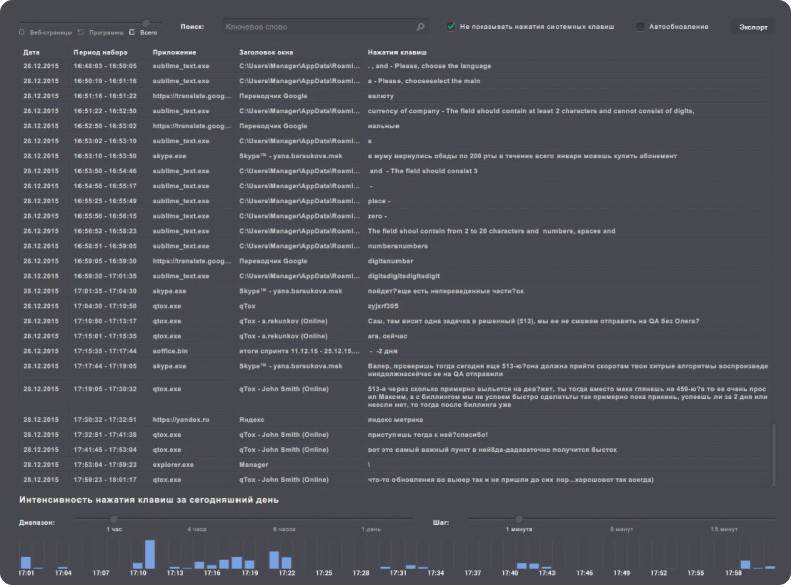
Скриншот: окно Кейлоггера во Вьюере
Запись видео с мониторов сотрудников (запись действий сотрудников за компьютером на видео)
Что касается функции видеологера, то Kickidler не делает скриншоты, как многие подобные программы, а записывает полноценное высококачественное видео с экранов сотрудников с частотой до 30 кадров в секунду. Панель просмотра видео позволяет также видеть, какие клавиши нажимал сотрудник в данный отрезок времени и какие приложения были запущены на его компьютере. Запись видео ведется даже в офлайн-режиме, когда компьютер сотрудника отключен от Интернета.
Посмотреть видео через Вьюер можно как в обычном, так и в ускоренном режиме. Можно сделать выборку по использованию конкретного приложения или посещению заданного сайта. Эта фича не имеет аналогов не только у наших отечественных, но и у зарубежных коллег. Благодаря сжатию, файлы с видео не занимают много места; можно хранить архивы за многие месяцы и даже годы (хотя, по умолчанию они хранятся 7 дней, как показывает практика, этого вполне достаточно).
Онлайн-мониторинг и контроль сотрудников (мониторинг компьютера в реальном времени)
Благодаря этой функциональной группе можно узнать, что конкретно делает наемный специалист в настоящий момент времени – какие приложения он запускает и какие сайты просматривает. Трансляция с мониторов сотрудников, на чьих компьютерах установлена программа Граббер, ведется в реальном времени и показывается с помощью программы Вьюер на компьютере руководителя или топ-менеджера.
Просмотр лайв-трансляций происходит в удобном интерфейсе под названием Квадратор. Квадратор позволяет вывести на монитор наблюдателя неограниченное количество экранов наблюдаемых компьютеров, но для удобства мы рекомендуем разделить их на небольшие группы (например, по принадлежности к структурным подразделениям) и переключать между собой. Вариант – установить несколько мониторов, чтобы одновременно наблюдать за всем отделом.
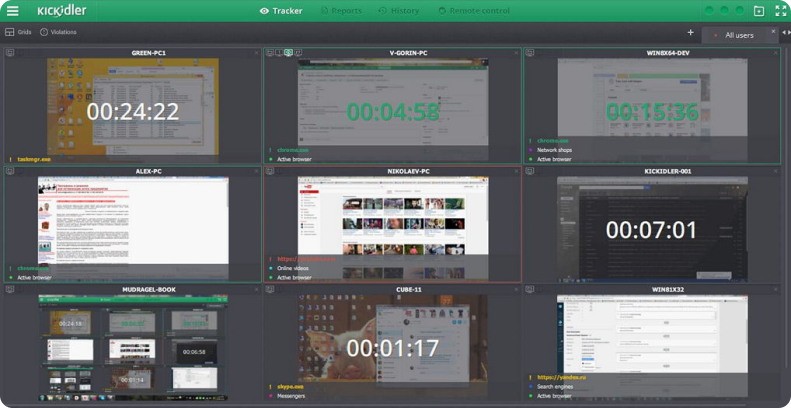
Скриншот: интерфейс Квадратор
По необходимости можно кликнуть на нужное окно и развернуть его на полный экран, чтобы внимательнее изучить действия конкретного сотрудника.
Увидеть, как работает Квадратор вживую, можно, посмотрев это видео.
Анализ эффективности использования рабочего времени
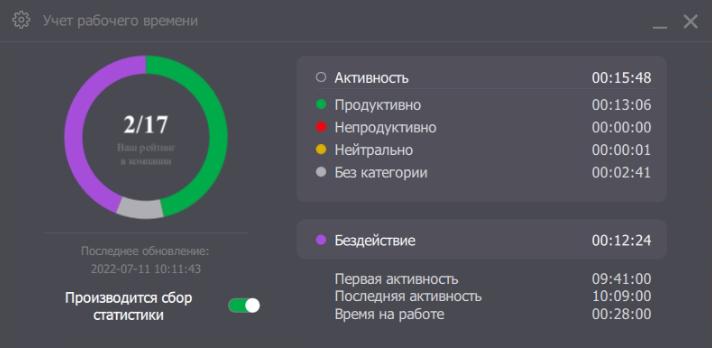
Набор функционала для учета рабочего времени и тайм-трекинга позволяет фиксировать все действия сотрудника за компьютером – во сколько он пришел на работу, во сколько отошел на обед, сколько отсутствовал, когда и что делал за рабочим ПК, сортируя их на продуктивные, непродуктивные, нейтральные и «без оценки» (те, для которых оценка еще не выставлена).
Если предыдущий функционал подходит интуитам, то подобный анализ – скорей для сенсориков, тех, кто уважает структурированную информацию, позволяющую получить полное представление об эффективности конкретного сотрудника или целого отдела.
Кстати, чтобы посмотреть отчет об эффективности сотрудников, необязательно даже запускать программу Вьюер, достаточно просто зайти в веб-интерфейс Kickidler.
Скриншот: диаграммы отчета об эффективности в веб-интерфейсе Kickidler
Отчеты по рабочему времени формируются в виде круговых и линейных диаграмм, на которых разными цветами отмечаются продуктивные, непродуктивные и нейтральные действия специалистов. Высота каждой полоски в линейной гистограмме обозначает интенсивность действий сотрудника в данный отрезок времени (одна полоска = 5 минутам), пробелы обозначают время, когда на компьютере не фиксировались никакие действия. Круговая диаграмма позволяет посмотреть, сколько в процентном соотношении сотрудник сёрфил соцсети, а сколько был занят продуктивной деятельностью.
Продуктивная деятельность сотрудника определяется по работе с сайтами и приложениями, необходимыми для выполнения его должностных обязанностей и занесенными в список продуктивных ресурсов. Например, для дизайнера такие приложения – Photoshop и Corel, а сайты – фотостоки и профессиональные дизайнерские сообщества, для бухгалтера – продуктивное приложение — 1C, для юриста продуктивный сайт – Консультант Плюс.
Аналогичным способом помечаются непродуктивные ресурсы. Например, если ваш подчиненный полдня зависал во Вконтакте, то это зафиксируется, как непродуктивное действие. Конечно, если он не СММщик. Если программист по какой-либо причине использовал Ворд, то это тоже зафиксируется, как непродуктивное действие. Зачем программисту Ворд? Как «Нейтральные» помечаются те приложения и сайты, которые могут использоваться как в полезных, так и бесполезных целях. Например, поисковики Google и Яндекс.
Все действия сотрудников без пометки «Продуктивное», «Непродуктивное» или «Нейтральное» заносятся в список «Без оценки».
Автокик – инструменты контроля удаленных сотрудников
Новые функции программы Kickidler, выпущенные в 2020 году, сделали ее более автономной и удобной для мониторинга удаленных сотрудников.
Автоматические уведомления – уведомят сотрудника о том, что он занят непродуктивной деятельностью, либо наоборот долго работает без перерыва.
Интерфейс самоконтроля – позволит сотрудникам видеть инфографику по собственной продуктивности, что послужит хорошим стимулом улучшить свои показатели.
Кнопка включения-отключения Граббера – даст возможность сотруднику самостоятельно управлять мониторингом. Это необходимо, например, для удаленных сотрудников, работающих с домашних ПК. Когда мониторинг выключен, статистика с компьютера не собирается.
Отчет по уведомлениям — позволит определить, кто из сотрудников чаще других нарушает рабочий распорядок.
Удаленное управление компьютерами (дистанционное управление компьютером с другого компьютера)
Функция удаленного доступа к компьютерам сотрудников позволяет решить все стандартные задачи удаленного администрирования. Такие как поддержка и обслуживание удаленных компьютеров, удаленное управление рабочим столом и т.д. Например, при помощи этой функции программы Kickidler, администратор может подключиться к рабочему столу удаленного сотрудника и установить приложения, необходимые ему для работы. Также эта функция может быть полезна для удаленного обучения, к примеру, для обучения работе в программе сотрудника удаленного офиса.
Как система учёта рабочего времени измеряет продуктивность сотрудников?
Существует 2 типа систем учёта рабочего времени по этому параметру.
Первый тип ориентирован на контроле выполнения задач сотрудника. Работник сам отмечает в системе, над какой задачей он сейчас работает, а система фиксирует время работы над задачей и какие сайты и программы он использовал в процессе. Пример подобной программы Time Doctor. Плюсы подобных систем в том, что они позволяют определить, сколько времени сотрудник работал над конкретной задачей. Минусы – их легко обмануть.
Второй тип программ менее доверчив к сотрудникам и основан на методе Zero Trust, он фиксирует конкретные действия сотрудников, такие как движения и клики мышью, нажатия клавиатуры. В зависимости от того, в какой программе или на каком сайте совершено действие, программа присваивает ему значение: продуктивное, непродуктивное или нейтральное. Если сотрудник не совершает действий определённый отрезок времени, то начинает отсчитываться бездействие. Пример такой программы – Kickidler. Наш метод основан на том, что бездействие начинает отсчитываться уже после 1 секунды простоя. Почему это наиболее эффективный метод и как Kickidler считает продуктивность сотрудников, можете почитать в нашей обучающей статье.
Внедрение системы учёта рабочего времени
Внедрение СУРВ – процесс довольно трудоёмкий, как с технической стороны, так и со стороны менеджмента. Не всегда сотрудники рады такому новшеству, и чтобы сгладить острые углы, нужно грамотно подойти к вопросу, рассказать сотрудникам о плюсах такого формата работы и обеспечить полную прозрачность контроля. Программа Kickidler используется более чем 3000 компаний во всем мире, и мы продаём не только ПО, но и опыт его внедрения и использования. Почитать о том, как правильно внедрить систему учёта рабочего времени, можно в нашем обучающем материале.
Задачи, которые решает Kickidler:
- оценка эффективности отдельных сотрудников, структурных подразделений и их руководителей, компании в целом;
- строгий учет рабочего времени персонала;
- контроль за работой удаленных сотрудников;
- углубленный визуальный и технический мониторинг действий специалистов за компьютером;
- возможность восстановления утерянных корпоративных сведений (например – логинов и паролей);
- повышение информационной безопасности компании, своевременное выявление инсайдеров;
- удаленное управление компьютерами сотрудников.
Мы позиционируем себя, как b2b-продукт, однако это не означает, что наша система мониторинга не может быть полезна для частных целей. Например, для родительского контроля домашнего компьютера, удаленного доступа к рабочему столу, для наблюдения за частными компьютерами при условии, что тот, за кем наблюдают, об этом осведомлен. Также нашу программу используют для контроля компьютерных классов.
Список программ для контроля и мониторинга сотрудников за компьютером
Безусловно, мы в своем роде – не единственные. Например, есть программа контроля рабочего времени персонала CrocoTime, который также умеет вести учет рабочего времени сотрудников и фиксировать любые отклонения от заданного алгоритма.
Также стоит упомянуть StaffCop, это многоцелевая программа для контроля сотрудников, обеспечивающая высокий уровень информационной безопасности. Предоставляет функции удаленного администрирования, фиксирует простои, анализирует эффективность использования рабочего времени.
Yaware.TimeTracker – украинская система организации учета рабочего времени, которая поможет вам оплачивать сотруднику только то время, которое он действительно потратил на работу.
«Стахановец» во многом аналогичен нашему Kickidler, имеет функции GPS-отслеживания. Есть возможность тонкой настройки, чтобы подбирать параметры безопасности отдельно для каждого сотрудника в соответствии с его рабочим графиком и спецификой должностных обязанностей.
Другие программы с похожими функциями – Disciplina, Lanagent Enterprise, Mipko Employee Monitor, NeoSpy. Среди англоязычных программ, популярных на Западе, можно выделить Teramind, HubStaff, ActivTrack, Time Doctor, Toggl, Skype Time, Activity Monitor.
Для сравнения функционала данных программ мониторинга, рекомендуем посмотреть рейтинг.
DLP-системы для защиты корпоративных данных
Шпионские программы безусловно выполняют много полезных функций, но они не имеют возможности глубокого анализа трафика на предмет информационных утечек. Здесь на сцену выходят DLP-системы.
DLP — сокращение от DataLeakPrevention, переводится как «Предотвращение утечек данных». Это мощные и дорогие решения, в полном смысле слова – Левиафаны IT-безопасности. Они могут включать в себя функции контроля времени за компьютером лишь как дополнительные компоненты, но в целом заточены не под слежку за конкретными рабочими местами, а под комплексный анализ входящих/исходящих потоков на предмет слива инсайдерской инфы, то есть, контроль трафика.
Сегодня ключевыми разработчиками DLP-систем выступают SymantecCorp., VerdasysInc и WebsenseInc. В России хорошо известны InfoWatch от «Лаборатории Касперского», Falcongaze со своим детищем «SecureTower», а также «МФИ Софт» и Trafica. Клиентская база этих компания состоит из крупных банков, госучреждений, промышленных и энергетических предприятий. К примеру, тем же SecureTower пользуется Газпромбанк.
DLP-системы анализируют данные двумя методами – формальным и контентным. К первому относится распознавание особых меток, грифов на документах и хэш-функций. Анализ контента мониторит всю внутреннюю и внешнюю пересылку, пропуская информацию по целому ряду фильтров. Комбинация этих методов дает высокую степень информационной безопасности, но 100% гарантии все же не даст. Мы рекомендуем клиентам использовать DLP в комплексе с системами мониторинга сотрудников.
GPS-браслеты и системы слежения
Цель таких систем – отслеживать перемещения персонала внутри рабочей зоны по GPS. Это позволяет предотвратить несанкционированное проникновение в локацию, если сотрудник не имеет надлежащего допуска.
GPS-маячки устанавливаются на служебные автомобили, что позволяет наблюдать за перемещениями транспорта. Это хорошая защита от простоев, халатностей и должностных нарушений. Так водителю Вите обязательно придется отчитаться перед руководством, если, находясь в командировке, он на служебном авто совершил экскурсию по местным увеселительным заведениям.
GPS-браслеты на территории РФ производит «Аргус-Спектр», нижегородская инновационная компания «Эффективные решения» и ряд других IT-предприятий. По сути, всё это аналоги культовых GPS-браслетов для детей KidSmartWatch, которые создавались, чтобы родители могли отслеживать перемещения своих ненаглядных чад. Сведения с таких браслетов могут поступать на центральный сервер, на ПК руководителя или на персональный смартфон.
Часто навигационные решения комбинируют с биометрическими сканерами или картами доступа, но это уже совсем другой уровень защиты, применяемый, в частности, на военных базах, атомных станциях и прочих объектах стратегического значения. На корпоративных объектах со статусом «попроще» используют систему Boss Control и аналогичные ей. Их функционал заключается в сканировании отпечатков пальцев сотрудников для фиксации прихода/ухода с работы. Конкретно Босс-контроль выделяется тем, что центр обработки данных находится в облаке.
Контроль сотрудников = эффективная производительность
Контролировать сотрудников можно по-разному и программ для отслеживания компьютеров множество. Закон дает такую возможность работодателям. Что выбрать для этих целей: бесплатную программу-шпион или мощную DLP-систему, решать самому владельцу бизнеса.
Мы рекомендуем попробовать Kickidler, скачав бесплатную версию, которая позволит в течение 14 дней протестировать все доступные функции, чтобы не покупать кота в мешке.
Как узнать кто заходил в компьютер и кто пытался зайти в Windows 10, 8, 7, Vista, XP
Как узнать кто включал компьютер?
Хороший вопрос. Узнать кто заходил или пытался зайти в компьютер можно разными способами. С помощью кейлоггеров и других специальных шпионских программ. Это конечно хороший способ, так как дает еще больше информации о действиях злоумышленника на вашем компьютере. Но тем кому не нужен функционал клавиатурного шпиона может узнать о попытках входа в Windows с помощью самой операционной системы.
Это может вас маленько удивит, но несмотря на то, что наш сайт посвящен софту, я большой противник установки кучи не всегда нужных программ на свой компьютер и поэтому всегда пытаюсь решить проблему путем самой операционной системы. Поэтому сегодня я расскажу, как узнать кто пользовался компьютером во время вашего отсутствия и сделать это без использования дополнительных программ.
Кстати, в статье «Невидимая папка Windows» мы рассказывали о создании прозрачных, невидимых папок на рабочем столе, которые в некоторых ситуациях могут быть очень полезны.
Как узнать кто заходил в компьютер?
Первый способ позволяет логировать (сохранять в отчет) все успешные, а также неудачные попытки входа в систему. Отчет может сохранить данные недельной и месячной давности, в зависимости от ваших настроек. Лог о попытках входа в систему можно просмотреть в любое время.
Второй способ оповещает вас о том, когда и кто заходил в компьютер в последний раз каждый раз когда вы будете логиниться в систему. Другими словами каждый раз при входе в Windows операционная система будет отображать последние попытки входа в систему, точное время и другую информацию. Я покажу два разных способа позволяющих активировать данную функцию.
Решили как будете защищать компьютер? Тогда пойдем дальше и начнем с первого способа.
Кто заходил в компьютер с помощью журнала событий
Для того чтобы журнал событий Windows сохранял информацию о том кто пользовался компьютером надо эту функцию включить.
Первым делом откроем редактор групповой политики. Комбинацией клавиш WIN+R.
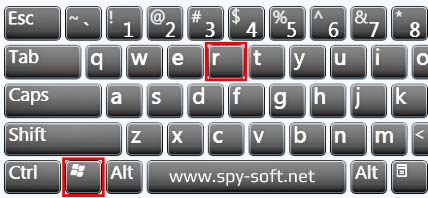
В окне «Выполнить» введем команду gpedit.msc и нажмем ОК.
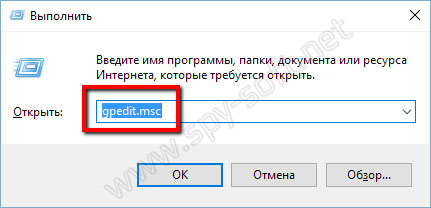
Имейте ввиду. Не все версии Windows имеют редактор групповой политики. Если в вашей операционной системе отсутствует данный инструмент, попробуйте второй способ или обновите операционную систему до версии Professional.
Итак, после того как открылось окно редактора перейдите в ветку — «Политика Локальный компьютер» —> «Конфигурация компьютера» —> «Конфигурация Windows» —> «Параметры безопасности» —> «Локальные политики» —> «Политика аудита».
В этой папке находим пункт «Аудит входа в систему».
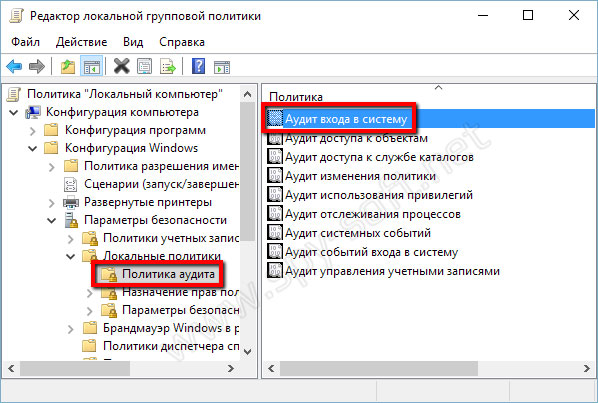
Двойным кликом мышки заходим в свойства и отмечаем галочкой параметры «Успех» и «Отказ».
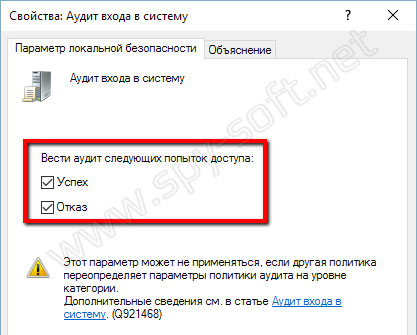
После включения функции аудита входов в операционную систему, Windows будет сохранять все события попыток входа. Будут записываться такие данные как имя пользователя и время.
Чтобы просмотреть отчет нужно запустить журнал событий Windows. Делается это с помощью «WIN+R» и команды «eventvwr».
В появившемся окне заходим в журналы Windows, пункт Безопасность.
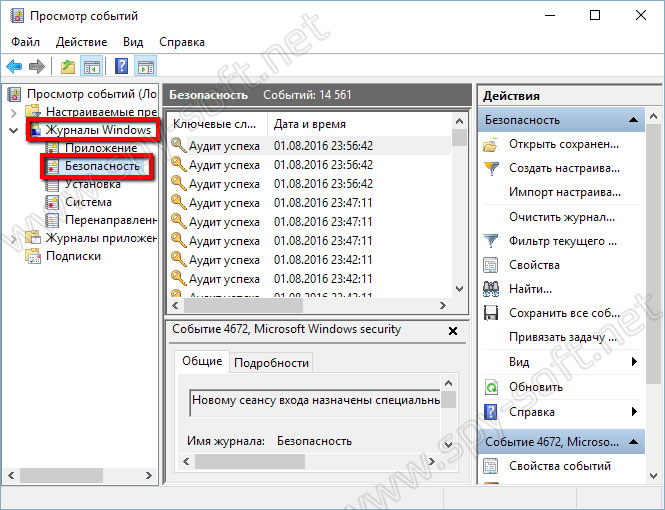
Здесь вы увидите огромный список различных событий. Для того чтобы найти необходимые нам данные можно воспользоваться фильтром в меню действий справа.
Кто заходил в компьютер при загрузке системы
Ну, а теперь я покажу как выводить на экран информацию во время каждой загрузки системы о том, кто последний раз пользовался компьютером.
Для вашего удобства я создал два файла которые добавляют необходимые ключи в реестр. Один ключ включает опцию показа информации о последнем входе, а другой отключает данную функцию. Если вам лень самому все делать или вы не разбираетесь, тогда смело качайте архив.
Запускать файлы надо от Администратора!
А теперь для любителей погорячее, которые решили делать все ручками не скачивая эти файлы со страшными вирусами, которые еще и надо запускать от имени администратора )).
Запустим редактор реестра. На Windows 7 и 8 делается это с помощью пункта «Выполнить», которое находится в меню «Пуск». После того как появилось окно «Выполнить» вводим команду «regedit».
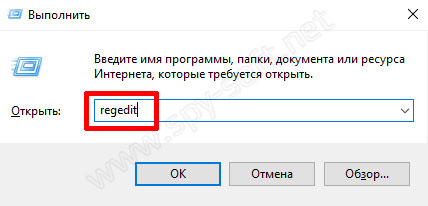
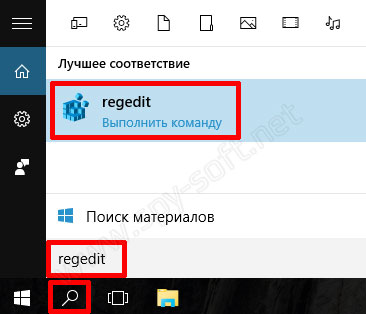
На Windows 10 тоже можно через пункт «Выполнить» или с помощью поиска, так как это показано на скрине ниже.
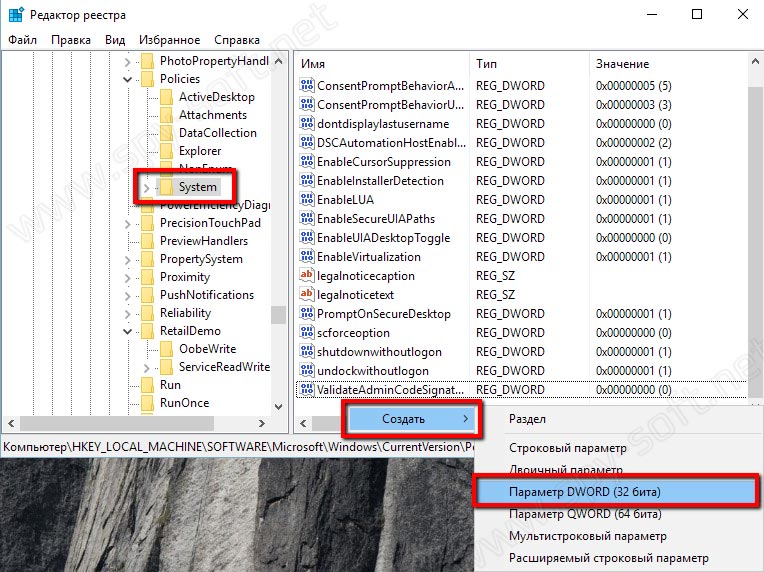
Теперь в редакторе реестра находим каталог «System».
HKEY_LOCAL_MACHINE \ SOFTWARE \ Microsoft \ Windows \ CurrentVersion \ Policies \ System
В котором создаем новый параметр.
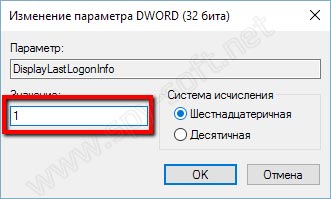
Даем ему имя «DisplayLastLogonInfo»
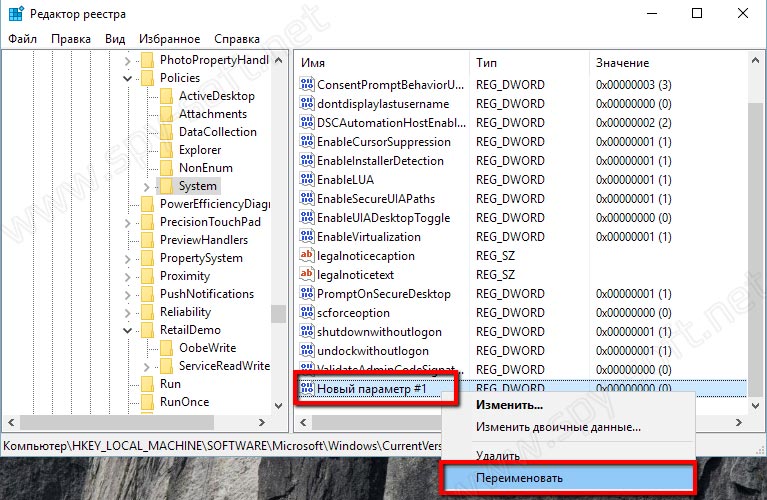
И изменяем его значение с 0 на 1.
Если вы все сделали правильно, то получите вот такой вот результат.
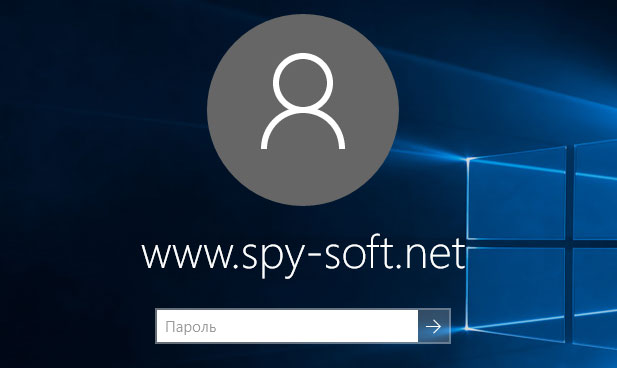
После этапа авторизации появится окно в котором будет подробная информация о последнем успешном входе в систему, дате и точном времени. А также данные о всех неудачных попытках входа в Windows. После ознакомления нажимаем ОК и продолжаем процесс загрузи системы.
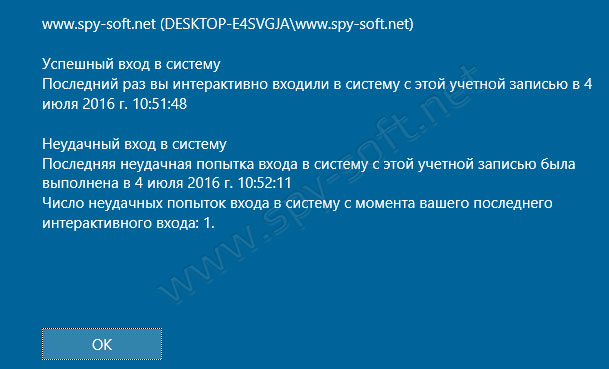
Хотелось бы уточнить, что даже если компьютер является членом домена Active Directory и на него заходят под доменными учетными записями, при локальном включении политики отображаться будет только информация о локальных учетных записях. Для отображения информации о доменных пользователях необходимо воспользоваться доменными групповыми политиками.
На этом все, друзья. Теперь вы без проблем сможете узнать когда и кем был осуществлен последний вход в систему. Вещь очень полезная, если вы не единственный пользователь компьютера или в случаях когда вы оставляете его на какое-то время без присмотра.
Вас также может заинтересовать статья «Блокировка Windows«, в которой мы рассказывали как быстро, буквально в один клик заблокировать систему, в случае если вам нужно на время отойти от компьютера.