Как правильно сбросить Apple Watch к заводским настройкам
Умные часы от яблочной корпорации в буквальном смысле завоевали рынок носимой электроники. Так исторически сложилось, что Apple не была первой среди брендов, производящих фитнес-браслеты и смарт часы, но именно ей удалось составить достойную конкуренцию Garmin и Samsung и оставить далеко позади практически все, что работает под управлением Android Wear. Сегодня Apple Watch активно используют спортсмены во время тренировок, деловым людям они позволяют не пропустить важные уведомления, а мне, например, помогли похудеть, так как регулярно стимулировали закрывать “кольца активности”.
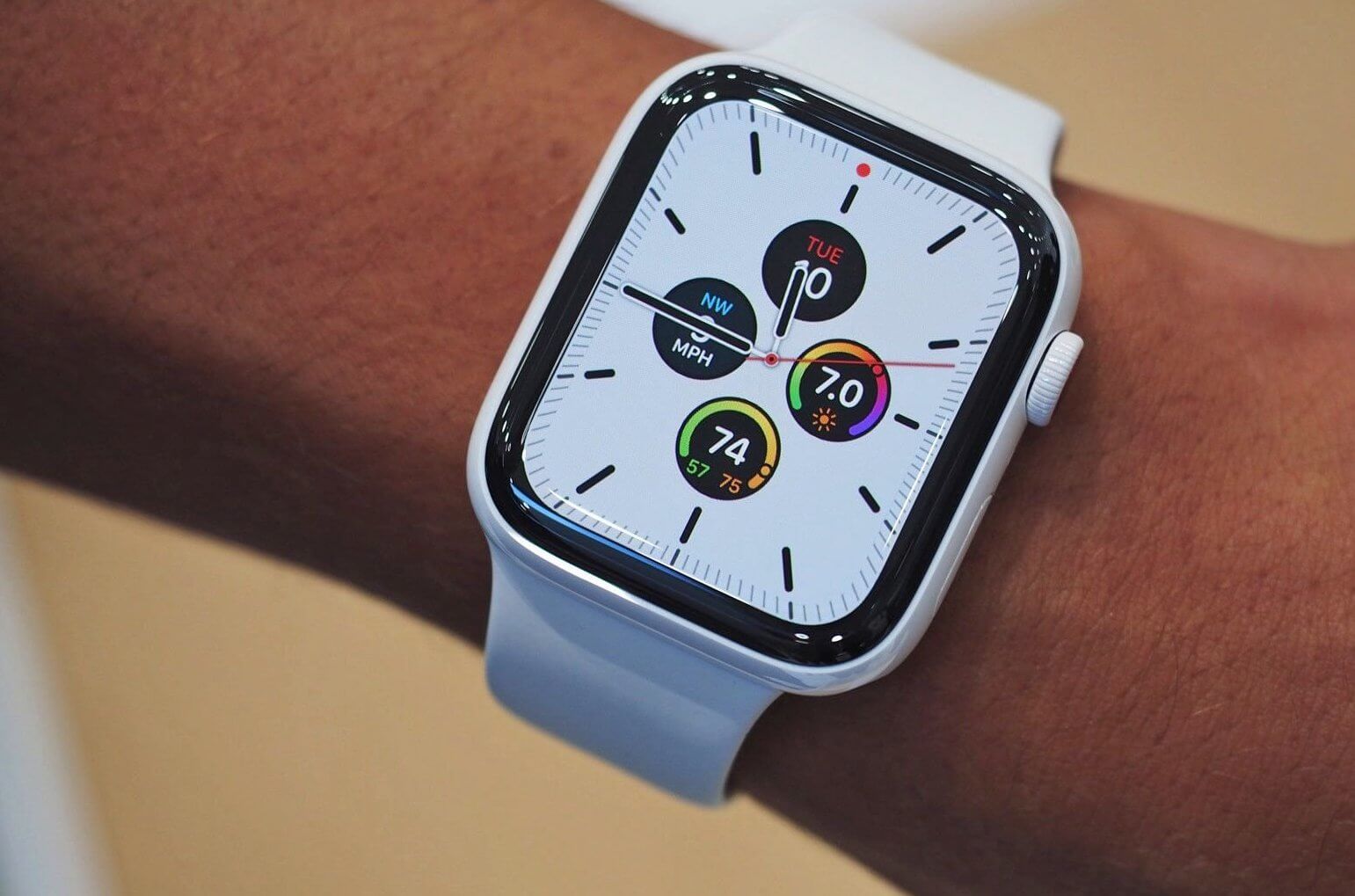
Apple Watch являются самыми популярными умными часами в мире
Пользователи уже могут снимать с помощью часов электрокардиограмму, не посещая медицинские центры, а новая версия гаджета получила еще и функцию определения уровня кислорода в крови. Тем, кто уже подумывают о приобретении новой модели, и о том, как «пристроить» в хорошие руки старую, пригодится эта статья.
Зачем сбрасывать Apple Watch до заводских настроек
Обычно Apple Watch работают вполне стабильно, но, как и с любой техникой, у них иногда возникают проблемы и сбои, которые при невозможности пофиксить обычной перезагрузкой проще решить полным сбросом и последующим восстановлением из резервной копии. Бывают нелепые случайности, когда пользователь может забыть четырехзначный код-пароль для разблокировки гаджета, либо его может изменить своими шаловливыми ручками ребенок. И в этом случае сброс часов — единственный способ получить к ним доступ.
Ну, и безусловно, самая распространенная причина — передача гаджета в третьи руки. Происходит это, как правило, в связи с продажей, сдачей в магазин по trade-in, подарком другому человеку, либо сдачей в сервис на диагностику и ремонт. А бывает и такое, что пользователь меняет iPhone. В этом случае от старого телефона потребуется отвязать часы и привязать их к новому, что тоже повлечет за собой сброс часов до заводских настроек.
Как сбросить Apple Watch до заводских настроек с помощью iPhone
Скажу сразу — это самый правильный из трех возможных способов, так как при этом часы полностью отвязываются от iPhone, с которым они спарены, и также отвязываются от учетной записи iCloud (Apple ID) пользователя. Таким образом, только этот способ не требует последующих дополнительных действий, чтобы убрать Activation Lock и, тем самым, вернуть часы к изначальному состоянию “из коробки”. Для сброса Apple Watch до заводских настроек и полного отвязывания их от учетной записи iCloud (Apple ID) пользователя нужно разместить рядышком с ними iPhone, к которому они привязаны, и проверить, включен ли на нем Bluetooth.
- На iPhone открываем программу Watch и заходим на вкладку «Мои часы»;
- В верхней части экрана выбираем наши часики и тапаем букву i в кружочке;
- На открывшемся экране нажимаем “Разорвать пару с Apple Watch”.
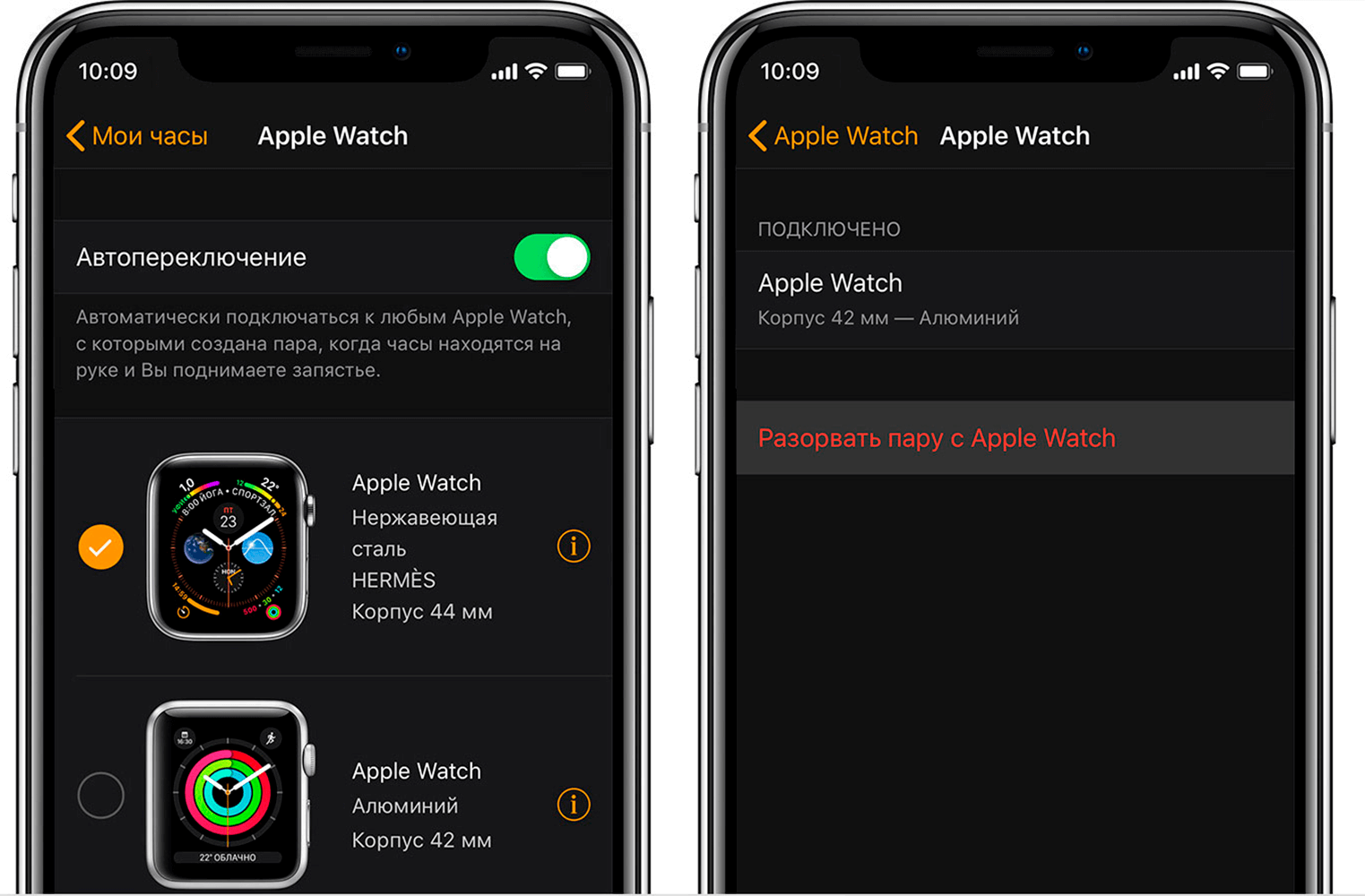
Так можно в один клик разорвать пару с Apple Watch
После этого модели из нержавеющей стали, а также Watch Edition могут задать вопрос о сохранении тарифного плана оператора мобильной связи, но поскольку ни в России, ни в СНГ смарт часы от Apple не могут работать с ESIM, да и продаются у нас официально только алюминиевые часики без GSM (cellular) модуля, наш пользователь этого вопроса не увидит. Зато всем без исключения придется ввести пароль от учетной записи iCloud (Apple ID).
Требуется это с целью отключения функции Activation Lock и полной отвязки гаджета от учетной записи пользователя. Вводим пароль и нажимаем «Разорвать пару». Далее по центру темного экрана часов закрутится белая «ромашка», а затем на часиках появится тонкий круг, поверх которого по часовой стрелке будут накладываться деления. Процесс займет некоторое время, и когда круг полностью заполнится, появится изображение, свидетельствующее о возможности начать сопряжение с новым iPhone.
Как сбросить Apple Watch до заводских настроек без iPhone
Может случиться ситуация, что iPhone пользователя утерян, продан или поврежден, а часы необходимо сбросить, чтобы подключить к другому iPhone. Тогда по причине отсутствия смартфона сброс можно выполнить на самих часах, но при этом не получится полностью отвязать их от учетной записи iCloud (Apple ID) и отключить Activation Lock. Как поступить в этой ситуации, мы расскажем в конце статьи.
Для сброса Apple Watch до заводских настроек без iPhone, нужно на разблокированных часах нажать коронку Digital Crown и в приложениях выбрать открыть «Настройки». А в «Настройках» выбрать «Основные»→»Сброс»→»Стереть контент и настройки».
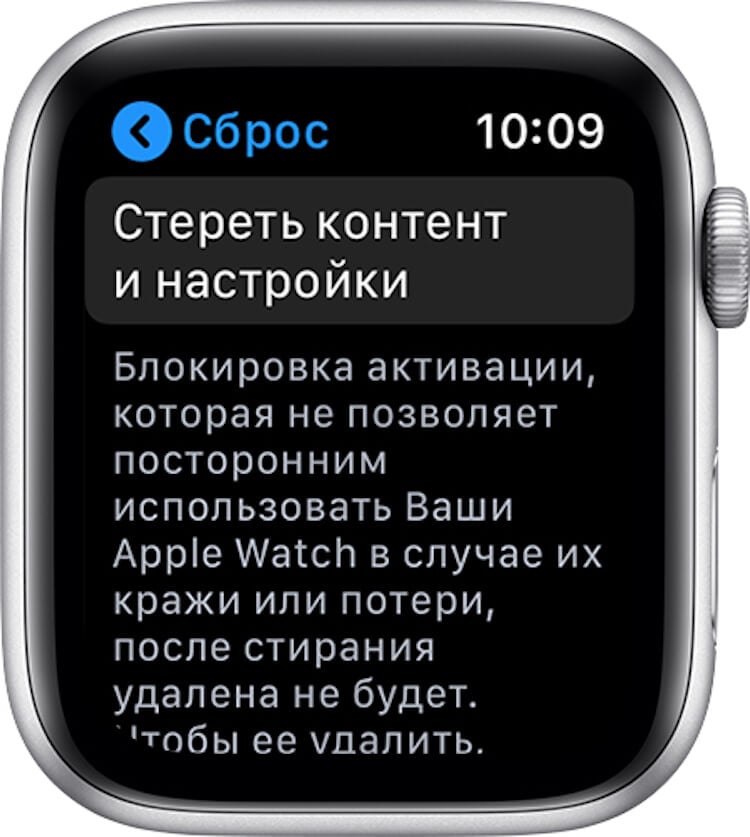
В настройках Apple Watch выбираем ”Основные”→”Сброс”→”Стереть контент и настройки”
Часы потребуют ввести четырехзначный код-пароль разблокировки и подтвердить свое намерением тапом по надписи “Стереть все”. Появится описанная выше анимация и начнется процесс сброса.
Как сбросить Apple Watch до заводских настроек без iPhone, если забыл пароль
Если пароль разблокировки часов неизвестен, а iPhone, с которым они спарены отсутствует, необходимо включить часы и положить их на зарядное устройство. Без подключения к зарядному устройству произвести процедуру не получится. Далее при появлении цифровой клавиатуры для ввода четырехзначного кода-пароля нажимаем и удерживаем боковую кнопку, пока не появится экран выключения часов и вызова экстренной помощи. Используя технологию Force Touch с усилием нажимаем на ползунок «Выкл.» и отпускаем палец. На появившемся экране тапаем «Стереть контент и настройки».
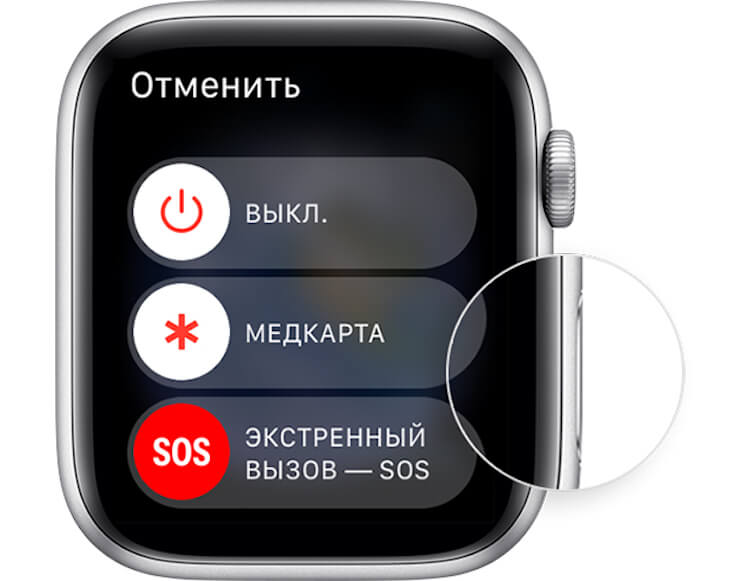
Зажимаем боковую кнопку, а затем с усилием нажимаем на ползунок “Выкл.” и отпускаем палец. Тапаем на “Стереть контент и настройки”
Выскакивает экран предупреждения, на котором внизу справа нужно нажать на зеленую галочку. Начнется процесс сброса устройства до заводских настроек.
Как отвязать Apple Watch от учетной записи iCloud (Apple ID)
В последних двух случаях, рассмотренных выше, когда сброс часов выполняется без iPhone, при попытке связать часы с новым iPhone потребуется ввести данные учетной записи iCloud (Apple ID), связанной с iPhone, к которому были привязаны часы до сброса. Это так называемая блокировка активации. Если человек не знает данных учетной записи iCloud, использовавшейся на iPhone, к которому были привязаны часы, он не сможет их активировать и привязать к любому другому iPhone.
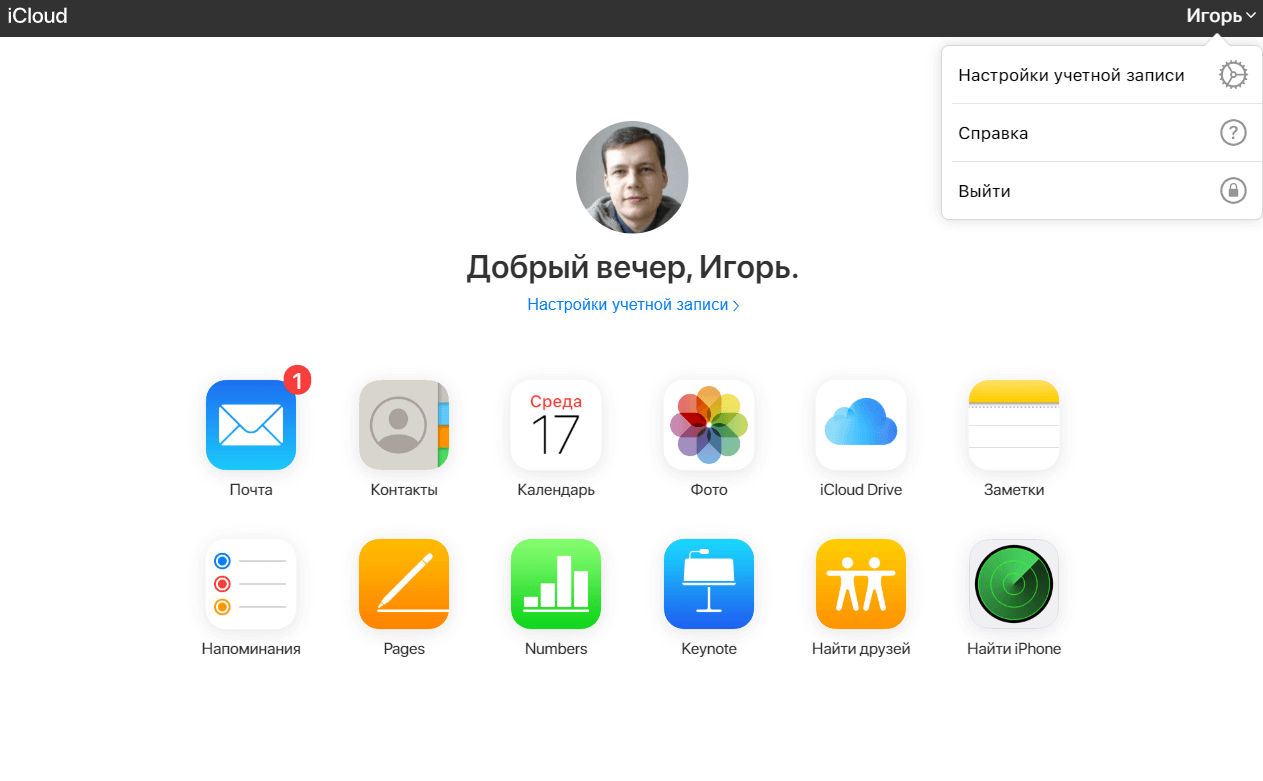
Главная страница iCloud.com
Но если данные об учетной записи известны, то отключить Activation Lock можно и в случае сброса часов без iPhone. Для этого нужно зайти на сайт iCloud.com и авторизоваться под нужной учетной записью. Далее в правом верхнем углу сайта кликнуть по имени пользователя и выбрать «Настройки учетной записи».
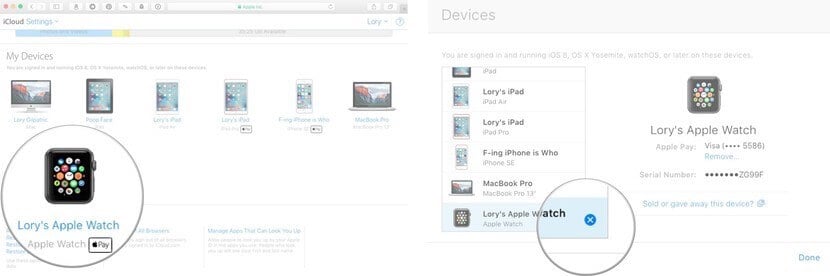
Удаляем Apple Watch в списке устройств на iCloud.com
На открывшейся странице в секции «Мои устройства» кликнуть по любому из перечисленных, а в открывшемся окне уже выбрать конкретно Apple Watch и напротив них нажать на крестик для удаления из учетной записи.
Надеюсь, данная инструкция поможет пользователям Apple Watch, а обо всех нюансах использования умных часов есть масса статей в нашем Яндекс Дзене, где порой публикуются эксклюзивные материалы, на которые однозначно стоит взглянуть.
Как сбросить Apple Watch без iPhone, если забыли пароль разблокировки
У жены украли iPhone, остались привязанные к нему Apple Watch. Как сбросить часы до заводских настроек для сопряжения с другим смартфоном, если забыли пароль разблокировки?
Сбросить Apple Watch без iPhone можно двумя способами: через меню и через зарядную станцию. В первом случае нужно перейти в меню Настройки – Основные – Сброс и выбрать удаление контента. Однако, для подтверждения действия придется ввести пароль разблокировки.
Второй способ немного сложнее, но поможет, если забыли пароль от Apple Watch.
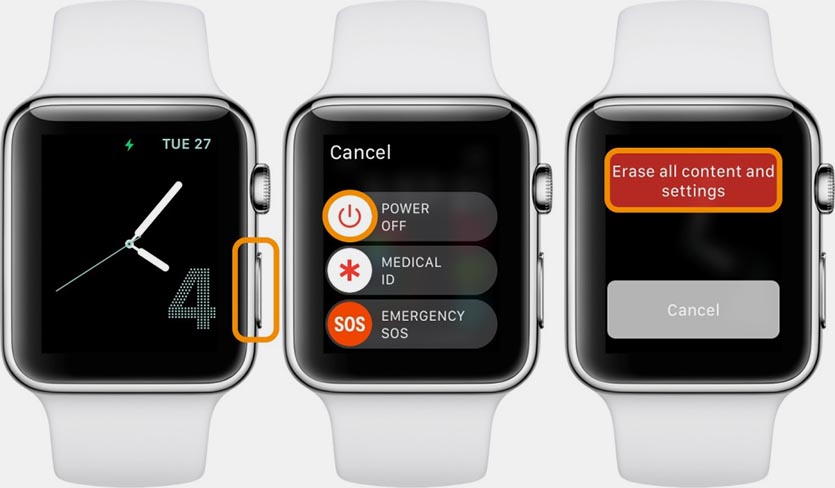
1. Подключите Apple Watch к зарядному устройству.
2. Зажмите боковую кнопку, как при отключении гаджета.
3. Сильно нажмите на слайдер отключения, но не двигайте его в сторону.
4. В открывшемся меню сброса нажмите кнопку Удалить содержимое и настройки.
Часы будут сброшены и готовы к сопряжению с другим iPhone.
4 самых простых способа сбросить настройки Apple Watch
Как устройство, которое работает с iPhone, Apple Watch пользуются доверием пользователей благодаря их небольшому форм-фактору и обширным функциям. При его использовании вы неизбежно столкнетесь с системными проблемами в той степени, в которой вы захотите решить их, сбросив настройки Apple Watch. Или, может быть, вы хотите продать свои часы после удаления вашей личной информации.
Мы предоставим четыре варианта, чтобы помочь вам полностью сбросить настройки Apple Watch и удалите вашу информацию. Вы можете выбрать в зависимости от состояния вашего устройства. Независимо от того, делаете ли вы это непосредственно на своих Apple Watch или с помощью своего iPhone, мы уверены, что наше руководство поможет вам решить проблему идеально.
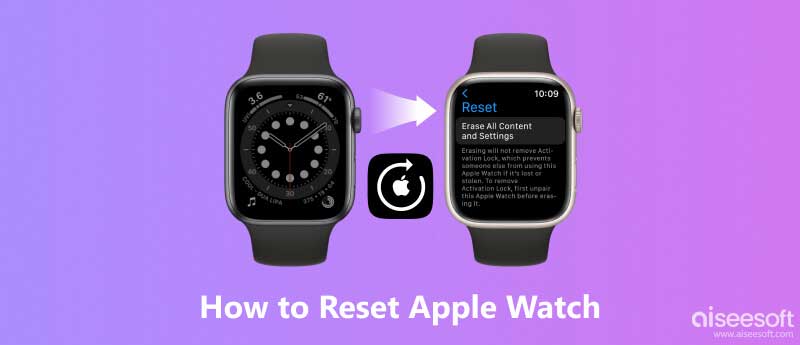
- Часть 1. Как сбросить Apple Watch с iPhone
- Часть 2. Как сбросить Apple Watch на ваших часах
- Часть 3. Лучший инструмент для сброса iPhone без Apple ID или пароля
- Часть 4. Часто задаваемые вопросы о сбросе Apple Watch
Часть 1. Как сбросить Apple Watch с iPhone
Способ 1. Отключение Apple Watch от iPhone
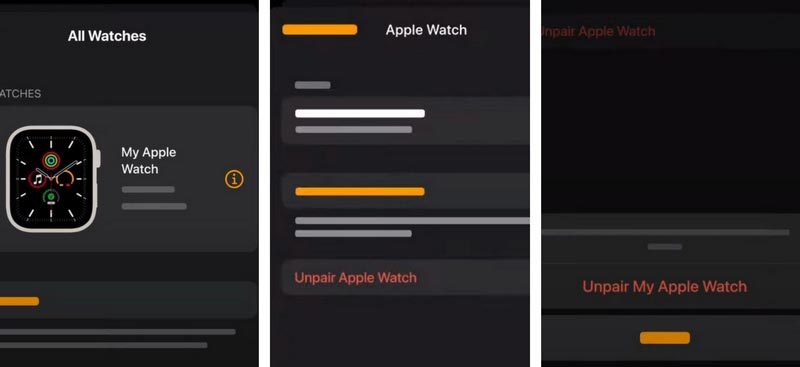
Самый простой и безопасный способ восстановить заводские настройки Apple Watch — разорвать пару Apple Watch с iPhone и снова соединить их. Используйте этот метод, чтобы разместить iPhone рядом с Apple Watch.
Вот подробные шаги, чтобы разорвать пару Apple Watch с iPhone.
Откройте свои Apple Watch и iPhone, а затем соедините их.
Откройте приложение Apple, часы приложение на телефоне, найдите название своих часов и выберите его. Коснитесь значка i рядом с информационной панелью Apple Watch.
Нажмите Отключить Apple Watch > Разорвите пару с Apple Watch . Затем вам будет предложено ввести свой Apple ID и пароль для подтверждения. После их ввода коснитесь сопряжение . Блокировка активации ваших часов будет отключена.
Дождитесь завершения процесса отключения, затем Начать сопряжение на вашем iPhone появится окно, и ваши Apple Watch будут сброшены к интерфейсу начальной настройки.
Способ 2. Стереть содержимое и настройки Apple Watch на iPhone
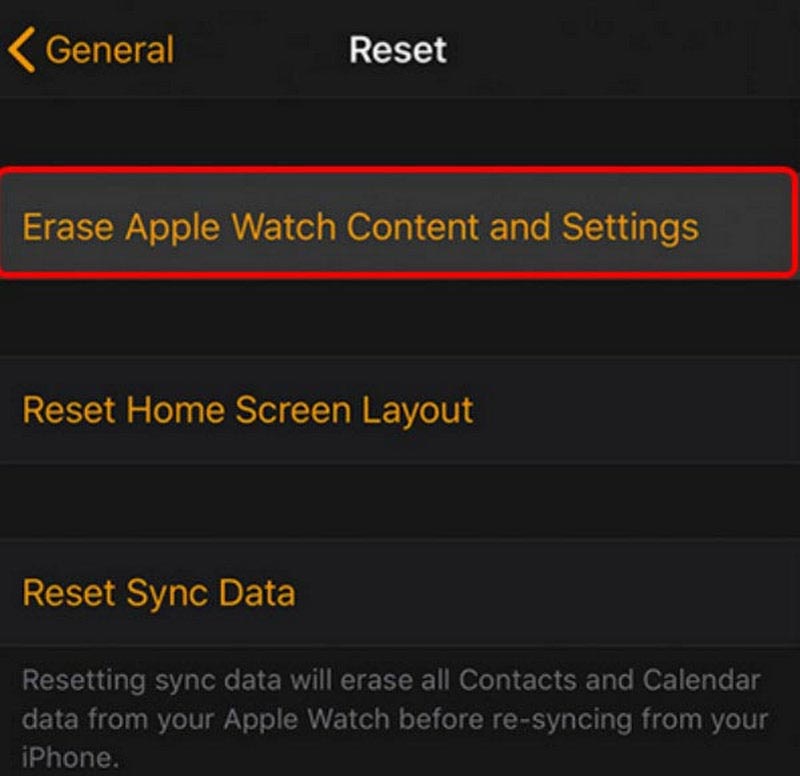
Помимо отмены сопряжения, вы можете сбросить Apple Watch до заводских настроек прямо на iPhone и настроить их на стереть все настройки на Apple Watch прямо на вашем телефоне, но это также приведет к полному удалению всех данных на вашем устройстве. Поэтому, если у вас хранятся важные файлы, сделайте резервную копию заранее.
Откройте iPhone и Apple Watch и поместите их близко друг к другу.
Откройте приложение Apple, часы приложение на телефоне, затем коснитесь Мои часы > Общие .
Нажмите Сброс > Удалить содержимое и настройки Apple Watch . После этого ваши Apple Watch запустятся из интерфейса настройки.
Часть 2. Как сбросить Apple Watch на ваших часах
После описания того, как сбросить настройки часов с сопряженным iPhone. Итак, вы можете сбросить настройки Apple Watch без сопряженного телефона? Ответ, конечно, да. Далее мы представим вам два способа на выбор.
Способ 1. Стереть все содержимое и настройки на Apple Watch
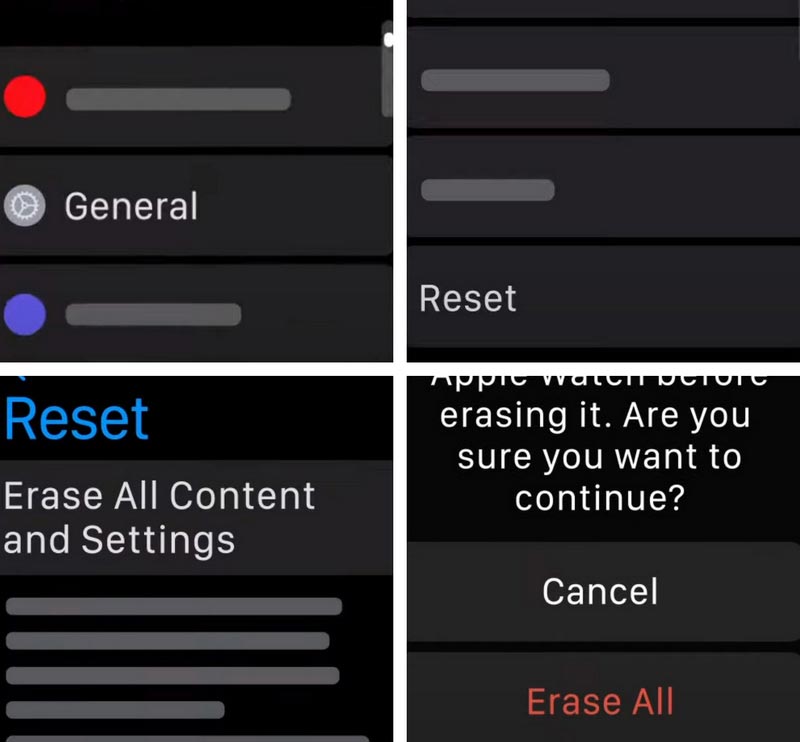
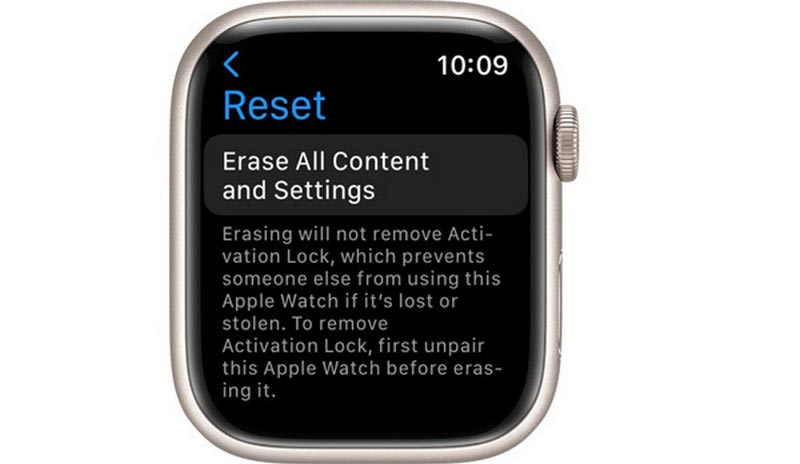
Чтобы сбросить настройки Apple Watch без телефона, вы можете сделать это прямо в приложении «Настройки» часов. Но этот способ может не снять блокировку активации. Вас также попросят ввести пароль ваших часов.
Откройте Настройки на Apple Watch и коснитесь Общие , Прокрутите вниз, чтобы найти Сброс и нажмите ее.
Нажмите Стереть все содержимое и настройки . Введите свой пароль, если потребуется.
Прочитав сообщение на экране, коснитесь Стереть все . Теперь можно дождаться завершения процесса удаления. Это не займет много времени.
Способ 2. Жесткий сброс Apple Watch
Когда вы настраиваете сброс часов на своем iPhone, вас могут попросить ввести ваш Apple ID и пароль; и для того, чтобы сделать это непосредственно на Apple Watch, вам потребуется ввести пароль ваших часов. Исходя из этого, мы покажем вам, как сбросить настройки Apple Watch без вашего Apple ID или кода доступа.
Принцип этого метода заключается в полной перезагрузке часов Apple Watch. Вот этапы операции.
Сначала зарядите Apple Watch и всегда держите зарядный кабель подключенным. нажмите Боковую кнопку и удерживайте ее, пока не Питания появляется кнопка.
Нажмите и удерживайте цифровой Crown для запуска Стереть контент и настройки окно.
Нажмите Сброс . Затем вас попросят нажать Сброс еще раз для подтверждения. После того, как часы будут сброшены, вы сможете настроить их снова.
Часть 3. Лучший инструмент для сброса iPhone без Apple ID или пароля
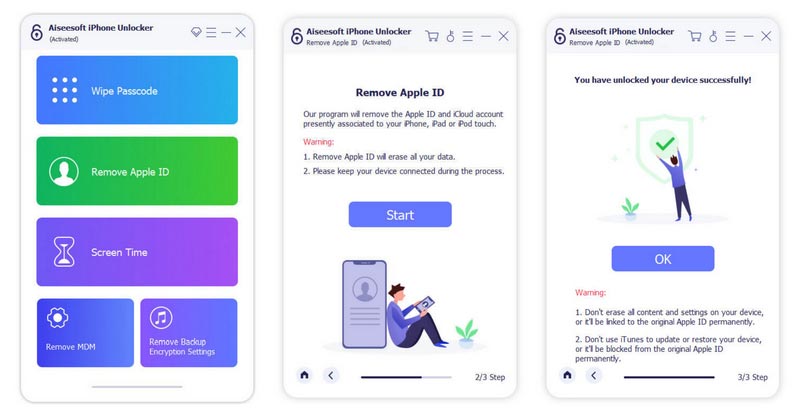
Помимо устранения некоторых системных проблем или облегчения продажи путем сброса настроек Apple Watch, вы можете столкнуться с той же проблемой на своем iPhone. Без пароля вы все равно можете сбросить настройки Apple Watch с помощью сопряженного с ним iPhone, так как же сбросить настройки iPhone, если вы забыли пароль? Чтобы ответить на ваш запрос, мы рекомендуем вам использовать Разблокировка iPhone от Aiseesoft. Это поможет вам удалить все Apple ID или код доступа без потери данных, а также стереть код доступа, Touch ID и Face ID с устройств iOS. Кроме того, он также предлагает возможность удалить MDM с iPhone / iPad и удалить пароли резервного копирования iTunes. Как инструмент с такими всеобъемлющими функциями, он заслуживает вашего доверия и опыта.
Вот подробные инструкции по удалению вашего Apple ID или пароля для сброса вашего iPhone.
Загрузите и установите Aiseesoft iPhone Unlocker на свой компьютер. Нажмите Удалить Apple ID на интерфейсе. Не забудьте разрешить вашему устройству доверять компьютеру.
Нажмите Start чтобы программа удалить Apple ID или пароль. Это программное обеспечение непосредственно начнет процесс удаления. Весь процесс будет завершен за секунду.
Часть 4. Часто задаваемые вопросы о сбросе Apple Watch
Как подключить Apple Watch к моему iPhone?
Включив Apple Watch и надев их, возьмите их где-нибудь рядом с iPhone. Ваш iPhone обнаружит близость Apple Watch, и появится окно сопряжения, чтобы предупредить вас. Нажмите Продолжить в пару. После успешного сопряжения на Apple Watch появится крутящаяся анимация. Или вы можете сделать это в приложении Apple Watch на вашем iPhone. Кран Подключить новые часы > Настроить для себя . Затем следуйте инструкциям по подключению Apple Watch к iPhone.
Как изменить пароль на Apple Watch?
Это довольно легко; Вы можете сделать это прямо на своих часах. Надев Apple Watch, разблокируйте их. Прокрутите вниз, чтобы найти приложение «Настройки». Выбирать Пароль > Изменить пароль . Затем следуйте указаниям на экране для работы.
Могу ли я найти свои Apple Watch с моего iPhone?
Конечно. Вы можете использовать функцию «Найти iPhone» на своем iPhone. Открыть Find My iPhone на iPhone и коснитесь Устройство внизу, чтобы проверить все ваши устройства Apple. Найдя свои Apple Watch, коснитесь их. Тогда его местоположение будет показано на карте. Кроме того, вы также можете войти на официальный сайт iCloud, а затем нажать Найти iPhone> Все устройства> Apple Watch чтобы определить положение ваших часов.
Почему мои Apple Watch не включаются?
Самая распространенная причина, по которой ваши Apple Watch не включаются, — это проблема с аккумулятором. Возможно, батарея разряжена или ваша батарея разряжена. Если ваш зарядный кабель неисправен, часы не будут заряжаться должным образом. Другая причина заключается в том, что ваша система часов устарела, что приводит к ее зависанию. Кроме того, некоторые внешние повреждения, такие как повреждение водой, могут привести к неправильной работе.
Будут ли Apple Watch работать с Android?
Apple Watch в основном используются с iPhone. Поэтому он не очень подходит для использования с телефонами Android. Хотя вы также можете подключить Apple Watch к телефону Android с помощью некоторых инструментов, при его использовании существуют неизбежные функциональные ограничения.
По разным причинам вы можете захотеть перезагрузите Apple Watch. В этой статье мы рекомендуем четыре распространенных способа перезагрузки. Сделать это можно как прямо на часах, так и с помощью айфона, сопряженного с часами. В дополнение к этому мы также рекомендуем вам инструмент для тех, кто забыл свой Apple ID или пароль и хочет сбросить настройки своего iPhone. Мы надеемся, что наше руководство поможет вам завершить настройку Apple Watch. Если у вас есть более удобное решение или мнение, пожалуйста, прокомментируйте.
Что вы думаете об этом посте.
Рейтинг: 4.9 / 5 (на основе голосов 585) Подпишитесь на нас в
Более Чтение

Оставьте свой комментарий и присоединяйтесь к нашему обсуждению

разблокировка iPhone
Чтобы исправить заблокированный экран iPhone, вам может помочь функция очистки пароля. И вы также можете легко очистить Apple ID или пароль времени экрана.
Как сбросить Apple Watch: 3 простых шага
Как сбросить Эпл Вотч, когда они не работают корректно? Возврат к заводским настройкам — эффективный метод, когда возникают проблемы либо вы продаете умные часы. В статье расскажем, как очистить Apple Watch и не потерять важные данные.
Как сбросить часы Apple Watch
Сброс — это процесс уничтожения всей информации и настроек с гаджета Apple Watch. Сброс настроек часов Apple обычно выполняется для улучшения реакции девайса либо вслед за тем, как у него возникла проблема. Но перед тем как сбросить Apple Watch, вспомните, что всегда есть возможность перезагрузить устройство, отключив часы на определенный период времени. Так что, если вы можете перезагрузить гаджет, не сбрасывайте его.
Сбросить Apple Watch к заводским настройкам — означает возврат умных часов к исключительно тем конфигурациям, которые были у них изначально. Сделать это можно либо на самих устройствах, либо посредством сопряженного Айфона.
Cброс Эпл Вотч через Айфон
Если ищете, как обнулить Apple Watch с сопряженного iPhone:
- Зайдите в «Мои часы» на смартфоне.
- Найдите умные часы, которые необходимо обнулить.
- Переместитесь в раздел «Общие» для этих устройств.
- Коснитесь кнопки для сброса и тапните на «Удаление содержимого и настроек».
Метод «Как сбросить часы Apple Watch» с помощью Айфона, по словам службы поддержки компании Apple, обеспечивает создание резервной копии ранее сопряженных часов на смартфоне.
При сопряжении Apple Watch с Айфоном программы со смартфона помещаются на умные часы, и даже если синтезация не выполняется, дублирование для резерва все равно производится на Айфон.
Сбросить Apple Watch через часы
Как сбросить Эпл Вотч без Айфона? Ваши действия должны быть следующими:
- Войдите в «Настройки».
- Отыщите «Основные».
- Коснитесь клавиши «Сброс».
- Выберите «Удалить все содержимое и настройки на гаджете».
- Наберите установленный вами пароль для умных часов и тапните «Удалить все».
Служба поддержки Apple предлагает такой сброс Эпл Вотч до заводских настроек, однако в этом методе не создается дополнительное дублирование данных с часов.
Как снять блокировку активации Apple Watch
«Найти iPhone» — опция гаджета, включающая в себя систему блокировки активации. Она предоставляет помощь тем, кому нужно предотвратить эксплуатацию Apple Watch чужими людьми при потере устройства либо когда его украли. Когда вы хотите перепродать умные часы, подарить их кому-то либо даже предоставить услугу, например, дать попользоваться, для безопасности собственных данных рекомендуем выключить блокировку активации на Apple Watch.
Как снять блокировку активации Apple Watch? Воспользуйтесь одним из двух безопасных вариантов.
Через приложение Watch на Айфон
Снятие блокировки активации на Apple Watch не является большой проблемой. Все, что требуется от вас — отсоединить часы от Айфона. Выполните приведенные ниже шаги, чтобы отключить часы от смартфона.
- Удостоверьтесь, что Эпл Вотч и Айфон расположены рядом друг с другом.
- Зайдите в приложение Apple Watch на смартфоне, коснитесь раздела «Мои часы».
- Тапните наименование умных часов, которое высветиться на дисплее. Коснитесь информационной клавиши (она расположена на правой стороне часов).
- Тапните «Отключить Apple Watch». Для дальнейшего пользования сотовой связью подтвердите ее сохранение. Если она вам не нужна — удалите ее.
- Теперь нажмите на «Подтвердить процесс». Это действие отменит сопряжение.
- Наберите ваш пароль Apple ID. Тапните кнопку «Отключить», которая как раз и выключает блокировку активации на умных часах.
- Подождите несколько минут, и Эпл Вотч отсоединятся от вашего Айфона.
Напрямую через iCloud
Это также один из самых легких и безопасных способов снять блокировку активации Apple Watch.
- Зайдите в iCloud на компьютере Mac либо Windows.
- Перейдите в систему с помощью своего Apple ID.
- Наберите «Найти iPhone» и нажмите «Все устройства», какие откроются на верхней панели дисплея.
- Отыщите свои умные часы.
- Тапните «Стереть Apple Watch». Кликните «Далее» и ожидайте, когда гаджет полностью не очистится.
- Кликните «X» возле значка Apple Watch, чтобы снести его.
- Нажмите «Удалить» второй раз, чтобы подтвердить действие.
Обратите внимание! Блокировка активации не отключается при сбросе Apple Watch к первоначальным настройкам посредством умных часов.
Как очистить Эпл Вотч, если забыли пароль
Сбросить Apple Watch до заводских настроек возможно не только без сопряженного Айфона, но и независимо от того, помните ли вы пароль или нет. В случае потери либо забывания пароля всегда есть возможность пользоваться Эпл Вотч.
- Подсоедините Эпл Вотч к зарядному устройству.
- Надавите на часах кнопку сбоку. Отпустите ее, когда на дисплее загорится меню выключения.
- Придавите и задержите палец на колесике Digital Crown.
- Отожмите, когда увидите сообщение «Удалить все содержимое и настройки».
- Тапните кнопку «Сбросить».
- Как только на экране высветится запрос, снова выберите «Сброс».
Как перезагрузить Apple Watch
Мы уже упоминали вначале, когда системы работают медленно, требуется новая загрузка Эпл Вотч. Если вы не знаете, как перезагрузить Apple Watch, то следуйте нашей инструкции:
- Задержите палец на боковой кнопке питания, пока не откроется меню.
- Затем выберите цифровую кнопку питания или сдвиньте ее, когда на часах установлена iOS 9. Это нужно, чтобы выключить устройство и снова включить его.
- Эпл Вотч выполнит перезагрузку.
Уверены, что вы разобрались как сбросить Эпл Вотч и сможете помочь своим друзьям при необходимости обнулить умные часы до первоначальных настроек с завода. При этом важно помнить, что безопасность любых методов, рекомендованных нами, распространяется исключительно на оригинальные гаджеты Apple. Чтобы не стать жертвой мошенников, приобретайте оригинальные устройства в интернет-магазине Stylus. В ассортименте только оригинальная техника Apple.
Поделитесь со своими друзьями нашими контактами, помогите им подписаться на новостные рассылки и Телеграм-канал . Обзоры, рекомендации, советы и полезная информация будет приходить к вам первой.
Автор: Виктория Удовицкая, копирайтер Stylus
- iPhone 15: дата выхода
- Какой Айфон лучше купить в 2023: ТОП-15 моделей
- Как разорвать пару iPhone с Apple Watch: 4 способа
- Как подключить Apple Watch к iPhone