Когда нажимать клавишу
В текстовом процессоре клавишу следует нажимать только в конце абзаца.
Это не так просто. Я немного порассуждаю на эту тему, а вы следите за ходом мысли.
Клавишу следует нажимать только в конце абзаца.
Клавиша в компьютере действует не так, как клавиша «возврат каретки» пишущей машинки. В далекие времена (когда телевизоры были черно-белыми, а компьютеры — о-о-очень большими) работающему на пишущей машинке приходилось нажимать клавишу «возврат каретки» в конце каждой строки. Обычно перед этим машинка издавала мелодичное «динь!». При работе в текстовом процессоре этого делать не стоит.
Введите, для примера, небольшой текст. Смело набирайте его и не думайте, где нажать клавишу , просто забудьте о ее существовании.
С целью найти самых лучших специалистов по машинописи во Вселенной, Федерация обратилась к Максину Корнхизеру, инструктору машинописи 7-го разряда. Путешествуя по галактикам, Корнхизер почти нашел ‘то, что искал: это был народ Доулсори с Плантекс 9. Доулсори печатали очень быстро, ловко манипулируя своими несколькими руками с двенадцатью раздвоенными пальцами на каждой. К сожалению, у Доулсори совершенно отсутствовал позвоночник, так что их кандидатуру отвергли по причине неправильной осанки.
Вы заметили, что текст переходит на другую строку («заворачивается»)? Word подхватывает любое слово, собирающееся перейти за границу правого поля, и переносит его на следующую строку. Автоматически! При этом, достигая правого края листа, вы не слышите знакомого «динь-динь» и не нажимаете в конце строки.
Клавишу необходимо нажимать только в конце абзаца, даже если абзац такой короткий, что занимает всего одну строку.
- Эта функция (перемещение текста на следующую строку) называется переносом текста.
- Некоторые пользователи в конце абзаца нажимают клавишу дважды, а некоторые — один раз. Если требуется, чтобы между абзацами было побольше места, обратитесь к главе 12, и вы узнаете, как это сделать.
- Чтобы отделить абзацы двойным межстрочным интервалом, воспользуйтесь специальной командой форматирования строк, о которой также речь пойдет в главе 12. Не используйте для этой цели клавишу .
- Для того чтобы в новом абзаце сделать отступ, то, нажав , нажмите клавишу .
- Если нажать в середине уже готового абзаца, Word создаст новый абзац и перенесет оставшуюся часть текста в его начало. Клавиша работает так же, как любая другая клавиша. Разница заключается лишь в том, что при нажатии вводится специальный символ, который создает новый абзац. Таким образом, текст, расположенный до курсора, остается в предыдущем абзаце, а та часть, которая располагается после курсора, образует новый абзац.
- Символ конца абзаца можно уничтожить с помощью клавиш или . Удаление символа конца абзаца соединяет два абзаца в один.
Otvety_na_infor__Zachet / Ответы на инфор. (Зачет)
•Файловую систему обычно изображают в виде дерева, где «ветки» это каталоги (папки), а «листья» это файлы (документы). Что может располагаться непосредственно в корневом каталоге, т.е. на «стволе» дерева? (каталоги и файлы)
•Цветовой режим High Color позволяет воспроизвести на мониторе (65536 цветов)
•Чем обычно охлаждается процессор на материнской плате ?: (вентилятором)
•Чем ограничен размер оперативной памяти, которая может быть установлена на ПЭВМ ? (возможностями адресации центрального процессора)
•Чем характеризуется шрифт (названием и размером)
•Чему равен 1 байт? ( 8 бит)
•Чему равен 1 Кбайт? (1024 байта)
•Чему равна «По умолчанию» в Ms Word позиция табуляции (1.27 см.)
•Что бы быстро выделить весь документ с помощью клавиш, надо нажать (Ctrl+А )
•Что бы быстро выделить весь документ с помощью мыши, надо (нажать Ctrl и держать ее нажатой щелкнуть мышью в любом месте полосы выделения)
•Что бы быстро выделить слово, нужно щелкнуть по нему (дважды)
•Что бы текст скопировать, а не переместить его, какую клавишу надо нажать и удерживать ее нажатой во время перетаскивания (Ctrl)
•Что бы удалить фрагмент текста, нужно его выделить, а затем нажать клавиши (Del или Backspace)
•Что нужно сделать с текстом перед тем, как его переместить или скопировать? (выделить)
•Что означает термин «32-разрядный процессор» ? (способность обрабатывать 32 бита одновременно)
•Что отсутствует в центральном процессоре компьютера ? (постоянное запоминающее устройство)
•Что такое контроллер ? (специализированный процессор управляющий работой отдельного устройства)
•Что такое прямой доступ к памяти ? (доступ периферийных устройств к ОЗУ без прерывания работы процессора)
•Что такое технология OLE ?: (технология связывания и внедрения объектов)
•Что указывает точное местонахождение курсора ввода текста: строку, колонку и страницу? (строка состояния)
•Чтобы сохранить текстовый файл (документ) в определенном формате, необходимо задать. (тип файла)
•Шаблоны в MS Word используются для (создания подобных документов)
Сочетания клавиш в приложении Microsoft Visio
Visio, план 2 Visio в Microsoft 365 Visio, план 1 Visio профессиональный 2021 Visio стандартный 2021 Visio профессиональный 2019 Visio стандартный 2019 Visio профессиональный 2016 Visio стандартный 2016 Visio профессиональный 2013 Visio 2013 Visio премиум 2010 Visio 2010 Visio стандартный 2010 Еще. Меньше
Многие пользователи считают, что использование внешней клавиатуры с сочетаниями клавиш дляMicrosoft Visio помогает им работать более эффективно. Для пользователей с ограниченными возможностями или плохим зрением клавиши быстрого доступа могут быть более удобными, чем работа с сенсорным экраном или мышью.
- Сочетания клавиш в этой статье соответствуют принятой в США раскладке клавиатуры. Сочетания клавиш для других раскладок клавиатуры могут отличаться от приведенных здесь.
- Знак «плюс» (+) в сочетании клавиш означает, что одновременно необходимо нажать несколько клавиш.
- Знак запятой (,) в сочетании клавиш означает, что необходимо нажимать несколько клавиш по порядку.
В этой статье описаны сочетания клавиш вMicrosoft Visio на Windows.
Примечание: Чтобы быстро найти сочетание клавиш в этой статье, воспользуйтесь поиском. Нажмите CTRL+F, а затем введите слова поиска.
В этой статье
- Часто используемые сочетания клавиш
- Навигация в Visio
- Редактирование и форматирование текста
- Использование функций прикрепления & клея
- Группировка, поворот и отражение фигур
- Отображение окон рисования
- Выбор инструментов
- Обрезка рисунка
- Работа с фигурами и наборами элементов Visio
- Работа с окнами, областями задач и диалоговым окном
- Масштаб
Часто используемые сочетания клавиш
В этой таблице перечислены наиболее часто используемые сочетания клавиш в Visio.
Поочередное перемещение между следующими элементами: левый фрейм, документ и фигуры в документе, включающие в себя данные фигуры, гиперссылки и адресную строку
Клавиша TAB (вперед) или SHIFT+TAB (назад)
Введите полноэкранное представление.
Выйти из полноэкранного режима.
Откройте вкладку Главная на ленте.
Открытие диалогового окна Текст
Открытие области задач Формат фигуры
Группировка выделенных фигур
CTRL+G или CTRL+SHIFT+G
Перемещение выделенной фигуры на передний план
Выберите инструмент Указатель.
Выберите текстовый инструмент.
Выберите инструмент блока текста.
Перемещение между образцами фигур в наборе элементов
Клавиши со стрелками
Навигация поVisio
Перемещение в полноэкранном режиме
Используйте эти сочетания клавиш для перемещения междуVisio и другим приложением или страницей при использовании полноэкранного режима.
Введите полноэкранное представление.
Выйти из полноэкранного режима.
Переход к следующей странице документа
Переход к предыдущей странице документа
Перемещение по документу веб-страницы
Поочередное перемещение между следующими элементами: левый фрейм, документ и фигуры в документе, включающие в себя данные фигуры, гиперссылки и адресную строку
Клавиша TAB (вперед) или SHIFT+TAB (назад)
Активируйте гиперссылку для фигуры или гиперссылки на рисунке с фокусом.
Перемещение текста или ячеек
Перемещение на один знак влево
Клавиша СТРЕЛКА ВЛЕВО
Перемещение на один знак вправо
Клавиша СТРЕЛКА ВПРАВО
Перемещение курсора вверх на одну строку
Клавиша СТРЕЛКА ВВЕРХ
Перемещение курсора вниз на одну строку
Клавиша СТРЕЛКА ВНИЗ
Перемещение курсора влево на одно слово
Переместить курсор вправо на одно слово
Переход в конец строки
Переход в начало строки
Перемещение курсора вверх на один абзац
Перемещение курсора вниз на один абзац
Перемещение в конец текстового поля
Перемещение в начало текстового поля
Навигация по ленте
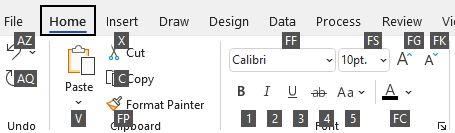
- Нажмите клавишу ALT. Ключевые советы отображаются в виде букв над каждым параметром, доступным в текущем представлении.
- На клавиатуре нажмите клавишу, соответствующую букве, указанной в подсказке клавиши, над параметром, который вы хотите использовать. В зависимости от буквы, нажатой, могут отображаться дополнительные подсказки.
- Нажимайте клавиши, соответствующие буквам, пока не дойдете до и не активируете нужный параметр или элемент управления. В некоторых случаях необходимо сначала выбрать букву группы, содержащей параметр . Например, нажмите клавиши ALT+H, F, S, чтобы открыть список Размер в группе Шрифт .
Примечание: Чтобы отменить любое действие и скрыть подсказки клавиш, нажмите клавишу ALT.
Редактирование и форматирование текста
Откройте вкладку Главная на ленте.
Открытие диалогового окна Текст
Открытие области задач Формат фигуры
Включение или отключение полужирного шрифта форматирования.
Включите или отключите форматирование курсивом.
Включите или отключите форматирование подчеркивания.
Включите или отключите двойное подчеркивание.
Включите или выключите режим всех заключений.
Включите или выключите режим маленьких колпачков.
Включите или отключите форматирование подстрока.
Включите или отключите надстрочный формат.
Увеличение размера шрифта для выделенного текста
CTRL+SHIFT+ПРАВАЯ УГЛОВАЯ СКОБКА (>)
Уменьшение размера шрифта выделенного текста
CTRL+SHIFT+ЛЕВАЯ УГЛОВАЯ СКОБКА (<)
Переход к следующему символу.
Клавиша СТРЕЛКА ВПРАВО
Переход к предыдущему символу.
Клавиша СТРЕЛКА ВЛЕВО
Переход к следующей строке текста.
Клавиша СТРЕЛКА ВНИЗ
Переход к предыдущей строке текста.
Клавиша СТРЕЛКА ВВЕРХ
Переход к следующему слову.
Переход к предыдущему слову.
Переход к следующему абзацу.
КЛАВИШИ CTRL+ВНИЗ или СТРЕЛКА ВВЕРХ
Переход к предыдущему абзацу.
Выделите весь текст в текстовом блоке.
Выберите следующий символ.
Выберите предыдущий символ.
Выберите следующее слово.
Выберите предыдущее слово.
Выберите следующую строку.
Выберите предыдущую строку.
Выберите следующий абзац.
Выберите предыдущий абзац.
Удаление предыдущего слова
Заменить выделенный текст высотой поля (занятого фигурой). Если текст не выделен, заменить весь текст выделенной фигуры высотой поля.
Выравнивание текста
Выравнивание текста по левому краю
Центрирование текста по горизонтали
Выравнивание текста по правому краю
Выравнивание текста по ширине
Выравнивание текста по верхнему краю
Центрирование текста по вертикали
Выравнивание текста по нижнему краю
Использование функций прикрепления & клея
Открытие диалогового окна Привязать и приклеить
Группировка, поворот и отражение фигур
Группировка выделенных фигур
CTRL+G или CTRL+SHIFT+G
Отмена группировки фигур в выбранной группе
Перемещение выделенной фигуры на передний план
Перемещение выделенной фигуры на задний план
Поворот выделенной фигуры влево
Поворот выделенной фигуры вправо
Отражение выделенной фигуры сверху вниз
Отражение выделенной фигуры слева направо
Открытие диалогового окна Выравнивание фигур для выделенной фигуры
Отображение окон рисования
Вертикальное расположение открытых окон документов
Горизонтальное расположение открытых окон документов
Отображение открытых окон рисования, чтобы отображалось название каждого окна.
ALT+F7 или CTRL+ALT+F7
Выбор инструментов
Включите или отключите инструмент Форматирование по образцу .
Выберите инструмент Указатель.
Выберите средство Соединитель .
Выберите средство точки подключения.
Выберите текстовый инструмент.
Выберите инструмент блока текста.
Итоговый тест по программе MS Word
Внимание! Все тесты в этом разделе разработаны пользователями сайта для собственного использования. Администрация сайта не проверяет возможные ошибки, которые могут встретиться в тестах.
Word является универсальным текстовым процессором, позволяющим: — создавать любой текстовый документ и качественно оформлять его; — формировать таблицы и обрабатывать данные в них; — вставлять в таблицы (документ) простейшие формулы, а так же объекты (графики, диа-граммы) из других приложений; — открывать и сохранять документы различных фрагментов; — выполнять несложные рисунки, схемы. Использование заранее создаваемых в Word документов (таблиц, рисунков), разработанных на основе бланков, существенно повышает эффективность труда.
Система оценки: 5 балльная
Список вопросов теста
Вопрос 1
Программа, предназначенная для создания текстовых документов практически любой сложности, называется:
Варианты ответов
- Текстовая программа
- Редактор документов
- Текстовый редактор
Вопрос 2
Для запуска программы MS Word необходимо:
Варианты ответов
- Выполнить команду Пуск – Все программы — MS Office — MS Word
- Выполнить команду Пуск – Документы — MS Word
- Щелкнуть по ярлыку программы на Рабочем столе (если есть)
Вопрос 3
Файл, создаваемый в текстовом редакторе MS Word, по умолчанию называется:
Варианты ответов
Вопрос 4
С помощью ленты Вид можно выполнить следующие действия:
Варианты ответов
- Выбрать режим просмотра документа
- Настроить масштаб печати документа
- Вывести или убрать Линейку с экрана
- Настроить масштаб просмотра документа
- Настроить вывод непечатных символов на экран
Вопрос 5
Выберите из предложенных высказываний те, которые можно назвать правилами ввода текста:
Варианты ответов
- Перед и после знака препинания Текст вводится туда, где мигает курсор;
- ставится пробел;
- Клавишу Enter нажимают только в конце набранной строки;
- Клавишу Enter нажимают только в конце абзаца.
Вопрос 6
Сопоставьте внешний вид непечатаемого символа и клавишей, отвечающей за его ввод: