Как сбросить iPad без пароля? 3 самых эффективных способа

Забыли пароль на iPad и не можете вспомнить? Существует несколько надежных способов, позволяющих сбросить iPad без пароля и продолжить пользоваться планшетом. В этой инструкции рассказали обо всех самых эффективных методах сброса пароля на iPad.
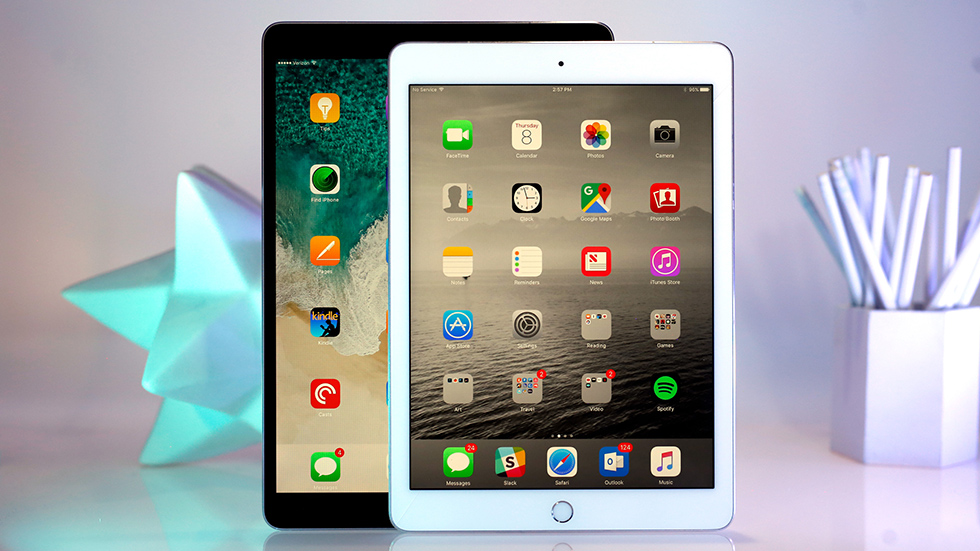
Как сделать полный сброс iPad, если вы забыли пароль? Ниже мы рассмотрели три самых эффективных способа: с использованием качественной сторонней программы, утилиты iTunes от Apple и при помощи веб-версии iCloud. Таким образом, в какой бы ситуации вы ни оказались, вы сможете найти самый подходящий для себя способ.
1. Сброс iPad без пароля при помощи dr.fone
Программа dr.fone оснащена инструментом для выполнения полного сброса iPad без пароля. Главный плюс использования утилиты заключается в том, что при сбросе пароля на iPad в ней невозможно ошибиться и сделать что-то не так. Благодаря этому вы не сможете усугубить ситуацию и вместо разблокировки iPad превратить его в «кирпич».
Шаг 1. Загрузите утилиту dr.fone с официального сайта. Эта программа позволяет сбросить пароль на iPad одним из наиболее простых способов.
Шаг 2. Подключите iPad к компьютеру при помощи кабеля USB и запустите утилиту dr.fone.
Шаг 3. На главном экране программы выберите пункт Unlock.
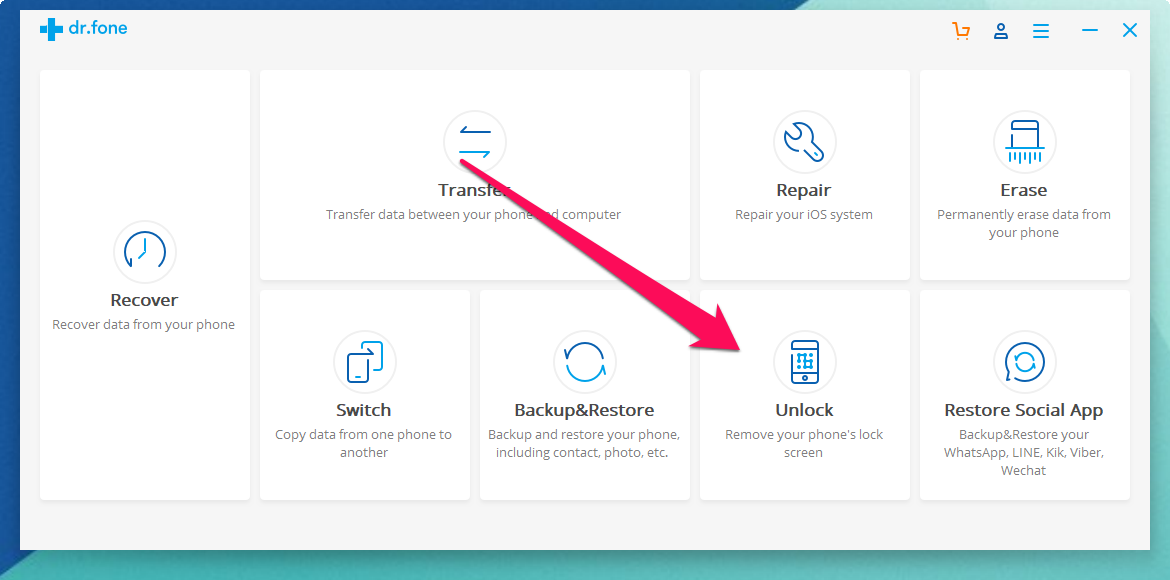
Шаг 4. В открывшемся окне инструмента для сброса пароля на iPad нажмите Start — начнется процесс подключения утилиты к вашему iPad.

Шаг 5. На новом экране утилита попросит вас ввести iPad в специальный режим восстановления DFU.
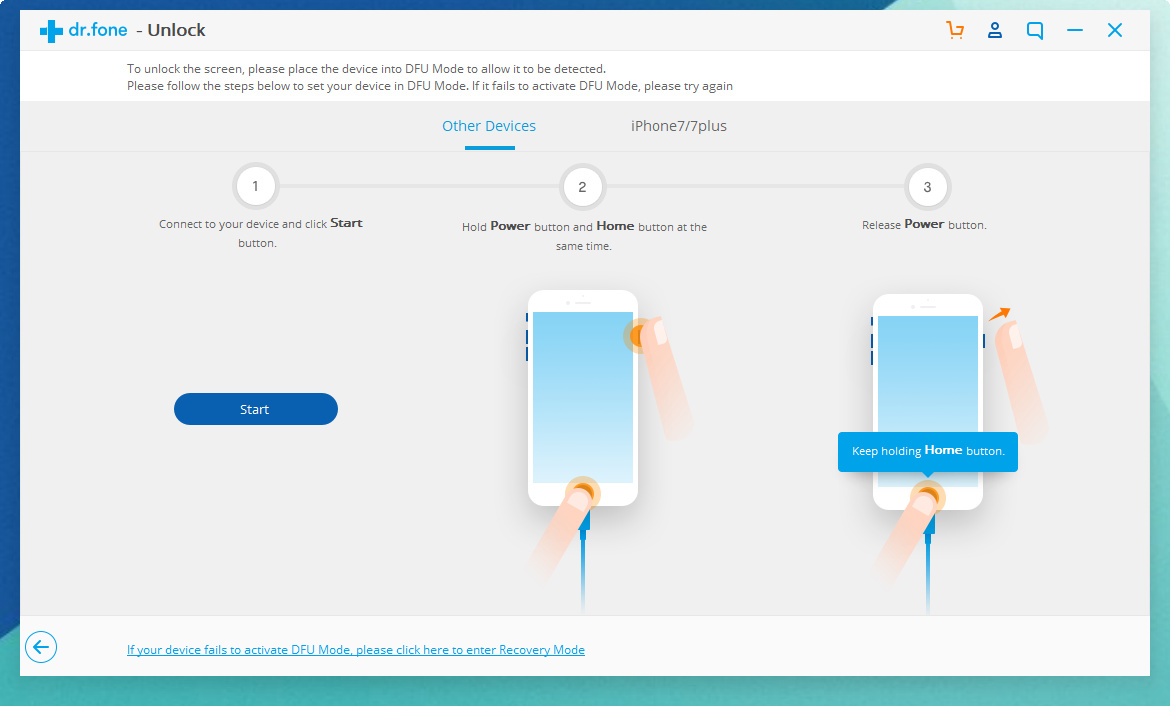
Для введения своего iPad в режим DFU:
1. Одновременно зажмите и удерживайте кнопки «Домой» и «Питание» в течение 10 секунд.
2. Отпустите верхнюю кнопку «Питание», но продолжайте удерживать кнопку «Домой» в течение еще 10 секунд — до тех пор, пока утилита не определит ваш iPad.
Если вы все сделали правильно, то в окне dr.fone отобразится ваш iPad.
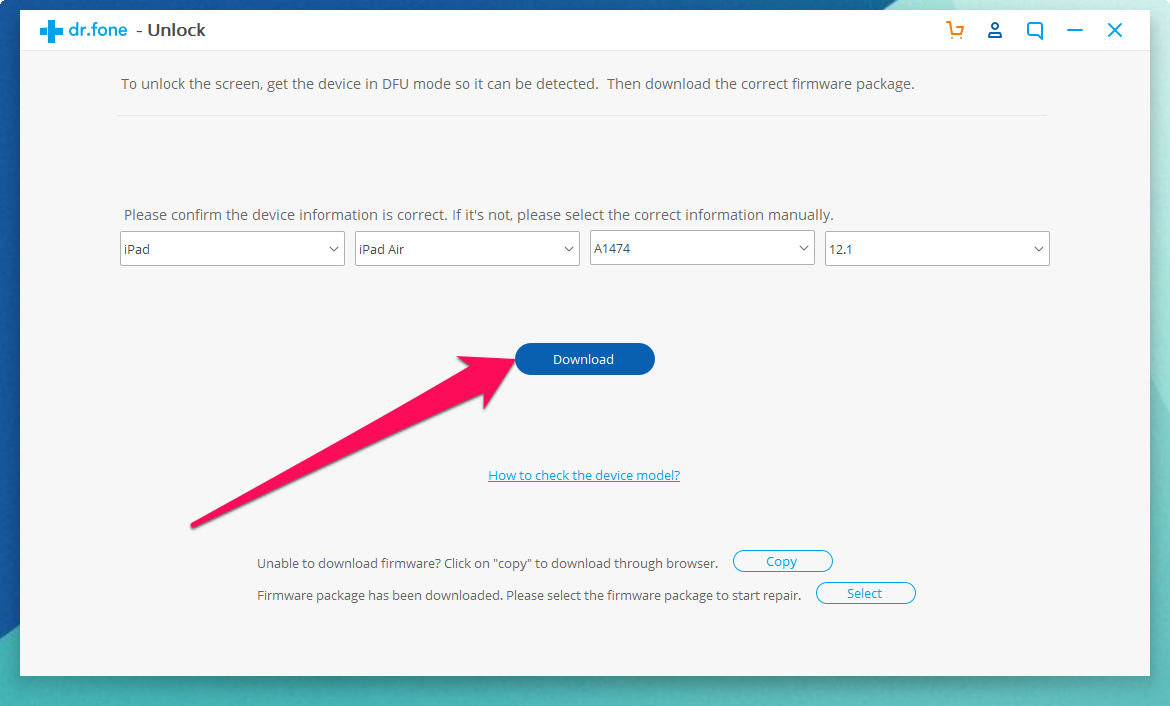
Шаг 6. Нажмите кнопку Download для начала загрузки актуальной прошивки для вашего iPad. Прошивка понадобится для сброса iPad без пароля.
Шаг 7. Когда загрузка завершится, нажмите кнопку Unlock Now в окне утилиты.
Шаг 8. В открывшемся окне введите код 000000 для подтверждения старта операции и нажмите Unlock. Важно! В ходе процесса сброса пароля на iPad ни в коем случае нельзя отключать планшет от компьютера.
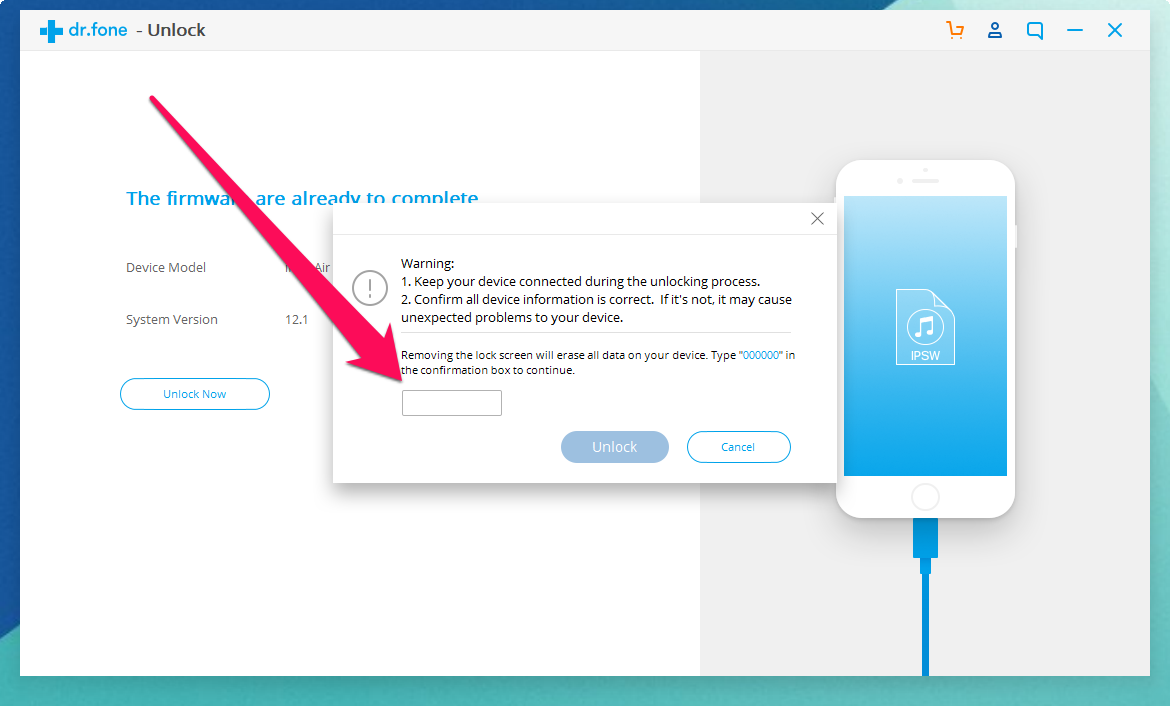
Далее вам останется только дождаться завершения процедуры сброса пароля на вашем iPad. После того, как утилита сигнализирует об окончании, на вашем iPad больше не будет пароля и вы сможете начать им полноценно пользоваться.
2. Сброс пароля iPad через iTunes
Сбросить пароль на iPad возможно и при помощи ненавистной многим утилиты iTunes. Для этого потребуется ввести iPad в режим восстановления, а затем восстановить iPad средствами утилиты Apple. Важно подчеркнуть, что восстановление приведет к удалению всех данных на iPad. Вы сможете вернуть их на планшет только при условии, что ранее создавали резервную копию iPad.
Шаг 2. Выключите iPad.
Шаг 3. Зажмите кнопку «Домой» на iPad и удерживая ее подключите планшет к компьютеру посредством кабеля USB.
Шаг 4. iPad будет подключен к компьютеру в режиме восстановления — на экране планшета появится логотип iTunes.
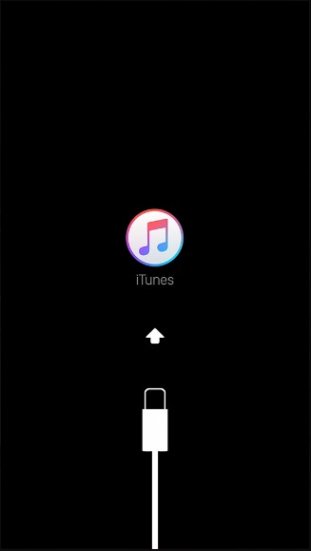
Шаг 5. Запустите iTunes. Программа тут же оповестит об обнаружении iPad в режиме восстановления.
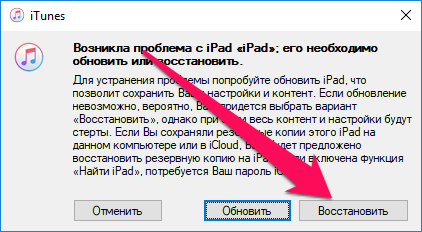
Шаг 6. В открывшемся окне выберите «Восстановить» и подтвердите начало процедуры восстановления. Важно! В ходе восстановления не отключайте iPad от компьютера.
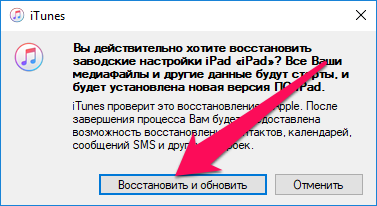
После завершения восстановления на вашем iPad не будет пароля — вы сможете пользоваться планшетом как обычно. iPad запросит выполнение первоначальной настройки, на которой можно будет настроить планшет как новый или же выбрать опцию восстановления iPad из резервной копии iTunes или iCloud.
3. Сброс пароля через функцию «Найти iPhone»
Также пароль на iPad можно сбросить через веб-интерфейс функции «Найти iPhone». Важно сразу отметить, что для использования этого способа вам обязательно необходимо знать логин и пароль той учетной записи iCloud, к которой привязан iPad. В ином случае вы не сможете активировать планшет. Не менее важно знать, что данный способ предусматривает удаление всех данных с iPad.
Шаг 1. Перейдите на сайт icloud.com и войдите в учетную запись iCloud, к которой привязан iPad.
Шаг 2. В списке доступных приложений выберите «Найти iPhone».
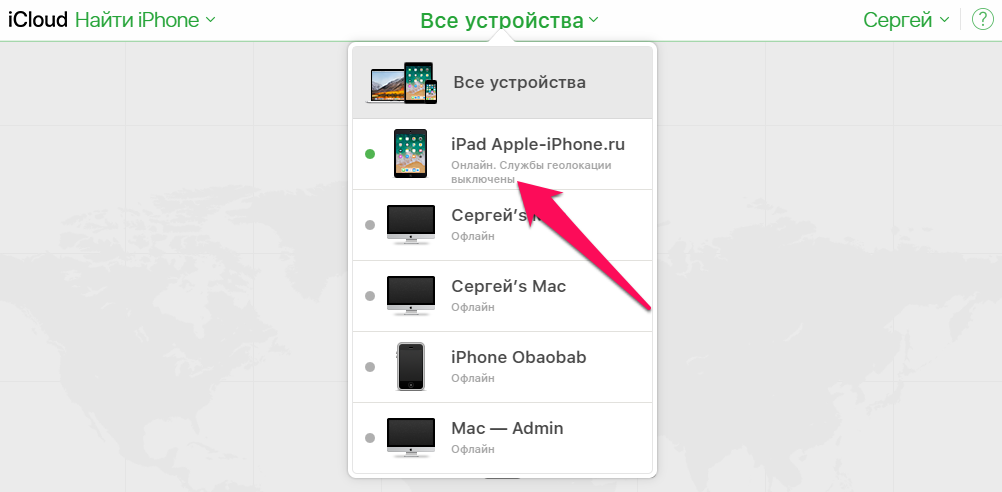
Шаг 3. Выберите свой iPad в приложении «Найти iPhone» и нажмите «Стереть iPad».
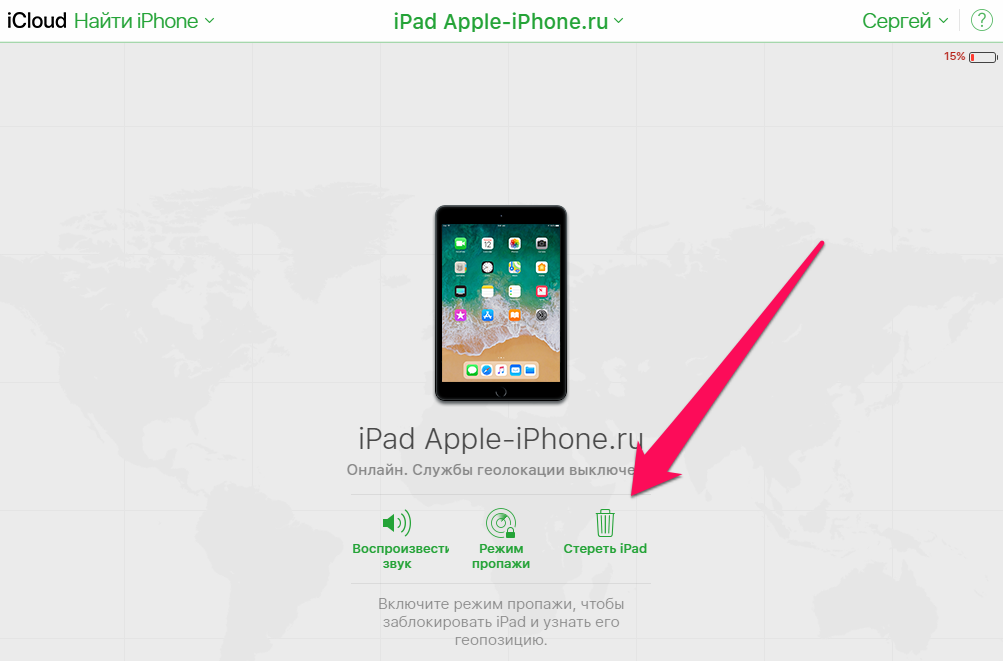
Шаг 4. Подтвердите выполнение операции.
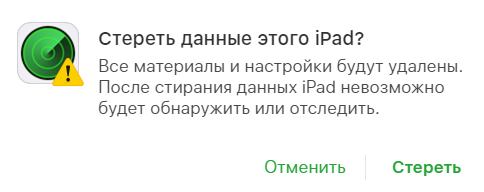
Сразу после этого начнется выполнение процедуры стирания вашего iPad. Вместе со всеми данными с планшета исчезнет и пароль, который вы забыли. После стирания iPad вам нужно будет только лишь заново его настроить и при желании восстановиться из последней резервной копии для возвращения всех данных.
4. С помощью программы PassFab iPhone Unlocker
Программа современная, поддерживает iOS 14, iPadOS 14, iPhone 12, iPhone SE 2-го поколения (выпущенного в 2020 году). Есть версии программы для Windows и macOS. Она позволяет разблокировать Айфон или Айпэд в случаях, когда:
- неизвестны Touch ID и Face ID;
- утерян 4-х значный ли 6-ти значный цифровой пароль от Айфона;
- Apple ID потерян, забыт или заблокирован;
- забыт/потерян пароль от iCloud;
- нужно удалить профиль управления мобильными устройствами MDM;
- когда нужно сбросить iPhone до заводских настроек без пароля.

А вот и пошаговая инструкция для работы с программой PassFab iPhone Unlocker:
- Запускаем программу и в самом первом окне выбираем «Удалить пароль блокировки экрана».

2. Подключите ваш iPhone или iPad с помощью USB-кабеля к компьютеру, на котором запущена программа PassFab iPhone Unlocker и затем уже жмите на кнопку «Начать».

3. Дальше возникнет окно с инструкциями как ввести ваше эппловское устройство в режим восстановления или в режим DFU.

Дело несложное, но надо быть внимательным и аккуратным на данном этапе.

4. Теперь вам надо выбрать папку, в которую будет загружена с интернета нужная прошивка. И жмем «Загрузить».

Если с первого раза загрузить прошивку почему-то не получилось, но не расстраивайтесь. В этом случае нажмите на кнопку «Копировать» и тогда прошивка скачается с помощью браузера. Ну а если вы уже заранее скачали файл прошивки на компьютер, то достаточно щелкнуть на кнопку «Выбрать» и указать путь до прошивки на компьютере.
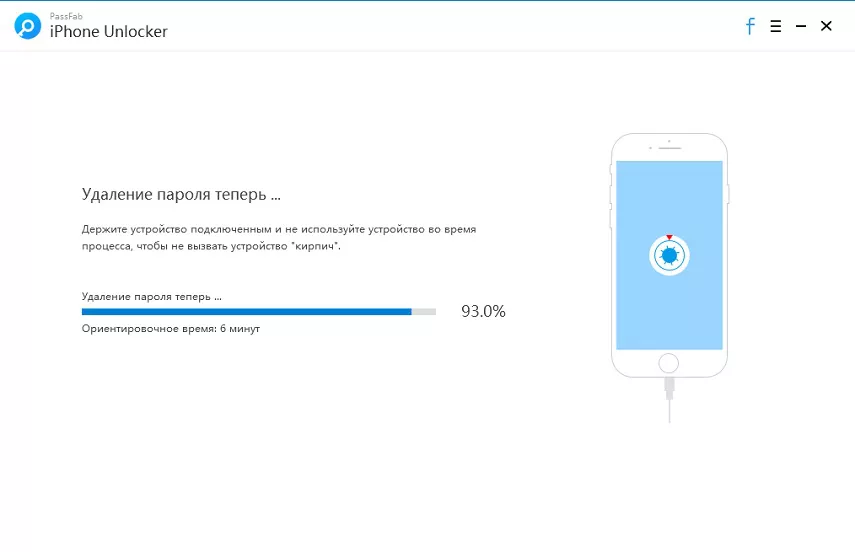
5. Чтобы наконец-то удалить пароль блокировки экрана iPhone в появившемся окне нажимаем на кнопку «Начать разблокировку».
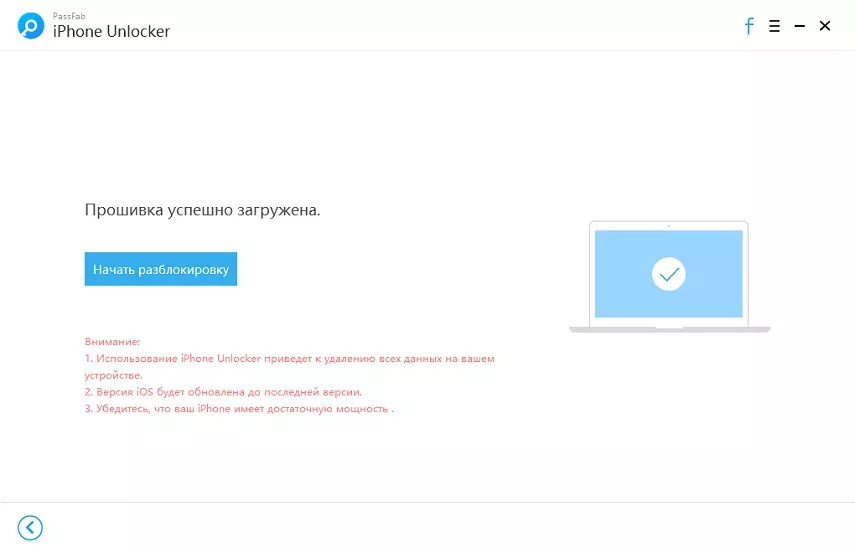
Дождитесь окончания процесса удаления пароля.
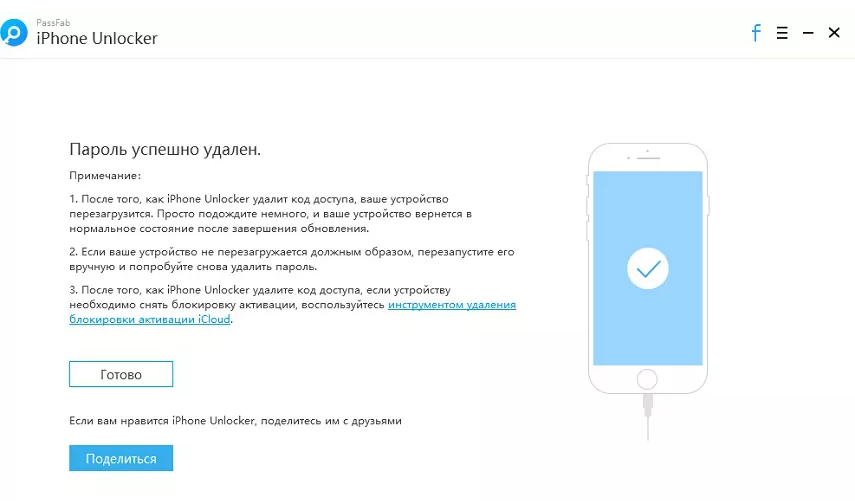
И наконец-то все готово!
- Забыли Apple ID или пароль для активации Айфона? Есть решение
- iPad не включается — что делать? 5 способов решения проблемы
- 4 способа, которые не дадут аккумулятору вашего iPhone умереть раньше времени
- Статистика аккумулятора на iPhone сильно врет — как проверить точно
Теги: Новости Инструкции для iPhone и iPad
4 Способа разблокировать iPad Pro/Air/Mini без пароля
Если вы долгое время не использовали свой iPad и забыли пароль iPad, после нескольких неправильных попыток ваш iPad будет заблокирован. Если вы ещё застряли с отключенным iPad Pro/Air/Mini, не беспокойтесь. Мы выяснили четыре способа разблокировать iPad Pro/Air/Mini без пароля.
- Часть 1. Как разблокировать iPad Pro/Air/Mini на экране блокировки (iPadOS 15.2 и более поздние версии)
- Часть 2: Как разблокировать iPad Pro/Air/Mini через iTunes
- Часть 3: Как разблокировать iPad Pro/Air/Mini через «Найти iPad»
- Часть 4: Как разблокировать iPad Pro/Air/Mini через 4uKey
Часть 1. Как разблокировать iPad Pro/Air/Mini на экране блокировки (iPadOS 15.2 и более поздние версии)
Не знаете как разблокировать Айпад Pro/Air/Mini на экране блокировки если забыл пароль iPad? При первом способе вам не нужен компьютер или какое-либо другое устройство, кроме вашего пароля Apple ID на iPad, обновленном до iPadOS 15.2 или более поздней версии. Следуйте инструкциям, чтобы знать, как сбросить пароль на iPad без пароля.
-
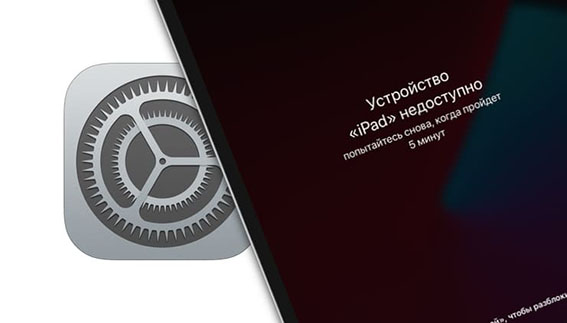
Введите неверные пароли несколько раз, пока не появится «Устройство iPad недоступно» или «Блокировка безопасности». Внизу этого экрана вы найдете опцию «Стереть iPad».
Часть 2: Как разблокировать iPad Pro/Air/Mini через iTunes
Если вышеупомянутый метод вам не помог, вы можете разблокировать iPad через itunes на компьютере (ПК или Mac). iTunes восстановит ваш iPad. И это приводит к полной потере данных, как и другие методы. Поэтому необходимо время от времени делать резервную копию ваших данных, чтобы восстановить их позже.
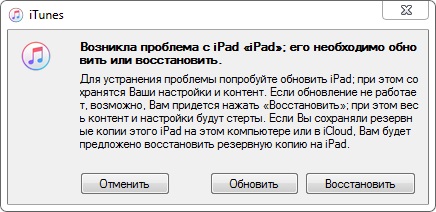
- Во-первых, вам нужно выключить iPad и перевести его в режим восстановления: 1. iPad без кнопки «Домой»: Нажмите и отпустите кнопку увеличения громкости, затем кнопку уменьшения громкости. Нажмите и удерживайте верхнюю кнопку, пока не появится экран режима восстановления.
2. iPad с кнопкой «Домой»: Одновременно нажмите и удерживайте кнопки «Домой» и «Питание» и отпустите, когда появится экран режима восстановления. - После этого откройте iTunes на своем компьютере. Появится такой экран. Выберите «Восстановить», чтобы сбросить настроики iPad.
Часть 3: Как разблокировать iPad Pro/Air/Mini через «Найти iPad»
Вы также можете разблокировать iPad через «Локатор». Для этого метода вы должны были включить функцию «Найти iPad» в iCloud на вашем iPad ранее. И в этом случае вы сможете разблокировать Айпад без компьютера.
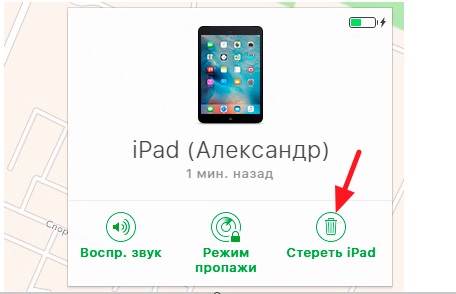
- Зайдите на сайт iCloud с любого устройства и войдите под своим Apple ID.
- После входа в систему нажмите «Найти iPad» и выберите имя своего iPad в раскрывающемся меню «Все устройства».
- Нажмите кнопку «Стереть». Все данные на вашем iPad будут удалены, и он будет разблокирован.
Как разблокировать iPad Pro/Air/Mini через 4uKey
Как разблокировать Айпад если он заблокирован? На вашем компьютере не установлен iTunes или не включена функция «Найти меня» в iCloud? Не беспокойтесь! У нас есть Tenorshare 4uKey. Выполните следующие действия, чтобы разблокировать iPad без пароля.

- Запустите Tenorshare 4uKey на своем компьютере. Подключите к нему заблокированный iPad. И нажмите «Начать».
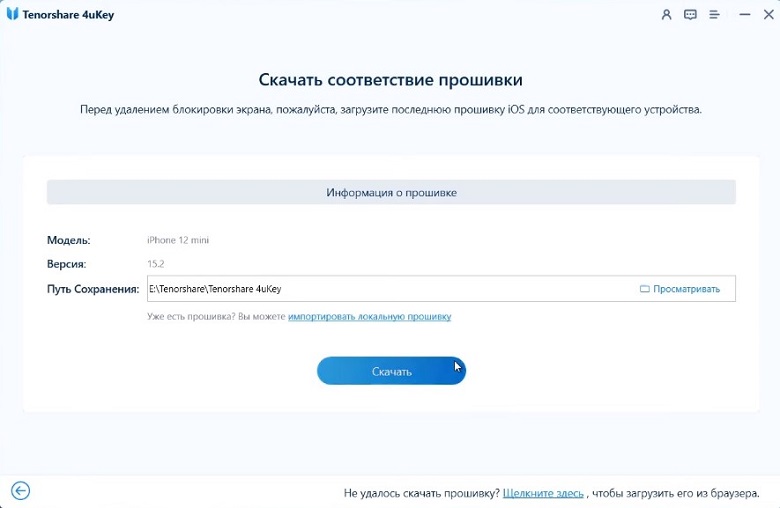
Затем нажмите кнопку «Загрузить» для получения последней совместимой прошивки.
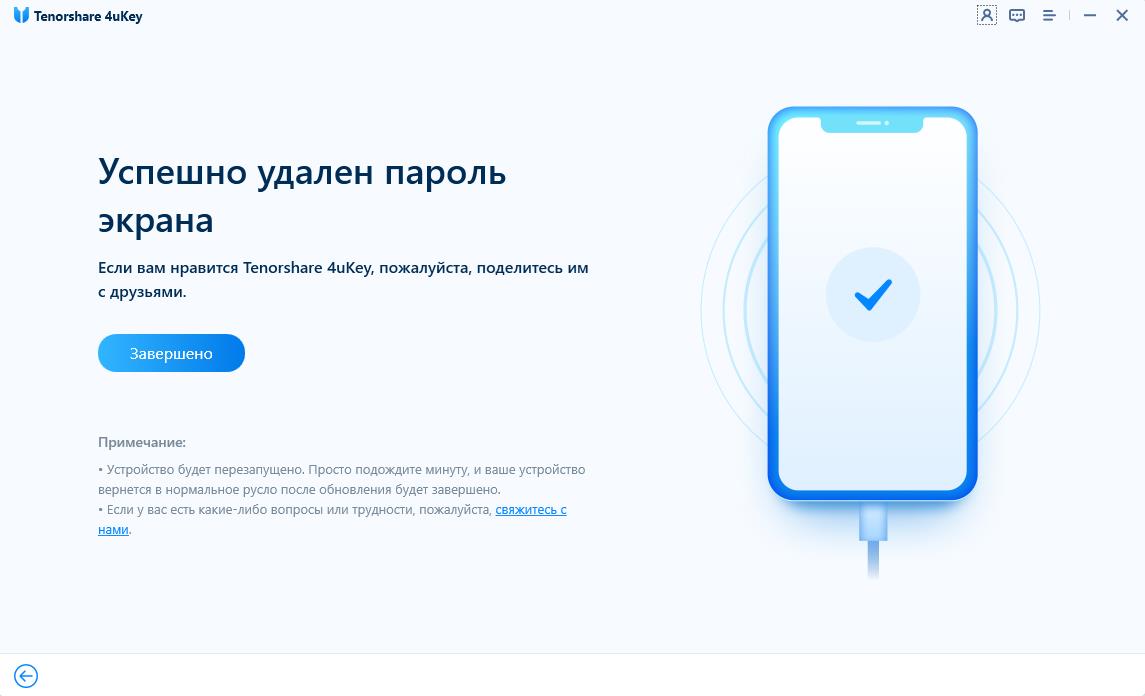
После загрузки прошивки нажмите кнопку «Начать удаление» и дождитесь завершения процесса. Через некоторое время ваш iPad будет разблокирован.
Заключение
Мы рассказали четыре способа разблокировать iPad Pro/Air/Mini без пароля. Вы можете выбрать любой способ, который вам нравится. Однако мы рекомендуем сбросить Айпад без пароля с помощью программы Tenorshare 4uKey. Для этого метода вам не нужен iCloud ID или iTunes на вашем устройстве. Просто скачайте его, и вы готовы к работе.
Разблокировать iPhone, iPad без пароля
- Удалить Apple ID или учетную запись iCloud на iPhone / iPad без пароля
- Мгновенно обходить пароли экрана iPhone / iPad
- Исправить отключенный iPhone / iPad без iTunes или iCloud
- Обход экрана MDM с iPhone / iPad
Обновление 2022-05-27 / Обновление для Разблокировать iPad
Забыли пароль на iPad
Чаще всего забывают пароль от iCloud и экрана блокировки. Чтобы убрать пин-код достаточно прошить планшет, что сделает наш мастер в любом удобном для вас месте. А вот доступ к учётной записи Apple ID можно восстановить только через техподдержку Apple. Для этого необходимо ответить на контрольные вопросы на сайте iforgot.apple или найти оригинальный чек. Если всё потеряно, то есть два варианта исправить ситуацию в нашем сервисном центре:
- Помощь в разблокировке iCloud через техподдержку Apple. Вероятность успеха около 90%
- Снятие блокировки путём преобразования iPad из 3G\Lte версии в Wi-Fi. Вероятность успеха почти 100%, но после модификации iPad перестанет воспринимать мобильные сети
Во всех случаях информация с iPad будет удалена, но её можно восстановить из резервной копии.
Заказать доставку курьером
Стоимость услуг по разблокировке iPad
На дому или в офисе
В сервисном центре
Цены указаны в рублях за услуги в сервисном центре
Диагностика
Правильный диагноз — половина ремонта
от 5 минут
Удаление пин-кода
Любой iPad
Удаление пин-кода перепрошивкой iPhone через iTunes
Отвязка от Apple ID через техническую поддержку. Вероятность разблокировки 80%
iPad 2, 3, 4 и mini 1
iPad Air и mini 2
iPad Air 2, mini 3, mini 4 и iPad 2017
Отвязка от Apple ID путём модификации iPad. Вероятность разблокировки 99%
iPad 2, 3 и 4
Перестанет работать мобильная сеть, только Wi-Fi
iPad mini 1-2 и Air
Перестанет работать мобильная сеть, только Wi-Fi
iPad mini 3-4, Air 2 и iPad 2017
Перестанет работать мобильная сеть, только Wi-Fi
Дополнительные услуги
Установка защитного стекла
Для защиты от царапин наклеим защитное стекло
Вопросы-ответы
Задайте вопрос эксперту и получите развёрнутый ответ в течение 30 минут
Добрый вечер. Три месяца назад купил б/у iPad Pro 12.9 и неделю назад обновил до iOS 11. Теперь он запрашивает почту и пароль от Apple ID, но они не мои. Что можно сделать и как такое произошло?
Добрый. Вы купили iPad, который был (скорее всего) украден, вот и «всплыла» учётка предыдущего хозяина. Ищите продавца iPad, а мы помочь не сможем, ибо не работаем с ворованными гаджетами.
Айпад долго не использовался, плюс блокировка активации, а данные не помним.
Если iPad в режиме пропажи, то помочь не сможем. Если забыли учётные данные — привозите, постараемся помочь.
Такая ситуация: купил бабуле айпад 3 года назад, все было хорошо, учетка была старая, эпл айди почта утеряна. Получилось так, что во время просмотра ее любимых сериалов он просто вырубился (перезагрузился) и всплыло окно блокировки эпл айди. Почты давно уже нет, так как она была создана еще 10 лет назад. И ничего сделать невозможно, ибо айпад не в режиме пропажи. Сколько будет стоить модифицировать его и разлочить? Используется только дома для вай фай подключения. И по времени сколько это займет?
Если это iPad 2, 3 или 4, то модифицировать его в Wi-Fi версию будет стоить 2600 рублей. По времени один рабочий день.
Здравствуйте . Дети заблокировали Айпад , когда набирали пароль. Просит авторизацию через itunes. Я сама не разбираюсь в этом, сколько бы это стоило ? Пароль от эпл айди знаю
Добрый день, перепрошивка через DFU режим будет стоить 1000 рублей.
Здравствуйте! IPad2 вдруг, впервые за 4 года эксплуатации завис и перезагрузке попросил войти в apple ID. Сам Id известен, но пароль записан в заметках. Перебрал кучу вариантов — не подошли. Контрольные вопросы не помню. Сбросил пароль, но пароль от почты это тот же пароль от ld. Тупик. Есть ли возможность войти в Ipad, пусть он станет только wi-fi. При это пропадут все данные,? Я не помню, делал ли я резервную копию для него или нет.
Добрый день, можно переделать в wi-fi версию, данные при этом не сохранятся.
После перевода в wi-fi версию можно будет восстановить данные из резервной копии?
Добрый день! Возможно ли разблокировать айпад, если после восстановления включена блокировка активации? Пароль не помнят, документов на покупку нет. Но эппл айди совпадает с именем и фамилией владельца. Ответы на контрольные вопросы тоже не получилось сделать. Напишите сразу стоимость, пожалуйста. Серия : DMQJNVZXDKPH
Добрый вечер, то что Apple ID совпадает с именем владельца не имеет никакого значения. Разблокировать можно, но разблокировка будет выше стоимости этого устройства. iPad 2 появился в продаже больше 8 лет назад, даже рациональность замены на нем разбитого стекла под вопросом.
Добрый день! Я купила б/у плашнет, бывший владелец при мне его отвязал и сбросил все настройки. Планшет лежал без дела 2 недели, разрядился, вчера я его снова зарядила и на экране появилась надпись «Введите код-пароль iPad требует ввода код-пароля после перезагрузки». Я написала бывшему владельцу, чтоб он выслал мне этот код-пароль, а он ответил, что у него никогда не был такого длинного пароля. Что я могу сделать, чтоб разблокировать ipad? Екатерина.
Добрый день, для начала вы можете перепрошить его через iTunes. Если не поможет везите в сервис.
Здравствуйте Подарили мини айпад.Но забыли почту и пароль.Айпад заблокирован..Сможете разблокировать?И сколько стоит?
Добрый день, цена зависит от нескольких факторов: какой iPad mini 1 2 3 4?, в каком статусе блокировка, в какой стране и магазине был куплей. Пришлите нам серийный номер, тогда сможем ответить на вопрос.
Не могу зайти в Айпад отца ( он умер), чеки тоже найти не могу, может быть можно как-то восстановить без потери ( там может быть важная информация). Все документы подтверждающие родство и свидетельство о смерти ,готова предрставить
Добрый день, вам не в сервисы нужно обращаться, а в техподдержку Apple, только они смогут вам помочь.
Добрый день ! Айпад заблокирован у меня можно восстановить заводской настрой ?
Доброе утро, можно. Нам нужно больше информации, что за модель iPad, как именно заблокирован?
Здравствуйте купил вчера ipad mini3 с рук ,от icloud было отвязанно,было все стерто ,решил сбросить настройки восстановить под свой icloud ,пишет восстановить введите icloud и пароль старого хозяина ,его найти не могу,есть коробка документы ,что делать?
Добрый день, если у вас есть чек от официального реселлера обратитесь в техподдержку Apple они помогут вам бесплатно или постарайтесь связаться с предыдущим владельцем. Если не получится можете обратится к нам, стоимость разблокировки зависит от нескольких факторов.
Как разблокировать iPad, если забыл пароль
Айпады и другая техника Apple уже давно стали неотъемлемой частью жизни современных людей. Учитывая, что iPad зачастую используется для хранения самых важных персональных данных, он нуждается в дополнительной защите посредством пароля. Однако зачастую пользователи забывают пароль и не могут разблокировать свой iPad. Выходом из такой ситуации является восстановление пароля через iTunes или iCloud.

Восстановление пароля через iTunes
Перед тем как разблокировать iPad, если забыл пароль, необходимо проверить наличие синхронизации этого устройства с iTunes на персональном компьютере. Получив положительный ответ, пользователю необходимо подсоединить свой iPad к ПК и провести повторную синхронизацию. Если же ранее планшет и компьютер не были синхронизированы, то вся информация, сохраненная на портативном устройстве будет удалена. В таких экстренных случаях обращайтесь за ремонтом iPad — специалисты помогут Вам.
После подключения гаджета к ПК и входа в айтюнс необходимо сделать принудительный перезапуск iPad. Для этого следует одновременно зажать кнопку «Домой» и верхнюю кнопку. Для перехода в режим восстановления эти кнопки необходимо удерживать в течение нескольких секунд. После этого iTunes отправит пользователю сообщение о том, что в работе айпада возникла проблема и его необходимо восстановить или обновить. Для продолжения процедуры следует нажать на кнопку «Восстановить». Стоит добавить, что процесс восстановления длится в течение 15 минут. Если же данная процедура по каким-то причинам затянулась, пользователю придется повторно выполнить все вышеперечисленные действия.

После того, как восстановление завершится, владелец айпада получит возможность выполнить настройку своего планшета и пользоваться им в обычном режиме.
Если же синхронизация девайса и утилиты iTunes была проведена, пользователь может рассчитывать на полное восстановление своих данных. Для этого необходимо воспользоваться режимом восстановления и еще одним компьютером, в котором будет сохранена резервная копия информации, хранящейся на iPad.
После завершения этого процесса можно приступать к непосредственному восстановлению доступа к устройству. Для этого в айтюнс нужно нажать на кнопку «Восстановить iPad». Далее ОС iOS откроет настройки, в которых пользователю нужно выбрать пункт «Восстановить из резервной копии». При выборе копии стоит обратить внимание на ее размер и дату формирования. Следует выбирать именно тот файл, который был создан несколькими минутами ранее.

Восстановление пароля через iCloud
Альтернативным вариантом является восстановление доступа к планшету через iCloud. В данном случае используется функция «Найти iPad». Она позволяет выполнить удаленную перезагрузку планшета. Эта функция изначально была разработана для того, чтобы убедиться в невозможности получения персональных данных пользователя в случае потери или кражи планшета. Но сегодня она используется и для восстановления пароля.

Для того, чтобы приступить к восстановлению пароля, нужно включить приложение My iPad. Для этого следует открыть сайт icloud.com в любом браузере. Далее нужно нажать на кнопку «Найти мой iPad». После этого откроется список доступных гаджетов. Пользователю сначала нужно нажать на кнопку «Все устройства», а затем на иконку планшета. В результате этого действия будет открыто окно с тремя кнопками: Play Sound, Lost Mode и Erase iPad.
Перед тем, как перейти к следующему действию, пользователь должен еще раз убедиться в том, что он имеет дело имеет со своим айпадом, а не с каким-нибудь другим девайсом. Если это так, необходимо нажать на кнопку Erase iPad (Стереть айпад). Процесс очистки информации начнется после того, как пользователь подтвердит свой окончательный выбор.
Стоит сделать одну ремарку. Для того чтобы этот метод восстановления сработал, гаджет должен быть заряжен на 100%. Также потребуется подключение к интернету. В противном случае этот способ восстановления пароля будет неактуален.

Другие методы решения проблемы
Существуют и другие способы вернуть доступ к айпаду. Например, можно прибегнуть к применению специальных программ, предназначенных для разблокировки отключенного мобильного устройства на ОС iOS. Наиболее известной программой такого рода является Tenorshare 4uKey. Она позволяет удалить забытый пароль в один клик. Но есть очень важный нюанс – это ПО удаляет не только пароль, но и всю информацию на устройстве. Тем не менее, пользователь имеет возможность восстановить удаленные данные. Такая возможность доступна в том случае, если он сохранял резервные копии в айтюнс или айклауд.

В заключение стоит добавить, что на многочисленных форумах владельцев техники Apple можно узнать и о других способах разблокировки гаджета. Но стоит понимать, что в большинстве случаев все указанные там способы бессмысленны и неэффективны. Например, некоторые советуют выполнить разблокировку iPad через экстренный вызов или удаление файла с паролем. На практике такие действия не приведут ни к разблокировки устройства, ни к сохранению важных персональных данных. Поэтому оптимальным вариантом восстановления доступа все равно остаются программы iTunes и iCloud.
Также стоит заметить, что для техники Apple не существует проблемы восстановления пароля. Причем это касается не только пользователей, забывших пароль, но и даже хакеров, которые его не знали. Устройства на ОС iOS позволяют восстановить доступ даже в обход защитной системы. Поэтому владельцам этой техники можно порекомендовать использование простых незатейливых паролей, которые не придется часами вспоминать, и в случае неудачи тратить время на их восстановление. Сложные комбинации символов не принесут должного эффекта, но при этом очень быстро забудутся.
Если же у Вас возникли проблемы, которые Вы решить не в состоянии, приходите в наш сервисный центр.