Группировка и разгруппировка фигур и объектов в Microsoft Word

При работе с фигурами и объектами в Microsoft Word группировка – одна из самых полезных функций. Объединение этих типов элементов вместе делает их единым целым. Это упрощает их перемещение, изменение размера и форматирование.
Группировка объектов в Word
Возможно, вы создаете блок-схему или инструкции, используя стрелки в Word. Вы можете сгруппировать их, чтобы управлять ими одновременно.
Выделите все фигуры или объекты, которые хотите сгруппировать. Вы можете сделать это, удерживая Ctrl (Windows) или Command (Mac) и щелкая каждый из них. Если вы хотите сгруппировать все элементы в документе, вы можете использовать Ctrl + A (Windows) или Command + A (Mac), чтобы ускорить процесс.
Выбрав фигуры или объекты, вы увидите индикатор границы для каждого из них. Это хороший способ убедиться, что вы выбрали их все.

Перейдите на вкладку «Макет» и раздел «Упорядочить» на ленте. Щелкните «Группа» и выберите «Группа». Вы также можете щелкнуть правой кнопкой мыши, переместить курсор на «Группа» и выбрать «Группа».

После этого вы увидите все эти формы или объекты в пределах одной границы. Теперь это единый элемент.
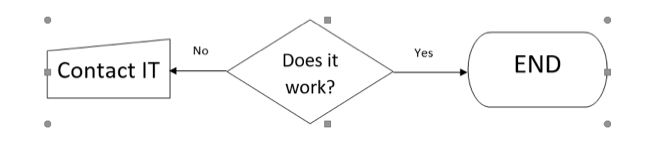
Затем вы можете перетащить группу, чтобы переместить группу, изменить ее размер с помощью любого из углов, добавить цвет к элементам или выполнить желаемое действие.
На скриншоте ниже мы перемещаем группу вверх. Вы можете видеть контур каждого элемента в группе, но они остаются вместе.

Разгруппировать объекты в Word
После того, как вы сгруппировали свои фигуры или объекты вместе, они не должны оставаться такими навсегда. Вы можете просто сгруппировать их вместе, чтобы выполнить несколько действий, а затем снова захотеть работать с ними по отдельности.
Выберите группу и вернитесь на вкладку «Макет». Нажмите «Группировать» и выберите «Разгруппировать».

Вы также можете щелкнуть правой кнопкой мыши, переместить курсор на «Группировать» и выбрать «Разгруппировать».
Затем вы увидите все элементы в группе в пределах их собственных границ, как и прежде, чем вы изначально сгруппировали их.
Перегруппировать объекты
Очень удобный трюк после того, как вы сгруппировали, а затем разгруппировали свои объекты, заключается в том, что вы можете легко их перегруппировать. Самое приятное то, что вам не нужно нажимать на каждую из них.
Просто выберите один из объектов, который был в группе, и снова перейдите на вкладку Layout. Щелкните «Группировать» и выберите «Перегруппировать».

Или вы можете щелкнуть правой кнопкой мыши, перейти в раздел «Группа» и выбрать «Перегруппировать».
Словно по волшебству, Word запоминает формы и объекты, которые были в группе, и группирует их за вас!
Дополнительные советы см. В нашем руководстве по работе с фигурами, графикой и другой графикой в Microsoft Word.
Как сгруппировать несколько фигур и переместить диаграмму в MS Word

Вы должны были в тот или иной момент использовать Формы инструмент в MS Word для рисования объектов, диаграмм и т. д. Тогда вы должны знать, что для завершения одной целой диаграммы требуются определенные усилия и ряд форм (линии, стрелки, прямоугольники, круги, текст…).
Теперь, да поможет вам Бог, если вам нужно выполнить какое-то форматирование документа, которое рассчитывает на то, что вы переместите свою диаграмму на новую страницу или в новое место. Вы начнете выбирать каждый элемент, чтобы переместить его и перестроить диаграмму? На этот раз это может быть хорошо, но это становится действительно раздражающим, если вы перестаете делать это часто.
Я видел, как люди делали скриншоты своих собственных диаграмм, чтобы позже вставить их обратно в документ в виде изображения. Интеллигентно, не так ли? Конечно, вы делаете это, потому что упустили замечательную функцию, которую предлагает MS Word. Позвольте нам рассказать вам об этом. Расскажем, как вы могли сгруппировать все элементы фигуры (из которых состоит ваша картинка/диаграмма) и сделайте их единым объектом, чтобы вы могли перемещать их все сразу.
Шаги по группировке элементов фигур для создания объекта
Этот процесс может показаться трудоемким, но он действительно помогает в долгосрочной перспективе. В противном случае вы бы осознали боль перемещения.
Шаг 1: Перейдите к Вставка > Фигуры и выберите фигуру, которую вы хотите вставить или сделать частью изображения, которое хотите нарисовать.

Шаг 4: После выбора всех элементов отпустить клавишу Ctrl и наведите курсор на любой элемент, пока ваш курсор не изменится на крест с четырьмя стрелами.
Шаг 5: В этот момент щелкните правой кнопкой мыши и перейдите к Группировка и выберите Группа вариант.

Все элементы будут объединены в один объект, а именно. диаграмма теперь будет рассматриваться как единый элемент, который вы можете легко перемещать, поворачивать, форматировать или выполнять любую другую подобную задачу. Попробуйте и выберите его, вы сможете заметить разницу.

Примечание: Следуйте вышеуказанным шагам точно так же, как мы упоминали, очень внимательно. Если вы пропустите шаг, вы потеряете выбор, и вам, возможно, придется начать заново.
Группируем фигуры и графические файлы в Microsoft Word
Если в дополнение к тексту ваш документ MS Word также содержит фигуры и / или графические объекты, в некоторых случаях может потребоваться их сгруппировать. Это нужно для того, чтобы максимально удобно и эффективно производить различные манипуляции не над каждым объектом в отдельности, а сразу над двумя и более объектами.
Например, у вас есть две фигуры рядом друг с другом, которые нужно переместить, чтобы расстояние между ними не нарушалось. Именно для таких целей рекомендуется сгруппировать или объединить рисунки в Ворде. Как это сделать, мы расскажем ниже.
1. Откройте документ, в котором вы хотите сгруппировать фигуры. Это также может быть пустой документ, в который вы просто планируете добавить фигуры или графические файлы.
2. Щелкните любую из фигур (объектов), чтобы открыть с ней режим работы (вкладка «Формат»). Перейдите на появившуюся вкладку.
3. Удерживая нажатой клавишу «CTRL», щелкните фигуры, которые хотите сгруппировать.
Совет: прежде чем выбирать фигуры, убедитесь, что они расположены именно так, как вы хотите.
4. На вкладке «Формат» в группе «Упорядочить» нажмите кнопку «Группировать» и выберите «Группировать”.
5. Объекты (формы или изображения) будут сгруппированы, будут иметь общее поле, с помощью которого их можно будет перемещать, изменять размер, а также выполнять все другие манипуляции, разрешенные для элементов определенного типа.
Вот и все, из этой статьи вы узнали, как группировать объекты в Word. Инструкции в этой статье можно использовать не только для группировки фигур. Его также можно использовать для объединения изображений и другой графики. Правильно и эффективно используйте программное обеспечение Microsoft, осваивая все его возможности.
Как группировать и разгруппировать фигуры и объекты в Microsoft Word
При работе с фигурами и объектами в Microsoft Word одной из самых полезных функций является группировка. Группируя эти типы элементов, они становятся единым целым. Это упрощает их перемещение, изменение размера и форматирование.
Как сгруппировать объекты в Word
Возможно, вы создаете блок-схему или инструкции, используя стрелки в Word. Вы можете сгруппировать их вместе, чтобы управлять ими одновременно.
Выделите все фигуры или объекты, которые хотите сгруппировать. Вы можете сделать это, удерживая Ctrl (Windows) или Command (Mac) и щелкая каждый из них. Если вы хотите сгруппировать все в своем документе вместе, вы можете использовать Ctrl + A (Windows) или Command + A (Mac), чтобы ускорить процесс.
Когда вы выбрали фигуры или объекты, вы увидите индикатор границы для каждого из них. Это хороший способ убедиться, что вы выбрали их все.

Перейдите на вкладку «Макет» и в раздел «Макет» ленты. Щелкните «Группа» и выберите «Группа». Вы также можете щелкнуть правой кнопкой мыши, навести курсор на Группирование и выбрать «Группировать».

Затем вы увидите все эти формы или объекты в области границы. Теперь это уникальный элемент.

Затем вы можете перетащить группу, изменить ее размер, используя один из углов, добавить цвет к элементам или выполнить необходимое действие.
На скриншоте ниже мы перемещаем группу вверх. Вы можете видеть контур каждого элемента в группе, но они остаются вместе.

Как разгруппировать объекты в Word
После того, как вы сгруппировали свои фигуры или объекты вместе, они не должны оставаться такими навсегда. Вы можете сгруппировать их вместе, чтобы выполнить несколько действий, а затем снова использовать их по отдельности.
Выберите группу и вернитесь на вкладку «Макет». Щелкните «Группировать» и выберите «Разгруппировать».

Кроме того, вы можете щелкнуть правой кнопкой мыши, навести курсор на «Группирование» и выбрать «Разгруппировать».
После этого вы увидите все элементы группы в их собственных границах, как и раньше, когда вы изначально сгруппировали их.
Как группировать объекты
Очень удобный совет после того, как вы сгруппировали, а затем разгруппировали свои объекты, заключается в том, что вы можете легко сгруппировать их. Самое приятное, что вам не нужно нажимать на каждую из них.
Просто выберите один из объектов, которые были в группе, и снова перейдите на вкладку Layout. Щелкните «Группа» и выберите «Группа».

Или вы можете щелкнуть правой кнопкой мыши, перейти в раздел «Группировка» и выбрать «Группировать».
Словно по волшебству, Word запоминает формы и объекты, которые были в группе, и группирует их вместе за вас!
Дополнительные советы см. В нашем руководстве по использованию фигур, изображений и другой графики в Microsoft Word.
Tremplin Numérique
Написание Tremplin Numérique, французское веб-агентство. Наши авторы ежедневно и бесплатно предоставляют вам последние технологические и цифровые новости во Франции и во всем мире.