Добавление пустой страницы
Чтобы добавить пустую страницу в документ Word, установите курсор там, где она должна начинаться, и щелкните Вставка > Пустая страница. Откроется пустая страница, готовая к работе.

Если нужно расширить свободное пространство, вы также можете вставить разрыв страницы. Разница заключается в том, что вставка > пустой страницы помещает всю пустую страницу в документ, тогда как вставка > разрыв страницы просто передает все, что происходит после перерыва, в начало следующей страницы. Дополнительные сведения см. в статье Добавление разрыва страницы.
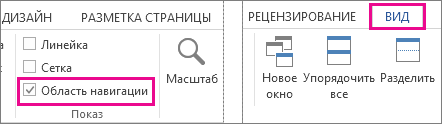
Совет: Если вы форматируете сложный документ и хотите быстро добавить или найти пустые страницы, разрывы страниц или другие элементы, щелкните Вид > Область навигации > Страницы, чтобы посмотреть их расположение.
Дополнительные сведения об удалении пустых страниц из документа см. в статье Удаление пустой страницы.
Как добавить лист в Ворде
Во время набора текста в Ворде, по завершению страницы, программа автоматически добавляет новый пустой лист. Но порой возникает необходимость добавить страницу в Ворде в начале документа или в середине, и не всегда пользователь справляется быстро с данной задачей. Ниже рассмотрим два способа как можно добавить лист в текстовом редакторе.
Обычная страница
В программе Майкрософт Ворд вставить чистый пустой лист можно двумя немного схожими между собой способами. Итак, рассмотрим, как создать новую страницу благодаря кнопке «Пустая страница».
С помощью «Пустой страницы»
Необходимо установить указатель мыши в нужное место по тексту, это может быть конец статьи или середина между двумя абзацами. Наглядно видно на рисунке ниже.

Открыть в основном меню вкладку «Вставка». Нажать по кнопке «Пустая страница».

После первого листа будет располагаться новый чистый лист. Чтобы убедиться в этом, перейдите во вкладку «Главная» и включите значок скрытых символов.
Если уменьшить масштаб документа, то можно увидеть двойной разрыв страниц. С помощью которого создалась чистая страница.

Посредством «Разрыва страницы»
Поставьте курсор мыши в нужном месте. Откройте вкладку «Вставка» и кликните дважды по «Разрыв страницы». После первого нажатия, текст, что находился ниже курсора, сдвинется на новый лист, но при этом пустой лист не вставится. После второго нажатия на «Разрыв страницы» в документе добавится лист, а текст находящийся после курсора будет располагаться после пустого листа. Можно наглядно увидеть на рисунке ниже.

Вставка «Титульной страницы»
Если нужно добавить титульный лист в документе, следует перейти во вкладку «Вставка» и нажать по пункту «Титульная страница». Из предложенных вариантов выберите более подходящий и кликните по нему. Независимо от расположения курсора, в самое начало будет добавлен первый титульный чистый лист.
Добавление новой страницы в Microsoft Word
Необходимость добавить новую страницу в текстовом документе Microsoft Word возникает не так уж часто, так как по мере набора текста или вставки элементов они появляются автоматически. При этом столкнувшись с задачей непосредственной вставки «чистого листа», не все знают, как это сделать. Сегодня мы расскажем о ее решении.
Вставка страницы в Ворде
Наиболее очевидный и, казалось бы, простой способ добавления новой страницы в текстовый документ Word заключается в установке курсора в начале или конце текста, в зависимости от того, с какой стороны нужно добавить «чистый холст», и последующем нажатии клавиши «Enter» вплоть до того момента, пока не будет получен желаемый результат. Решение элементарное, но точно не самое верное и удобное в своей реализации, особенно для тех случаев, когда требуется добавить хотя бы несколько пустых страниц. Читайте далее, чтобы узнать, как это сделать правильно.
Вариант 1: Пустая страница
Добавить пустую страницу в Ворде можно с помощью средств вставки, а благодаря недвусмысленному названию необходимого инструмента вы точно не упустите его из виду.
- Кликните левой кнопкой мышки в начале или конце текста, в зависимости от того, где вам нужно добавить новую страницу — перед имеющимися записями или после них.
- Перейдите во вкладку «Вставка» и в группе инструментов «Страницы» найдите и нажмите кнопку «Пустая страница».
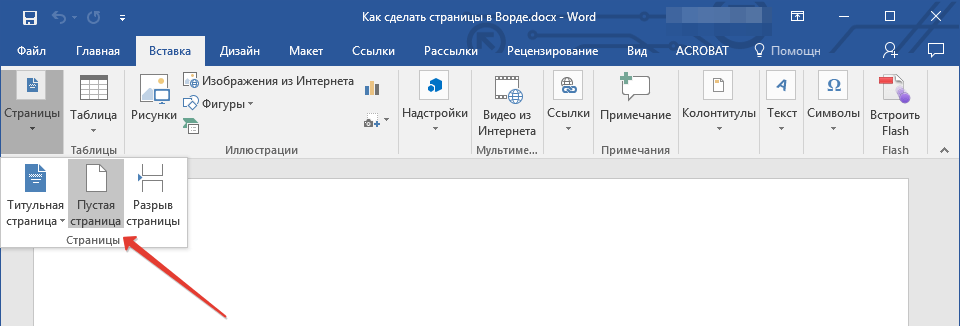
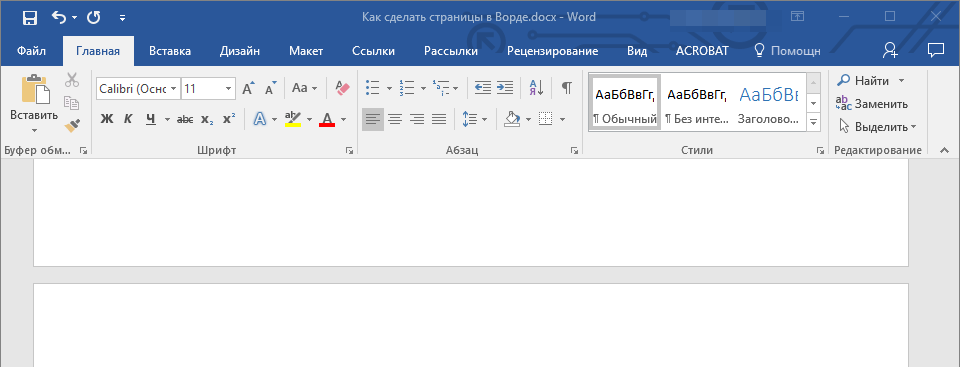
- Новая страница будет добавлена в начале или конце документа, в зависимости от того, в каком месте вы изначально помещали курсор.
Вариант 2: Разрыв страницы
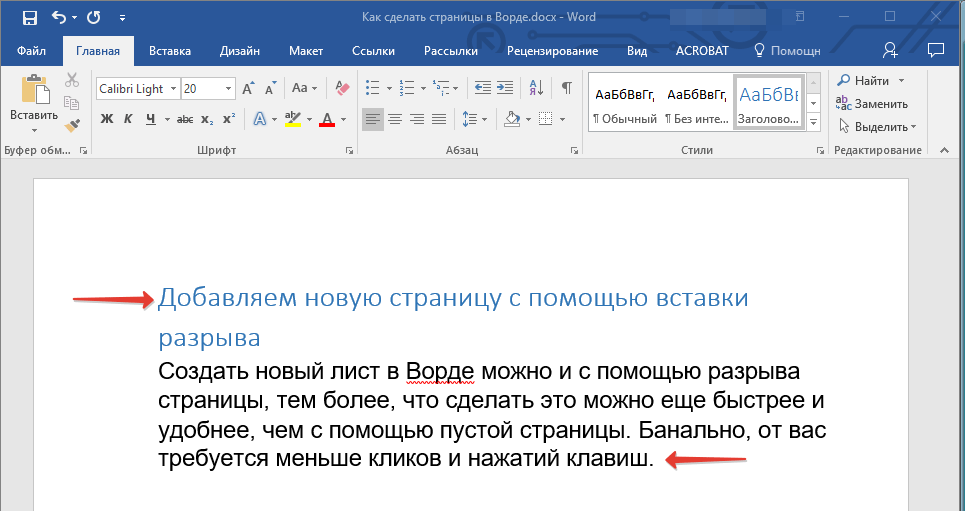
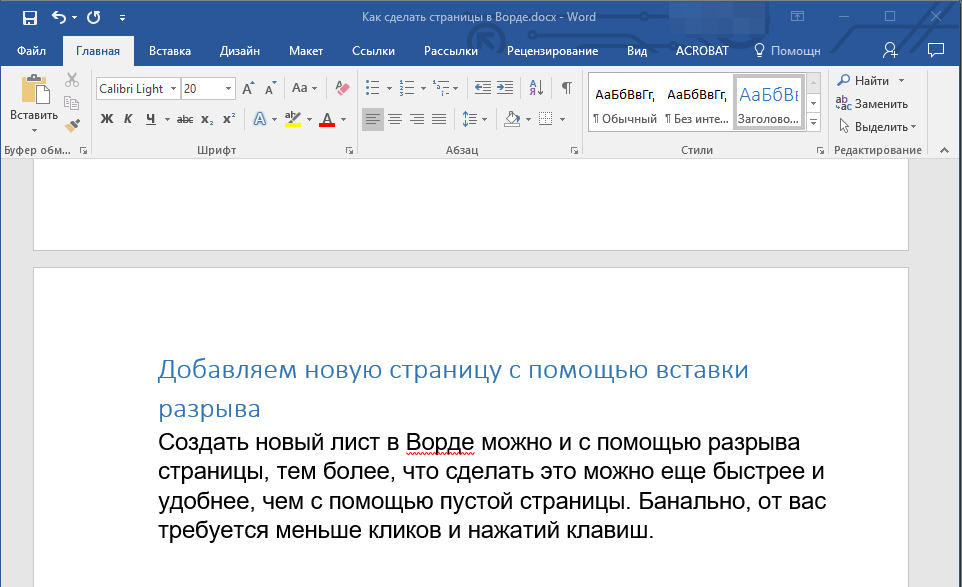
Добавить новый лист в Word можно и с помощью разрыва страницы. Делается это еще быстрее и удобнее, чем с помощью элемента «Пустая страница», но не без оговорок (о них в конце). Аналогичное рассмотренному выше решение тоже имеется.
- Установите курсор мышки в начале или конце текста, до или после которого требуется добавить новую страницу и нажмите «Ctrl+Enter» на клавиатуре.
 Читайте также: Горячие клавиши в Ворде
 - До или после текста будет добавлен разрыв, а значит, будет вставлена новая, пустая страница.
Узнать более детально о том, что представляют собой разрывы страниц, когда и зачем они применяются, а также о том, как в случае необходимости от них избавиться, помогут представленные по ссылкам ниже статьи.
Подробнее: Как вставить / убрать разрыв страницы в Word
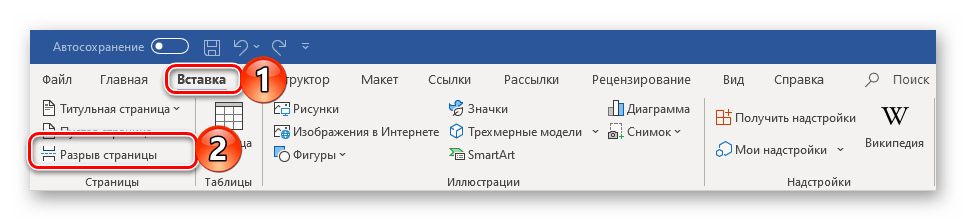
Как мы уже обозначили выше, добавить разрыв можно и ровно таким же образом, как пустую страницу — просто перейдите во вкладку «Вставка» и нажмите по соответствующий кнопке на панели инструментов.
Особенно актуально применение разрывов документах с так называемым сложным форматированием, подразумевающим наличие титульных листов, нумерации и разделов (как всего вместе, так и любого из перечисленных элементов отдельно). Ранее обо всем этом мы тоже писали, а потому, если данная тема вас интересует, рекомендуем ознакомиться с представленными по ссылкам ниже статьями.
Заключение
На этом закончим, ведь теперь вы знаете, как добавить новую страницу в Microsoft Word, а также о том, как в случае необходимости сделать разрыв страницы.
Как добавить новый лист в Word Online
Во время набора текста в Word Online новый лист создается автоматически. Однако нередко появляется необходимость добавить еще страницу, чтобы дописать текст или сместить его содержимое. Новый лист вставляют в начале или середине документа. Рассмотрим способы, с помощью которых сможете его добавить.

Добавляем новый лист в Word Online с помощью «горячих» клавиш
Проще всего добавить лист с помощью специальных клавиш. Этот процесс займет незначительное количество времени. Следуйте инструкции:
- Пройдите по ссылке https://word-online.ru/.
- Кликните по оранжевой кнопке.
- На новой странице введите телефон или адрес электронной почты.
- Укажите пароль.
- Далее перейдите к созданию нового документа или загрузите его с ПК.
- Поставьте указатель курсора в том месте, где заканчивается текст.
- Нажмите на клавишу — удерживайте ее, пока не добавится новый лист.
- Можете просто переместить курсор в начало первой страницы.
- Потом одновременно нажмите на Ctrl и Enter. Появится новый лист. Если вам нужно больше одного, то кликайте по клавишам, пока не добавится нужное количество.
- Если у вас текст занимает 10 страниц, а добавить лист хотите между 8 и 9, то перейдите на девятую. Поместите указатель курсора в самое начало. Снова нажмите на 2 клавиши. Новая страница появится в середине документа.

Добавление нового листа в Ворд Онлайн с помощью панели инструментов
Добавить лист можете также и через панель инструментов. Если он требуется для написания дополнительного текста, то порядок действий будет следующим:
- Откройте онлайн версию Ворда.
- Пройдите авторизацию.
- Загрузите нужный документ.
- Левой кнопкой мышки кликните в том месте, куда будете добавлять новую страницу: в начале или конце текста.
- Перейдите на панель инструментов вверху рабочего поля и выберите раздел Вставка.
- С левой стороны нажмите на пункт Пустая страница.
- Добавится чистый лист.
- Приступите к его редактированию.

Если вы хотите сдвинуть часть текста в начало следующего листа, то в этом же разделе воспользуйтесь дополнительной функцией. Пройдите ряд шагов:
- Поставьте указатель курсора в середину текста перед тем предложением, которое надо переместить.
- В меню, находящимся над рабочим полем, перейдите в категорию, где вставляются дополнительные инструменты.
- Нажмите на пункт Разрыв страницы.
- Часть текста переместится на новый лист.
- При необходимости дополните содержимое или вставьте дополнительные элементы (графики, картинки и т.п.).

Как добавить титульный лист в Word Online
Аналогичным способом по желанию добавьте титульный лист. Следуйте алгоритму:
- Откройте Ворд Онлайн и введите данные, необходимые для входа.
- Загрузите документ.
- На панели инструментов перейдите в раздел Вставка.
- В меню с левой стороны выберите добавление титульного листа.
- В появившемся перечне отметьте нужный шаблон (строгая, кубики, полоски и т.д.).
- Независимо от того, в каком месте вы поставили курсор, титульный лист появится на первой странице перед всем текстом.
- Перейдите к его заполнению. При необходимости добавьте собственное оформление.
Учитывайте тот факт, что если в документе уже был титульный лист, то при выборе другого варианта, он заменится на новый автоматически.
Частые вопросы:
- Как сделать титульный лист в Word Online
- Как отсканировать документ в Word Online
- Как сделать отступ в Word Online
- Как удалить страницу в Word Online