Как начать новый раздел с нечетной страницы
К заметке «Поиск заголовков и вставка разрывов страниц перед ними» некоторые пользователи оставили абсолютно справедливые комментарии, что при выборе определенного стиля, например, «Заголовок 1», можно в его настройках определить вставку разрыва страницы перед текстом, оформленным данным стилем. И нечего «огород городить» с помощью макроса.
Полностью согласен.
Но мне поступил новый вопрос на почти аналогичную тему от пользователя Валерия. Он спрашивал:
В документе есть разделы, которые начинаются с новой страницы при выборе Heading 1. Иногда они попадают на четные страницы. Как сделать так, чтобы при выборе Heading 1 новый раздел автоматически начинался с нечетной страницы?
Я снова подумал о макросе и у меня получился следующий вариант (если кто-то знает способ проще, прошу сообщить в комментариях).
Поскольку в настройках нет возможности установить начало стиля заголовка именно с нечетной страницы — только с новой страницы — то я и решил использовать макрос.
Если в документе есть разделы, то могут появиться пустые разделы (без текста). В этом случае я рекомендую удалить все разделы, применить макрос и потом вручную добавить нужные разделы (ну, не совершенный макрос, что поделаешь. ).
Sub insBreakOddPage() 'Поиск стиля "Заголовок 1" и перенос заголовков на нечетные страницы 'Если в документе есть разрывы (разделы), то они предварительно удаляются (закомментировано)
Dim i As Long
Dim n As Long
Dim ST As Style
Dim oSec As Section
Dim myRange As Range

'For Each oSec In ActiveDocument.Sections
' Set myRange = oSec.Range
' myRange.Collapse wdCollapseEnd
' myRange.MoveEnd Unit:=wdCharacter, Count:=-1
' myRange.Delete
'Next

Set ST = ActiveDocument.Styles("Заголовок 1")
Selection.HomeKey Unit:=wdStory 'переходим в начало документа

With Selection.Find
.ClearFormatting
.Replacement.ClearFormatting
.Forward = True
.Wrap = wdFindContinue
.Text = ""
.Style = ST
'Запускаем цикл поиска
Do While .Execute
If Selection.Style = ST Then
i = i + 1
If i = 1 Then
Selection.GoTo What:=wdGoToHeading, Which:=wdGoToNext
Else
Selection.Collapse wdCollapseStart
n = n + 1 'считаем найденные заголовки
Selection.InsertBreak Type:=wdSectionBreakOddPage
Selection.Move wdParagraph, 1
End If
Else
Selection.GoTo What:=wdGoToHeading, Which:=wdGoToNext
End If
Loop
End With

MsgBox "Закончено." & vbCr & "Выполнено для " & n & " заголовков"
End Sub
Еще записи по вопросам использования Microsoft Word:
- 10 вопросов и ответов по редактору Word (1 часть)
- 3 способа очистки списка недавно открытых документов
- Word 2007: добавляем свою вкладку и свои команды
- Word 2007: полотно, рисунки, линии
- Word 2007: смена формата сохранения файла
- Word 97 — решение проблемы с отображением символов на линейке
- Word 97. Слияние документов как один из способов упростить свою работу
- Абзац с цветным фоном
- Автозаполняемые колонтитулы
- Автоматизация текстового набора в Word
- Автоматическая запись макроса
- Автоматическая нумерация билетов
- Автоматическая расстановка переносов
- Автоматическое обновление полей при открытии документа
- Автоматическое сохранение документа при его закрытии
- Автотекст с последовательной нумерацией
- Автоформат документов
- Белый текст на синем фоне в Word 2007
- Буквица
- Быстрая смена ориентации страниц документа
- Быстрое изменение стиля форматирования текста
- Быстрое перемещение между открытыми документами Word
- Быстрое создание нового документа на основе шаблона
- Быстрое удаление границ у таблицы
- Быстрый ввод текста с помощью команды =rand()
Как сделать главы в ворде с новой странице
Порядок оформления документов с использованием текстового процессора MS Word
— Заголовок первого уровня (например: ВВЕДЕНИЕ, ВЫВОДЫ, ЛИТЕРАТУРА и т.д.). Следует установить шрифт «Times New Roman» начертание «Полужирное», размер «18 пт», а также параметры абзаца : выравнивание «По центру», счетчики отступ «Слева» в значение 0 см, «Справа» –0 см, интервал перед – 12 пт, после – 6 пт. Параметры « Первая строка» в значения: «Нет», а « Междустрочный интервал» в значение «Одинарный».
— Заголовок второго уровня (например: 3.1. Материал и методика исследований и т.д.). Следует установить шрифт «Times New Roman» начертание «Полужирное», размер «16 пт», а также параметры абзаца : выравнивание «По центру», счетчики отступ «Слева» на 0 см, «Справа» на 0 см, интервал перед абзацем на 12 пт, после 6 пт. Параметры « Первая строка» в значения: «Нет», а « Междустрочный интервал» в значение «Одинарный».
— Заголовок третьего уровня (например: 3.2.2. Организация противоэпизоотических мероприятий и т.д.). Следует установить шрифт «Times New Roman» начертание «Полужирное», размер «14 пт», а также параметры абзаца : выравнивание «По центру», счетчики отступ «Слева» на 0 см, «Справа» на 0 см, интервал перед на 12 пт, после 6 пт. Параметры « Первая строка» в значения: «Нет», а « Междустрочный интервал» в значение «Одинарный».
— Заголовок четвертого уровня (например: 3.2.2.1. Противоэпизоотические мероприятия при бруцеллезе и т.д.). Используйте шрифт «Times New Roman» начертание «Полужирное курсивное», размер «14 пт», а также параметры абзаца : выравнивание «По центру», счетчики отступ «Слева» и «Справа» – 0 см, интервал перед на 12 пт, после 6 пт. Параметры « Первая строка» в значения: «Нет», а « Междустрочный интервал» в значение «Одинарный».
В научных работах редко используют более сложную структуру, поэтому чаще всего будет достаточно трех уровней заголовков.
Наименования таких разделов как «ОГЛАВЛЕНИЕ», «СПИСОК СОКРАЩЕНИЙ», «ВВЕДЕНИЕ», «ВЫВОДЫ», «ПРЕДЛОЖЕНИЯ», «ЛИТЕРАТУРА», «ПРИЛОЖЕНИЯ» следует располагать в середине строки без точки в конце и печатать прописными буквами, не подчеркивая.
Следует помнить, что:
1. Строка заголовка не должна заканчиваться предлогом, союзом или наречием – их необходимо переносить в новую строку.
2. В заголовках переносы части слова не допускаются.
Для разделения текста на строки в пределах одного абзаца следует курсор установить в точке деления части строки и выполнить мягкий разрыв строк (Shift+Enter).
Допустимо начинать каждую новую главу с новой страницы. В таком случае это правило должно быть применено ко всем другим основным частям работы: введению, заключению, списку литературы, приложениям, указателям и т.д. Для установки разрыва страницы необходимо расположить курсор в начало строки с названием главы и в меню «Вставка» выбрать команды «Разрыв», начать «новую страницу» (рис. 6).

Рис. 6. Установка разрыва страницы
© Наумкин И.В., Лазарева М.В. 2015
© ИЗОП НГАУ и Новосибирский государственный аграрный университет, 2015
Подписпна в печать 10.09.2010, Издат. №171 (УДК 655.25:004.91 ББК 37.8 Н 341)
Как сделать заголовок в Ворде с новой страницы

Итак, в чем наша проблема, которую я решу за вас здесь. Нам нужно убедиться, что определенный текст начинается на новой странице.
Пример использования текста с новой страницы
Мы пишем отличную аннотацию, и нам нужно, чтобы текст каждой главы всегда начинался с новой страницы, на новом листе. Но в то же время для этого не нужно постоянно нажимать Enter, чтобы переместить главу в начало новой страницы, почему? Потому что, как только мы удалим или добавим что-то выше, текст, который идет ниже, снова будет плавать, и нам придется снова его отредактировать, удалив пустые абзацы или добавив их.
Решение: Ставим текст на новый лист
Ставим курсор (мигающую палочку) ровно перед словом, которое должно начинаться на новой странице.
Тогда есть 2 варианта:
Вариант 1. После установки курсора нажмите комбинацию клавиш Enter + Shift (Что такое сочетания клавиш и как их использовать, читайте здесь). Нажмите клавишу Shift, не отпуская ее, нажмите Enter и сразу отпустите, затем отпустите Shift.
Вариант 2. На панели инструментов в разделе «Вставка» щелкните разрыв страницы (см. Рисунок)
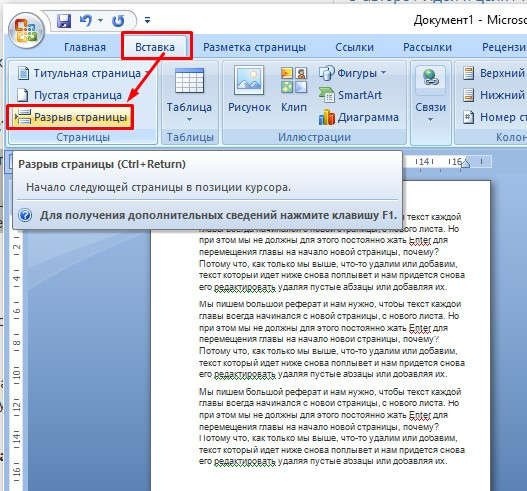
Затем в позиции курсора появится строка со словами «Разрыв страницы», и весь текст начнется с новой страницы.
И как только вы добавляете слишком много текста сверху, текст под этим «разрывом страницы» всегда будет отправляться на новую страницу, и если текст идет выше, когда страница свободна, текст автоматически подскакивает вверх. В любом случае текст всегда будет с новой страницы.
Щелкните Привет! Если статья окажется полезной, поддержите меня и сайт, поделитесь ею
Делаем заголовок в документе Microsoft Word

Некоторые документы требуют специального оформления, и для этого в арсенале MS Word есть некоторые инструменты и инструменты. К ним относятся различные шрифты, стили письма и форматирования, инструменты выравнивания и многое другое.
Как бы то ни было, но практически любой текстовый документ невозможно представить без заголовка, стиль которого, конечно же, должен отличаться от основного текста. Решение для ленивых — сделать заголовок жирным, увеличить шрифт на один-два размера и остановиться на этом. Однако есть и более эффективное решение, позволяющее сделать заголовки в Word не только заметными, но и правильно оформленными и просто красивыми.
Создание заголовка с помощью встроенных стилей
В арсенале программы MS Word есть большой набор встроенных стилей, которые можно и нужно использовать для оформления документов. Кроме того, в этом текстовом редакторе вы также можете создать свой собственный стиль, а затем использовать его в качестве шаблона для своего дизайна. Итак, чтобы создать заголовок в Word, выполните следующие действия.
1. Выделите заголовок, к которому вы хотите применить соответствующий стиль.

2. На вкладке «Главная» разверните меню группы «Стили», щелкнув маленькую стрелку в правом нижнем углу.

3. В открывшемся перед вами окне выберите нужный тип заголовка. Закройте окно «Стили”.
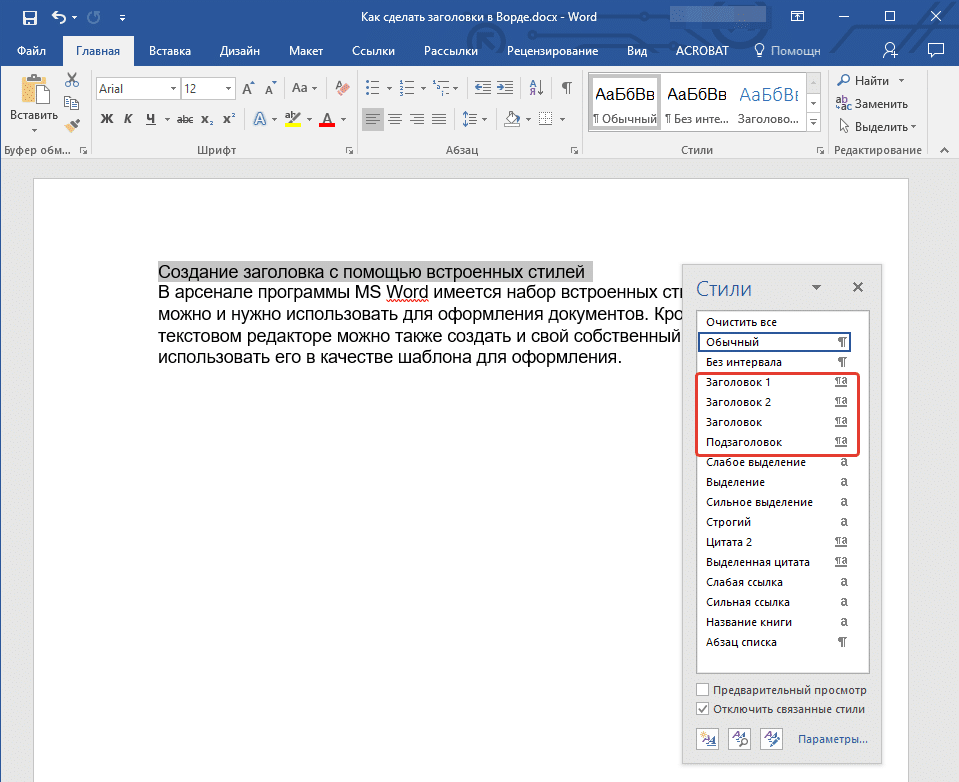
Заголовок
это основной заголовок в начале статьи, текст;
Добавление и форматирование разделов в Pages на Mac

Текстовый документ можно разбить на несколько разделов, к каждому из которых могут применяться разные колонтитулы, фоновые объекты (например, водяной знак) или параметры нумерации. Это удобно, например, если Вы используете в верхних колонтитулах особые заголовки глав для отдельных разделов или Вам необходимо изменять визуальный дизайн раздела. Некоторые шаблоны уже содержат готовые разделы, которые можно добавлять или удалять.
Все разделы начинаются с новой страницы. Можно разбить текущий раздел на два, начиная от точки вставки либо с начала текущей страницы. Также можно добавить новый пустой раздел после текущего раздела.
После добавления нового раздела его можно форматировать. Также можно просмотреть, какие страницы относятся к разделу, в панели «Миниатюры страниц».
Начало нового раздела от точки вставки
Новый раздел можно добавить в любом месте документа, где Вы поместите точку вставки. Например, если точка вставки находится в начале абзаца, этот абзац перемещается на новую страницу, с которой начинается новый раздел. При этом текущий раздел фактически разбивается на два.
- Поместите точку вставки в место добавления нового раздела.
- Нажмите в панели инструментов, затем нажмите «Разрыв раздела». После точки вставки будет добавлена новая страница, с которой будет начинаться новый раздел.
Начало нового раздела с начала текущей страницы
Вы можете добавить новый раздел, началом которого будет содержимое текущей страницы (если это не первая страница документа или раздела). При этом текущий раздел фактически разбивается на два.
- В панели «Миниатюры страниц» выберите страницу, с которой хотите начать новый раздел.
- Откройте боковую панель «Документ», затем вверху нажмите вкладку «Раздел».
- Нажмите всплывающее меню «Создать новый раздел» и выберите «Начиная с этой страницы». Если параметр «Начиная с этой страницы» недоступен, убедитесь, что Вы выбрали не первую страницу документа или раздела. Чтобы добавить новый раздел в начале документа или раздела, поместите точку вставки в начало этого документа или раздела, а затем добавьте новый раздел, как описано в предыдущей инструкции.
Добавление нового пустого раздела после текущего раздела
- В панели «Миниатюры страниц» выберите любую страницу раздела.
- Откройте боковую панель «Документ», затем вверху нажмите вкладку «Разделы».
- Нажмите всплывающее меню «Создать новый раздел» и выберите «После этого раздела». Новый раздел появится после текущего раздела.
Форматирование раздела
При изменении фона, колонтитулов и стиля нумерации страниц для раздела изменения применяются ко всем страницам текущего раздела.
- В панели «Миниатюры страниц» выберите страницу раздела, которую необходимо форматировать.
- Откройте боковую панель «Документ», затем вверху нажмите вкладку «Раздел».
- Чтобы изменить цвет фона для раздела, нажмите цветовой круг рядом с параметром «Фон» и выберите нужный цвет. Также в качестве фона можно добавить изображение, произвольный цвет или градиент (смешение двух цветов). Подробнее см. в разделе Изменение фона страницы в Pages на Mac.
- Чтобы выбрать параметры колонтитулов, в разделе «Колонтитулы» выполните любое из приведенных ниже действий.
- Колонтитулы отображаются на всех страницах, кроме первой страницы раздела. Установите флажок «Не показывать на первой странице раздела».
- Использование различных колонтитулов на левых и правых страницах (для документов с разворотом). Установите флажок «Разные поля на левой и правой страницах».
- Использование номеров страниц и колонтитулов, отличных от тех, которые использовались в предыдущем разделе. Снимите флажок «Как в предыдущем разделе».
- Чтобы выбрать способ нумерации страниц, в разделе «Нумерация страниц» выполните любое из приведенных ниже действий.
- Выбор формата нумерации. Нажмите всплывающее меню «Формат», затем выберите один из вариантов.
- Продолжение нумерации страниц с предыдущего раздела. Выберите параметр «Продолжать с предыдущего раздела».
- Выбор номера страницы, с которой необходимо начать текущий раздел. Выберите параметр «Начать с», затем введите номер страницы, с которой хотите начать этот раздел (или нажимайте стрелки вверх или вниз).
- Если в документе используется разворот, нажмите всплывающее меню справа от параметра «Раздел начинается на» и выберите вариант, указывающий, где начинается содержимое раздела.
- Следующей странице. Раздел может начинаться, как с левой, так и с правой страницы, в зависимости от того, какая страница будет следующей в документе. Если Вы не хотите включать в документ пустые страницы, нажмите «Далее».
- Правой странице. Раздел будет начинаться с правой страницы. Если следующая страница документа должна быть расположена в левой части разворота, на ее месте будет вставлена пустая страница, а раздел начнется с правой страницы.
- Левой странице. Раздел будет начинаться с левой страницы. Если следующая страница документа должна быть расположена в правой части разворота, на ее месте будет вставлена пустая страница, а раздел начнется с левой страницы.
Просмотр разделов документа
Если для создания документа Вы не используете шаблон, в котором уже содержится несколько разделов, все страницы текстового документа являются частью одного раздела, пока Вы не решите добавить дополнительные разделы. Вы можете просмотреть, какие страницы текстового документа относятся к определенному разделу, в панели «Миниатюры страниц».
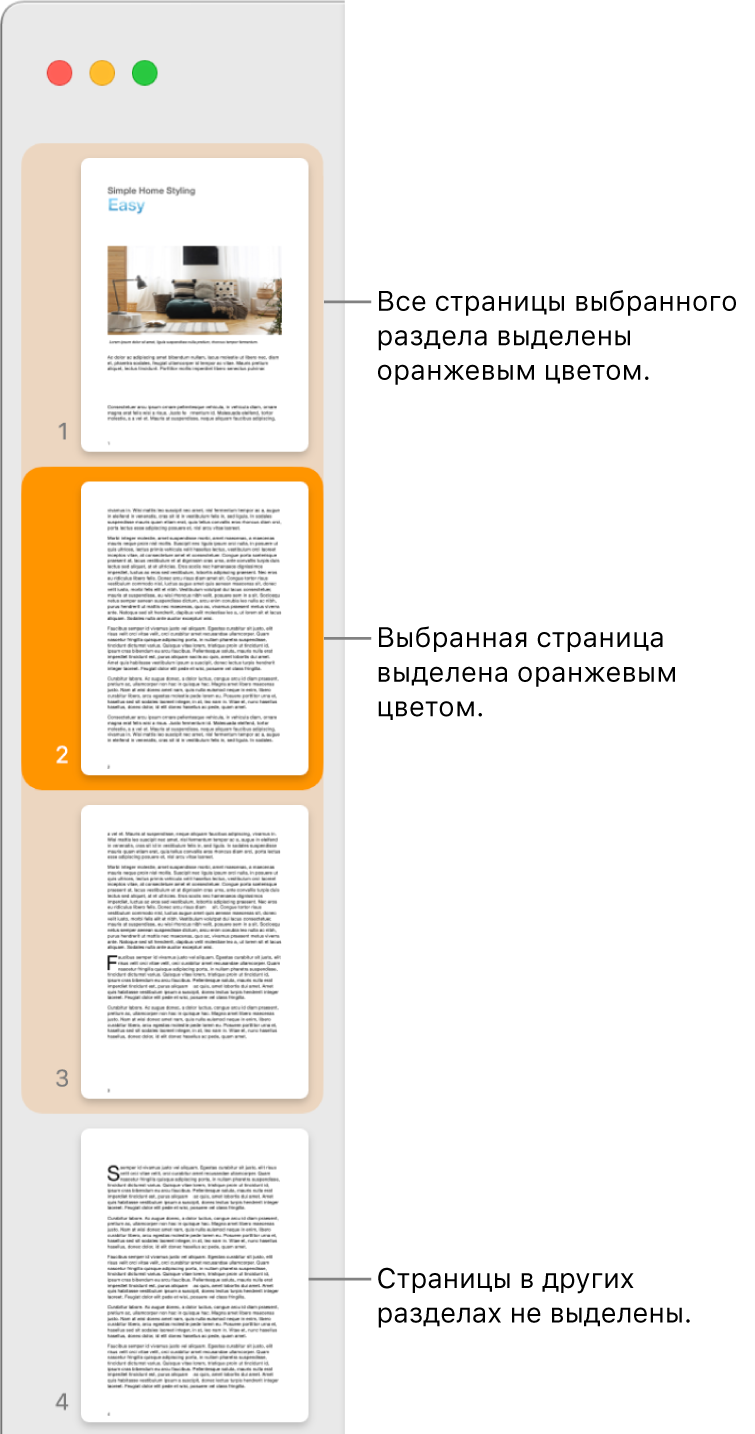
- Нажмите в панели инструментов, выберите «Миниатюры страниц», затем нажмите миниатюру страницы в боковой панели. Все другие страницы этого раздела будут выделены фоновым цветом.
Добавление разделов в текстовый документ также может упростить упорядочивание, дублирование или удаление определенного содержимого. См. разделы Изменение порядка страниц или разделов в Pages на Mac, Дублирование страниц или разделов в Pages на Mac или Удаление страниц или разделов в Pages на Mac.