Как сделать клип на айфоне
Смартфон для современного человека – один из главных инструментов для съемки фото и видео. Это и неудивительно – гаджет всегда под рукой и пользоваться им намного удобнее, чем обычной камерой. Поэтому многие из нас, отправляясь в путешествие или на торжественное мероприятие, предпочитают снимать происходящее именно на камеру смартфона. Наверняка и у вас накопилось много видеороликов в памяти телефона. Так почему бы не создать из них клип, чтобы загрузить в соцсети и показать друзьям?
Не знаете, как сделать видео на iPhone с музыкой? Воспользуйтесь приложением Movavi App, чтобы создать захватывающий ролик из своих видео и фото. Чтобы узнать, как создать видео на iPhone, просто установите программу на русском и следуйте пошаговой инструкции.
Шаг 1. Установите приложение Movavi App
В App Store найдите приложение Movavi App и установите его на свой iPhone. По завершении установки запустите программу.
Видеоредактор для iPhone
Онлайн приложение Видеоредактор.ru работает в любом современном браузере, поэтому создание видео на iPhone, Android, Windows и MacOs совершенно одинаково и не вызывает никаких сложностей.
Видеомонтаж доступен бесплатно, без регистрации и установки программ. Готовые видео не содержат водяных знаков, что удобно при публикации своих шедевров в социальных сетях и использовании в рекламных компаниях.
Иногда возникают вопросы о том, как скачать готовые видео в галерею на Айфон, но с версии iOs 14 и это совершенно несложно.
- Как обрезать видео и музыку на iPhone
- Как склеить видео на iPhone
- Как сделать слайдшоу из фото и добавить музыку на iPhone
- Как наложить музыку на видео на iPhone
- Как наложить музыку на гиф на iPhone
- Как ускорить или замедлить видео на iPhone
- Как размыть лицо на на iPhone
Сохранить видео в галерею iPhone
Открыв готовое видео и оценив результат выполните следующие простые шаги для сохранения клипа в галерею фотографий на iPhone:
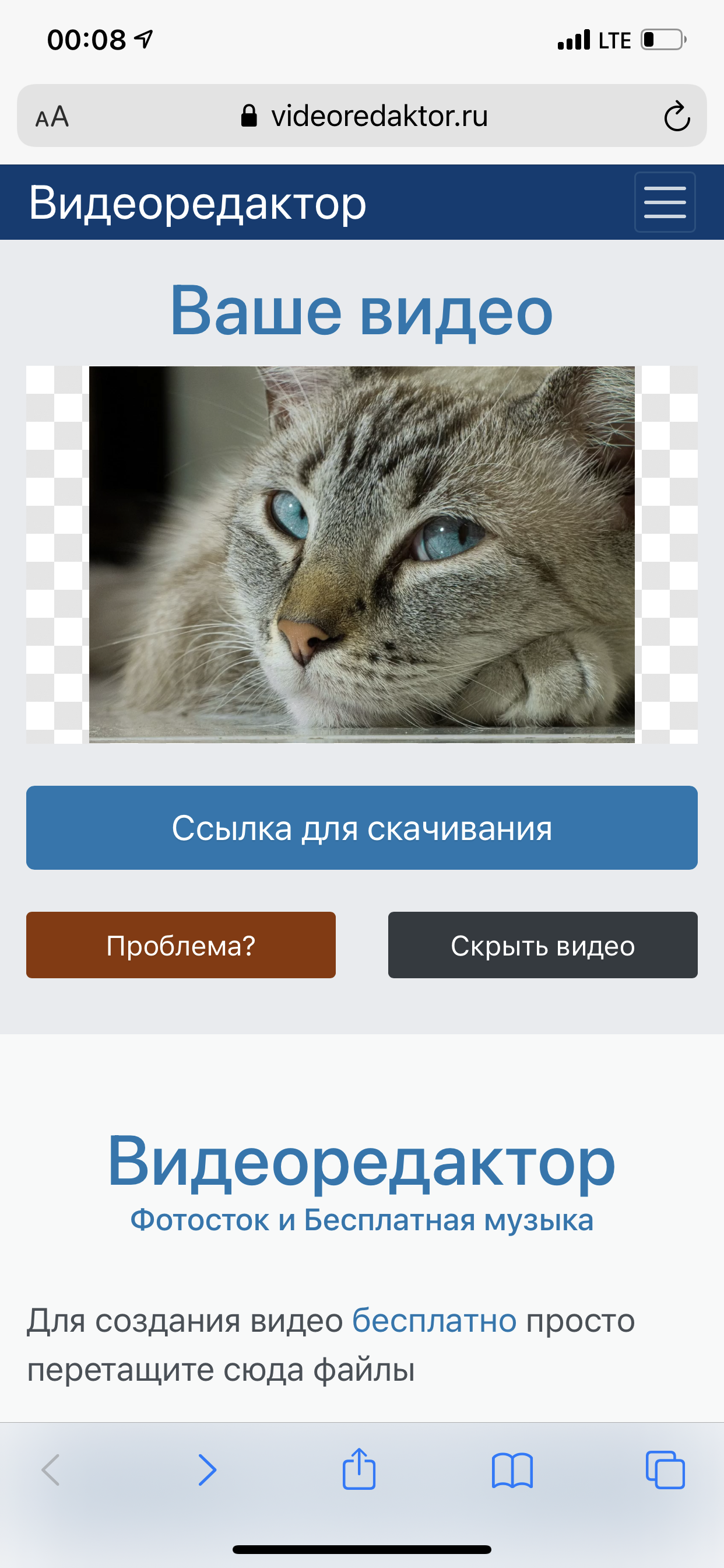
1 . Получить ссылку
Нажмите на кнопку «Ссылка для скачивания» под вашим видео.
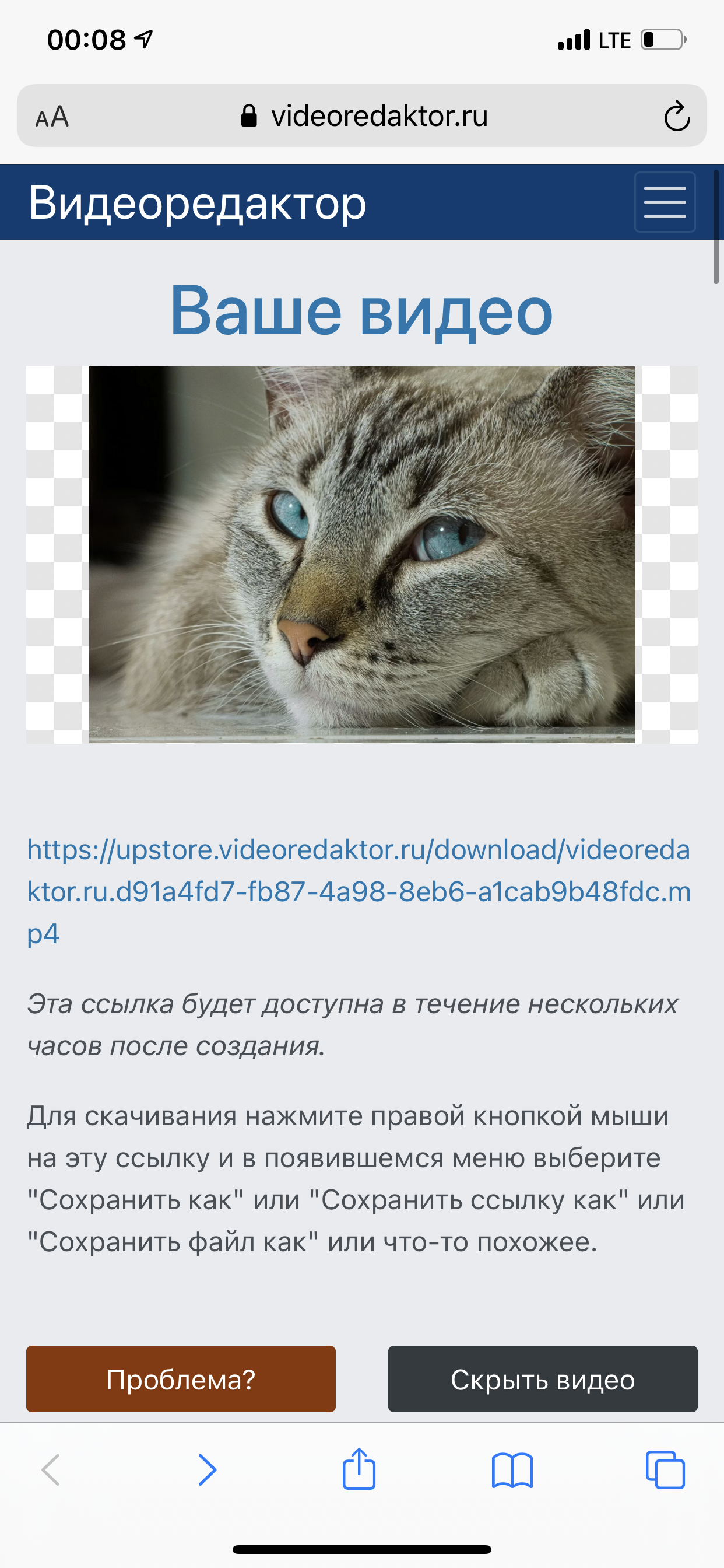
2 . Нажать на ссылку
Нажмите на ссылку для скачивания. Ссылка будет доступна в течении часа, затем придется запустить процесс создания видео заново.
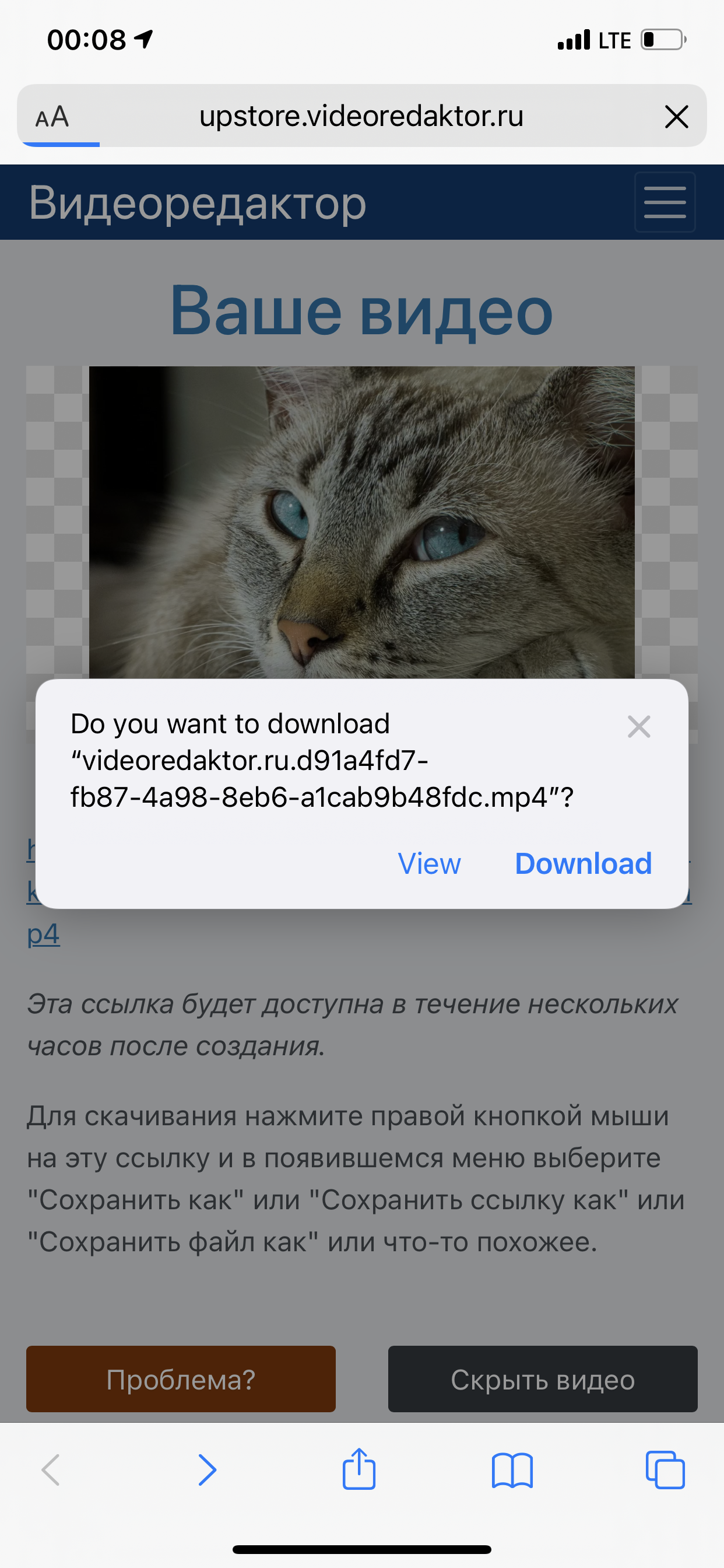
3 . Запустить скачивание
В появившемся меню нажмите правую кнопку «Download» (Скачать) для запуска процесса загрузки.
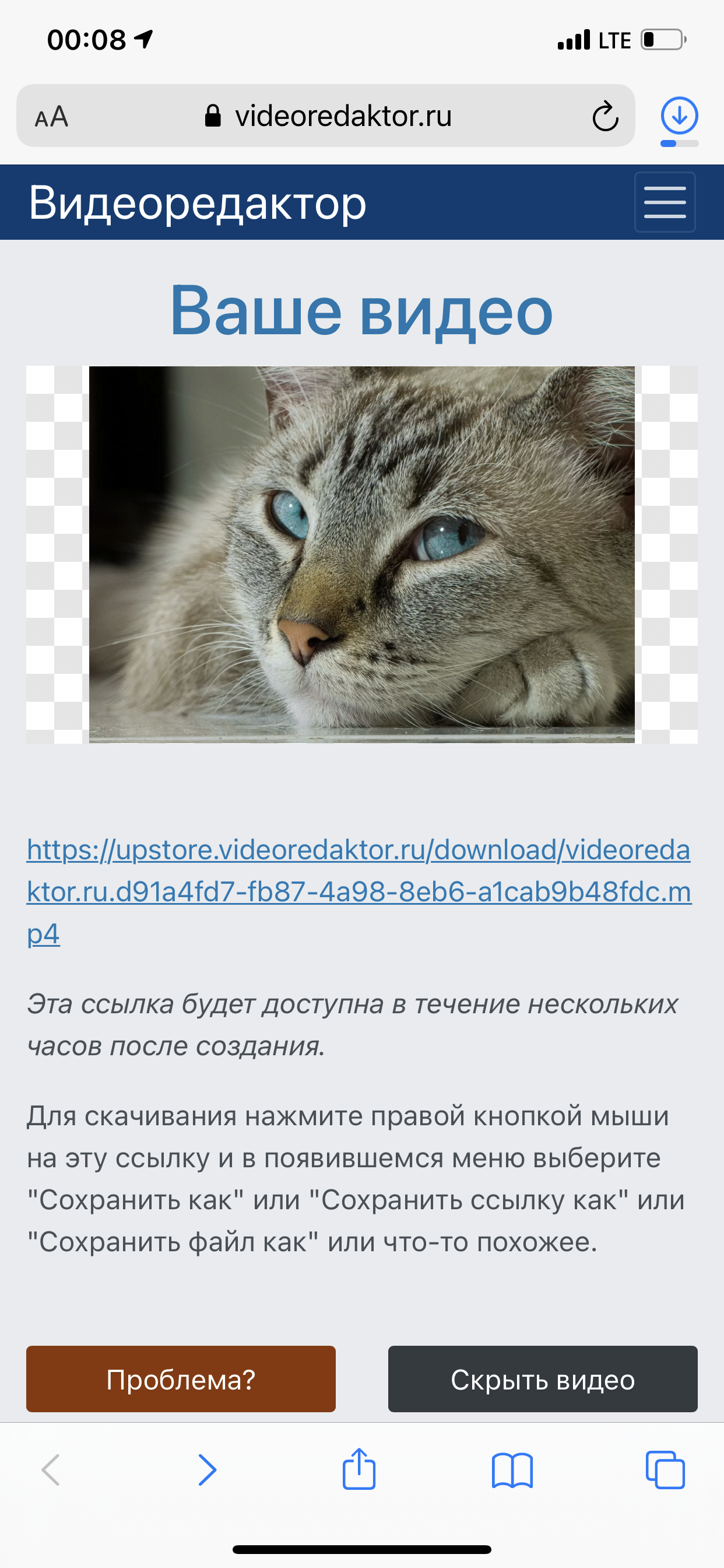
4 . Скачать видеофал
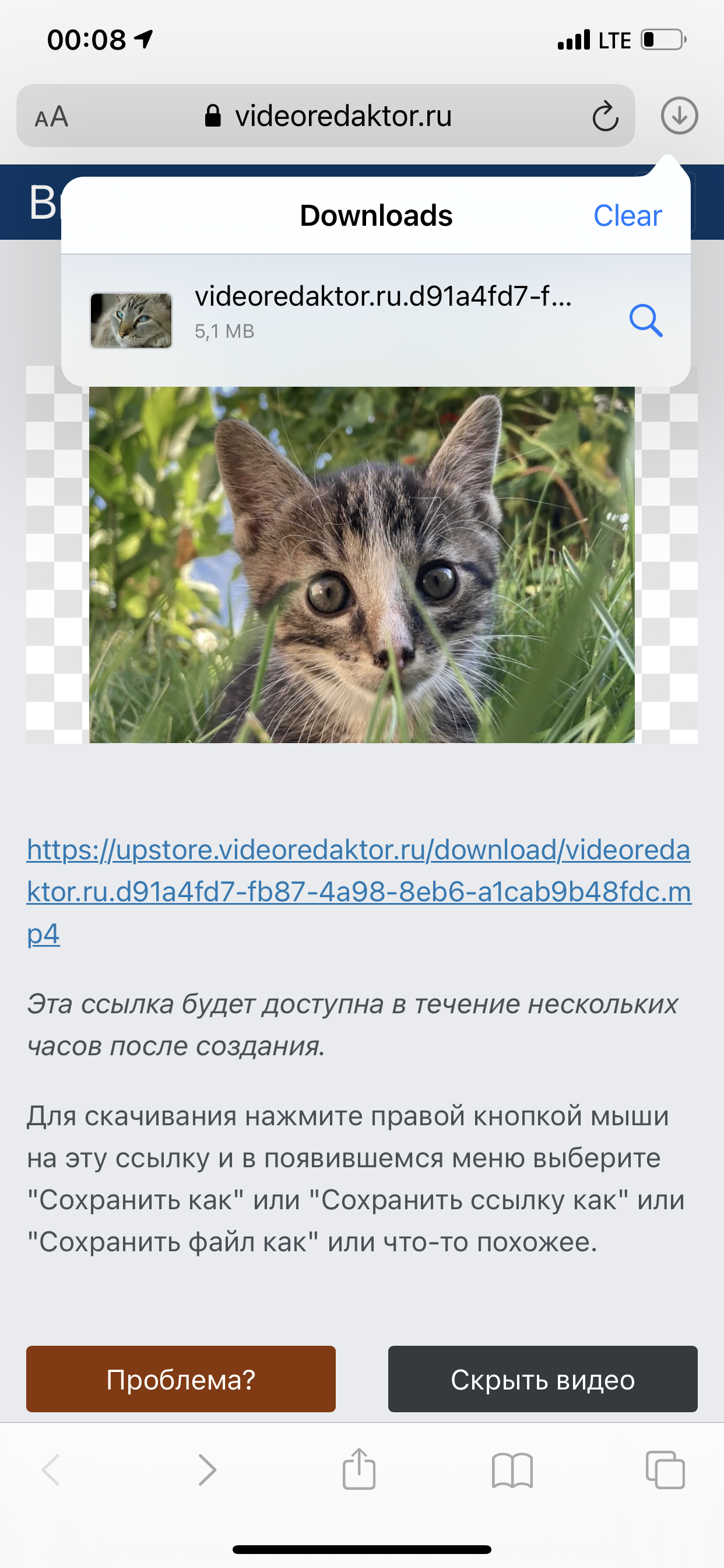
Состояние процесса загрузки видно на иконке в правом верхнем углу. Когда индикатор из синего станет серым загрузка будет завершена.
5 . Открыть видеофайл
Когда файл загружен, нажмите на индикатор загрузки и в появившемся меню нажмите на картинку с вашим видео.
6 . Поделиться видео
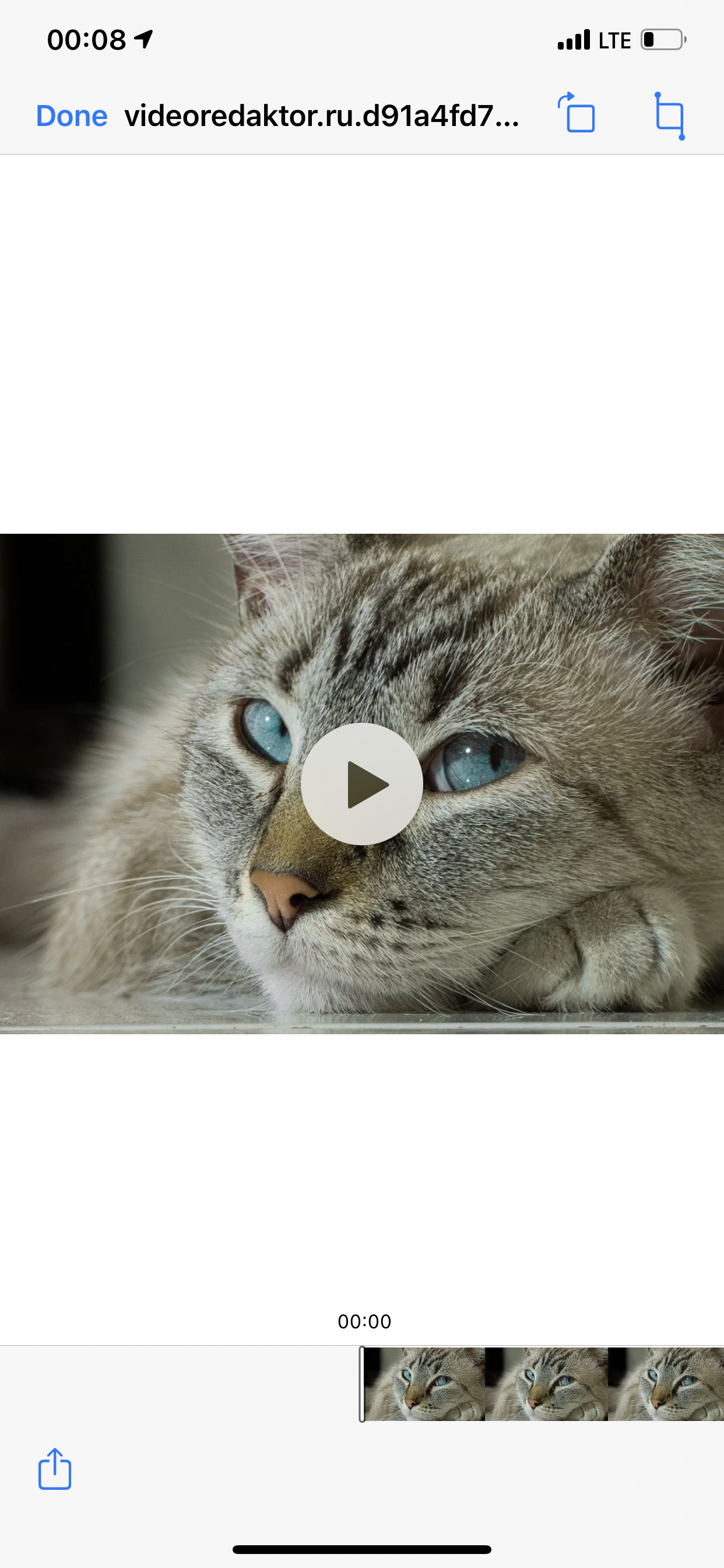
Откроется загруженное видео. Нажмите на кнопку «Поделиться» в левом нижнем углу.
7 . Сохранить видео
В появившемся меню выберите «Save video» («Сохранить видео»).
Вуаля! Созданное видео теперь доступно в галерее, среди всех остальных ваших видео и фотографий.
Как создать, сохранить и поделиться слайд-шоу в памяти iPhone
Apple делает свои продукты более умными и удобными в использовании. В настоящее время, если у вас есть iPhone под управлением iOS 10 или более поздней версии, вы можете сделать слайд-шоу на вашем iPhone с его функцией Memories. С помощью этой удивительной функции вы можете без труда создавать великолепные домашние видеоролики или слайд-шоу. Кроме того, вы также можете легко редактировать слайд-шоу, добавлять фоновую музыку, сохранять и делиться слайд-шоу на вашем iPhone, даже если вы не разбираетесь в технологиях. Давайте узнаем, как закончить всю работу на iPhone.

- Часть 1: Как сделать слайд-шоу из воспоминаний iPhone
- Часть 2. Как редактировать слайд-шоу в воспоминаниях
- Часть 3. Как сохранить слайд-шоу на iPhone
- Часть 4. Как поделиться и сделать резервную копию слайд-шоу iPhone на ПК
- Часть 5. Часто задаваемые вопросы о публикации слайд-шоу на iPhone
Часть 1: Как сделать слайд-шоу из воспоминаний iPhone
Открытые фотографии.
Выберите фотографии и видеоклипы, которые вы хотите использовать для создания слайд-шоу, и добавьте их в новый альбом. (Нажмите «Выбрать», нажмите на все изображения и видео, которые вы хотите добавить, нажмите «Добавить в», нажмите «Новый альбом», задайте имя для нового альбома и нажмите «Сохранить»).
Перейдите в Альбомы и найдите альбом, который вы только что создали. Нажмите на этот альбом, затем нажмите> рядом с названием вашего альбома.
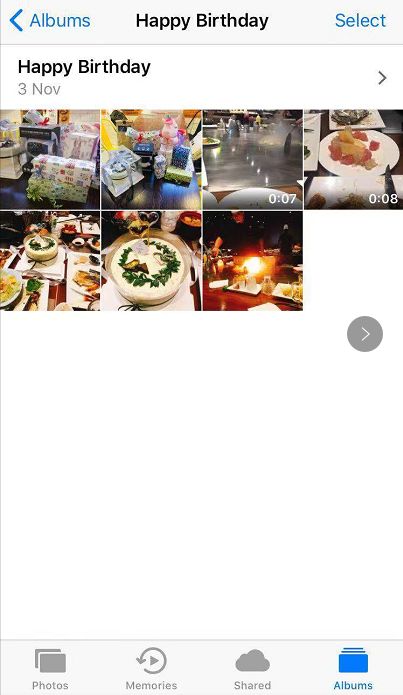
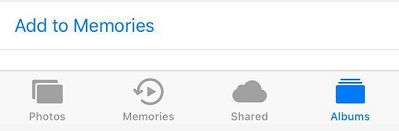
Прокрутите вниз до нижней части экрана, нажмите «Добавить в память».
Зайдите в Memories, вы увидите только что добавленное слайд-шоу. Нажмите на него, в правом нижнем углу слайд-шоу появится значок воспроизведения. Нажмите кнопку «Воспроизвести», чтобы посмотреть только что созданное видео.
Если на вашем iPhone установлена последняя версия iOS, выполните следующие действия, чтобы создать слайд-шоу с помощью «Воспоминания».
Run Фото и перейдите в Альбомы меню.
Коснитесь знака «плюс» в верхнем левом углу экрана и назовите Новый альбом .
Затем вы можете выбрать видео и фотографии, которые вы хотите включить в слайд-шоу, и коснуться Готово .
Наконец, выберите Воспроизвести фильм на память вариант после нажатия на три точки значку.
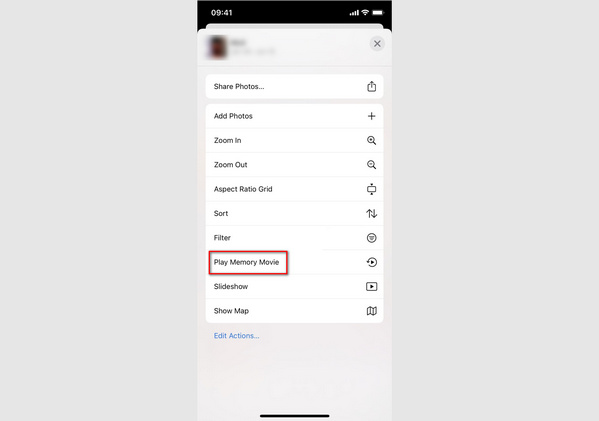
Прежде чем добавить слайд-шоу в воспоминания, лучше добавить бесплатные темы на слайд-шоу.
Часть 2. Как редактировать слайд-шоу в воспоминаниях
Видео, которое вы только что добавили в «Воспоминания», — это просто миниатюра. Чтобы сделать его более привлекательным, вы можете отредактировать его с помощью параметров редактирования.
Нажмите на свою память, в правом верхнем углу экрана появится кнопка «Изменить». Нажмите «Изменить», будет доступно 5 вариантов. Это название, изображение заголовка, музыка, продолжительность, фото и видео.
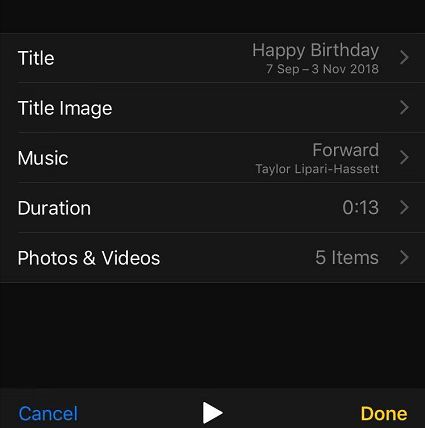
Вы можете изменить заголовок вашего видео и выбрать стиль для вашего заголовка в этой опции.
2. Название изображения
В этом варианте вы можете выбрать фотографию из вашего альбома и установить ее в качестве заголовка вашего видео.
Эта функция абсолютно замечательная! Вы можете выбрать одну из сотен музыкальных композиций, которые Apple предоставляет вам, чтобы выбрать наиболее подходящую для вашего видео. Все саундтреки отсортированы по жанрам, поэтому было бы очень легко найти наиболее подходящий для вашего слайд-шоу. Пожалуйста, обратите внимание, что некоторая музыка должна быть загружена, тогда вы можете использовать ее как обычно, но все они бесплатны.
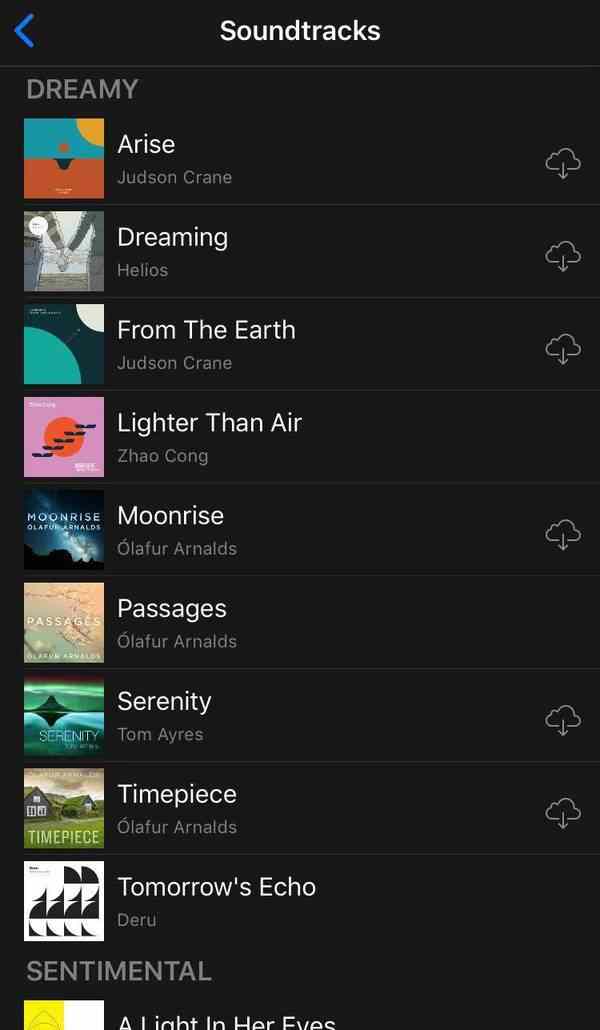
4. Продолжительность и фото и видео
Эти две опции позволяют вам добавлять или удалять фотографии и видео из вашей памяти, чтобы контролировать продолжительность вашего видео. Существует вероятность того, что не все фотографии и видео, которые вы добавили в новый альбом, включены в эту память, поэтому вы можете снова добавить их в память, нажав кнопку «+» в разделе «Фото и видео». Если вы хотите обрезать видео, которое хотите добавить в память, вы можете выполнить дальнейшее редактирование видео в режиме редактирования. Проведите пальцем до видеоклипа, который хотите отредактировать, и переместите желтый маркер в начало и конец клипа по своему усмотрению.
Теперь вы закончили редактирование своего видео. Нажмите «Готово» и нажмите кнопку «Воспроизвести», чтобы просмотреть свой шедевр. с музыкой и картинками.
Часть 3: Как сохранить слайд-шоу на iPhone
Когда ты закончил сделать слайд-шоу на iPhoneКак сохранить это как фильм, чтобы поделиться им с друзьями и членами семьи?
- Откройте «Фото»> «Воспоминания» и найдите память, которую хотите сохранить.
- Нажмите кнопку воспроизведения, чтобы воспроизвести видео.
- Нажмите в любом месте экрана, затем вы увидите кнопку «Поделиться» в левом нижнем углу экрана.
- Нажмите кнопку «Поделиться» и выберите «Сохранить видео». Вы увидите страницу, как показано ниже, ваш фильм будет сохранен в вашей Фотопленке.
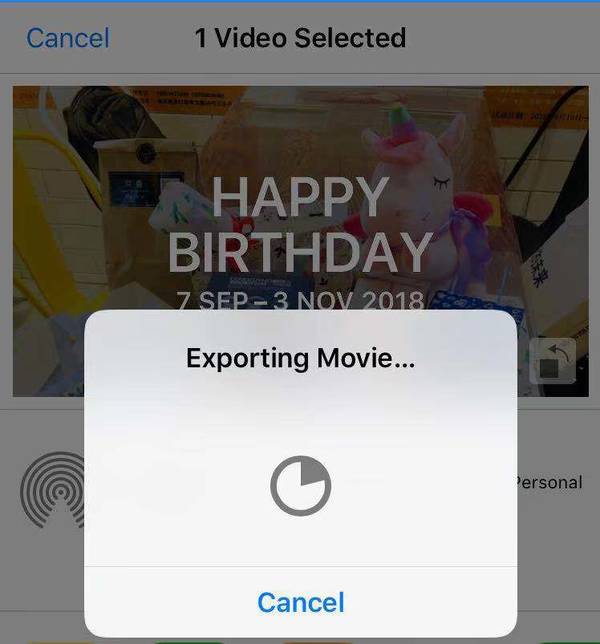
Часть 4. Как поделиться и сделать резервную копию слайд-шоу iPhone на ПК
Вы можете поделиться только что созданным слайд-шоу с помощью значка «Поделиться» в нижней части экрана через AirDrop, Сообщения, Почту, Заметки, Обмен фотографиями iCloud, Facebook и многое другое. Вы также можете воспроизвести его на HD-телевизоре с iPhone AirPlay функцию.
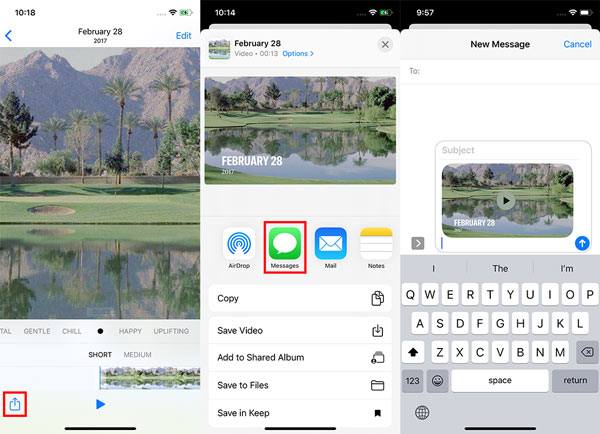
Однако что делать, если вы хотите отправить слайд-шоу на iPhone на свой компьютер?
Aiseesoft MobieSync могу оказать вам большую услугу. Это профессиональный инструмент для передачи данных iOS, который может помочь вам с легкостью передавать различные файлы iOS, такие как фотографии, видео, песни, контакты и т. Д., Между iPhone / iPad / iPod и компьютером. Кроме того, он также имеет функцию резервного копирования и восстановления данных iOS, Ringtone Maker, HEIC Converter и многое другое.
Чтобы перенести слайд-шоу из «Воспоминаний» на iPhone на компьютер, следуйте инструкциям ниже.
Загрузите и установите Aiseesoft MobieSync на свой компьютер.
Подключите ваш iPhone к компьютеру с помощью USB-кабеля. Затем эта передача данных iOS автоматически определит ваше устройство и покажет информацию об устройстве в интерфейсе.
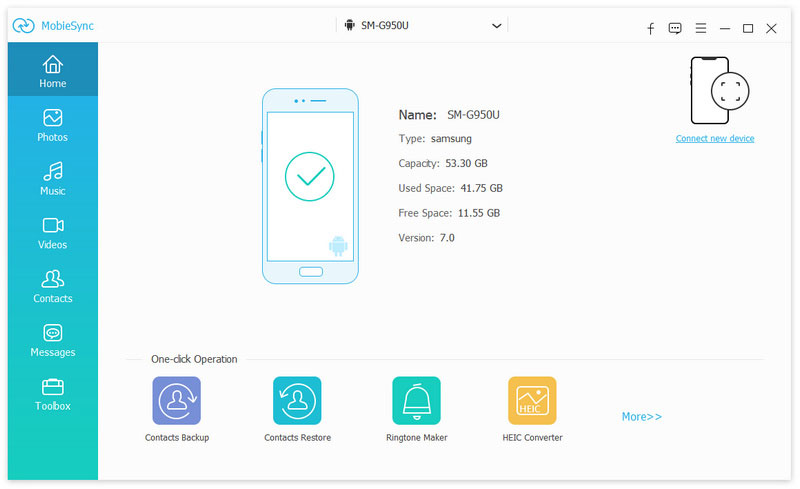
Войдите в основной интерфейс, вы увидите, что все данные на вашем iPhone отсортированы по категориям с левой стороны. Вы можете просмотреть подробную информацию о каждой информации, нажав на тип данных.
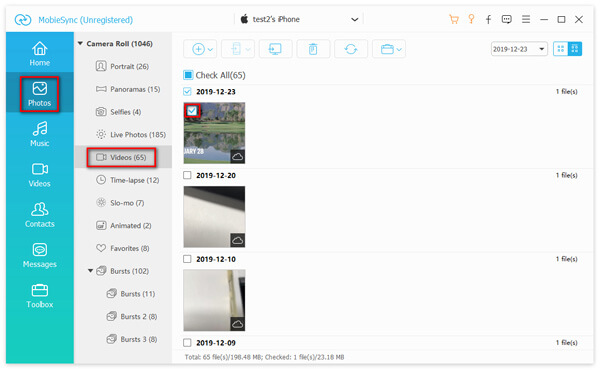
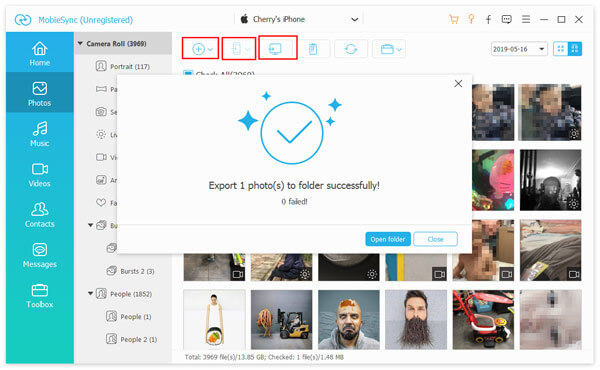
Нажмите «Фото» на левой стороне, чтобы найти видео, которое вы хотите отправить на ПК, затем проверьте видео и нажмите кнопку «Экспорт на ПК» в верхней части интерфейса.
Здесь вам нужно выбрать папку на вашем компьютере, чтобы сохранить экспортированное слайд-шоу iPhone. Затем программа быстро передаст вам видео. После того, как слайд-шоу на iPhone успешно перенесено на ПК, вы можете проверить его на своем компьютере.
Часть 5. Часто задаваемые вопросы о публикации слайд-шоу на iPhone
1. Могу ли я экспортировать слайд-шоу iPhone?
Да. Перейдите в приложение «Фотографии» на своем iPhone и коснитесь одной памяти, которую вы хотите экспортировать, в «Для вас». Нажмите кнопку «Поделиться», чтобы поделиться памятью с помощью AirDrop, сообщений, электронной почты или другого приложения.
2. Как сделать слайд-шоу с музыкой?
С Aiseesoft Slideshow Creator вы можете сделать слайд-шоу с музыкой, Запустите Slideshow Creator на своем компьютере и нажмите «Добавить фото и видео», чтобы загрузить фотографии и видео. Вы можете редактировать видео и добавлять фоновую музыку. После редактирования нажмите кнопку «Преобразовать», чтобы создать слайд-шоу с музыкой.
3. Могу ли я добавить музыку в слайд-шоу Google?
да. Вы можете добавить музыку в слайд-шоу Google, установив ссылку на трек из музыкального онлайн-сервиса.
Теперь вы узнали, как создавать, сохранять и делиться слайд-шоу на вашем iPhone, Сделайте один самостоятельно прямо сейчас! Оставьте комментарий ниже, если у вас есть какие-либо вопросы к нам.
Что вы думаете об этом посте.
Рейтинг: 4.8 / 5 (на основе голосов 225) Подпишитесь на нас в
Как на Айфоне создать видеофильм из фото с музыкой
Каждое фото имеет свою историю. Если объединить несколько снимков в одно видео из путешествия, с памятной встречи или прогулки, украсив музыкой, получится авторский шедевр. Воспоминания станут в разы ярче и приятнее. Разберемся, как сделать видео из фото с музыкой.
Встроенная функция на iOS 10
Если iPhone обновлен до iOS 10, тогда создать небольшой фильм из фотографий довольно просто. Здесь даже не придется ничего редактировать вручную: встроенная функция сделает все сама (!). Итак, приступим:
- Открываем «Галерею».
- Внизу экрана видим «Воспоминания».
- Выбираем одно из предложенных.
- Определяем «настроение» клипа.
- Просматриваем готовое видео.
Но если вдруг случится так, что автоматический ролик не понравится, это можно исправить. При создании «Воспоминания» из личных фото пользователь меняет фоновую музыку, выбирает фото, увеличивает или уменьшает скорость трансляции картинок, корректирует длительность ролика.
Еще интересная статья для Вас: Как в iPhone рисовать на фотографиях и менять изображения
Программа для создания слайд-шоу
Для получения более широких возможностей в создании видео из фото с музыкой рекомендуется скачать специальное приложение из AppStore. Например, рассмотрим видеоредактор Perfect Video.

Программа предлагает pro- и обычную версии. Первая включает в себя широкий список возможностей, но она «за деньги». Для создания слайд-шоу многим хватает бесплатного аккаунта.
Отличается эта программа от «Воспоминаний» тем, что предлагает следующие возможности:
- Вставку текста, субтитров.
- Выбор формата созданных видео.
- Обрезку снимков.
- Добавление водяных знаков.
- Самостоятельный подбор нужного «куска» мелодии.
- Звуковые эффекты, переходы.
Еще интересная статья для Вас: Как замедлить или ускорить видео на Айфоне
Скачанное приложение помогает создать более тонкую настройку видеоклипа.
Алгоритм работы
При запуске внизу экрана будет мини-меню, состоящее из трех пунктов:
- Добавить видео или фотографии.
- Написать текст.
- Подобрать песню.


В процессе редактирования доступны следующие функции:
- обрезание;
- изменение размеров;
- добавление субтитров;
- изменение объема файла,
- корректировка скорости произведения;
- выбор эффектов для снимков и переходов.
Чтобы наложить звук на видео, в соответствующем разделе выбираем один из двух вариантов: «Выбрать собственный трек из плейлиста» или «Записать звук».
Еще интересная статья для Вас: Как на iPhone уменьшить размер фото с сохранением качества


После всех правок результат пересмотреть, а потом экспортировать и сохранить как видео. Фильм запросто запускается из «Галереи». Им можно поделиться со знакомыми.


Вывод
Если нужен простой редактор без дополнительных функций, подойдет встроенный в «Галерею», доступный с iOS 10. Он прост, но владеет всеми базовыми функциями. Создать видео из фотографий с помощью редактора получится без проблем.
Но если так вышло, что устройство с версией iOS ниже или нужны продвинутые функции для создания клипов из фоток, лучше скачать одно из бесплатных приложений из AppStore. Друг от друга программы отличаются только количеством предоставляемых функций.
- Поделиться во Вконтакте
- Поделиться в Телеграме
Комментариев: 8
Шолпан 12.09.2019 в 16:40
Есть у вас индиаидуальное обучение? Ответить
Админ Админов 18.09.2019 в 23:32
Здравствуйте! Что именно Вас интересует? Ответить
Сергей 04.10.2020 в 17:27
Подскажите иногда получается оставить реплики из видео иногда нет, только фоновая музыка как этим управлять айфон 10 Ответить
Админ Админов 06.10.2020 в 21:29
Сергей, Вы в каком-то приложении создаете ролик? Ответить
У меня 11 айфон, но в галерее внизу нет вкладки воспоминания, на днях телефон сам изготовил чудесное видео, а как сделать самой без доп программ пока не поняла Ответить
Админ Админов 26.04.2020 в 11:43

Здравствуйте, Ольга. Заходим в галерее в нужный альбом. Проваливаемся в него. Выбираем подходящее фото и нажимаем “Редактировать” (Три точки в синем кружке). Там есть кнопка “Добавить в Воспоминания”.


Ответить
Оксана 15.08.2021 в 08:42
Здравствуйте,а как подвинуть объект в центр кадра?Когда я выбираю фото в ролик,нужное смещается в сторону а нужно по середине( Ответить
здравствуйте! 12 iphone
при создании – редактировании собственных воспоминаний ставлю на конкретные видеокусочки звук МАКС. но при проигрывании айфон упорно сам решает где оставлять звук , а где нет.
Без некоторых реплик видео-воспоминание теряет смысл.
Можно ли как то решит эту проблему и оставлять звук там где МНЕ это нужно? Ответить