Полное руководство о том, как легко удалить альбом людей на iPhone

Размещено от Лиза Оу / 09 сентября 2022 г. 09:00
У меня много фотографий на iPhone, и я обнаружил, что в настоящее время в приложении «Фото» есть альбом «Люди». Мне в нем кто-то не нравится, могу ли я удалить этого человека из альбома? Если да, то как я могу удалить альбом людей на iPhone? Заранее спасибо!
После развития технологий приложение «Фотографии» на iPhone будет сканировать людей, сцены и объекты в приложении, а затем вы сможете быстро искать связанные элементы. Точно так же он будет распознавать лица людей на ваших фото и видео и группировать их вместе в альбоме «Люди». Возможно, вы видели фильм памяти кого-то в своем приложении «Фотографии», и интересно показать вам все фотографии через некоторое время.

Иногда вы можете увидеть кого-то в своем альбоме «Люди», но он вам не нравится. Вы можете удалить их из приложения iPhone Photos. В этом посте мы покажем вам наиболее рекомендуемые способы сделать это за считанные секунды без особых усилий. Двигаться дальше.
- Часть 1. Удалить альбом iPhone People в приложении «Фотографии»
- Часть 2. Как удалить альбом iPhone People с помощью FoneEraser для iOS
- Часть 3. Часто задаваемые вопросы о том, как удалить альбом iPhone People

FoneEraser для iOS — лучший очиститель данных iOS, который может легко и безвозвратно стереть все содержимое и настройки iPhone, iPad или iPod.
- Удалите ненужные данные с iPhone, iPad или iPod touch.
- Стереть данные быстро с одноразовой перезаписью, которая может сэкономить ваше время для большого количества файлов данных.
Часть 1. Удалить альбом iPhone People в приложении «Фотографии»
Первое решение, которое вы должны попробовать на iPhone, — это удалить альбом людей в приложении «Фотографии». Это первоначальный выбор для управления вашими фотографиями, включая поиск кого-то в альбоме людей, добавление кого-то в него, добавление имени для людей, объединение фотографий и многое другое. Несомненно, вы также можете удалить альбом людей на iPhone. У вас есть 2 варианта удаления альбома людей в приложении «Фотографии» ниже.
Вариант 1. Удалить все элементы из альбома «Люди»
Шаг 1 Откройте приложение Фото приложение на iPhone и найдите Альбомы кнопку в нижней строке меню.
Шаг 2 Прокрутите вниз, чтобы найти Люди и местанажмите на него.
Шаг 3 Вы можете видеть всех людей в интерфейсе. Нажмите кнопку «Выбрать» в правом верхнем углу.
Шаг 4 Выберите миниатюру людей и выберите Удалить Кнопка в левом нижнем углу.
Вариант 2. Откройте альбом «Люди», затем удалите элементы
Кроме того, вы также можете коснуться миниатюры людей, выбрать значок меню в правом верхнем углу, затем коснуться Удалить этого человека от Люди во всплывающем окне.
Всегда можно найти пути решения проблемы. Помимо приложения «Фотографии» на iPhone, вы также можете получить другие инструменты для простого удаления фотографий с iPhone.
Часть 2. Как удалить альбом iPhone People с помощью FoneEraser для iOS
Есть бесчисленное множество пользователей iPhone, которые хотят удалить альбом людей iPhone со своих устройств. Итак, провайдеры выпустили на рынок инструменты для этого. Если альбом людей в приложении «Фотографии iPhone» занимает слишком много места на iPhone, вы можете очистить фотографии с помощью сторонних инструментов.
Здесь мы представим мощную программу для удаления альбомов людей на iPhone или удаления всех данных с iPhone.
FoneEraser для iOS это профессиональная программа для компьютера, которая поможет вам освободить место или стереть все данные на iPhone. Эффективно получить больше памяти на iPhone, удаление ненужных файлов, удаление приложений, стирание больших файлов или очистка фотографий. И вы также можете стереть все данные с iPhone, чтобы получить совершенно новый iPhone, чтобы ваши данные не были восстановлены.
FoneEraser для iOS — лучший очиститель данных iOS, который может легко и безвозвратно стереть все содержимое и настройки iPhone, iPad или iPod.
- Удалите ненужные данные с iPhone, iPad или iPod touch.
- Стереть данные быстро с одноразовой перезаписью, которая может сэкономить ваше время для большого количества файлов данных.
О том, как удалить альбом людей на iPhone, у вас есть 2 варианта. Сначала сделайте резервную копию и удалите фотографии с iPhone. Или полностью удалите все данные с iPhone.
Вариант 1. Освободить место
Этот режим «Освобождение места» может помочь вам удалить определенные данные с iPhone, не стирая все данные. Вы можете выбрать любые данные из вариантов соответственно. И он прост в использовании, вы можете найти нужные шаги в интерфейсе.
Шаг 1 Загрузите и установите FoneEraser для iOS на компьютер. После этого он будет запущен автоматически. И подключите iPhone к компьютеру через USB-кабель.
Шаг 2 После обнаружения выберите Свободное пространство с левой стороны. Есть 4 варианта: «Удалить ненужные файлы», «Удалить приложения», «Удалить большие файлы» и «Очистить фотографии». Выбирать Стереть ненужные файлы вот например.
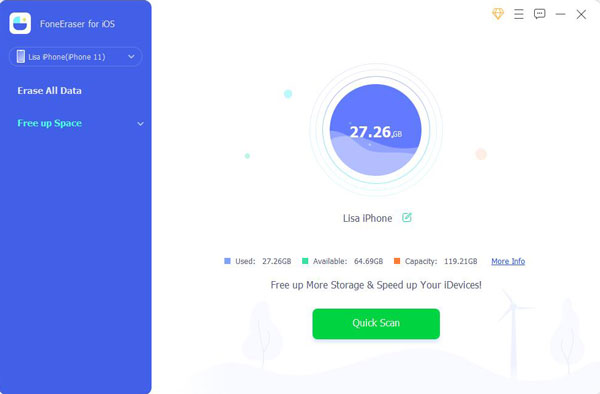
Шаг 3 Он начнет сканировать ваше устройство и покажет вам все доступные данные. Отметьте все элементы и нажмите Стереть кнопку.
Что ж, если вы сделали резервную копию данных iPhone или эти данные больше не нужны, вы можете перейти к следующему варианту.
FoneEraser для iOS — лучший очиститель данных iOS, который может легко и безвозвратно стереть все содержимое и настройки iPhone, iPad или iPod.
- Удалите ненужные данные с iPhone, iPad или iPod touch.
- Стереть данные быстро с одноразовой перезаписью, которая может сэкономить ваше время для большого количества файлов данных.
Вариант 2. Удалить все данные
Этот режим имеет 3 уровня стирания для стирания данных на iPhone. Низкий уровень может сэкономить ваше время для тонн данных, средний уровень удалит ваши данные дважды, а высокий уровень полностью уничтожит данные с чистого листа и гарантирует, что ваши данные никогда не будут восстановлены.
Вы можете выбрать один, а затем быстро начать стирание устройства. Ниже представлена демонстрация того, как стереть данные iPhone легко.
Шаг 1 Выберите Стереть все данные на левой панели и нажмите кнопку Start Кнопка на правой стороне.
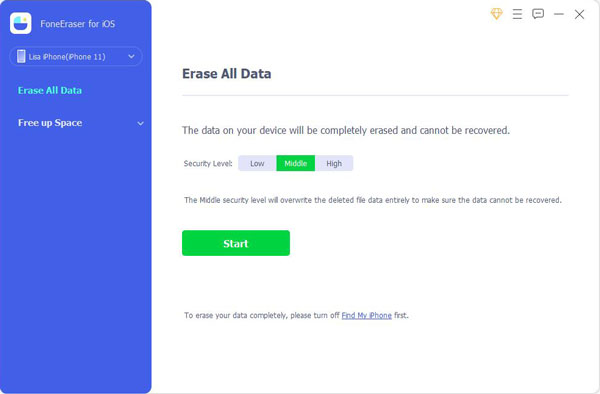
Шаг 2 Вы можете увидеть 3 уровня стирания. Выберите «Низкий», «Средний» или «Высокий» и нажмите кнопку Start кнопку.
Шаг 3 Вам нужно ввести 0000 на клавиатуре, чтобы ввести его в поле интерфейса.
FoneEraser для iOS — лучший очиститель данных iOS, который может легко и безвозвратно стереть все содержимое и настройки iPhone, iPad или iPod.
- Удалите ненужные данные с iPhone, iPad или iPod touch.
- Стереть данные быстро с одноразовой перезаписью, которая может сэкономить ваше время для большого количества файлов данных.
Часть 3. Часто задаваемые вопросы о том, как удалить альбом iPhone People
1. Можно ли создать альбом людей на iPhone?
Да, вы можете добавить кого-то в свой альбом людей на iPhone. Откройте изображение в Фото приложение, коснитесь кнопки «Информация» и выберите лица людей со знаком вопроса. Выбирать Тег с именем и введите имя. Наконец, нажмите Следующая > Готово.
2. Как добавить имена к лицам в Фото?
Иногда iPhone может распознавать лица людей без имени. Вы можете открыть альбом людей, коснуться миниатюры людей и выбрать Добавить имя в верхней части интерфейса. Введите имя и сохраните его.
3. Как мне избавиться от альбома людей на iPhone?
Нет, вы можете отключить эту функцию на iPhone.
4. Как организовать фотографии на iPhone в альбомы?
Откройте приложение Фото приложение на iPhone, выберите фотографии, которые хотите переместить, и выберите Поделиться значок в левом нижнем углу. Выбирать Добавить в альбом и выберите правильный альбом.
5. Удаление фотографий с iPhone приводит к удалению из iCloud?
Если вы не включили функцию фотографий iCloud, удаление не будет синхронизировано с iCloud.
Это все об альбомах людей iPhone. Это хорошая функция в приложении для фотографий iPhone, которая помогает вам управлять фотографиями для определенных людей и даже автоматически создавать видео. Однако, если вы хотите удалить альбомы людей с iPhone, вы можете проверить и выполнить шаги, описанные в этом посте, и все они проверены. Однако, FoneEraser для iOS это наиболее рекомендуемый метод, который вы не должны пропустить. Это позволяет вам освободить хранилище iPhone или полностью без проблем стереть все данные с устройства. Почему бы не скачать его на компьютер и не начать пользоваться его преимуществами прямо сейчас!
FoneEraser для iOS — лучший очиститель данных iOS, который может легко и безвозвратно стереть все содержимое и настройки iPhone, iPad или iPod.
- Удалите ненужные данные с iPhone, iPad или iPod touch.
- Стереть данные быстро с одноразовой перезаписью, которая может сэкономить ваше время для большого количества файлов данных.
Статьи по теме
- Как освободить место на iPhone
- Как очистить куки в Safari на iPhone
- Как сохранить фотографии, видео, сообщения Kik на iPhone
6 лучших приложений для удаления людей из фона (iOS и Android)

Мы живем в эпоху любви к фотографии, когда мы делаем фотографии, чтобы задокументировать драгоценные моменты. Семейный снимок, фотография детства или любовная фотография — все это свидетельствует о незабываемых воспоминаниях, которые могут быть истинной ценностью фотосъемки.
Тем не менее, это знакомая ужасная ситуация, когда в ваши кадры врываются неожиданные люди. Что еще хуже, сделать почти идеальную фотографию никогда не бывает легко и долго. В этот момент вы начинаете задаваться вопросом, как удалить кого-то с фото задний план?
Если это так, не волнуйтесь. Существует множество решений, чтобы стереть кого-то с фотографии. Чтобы помочь вам найти наиболее подходящий метод, мы создали список из 6 лучших приложений для удаления людей с фона, которые могут помочь вам легко удалить кого-то из фона вашей фотографии.
Давайте рассмотрим их поближе!
Содержание
- Универсальный фоторедактор – Snapseed
- Умный инструмент для удаления — TouchRetouch
- Идеально подходит для расширенного удаления — Pixelmator
- Лучший вариант для начинающих — удаление объектов
- Креативный ластик для фотографий — Lightleap
- [Бонус] Самый простой способ удалить человека с фотографии на ПК
Универсальный фоторедактор – Snapseed

Создано Google, Snapseed — отличное приложение для обработки фотографий, позволяющее без проблем стереть кого-либо с фона. Он предоставляет вам надежный инструмент «Исцеление» для устранения людей или любых отвлекающих элементов на фотографии. Как только вы отметите человека, который вам не нужен, вы сможете увидеть, как люди будут устранены всего за несколько секунд. Вам разрешено отменить или изменить какой-либо шаг редактирования в любое время в процессе, что удобно и дружелюбно к зеленой руке.
Кроме того, у вас есть несколько доступов для повышения уровня изображения в Snapseed. Например, фильтры, улучшение лица, виньетки, регулировка экспозиции и цвета автоматически или вручную и многое другое.
Считающееся лучшим приложением для удаления людей из фона для пользователей iOS и Android, Snapseed, несомненно, заслуживает вашего внимания!
Особенности:
2. Свободный от рекламы
Умный инструмент для удаления — TouchRetouch
TouchRetouch — еще одно известное приложение для удаления людей из фона, доступное на iOS и Android. Он содержит несколько инструментов для избавления от нежелательных людей на ваших фотографиях, таких как удаление объектов, быстрое восстановление и штамп клонирования. С помощью этих полезных инструментов удаление человека из фона может быть чрезвычайно простым. Что вам нужно сделать, так это закрасить нежелательных людей с помощью этих инструментов, в течение нескольких секунд задача по удалению человека будет завершена.
Более того, TouchRetouch включает в себя множество функций улучшения фотографий, что является отличным подспорьем для продвижения ваших снимков на новый уровень. Пользователи мобильных устройств Apple и Android также высоко оценили его поразительный эффект манипулирования изображениями.
Не стесняйтесь попробовать!
Особенности:
1. Предлагайте профессионально выглядящие результаты
2. Дайте видеоуроки
Идеально подходит для расширенного удаления — Pixelmator

Вас мучает Photoshop, потому что вы не обладаете определенными навыками ретуширования фотографий? Pixelmator это благо для вас, которое считается лучшей альтернативой Photoshop. Он предоставляет большое разнообразие функций редактирования изображений, подобных Photoshop. Благодаря простому интерфейсу Pixelmator легко ориентируется как для пользователей iOS, так и для Android. Говоря об удалении людей с фона, Pixelmator может похвастаться инструментом Magic Eraser Tool, который поможет вам быстро и без усилий удалить отвлекающего человека.
Кроме того, Pixelmator поддерживает множество популярных форматов, включая PSD, JPEG, PNG, PDF и т. д. Что больше всего впечатляет в Pixelmator, так это то, что он способен обрабатывать изображения размером до 100 мегапикселей.
Если вы фотограф или дизайнер, Pixelmator — наиболее подходящее приложение для редактирования фотографий, позволяющее удалить людей с фона.
Особенности:
1. Интеллектуальные функции удаления
2. Возможность работы со слоями
Лучший вариант для начинающих — удаление объектов

Предназначен для начинающих фотографов, Удалить объекты это эксклюзивное приложение для удаления людей из фона. Он отлично справляется с удалением чего-либо с изображений с помощью технологии искусственного интеллекта. 3 инструмента удаления, «Стереть», «Лассо», «Линия», хорошо разработаны для сложной задачи стирания или тонкого редактирования. Выберите один из 3 инструментов, затем проведите кистью по лицу или области, от которой вы хотите избавиться. Тогда вы получите совершенно новое изображение со 100% гарантией удовлетворения.
Remove Objects — отличное приложение для удаления людей с фотографий, которое пользователи iOS не могут пропустить!
Особенности:
1. Простой интерфейс
2. Бесплатная загрузка
Креативный ластик для фотографий — Lightleap

Как интеллектуальное приложение для удаления людей из фона, Лёгкий прыжок наделяет вас инструментом «Исцелить», чтобы удалить любой неприятный элемент из кадра. Инструмент «Исцелить» позволяет выбирать и удалять людей или предметы с фона изображения. В течение нескольких секунд то, что вы хотите отбросить на своей фотографии, будет полностью стерто.
Кроме того, Lightleap представляет вам визуально приятный интерфейс. В Lightleap есть десятки функций для дальнейшего совершенствования фотографий, которые заслуживают того, чтобы вы заплатили за премиум-версию.
Приложение Lightleap, бесплатно доступное для телефонов Apple и Android, ждет, пока вы опробуете его!
Особенность:
1. Редактируйте фото с невероятной скоростью
2. Возможность улучшения изображения
[Бонус] Самый простой способ удалить человека с фотографии на ПК
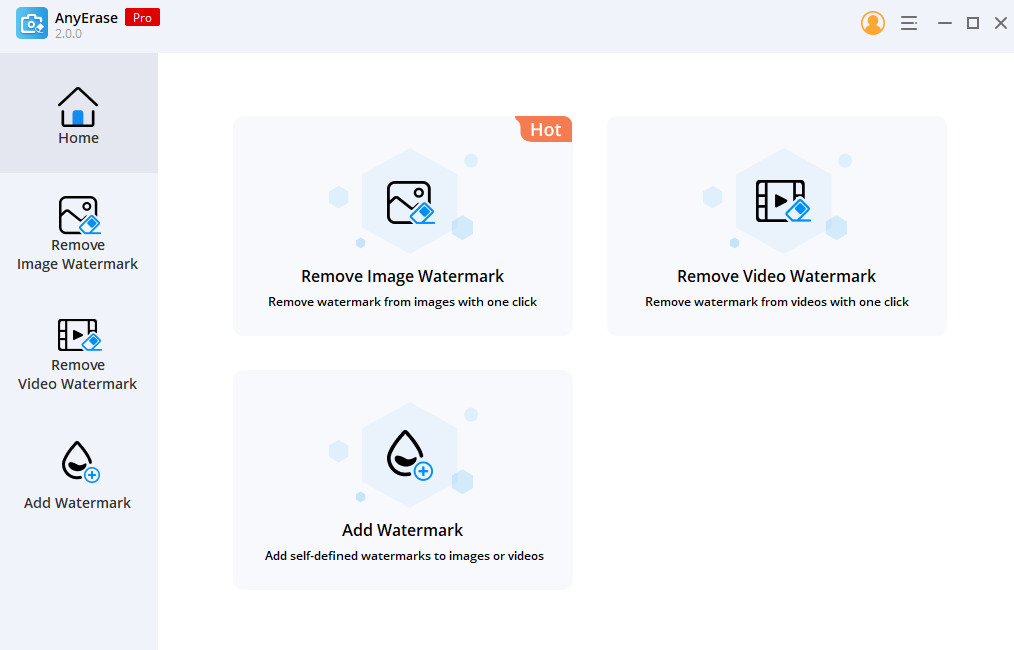
Разработано сильной командой, Средство для удаления водяных знаков AnyErase посвящен легкому удалению чего-либо с изображения без размытия. Чтобы стереть кого-то с фона в AnyErase, пользователи переходят в раздел «Удалить водяной знак с изображения» и импортируют изображение, затем переходят к «Удалить водяной знак с изображения», чтобы использовать кисть, чтобы размазать то, что вам не нужно. Кроме того, он позволяет регулировать размер кисти и увеличивать изображение для более точного удаления. В одно мгновение нежелательный человек будет профессионально удален. Это не только не требует опыта редактирования фотографий и знаний, но и обеспечивает качество звука изображения.
Кроме того, AnyErase разработан с интуитивно понятным и простым в навигации интерфейсом, который также удобен для новичков. Также на картинку можно добавить текст, логотип, водяной знак и изображение.
Несомненно, AnyErase — это надежное и продвинутое приложение для редактирования фотографий, позволяющее удалять людей с фона. Приходите поэкспериментировать с ним!
Удаляйте водяные знаки с видео и изображений волшебным образом
Как удалить человека с фотографии при помощи приложений
При использовании изображений в социальных сетях иногда нам нужно удалять нежелательные объекты с фотографий. Это может быть уличный знак, тени или нежелательный человек, который внезапно попал на ваше фото.
Дело в том, что мы не можем получать идеальные фото все время, но мы можем заставить их выглядеть идеально с помощью нескольких простых трюков. В этой статье мы обсудим некоторые из самых популярных приложений, которые отлично работают на iPhone. Хорошей новостью является то, что вы можете легко удалять людей и объекты с ваших изображений, для этого не нужно быть экспертом-фотографом. Если вы мало знаете о Photoshop или аналогичных популярных программах и приложениях для редактирования фотографий, тогда эта статья именно для вас.
Photoshop Fix
Photoshop Fix — это популярный инструмент для iPhone и Android, предназначенный для фотографов-любителей и обычных людей, которые хотят улучшить фото на своих смартфонах с помощью различных функций. Эксперты Adobe добавили в приложение ряд самых любимых инструментов, поэтому вы можете выполнять в нем многие задачи.
Удаление людей с фотографий с помощью PhotoShop Fix:

- Для удаления людей в данном приложении вам нужно сделать импортировать фото в Photoshop.
- Далее выбирайте инструмент перо и создайте контур вокруг человека, которого вы хотите удалить.
- Убедитесь, что вы оставили пространство по краям контура для достижения наилучших результатов.
TouchRetouch
Если вы предпочитаете избегать Adobe, то это умное приложение может помочь вам с удалением объекта так же легко, как и Photoshop. TouchRetouch позволяет удалить человека с фотографии с помощью простого инструмента — кисти. Вы также можете использовать инструменты клонирования и выбора при редактировании изображений с помощью данной платформы.
Как использовать TouchRetouch

- Для удаления человека просто откройте приложение TouchRetouch и импортируйте изображение.
- Используйте инструмент под названием лассо или кисть, чтобы выбрать объект, который вы хотите удалить.
- Выберите размер кисти, а затем нарисуйте над человеком, о котором идет речь. Если вы выбираете инструмент лассо, просто нарисуйте постоянную линию вокруг объекта.
- Нажмите кнопку “Пуск” в нижней части экрана, чтобы избавиться от выбранного объекта
Enlight Photofox
Это еще одно изящное приложение и творческий инструмент в одном лице для редактирования, который отлично работает, если вы хотите удалить кого-то из фото на вашем смартфоне. Enlight Photofox Photo Editor имеет различные полезные функции, включая инструмент клонирования, разнообразные кисти, патч-инструмент и многие другие компоненты, которые вы просто не можете получить во многих приложениях. Enlight также загружается с выбором слоев, специальных эффектов, шрифтов и многое другое.
Удалить объект с помощью Photofox

- Выбираем инструменты, далее выбираем режим исправление.
- Скопируйте одну часть области поверх другой, поместив один круг над областью, которую вы хотите удалить, а другой над областью, которую вы хотите скопировать.
- Нажимайте на кнопку сгладить, пока объект не исчезнет.
- Если скопированная часть не исчезает, тогда коснитесь вкладки Инструменты и поэкспериментируйте с кистью и предохранителем.
SnapSpeed
Наконец, еще одно приложение, которое вы можете использовать для удаления людей из изображений на вашем смартфоне, “Snapseed.” Это передовой инструмент для редактирования, разработанный Google, который поставляется с различными инструментами для фотографов.
Хотя приложение не идеально, но все же оно очень хорошо удаляет небольшие детали, поэтому, если у вас есть люди на фоне вашего снимка, приложение будет хорошо работать.
Удаление человека из изображения в Snapseed

- Загрузите свою фотографию в инструментальную платформу и нажмите значок “редактирование” в правом нижнем углу.
- Выберите инструмент удаления.
- Нарисуйте область, которую вы хотите удалить.
- Нажмите на опцию сохранить, готово!
Pixelmator
Многие люди считают Pixelmator лучшей альтернативой Photoshop из-за его удивительных инструментов редактирования. В этом ремонтном инструменте пользователям просто нужно почистить нежелательные элементы. Инструмент клонирования поможет вам скопировать одну часть изображения и добавить ее в другую часть. Этот инструмент может легко удовлетворить потребности фотографов, художников и графических дизайнеров.
Особенности

- Содержит неограниченное количество инструментов редактирования.
- Возможно редактирование изображения с размером до 100МП.
- Мгновенный обмен отредактированными изображениями на Facebook, Twitter.
- Поддерживает многие популярные форматы файлов, включая PNG, JPEG, PSD и др.
- Легко смешивать, объединять, группировать и вставлять слои в изображение.
Bye Bye Camera
Это новое приложение, которое уже доступно в App Store. Приложение, как заявляет Do Something Good, отлично определяет контур человека и удаляет его автоматически.
Как убрать людей на фото на айфоне
Людей, а также другие лишние объекты на фотографии на iPhone можно убрать, не перемещая снимок в компьютер или ноутбук. Сегодня дефекты изображения легко исправить с помощью мобильных приложений. Это очень полезная функция, так как часто хороший кадр портят случайно попавшие в него прохожие, линии электропередач и другие, не предусмотренные сюжетом включения.
В данной статье мы рассмотрим способы, как убрать людей на фото на айфоне так, чтобы фотография от этого только выиграла. Мобильной версией Photoshop для ретуширования снимков является программа TouchRetouch. Это платное, но недорогое приложение, которое можно скачать в App Store. Инструмент позволяет осуществить осторожное удаление объектов с фото на айфоне, аккуратно замаскировав необходимый участок штампом.
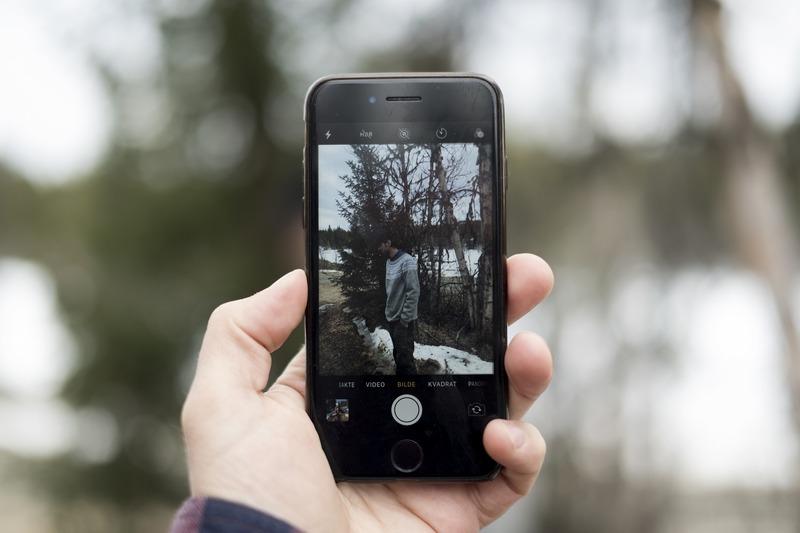
TouchRetouch: инструкция по работе с мобильным приложением
- Запустите программу, откройте «Альбомы» и выберите изображение для редактирования.
- Увеличьте часть, с которой хотите убрать лишние объекты, так, чтобы она занимала весь экран гаджета.
- Найдите опцию «Удаление объектов». Кисточкой, являющейся инструментом по умолчанию, закрасьте нежелательный предмет или человека одиночным смахивающим движением.
- Найдите треугольную кнопку «Старт». Выделенный объект исчезнет. Если удаление прошло неудачно, действие просто отменить с помощью соответствующей кнопки в верхнем меню и проделать операцию заново. Оставшиеся ненужные линии убираются так же отдельно.
- Чтобы сохранить результат, отправьте его в «Галерею» через опцию «Поделиться».
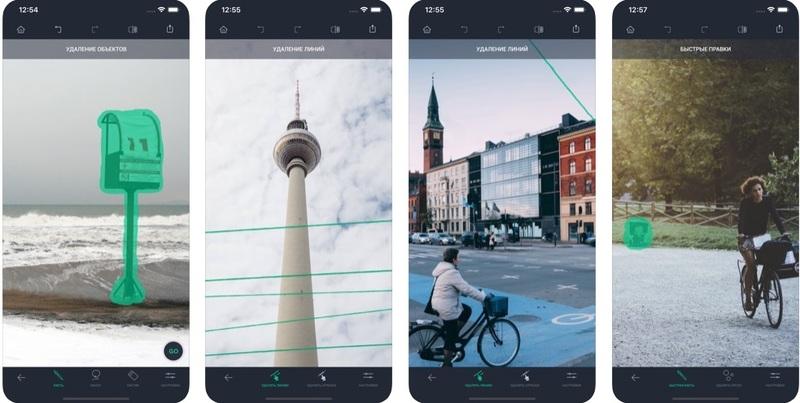
В качестве альтернативного инструмента, позволяющего быстро удалить людей или объекты, можно использовать «Лассо». По схожему принципу работают функции «Удаление линий» и «Быстрые правки». Теперь Вы знаете, как убрать людей на фото на айфоне, но знаете ли вы, как в дальнейшем можно использовать отредактированный снимок?
Создание оригинальных подарков и печать снимков
Еще одним полезным инструментом, если Вы уже освоили все настройки камеры и функции приложений для обработки фото, станет приложение «Мимиграм». Это бесплатная мобильная программа, в которой на основе собственных изображений можно создавать интересные уникальные вещи, а также заказывать печать фотокарточек с доставкой. В каталоге «Мимиграм» есть множество шаблонов:
- постер в рамке – «голливудский» формат, если хочется придать особенному моменту еще больше значимости;
- Арт-Холст – коллаж, незаменимый, если одним снимком не передать впечатления от поездки или события;
- фотокарточки разных размеров – карточки для альбома или отправки друзьям по почте в бумажных письмах;
- Магнетто – сувенирные магниты с кадрами из путешествий, позволяют собрать ценнейшую коллекцию на холодильнике;
- календарь – личная карта времени, которая может начинаться с любого месяца, окрашенного в выбранное настроение, и другие.

«Мимиграм» позволяет быстро обработать фото с айфона и подогнать его под шаблон, а также оформить заказ на печать всего за несколько кликов.