Массовая рассылка в Outlook
В Unisender есть все для рассылок: можно создавать и отправлять клиентам письма и SMS, настроить чат-бота и делать рассылки в Telegram и даже собрать простой лендинг для пополнения базы контактов.
Outlook — сервис электронной коммуникации и планирования задач. Программу можно установить на компьютер или работать в онлайн-версии.
Для чего нужен Outlook:
- Отправка электронных писем.
- Сортировка почты по папкам.
- Назначение встреч и совещаний.
- Планирование через синхронизированный календарь.
- Работа с несколькими почтовыми ящиками.
В онлайне более современный интерфейс и дополнительные возможности интеграции, например со Skype. Десктоп — привычная и простая программа с базовым функционалом. Еще недавно в ней работало большинство сотрудников российских офисов.
Программа отлично подходит для рабочей коммуникации. Она без ошибок распознает стандартные текстовые сообщения. А вот с отображением сложных современных писем у пользователей Outlook могут возникнуть сложности.
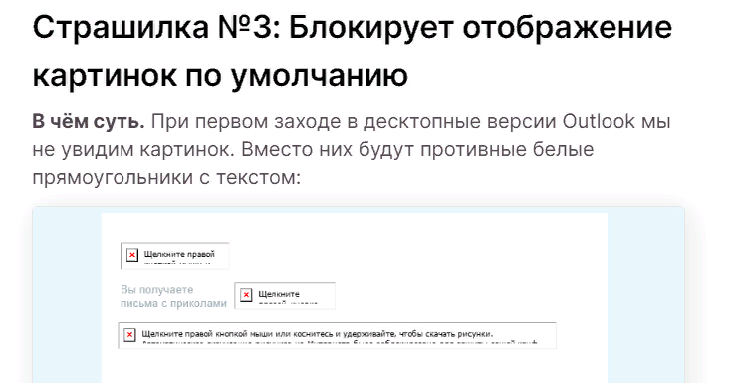
Например, некоторые версии Outlook скрывают фоновые изображения, блокируют картинки и красивые кнопки.
Базовые функции в онлайн-версии можно расширить с помощью дополнительного платного софта. Например, Microsoft MyAnalytics отслеживает эффективность работы с почтой и помогает правильно планировать день с учетом загруженности.
Некоторые предприниматели используют Outlook для массовых рассылок. Рассказываем, как это сделать и какие трудности могут возникнуть в процессе.
Как отправить массовую рассылку через Outlook
В онлайн-версии Outlook зайдите в раздел «Контакты». Добавьте нужных для рассылки пользователей вручную или импортируйте адреса с помощью загрузки CSV-файла.
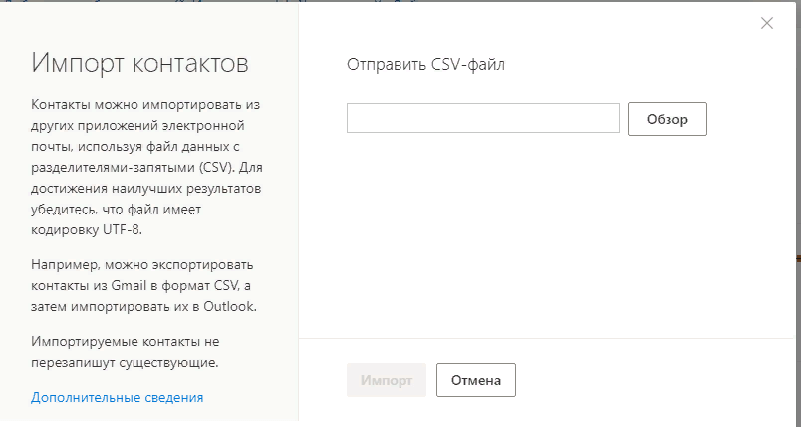
Предварительно не забудьте получить согласие пользователей на отправку им рекламных писем от вашей компании. По закону нельзя делать рассылки без согласия адресатов.
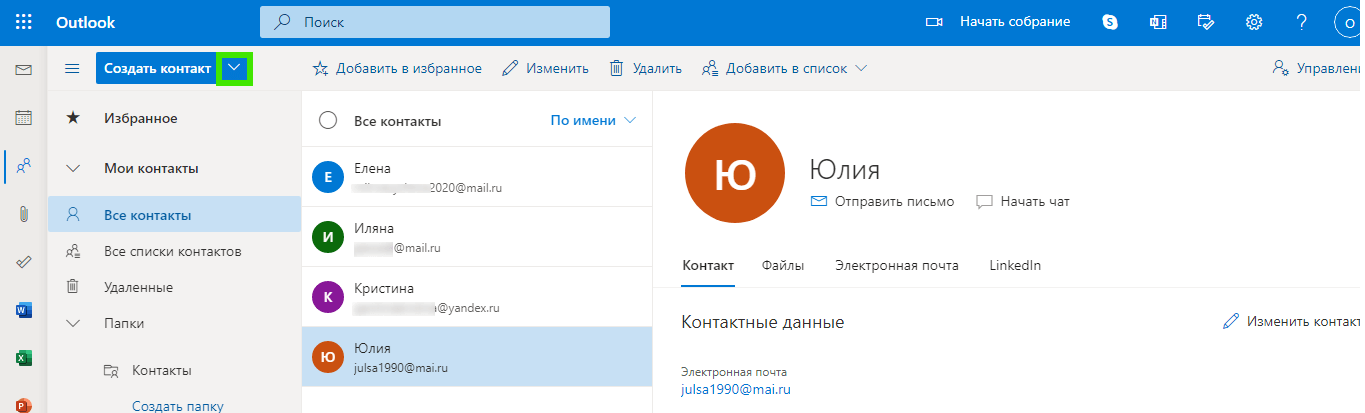
В дополнительном меню выберите команду «Создать список контактов».
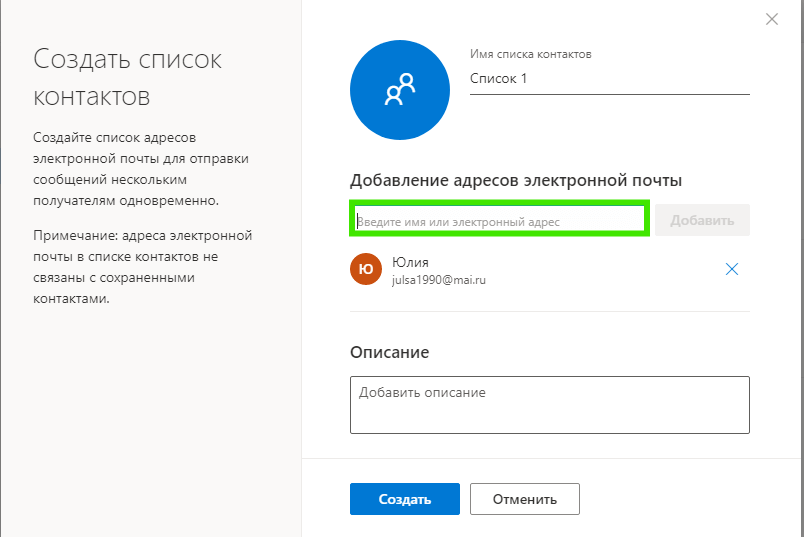
Придумайте имя для списка контактов, добавьте в него пользователей, которые уже есть в адресной книге.
Вернитесь на главную страницу. Нажмите команду «Создать сообщение». Введите текст, добавьте картинку или GIF. В строке «Кому» выберите нужный список. Нажмите «Отправить».
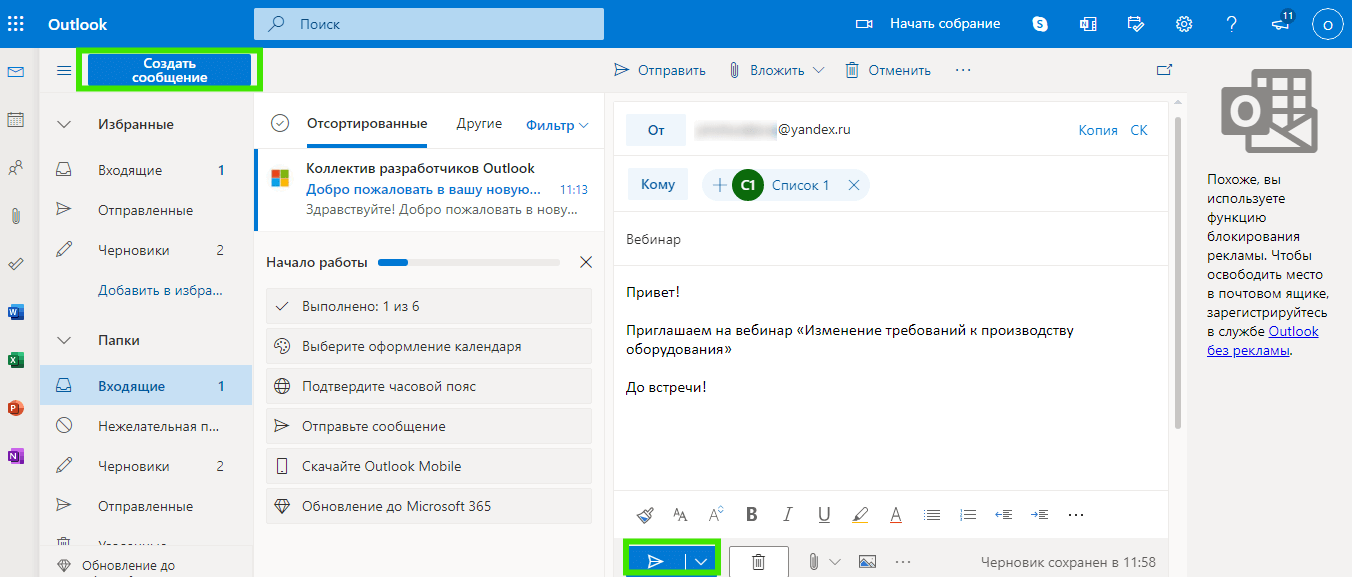
В десктопной версии действует этот же алгоритм. Основное отличие — в программе нет функции импорта через CSV файл, поэтому придется добавлять контакты вручную.
Представьте, вам нужно внести в программу 200 контактов. У каждого из них будет email, имя и, например, день рождения. Итого: 600 строк вручную. Как думаете, сколько времени вы на это потратите?
Минусы использования Outlook для массовых рассылок
- Низкая доставляемость. Чем больше ваш список рассылки, тем выше вероятность попадания писем в спам. Риск возрастает уже при отправке рассылки 50+ контактам одновременно.
- Вред для домена вашего ящика. Если большая часть рассылок уходит в спам, почтовый сервис может заблокировать ваш электронный адрес.
- Нарушение требований почтовых сервисов. При массовой рекламной рассылке вы обязаны вставить в письмо ссылку для быстрой отписки. Outlook не делает этого автоматически.
- Ограничение по количеству email. Вы можете отправить не более 5000 писем в день.
- Низкая скорость доставки. Письма, отправленные через Outlook по массовому списку, не всегда приходят мгновенно.
- Нет статистики. У вас не получится посмотреть, какое количество получателей открыли письмо или перешли по ссылкам.
- Отсутствие персонализации. Вы не сможете отправить персональные письма, где обращаетесь к пользователям по имени.
- Некрасивые письма. Невозможно быстро забрендировать письмо, добавить кнопки и красивые иконки соцсетей.
- Отсутствие адаптивной верстки. Нельзя создать письмо, которое будет хорошо отображаться и на десктопе, и на смартфонах.
И всё это потому, что Outlook не предназначен для массовых рассылок. Он хорош для планирования и ежедневной коммуникации с коллегами и партнерами.
Как делать массовые рассылки легко и быстро
Для массовых рассылок лучше использовать специальные сервисы. Они просты, удобны и безопасны для репутации отправителя.
Например, в Unisender можно создать массовую рассылку в три шага.
Шаг 1. Импорт контактов
Загрузите контакты в сервис из любого файла в формате csv, txt, xls, xlsx. То есть из текстового документа или таблицы Excel.
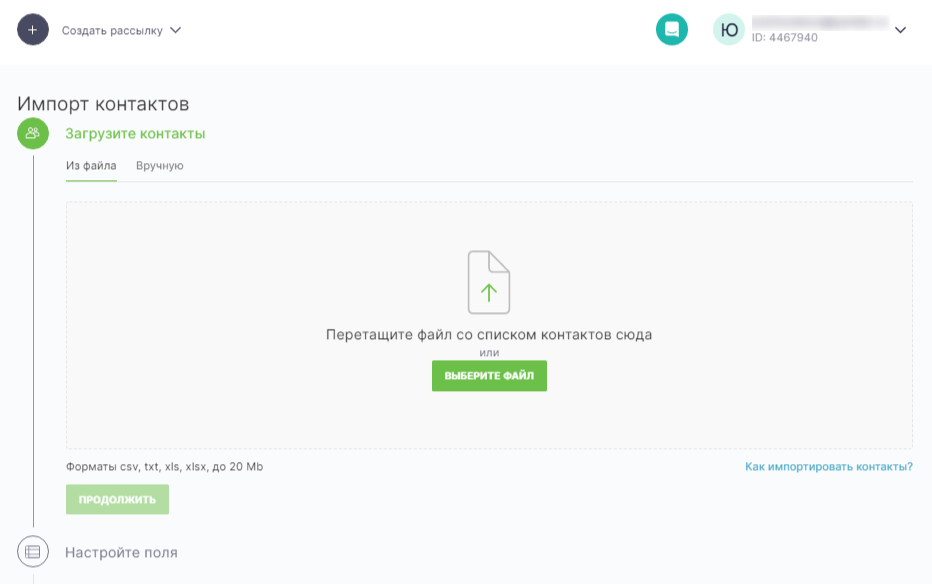
Шаг 2. Создание рассылки
Соберите письмо в конструкторе на базе готовых шаблонов. Вы справитесь с версткой, даже если никогда этого не делали. А ваши подписчики получат красивую современную рассылку.
Шаг 3. Отправка и аналитика
Придумайте тему письма и выберите список контактов. Отправьте рассылку в один клик.
Через некоторое время после отправки можно смотреть отчет по рассылке. Вы увидите, сколько получателей открыли письмо и перешли по ссылкам.
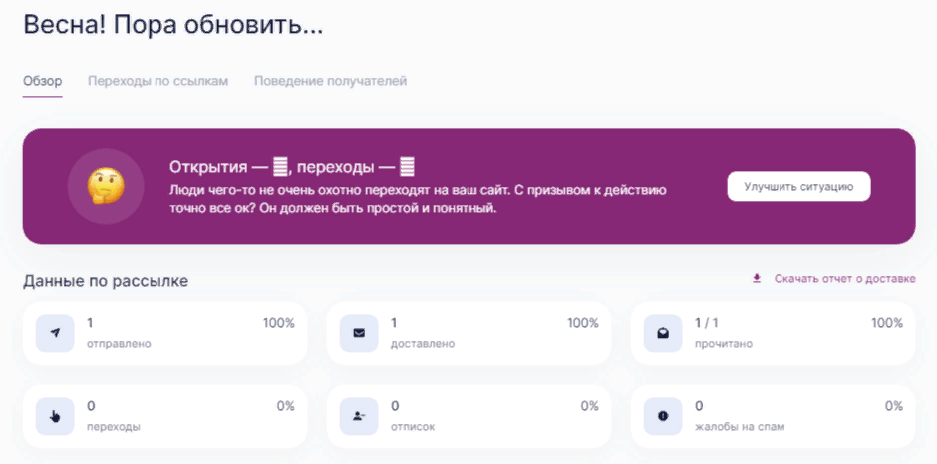
А еще Unisender доставляет во входящие 997 сообщений из 1000 независимо от количества писем, которые вы отправляете одновременно.
Попробуйте конструктор писем Unisender без регистрации или создайте личный кабинет с бесплатным тарифом на 1500 писем и протестируйте все возможности сервиса.
Создание группы рассылки в Outlook
Современный век сопровождается невероятной интенсивностью. Практически ежедневно приходится совершать действия, от скорости выполнения которых зависит результативность мероприятий, а вслед за этим может зависеть и успешность карьерного роста.
Часто приходится совершать рассылку важной корреспонденции. Если письма направляются одним и тем же пользователям, то возникает насущный вопрос, как в Outlook создать группу рассылки, которая позволит существенно сэкономить время, благодаря чему удастся совершить несколько дополнительных манипуляций.
Действительно, почтовое приложение Outlook сопровождается многими успешными функциональными возможностями, облегчающими процесс выполнения многих задач.

Если в ваши профессиональные задачи входит работа с почтовым ресурсом, включая не только прочтение и отправку сообщений, но и рассылку различного материала своим непосредственным партнёрам, вам, действительно, полезно изучить информацию, как в Аутлуке создать группу рассылки.
Формирование группы контактов
Интересуясь, как создать рассылку в Outlook, прежде всего, следует определиться, кому вы желаете или обязаны согласно своей должностной инструкции перенаправлять важные письма. Все эти пользователи, в большинстве случаев, уже внесены в список контактов Outlook, но с целью экономии времени их полезнее всего объединить в одну общую группу.
Составление списка
Сделать мгновенную рассылку, если заранее сформировать список деловых партнёров, совершенно несложно. По этой причине вашей первоначальной задачей является создание такого полезного для вас списка контактов, а для этого тщательно изучите рекомендации опытных пользователей, как создать список рассылки в Outlook.
Запустите почтовое приложение Outlook, в нижней части окна с левой стороны вы легко обнаружите меню «Контакты», кликните по нему.
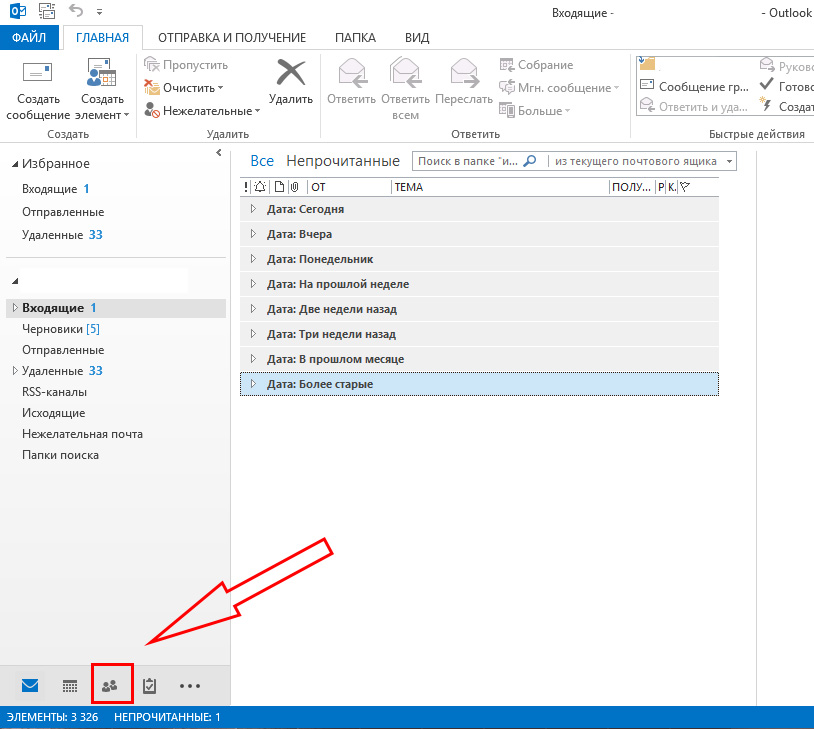
Теперь на горизонтальной ленте меню найдите и нажмите кнопку «Создать группу контактов».
Почтовое приложение предложит вам указать имя создаваемой вами группы.
Имя вы можете придумать любое, только учтите, если вы намерены создать несколько групп для разных случаев, то название каждой должно быть таким, чтобы вы в спешке их ни в коем случае не перепутали, и не разослали письма не по назначению.
Когда имя вы придумали и уже вписали в строку, кликните по следующей кнопке «Добавить участников».
Почтовое приложение сразу же предложит вам несколько вариантов добавления пользователей, среди которых выберите первый вариант, ориентированный на добавление получателей сообщений из контактов самого приложения Outlook.
В открывшемся новом окне остаётся выделить нужные контакты, после чего нажать кнопку «Участники». Таким образом, вы сможете создать список всех тех, кому вы должны направлять определённую корреспонденцию.
Не забудьте в завершении формирования перечня контакта нажать на «OK», в противном случае в результате вашей забывчивости список не сохранится, вам придётся вновь проделать все эти манипуляции.
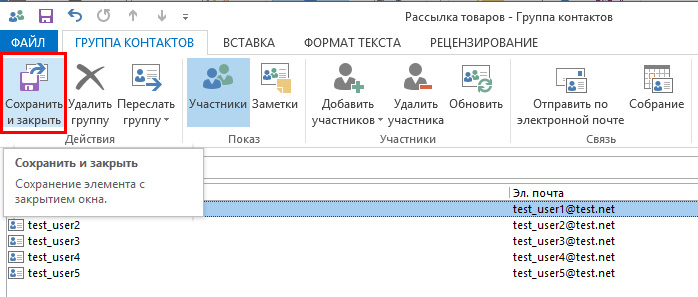
Указав членов группы, не забудьте сохранить изменения
Если же вы только начинаете работать в таком приложении, в адресной книге Outlook у вас не будет значиться ни один электронный адрес, вам придётся при создании перечня партнёров вводить эти адреса вручную. Не поленитесь и потратьте время один раз, а в следующий раз вы уже сможете оценить пользу проделанных вами манипуляций.
Как разослать корреспонденцию
После того как вам удалось сформировать список всех получателей, с которыми приходится ежедневно поддерживать плотный контакт через почтовый ресурс, остаётся вникнуть, как сделать рассылку в Outlook созданной группе.
В этом также нет ничего сложного, вы очень быстро всё освоите и с первого раза запомните.
Создайте новое сообщение или откройте письмо, которое необходимо отослать всем указанным вами ранее партнёрам. В поле «Кому» просто введите имя, которое вы сами придумали для группы. Все электронные адреса всех партнёров будут добавлены автоматически. Вы их не будете видеть, поскольку в адресной строке будет отображаться только имя группы.
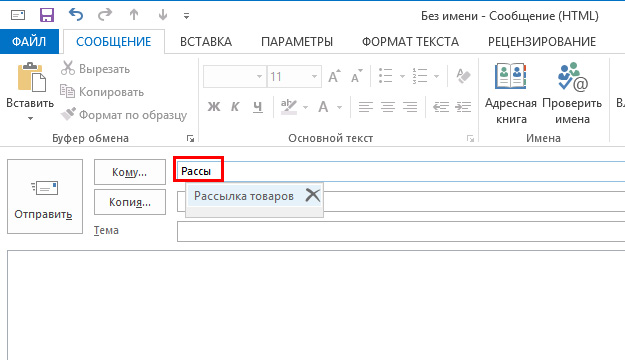
Впишите первые символы из названия — и группа будет предложена автоматически
Чтобы письмо ушло по назначению, нажмите «Отправить», все участники мгновенно получат сообщение от вас.
Может случиться и так, что вам потребуется перенаправить корреспонденцию этим участникам, но за исключением нескольких.
В этом случае первоначально всё сделайте, как описано выше, а после того, как в адресной строке уже будет указано имя группы, обратите внимание на рядом находящийся небольшой плюсик.
Нажмите на этот плюсик, сразу после этого раскроется весь перечень получателей. Если требуется кого-то удалить в связи с тем, что он не нуждается в этом конкретном письме, уберите его из контактов получателей и сразу отправляйте письмо.
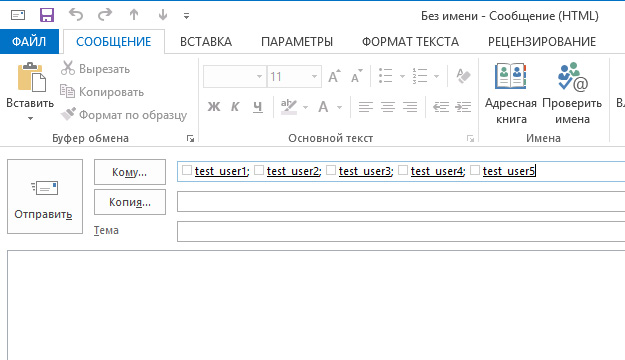
Нажмите на плюсик, чтобы открыть полный список получателей
Как видите, ничего сложного нет ни при создании списка группы, ни при непосредственном перенаправлении корреспонденции нет. Outlook — отличное почтовое приложение, которое таит в себе массу удивительных возможностей, облегчающих выполнение задач, поэтому познавайте его и облегчайте свой труд, повышая одновременно результативность.
Создание группы в Outlook
Outlook для Microsoft 365 Outlook для Microsoft 365 для Mac Outlook 2021 Outlook 2021 для Mac Outlook 2019 Outlook 2019 для Mac Outlook 2016 Outlook 2016 для Mac Outlook.com Новое приложение Outlook для Windows Outlook для Android Outlook для iOS Outlook в Интернете для Exchange Server 2016 Outlook в Интернете для Exchange Server 2019 Еще. Меньше
Группа Microsoft 365 отличается от группы контактов (списка или группы рассылки). Группа контактов — это набор адресов электронной почты, с помощью которого можно отправить сообщение или приглашение на собрание сразу всем нужным получателям. Сведения о создании группы контактов см. в статье Создание группы контактов.
Посмотрите короткое видео о том, как создать группу, которая будет использоваться в качестве адреса электронной почты компании.


- Откройте Outlook для Windows.
- На вкладке Главная нажмите кнопку Создать группу.
 На ленте нет кнопки Создать группу? Возможно, специалисты из ИТ-отдела не включили поддержку групп для организации. Обратитесь к ним за помощью. На ленте нет кнопки Создать группу? Возможно, специалисты из ИТ-отдела не включили поддержку групп для организации. Обратитесь к ним за помощью. |
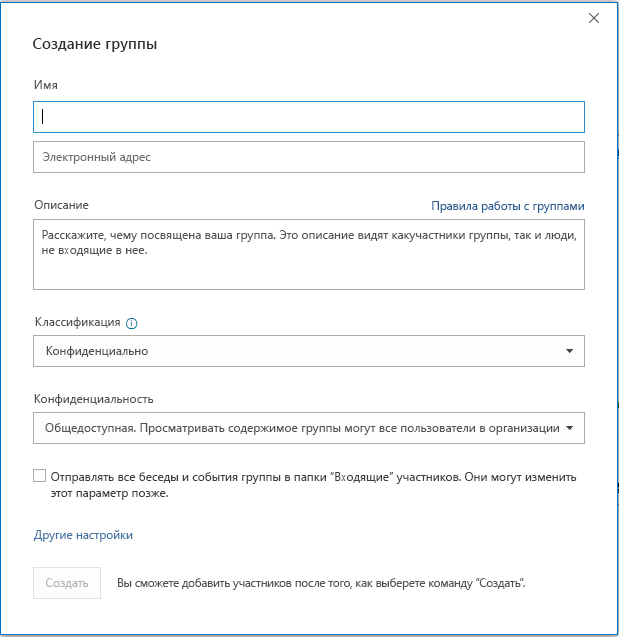
- Имя группы. Укажите имя, которое выражает суть группы. Когда вы введете имя, вам будет предложен адрес электронной почты. Надпись «Недоступно» означает, что это имя уже используется и нужно выбрать другое. Имейте в виду, что после выбора имени группы изменить его будет нельзя.
- Описание. При необходимости введите описание, чтобы помочь другим пользователям понять назначение группы. Это описание отображается в приветственном сообщении при добавлении пользователей в группу.
- Классификация. Выберите классификацию. Доступные варианты зависят от настроек организации.
- Конфиденциальность. По умолчанию создаваемые группы являются частными. Это значит, что только утвержденные участники из вашей организации могут просматривать содержимое группы. Все неутвержденные сотрудники вашей организации не могут просматривать содержимое группы.
- Чтобы создать группу, где любой пользователь в организации сможет просмотреть содержимое и стать ее участником, выберите вариант Общедоступная.
- Чтобы создать группу, для присоединения к которой потребуется утверждение и содержимое которой смогут просматривать только ее участники, выберите вариант Частная.
Примечание: Эта возможность доступна участникам программы предварительной оценки Office, у которых есть подписка наMicrosoft 365. Если вы являетесь подписчиком Microsoft 365, убедитесь, что у вас установлена последняя версия Office.
- Откройте Outlook для Mac.
- Выберите Файл >Создать >Группа.
В меню нет пункта Группа? Возможно, специалисты из ИТ-отдела не включили поддержку групп для организации. Обратитесь к ним за помощью.- Имя группы. Укажите имя, которое выражает суть группы. Когда вы введете имя, вам будет предложен адрес электронной почты. Надпись «Недоступно» означает, что это имя уже используется и нужно выбрать другое. Имейте в виду, что после выбора имени группы изменить его будет нельзя.
- Описание. При необходимости введите описание, чтобы помочь другим пользователям понять назначение группы. Это описание отображается в приветственном сообщении при добавлении пользователей в группу. Нажмите кнопку Далее.
- Чтобы добавить участников в группу, введите их адреса электронной почты или выберите их из списка контактов. Вы можете добавить в группу гостей не из вашего учебного заведения или организации.
- Конфиденциальность. По умолчанию создаваемые группы являются частными. Это значит, что только утвержденные участники из вашей организации могут просматривать содержимое группы. Все неутвержденные сотрудники вашей организации не могут просматривать содержимое группы.
- Чтобы создать группу, где любой пользователь в организации сможет просмотреть содержимое и стать ее участником, выберите вариант Общедоступная.
- Чтобы создать группу, для присоединения к которой потребуется утверждение и содержимое которой смогут просматривать только ее участники, выберите вариант Частная.
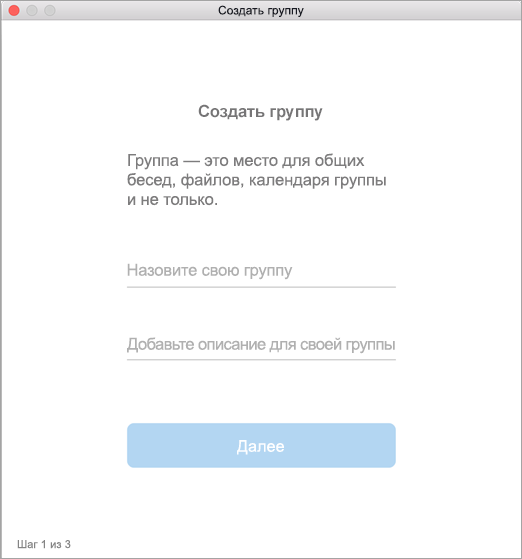
Примечание: Если инструкции не совпадают с тем, что вы видите, возможно, используется более поздняя версия Outlook в Интернете. См. инструкции для классической версии Outlook в Интернете.
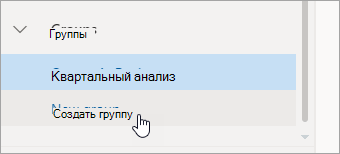
- Откройте Outlook в Интернете.
- В области слева, в разделе Группы выберите Новая группа или щелкните правой кнопкой мыши элемент Группы и выберите Новая группа.
Примечание: Если в области слева нет элемента «Группы», возможно, ваша организация не включила эту возможность.
Заполнение сведений о группе:
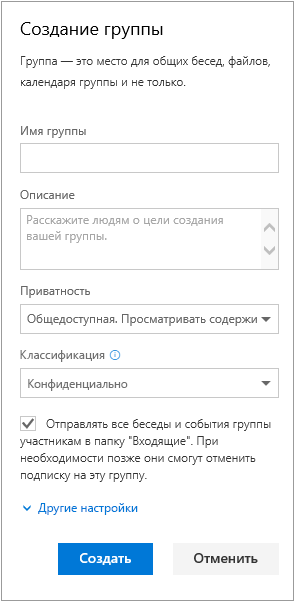
- Имя группы. Укажите имя, которое выражает суть группы. Когда вы введете имя, вам будет предложен адрес электронной почты. Надпись «Недоступно» означает, что это имя уже используется и нужно выбрать другое. Имейте в виду, что после выбора имени группы изменить его будет нельзя.
- Описание. При необходимости введите описание, чтобы помочь другим пользователям понять назначение группы. Это описание отображается в приветственном сообщении при добавлении пользователей в группу.
- Конфиденциальность. По умолчанию группы являются частными. Это значит, что только утвержденные участники из вашей организации могут просматривать содержимое группы. Все неутвержденные сотрудники вашей организации не могут просматривать содержимое группы.
- Чтобы создать группу, где любой пользователь в организации сможет просмотреть содержимое и стать ее участником, выберите вариант Общедоступная.
- Чтобы создать группу, для присоединения к которой потребуется утверждение и содержимое которой смогут просматривать только ее участники, выберите вариант Частная.
Инструкции для классической версии Outlook в Интернете
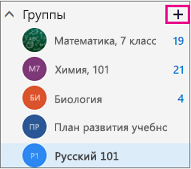
- Откройте Outlook в Интернете.
- В области слева рядом с элементом Группы нажмите кнопку +. (Если вы не можете найти кнопку +, наведите указатель на область слева.)
Примечание: Если в области слева нет элемента «Группы», возможно, ваша организация не включила эту возможность.
- Имя группы. Укажите имя, которое выражает суть группы. Когда вы введете имя, вам будет предложен адрес электронной почты. Надпись «Недоступно» означает, что это имя уже используется и нужно выбрать другое. Имейте в виду, что после выбора имени группы изменить его будет нельзя.
- Описание. При необходимости введите описание, чтобы помочь другим пользователям понять назначение группы. Это описание отображается в приветственном сообщении при добавлении пользователей в группу.
- Конфиденциальность. По умолчанию группы являются частными. Это значит, что только утвержденные участники из вашей организации могут просматривать содержимое группы. Все неутвержденные сотрудники вашей организации не могут просматривать содержимое группы.
- Чтобы создать группу, где любой пользователь в организации сможет просмотреть содержимое и стать ее участником, выберите вариант Общедоступная.
- Чтобы создать группу, для присоединения к которой потребуется утверждение и содержимое которой смогут просматривать только ее участники, выберите вариант Частная.
- Откройте приложение Outlook Mobile.
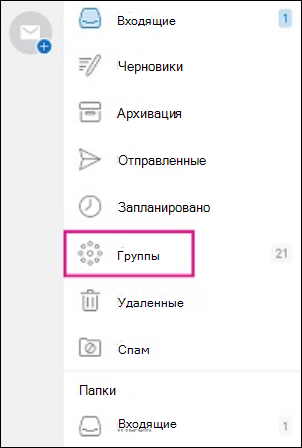
- Выберите в области папок раздел Группы.
В области папок нет раздела «Группы»? Возможно, специалисты из ИТ-отдела не включили поддержку групп для организации. Обратитесь к ним за помощью.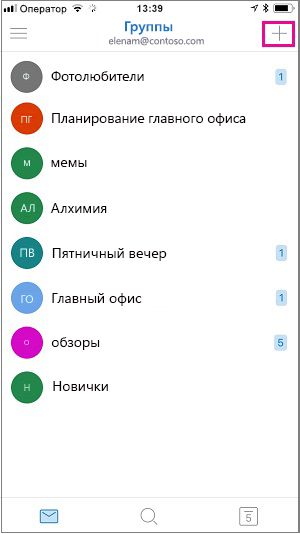
- Нажмите рядом с заголовком «Группы» кнопку +.
- Введите в поле в области Создание группы имя группы и нажмите Далее.
- Введите на странице параметров требуемые сведения, включая уровень приватности («Общедоступная» или «Частная»), классификацию, а также установите будут ли участники подписаны на получение бесед и событий группы в папку «Входящие».
- Нажмите значок Создать.
- Чтобы добавить в группу участников, введите их адреса электронной почты или выберите их из списка контактов. В группу можно добавить гостей.
- Нажмите кнопку Добавить. Вы увидите приветственное письмо в папке «Входящие» своей новой группы.
- Создание групп ПСП не поддерживается в новом Outlook в Интернете. В настоящее время создание групп ПСП доступно только в Teams
- Если вы хотите создать группу ПСП, сделайте это в Teams или перейдите в классическую версию Outlook в Интернете, пока она доступна.
- Изменения не затрагивают существующие группы ПСП. Вы можете получить к ним доступ из Outlook в Интернете и использовать, как прежде. Изменения затрагивают только новые группы ПСП. Дополнительные сведения о создании групп ПСП в Teams см. в статье Создание группы ПСП в Microsoft Teams
- Откройте Outlook.
- Щелкните правой кнопкой мыши Пункты Группы и выберите Пункт Обнаружение групп.
- В поле Поиск введите ключевое слово, чтобы найти соответствующие группы.
- Нажмите клавишу ВВОД.
- Для каждой группы, которую вы хотите добавить, выберите Запрос на присоединение. Для получения дополнительных предложений группы выберите Другие предложения.
- Автоматизируйте отправку писем с помощью Авто CC / BCC , Автопересылка по правилам; отправлять Автоответчик (Нет на работе) без необходимости использования сервера обмена.
- Получайте напоминания, например Предупреждение BCC при ответе всем, пока вы находитесь в списке скрытых копий, и Напоминать об отсутствии вложений за забытые вложения.
- Повысьте эффективность электронной почты с помощью Ответить (всем) с вложениями , Автоматическое добавление приветствия или даты и времени в подпись или тему , Ответить на несколько писем .
- Оптимизируйте электронную почту с помощью Отозвать электронные письма , Инструменты для вложения (Сжать все, Автосохранить все. ), Удалить дубликаты , и Быстрый отчет .
Создание группы профессионального педагогического сообщества в Outlook (Office 365 для образования)
Группа профессионального сообщества преподавателей (ПСП) — это тип группы Microsoft 365, обеспечивающий общее пространство для совместной работы преподавателей. Группы ПСП доступны при наличии плана Microsoft 365 для образования.
Группа ПСП очень похожа на другие группы Microsoft 365. Она включает общий почтовый ящик и календарь, библиотеку общих документов и записную книжку OneNote. Записная книжка предназначена для преподавателей и содержит шаблоны, а также множество ресурсов, помогающих находить и воплощать различные идеи.
Примечание: Если в области слева нет элемента «Группы», возможно, ваша организация не включила эту возможность.
покупка
Как создать и использовать список рассылки в Outlook?
Если вы часто отправляете электронные письма команде, вам нужно вводить или выбирать адреса электронной почты всех членов команды один за другим каждый раз, когда вы отправляете электронное письмо. К счастью, в Outlook есть функция создания списка рассылки, который включает адреса электронной почты всех членов команды. Вам просто нужно выбрать список рассылки, тогда ваша электронная почта будет отправлена всем получателям, которые были указаны в списке рассылки. Следующая инструкция покажет вам, как создать и использовать список рассылки.
Вкладка «Office»: включите редактирование и просмотр с вкладками в Microsoft Office, упрощая работу
Больше информации. Скачать .Kutools for Outlook — улучшите Outlook с помощью более 100 расширенных функций для повышения эффективности
Улучшите свой Outlook 2021–2010 или Outlook 365 с помощью этих расширенных функций. Наслаждайтесь полной 60-дневной бесплатной пробной версией и улучшите качество своей электронной почты!
Больше информации. Скачать .
Создание и использование списка рассылки в Outlook
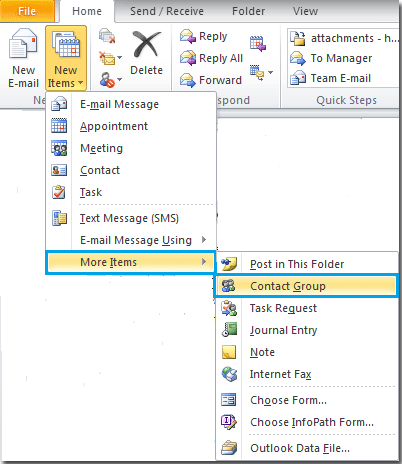
1. Запустите Outlook 2013 или 2010, нажмите Главная > Новые предметы. Смотрите скриншот:

2. Нажмите Больше элементов > Контактная группа
3. На Контактная группа лента, щелкните Добавить участников.

4. Выбрать Из адресной книги из раскрывающегося списка, чтобы добавить участников.

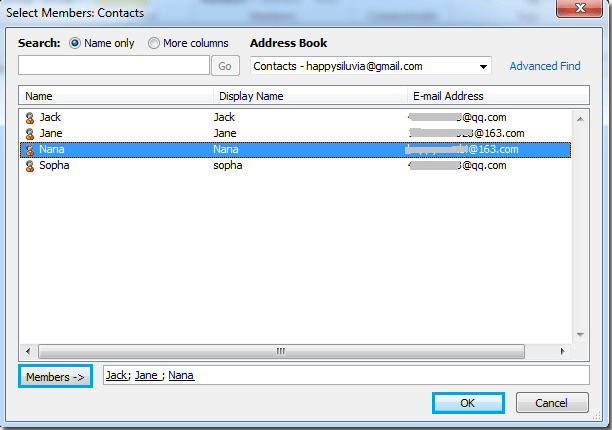
5. в Выберите контакты участников в диалоговом окне выберите одного из получателей и нажмите Участники кнопка. Повторяйте эту операцию, пока этот список рассылки не будет включать адреса электронной почты всех членов группы. Затем нажмите на OK кнопку.
6. Введите имя для своего списка рассылки и нажмите Сохранить и закрыть.

7. Если вы хотите отправить электронное письмо этой группе, выберите список рассылки из Выберите имена диалоговое окно, нажмите к, а затем нажмите OK кнопка. Смотрите скриншот:

8. После этого список рассылки появится на к столбец. Напишите электронное письмо, и вы сможете его отправить. Все участники в списке рассылки получат ваше электронное сообщение.

Лучшие инструменты для офисной работы
Kutools for Outlook — Более 100 мощных функций для улучшения вашего Outlook
Более Особенности 100 Ждем вашего исследования! Нажмите здесь, чтобы узнать больше.