Kyocera FS-1020MFP
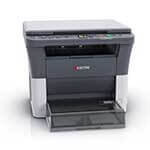
Драйвер для современного и популярного МФУ Kyocera FS-1020MFP, который позволяет производить копирование, сканирование и печать документов. Благодаря драйверу ваш компьютер или ноутбук сможет произвести определение подключенного устройства и приведет его в рабочее состояние. Процесс установки драйвера относительно простой и понятный фактически для каждого пользователя компьютера, по этому проблем с установкой возникнуть не должно. Скачать драйвер для Kyocera FS-1020MFP можно с нашего сайта по ссылке ниже без регистрации.
Также настоятельно рекомендуем после установки драйвера для Kyocera FS-1020MFP или программного обеспечения, произвести перезагрузку системы.
Яндекс Браузер + сервисы 0+
Скачать драйвер Kyocera FS-1020MFP:
Пароль к архиву 123
Драйверы на принтеры Kyocera FS-1020MFP KPSL
В каталоге нет драйверов для Kyocera FS-1020MFP KPSL под Windows . Скачайте DriverHub для автоматического подбора драйвера.
Драйверы для Kyocera FS-1020MFP KPSL собраны с официальных сайтов компаний-производителей и других проверенных источников. Официальные пакеты драйверов помогут исправить ошибки и неполадки в работе Kyocera FS-1020MFP KPSL (принтеры). Скачать последние версии драйверов на Kyocera FS-1020MFP KPSL для компьютеров и ноутбуков на Windows.
Скачать и обновить нужные драйверы автоматически
Версия: 1.3.10.2240 для Windows 8, 10 и 11
Драйвер для Kyocera ECOSYS FS-1020MFP
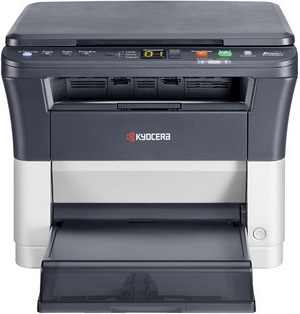
Скачать драйвер Kyocera ECOSYS FS-1020MFP несложно: для этого достаточно воспользоваться ссылкой с нашего сайта. Сложности могут возникнуть в процессе инсталляции. Установка программного обеспечения выполняется двумя способами: вручную или из образа. Подробную инструкцию по второму варианту приведём ниже.
После скачивания, распакуйте архив. Для этого подойдёт любой архиватор. Например, можно воспользоваться предустановленным архиватором Windows или одной из двух бесплатных программ на выбор: 7-Zip и WinRAR.

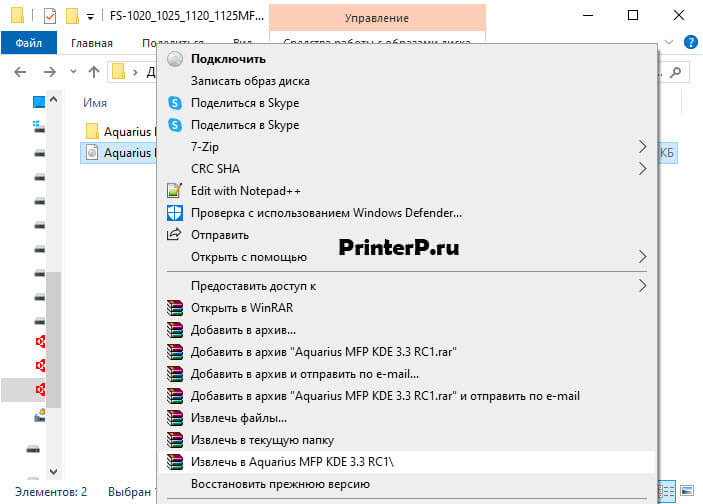
В папке находится виртуальный образ. Чтобы его открыть, дважды кликните мышкой по файлу ZIP. В ситуациях, когда это не получается, извлеките образ через программу-архиватор.

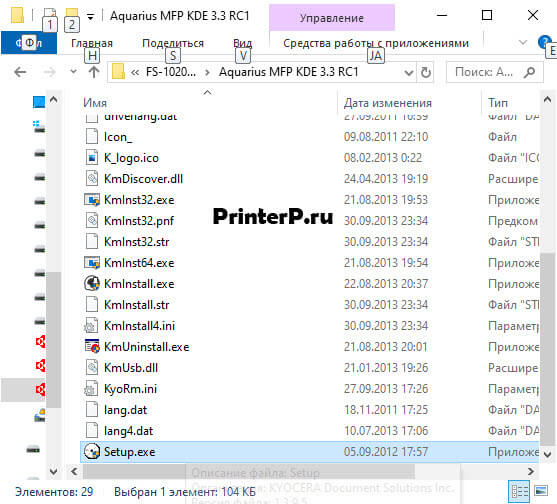
В следующей папке будет большой список приложений и расширений. В содержимом найдите вложение Setup.exe. Это установочный файл, который нужно запустить на компьютере.

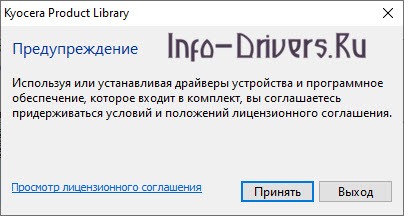
На экране запустится приветственное окно программы инсталлятора с текстом лицензионного соглашения. Читать условия необязательно, главное, нажмите «Принять», чтобы подтвердить своё согласие.
В поле, отмеченном красным, появится название устройства, для которого загружается программное обеспечение. Нажмите на устройство, потом на кнопку «Установить», которая станет активной. Далее следуйте подсказкам, появляющимся на экране.
Драйвер для Kyocera ECOSYS FS-1020MFP

Установка драйвера Kyocera ECOSYS FS-1020MFP выполняется двумя способами: из виртуального образа или вручную. Ниже мы рассмотрим первый вариант инсталляции. Для начала нужно скачать драйвер Kyocera ECOSYS FS-1020MFP, после этого строго следуйте нашей инструкции.
После скачивания, нужно разархивировать файл. Для этого можно использовать любой архиватор, установленный на компьютере: 7-Zip, WinRaR или же встроенный архиватор.
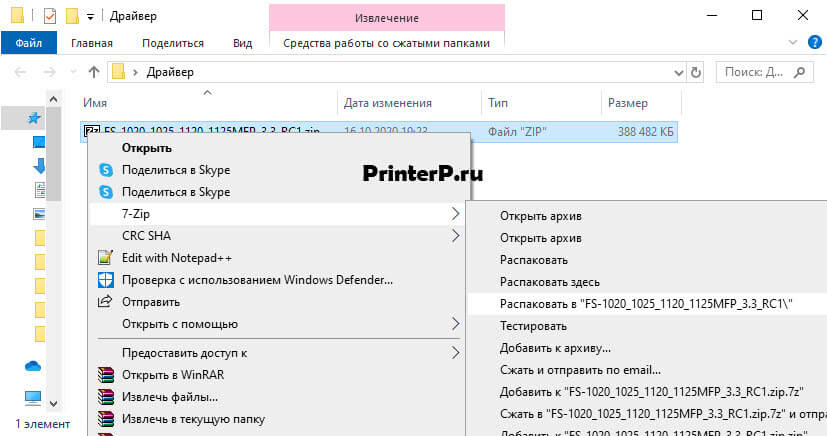
Следующим шагом дважды кликаем по папке, где находится виртуальный образ драйвера. Если не получается, извлекаем образ посредство архиватора. На скриншоте показано, как это сделать через WinRaR.
Далее нужно открыть появившуюся папку. Здесь находится перечень приложений и системных компонентов, среди которых нужно найти файл Setup.exe.
Открывшееся окно предложит принять условия лицензионного соглашения. Просматривать текст необязательно, достаточно просто нажать кнопку «Далее».
В ответ на выполненное выше действие, откроется окно экспресс-установки драйвера. В окне, отмеченном красной линией появится название устройства, для которого устанавливается программное обеспечение. Кликаем ЛКМ по названию и нажимаем кнопку «Установить». После этого просто следуйте всплывающим подсказкам «Мастера установки».