Создание диаграммы в 1с 8
Необходимо вывести их в виде диаграммы графика.
Пока я вижу только возможность выводить по точкам, которые будут иметь одинаковое растрояния друг от друга, что соответственно приведет к тому, что даже там где будут совершенно разные диапазоны времени, интервалы всегда будут одни, что неправильно и не отразит реальной сути.
Может, я просто не знаю всех возможностей построения диаграммы и есть возможность вывести точки с разной шириной.
Заранее спасибо за ответы.
По теме из базы знаний
- Создание внешних компонент 1С по технологии NativeAPI на языке Eiffel
- Работа с 1С:Аналитика. Онлайн курс с 17 по 26 апреля
- Работа с 1С:Аналитика. Онлайн-курс с 12 по 21 сентября 2023 г.
- Продуктовый подход и создание центра компетенции 1С в компании
- 1С:Свод отчетов 8
- Дата
- Дата
- Рейтинг всех уровней
- Рейтинг 1-го уровня
- Древо развёрнутое
- Древо свернутое
Свернуть все
17. movel 30.09.13 11:02 Сейчас в теме
(1) PoZiTiFFF, была такая же задача — пришлось делать как Вы и говорите — рассчитывал промежуточные точки с точностью до секунды. Более простого способа, к сожалению, найти не удалось((
2. PoZiTiFFF 912 26.09.13 11:30 Сейчас в теме
Есть мысль вывести график по секундам, расчитав для тех секунд по которым нет данных координаты, как точки лежащей на прямой между двумя известными точками, но неужели этот геморойный способ — единственный вариант решения проблемы?
3. tango 505 26.09.13 11:56 Сейчас в теме
(2) PoZiTiFFF, зачем рассчитывать промежуточные значения?
4. PoZiTiFFF 912 26.09.13 12:29 Сейчас в теме
(3)Если вывести этот график посекундно, расчитав для каждой секунды недостающий вес, то деления по оси X будут соответствовать действительности в реальном времени.
Если же строить по имеющимся точкам, то получится растояние (ширина по оси x) между первой и второй точкой (в моем примере 44сек), такое же как между третьей и четвертой точкой (а это 49мин).
5. tango 505 26.09.13 12:48 Сейчас в теме
(4) PoZiTiFFF, еще раз: зачем рассчитывать для каждой секунды?
6. tango 505 26.09.13 12:50 Сейчас в теме
задаете количество точек, равное количеству секунд меду первым и последним измерениями
задаете значения для точек, по которым проведены измерения
радуетесь результату
если нужна интерполяция — просто в свойствах графика ставите Линия = «Линия»
7. PoZiTiFFF 912 26.09.13 14:28 Сейчас в теме
(6) Хорошо, так и сделал: задал количество точек для диаграммы, равное числу секунд, задал свои значения.
Все хорошо, как теперь сделать, чтобы точки соединились между собой (я так понимаю то, что Вы указали как интерполяцию). Не совсем понял про установку Линия = «Линия»
8. tango 505 26.09.13 14:37 Сейчас в теме
Прикрепленные файлы:
9. PoZiTiFFF 912 26.09.13 15:07 Сейчас в теме
(8) tango, спасибо за помощь, но всё равно получилось не то, что я хотел.
Все вот эти точки по моим координатам должны быть соединены, должен получиться именно график в виде линий а не точек,
а если я соединяю по всем точкам, то добавляются еще добавленные точки-секунды, с нулевым значением, что тоже будет совсем неправильно или я что то еще не понимаю?
Прикрепленные файлы:
10. tango 505 26.09.13 15:25 Сейчас в теме
а зачем ты добавляешь с нулевыми значениями?
пардон, попробовал сам.
11. PoZiTiFFF 912 26.09.13 15:30 Сейчас в теме
(10) tango, я и не добавляю с нулевыми, но насколько я понимаю строка кода Диаграмма.КоличествоТочек = 86400; автоматом при выводе для инициализированных точек выведет значения 0.
Я же значения присваиваю не всем точкам (секундам), а только тем что получаю из БД
Диаграмма.КоличествоТочек = 86400; Пока Выборка.Следующий() Цикл КолСекунд=Час(Выборка.Дата)*3600 + Минута(Выборка.Дата)*60 + Секунда(Выборка.Дата); Диаграмма.УстановитьЗначение(КолСекунд, 0, Выборка.ВесБД); КонецЦикла;
Диаграмма Ганта в 1С

Диаграмма Ганта – популярный вид диаграммы, который используется для визуализации графика выполнения задач, планирования ресурсов, работ и т.д. Является удобным инструментом для управления проектами.
Диаграмма Ганта в 1С содержит набор интервалов (полос), расположенных на оси времени, отражает точками использование объектов и сериями — ресурсов.
В левой части диаграммы перечисляются этапы, операции и отдельные задачи проекта. Шкала времени располагается сверху. Длительность каждой задачи и операции изображается горизонтальными полосами (лентами) от даты начала до даты окончания.
Диаграмма Ганта в 1С имеет гибкую структуру данных. Серии и точки представлены в виде иерархических коллекций. Это позволяет представить этапы проекта как набор связанных, иерархических задач.
1.2. Связи между интервалами
- Начало-Начало
- Начало-Конец
- Конец-Начало
- Конец-Конец
Для каждой связи можно задать определенный цвет.
Каждый интервал содержит все связи, в которых он участвует. Новую связь можно добавлять только в коллекцию связей интервала, для которой является ее началом.
1.3. Шкала времени
На шкале времени могут быть размещены непериодические метки с указанной конкретной датой и текстом. Такие метки могут иметь индивидуальное цветовое оформление. Каждый элемент шкалы времени может отображать одновременно периодические и непериодические метки.

Рис 1. Форма настройки Шкалы времени диаграммы Ганта

Рис 2. Непериодические метки на шкале времени диаграммы Ганта
На диаграмме могут быть отмечены совокупные задачи, проценты завершения, указатели последовательности и зависимости работ, метки ключевых моментов (вехи), метка текущего момента времени «Сегодня» и др.
1.4. Варианты оформления в диаграмме Ганта
Диаграмма Ганта в 1С позволяет настроить различные варианты оформления:
· Индивидуальное цветовое оформление для интервалов фона. Например, выделить цветом нерабочие дни.
· Индивидуальное цветовое оформление для интервалов диаграммы.
· Собственный цвет интервалов для каждого значения, отличный от цвета соответствующей серии.
· Выделение точек и значений шрифтом, оригинальными цветами текста и фона.
· Точке можно назначить картинку.
2. Пример создания диаграммы Ганта в 1С
Создаем внешний Отчет.
В окне редактирования объекта переходим на закладку Формы, нажимаем кнопку открытия и создаем основную форму отчета.
В правом верхнем окне редактора форм на закладке Реквизиты видим основной реквизит формы Отчет, который был создан автоматически при создании формы.
Добавим новый реквизит формы, с помощью кнопки Добавить. Имя — ДиаграммаГанта тип ДиаграммаГанта (рис. 3).

Рис.3. Добавление реквизита формы
Переместим новый реквизит в окно элементов формы.
В окне элементов формы будет создано новое поле для отображения диаграммы Ганта в 1С. А в нижнем окне просмотра формы мы сразу увидим поле диаграммы (рис.4).

Рис.4. Добавление диаграммы Ганта в форму
На закладке Команды создадим команду формы Сформировать. Установим Действие для этой команды. Для этого в строке Действие нажмем кнопку открытия. В открывшемся окне выбираем «Создать на клиенте и процедуру сервере без контекста» (рис.5).

Рис.5. Добавление команды формы и выбор типа обработчика команды формы
В модуле формы будут созданы шаблоны двух процедур: клиентской процедуры Сформировать() и серверной внеконтекстной процедуры СформироватьНаСервере(), которая вызывается из процедуры Сформировать().
В процедуру СформироватьНаСервере() передаем в качестве параметра ссылку на реквизит формы ДиаграммаГанта, чтобы на сервере заполнить его данными.
Листинг 1. Текст обработчика команды «Сформировать»
Запрос = Новый Запрос;
| ПланыРабот.ВидПлана КАК ВидПлана,
| ПланыРабот.Работа КАК Работа,
| Справочник.ПланыРабот КАК ПланыРабот»;
// Заполнение диаграммы Ганта.
Значение = Диаграмма.ПолучитьЗначение(Точка, Серия);
На то время пока мы будем заполнять диаграмму Ганта в 1С данными, запрещаем ее обновление. Это необходимо для того, чтобы не выполнялись пересчеты в процессе заполнения и при каждом изменении данных диаграммы. После окончания заполнения диаграммы мы разрешим обновление и все пересчеты будут выполнены один раз.
Затем в цикле по выборке запроса мы заполняем диаграмму.
Сначала используя методы УстановитьСерию() и Установить Точку(). Получаем либо существующие, либо новые точку и серию. Точки и серии однозначно идентифицируются своими значениями, в качестве которых используем работу и вид плана из результата запроса.
После того как точка и серия получены, с помощью метода ПолучитьЗначение() получаем соответствующее им значение диаграммы.
Затем добавляем в значение диаграммы Ганта в 1С новый интервал, задаем его начало и конец.
На «форме» добавим кнопку для выполнения команды Сформировать.
Для этого перетащим мышью команду Сформировать из окна Команды формы в окно элементов формы (рис. 6).

Рис. 6. Добавление кнопки в форму
Специалист компании ООО «Кодерлайн»
Вас могут заинтересовать следующие статьи:
94 [PROP_CODE] => TAGS2 [TITLE] => Вас могут заинтересовать следующие семинары: ) —> 95 [PROP_CODE] => TAGS [TITLE] => Вас могут заинтересовать следующие вебинары: ) —> Как сделать в 1С [1] => 1С: Конвертация данных [2] => Конвертация данных [3] => Обмен между базами [4] => Закрытие месяца [5] => Оценка задач [6] => Отчеты в 1С [7] => Моделирование [8] => HTTP [9] => Управление проектами [10] => БУ [11] => com-объекты [12] => 1С: WMS Управление складом [13] => РСБУ [14] => 1С: Сценарное тестирование [15] => Запросы 1С [16] => LINUX [17] => WEB [18] => Оптимизация [19] => 1С:Зарплата и Управление Персоналом [20] => Excel [21] => 1С: ERP [22] => ADO [23] => 1С:Управление производственным предприятием [24] => Внедрение [25] => Продажи [26] => Отчетность [27] => 1С: Розница [28] => 1С: CRM [29] => 1С:Бухгалтерия [30] => 1С:Комплексная автоматизация [31] => Производство [32] => Интеграция 1С [33] => Налоги [34] => Отпуск [35] => MS SQL Server [36] => Расширение конфигурации [37] => МСФО [38] => СКД [39] => Word [40] => WEB-сервисы 1С [41] => Внедрение ERP [42] => Перенос данных [43] => Торговое оборудование [44] => Лизинг [45] => 1С:Управление нашей фирмой [46] => Администрирование 1С [47] => 1С: Колледж [48] => Правила обмена [49] => 1С: Платформа ) —>
Развитие диаграмм
Данная статья является анонсом новой функциональности.
Не рекомендуется использовать содержание данной статьи для освоения новой функциональности.
Полное описание новой функциональности будет приведено в документации к соответствующей версии.
Полный список изменений в новой версии приводится в файле v8Update.htm.
Реализовано в версии 8.3.16.1030
Мы продолжаем развивать механизм диаграмм.
В версии 8.3.16 планируются следующие возможности:
- Вывод дополнительной шкалы значений
- Настройки отображения серии
- Интерактивное редактирование значений диаграммы
- Автоматическое сохранение цвета серии
Вывод дополнительной шкалы значений
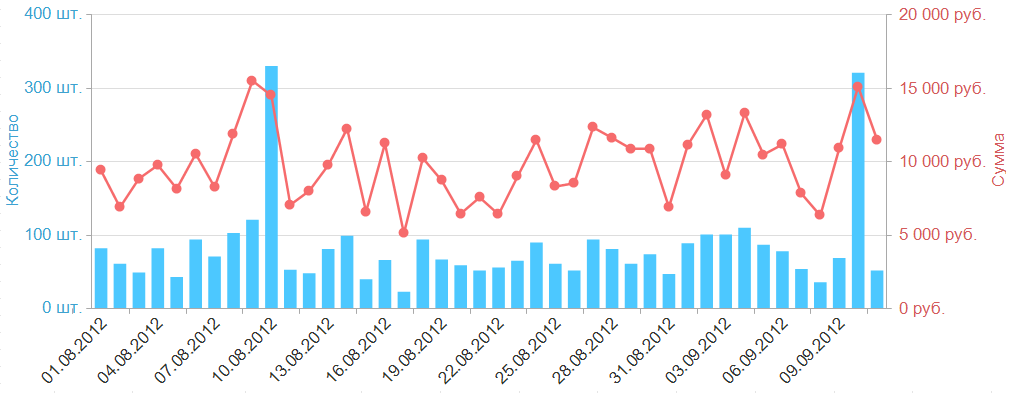
Часто очень удобно графически отобразить величины в разных единицах изменения, например, вывести выручку и объем реализованной продукции. При попытке вывести такие данные в одну диаграмму сразу возникает проблема масштаба, одни величины могут быть в миллионах, другие в тысячах. Проводить какой-либо анализ по такой диаграмме невозможно.
Теперь вы сможете вывести дополнительную шкалы значений. Эта шкала будет иметь собственный масштаб, собственные настройки, что позволит по такой диаграмме провести анализ.
Пример:
Дополнительная шкала не обязательно должна иметь собственный масштаб. Можно вывести дополнительную шкалу для дублирования основной, чтобы пользователю было удобней считывать информацию.
Настройка отображения серии
Тип серии
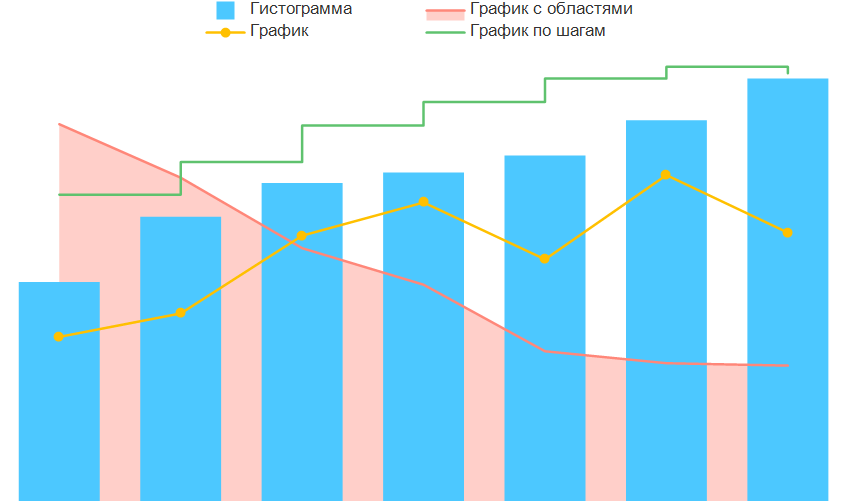
При выводе разных показателей на одну диаграмму очень наглядно отображать их разными типами. Например, на предыдущем примере мы вывели показатель “Cумма оборот” как график, а “Количество оборот” как гистограмму. Вы также теперь сможете настроить тип отображения конкретной серии. Для выбора доступны следующие типы:
- Гистограмма
- Гистограмма объемная
- График
- График с областями
- График по шагам
Пример отображения диаграммы, где у каждой серии установлен собственный тип отображения:
Суммирование серий
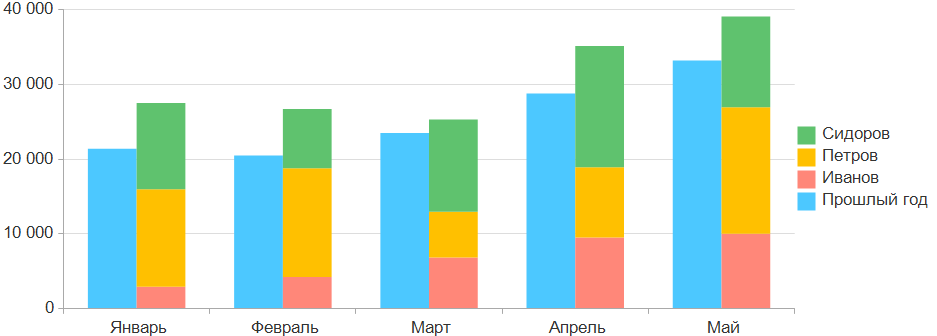
Ранее, режим накопления настраивался при выборе типа диаграммы. Мы добавили возможность настраивать тип накопления для каждой серии отдельно и указывать какие серии должны накапливаться вместе, а какие раздельно.
Примеры использования данной функциональности:
- Группировка по контрагенту и сравнение с прошлым годом В этом примере мы указываем что серия “Прошлый год” не должна суммироваться, а все остальные должны. Это позволяет сравнить общую сумму с прошлым годом и увидеть, кто и какую часть привнес в этом году.
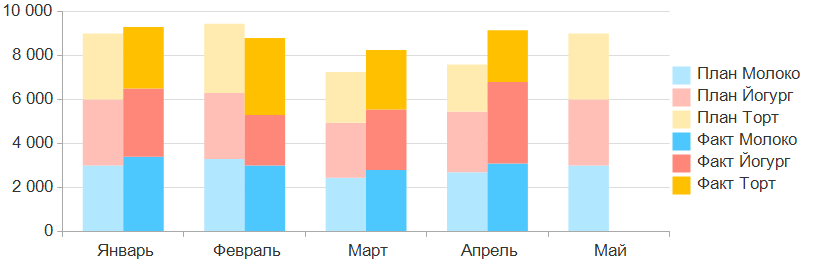
- План и факт с группировкой по товару
В этом примере мы указываем что серии “План…” накапливаются отдельно от серий “Факт…”. Это позволяет сравнить как сумму по товарам, так и посмотреть в разрезе товаров.
Интерактивное редактирование значений
Иногда, во время анализа или планировании хочется на диаграмме изменить значения и посмотреть, как на такое изменение отреагируют остальные показатели. Теперь вы сможете реализовать такой сценарий работы с диаграммой.
Мы добавили возможность интерактивного редактирования значений диаграммы. Для редактирования нужно потянуть за край столбика диаграммы или за маркер графика. Во время изменения значения будет вызываться обработчик события, в котором вы сможете реализовать собственную логику (например, проверить, что значение не выходит за заданный диапазон, или пересчитать значения диаграммы). При окончании редактирования также будет вызван обработчик, в котором вы можете реализовать тяжеловесную логику (например, серверный вызов).
Возможность редактирования можно настроить как для всей диаграммы, так и для конкретных значений.
Демонстрация: в примере показывается, как с помощью диаграммы распределить средства по месяцам
Автоматическое сохранение цвета серии
Мы реализовали возможность сохранения цвета серии и использования этого цвета в другой диаграмме. Зачем это нужно? Рассмотрим на примере.
Допустим у нас есть два отчета. В одном отчете у нас отображается баланс взаиморасчетов, а в другом – динамика продаж. Для пользователя будет очень удобно, если в обоих отчетах у одинаковых контрагентов будут одинаковые цвета. Для реализации такого поведения из кода конфигурации раньше нужно было потрать большое количество времени и сил, теперь же платформа позволит это реализовать с помощью настроек отчета. Соответствие серий и их цветов будет сохраняться в системном хранилище настроек, поэтому цвета не изменятся и после перезапуска приложения.
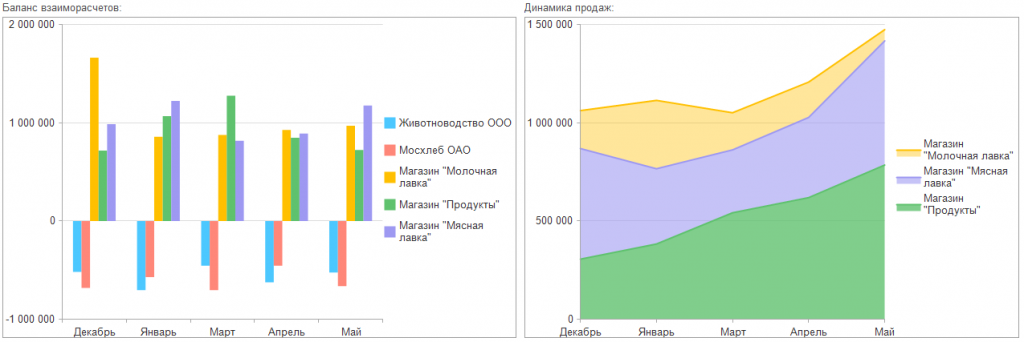
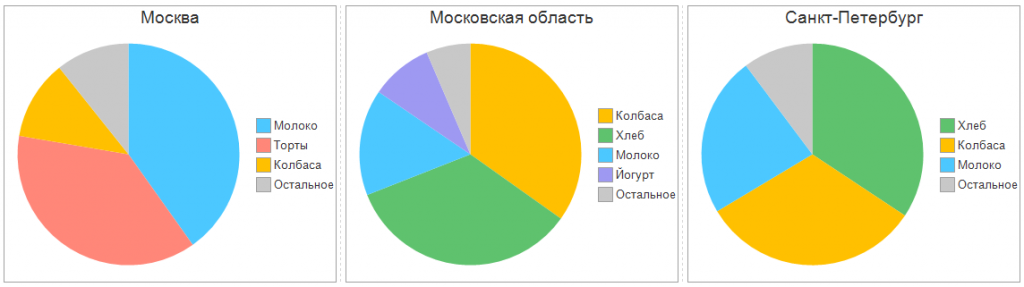
У прикладного разработчика будет доступ из встроенного языка к объекту, содержащему все сохраненные цвета серий. Можно будет добавлять свои пары серия-цвет (например, “Молоко” — синий), дать возможность пользователю настроить цвета, синхронизировать цвета между пользователями или базами и так далее. Естественно, можно будет использовать этот механизм и для диаграмм, вставленных на форму. Добавив совсем немного кода, можно будет, например, синхронизировать цвета серий нескольких диаграмм. Это позволит пользователю быстрее воспринимать информацию.
Доработки механизма отрисовки
Теперь некоторые виды диаграмм умеют рисоваться в браузере с помощью технологии canvas. Это значительно ускорило отрисовку диаграммы в веб-клиенте и позволило нам реализовать анимации изменения диаграммы. Диаграмма автоматически определяет что изменилось, и отображает анимацию. Данное изменение позволит наглядно показывать пользователю динамику показателей и в целом должно улучшить пользовательский опыт при работе с диаграммами.
Несколько примеров с анимацией:
- Изменение отбора в отчете
Развитие диаграмм
Мы добавили в диаграммы ряд новых возможностей, которые сделают их более удобными, зрелищными, и более привычными для пользователей других продуктов. Кроме этого в ряде случаев мы изменили поведение диаграмм для того, чтобы оно больше соответствовало ожиданиям пользователей. А ещё мы реализовали два новых типа диаграмм.
Линии тренда
Теперь, помимо собственно данных, вы можете показывать в диаграмме прогнозируемую или расчетную тенденцию их изменения. Для этого мы реализовали линии тренда.
Линия тренда это один из самых полезных элементов оформления диаграммы. Она позволяет подчеркнуть закономерность в данных, а формула линии тренда может быть использована для прогноза. Мы реализовали несколько типов аппроксимации: линейный, полиномиальный, логарифмический, степенной и экспоненциальный.
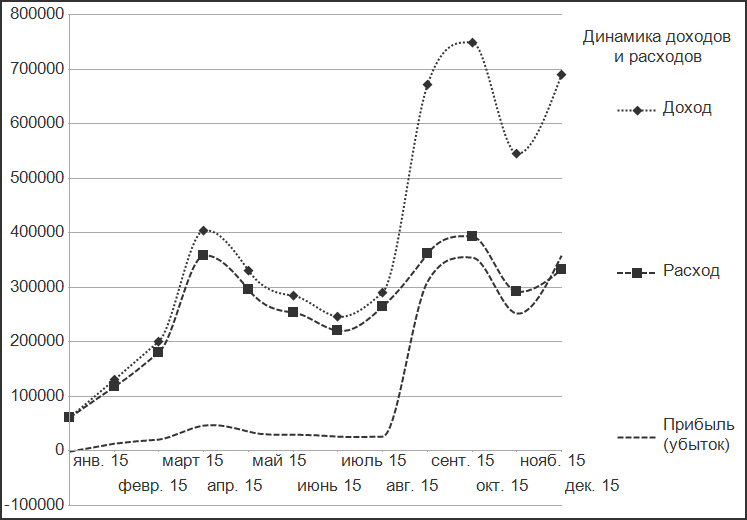
Например, вы можете использовать полиномиальный тренд для того, чтобы увидеть, как зависит прибыль от тенденций доходов и расходов.
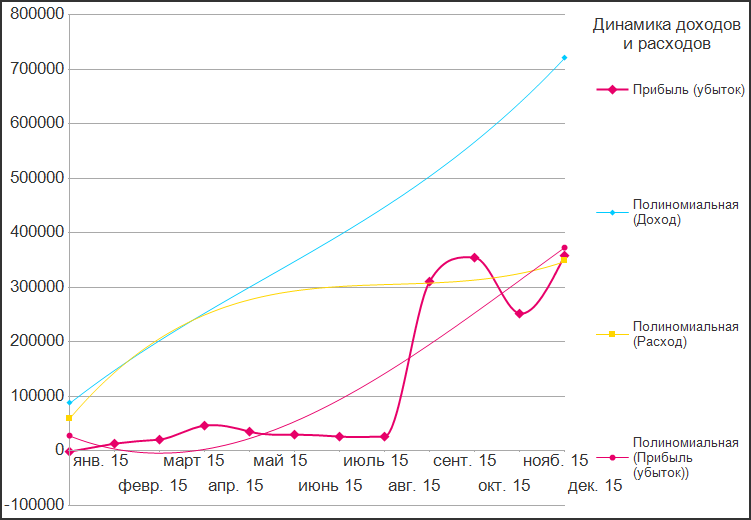
Эта диаграмма, кстати, показывает и ещё одну новую возможность. Если конкретные данные серии не важны, вы можете скрыть их, и показывать только линию тренда. Для этого мы реализовали новое свойство серии ОтображатьГрафическоеПредставлениеДанныхВДиаграмме. С его помощью на приведённой выше диаграмме для серий Доход и Расход показаны только линии тренда, а для серии Прибыль (убыток) показаны и значения, и тренд.
Если выводится только одна серия, платформа раскрашивает линию тренда чёрным цветом. Если серий несколько, то каждая линия тренда выводится цветом той серии, для которой она была создана. Таково стандартное поведение платформы. Но если оно вас не устраивает, вы можете задать собственные цвета для линий тренда, такая возможность тоже есть.
У одной серии может быть сразу несколько линий тренда. Они хранятся в новом свойстве диаграммы ЛинииТрендаДиаграммы. Вы можете показывать их одновременно, например, вместе с формулой, по которой они рассчитаны.
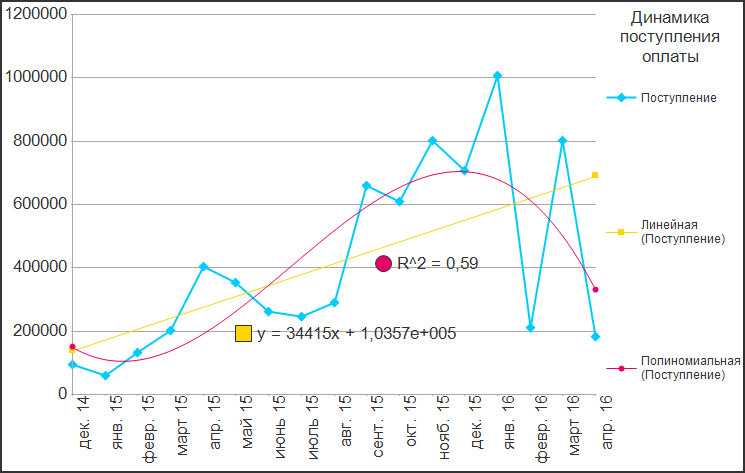
Польза этого заключается в том, что разные аппроксимации имеют различный прикладной смысл. Например, линейная аппроксимация показывает «глобальную» тенденцию, скрывая колебания показателя. А полиномиальная отражает изменения более «чутко», визуализируя значительные изменения тенденции внутри отображаемого периода. Их совмещение позволяет наглядно увидеть, что, несмотря на положительную глобальную тенденцию, расслабляться нельзя, так как в последнее время наметился явный спад в поступлении оплаты от покупателей.
Вместе с линией тренда вы можете отображать или не отображать её уравнение и коэффициент детерминации. Для этого предназначены новые свойства линии тренда ОтображатьУравнение и ОтображатьКоэффиентДетерминации.
Улучшение легенды
Как вы, наверное, заметили на первом рисунке, теперь есть возможность скрыть серию не только в области данных, но и в легенде. Для этого вы можете использовать новое свойство серии ОтображатьГрафическоеПредставлениеДанныхВЛегендеДиаграммы. С его помощью вы можете настроить область данных и легенду так, чтобы лишняя информация не мешала воспринимать основные данные.
Вообще легенда предназначена для того, чтобы пользователь мог быстро разобраться в том, какие данные представлены на диаграмме. Но раньше легенда не всегда могла полноценно выполнять эту функцию. Например, цветная диаграмма, легко читаемая на экране, при чёрно-белой печати могла стать непонятной. Потому что серии было трудно сопоставить с их легендой.
Мы доработали механизм вывода маркеров и серий в легенде диаграммы. Теперь чёрно-белые диаграммы читаются значительно лучше.
Изменения заключаются в следующем:
- Если серия отображается с помощью линии, то в легенде рисуется часть линии, и стиль линии зависит от стиля линии серии.
- Для линии тренда в легенде всегда рисуется часть линии тем стилем, который используется для линии тренда.
- Если у серии или у линии тренда рисуется маркер, то он также рисуется и в легенде, по центру линии. Размер маркера в легенде зависит от размера маркера на диаграмме.
- Если серия отображается не с помощью линии (например, в измерительной диаграмме), то в легенде рисуется квадратный маркер, размером с высоту шрифта легенды.
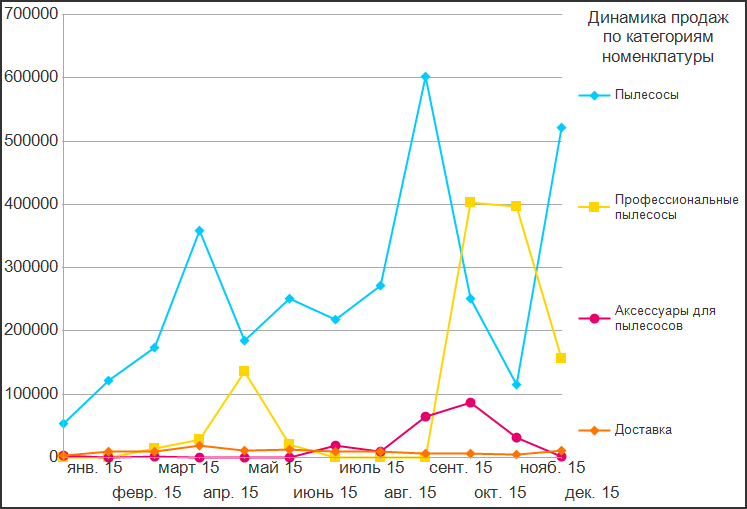
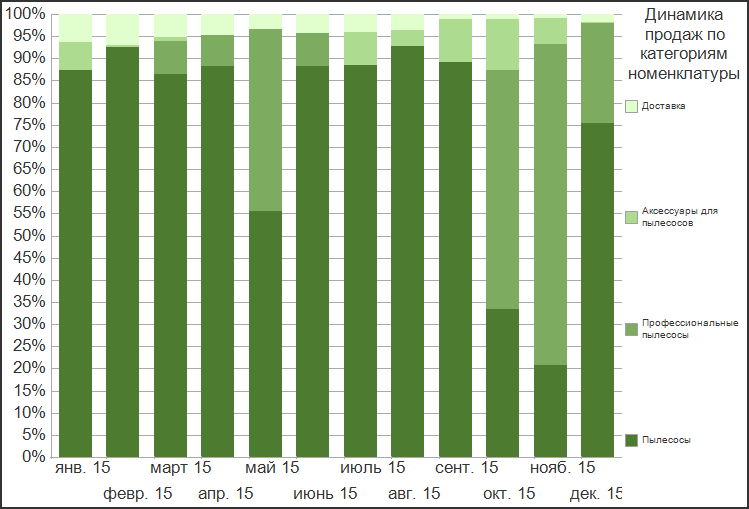
Важное значение имеет не только внешний вид серий в легенде, но и порядок их следования. Для удобного чтения диаграмм он должен совпадать с тем, в каком порядке серии отображаются в области данных. Поэтому мы доработали вывод серий в легенде таким образом, что их порядок автоматически меняется в зависимости от выбранного типа диаграммы.
Например, для графика серии будут выводиться в прямом порядке (Пылесосы – первая), а для накопительной гистограммы – в обратном (Пылесосы — последняя). Это соответствует отображению серий в области данных и улучшает читаемость диаграмм.
При необходимости вы можете самостоятельно управлять порядком серий в легенде, для этого у диаграммы есть новое свойство ПорядокСерийВЛегенде. Кроме автоматического порядка вы можете явно установить прямой или обратный порядок.
Точечная диаграмма
Точечная диаграмма это новый вид диаграмм. Она позволяет удобно отображать и исследовать зависимости одних величин от других. Другой её плюс заключается в том, что она хорошо приспособлена для работы с большим количеством данных. При этом на оси точек вы можете расположить как непрерывные значения, так и категории.
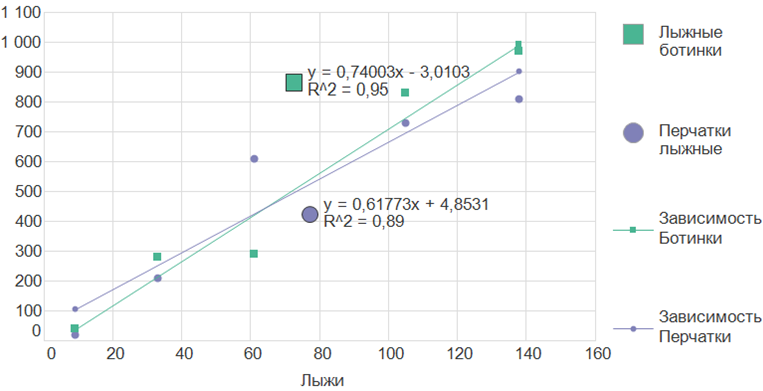
Например, на этой точечной диаграмме по оси точек отложены продажи лыж, а по оси значений отложены продажи лыжных ботинок и лыжных перчаток. Значения серий показаны точками, и для каждой серии построена линия тренда. Тогда хорошо видна явная зависимость количества проданных ботинок и перчаток от количества проданных лыж.
Пузырьковая диаграмма
Другой новый вид диаграммы, пузырьковая, является развитием точечной диаграммы. Её отличие заключается в том, что вы можете показывать на ней ещё одно измерение, которое будет отображаться как размер точки (пузырька). В пузырьковую диаграмму можно выводить несколько серий. Также существует несколько алгоритмов, по которым рассчитывается размер пузырька.
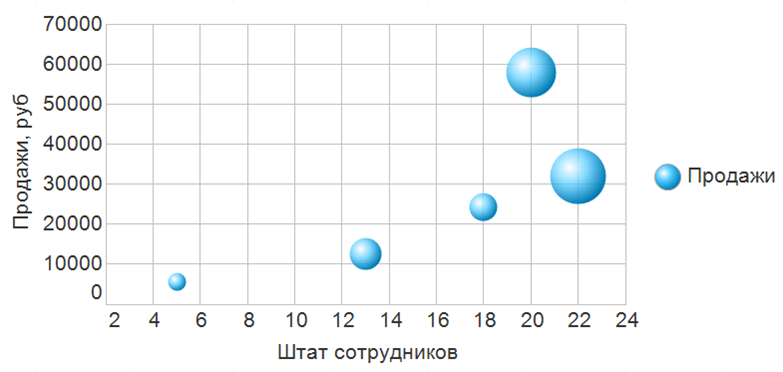
Например, на этой диаграмме по оси точек откладывается количество сотрудников в штате организации, по оси значений объём продаж, а размер пузырька соответствует доле рынка.
Заголовки шкал
Мы добавили возможность создания заголовков шкал и настройки их отображения. Заголовки улучшают читаемость диаграммы. А в тех случаях, когда используется только одна серия, они позволяют не выводить эту серию в легенду. В результате вы получаете больше места для отображения собственно данных.
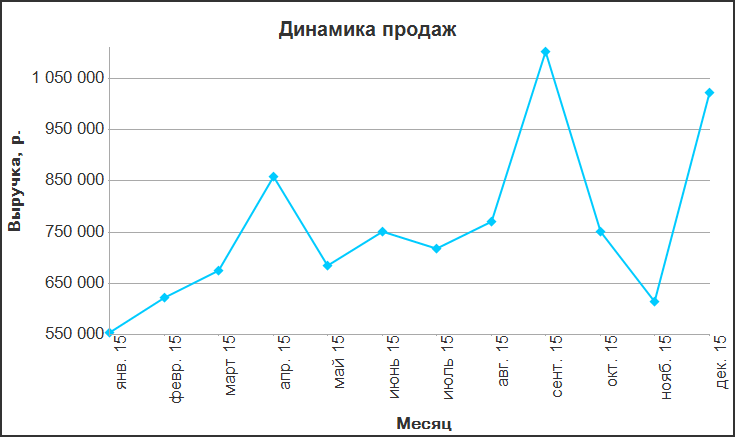
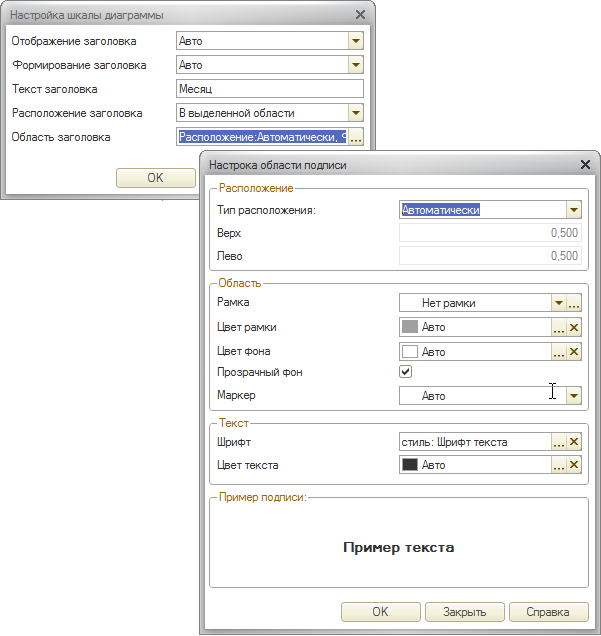
Настройку заголовков мы реализовали для всех шкал диаграммы: шкалы точек, шкалы значений и шкалы серий. Шкала серий, если вы не знаете, отображается только в изометрических диаграммах. Для настройки области заголовка мы даже сделали специальный небольшой редактор.
Максимум и минимум значений
Раньше у вас уже была возможность ограничить диапазон данных, отображаемых в диаграмме. Но, во-первых, для этого использовался непростой и не всегда очевидный алгоритм, а во-вторых, полученные значения всегда зависели от других параметров.
Теперь мы реализовали простой и понятный механизм, который позволит вам совершенно жёстко ограничивать диапазон данных сверху и снизу. Эта возможность очень удобна тогда, когда изменения величины, отображаемой в диаграмме, малы, по сравнению с её абсолютными значениями.
Например, все продажи у вас не менее пятисот тысяч в месяц. Тогда на диаграмме, построенной от нуля, изменения продаж будут видны, но динамика этих изменений будет выражена слабо.
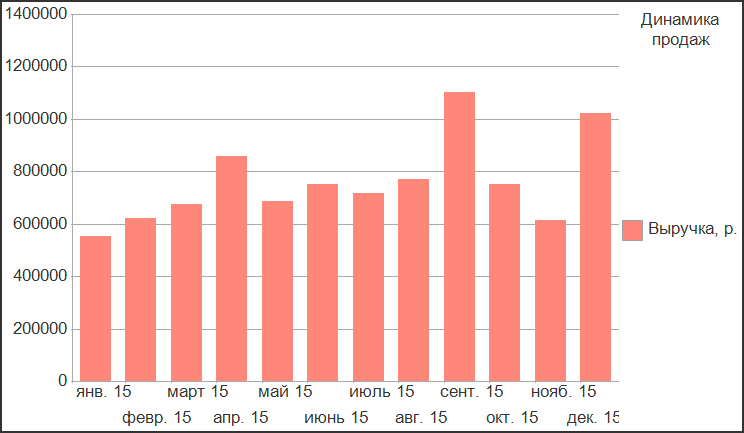
Если же вы ограничите минимальное и максимальное отображаемые значения, то динамика станет гораздо «рельефнее» и легче для восприятия.
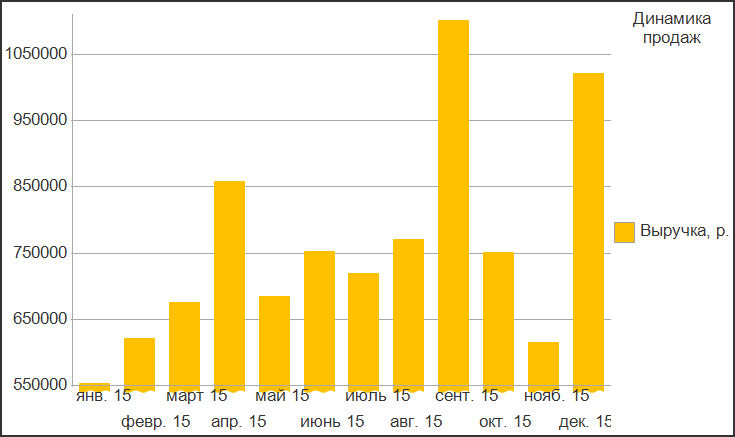
Также этот механизм будет полезен в точечной диаграмме, где может существовать большое количество точек, а вы хотите отобразить только определенный участок.
Палитры цветов
Прежде диаграммы автоматически использовали только две фиксированные палитры: из восьми и из тридцати двух цветов. Если они вас не устраивали, то единственная возможность, которая существовала, это «вручную» задавать цвет каждой серии.
Теперь мы сделали целый набор готовых предустановленных палитр. Для своей диаграммы вы можете выбрать одну из них, или создать собственную палитру, и использовать её в разных диаграммах.
Среди готовых палитр, которые мы добавили, есть разные по смыслу группы. Например, есть Яркая, Мягкая, Пастельная, Теплая и Холодная палитры.
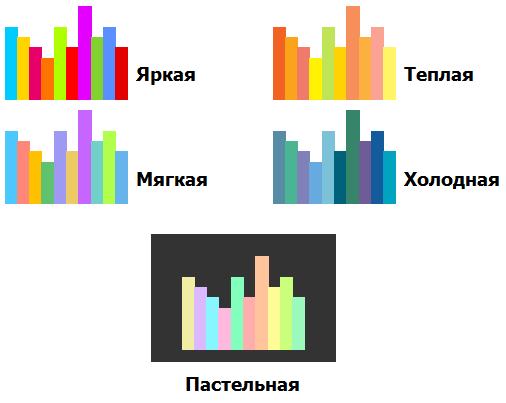
Яркая палитра лучше всего подходит для диаграмм, где серии рисуются тонкими линиями. Например, для графиков. Пастельную палитру лучше всего использовать на тёмном фоне. Мягкая палитра хорошо смотрится в диаграммах, где серии рисуются большими фигурами. В гистограммах или в круговых диаграммах.
Другая группа предустановленных палитр – это градиентные палитры: Синяя, Оранжевая, Зеленая, Желтая и Серая.
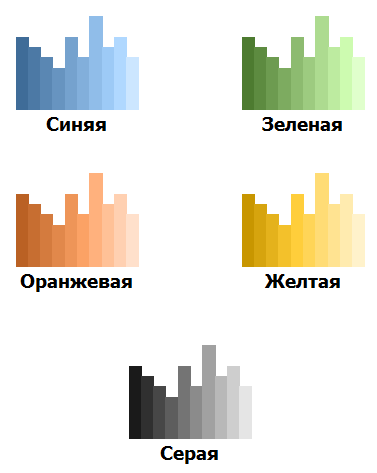
Градиентные палитры лучше использовать в диаграммах, где данные однородны.
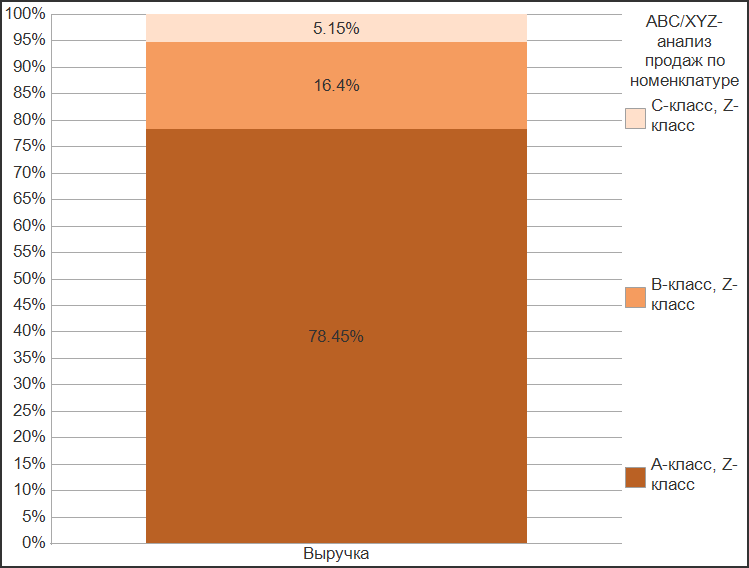
Если имеющиеся градиентные палитры вам не нравятся, вы можете автоматически создать собственную градиентную палитру на основе заданных начального и конечного цветов. Такую возможность мы тоже предусмотрели.
Интервалы измерительной диаграммы
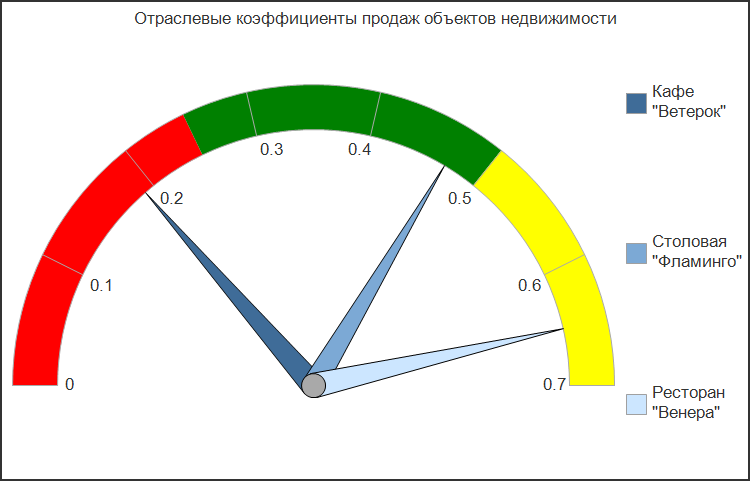
Ещё одна интересная доработка, которую мы выполнили, позволяет задавать дробные значения для границ интервалов измерительной диаграммы. Если раньше границы интервалов могли быть только целыми числами, то теперь вы можете создавать произвольные интервалы, в том числе интервалы, имеющие размер меньше единицы.
Порядок точек в горизонтальных гистограммах
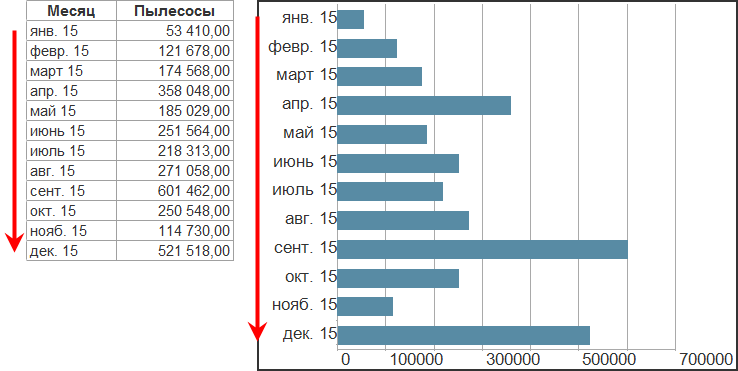
Прежние диаграммы имели фиксированный порядок вывода точек в горизонтальных гистограммах. Первая точка всегда выводилась снизу, а остальные – над ней. С математической точки зрения это было правильно, но в некоторых случаях такое поведение было для пользователей неожиданным. Например, когда вместе с диаграммой выводится таблица данных, отсортированная по точкам.
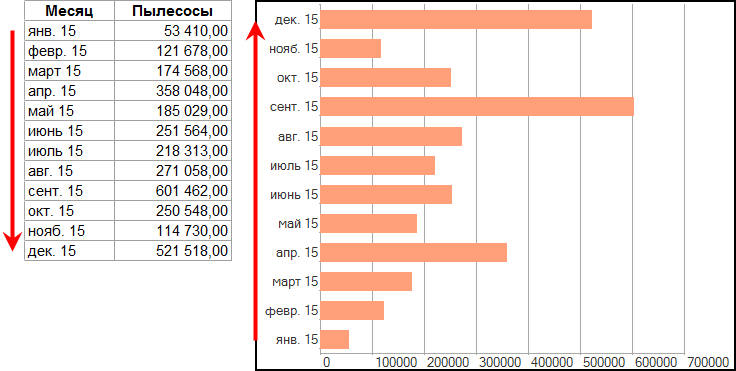
В таких случаях пользователи ожидали увидеть в диаграмме тот же порядок точек, что и в таблице.
Идя навстречу пожеланиям, мы изменили стандартный порядок вывода точек в горизонтальных диаграммах на обратный. А кроме этого добавили возможность явного указания порядка с помощью нового свойства диаграммы ПорядокОтображенияТочекВГоризонтальнойДиаграмме: СверхуВниз или СнизуВверх.
Добавление новых параметров в систему компоновки данных
Все перечисленные возможности вы можете использовать при интерактивной настройке диаграмм и при программной работе с ними. А чтобы вы могли использовать их и при создании отчётов с помощью системы компоновки данных, мы добавили целый ряд новых параметров в её настройки.
Основную массу настроек вы найдёте на закладке Другие настройки.
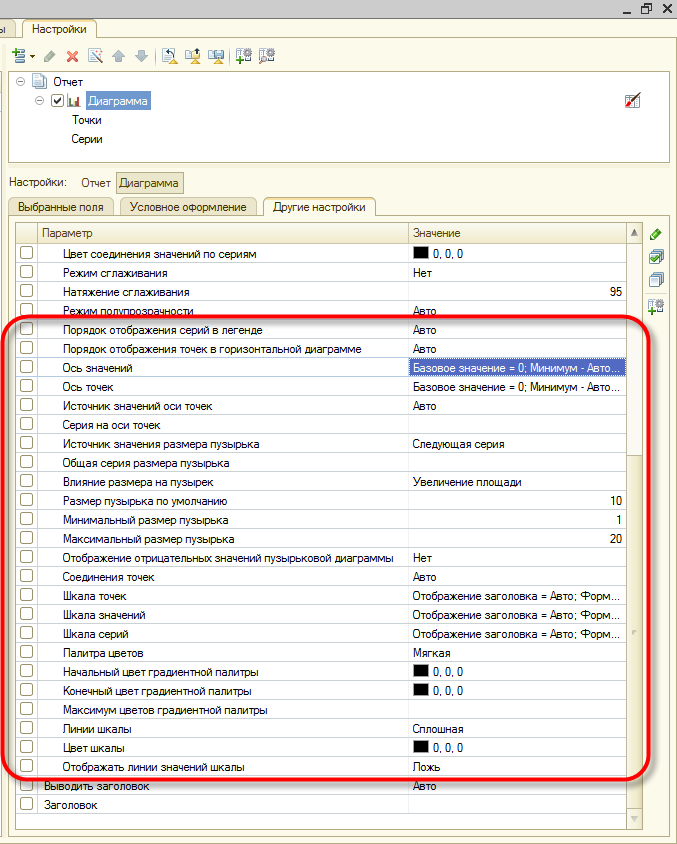
А ещё часть настроек, связанных с конкретными сериями, мы поместили в условное оформление.