Как сделать каталог в ворде
В избранное
Карта сайта
Написать письмо
К оглавлению
Обучающие уроки по работе с текстовым редактором Microsoft Word
Создание нового документа Microsoft Word
Для создания нового документа, пользователь может воспользоваться одним из следующих способов:
1 способ: При запуске Microsoft Word новый документ создается автоматически.
2 способ: На панели инструментов Стандартная нажать экранную кнопку Создать
3 способ: В пункте меню Файл выбрать команду Создать, а затем, в появившемся диалоговом окне, выбрать нужный тип документа из предложенных шаблонов и нажать кнопку ОК.
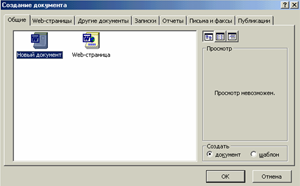
В этом диалоговом окне отображаются все возможные шаблоны готовых документов.
4 способ: Создать новый документ Microsoft Word можно также с помощью программы Проводник. Для этого необходимо в левой части рабочей области сделать текущим тот каталог, в котором необходимо создать новый документ Microsoft Word, и в пункте меню Файл программы Проводник выбрать команду Создать, а затем команду Документ Microsoft Word. При этом в правой части программы Проводник отобразиться новый документ. Далее с клавиатуры следует ввести его имя и нажать клавишу Enter. Двойным щелчком открыть этот документ и ввести нужную текстовую информацию.
Создать новый документ можно также другими способами.
Как сделать каталог товаров, видео-уроки
Видео — уроки по созданию электронного каталога товаров
Нужен урок на интересующую тему? Напишите нам!
MyBusinessCatalog, Создание каталога — краткий обзор
Краткий обзор каталогов товаров, которые можно создать с помощью MyBusinessСatalog — Печатный, Медиа, PDF, Интернет-Магазин и Android
Каталог товаров. Настройка списка.
Настройка списка товаров
Названия полей, отображение полей, валюта
Каталог товаров. Создание и настройка прайс-листов.
Создание счетов и коммерческих предложений.
Создание каталога товаров. Заполнение из прайс-листа, drag and drop.
В этом уроке мы добавим в программу товары из прайс-листа, просто перетянув их мышкой (Drag and Drop).
Перетянуть товары можно практически из любой таблицы — MS Excel, таблица в MS Word, Open Office, HTML и т.д.
В нашем примере данные из таблицы MS Excel.
Подробнее о Drag and Drop
Как сделать каталог товаров. Добавление товаров с помощью маcтера импорта.
В этом уроке мы добавим в программу товары из прайс-листа,
используя мастер импорта.
Подробнее о Мастере импорта
Настройка шаблонов печатных и PDF каталогов
Выбор шаблона, настройка информации о компании,
логотип, фоновые картинки страниц шаблона
Создание и публикация видео-каталогов на YouTube и слайд Share
Подробнее
Создание каталога имен, адресов и прочих сведений
Функция каталогов в Word объединяет данные в одном документе, например в каталоге, каталоге или списке частей. Так как вы можете объединять различные типы источников данных, вы можете создавать отчеты из баз данных, таких как Access, с помощью всех функций форматирования Word.
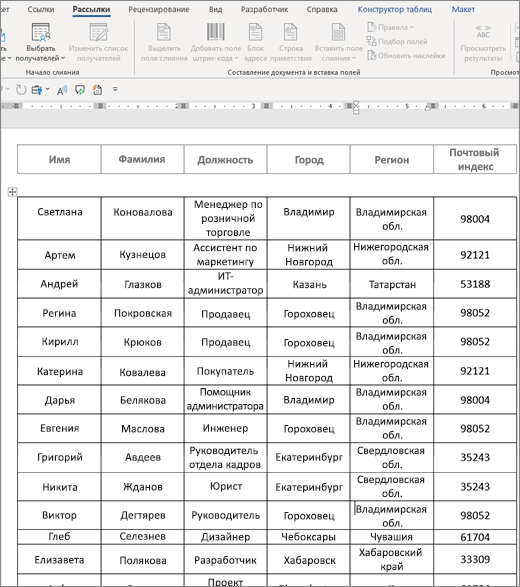
Запуск документа
- Откройте пустой документ.
- Перейдите в список Рассылки >начать слияние >каталоге.
Выбор получателей
- Нажмите Рассылки >Выбрать получателей.
- Выберите источник данных. Дополнительные сведения см. в статье Источники данных, которые можно использовать для слияния почты.
- В меню Файл выберите команду Сохранить.
Если нужно изменить список рассылки, см. статью Слияние: изменение получателей.
Вставка кодов полей
Текст, который требуется напечатать в итоговом документе только один раз, на данном этапе вводить не следует.
- Введите текст, который будет повторяться для каждого элемента в каталоге, например Имя: или Адрес: метки для отдельных записей.
- Щелкните или нажмите в том месте документа, куда вы хотите добавить поле слияния, и вставьте поле слияния. Дополнительные сведения см. в поле «Слияние»

Советы:
- Чтобы создать таблицу с одной надписью или строкой заголовков, создайте заголовок документа. Поместите строку меток таблицы в заглавную строку. Затем поместите поля слияния в текст документа.
- Это хорошо работает для длинных каталогов, которые охватывают несколько страниц, так как для каждой страницы создается заглавный.
Ввести символы полей слияния (« ») вручную нельзя. Необходимо использовать область задач «Слияние».
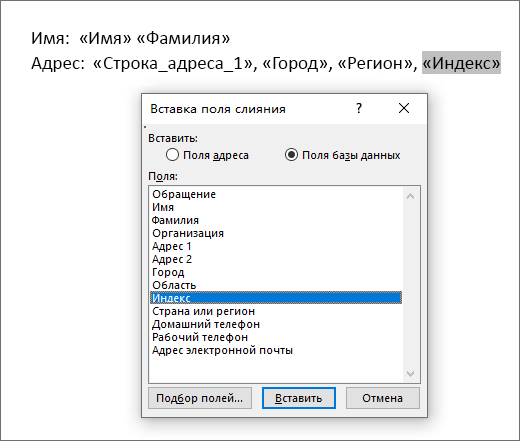
Если поля слияния отображаются внутри фигурных скобок, например < MERGEFIELD Город >, это означает, что Word показывает вместо значений полей их коды. Это не влияет на слияние, но его сложно отформатирование. Щелкните код поля правой кнопкой мыши и выберите в меню пункт Коды полей.
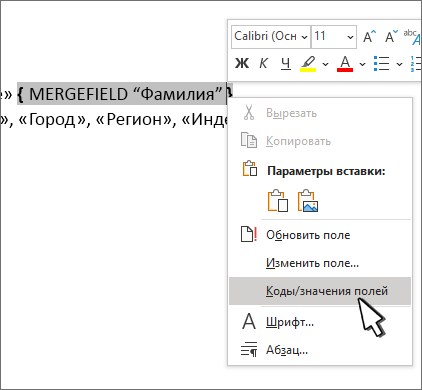
Если часть адреса отсутствует, см. статью Слияние: подбор полей, чтобы исправить проблему.
Как сделать маркированный список в Word. Краткая инструкция
На первый взгляд Microsoft Word — это просто программа для редактирования текста. На самом же деле, Word имеет широчайшие возможности редактирования, форматирования и структурирования информации.
Для примера можно рассмотреть инструмент создания маркированного списка в Word. Что это такое и зачем он нужен? В первую очередь, маркировка нужна для того, чтобы разделить большой объем информации на части и представить свою работу в удобном структурированном виде. Или же, эта функция может быть полезна, если необходимо выделить в текстовом документе важные моменты или изложить план действий.
Образовательный центр РУНО посвятил основам работы в Word отдельный практический курс, по окончании которого даже начинающий специалист сможет разобраться в функциях программы. Узнайте о курсе: Microsoft Word 2016/2019. Уровень 1. Базовый.
А теперь давайте подробно разберем самые основные вопросы, возникающие при работе с маркированным списком в Word.
1. Что такое маркированный список
Итак, маркированный список в Word — это письменное перечисление каких-либо объектов для организации и группировки данных с использованием графического маркера или же символьного или цифрового маркера. При этом, последовательность элементов в таком списке не важна.
Маркированный список очень удобен для наглядного представления информации, лаконичен, легко воспринимается и отлично раскрывает взаимосвязь элементов списка.
2. Как создать маркированный список
Создание маркированного списка — процесс абсолютно несложный. Можно разобрать алгоритм действия на конкретном текстовом документе.
Для этого необходимо выделить в документе Word ту часть текста, которую нужно представить в виде маркированного списка и выбрать на панели инструментов во вкладке «Главная» инструмент «Маркированный список», как показано на рисунке ниже.

В результате в массиве теста появляется хорошо структурированная и удобная для восприятия информация.

После применения инструмента можно продолжить редактирование списка с помощью разметки страницы — увеличить или уменьшить отступы, изменить расположение списка. Также можно изменить сам маркер, используя библиотеку символов.
Обо всех секретах и основах эффективной работы в Microsoft Word вы можете узнать, записавшись на один из дистанционных учебных курсов образовательного центра «РУНО».
ВАЖНО!
Инструмент создания маркированного списка в программе Word автоматически привязывается к абзацам выделенного текста, поэтому перед применением функции стоит убедиться в правильности постановки абзацев в нужном фрагменте документа.
Все тонкости работы с документами Word, которые могут существенно сэкономить ваше время при работе с данными, подробно рассматриваются на курсе Microsoft Word 2016/2019. Уровень 1. Базовый.
Пройдите пробный урок на сайте.
Наглядная методика обучения, применяемая на данном курсе, позволяет пройти обучение в форме стажировки в реальной компании. Программа курса одобрена Департаментом образования Москвы и соответствует стандартам в сфере дополнительного профессионального образования.
Полезно знать:
Для уверенной работы с пакетом Word необходимо обладать хотя бы минимальными навыками и умениями. Пройдя учебные курсы Microsoft Office, вы сможете в короткие сроки освоить работу с продуктом Microsoft и успешно применять полученные навыки на практике. Курс ведёт сертифицированный тренер Microsoft.
- редактировать и форматировать текст;
- менять внешний вид своего документа;
- проверять правописание, работать со списками и абзацами;
- настраивать страницы, использовать горячие клавиши и печатать документы;
Пройдите пробный урок на нашем сайте.
После завершения обучения вы получите удостоверение о повышении квалификации!
СМОТРИТЕ ВИДЕОУРОКИ ПО ТЕМЕ:
КАТАЛОГ КУРСОВ ПО MICROSOFT OFFICE:
СТАТЬИ ПО ТЕМЕ:
Рекомендуемые статьи по теме


Как оформить таблицу в Excel: повышаем наглядность данных

Секреты Excel для бухгалтеров. Отключите «ручной» режим и работайте как профи

Как сделать нумерацию в Microsoft Excel


Если вы не знаете, что входит в Microsoft Office, то видео уроки по Майкрософт Офис: Эксель и Ворд бесплатно именно для вас. С помощью таких курсов вы с легкостью сможете понять:
- что за программа Microsoft Office
- что такое MS Office и как им пользоваться
- для чего нужен Майкрософт офис
Затрагивая отдельные компоненты MS Office, бесплатные видео курсы по работе в Microsoft Excel помогут вам разобраться в:
- работе с формулами Excel
- назначении программы MS Excel
- для чего используются функции Microsoft Excel
- с какими типами данных работает Excel
Переходя от одного раздела к другому в бесплатных видео курсах по работе в Microsoft Office, вы найдете информацию, полезную представителям практически любой профессии. Бухгалтера освоят пути сверки данных, кадровики найдут формулы для массивов, а логисты смогут найти решения, применимые в складских операциях.
Видео уроки Power Point помогут научиться наглядно доносить информацию до коллег и руководства, через лаконичные презентации и диаграммы.
Бесплатные видео курсы по работе в Microsoft Word станут основой для правильного составления:
- приказов
- внутренних документов организаций
- служебных писем
Сложно оспорить тот факт, что знание Microsoft Office в условиях современного рынка труда является обязательным при трудоустройстве. Работа с данными при помощи этих программ стала основным инструментом любого офисного сотрудника. Поэтому продвижение по карьере может потребовать более продвинутого уровня знаний Microsoft Office.
Видео уроки по Майкрософт Офис: Эксель и Ворд бесплатно могут стать отправной точкой в повышении квалификации новичков. Данный раздел учебного центра РУНО дает возможность почувствовать себя более уверенно перед поступлением на дипломную программу или большой курс, где потребуются данные навыки.
Любому гостю сайта или слушателю программ РУНО предоставлен открытый доступ к бесплатным видео урокам, где можно ознакомиться с преподавателями, примерными программами и форматом уроков.
Если вы до сих пор сомневаетесь, нужен ли вам полный курс по Microsoft Office, открывайте бесплатные уроки. Определите, в какой именно области вам нужно повышение квалификации и далее переходите в раздел нужных вам курсов.
Если вы не знаете, что входит в Microsoft Office, то видео уроки по Майкрософт Офис: Эксель и Ворд бесплатно именно для вас. С помощью таких курсов вы с легкостью сможете понять:
- что за программа Microsoft Office
- что такое MS Office и как им пользоваться
- для чего нужен Майкрософт офис
Затрагивая отдельные компоненты MS Office, бесплатные видео курсы по работе в Microsoft Excel помогут вам разобраться в:
- работе с формулами Excel
- назначении программы MS Excel
- для чего используются функции Microsoft Excel
- с какими типами данных работает Excel
Переходя от одного раздела к другому в бесплатных видео курсах по работе в Microsoft Office, вы найдете информацию, полезную представителям практически любой профессии. Бухгалтера освоят пути сверки данных, кадровики найдут формулы для массивов, а логисты смогут найти решения, применимые в складских операциях.
Видео уроки Power Point помогут научиться наглядно доносить информацию до коллег и руководства, через лаконичные презентации и диаграммы.
Бесплатные видео курсы по работе в Microsoft Word станут основой для правильного составления:
- приказов
- внутренних документов организаций
- служебных писем
Сложно оспорить тот факт, что знание Microsoft Office в условиях современного рынка труда является обязательным при трудоустройстве. Работа с данными при помощи этих программ стала основным инструментом любого офисного сотрудника. Поэтому продвижение по карьере может потребовать более продвинутого уровня знаний Microsoft Office.
Видео уроки по Майкрософт Офис: Эксель и Ворд бесплатно могут стать отправной точкой в повышении квалификации новичков. Данный раздел учебного центра РУНО дает возможность почувствовать себя более уверенно перед поступлением на дипломную программу или большой курс, где потребуются данные навыки.
Любому гостю сайта или слушателю программ РУНО предоставлен открытый доступ к бесплатным видео урокам, где можно ознакомиться с преподавателями, примерными программами и форматом уроков.
Если вы до сих пор сомневаетесь, нужен ли вам полный курс по Microsoft Office, открывайте бесплатные уроки. Определите, в какой именно области вам нужно повышение квалификации и далее переходите в раздел нужных вам курсов.