Как узнать свой IP-адрес на iPhone

В закладки
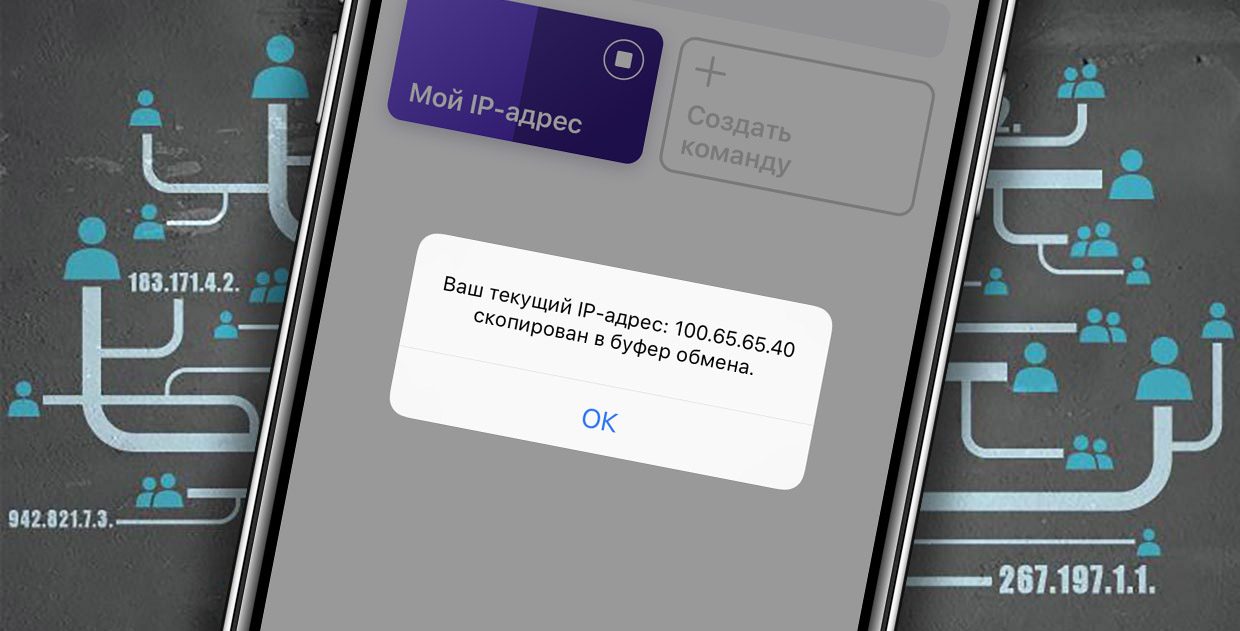
Иногда пользователям iPhone может понадобиться узнать IP-адрес смартфона.
Есть сразу несколько быстрых и удобных способов сделать это, в том числе через Команды Siri.
? Спасибо re:Store за полезную информацию. ?
Как узнать IP-адрес при помощи приложения
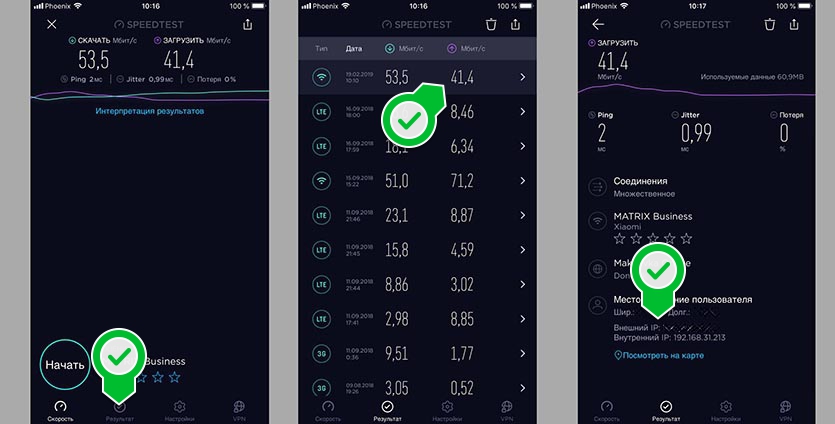
Есть множество приложений, которые подскажут IP-адрес устройства в сети. Можно использовать популярную программу для измерения скорости подключения.
1. Загружаем приложение SpeedTest из App Store.
2. Запускаем тестирование скорости подключения.
3. В результатах тестирования видим IP-адрес.
Как узнать IP-адрес через браузер
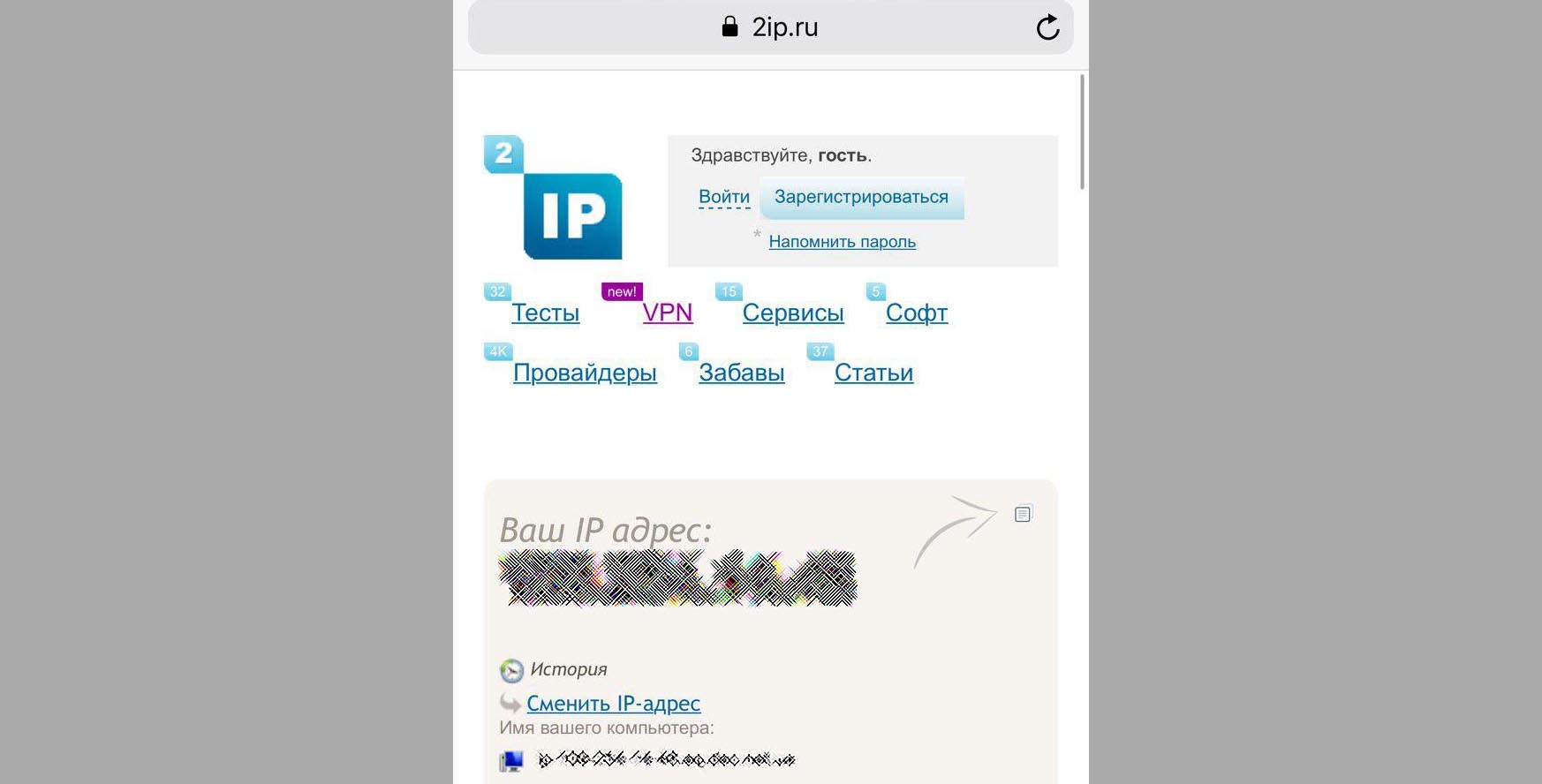
1. Переходим на сайт 2ip.ru.
2. После загрузки страницы видим IP-адрес устройства.
Как узнать IP-адрес через команду Siri
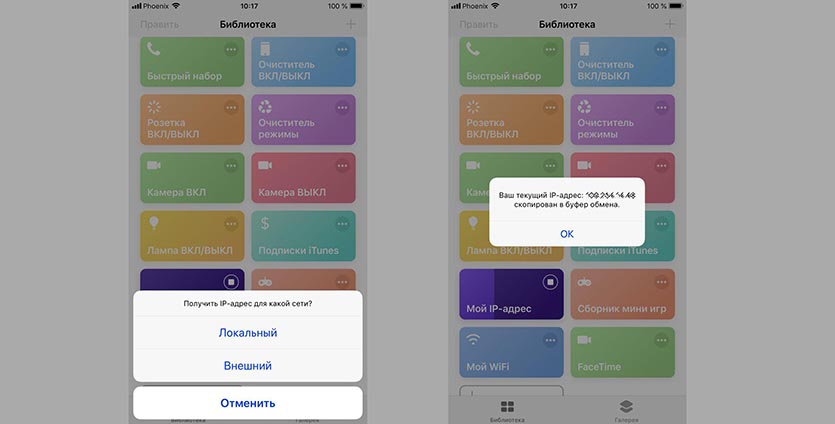
1. Устанавливаем приложение Команды из App Store.
2. Загружаем специальную команду от телеграм-канала iOSshortcut.
3. Запускаем команду и видим IP-адрес устройства.
(38 голосов, общий рейтинг: 2.24 из 5)
�� Хочешь ещё? Читай больше в Telegram
�� Ищешь ответ на вопрос? Приходи на Форум
Быстро и просто.
Артём Суровцев
Люблю технологии и все, что с ними связано. Верю, что величайшие открытия человечества еще впереди!
Xiaomi скопировала динамические обои с macOS Mojave
Единые приложения для iPhone и Mac появятся нескоро
�� Читайте также . Всё по теме
Как перенести все данные со старого iPhone или iPad на новый. Все актуальные способы
Полезная Команда. Как распознать QR-код на любом фото в iPhone без второго телефона
Как установить свой звук уведомлений или рингтон на iOS
Полезная Команда. Как узнать количество циклов батареи iPhone
3 полезных функции, которые появились в iOS 17.2. Например, режим Инкогнито для Apple Music
Продажи iPhone в Китае продолжат падать в 2024 году из-за растущего спроса на смартфоны Huawei
В iOS 18 будут новые функции на базе ИИ. Например, в Apple Music появятся автоматизированные плейлисты
Минюст США готовит крупнейший антимонопольный иск против Apple. Под ударом App Store, Apple Pay и даже Apple Watch
�� Комментарии 14
iWanderer 20 февраля 2019
Интересно, за что единицу за статью лепят? – ради интереса проверил команду: команда работает исправно. Лично мне ни разу не нужно было, но кому-то – почему бы и нет. Сам Суровцева плющил за нерабочие команды; что не так в данном случае?
kvasnoff 20 февраля 2019
Это не статья, это кровь из глаз Все эти методы показывают внешний адрес шлюза домашней/рабочей сети.
Адрес самого iPhone это нажатие трех кнопок: настройки -> wifi -> (i)
iWanderer 20 февраля 2019
@kvasnoff , разъясните, плиз, дилетанту: я качнул ради интереса команду; она запрашивает, какой адрес показать: в локальной сети или внешний… попробовал и тот, и другой выбрать (поочерёдно) – адреса разные. Что за адреса? Благодарю заранее.
kvasnoff 20 февраля 2019
@iWanderer , Вообще это тема для статьи о устройстве современных сетей ipv4. Но я попробую на пальцах, очень упрощенно и без терминов: Внутри каждой квартиры/организации организована локальная сеть. Обычно это делает роутер, который обычно дает оператор. Роутер отделяет локальную сеть домашних устройств с LAN адресами от глобальной сети интернета с единственным WAN адресом. Этот адрес выдает оператор. Часто он динамический, меняется время от времени. Почему так сделано?
основная причина: ipv4 адреса уже года 4 как закончились и приходится использовать NAT (очень примитивно можно это назвать “каскадирвание” или разделение одного адреса).
менее значимая причина: по такой схеме легче обеспечить безопасность устройств в домашних/корпоративных сетях.
Есть еще несколько еще менее значимых причин. Все перечисленные программы определяют WAN адрес всей локальной сети в которую подключился iPhone. Но сам телефон имеет локальный адрес и он совсем другой. Как его определить я и написал.
iWanderer 20 февраля 2019
@kvasnoff , благодарю Вас за ответ; всё, что Вы написали – в принципе понятно и доступно. Я немного про другое: когда я установил предложенный скрипт в программу КОМАНДЫ и запустил его, он, прервав выполнение, запросил, какой именно IP мне нужен (локальный или внешний). В настоящий момент я нахожусь в локальной сети, поэтому поочерёдно попробовал оба варианта. Я так понимаю, что при выборе внешнего адреса показывается как раз тот адрес, который Вы назвали. А какой тогда показывается при выборе локального? – он отличен от адреса, определённого в первом случае…
kvasnoff 20 февраля 2019
@iWanderer , наоборот. внешний это адрес всей сети, внутренний это адрес самого айфона. нажмите “настройки -> wifi -> (i)” и вот он адрес самого айфона. заодно сравните с тем что показывает скрипт )
pLoskutov 20 февраля 2019
@kvasnoff , ну так на это и расчитывалось – внутренний IP легко посмотреть. А внешний можно только со снешнего сервера увидеть. Правда вот зачем? – сетевым админам обычно это не надо. Особенно на iPhone
kvasnoff 20 февраля 2019
@pLoskutov , кому действительно надо, тот в одно касание набирает 2ip.ru (ну или подобное)
кому не надо, тот и не знает )))
tov.Polkovnik 20 февраля 2019
@kvasnoff , вы не допускаете варианта, что нужен айпишник при подключении через сотовую сеть? Полагаю, речь именно об этом кейсе. С вай-фаем все и так понятно, а вот как айпишник штатными средствами без браузера при подключении через соту узнать я лично хз.
vientooscuro 21 февраля 2019
@kvasnoff , статья не про ip-адрес в локальной сети при соединении через Wi-Fi.
Статья, конечно, называется “IP адрес вашего iPhone”, что верно лишь в случае покупки опции “внешний ip” у оператора, но про Wi-Fi слов вообще нет
Чтобы посмотреть IP-адрес локальной сети на iOS-устройстве:
В блоке IPv4-адрес найдите поле Маршрутизатор и посмотрите IP-адрес.
Чтобы посмотреть IP-адрес локальной сети на Android-устройстве:
На планшете зайдите в Настройки → Подключения и выберите Wi-Fi.
Нажмите на название активной сети и удерживайте касание 2 секунды.
В открывшемся окне выберите Управление параметрами сети.
Поставьте галочку возле Показать дополнительные параметры.
Найдите поле Управление маршрутизатором с локальным IP-адресом.
Чтобы посмотреть IP-адрес локальной сети на устройстве с macOS:
Нажмите в левом верхнем углу на и выберите Системные настройки.
Перейдите в Сеть и нажмите Дополнительно.
Откройте вкладку TCP/IP.
Найдите поле Маршрутизатор и посмотрите IP-адрес локальной сети.
Чтобы посмотреть IP-адрес локальной сети на компьютере или моноблоке с ОС Windows:
Нажмите в левом нижнем углу на ��.
Напишите cmd и нажмите Enter.
В командной строке напишите ipconfig и нажмите Enter.
Найдите поле Основной шлюз с локальным IP-адресом.
☝️ У разных моделей устройств могут отличаться названия разделов в настройках. Если у вас не получилось самостоятельно найти раздел или в вашем заведении настроена многоуровневая локальная сеть, напишите нам в чат, мы поможем посмотреть IP-адрес локальной сети.
Чтобы поменять IP-адрес локальный сети, проверить или изменить диапазон адресов DHCP-сервера, настроить разные Wi-Fi-сети в заведении, зайдите в веб-интерфейс роутера.
Нашли ответ на свой вопрос?
Как узнать IP на iPhone и iPad
Знать свой IP-адрес часто бывает весьма полезно. Но как узнать IP-адрес iPhone? К счастью, это довольно несложно. Зайдите в «Настройки» на iPhone и выберите Wi-Fi:
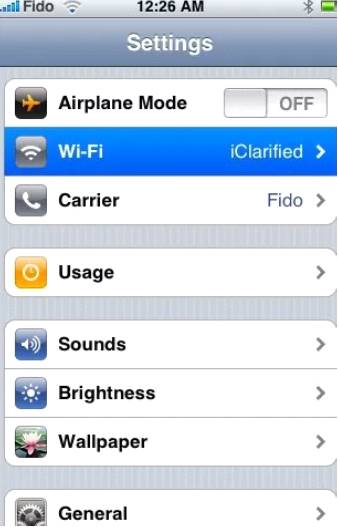
Здесь вы увидите список Wi-Fi-сетей. Нажмите на синий кружочек со стрелкой той сети, к которой вы подключены в данный момент:

Откроется новое окно – здесь-то и будет IP-адрес «Айфона»!
Знать IP-адрес адрес телефона iPhone может быть полезно по разным причинам. Например, вы хотите поиграть в сетевую игру с друзьями, где требуется IP-адрес. Тут-то вам и поможет данный метод, позволяющий быстро и просто узнать IP-адрес «Айфона».
Айпи адрес Айпада?
Кстати, а как узнать IP-адрес iPad? Алгоритм ровно тот же самый, поскольку эти гаджеты работают на одной и той же операционной системе. IP-адрес iPad находится в аналогичном диалоговом окне. Достаточно зайти в свойства Wi-Fi-соединения, и IP-адрес «Айпада» – тут как тут.
Можно ли сменить IP-адрес на Айфон и Айпад? Да!
Некоторые пользователи интересуются, как создать iP-адрес на iPhone. Дело в том, что адрес создается автоматически при выходе вашего устройства в сеть. Наличие IP-адреса – обязательное условие для работы в Интернете, иначе ваш гаджет просто не сможет сообщаться с серверами и получать от них информацию. Сменить ip адрес на iphone можно с помощью vpn. Рассмотрим инструкцию, как это сделать.
Использование vpn приложения для iphone: вариант первый.
Функционал изменения Айпи адреса уже встроен в операционную систему Айфонов. Называется данная функция L2TP / IPSec VPN Client, и появилась она в iOS, начиная с версии 9.0.2
Все последующие обновления не вызывали изменений в режиме работы данной настройки, поэтому для примера рассмотрим самую новую версию АйОС – 11.0

Нажмите на рабочем стола Айфона кнопку «Настройки», прокрутите меню вниз до пункта «Основные» и затем кликните по меню VPN.
Появится окно, в котором следует нажать кнопку «Добавить конфигурацию».

Выберите настройку L2TP и заполните поля ниже.

Внимание! Эти данные необходимо запрашивать у вашего провайдера виртуальной сети. При этом помните, что не все VPN сервисы выдают такие данные.
Сложно? Немного, поэтому рекомендуем использовать другой метод.
Использование vpn приложения для iphone: вариант второй.
Скачайте приложение OpenVPN Connect из App Store. Затем зарегистрируйтесь здесь https://whoer.net/ru/vpn?part=buy (при покупке необходимо вводить адрес электронной почты, на которую будут отправляться конфигурационные данные), и после получения e-mail с вложением (вы получите файл whoerconfig.zip) загрузите в приложение настройку конфигурации.
На экране айфона появится надпись New profiles are available, после чего вы сможете включать и выключать VPN всего лишь одним нажатием на ON и OFF.
Как выбрать VPN для iphone?
Наш совет – выбирать того провайдера, который предоставляет не только доступ к виртуальным сетям, но и приложения для их работоспособности. Ведь мало кому интересно самостоятельно прописывать адреса vpn-узлов, маршрутизацию и прочее.
Более подробно о приложении OpenVPN Connect можно прочитать в статье «Настройка VPN на iOS» на сайте Whoer.Net, где, заодно, можно и купить лучший vpn для iphone.
Заключение
Знать свой IP-адрес может быть полезно и в чисто информационных целях. Например, можно узнать, по какому IP вас заблокировали на каком-нибудь форуме, после чего поменять его. Или можно, допустим, проверить собственного интернет-провайдера. Да, IP-адрес содержит и такую информацию. Чтобы узнать эти и многие другие полезные сведения IP-адреса, достаточно зайти на whoer.net на любом устройстве, в том числе айфоне и айпаде.
Как узнать свой айпи адрес телефона на айфоне

IP-адрес вашего iPhone — это строка чисел, идентифицирующая ваш телефон в локальной сети. В некоторых случаях полезно знать, что это такое. Мы покажем вам быстрый и простой способ проверить личный IP-адрес вашего iPhone.
Зачем нужно знать IP-адрес своего iPhone?
Одной из главных причин, почему вы можете захотеть знать IP-адрес своего iPhone, является то, что вы указываете определенные IP-настройки на своем маршрутизаторе, например, устанавливаете статический IP-адрес. Узнав, какой IP-адрес использует ваш iPhone, вы можете предоставить определенные разрешения в своей сети.
Другая причина, почему вы можете захотеть узнать IP-адрес своего телефона, является проблема с конфликтом IP-адресов. Проверив IP-адрес своего телефона, вы знаете, не вызывает ли это проблема в сети.
Как увидеть IP-адрес вашего iPhone?
Чтобы увидеть IP-адрес, полученный iPhoneм из сети, воспользуйтесь приложением Настройка телефона.
Начните с запуска параметров на iPhone. Затем нажмите на опцию Wi-Fi.
В меню Wi-Fi возле текущей беспроводной сети коснитесь значка «i».
На странице сети рядом с IP-адресом вы увидите текущий частный IP-адрес вашего iPhone . Это последовательность цифр, по которой устройство распознается в сети.
Имейте в виду, что если вы не настроили статический IP-адрес, ваш iPhone почти всегда получит новый IP-адрес, когда он подключен к сети.
Это так просто, как это проверить MAC-адрес вашего iPhone на случай, если вам нужна дополнительная информация о вашем устройстве.
Не забудьте подписаться на нашего Главного Редактора в Instagram, или на нашу официальную страницу в Facebook, канал в Telegram и в Twitter. Также следите за нами в Google News.