Различные стили и темы
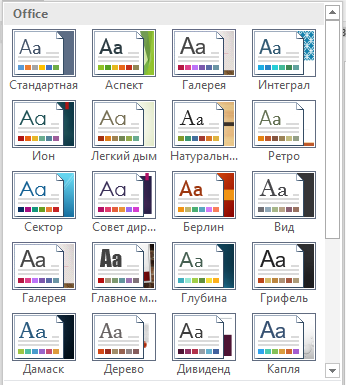
Вкладка «Дизайн» позволяет настраивать формат всего содержимого и даже придавать ему вид юридического документа. Для выбора вида контента используйте темы.
Вам нужны дополнительные возможности?
Если же я хочу изменить общий вид, например, мне не нравится синий цвет и все это оформление, то я могу с легкостью это сделать.
Я сейчас перехожу к вкладке «Дизайн».
Вы увидите, что все эти экспресс-стили появляются прямо на ленте.
Благодаря им я могу менять внешний вид текста, просто двигая по ним указателем мыши.
Вот стиль, который обеспечивает нумерацию.
Если вы работаете с юридическим или объемным документом, можно создать целую систему нумерации.
По типу пунктов 1.1, 2.1, знаете, о чем я. Этот стиль создает нумерацию автоматически. Крайне удобно.
А также здесь есть некоторые менее официальные стили. Обратите внимание, что текст The Sun не изменился.
[хихикает] The Sun не изменился.
The Sun не изменился, потому что я еще не сделал из него заголовок. Я просто использовал старое форматирование.
Поэтому он не изменился, как другие заголовки.
Щелкнув здесь, вы сможете изменить внешний вид текста на свое усмотрение. Тут можно менять цвета.
Например, вы хотите применить другой цвет. Добавим больше фиолетового.
Да, применим этот цвет. Внешний вид можно менять как угодно.
Обратите внимание на кнопку «Темы». Ведь они предоставляют еще больше возможностей, чем наборы экспресс-стилей.
Представьте, что это часть приложения PowerPoint, которую можно использовать в Word.
Я могу просто перемещаться по ним указателем и применять разные наборы шрифтов. Рассмотрим один из них здесь.
Этот шрифт называется Main Event, очень темный и зловещий. Его немного тяжело читать.
Я выберу вместо него вот этот, чтобы все изменить. Кстати, каждый из этих наборов стилей меняется вместе с темой.
Существует огромное количество способов изменить внешний вид всего текста,
так что не нужно выбирать каждый заголовок и играться с ним отдельно.
Оформление страниц в Word

Отступы в Word позволяют регулировать положение текста на странице.
Отступы настраиваются с помощью ползунков, расположенных на линейке:

На линейке находятся ползунки, регулирующие:
- отступ первой строки абзаца;
- отступ слева для всего абзаца;
- отступ справа для всего абзаца.
Также настроить отступ можно на вкладке Макет в группе Абзац, указав соответствующие значения:
В этом видео-уроке мы рассказали о настройке отступов в абзацах при работе в Microsoft Word:
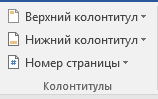
Каждый из пунктов содержит предустановленные варианты, а также возможность создать собственный колонтитул.
Границы текста в Word
По-умолчанию, работа с текстом в Word осуществляется на белом листе. При желании, вы можете добавить на этот лист границы.
Для этого необходимо перейти на вкладку Конструктор (ранее – Дизайн) и нажать кнопку Границы страниц.
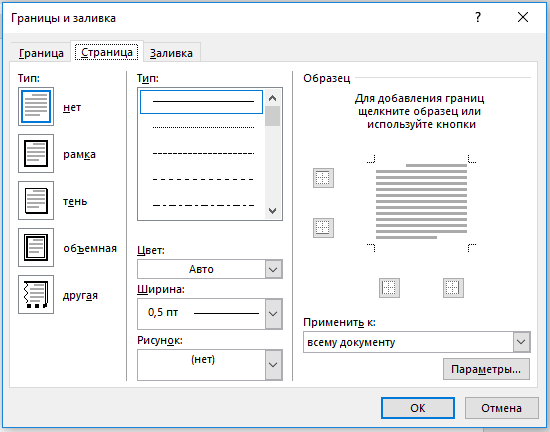
В появившемся окне выберите необходимые настройки и нажмите OK.
Подложка в Word
Для того, чтобы добавить к документа подложку, необходимо перейти на вкладку Конструктор (ранее – Дизайн) и нажать кнопку Подложка.
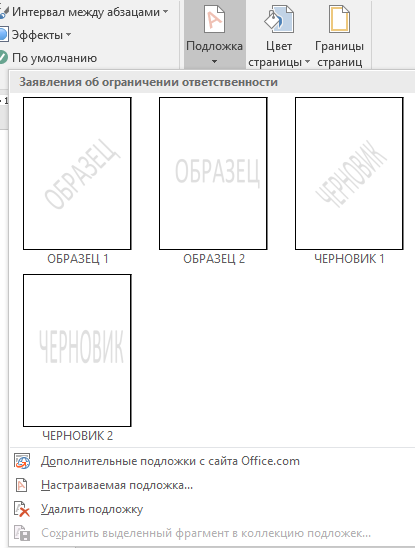
В открывшемся окне вы можете выбрать один из предложенных вариантов или работать с настраиваемой подложкой, создавая ее под собственные нужды.
Цвет страниц в Word
По-умолчанию, работа с текстом в Word осуществляется на белом листе. При желании, вы можете изменить цвет листа.
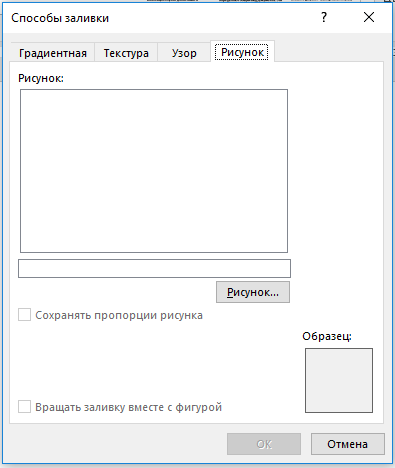
Для этого необходимо перейти на вкладку Конструктор (ранее – Дизайн) и нажать кнопку Цвет страницы.
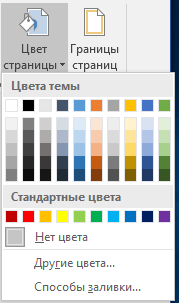
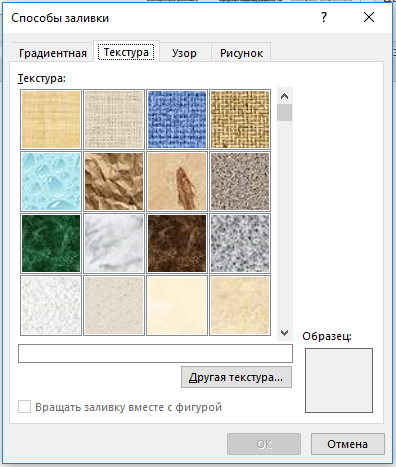
В появившемся окне вы можете выбрать один из предложенных цветов, открыть палитру (Другие цвета) или настроить цвет страницы более креативно, задав:
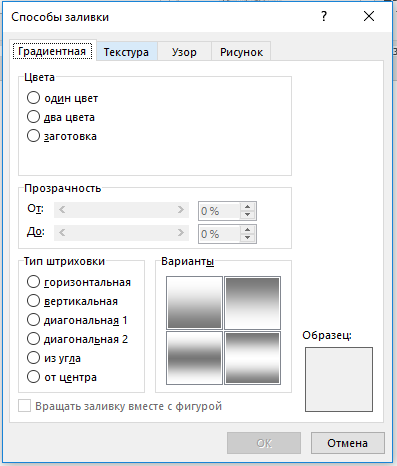
- текстуру
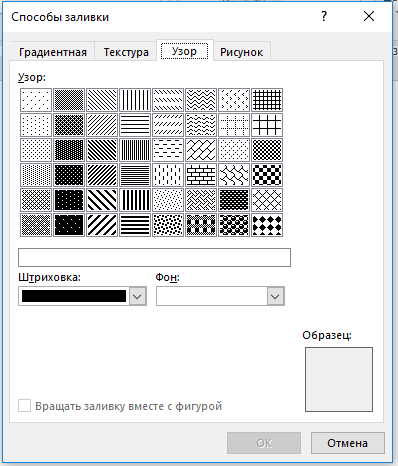
- добавив собственный рисунок
Буквица в Word
Word позволяет добавить буквицу (первая заглавная буква) к тексту.
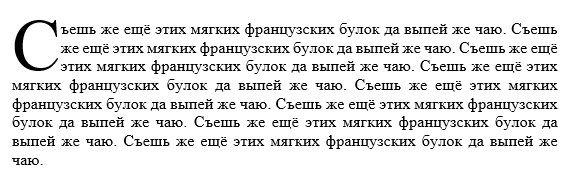
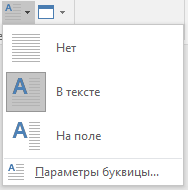
Для добавления буквицы необходимо поставить курсов внутри абзаца, перейти на вкладку Вставка и выбрать один из вариантов, доступных при нажатии кнопки Добавить буквицу:
В этом видео-уроке мы рассказали о том, как в Word настроить красивое оформление текста с помощью буквицы:
Расписание ближайших групп:
Творите чудеса дизайна с помощью шаблонов Word
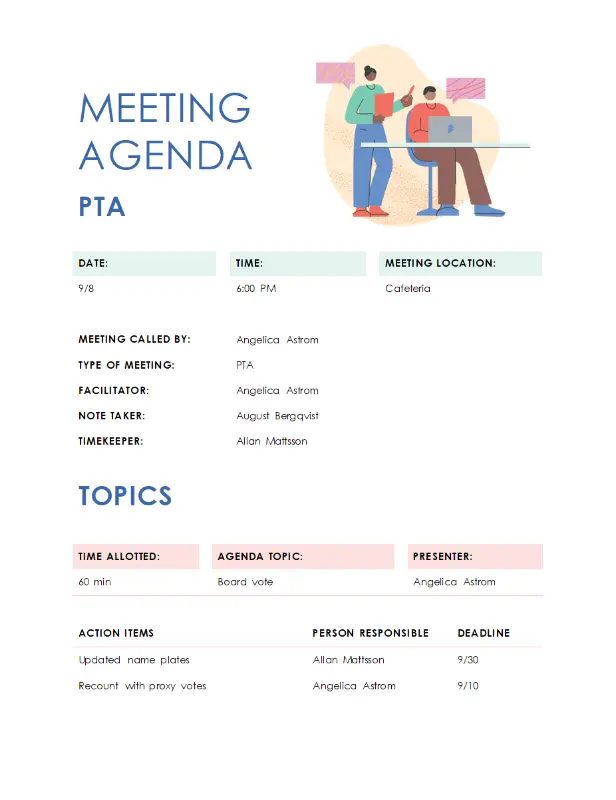
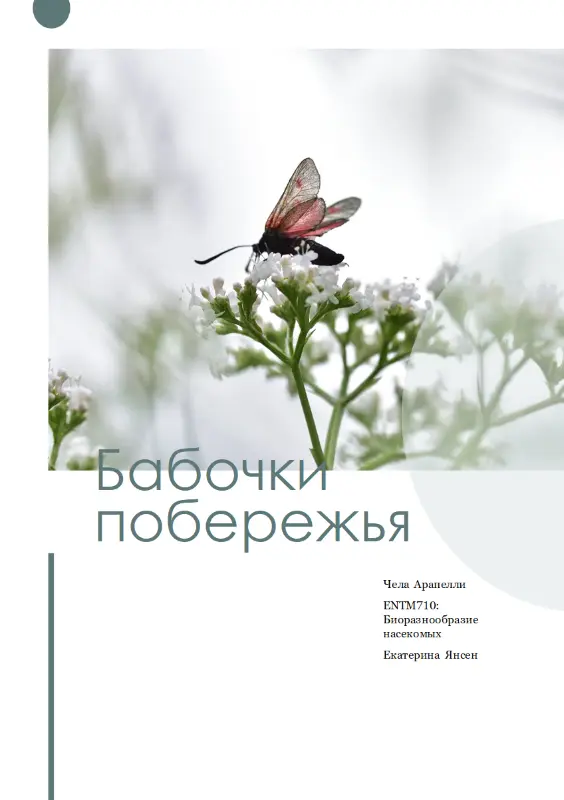
Добавьте немного вау-эффекта в свой следующий документ, работая с настраиваемым шаблоном дизайна для Word. От профессиональных документов до школьных заданий — есть шаблон Word, который выведет ваш следующий проект на новый уровень.
Резюме
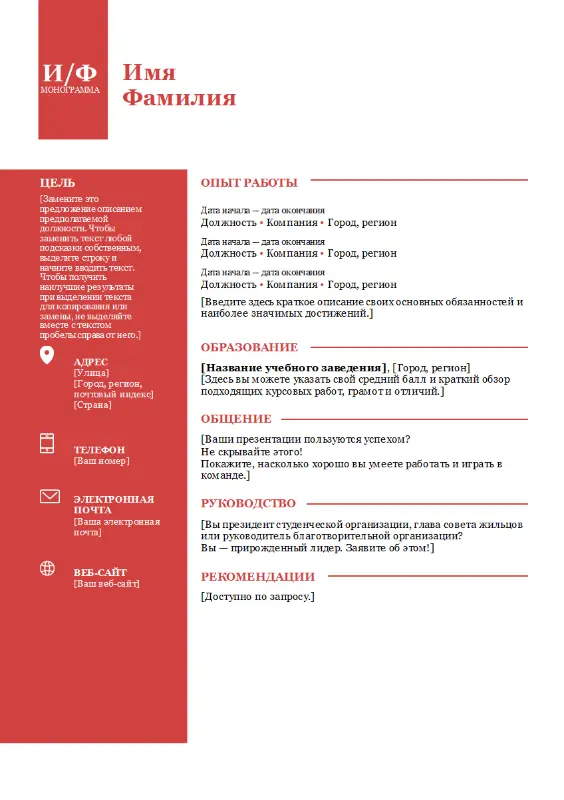
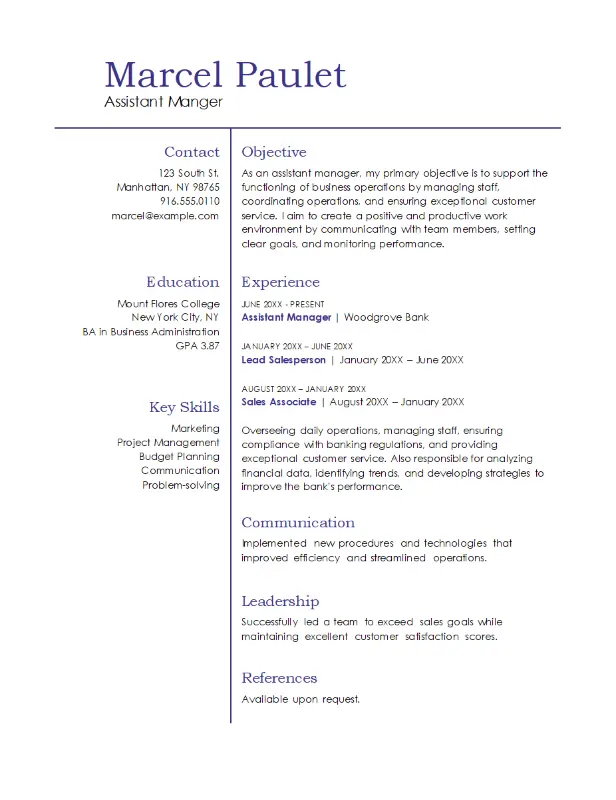
Покажите, на что вы способны, с помощью профессиональных и легко настраиваемых шаблонов, которые помогут вам найти следующую работу.

Карточки
Желайте всего наилучшего, благодарите или отправляйте поздравления с праздником с помощью специальных карточек на все случаи жизни. Найдите нужный шаблон и персонализируйте его. Дизайнерский опыт не требуется.

Рекламные листовки
Расскажите о следующем событии, шоу, проекте с помощью легко настраиваемых шаблонов рекламных листовок. Найдите вдохновляющий дизайн, соответствующий вашему эстетическому вкусу или торговой марке.

Буклеты
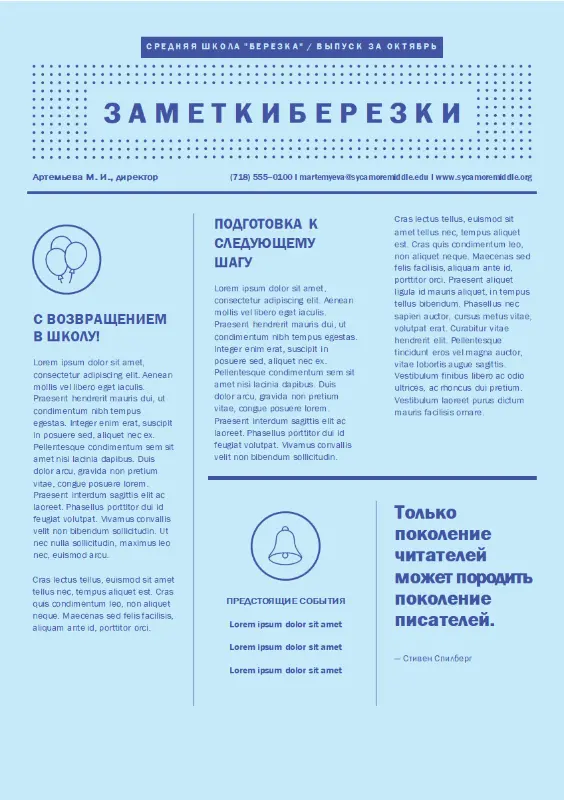
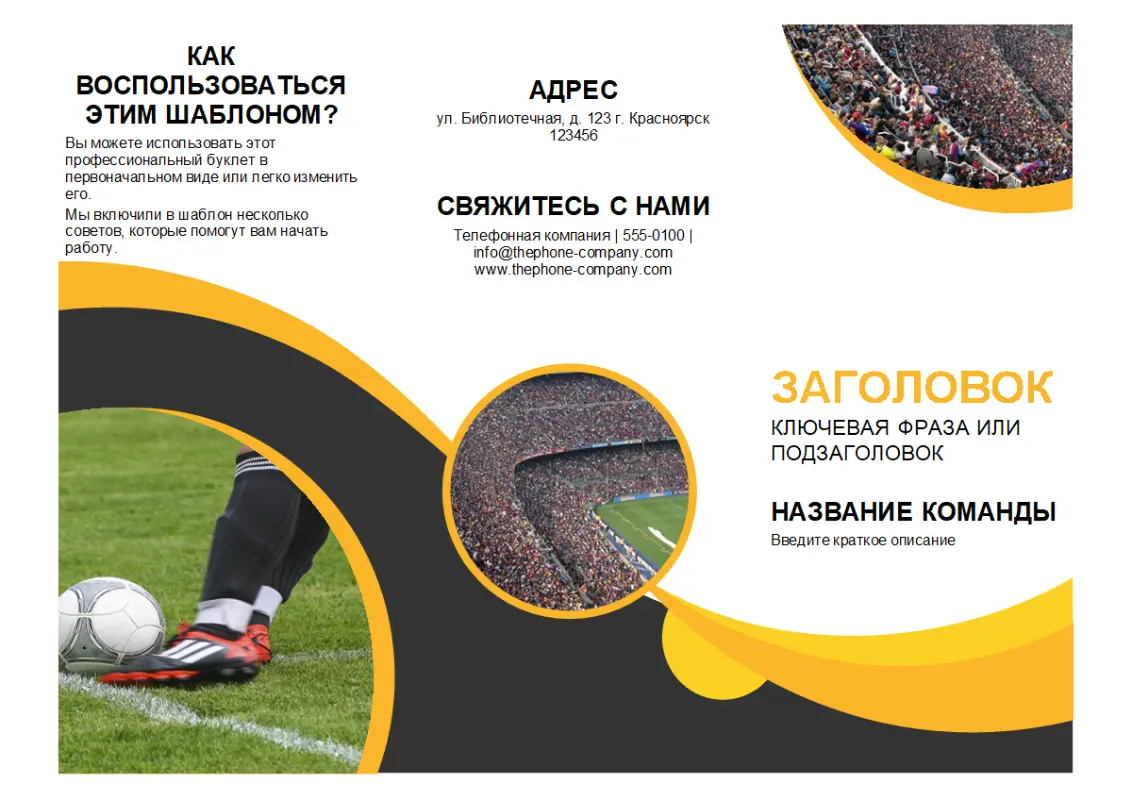
Прорекламируйте следующее событие, собрание или продукт с помощью шаблонов буклетов, которые можно настроить мгновенно. Вы также можете использовать шаблоны, чтобы создавать меню, делиться исследованиями, объявлять о следующем занятии и для других целей — количество вариантов бесконечно.

Письма
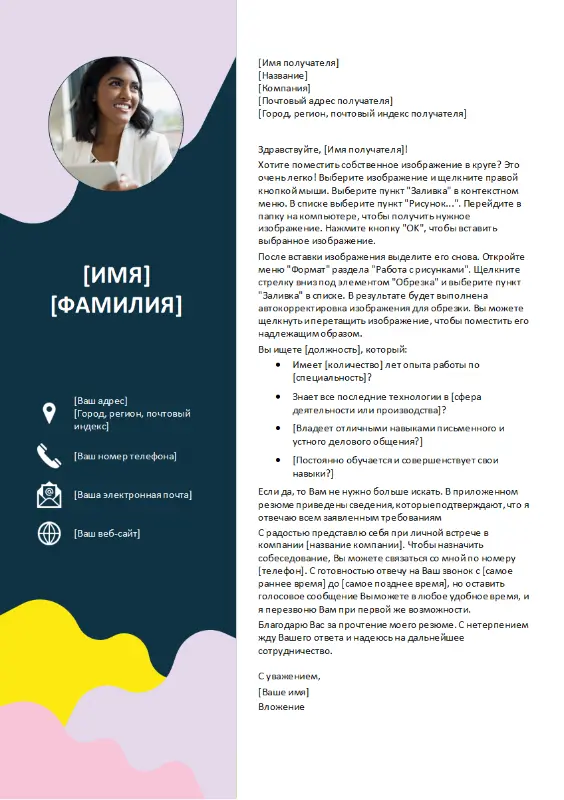
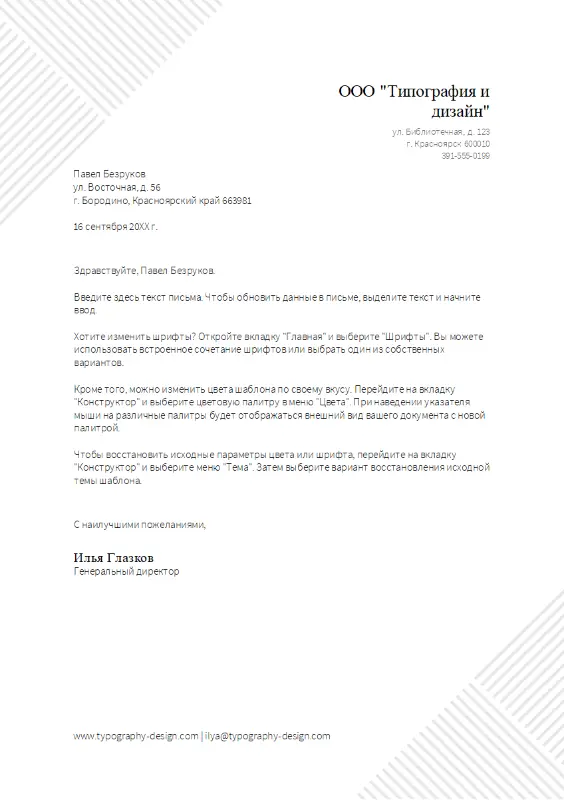
Находите профессиональные шаблоны для форматирования и составления важных писем, от пользовательских фирменных бланков до запросов на рекомендательные письма.

Сертификаты
Найдите легко настраиваемые шаблоны сертификатов, помогающих отметить достижения, от подарочного сертификата до награды лучшему работнику месяца.

Начните с лучших шаблонов Word

Настроить в Word
Настроить в Word
Настроить в Word
Настроить в Word
Настроить в Word
Настроить в Word
Настроить в Word

Настроить в Word

Настроить в Word
Настроить в Word
Настроить в Word
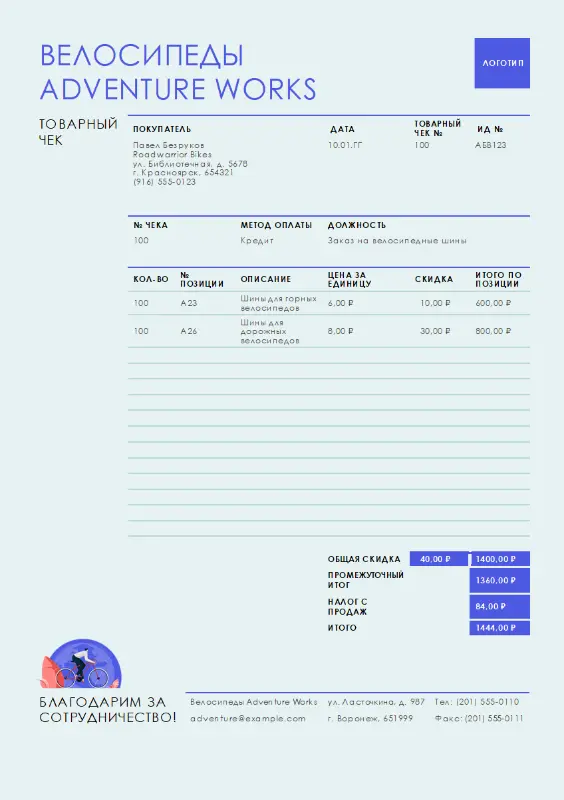
Настроить в Word
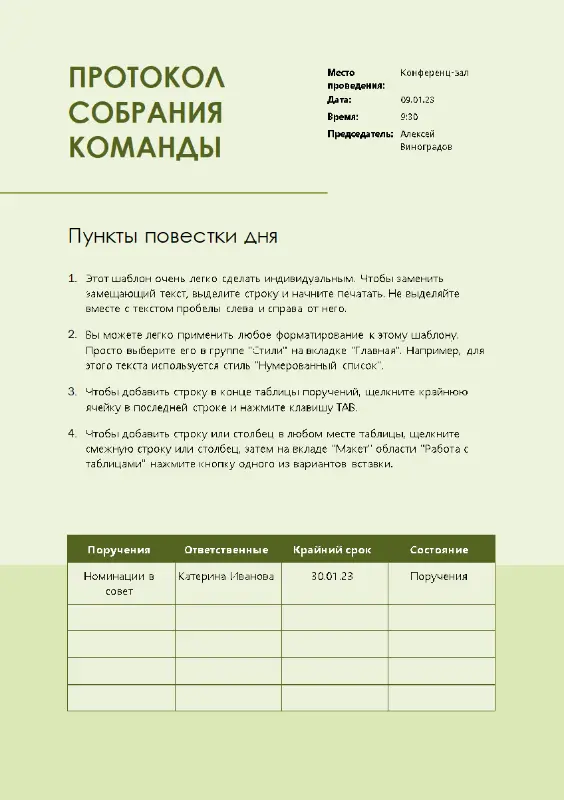
Настроить в Word
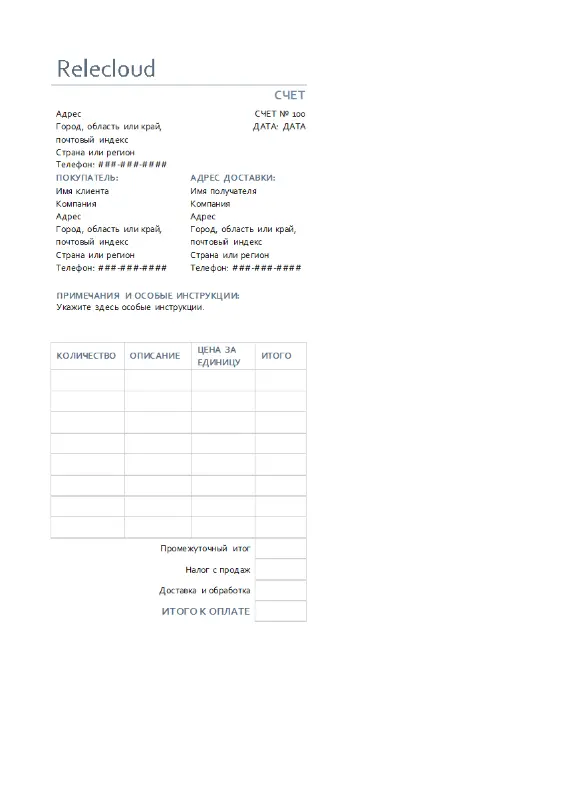
Настроить в Word
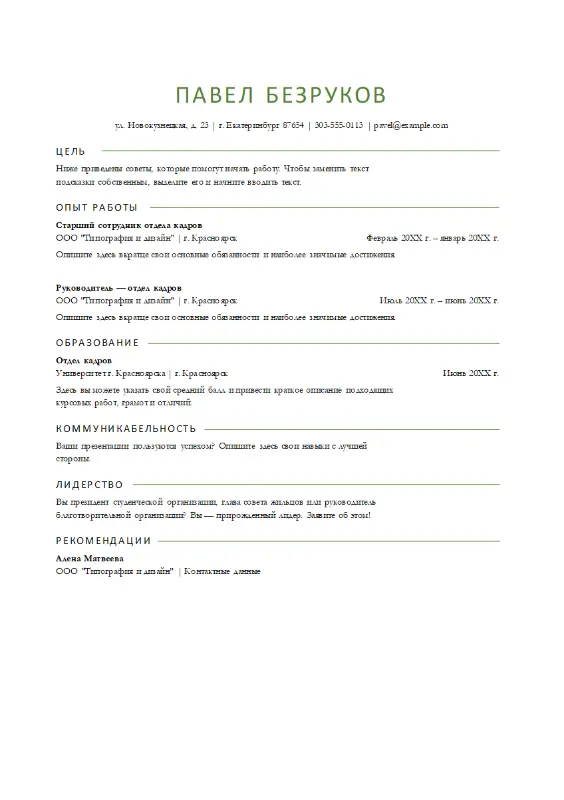
Настроить в Word
Настроить в Word
Настроить в Word
Настроить в Word
Настроить в Word

Настроить в Word
Простой способ создания специальных красиво оформленных документов Word
Создавайте полезные и привлекательные шаблоны резюме, сопроводительных писем, карточек, рекламных листовок, буклетов, писем, сертификатов и других документов. Дизайнерский опыт не требуется. Вот как это можно сделать:

1. Найдите ваш идеальный шаблон Word
Выполните поиск документов по типу или теме или просмотрите каталог. Выберите шаблон, который подходит вам больше всего, будь то резюме, сопроводительное письмо, буклет, письмо, сертификат или что-либо другое.

2. Настройка создания
Используйте Microsoft Word, чтобы сделать ваш дизайн уникальным. Меняйте шрифты, цвета, элементы дизайна и многое другое, чтобы соответствовать вашему стилю или бренду.

3. Покажите свои достижения
Когда вы закончите, документ Word будет готов. Поделитесь им в Интернете с выбранными пользователями, отправьте по электронной почте или распечатайте.
Давайте создадим что-нибудь в Word
Вопросы и ответы
Для чего можно использовать шаблоны документов Word?
Вы можете использовать шаблоны документов Word для разработки резюме, создания деловых квитанций, настройки ежегодных календарей и т. д. Существуют также шаблоны, которые можно использовать во внутренних операциях вашего бизнеса. Используйте шаблоны документов Word для создания бизнес-плана, разработки и публикации организационной диаграммы, а также для подготовки печатного фирменного бланка.
Как создать или настроить шаблоны для Word?
Вы можете создать свои собственные шаблоны документов Word с нуля. Создавайте документы, которые точно соответствуют вашим потребностям, поскольку при использовании Word возможности безграничны. Если вы не знаете, с чего начать, вы также можете отредактировать существующие шаблоны и настроить их таким образом, чтобы их содержимое, цвета, шрифты и мультимедиа были подобраны специально для вас.
Где найти шаблоны Word?
Вы можете найти шаблоны Word с помощью строки поиска. При поиске по «Word» в результатах поиска будут отображаться различные шаблоны. Вы можете настроить их цвета, текст, мультимедиа и многое другое.
Как сделать рамку вокруг текста в Word
Рамка в Word может понадобиться для оформления рефератов, курсовых и дипломных работ, а также при создании различных поздравительных открыток и других графических элементов. Если вы задались вопросом, как сделать рамку для текста Word, следуйте нашей инструкции.

Microsoft Word – одна из самых популярных программ в мире для работы с текстовыми файлами, и если знать дополнительные возможности этого редактора, то работа с ним может стать легкой и непринужденной.
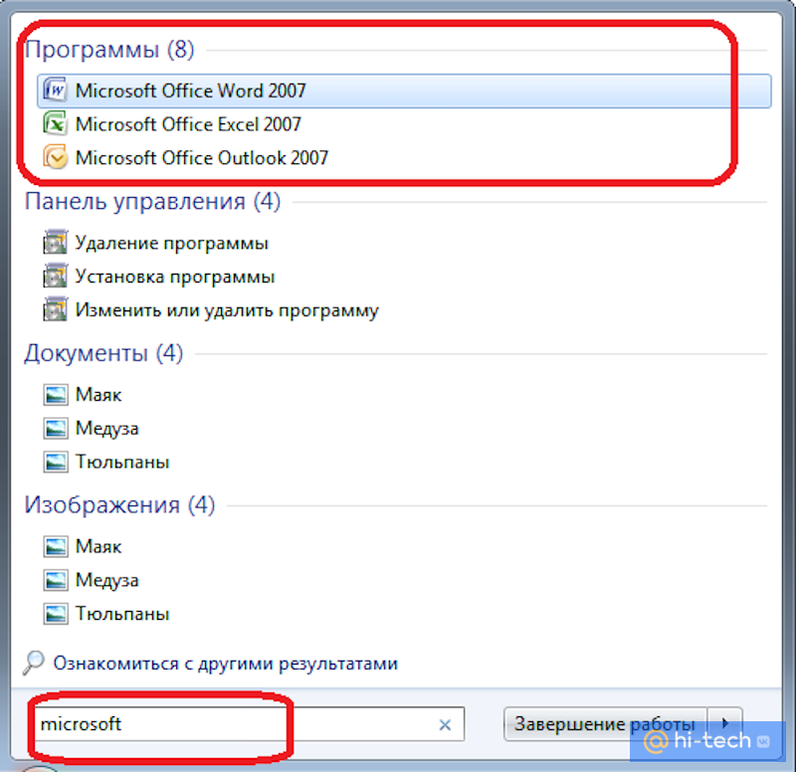
Для того, чтобы узнать, как сделать рамку для текста в Word, сначала необходимо выяснить, какая версия текстового редактора установлена на вашем компьютере.
В зависимости от версии, сделать это можно по-разному, а самый простой и быстрый способ – зайти в меню «Пуск» и ввести в поиске слово «Microsoft». Компьютер отобразит среди найденных программах название установленного пакета и его версию.
Как сделать рамку вокруг текста с помощью вкладки «Разметка страницы» или «Дизайн»
Сделать рамку вокруг текста Word как для реферата, так и для другого визуального оформления можно, используя
вкладку «Разметка страницы».
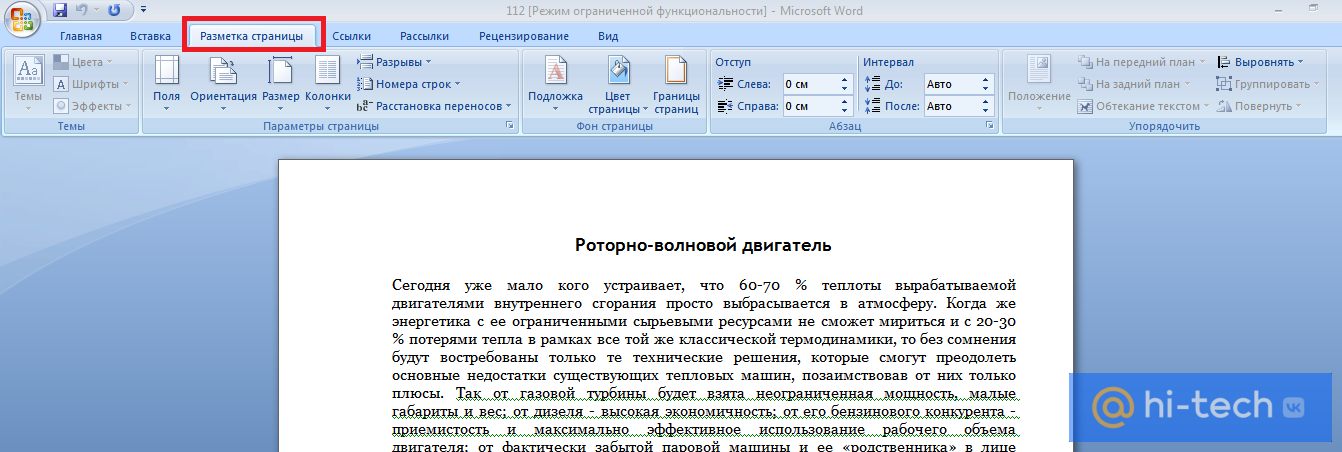
Если же ваша версия Word младше 2015 года, – используя вкладку «Дизайн». Перейдите в меню «Фон страницы» и нажмите на панель «Границы страниц». Перед вами откроется меню «Границы и заливка».
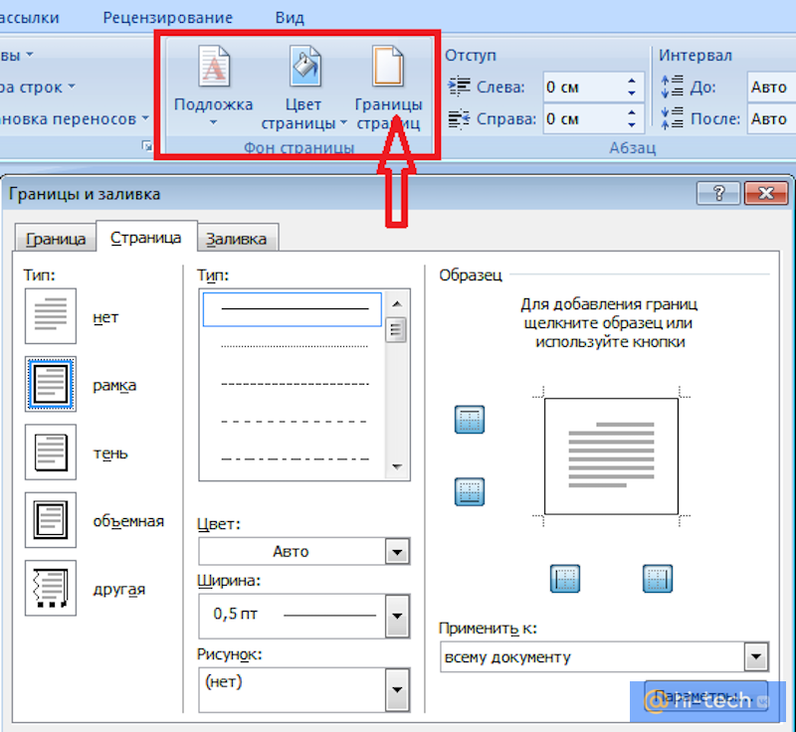
Здесь можно выбрать тип и цвет линии, которая будет использоваться для оформления, а также необходимую ширину линии. Для того чтобы применить выбранные параметры для всего документа необходимо выбрать вкладку «Страница».
Если вы желаете применить параметры только для одного абзаца, то выбирайте вкладку «Граница».
Где в Word рамки для оформления
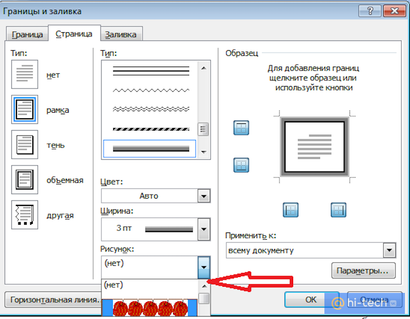
Если вы хотите красиво оформить какую-то открытку, то для этого в Word предусмотрены различные рисунки, которыми можно ее обрамить. В этом же меню «Границы и заливка» перейдите в подпункт «Рисунок» и выберите понравившееся изображение.
Как сделать рамку вокруг текста с помощью Таблицы
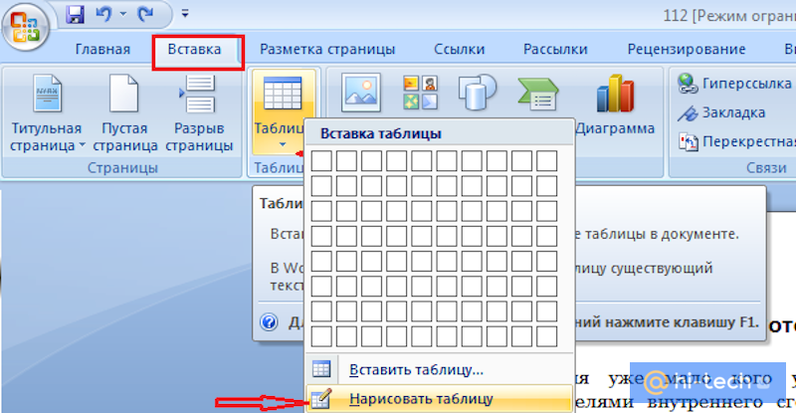
Рамку в Word можно создать с помощью меню «Нарисовать таблицу». Для этого на вкладке «Вставка» перейдите в меню «Таблицы» и выберете команду «Нарисовать таблицу». Затем с зажатой левой кнопкой мыши потяните курсор в виде карандаша вокруг объекта до требуемой величины.
Как сделать рамку поверх текста в Word с помощью фигур
Необычное обрамление Word для вашего документа можно сделать с помощью команды «Фигуры», которая находится во вкладке «Вставка» меню «Иллюстрации».
Выберите нужную фигуру для вашей будущей рамки и протяните курсор до требуемой величины. По умолчанию фигура отобразится перед текстом, скрывая его.
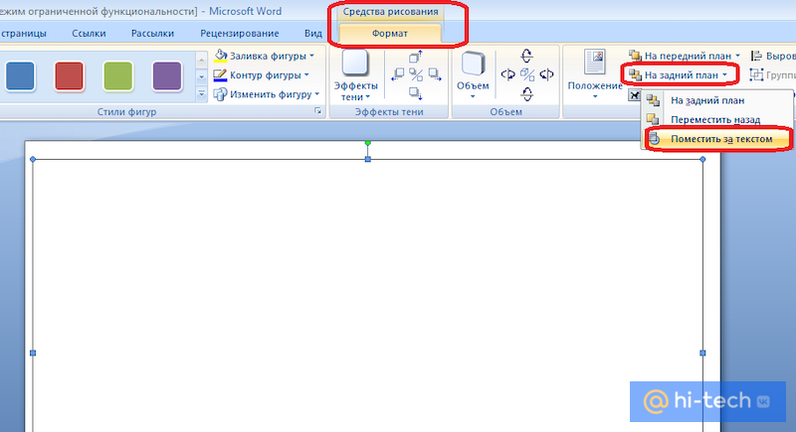
Чтобы это исправить, перейдите в меню «Упорядочить», выберите пункт «На задний план». Укажите редактору «Поместить за текстом».
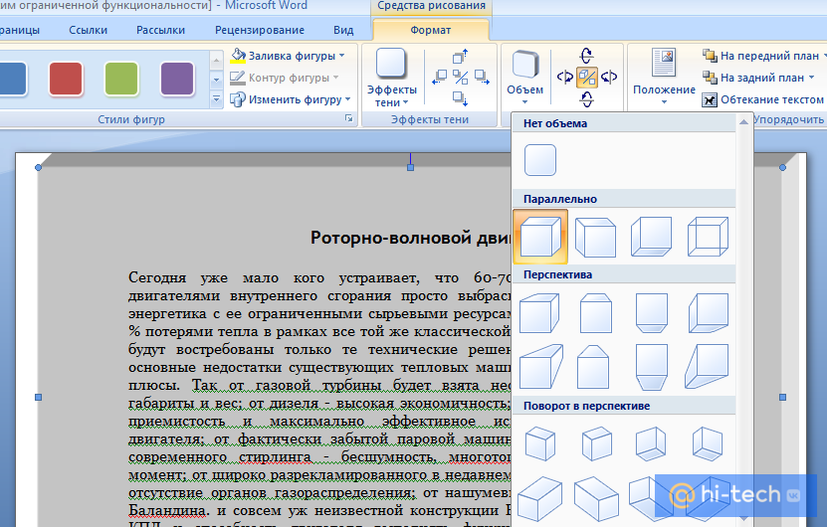
После этого вы можете выбрать для вашей фигуры различные эффекты. Например, можно добавить эффект объема или тень.
Как сделать рамку для курсовой по ГОСТ
Для того чтобы сделать рамку для курсовой работы или реферата по ГОСТ:
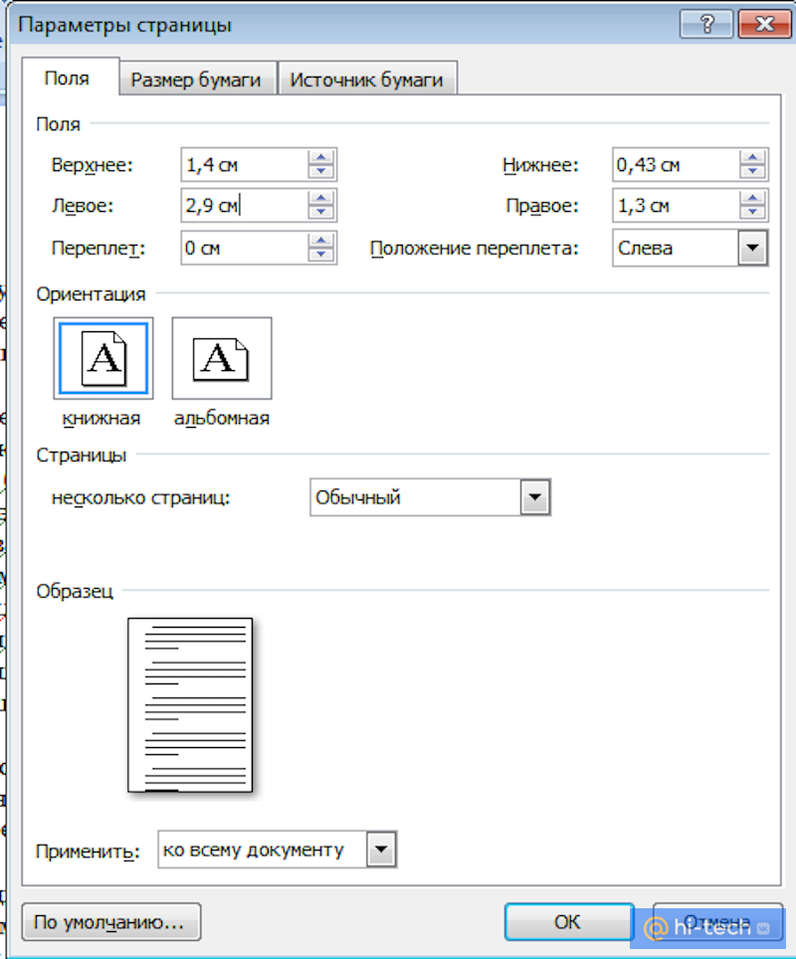
- перейдите во вкладку «Разметка страницы» и укажите настраиваемые поля со следующими значениями;
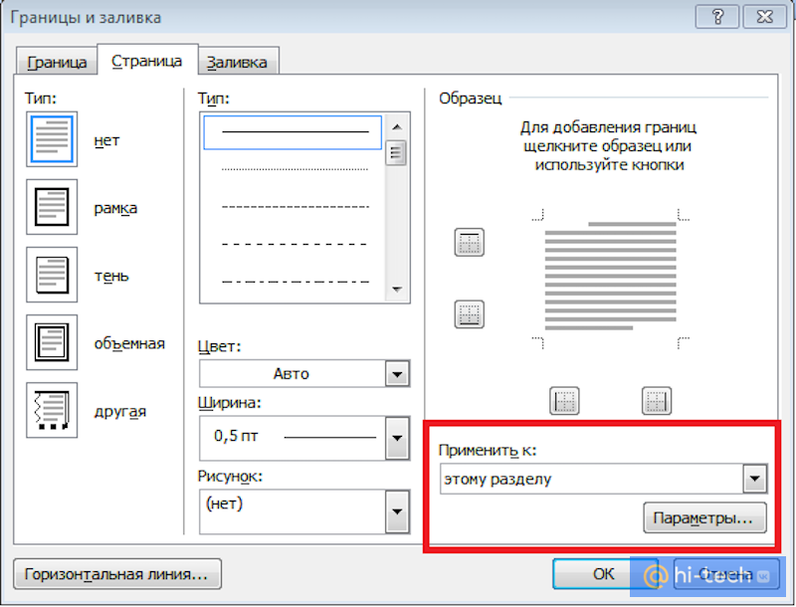
- затем перейдите в «Границы страниц» меню «Фон страницы», выберите тип «Рамка»;
- в пункте «Параметры» укажите следующее значение полей относительно текста;
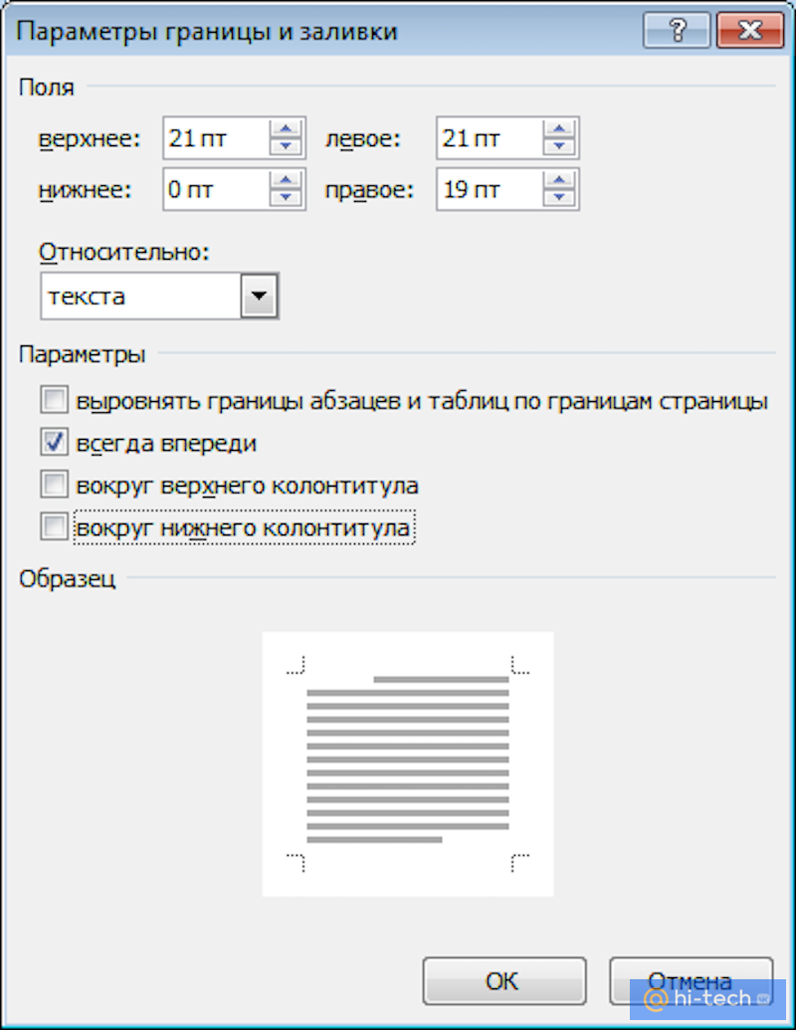
- затем укажите тип рамки и примените указанные значения «К этому разделу»;
- перейдите во вкладку «Вставка»;
- в меню «Колонтитулы» выберите «Нижний колонтитул» и нажмите «Изменить нижний колонтитул»;
- вернитесь во вкладку «Вставка;
- в меню «Таблица» выберите пункт «Вставить таблицу» со значениями 9 столбцов и 8 строк;
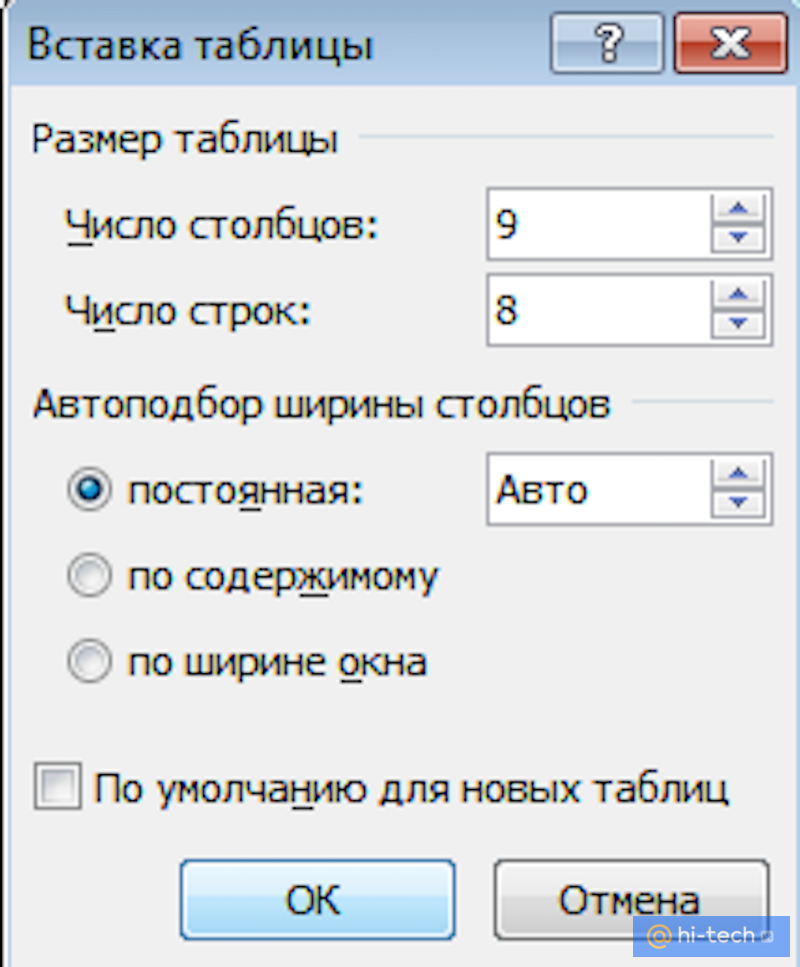
- осталось задать необходимые значения ячеек созданной таблицы и объединить нужные ячейки для заполнения;
- для этого перейдем во вкладку «Макет»;
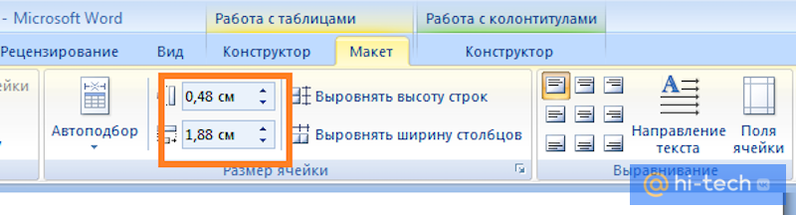
- в меню «Размер ячейки» указываем параметры слева направо: 0,7 см / 1 см / 2,3 см /1,5 см / 2,3 см / 6,77 см /1,5 см / 1,5 см / 2 см. Высота строк – 0,5 см.
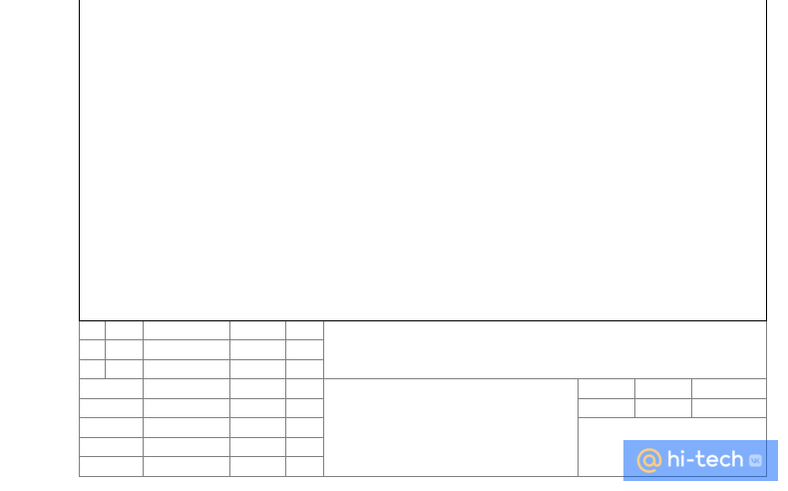
Готово! Теперь вы знаете как сделать рамку вокруг текста Word и сможете самостоятельно создавать как красочно оформленные открытки, так и профессиональные текстовые документы.
Это тоже интересно:
- Куда выгоднее отнести накопленную мелочь — в банк или металлолом?
- Почему на старинных фотографиях люди клали руки на плечо
- Как пульт для телевизора проверить с помощью телефона