Поиск файлов macOS в командной строке
Как найти файлы в MAC используя командную строку (терминал)?
Если вы по старой линуксовой привычке уже набирали в маковской консоли команду locate, то сталкивались с тем, что она не работает. Вместо этого ее сервис предлагают сначала запустить через launchd.
Делать этого не нужно, потому что на «маке» есть намного лучший способ искать файлы — это утилита mdfind, которая ищет по базе данных Spotlight.
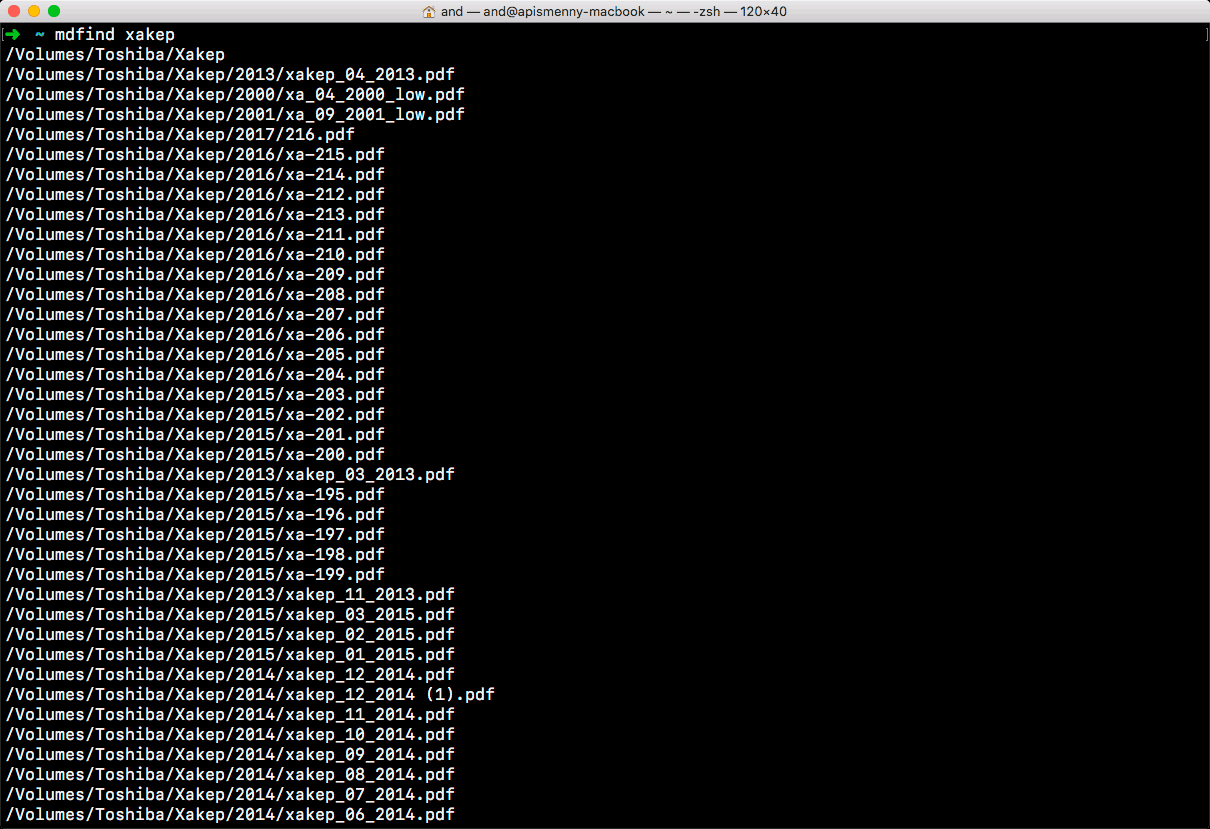
Сразу нашел архивы на внешнем диске ��
Пользоваться mdfind не сложнее, чем написать mdfind . Обратите внимание, что поиск ведется не только в названии файлов, но и внутри документов, и в метаданных.
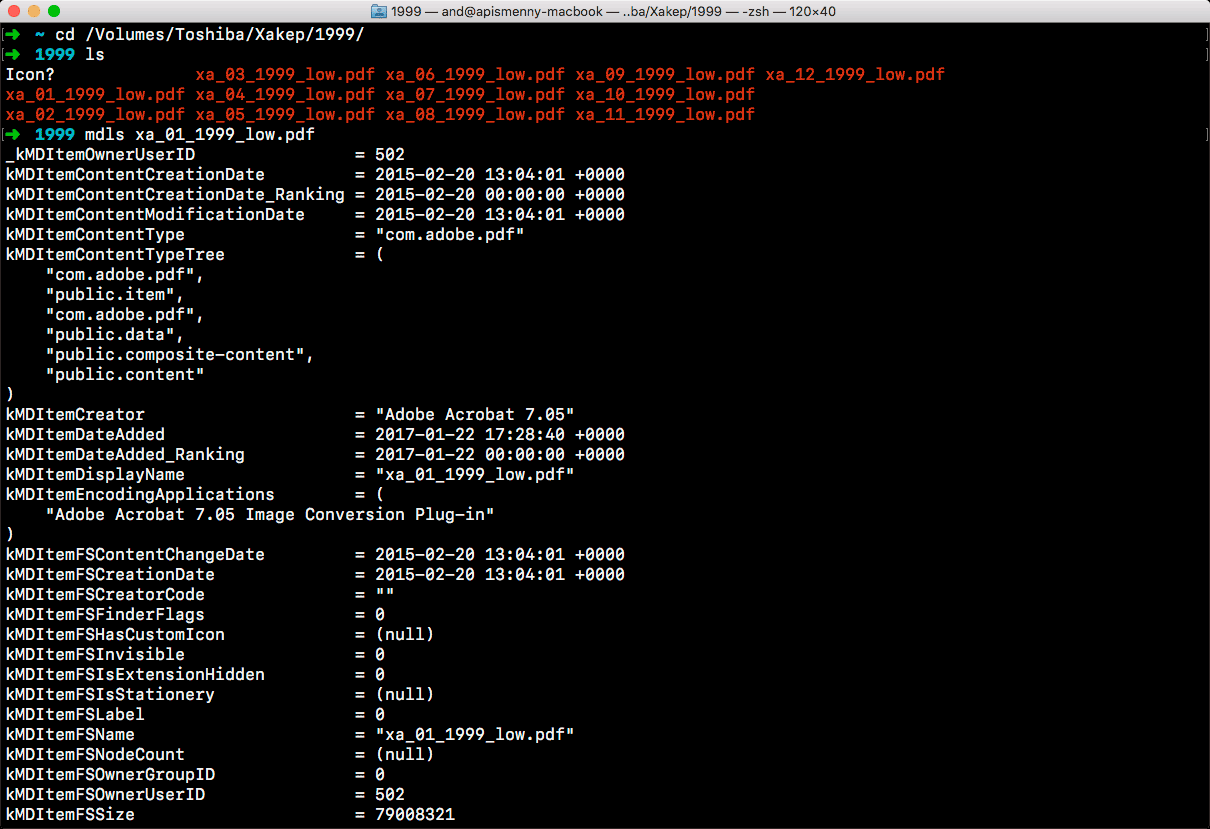
Кстати, для просмотра метаданных из командной строки есть утилита mdls — просто наберите после нее название файла, и все увидите.
У mdfind, как ты мог догадаться, есть полезные параметры. Так, -live запустит эту утилиту в постоянном режиме и будет выводить находки по мере их появления, -onlyin ограничит область поиска одним каталогом, а -name заставит mdfind искать строку только в названиях файлов и нигде больше.
Как посмотреть все файлы на Mac с iPhone и iPad. Нашли крутой бесплатный способ
Многие из нас основную часть важной информации хранят на компьютере. Телефон — это, конечно, важно и здорово, но чаще всего он является хранилищем фотографий и переписок, но не документов. А различные таблицы, дипломы, текстовые файлы и какие-то рабочие моменты привычно лежат в недрах ноутбука или стационарного компьютера. Вот только время от времени может возникать потребность в файлах и документах, которые хранятся на вашем Маке. Это происходит не так часто, но тем не менее случается. Самый простой способ — это просто перекинуть нужный документ на iPhone или iPad. Но что, если вы не можете точно сказать, какой файл вам пригодится прямо сейчас?

Файлы на Маке можно смотреть даже с Айфона
❗️ПОДПИШИСЬ НА НАШ ДЗЕН. ТАМ КАЖДЫЙ ДЕНЬ ВЫХОДЯТ КРУТЫЕ СТАТЬИ
Возможно, что вам будет нужно поперебирать документы, прежде чем скачать один из них. В такой ситуации нужен полный доступ к файлам на Макбуке. Благо, что macOS, iOS и iPadOS позволяют легко это организовать штатными средствами. В этом материале рассказываем, как просматривать все файлы, хранящиеся на Mac с iPhone и iPad без стороннего софта совершенно бесплатно.
Как посмотреть файлы на Маке
Наверняка вы уже заинтригованы, каким образом мы будем устанавливать соединение. А делается это очень просто. В настройках каждого Mac есть специальный пункт “Общий доступ”. Если подойти правильно к его настройке, то в приложении “Файлы” на iPhone и iPad будут отображаться все документы с вашего компьютера. Это очень крутая возможность, которая в некоторых ситуациях позволит изрядно сэкономить время.
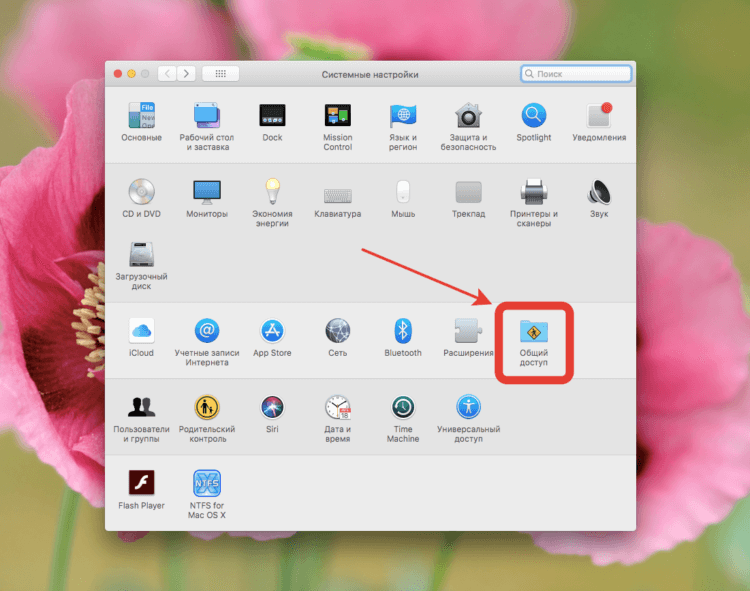
Я даже не подозревал сколько полезного включает этот раздел в настройках
Просто представьте, что вам необходимо срочно скинуть кому-то документ с рабочего компьютера, а вы отдыхаете в спальне. Вместо того, чтобы тащиться к ноутбуку, можно просто зайти в Файлы и отправить необходимый документ любым удобным способом. Ну не космос ли? Единственным условием для работы Общего доступа является одна сеть Wi-Fi. Вам даже не понадобится одинаковый Apple ID. То есть подключение можно установить с любым компьютером, находящимся в вашей сети:
- Откройте системные настройки на вашем Маке и перейдите в раздел “Общий доступ”. В macOS Ventura он расположен на вкладке “Основные”;
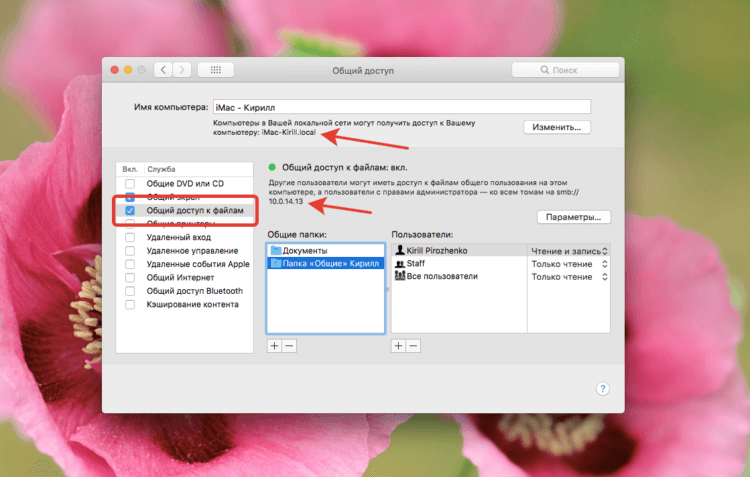
Можете добавить папки в раздел “Общие папки”, и они будут отображаться на первой странице при подключении
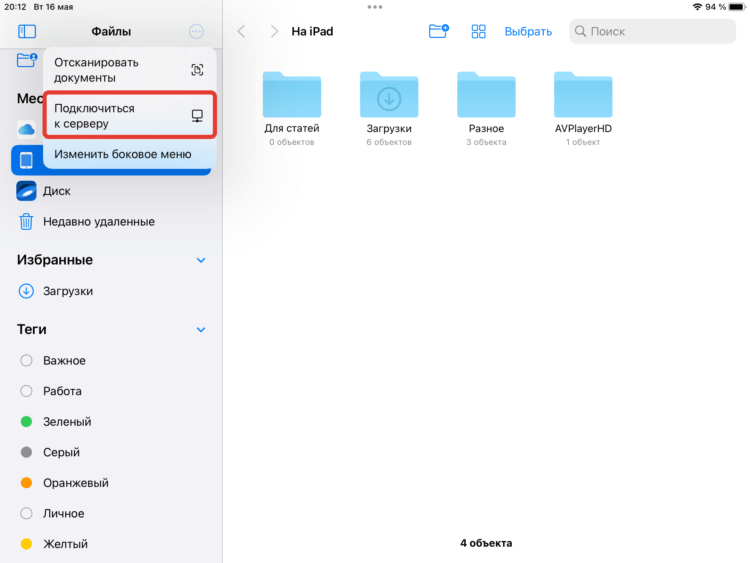
На Айфоне подключение производится аналогично
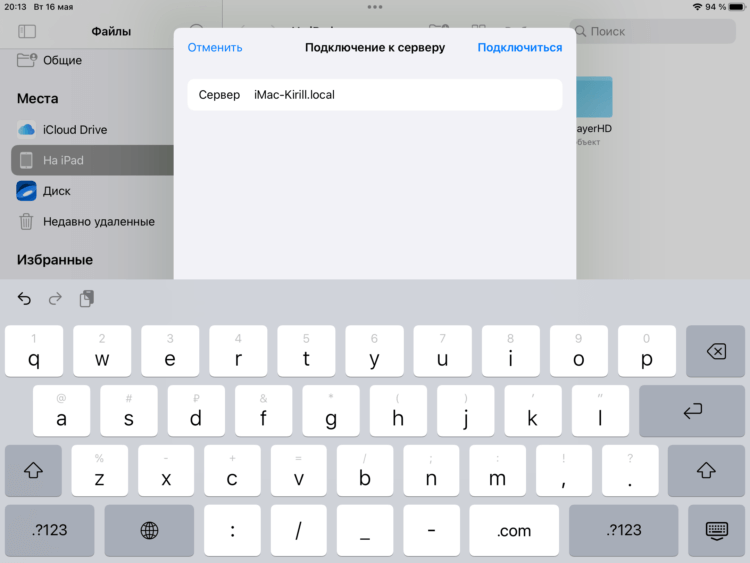
Можно использовать любой адрес из тех, которые сгенерировал Мак

При подключении в качестве гостя могут быть ограничения по доступу к файлам
❗️ПОДПИШИСЬ НА НАШ ТЕЛЕГРАМ-ЧАТ И ЗАДАВАЙ ВОПРОСЫ НАШИМ АВТОРАМ, НА КОТОРЫЕ ОНИ ОБЯЗАТЕЛЬНО ОТВЕТЯТ
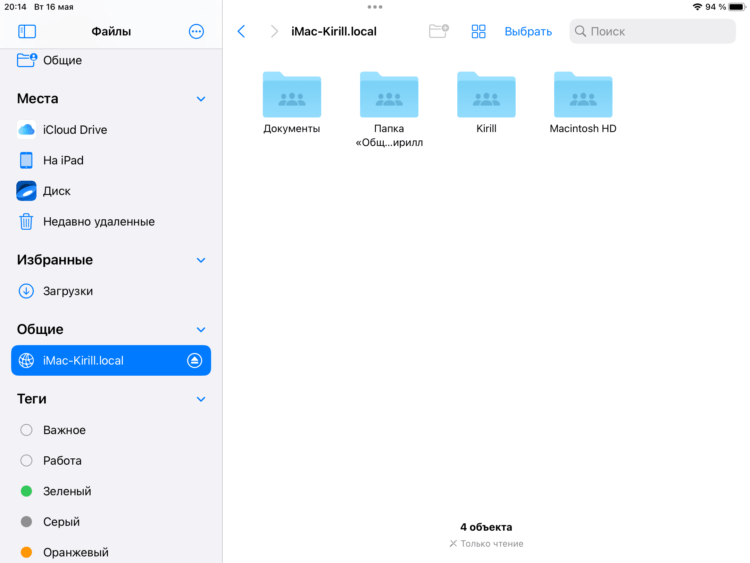
Вот так выглядит успешное подключение к Маку
Если все сделано правильно, то перед вами загрузятся все папки с вашего Мака. Скорость соединения зависит исключительно от роутера, поэтому не торопитесь. У меня структура представлена в виде четырех папок, так как я отдельно открывал доступ к документам и общей папке для большего удобства. Если же вы никаких дополнительных настроек не делали, то увидите только папку Macintosh HD и с вашим именем пользователя. Больше десяти лет пользуюсь iMac и только сейчас узнал про такую крутую фишку. Обязательно настройте, и вы оцените весь кайф от удобства.
Как перекинуть файлы на Айпад
Но самое главное здесь даже не в том, что вы можете просто посмотреть все необходимые вам файлы и документы. Вы без всяких проблем можете с ними взаимодействовать. Например, у меня есть прекрасная фотография AirPods первого поколения, и я знаю, что она лежит на жестком диске компьютера. Предположим, что она понадобилась мне для написания какого-то материала:
-
Подключаемся к iMac и заходим в папку Macintosh HD;

Все документы из одноименной папки отображаются без проблем. Если нажать на нужное изображение, то оно практически сразу откроется

Поделиться картинкой можно прямо отсюда
❗️ПОДПИШИСЬ НА ТЕЛЕГРАМ-КАНАЛ СУНДУК АЛИБАБЫ, ЧТОБЫ ПОКУПАТЬ ТОЛЬКО ЛУЧШИЕ ТОВАРЫ С АЛИЭКСПРЕСС
Все! Даже вставать к компьютеру не пришлось. Еще на моем старом компьютере хранятся архивные фильмы еще с моей школы. К ним тоже можно без всяких проблем получить доступ, не вставая с дивана. Копирование документов, конечно, займет значительно больше времени, чем фотографий или текстовых документов, но главное ведь — удобство. И это я еще не вспоминал про музыку, которой раньше обязательно был забит каждый жесткий диск. Да и такое на моем iMac тоже можно найти. А самое главное, что все это доступно в пару касаний как с планшета, так и со смартфона.

И даже вся музыка доступна
Конечно, хотелось бы иметь возможность подключаться и просматривать файлы не только из одной сети Wi-Fi, но даже за такие функции хочется Apple поблагодарить. Работает все просто отлично и не требует никаких специальных знаний для настройки. Вы тоже обязательно попробуйте и рассказывайте в нашем Телеграм-чате, будете ли пользоваться такой полезной штукой.
Как найти путь к файлу на Mac (Краткое руководство)

Технический эксперт по написанию текстов, который умеет писать сообщения об устранении неполадок в любой проблеме Mac и помог многим читателям спасти свои компьютеры Mac.
Такое случается. Вы просто не можете найти файл на своем Mac. Это не поможет, если вы торопитесь. Вам нужно будет просмотреть каждую папку на вашем Mac. На это вы потратите много времени. Обучение как найти путь к файлу на Mac — это более разумный способ сделать это.
Эта статья покажет вам, как именно это сделать, тогда вам не придется тратить на это так много времени. У вас будет больше времени для продуктивной работы, если вы не будете тратить время на поиск файлов.
Обязательно прочитайте эту статью до конца, потому что вы также узнаете об инструменте, который займет у вас всего пару секунд, чтобы найти скрытые и забытые файлы на вашем Mac. Давайте начнем.
Часть 1. Почему вам следует знать полный путь к файлу
Важно знать всю иерархию где находится файл или папка. Если вам срочно нужен файл, который вы не видите на рабочем столе, вы не сможете найти его сразу. Скорее всего, он похоронен в нескольких разных папках.
Конечно, вы всегда можете использовать Finder для поиска файла. Однако это не даст полного пути к файлу. Вам все равно придется переходить к различным областям на вашем Mac. Это может занять много времени.
Если вы загружаете или выгружаете файлы, вам также необходимо знать путь к этим файлам. Еще одна веская причина, по которой вам нужно знать полный путь к файлу, заключается в том, что вы можете полностью очистить файл, если возникнет такая необходимость.
Если вы не знаете полный путь и решили удалить файл, вы собираетесь сохранить некоторые остатки файла на своем Mac. Эти остатки в конечном итоге займут драгоценное место на вашем Mac.
Часть 2. Как быстро найти путь к файлу на Mac
Вот несколько способов, как можно найти путь к файлу на вашем Mac.
Опция 1. Перейти к информации
Вы всегда можете перейти к разделу «Получить информацию о файле». Следующие шаги покажут вам, как перейти к Get Info.
Шаг 1. Щелкните Finder.
Найдите файл с помощью Finder. Да, вы найдете файл, но он просто появится в папке, где он хранится.
Шаг 2. Перейти к «Получить информацию»
Как только Finder обнаружит файл, щелкните его правой кнопкой мыши. Появится раскрывающийся список. Найдите Get Info и щелкните по нему.
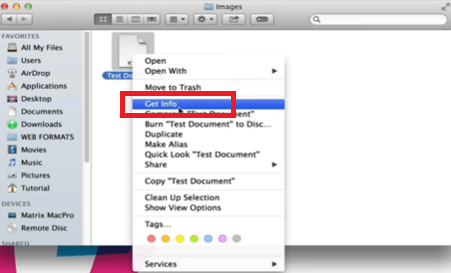
Шаг 3. Проверьте местоположение
Появится всплывающее окно. Перейдите в область «Общие» всплывающего окна и найдите «Где». Там вы найдете путь к файлу.

Вариант №2. Перейти к просмотру
Это еще один вариант, который вы можете использовать для найти полный путь к файлу на вашем Mac. Следующие шаги покажут вам, как это сделать.
- Подведите курсор к Dock и нажмите Finder. Вам нужно держать окно Finder открытым.
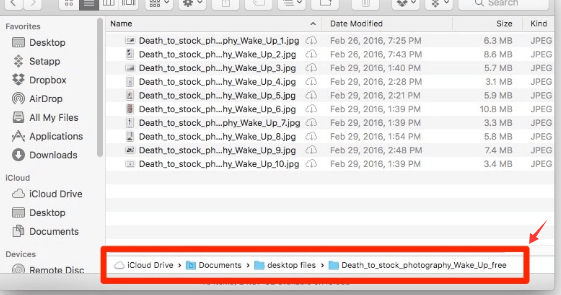
- Наведите курсор на верхнее меню и нажмите «Просмотр». Когда появится раскрывающийся список, прокрутите вниз и найдите Показать панель пути. Нажмите здесь.
- После того, как вы нажмете «Показать панель пути», вы увидите полный путь к файлу в нижней части окна Finder.
- Преимущество использования этой опции заключается в том, что вы можете щелкнуть правой кнопкой мыши любую из папок, которые вы видите на всем пути. У вас есть возможность увидеть любую из папок в прилагаемой папке.
Вариант № 3. Используйте терминал
Вы также можете использовать Терминал для найти полный путь к файлу. Следующие шаги покажут вам, как это сделать.
Шаг 1. Запустите Терминал.
Войдите как Admin. Используйте Finder, чтобы запустить Терминал. Просто введите Terminal и нажмите Enter.
Шаг 2. Введите возможное имя пути.
Введите возможное имя файла. Для этого вам нужно сначала ввести слово найти. После этого слова введите возможное имя.
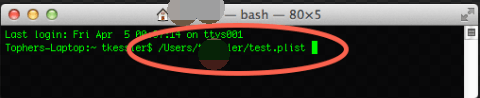
Шаг 3. Просмотрите найденные файлы
Как только вы нажмете Enter, Терминал покажет список файлов, которые довольно близки к имени, которое вы ввели. Просмотрите файлы. Вы можете попробовать скопировать и вставить путь к файлу в Finder, чтобы проверить, не тот ли файл, который вы ищете.
Часть 3. Бонус: как найти скрытые файлы на Mac
Это не весело поиск скрытых файлов. В какой-то момент вам придется. Со всеми файлами, которые вы храните на своем Mac, вы не можете точно определить каждое место, где они хранятся. Если, конечно, у вас нет отличной системы хранения и маркировки.
Команда iMyMac PowerMyMac — это инструмент, который ищет в каждом уголке вашего Mac. Все, что вам нужно сделать, это нажать на любой из модулей, с которыми поставляется инструмент. Например, Очиститель мусора Модуль поставляется с поиском на вашем Mac ненужных файлов, которые занимают так много места.

Любой может использовать этот конкретный инструмент для очистки Mac. Вам просто нужно нажать на любой из модулей, чтобы перейти на вкладку SCAN. Как только вы увидите вкладку сканирования, вы просто нажимаете на нее, чтобы начать сканирование. Ведь у вас на экране перечислены все файлы из определенного модуля. Вам просто нужно выбрать файлы, которые вы хотите очистить.
Вот как легко им пользоваться. Для получения дополнительной информации об iMyMac PowerMyMac вы можете получить бесплатную пробную версию ниже.
Часть 4. Вывод
Вам никогда не придется тратить время зря определение полного пути к файлу, С iMyMac PowerMyMac, вы можете увидеть все файлы, которые у вас есть, всего за пару кликов.
Как найти полный путь к файлу на вашем Mac? Не стесняйтесь поделиться с нами своими лучшими практиками. Наши читатели будут рады услышать от вас.
Рейтинг: 4.6 / 5 (на основе 93 рейтинги)
Секреты поиска через Finder на Mac
Все мы периодически сталкиваемся с необходимостью найти файл, папку или другие объекты на нашем Мак. Как правило, для этого используется встроенный «обзорщик» Finder, который имеет специальную область для введения поискового запроса. Тем не менее, не все знают, что кроме стандартного поиска, существует еще ряд расширенных параметров, которые помогают быстрее найти все что угодно. Сегодня я расскажу об этом полезном функционале.
Расширенные параметры поиска Finder
Итак, открываем любую папку с файлами или директорию. В верхнем правом углу находится область для введения поискового запроса. Если ввести любое слово или значение, над результатами поиска отобразится строка, на которой необходимо отметить, искать ли в конкретной папке или на «этом Mac».

Чтобы вызвать расширенные возможности поиска, нажимаем «+» под окошком для ввода запроса. Как видим, появляется еще одна строка с двумя выпадающими меню. В одном отображаются такие критерии поиска: тип, последняя дата открытия, последняя дата изменения, дата создания, имя, содержание. Если кликнуть на «Другое» в самом низу списка — откроется еще огромный список атрибутов.

Во втором меню возможно выбрать формат файла: начиная от «PDF» и заканчивая «Фильм». Снова же, если выбрать «Другое» — появится область для ввода названия конкретного формата.

С помощью этих дополнительных инструментов поиска — возможно намного быстрее найти любой файл на MacBook, iMac и других компьютерах Apple. Надеюсь данный совет вам пригодится!
Мітки macOS, Блог, Поради
Подобається
Неподобається

ChuMac Mac Блогер
Профессиональный дегустатор яблок со стажем, адепт культа «маководов» и последний из клана MacCloud. Расскажу как готовить повидло, кто бросил яблоко на голову Ньютона, а также все об iMac, MacBook, Mac Pro, Mac mini, iPad, iPhone! Новости, обзоры, советы по использованию и ремонту Apple, естественно прямо из Купертино.