Как включить вспышку при звонке на iPhone
В продуктах от компании Apple всегда есть дополнительные функции для людей с ограниченными возможностями. И iPhone не исключение. В его настройках, в разделе «Универсальный доступ», есть масса функций, которые призваны помочь таким пользователям.
Среди прочего в настройках доступна функция включения вспышки при звонке на iPhone. Данная функция предназначается для пользователей с ограниченными возможностями слуха. Однако она может помочь и всем остальным. Например, данная функция может быть полезна пользователям, которые работают в шумных условиях и из-за этого пропускают входящие звонки.
Если вас похожая проблема, то данная статья должна вам помочь, здесь вы узнаете, как включить вспышку при звонке на айфон.
Как поставить вспышку на звонок на iPhone
Шаг № 1. Откройте настройки iPhone и перейдите в раздел «Основные». Если вы хотите включить вспышку на айфоне, то первое, что вам нужно сделать, это зайти в настройки и перейти в раздел «Основные».
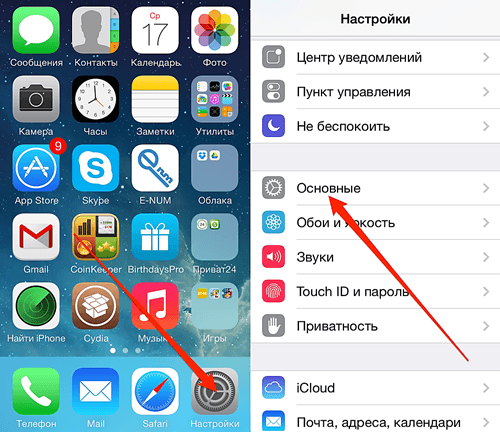
Шаг № 2. Перейдите в раздел «Универсальный доступ» и включите LED вспышку для предупреждений. После того, как вы зашли в раздел «Основные», откройте подраздел «Универсальный доступ» и поставьте переключатель «LED-вспышка для предупреждений» в полождение «Включено». Данная функция будет находится в блоке настроек «Слух».
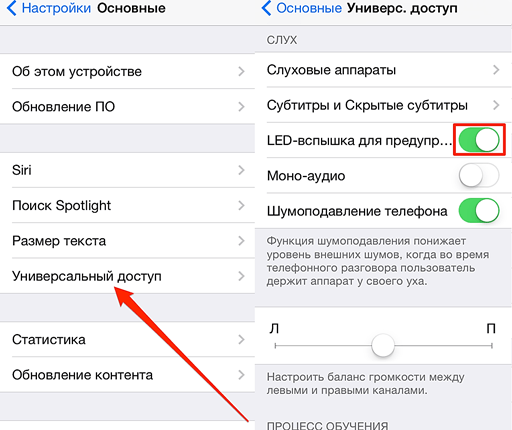
На этом все. Теперь при входящем звонке ваш айфон будет не только проигрывать мелодию и вибрировать, но и включать вспышку. Нужно отметить, что индикация при помощи вспышки работает только тогда, когда айфон заблокирован. Если же экран устройства работает, то вспышка мигать не будет, хотя в такой ситуации это и не нужно.
Как сделать вспышку при звонке на других смартфонах
Кстати, реализовать предупреждение о входящем звонке при помощи вспышки можно не только на айфоне. Например, на Андроид смартфоне это можно провернуть при помощи приложения Flash Alerts 2. Данное приложение полностью бесплатно, и вы можете скачать его с Google Play.
При первом запуске приложение Flash Alerts 2 протестирует вспышку на вашем смартфоне и попросит вас подтвердить, что она работает. Если вспышка работает, то вы сможете настроить различные предупреждения. Например, для того чтобы настроить включение вспышки при входящем звонке нужно активировать функцию «Incoming Call».
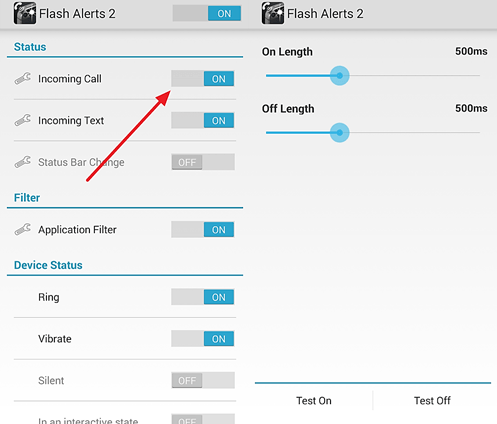
Также при помощи приложения Flash Alerts 2 можно настроить включение вспышки при входящем СМС-сообщении или оповещении от других приложений.
- Как включить фонарик на iPhone
- Как включить и выключить инверсию цветов на iPhone
- Как включить запись экрана на iPhone
Как включить вспышку при звонке iPhone X/8/7/6/5
Вспышка при звонке iPhone X/8/7/6/5 – это довольно удобное и полезное решение. Она позволяет увидеть звонок в шумном месте. Вспышка настолько яркая, что её можно разглядеть через одежду. Если iPhone лежит в полуоткрытой сумке – внутри все засверкает должным образом. По умолчанию вспышка отключена. Это нужно не всем, некоторые считают, что она ослепляет окружающих, расходует энергию и т. п.
Как работает вспышка при звонке
Впервые такая вспышка появилась на iPhone 4. На последующих моделях – она сохранилась. Основное назначение – освещение при фотографировании. Но у неё имеется множество других полезных функций. И включение при звонке – не последняя из них.
Вспышка мигает не только при фотографировании и звонках. Также они готова сигнализировать о сигнале будильника или о входящем sms-сообщении.
Включаем LED-вспышку на Айфоне X/8/7/6/5
Включить вспышку очень просто. Сначала нужно зайти в «Настройки», выбрать там «Основные». Появится вкладка «Универсальный доступ» которая нужна нам для включения вспышки при звонке. Заходим туда, и щелкаем на «Вспышка предупреждений». Всё готово! Вспышка для звонков включена! Теперь Вы услышите и сигнал, и вибрацию, и увидите яркую вспышку.
.jpg)
Несколько предупреждений
Включив такую опцию, пользователь обязательно должен знать о следующем:
- Вспышка будет мерцать только при включенном режиме блокировки. И это хорошо продумано производителем: нет смысла загораться вспышке, когда телефон в руках и Вы им активно пользуетесь.
- Вспышка при звонках является дополнительным потребителем энергии и поэтому ваш iPhone может быстро разряжаться, если вам часто звонят. Необходимо задуматься о важности данной функции. По крайней мере, можно позаботиться и купить внешний аккумулятор, если iPhone используется «на полную катушку».
Бесплатная консультация! Бесплатная диагностика! Гарантия на работу!
У нас можно починить всю технику Apple ☎ +7 (812) 953-94-11
Диагностика БЕСПЛАТНО.
+7 (812) 953-94-11, +7 (921) 984-75-12 (Каменноостровский пр-т, 42, м. Петроградская)
Теперь Вы знаете, как включить мерцающую LED-вспышку для звонка на iPhone и не пропустить звонок, увидев яркое свечение!
Сандра Глазунова
21 июля 2018г. 13:29
Добрый день ,подскажите включила вспышку для звонка,она не работает айфона 8 +
Добрый день , проблема может быть как с самой камерой , так и проблема по плате , надо сделать диагностику .что бы точно выявить проблему.
Звоните нам:
+7 (812) 953-94-11 или +7 (921) 984-75-12
Задайте вопрос:
Сервисный центр не не сет ответственности за ваши действия. Статьи носят лишь информационный характер и не являются инструкцией к действию.

Оплатить картой

Подключиться к WiFi

Удобно припарковаться
© 2009—2024 г. Санкт Петербург (СПб)
Сервисный центр ремонта сотовых телефонов,
смартфонов, ноутбуков, фотоаппаратов
Обращаем Ваше, внимание! Сайт не является публичной офертой, в соответствии со статьей 437 п.2
Гражданского кодекса РФ. Точную и окончательную информацию о наличии и стоимости указанных
товаров и услуг Вы можете получить, по контактным телефонам. Персональные данные пользователя
обрабатываются на сайте в целях его функционирования и если вы не согласны, то должны покинуть
сайт. В противном случае, это является согласием на обработку ваших персональных данных.
Как на iPhone отключить и убрать мигание вспышки?

Производители Apple предусматривают на своих устройствах множество опций, призванных добавить комфорта в использовании девайса. Одно из таких — вспышка на iPhone, которая создана для функционирования не лишь при фотосъемке, но и в качестве фонаря, а также как подсветка при получении уведомлений и световой сигнал при поступающем вызове.
Однако, такая подсветка тратит дополнительный заряд батареи. В статье мы расскажем, как отключить вспышку на iPhone при уведомлениях и как отключить подсветку при звонке, а также, как выключить вспышку при фотосъемке, когда она не требуется.
Оглавление
- Для каких устройств подходит статья
- Как отключить вспышку в sms
- Как отключить вспышку при звонке
- Как отключить вспышку в фотокамере
- Выводы
Для каких устройств подходит статья?
Функция автоматического включения led-вспышки при входящих вызовах и месседжах на айфонах была разработана с выходом версии iOS 5, соответственно, данная статья будет актуальна для всех устройств, на которых iOS 5 и выше:
- iPhone 5/5S/SE
- iPhone 6/6 plus
- iPhone 7/7 plus
- iPhone 8/8 plus
- iPhone X/Xs/Xr/Xs Max
- iPhone 11/11Pro/11 Pro Max
- iPhone SE2020
Как отключить вспышку в sms?
Функция срабатывания led-вспышки, хотя и разработана для большего комфорта пользователей и привлечения дополнительного внимания при звонках и приходящих уведомлениях, нравится далеко не всем. К тому же, на ее работу тратится определённая часть заряда батареи, а для многих пользователей именно этот аспект важнее.
Как отменить лед вспышку при приходящих sms и прочих оповещениях?
- Открываем Настройки, листаем до пункта Универсальный доступ, нажимаем туда. Далее выбираем подменю «Аудиовизуальный элемент», и переставляем тумблер рядом с надписью «Вспышка предупреждений» в пассивный режим.
Также мы увидим пунктик «В бесшумном режиме» — он отвечает за то, чтобы подсветка включалась при звонке, когда iPhone находится в режиме без звука. Этот режим тоже можно отключить или включить по желанию.
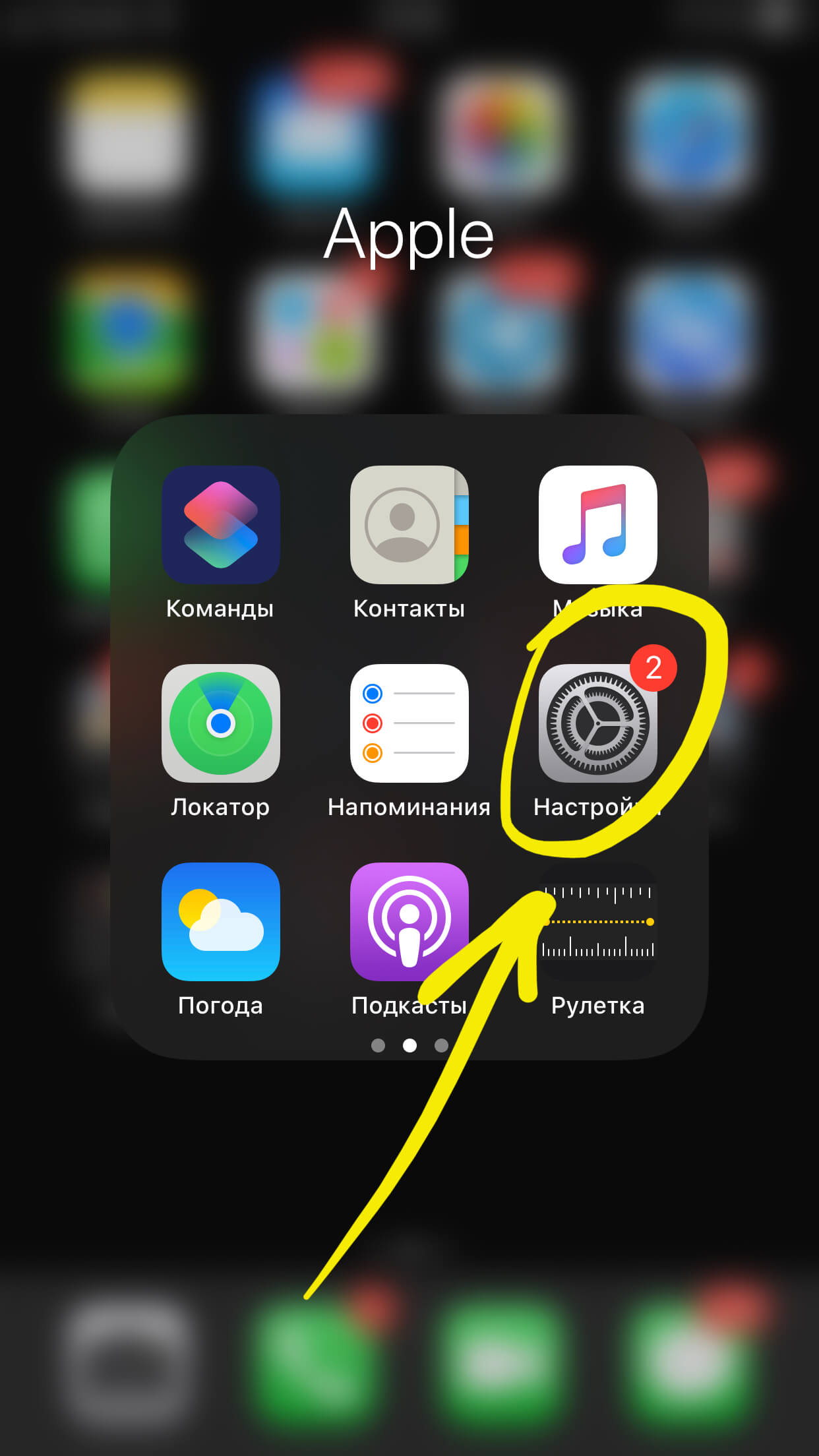
Рисунок 1. Заходим в Настройки для деактивации вспышки.
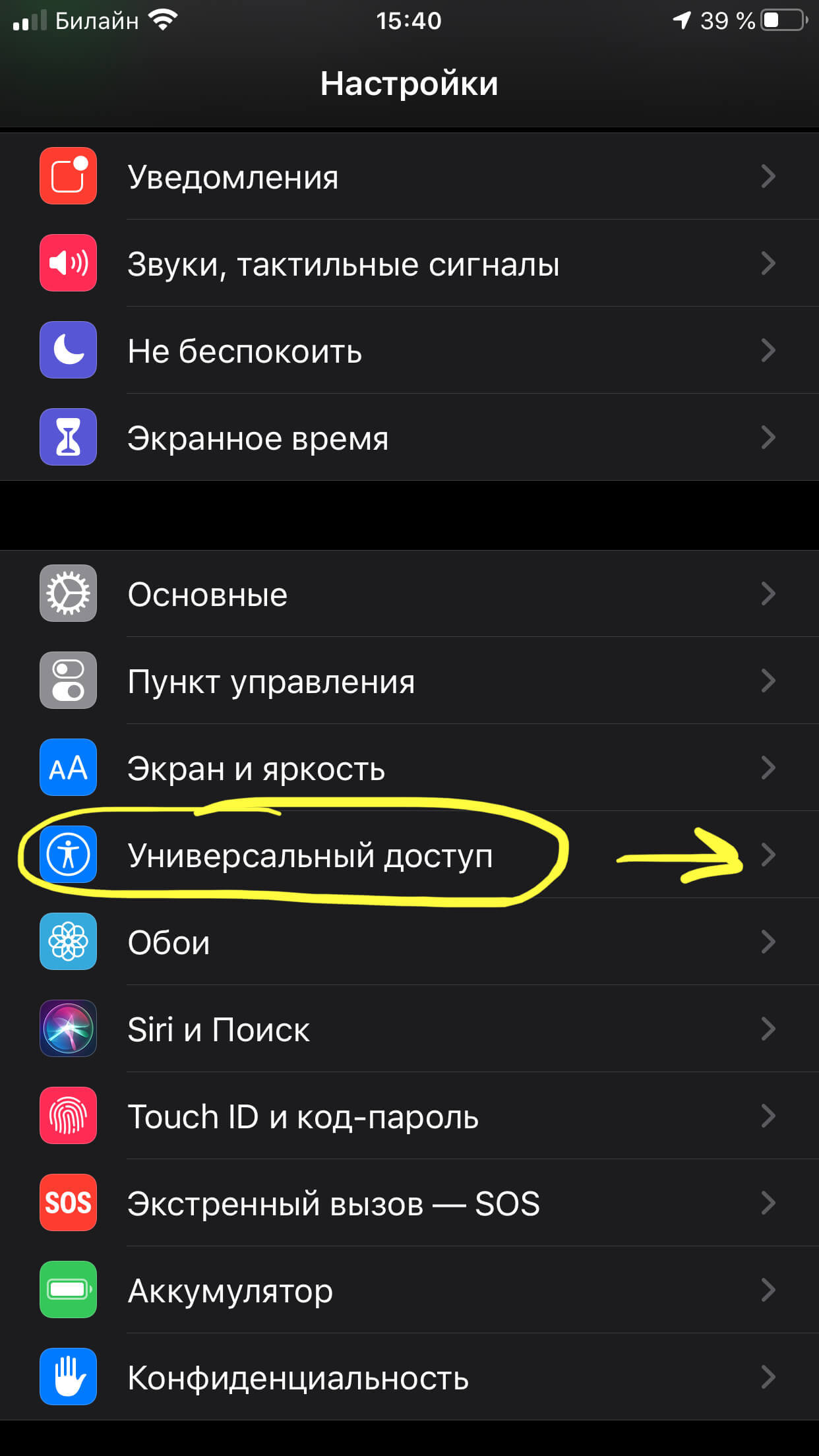
Рисунок 2. Находим Универсальный доступ, чтобы пройти к дальнейшим настройкам отключения.
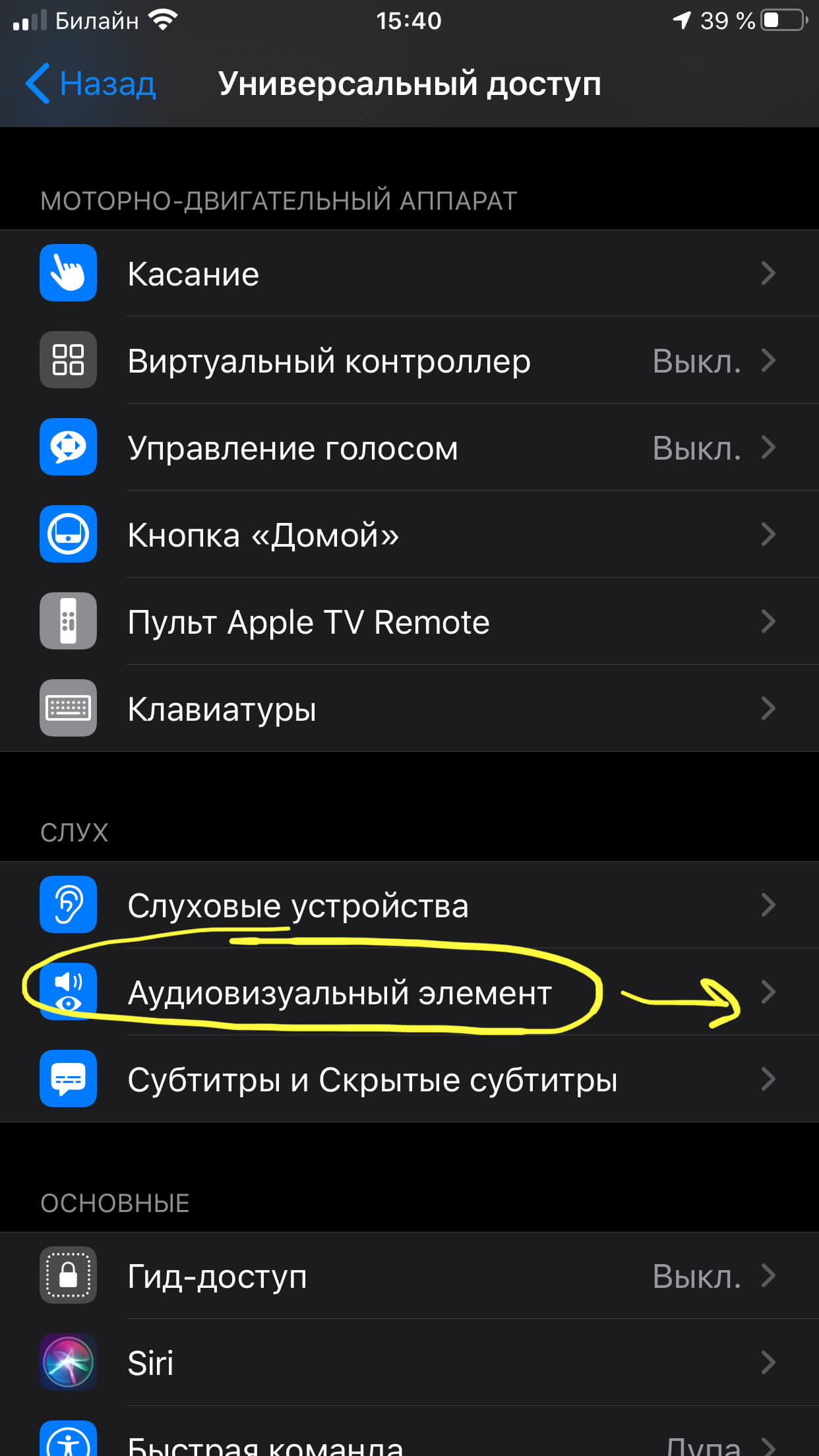
Рисунок 3. Заходим в подменю Аудиовизуальный элемент — там мы найдём движок отключения режима подсветки.
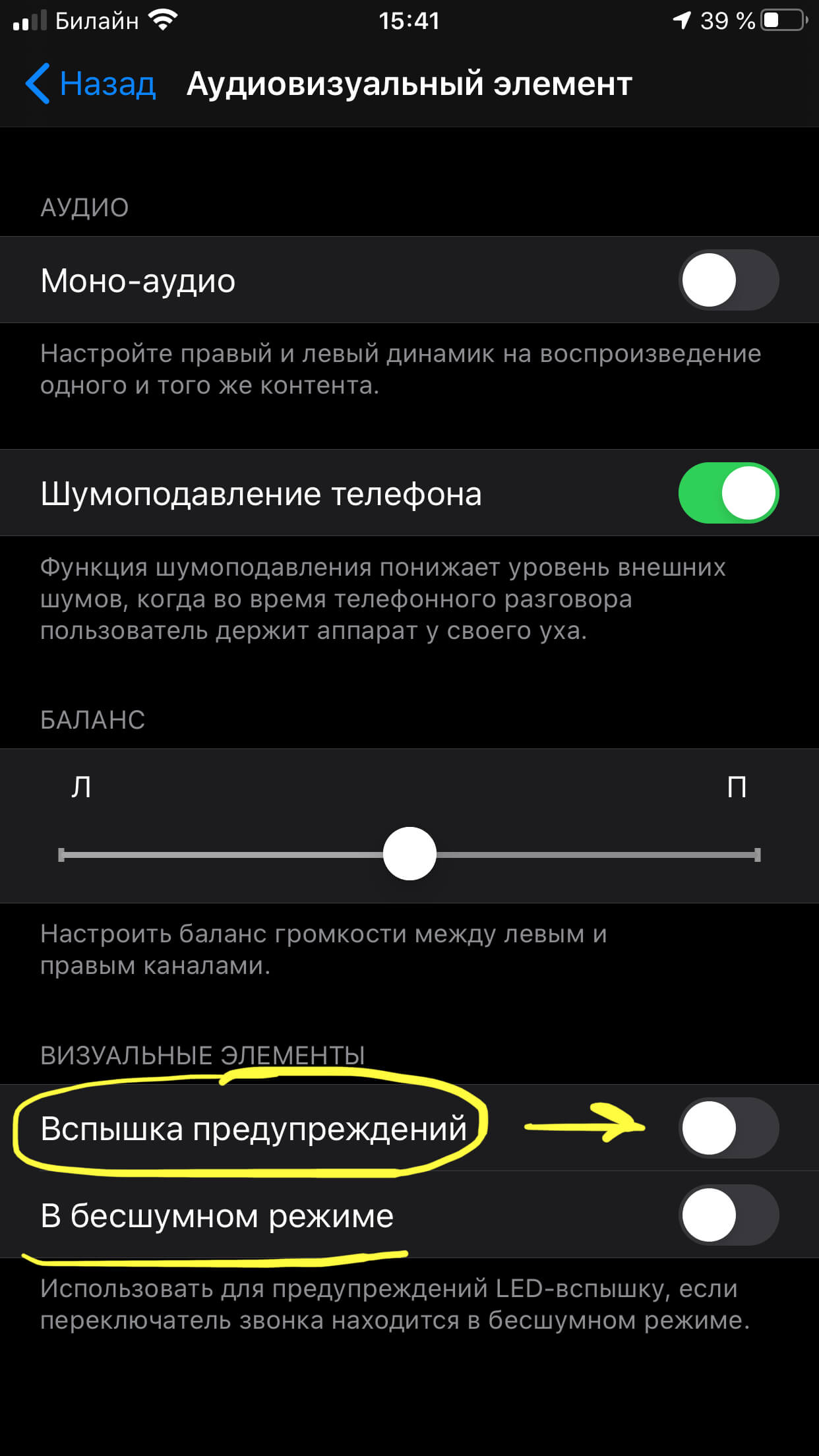
Рисунок 4. Отключаем «Вспышку предупреждений» и «В бесшумном режиме», если необходимо.
Готово. Теперь подсвечивание при уведомлениях отключено.
Как отключить вспышку при звонке?
Чтобы убрать фонарь на iPhone когда Вам звонят, действуем следующим образом:
Если программное обеспечение телефона — iOS от версии 5 до версии 12:
- Заходим в Настройки, переходим в Основные, нажимаем на Универсальный доступ.
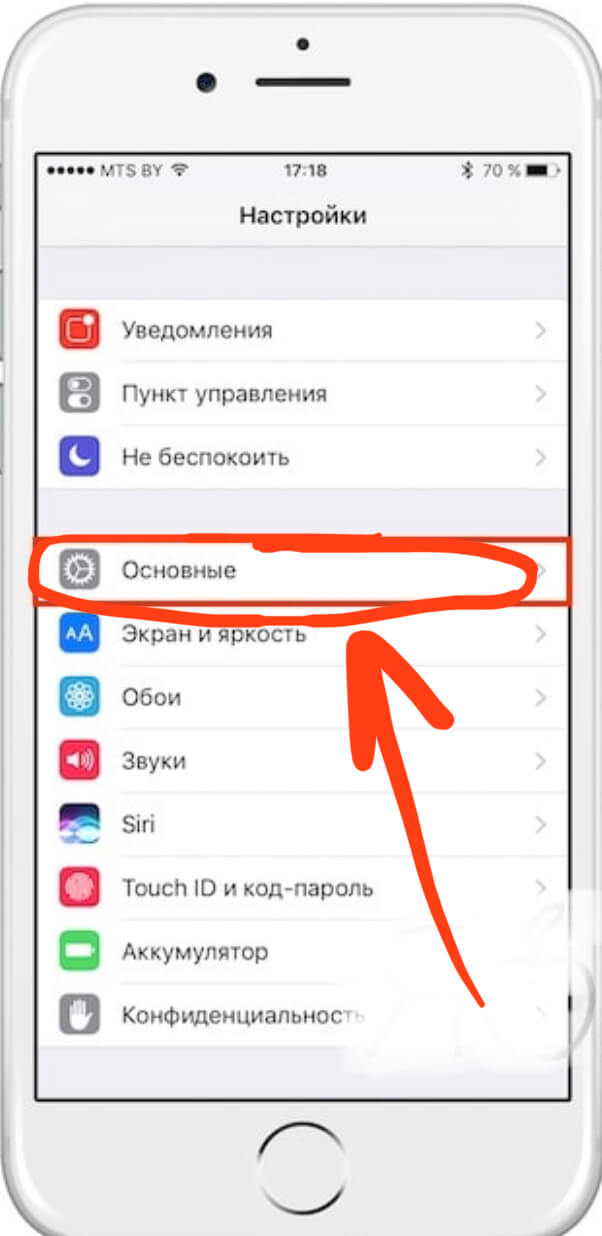
Рисунок 5. Выбираем «Основные» в Настройках, где сможем выключить вспышку при звонках.
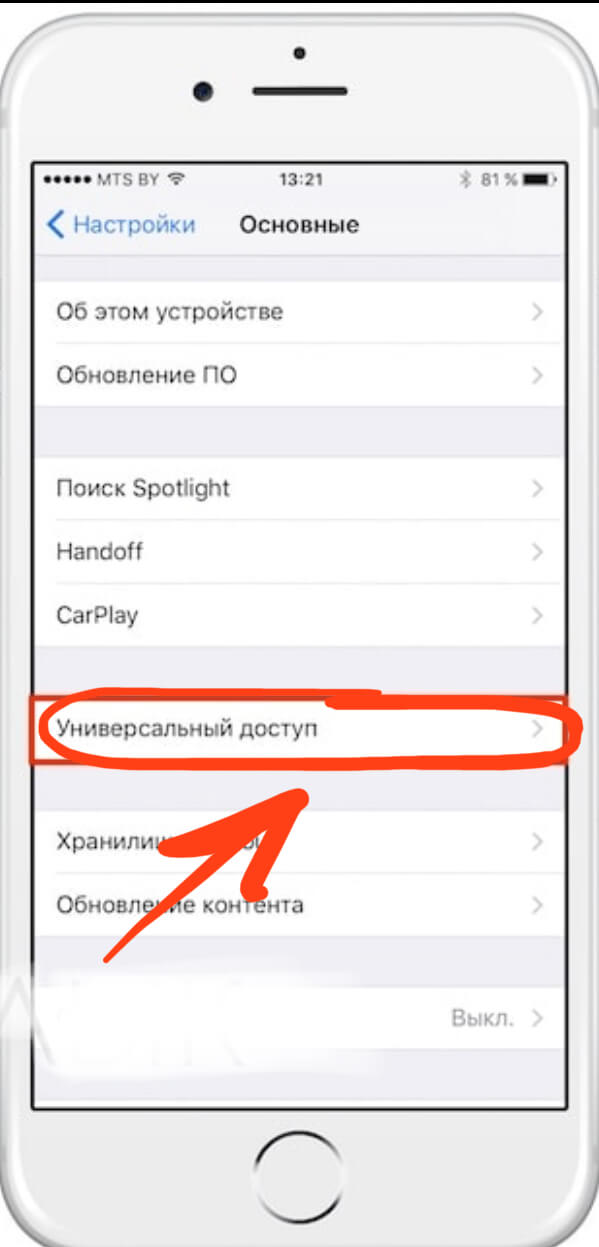
Рисунок 6. Выбираем меню «Универсальный доступ», чтобы деактивировать вспышку.
- Пролистываем до раздела Слух, где переключаем движок напротив опции «Вспышка предупреждений».
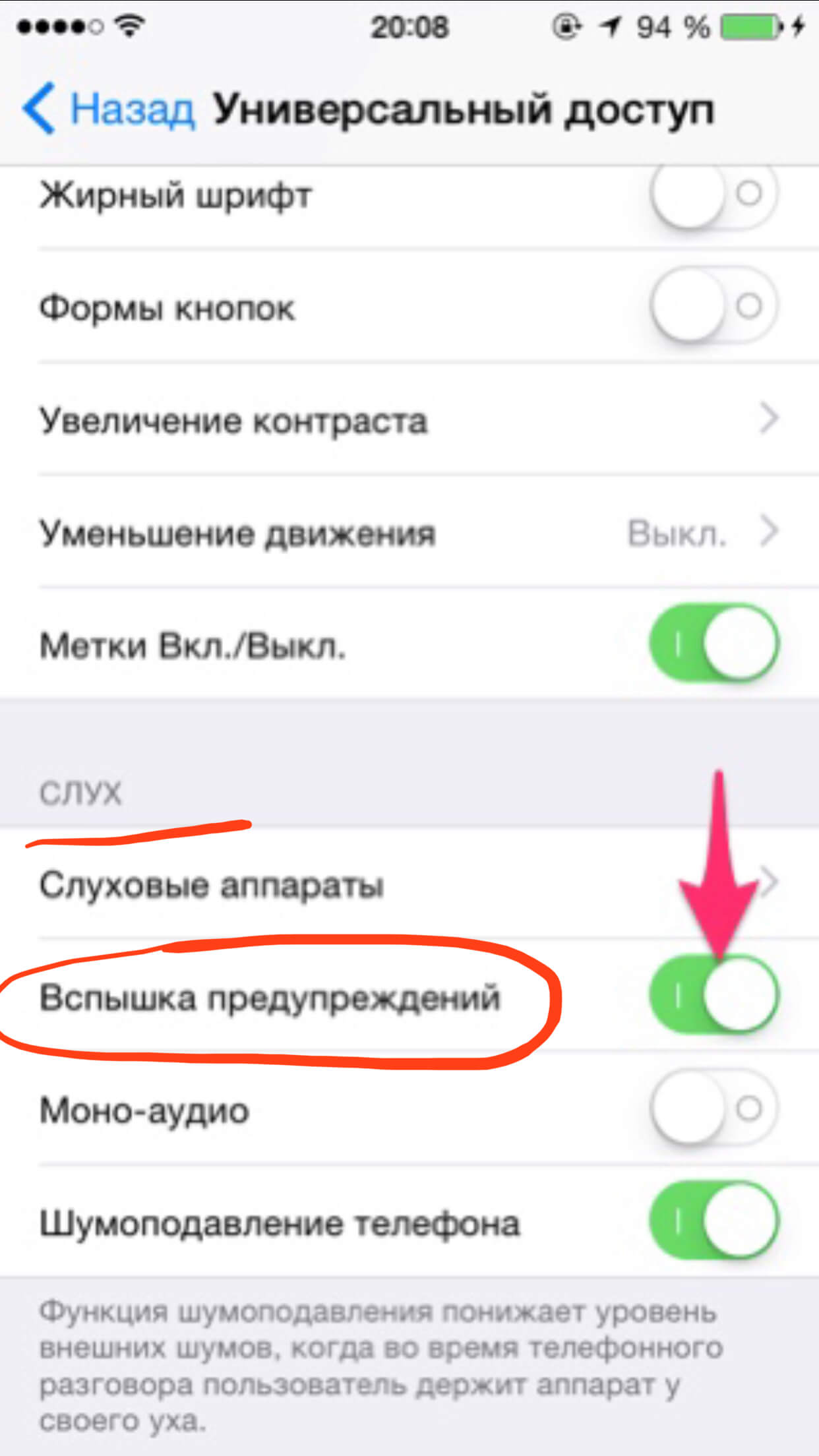
Рисунок 7. Отключаем подсветку напротив пункта «Вспышка предупреждений».
Если на нашем девайсе установлен iOS 12 и выше, то вспышка при звонке отключается так же, как и при уведомлениях (смотри предыдущую главу): Настройки — Универсальный доступ — Аудиовизуальный элемент — Вспышка предупреждений:
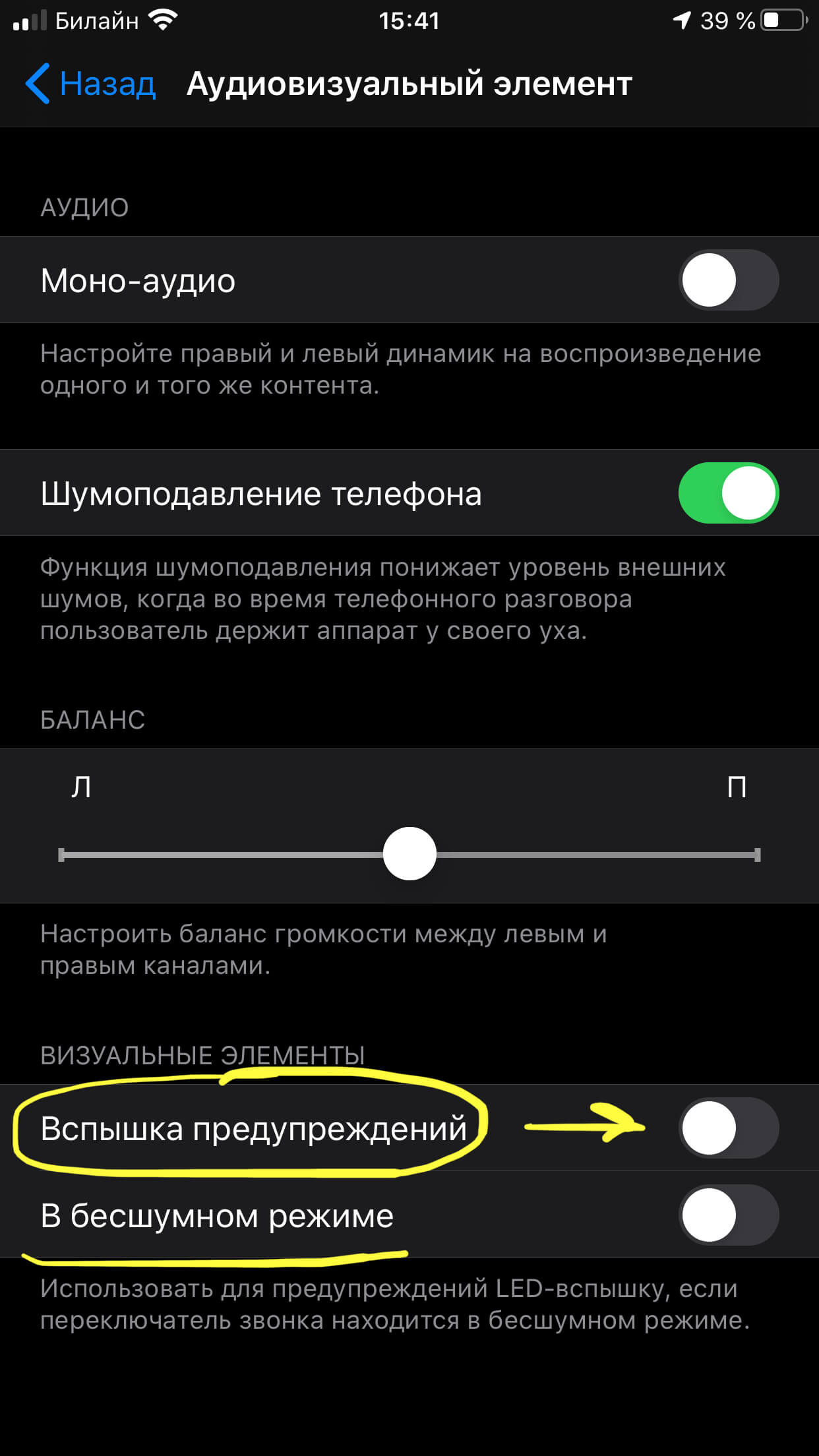
Рисунок 8. Вспышка при звонке отключается также в разделе «Аудиовизуальный элемент».
Как отключить вспышку в фотокамере?
Вспышка фотокамеры на iPhone предоставляет возможность делать снимки высокого качества, даже при плохом освещении и не лучших условиях съемки. Однако, иногда она не требуется, и отключить вспышку очень просто:
- Открываем приложение Камера, нажимаем на значок молнии в углу, обозначающий вспышку. Выбираем из открывшихся режимов «Выкл.», и нажимаем.
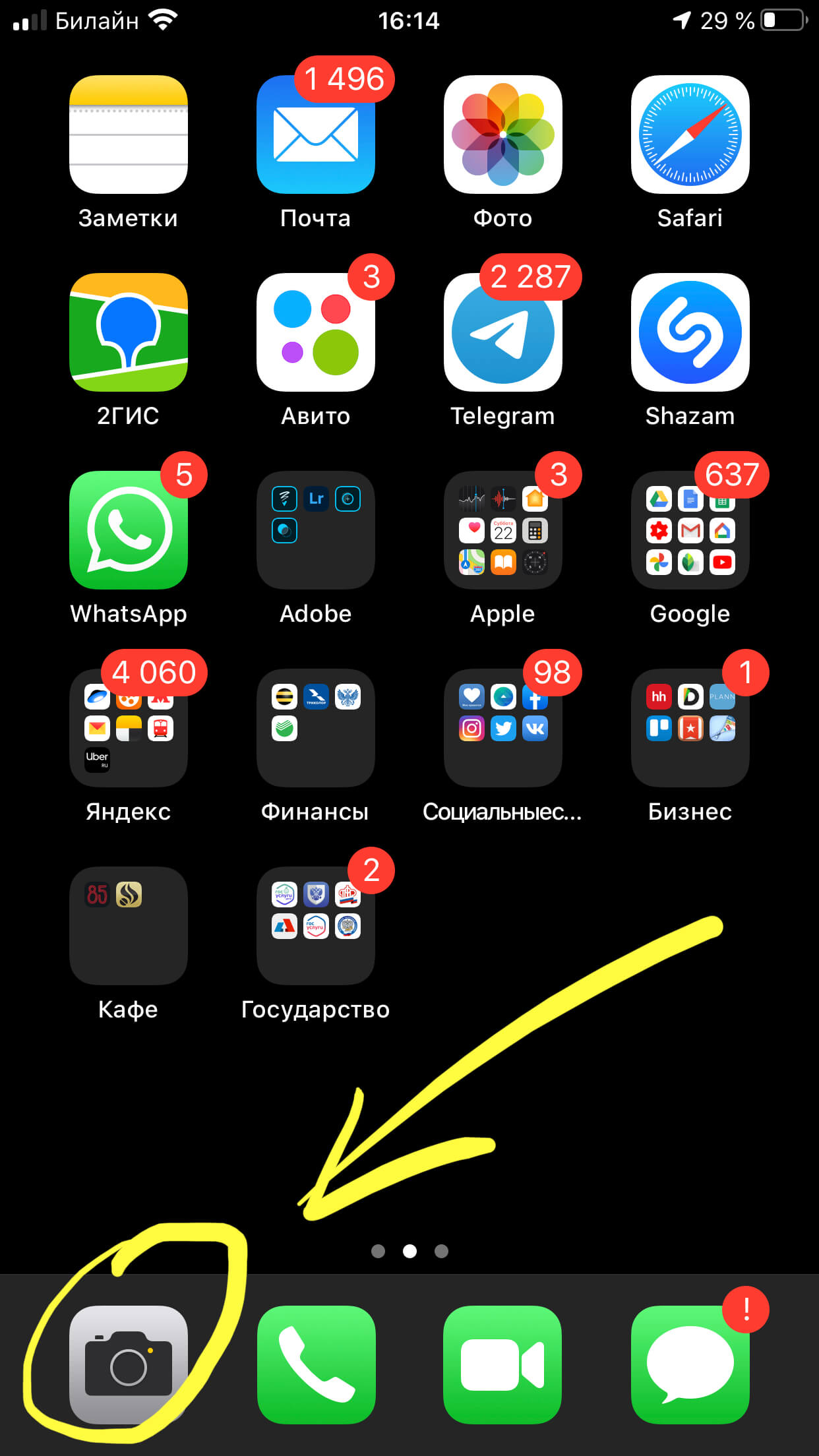
Рисунок 9. Заходим в Камеру,чтобы отключить вспышку.
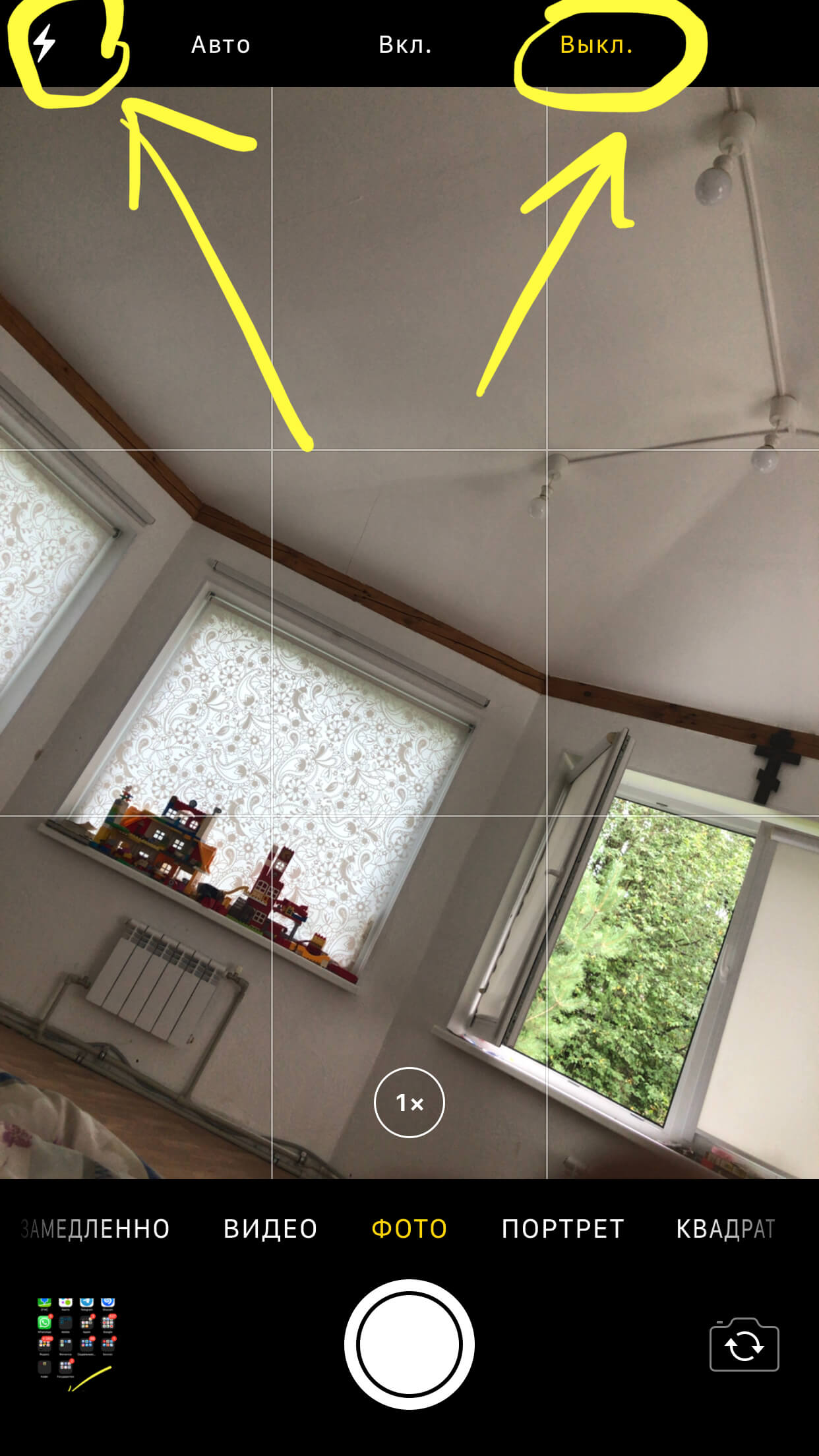
Рисунок 10. Выбираем режим «Выкл.» из предложенных вариантов.
Готово! Теперь фотоаппарат будет делать снимки без вспышки, при желании ее так же легко можно включить обратно одним нажатием.
Выводы
Как мы видим, опцию вспышки, или led-подсветки можно легко деактивировать, если она нам не требуется — будь то приемы входящих звонков и сообщений, либо фотосъемка. Надеемся, пошаговые инструкции и видеозаписи процессов были полезны нашим читателям, и Вы без труда справитесь с отключением вспышки, а также включением ее обратно, если потребуется.
Как на айфоне включить фонарик при звонке [Инструкция]
В зависимости от обстоятельств, бывает очень просто пропустить входящий звонок на iPhone. Однако в iOS есть несколько полезных функций, которые помешают это сделать. К примеру, вспышка при звонке. В этой статье мы как раз расскажем, как на айфоне включить фонарик при звонке.

Обновлено 15.01.2021
Визуальное оповещение о входящем вызове (вспышка при звонке на iPhone) было разработано производителем для лиц с ограниченными возможностями. Однако эта функция, представляющая собой мигание вспышки, оказалась востребованной и среди многих людей без физических ограничений. Немало пользователей интересуется тем, как включить вспышку при звонке на Айфоне когда звонят. Ниже об этом подробнее.
Фонарик на звонок на Айфоне действительно полезен не только для людей с ограниченным слухом, но и для всех остальных во многих ситуациях.
Стандартные средства оповещения о входящем вызове на iPhone – это, как известно, мелодия и вибрация. Владельцам iPhone предоставляется возможность установки собственной мелодии в качестве звонка. Кроме того, им доступен и выбор отдельного вида виброзвонка для конкретного контакта. Многим этого хватает, однако существует и другая возможность, также вызывающая интерес. Для того, чтобы сделать вспышку при звонке на iPhone, потребуется всего несколько тапов и свайпов. Читайте дальше, чтобы узнать, как на Айфоне включить фонарик при звонке.
Как сделать вспышку при звонке на айфоне
- Зайдите в Настройки и выберите Универсальный доступ.
- Пролистайте вниз до раздела Слух.
- Выберите пункт Аудиовизуализация.
- Здесь пролистайте вниз до раздела Визуальные элементы и активируйте тумблер Вспышка для предупреждений. Вы можете установить вспышку при звонке на Айфоне, так чтобы она срабатывала только в беззвучном режиме или всегда.


На старых операционных системах до iOS 13
- Откройте приложение Настройки.
- Теперь выберите секцию Универсальный доступ.
- Пролистайте вниз до секции Слух.
- Выберите пункт Вспышка предупреждений.
- Здесь вы и можете установить вспышку при звонке на Айфоне. Она может срабатывать только в беззвучном режиме или всегда.

Как только вы включите вспышку при звонке на iPhone, вы сможете включить её в беззвучном режиме. Фонарик при звонке на iPhone работает только тогда, когда устройство заблокировано. В случае, если он не заблокирован – активен домашний экран или работает какое-либо приложение, при входящем вызове вспышка не будет загораться – оповещение о звонке будет видно на самом экране. Это установлено производителем неспроста; таким образом экономится заряд батареи.
Мы убедились, что ответ на вопрос о том, как на Айфоне поставить вспышку при звонке, достаточно прост – это осуществляется в пару тапов. Нехитрые действия добавляют к виброзвонку и мелодии третий вид оповещения – визуальный.
Как отключить вспышку на айфоне при звонке
Делается это так же легко, достаточно просто вернуться в настройки и выключить ту же опцию.
Теперь мы разобрались с вопросом о том, как поставить вспышку на звонок, а также как на Айфоне отключить фонарик при звонке. Будем надеяться, что эта инструкция окажется полезной всем, кто искал на него ответ и хотел бы испытать эту возможность своего смартфона на деле.
Несмотря на то, что большинству достаточно стандартных видов оповещений, может быть, именно эта опция в каких-то ситуациях окажется более подходящей и для обычных пользователей. Даже если и нет, всегда интересно узнать о неизведанных функциях своего гаджета; в любом случае, знание о наличии такой возможности будет не лишним.