Как сделать кроссворд в презентации
 Татьяна Медведева
  27.04.2019
  2445
2445  11
11
Медведева Татьяна Александровна
учитель биологии и информатики
МБОУ Арбатская СОШ
село Арбаты
Республика Хакасия
2019 год
Создание интерактивного кроссворда
Цель: Формирование ИКТ- компетентности педагогов
Задачи:
- Познакомить коллег с возможностями программы PowerPoint — 2010
- Передать коллегам личный опыт по созданию интерактивного кроссворда.
- Оказать помощь педагогам, участникам Учпортфолио в создании своих интерактивных ресурсов
-
Очень часто в своей педагогической деятельности приходится использовать кроссворды как на уроках, так и во внеурочной деятельности. Интерактивность активизирует познавательную деятельность, так как происходит переход от непроизвольного внимания к произвольному, устойчивому вниманию.
Предполагаемый продукт:
Шаг 1
Делаем заготовку для сетки кроссворда: вставляем таблицу размерами с учетом количества строк, а столбцов — по ширине кроссворда +1 — для номера вопроса. В нашем случае это будет 13 х 6 :
.png)
Выбираем также стиль таблицы и все границы:
.png)
Шаг 2
Выделяем два столбца, объединяем выбранные ячейки , границы — внешний контур:
.png)
1 — раскрываем границы, 2 — выбираем без границ, 3 — выбираем внешние границы:

Должно получиться вот так:

Шаг 3
Теперь оформляем непосредственно сетку кроссворда.

В Формате фигуры (2) нас интересует пункт меню Заливка, выбираем Нет заливки

Повторяем эти действия последовательно для каждой строки. Если ячейки расположены рядом, то выделяем сразу и строки, и столбцы (1). Теперь сетка выглядит таким образом:

Шаг 4
Приступаем к созданию гиперссылок и триггеров. И спользование триггеров в презентации позволяет запускать анимацию объектов в произвольном порядке , а не по очереди, как это происходит обычно, т.е. нам нужно сетку кроссворда настроить так, чтобы ответы появлялись в любом порядке при нажатии на номер вопроса.

Для номера вопроса — вставить фигуру прямоугольник по размерам ячейки нашей сетки кроссворда (Вставка/Фигуры/Прямоугольник).
.png)
Чтобы получился квадрат вставляем фигуру с нажатой клавишей Shift. В полученный квадрат вписываем номер вопроса. Убираем границы и фон аналогично, как в сетке кроссворда
Шаг 5
Вставляем в сетку кроссворда нашу общую букву Р, используя вставку объекта WordArt (1).
.png)
Продублируем так, чтобы у нас было 2 буквы Р(2). Первая будет как фон, а вторую будем использовать при анимации. Размеры сделаем больше, чем будут остальные буквы.
Шаг 6
Теперь, используя снова вставку объекта WordArt , вставим первую букву слова и сделаем для неё анимацию.

Настройка анимации: Выделим букву Т, добавим Анимация (1), Появление (2), Параметры эффекта — слева-(3), Начало по щелчку (4), Триггер (5), По щелчку (6), Прямоугольник (7)
.png)
Теперь заполняем побуквенно 1-ю строку. Для этого будем просто копировать предыдущую букву, изменяя текст потом на новую букву. Для копирования и перемещения используем одновременно клавиши Ctrl+Shift.
Вот что должно получиться:

Шаг 7
Настроим анимацию 1 строки. Область анимации должна быть включена. При копировании букв настройки анимации сохранились. Теперь выделим в области анимации нужные нам объекты — их сейчас 3 (1). Начало выберем После предыдущего/Триггер/По щелчку/Прямоугольник 10 (2).

Обратите внимание, что триггер ( в нашем случае сейчас это тот же прямогольник 10, который мы выбрали для первой буквы).
Шаг 8
Теперь настроим анимацию для буквы Р: аналогично, как настраивали для первой буквы (Шаг 6).

Переместим анимацию для буквы Р вверх (нажимая на стрелку вверх Порядок), чтобы она встала после буквы Т.
Шаг 9
Для исчезновения номера вопроса после появления слова поступим таким образом: Выделим объект с номером вопроса 1 (1). Добавим к номеру вопроса анимацию (2) Исчезновение (3).
Далее поступаем как в Шаге 7: Начало выберем После предыдущего/Триггер/По щелчку/Прямоугольник 10 (4).
.png)
После каждого шага не забываем себя контролировать, чтобы не ошибиться в выборе объекта в качестве триггера.
Шаг 10
Аналогичным образом поступаем с каждой строкой кроссворда (повторяем шаги с 6 по 9) . Триггером для каждой строки будет являться объект с номером вопроса.
.png)
После вставки всех слов у буквы Р увидим несколько меток триггеров (1). Теперь совместим нашу вторую букву Р (2) с нашей общей Р с триггерами.
Заголовок кроссворда и вопросы к нему можно включать на слайд как в самом начале до создания сетки, так и в конце. Это дело вкуса.
В итоге у Вас должно получиться:
Желаю Вам творческой работы и надеюсь, что всё у Вас получится!
Как подготовить анимированный кроссворд

Уже обратил внимание, что на наших выездных семинарах не хватает времени показать и научить всем приемам медиадидактики. На какие-то из них не хватает времени. Многие педагоги проявляют интерес к анимированным кроссвордам. В опубликованной ранее статье я не касался технологии выполнения. Но получил уже ряд писем с просьбами описать алгоритм подготовки кроссворда в PowerPoint.
Вариантов конструирования кроссворда много:
Линейный кроссворд с последовательным переходом по каждому вопросу на следующий слайд.
Хочу остановиться, прежде всего, на конструировании кроссворда в PowerPoint-2007. Отсутствие в этой версии программы презентаций функции «Разгруппировать таблицу в отдельные объекты PowerPoint» поставило многих в тупик.
Выход есть.
Итак, для начала в главном меню находим вкладку «Вставка».
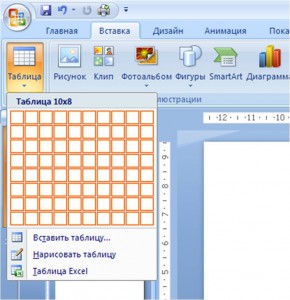
Первоначально таблица предстает перед нами с длинными ячейками, с разным цветом строк. Поэтому в Конструкторе таблицы убираем все галочки.
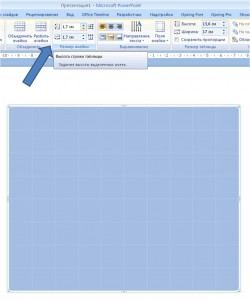
В Макете таблицы форматируем ячейки. Делаем их квадратными.
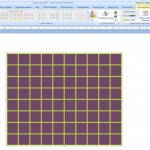
Оперируя Конструктором и Макетом работаем над заливкой таблицы и толщиной линий.
Начинаем заполнять кроссворд.
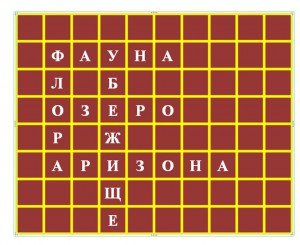
Конечно, слова придумываем заранее. Соблюдаем все принципы конструирования обычного кроссворда.
Многие авторы кроссвордов оставляют таблицу целиком. Но можно и поработать над ней, сделать более похожей на обычный кроссворд.
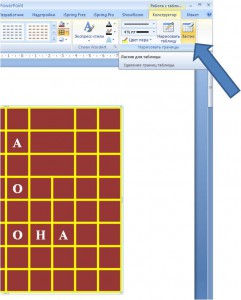
Для этого нам понадобится инструмент «Ластик». Работая им, вытираем лишние ячейки и линии.
Оставшиеся линии внешних границ, оставшиеся поля заливаем белым цветом или тем, который у нас является фоном.
В итоге получаем следующий вид кроссворда.
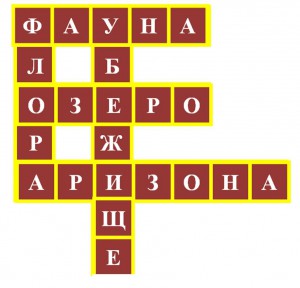
Приступаем к самому главному: анимированию отдельных объектов таблицы-кроссворда.
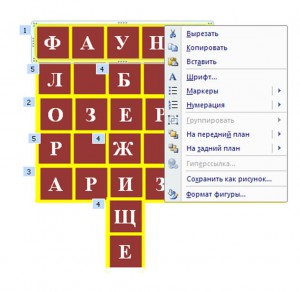
В РР-2007 это достигается вырезанием отдельных объектов. Выделяем нужное слово (или фрагмент слова). Щелкаем левой кнопкой мыши за пределами таблицы.
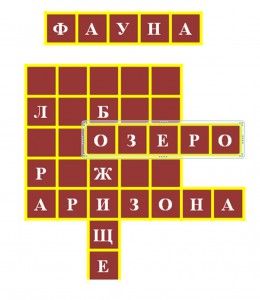
У нас появится вырезанный фрагмент. Придаем ему необходимый эффект анимации. Наиболее подходящий: «Появление». Задаем нужное направление: слева или сверху в зависимости от расположения слова по горизонтали или вертикали. Вставляем этот фрагмент на прежнее место.
Обратите внимание на то, что при вырезке не фрагмента слова, а лишь одной буквы, мы получим букву другого формата. Подредактируйте её, задайте эффекты анимации и вставьте в нужное место.
Вставляем надписи в необходимой последовательности. Задаем и им эффекты анимации на Входе и на Выходе.
Анимированный кроссворд готов.
Комментарии к “ Как подготовить анимированный кроссворд ”
- Оксана говорит:
Огромное спасибо за такое подробное объяснение. Как раз с «группировкой» в кроссворде (РР 2007) были проблемы. Теперь все ясно!
2 из 13
Чтобы создать кроссворд в среде learningApps.org необходимо:
1. Войти на свою страничку.
2. На панели нажимаем «Создать упражнение».
3. С помощью стрелок находим «Кроссворд»
4. Нажимаем «Создать приложение»
3 из 13
Вот как выглядит страница
4 из 13
1. Открываем окно редактора
2. Даем название кроссворду.
3. Даем краткое описание
Следющий этап — создание кроссворда.
5 из 13
Выбираем фоновое изображение кроссворда
6 из 13
1. Выберите картинку из Википедии
2. Используйте URL адрес изображения в интернете.
3. Вставьте свою картинку.
7 из 13
1. вставить обычный текст
2. вставить вопрос в виде картинки
2. вставить текст, который будет озвучен
3. аудиозапись с Yuo Tube
4. видеозапись с Yuo Tube
8 из 13
Вводим текстовый вопрос.
Чтобы добавить новый вопрос необходимо нажать «Добавить следующий элемент»
9 из 13
Вводим вопрос с озвучиванием.
вводим текс вопроса
выбираем язык., на котором будет озвучен текст
10 из 13
Создаем вопрос с использованием аудио фрагмента.
использовать поиск на сайте Yuo Tube
использовать ранее найденную ссылку
создать свою аудиозапись
11 из 13
Создание вопроса с использованием видео фрагмента
использовать видео c сайта Yuo Tube
использовать ранее найденную ссылку
использовать свое видео
12 из 13
Когда все вопросы будут созданы, необходимо сохранить приложение. Для этого нажимаем кнопку «Установить и показать в предварительном просмотре»
Откроется окно предварительного просмотра.
1. Если вы нашли ошибки — нажмите «Переработать упражнение».
2. Указана ссылка на данное упражнение в интернете.
3. Если упражнение готово — нажимаем «Опубликовать сейчас это упражнение».
Создание кроссворда в PowerPoint
Создание интерактивных объектов в PowerPoint является хорошим и действенным способом сделать презентацию интересной и необычной. Одним из примеров может являться обыкновенный кроссворд, который все знают по печатным изданиям. Чтобы создать нечто подобное в PowerPoint придется попотеть, но результат того стоит.
Процедура создания кроссворда
Само собой, прямых инструментов для этого действия в презентации не предусмотрено. Так что придется использовать другие функции, чтобы визуально в итоге получилось именно то, что нам нужно. Процедура состоит из 5 пунктов.
Пункт 1: Планирование
Этот шаг можно и пропустить, если пользователь волен импровизировать на ходу. Однако будет гораздо проще, если удастся заранее знать, какой вид будет иметь кроссворд и какие слова будут в него вноситься.
Пункт 2: Создание основы
Теперь нужно начертить знаменитые клеточки, в которых будут буквы. Эту функцию будет выполнять таблица.
- Потребуется самая банальная таблица, которая создается наглядным способом. Для этого открываем вкладку «Вставка» в шапке программы.

- Нажимаем на стрелочку под кнопкой «Таблица».
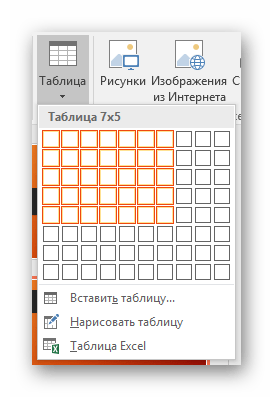
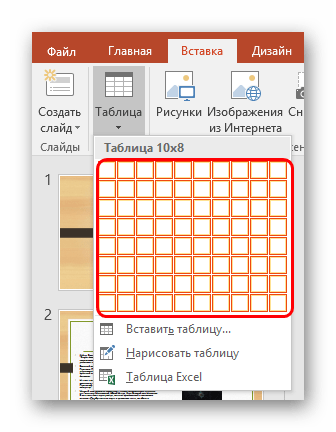
- Появляется меню создания таблиц. В самом верху области можно увидеть поле 10 на 8. Здесь выбираем все клеточки, нажав на последнюю в правом нижнем углу.
- Будет вставлена стандартная таблица 10 на 8, которая имеет цветовое оформление в стиле темы данной презентации. Это никуда не годится, нужно редактировать.
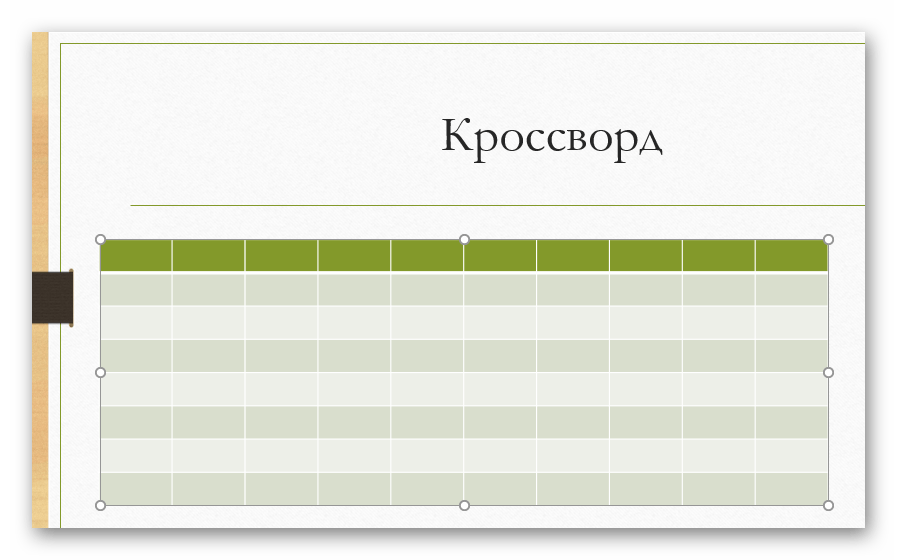
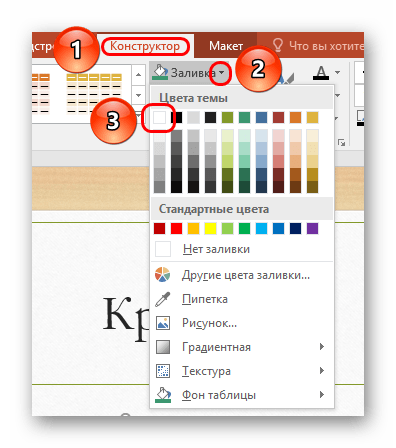
- Для начала во вкладке «Конструктор» (обычно презентация автоматически переходит туда) заходим в пункт «Заливка» и выбираем цвет под стать фону слайда. В данном случае это белый.
- Теперь нажимаем кнопку ниже – «Граница». Тут понадобится выбрать «Все границы».

- Останется только изменить размер таблицы так, чтобы ячейки стали квадратными.

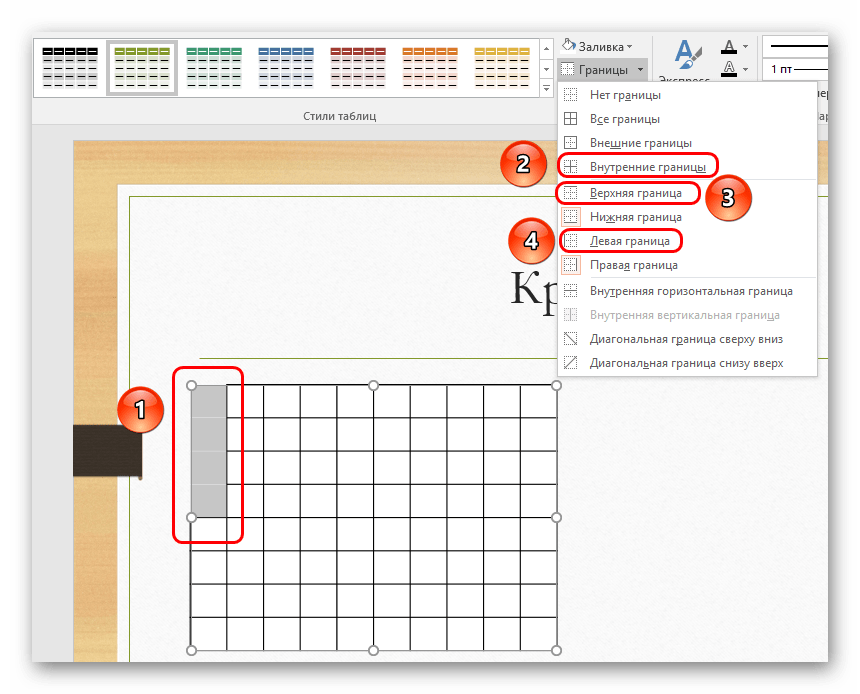
- Получился объект для кроссворда. Теперь остается придать ему законченный вид. Нужно выбирать ячейки, которые находятся в ненужных нам местах возле полей для будущих букв, левой кнопкой мыши. Нужно снимать с этих квадратиков выделение границ, используя все ту же кнопку «Границы». Следует нажать на стрелочку возле кнопки и нажать на подсвеченные пункты, ответственные за разлиновку ненужных областей. Например, на скриншоте для очистки левого верхнего угла пришлось убрать «Верхнюю», «Левую» и «Внутренние» границы.
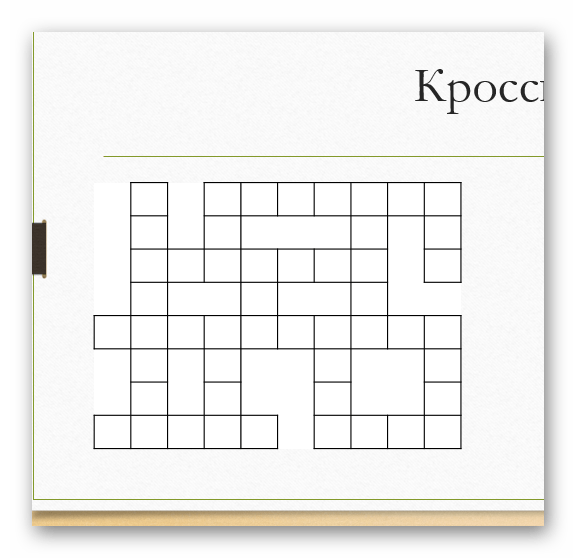
- Таким образом надо полностью обрезать все ненужное, оставив лишь основной каркас для кроссворда.
Пункт 3: Наполнение текстом
Теперь будет сложнее – нужно заполнить ячейки буквами для создания нужных слов.
- Для этого нужно отправиться во вкладку «Вставка».
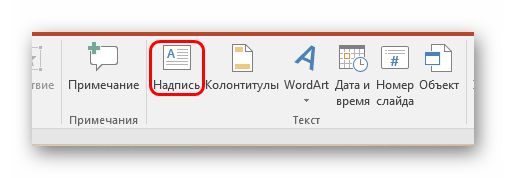
- Здесь в области «Текст» нужно нажать кнопку «Надпись».
- Появится возможность нарисовать область для текстовой информации. Стоит нарисовать в любом месте столько вариантов, сколько слов содержится в кроссворде. Останется прописать слова. Горизонтальные ответы нужно оставить, как есть, а вертикальные расположить в столбик, перешагивая на новый абзац каждой буквой.

- Теперь нужно подставить области за ячейки в том месте, откуда начинается текст.
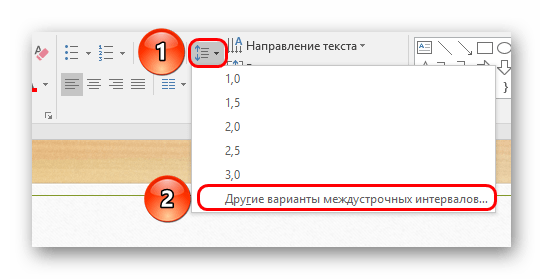
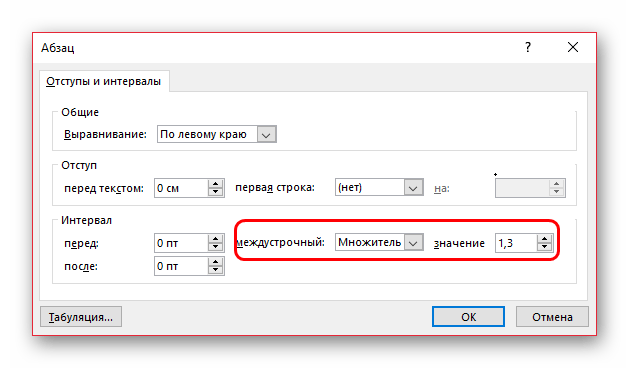
- Настает самая сложная часть. Нужно верно скомпоновать надписи так, чтобы каждая буква попадала в отдельную клеточку. Для горизонтальных надписей можно делать отступы с помощью клавиши «Пробел». Для вертикальных все сложнее — понадобится изменять междустрочный интервал, поскольку с помощью переноса на новый абзац путем нажатия «Enter» интервалы будут слишком большими. Для изменения надо выбрать «Междустрочный интервал» во вкладке «Главная», и здесь выбрать вариант «Другие варианты междустрочных интервалов»
- Здесь нужно внести соответствующие настройки, чтобы отступ был достаточным для корректного вида. Например, если используется стандартная таблица, в которой пользователь изменял только ширину ячеек для придания им квадратной формы, то подойдет значение «1,3».
- Останется совместить все надписи так, чтобы пересекающиеся буквы слились воедино и не слишком сильно выделялись. При определенной усидчивости можно добиться 100%-го слияния.
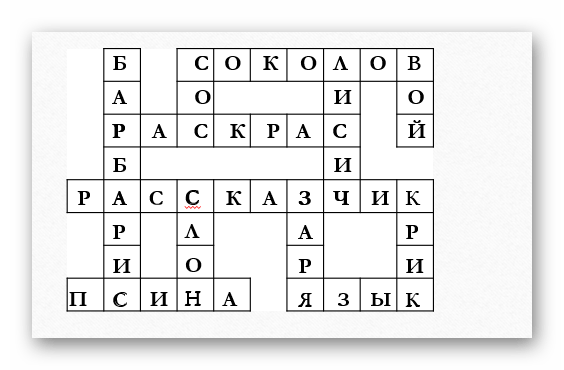
В результате должен получиться классический кроссворд. Полдела сделано, но это еще не все.
Пункт 4: Поле вопросов и нумерация
Теперь потребуется вставить в слайд соответствующие вопросы и пронумеровать ячейки.
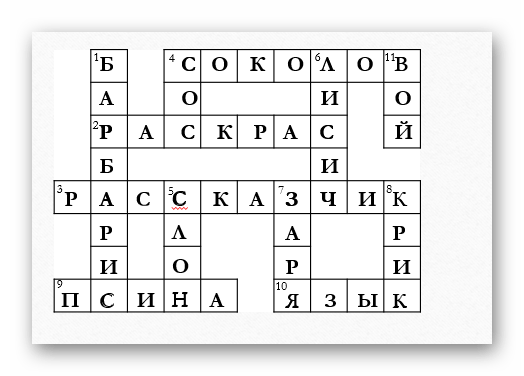
- Вставляем еще два раза столько же полей для надписей, сколько имеется слов.
- Первая пачка заполняется порядковыми номерами. После введения нужно задать цифрам минимальный размер (в данном случае это 11), который нормально сможет восприниматься визуально при демонстрации, и при этом не будет загораживать пространство для слов.
- Вставляем цифры в ячейки для начала слов так, чтобы они были в одинаковых местах (обычно в левом верхнем углу) и не мешали вписанным буквам.
После нумерации можно заняться и вопросами.
- Следует добавить еще две надписи с соответствующим содержанием «По вертикали» и «По горизонтали» и расположить их друг над другом (или друг возле друга, если выбран такой стиль презентации).
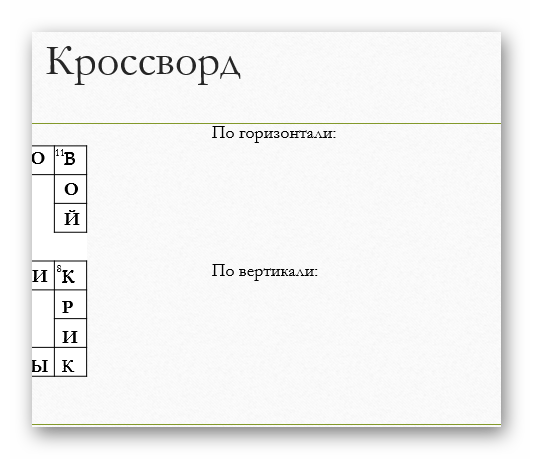
- Под ними следует расположить оставшиеся поля для вопросов. Их теперь нужно заполнить соответствующими вопросами, ответом на которое и будет вписанное в кроссворд слово. Перед каждым таким вопросом должна стоять цифра соответствующая номеру ячейки, откуда начинает вписываться ответ.

В итоге получится классический кроссворд с вопросами и ответами.
Пункт 5: Анимирование
Теперь остается добавить элемент интерактивности данному кроссворду, чтобы сделать его окончательно красивым и эффектным.
- Выбирая по одной каждую область надписи, следует добавлять к ней анимацию входа. Урок: Как добавить анимацию в PowerPoint Лучше всего подойдет анимация «Появление».

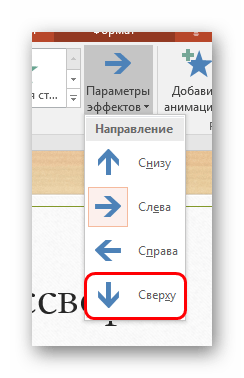
- Справа от списка анимации находится кнопка «Параметры эффектов». Здесь для вертикальных слов нужно выбрать «Сверху»…
 …а для горизонтальных – «Слева».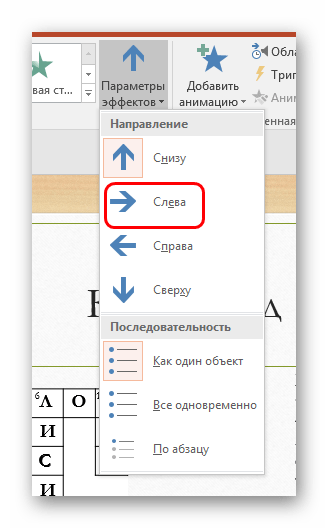
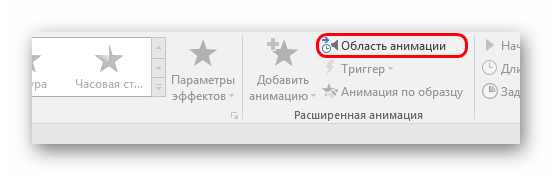
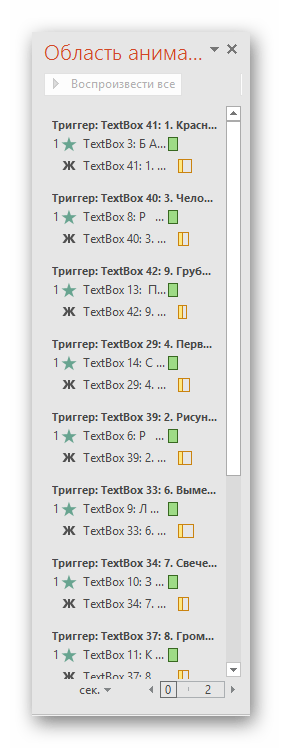
- Остается последний шаг – нужно настроить соответствующий триггер для связки слов с вопросами. В области «Расширенная анимация» нужно нажать кнопку «Область анимации».
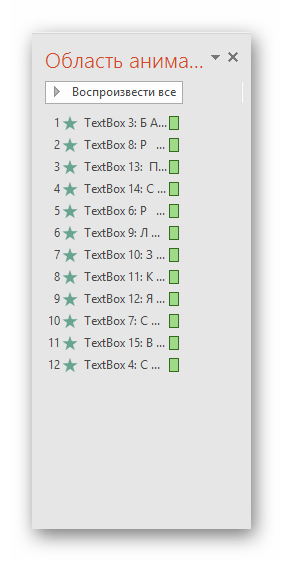
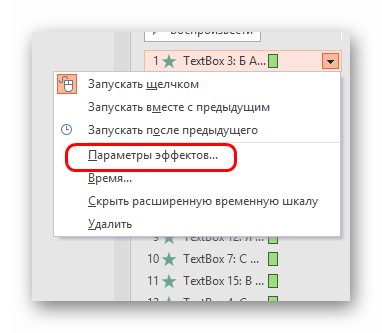
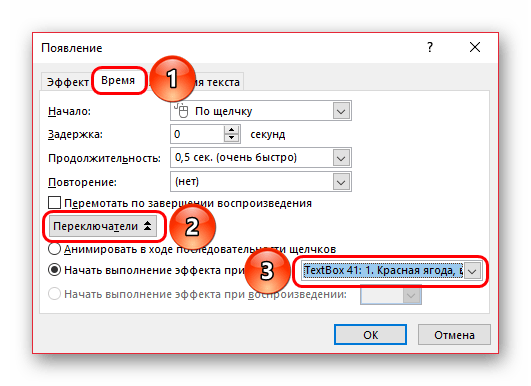
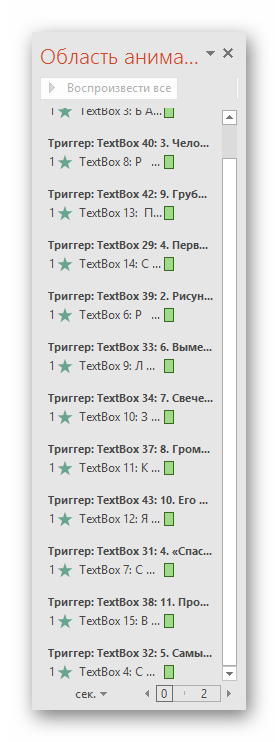
Теперь кроссворд стал интерактивным. При демонстрации поле для ответов будет абсолютно пустым, и для отображения ответа нужно нажать на соответствующий вопрос. Оператор сможет делать это, например, когда зрители смогли правильно ответить.
Дополнительно (не обязательно) можно добавить эффект выделения отвеченного вопроса.
- Следует на каждый из вопросов наложить дополнительную анимацию из класса «Выделение». Точный список можно получить, развернув список вариантов анимации и нажав кнопку «Дополнительные эффекты выделения».
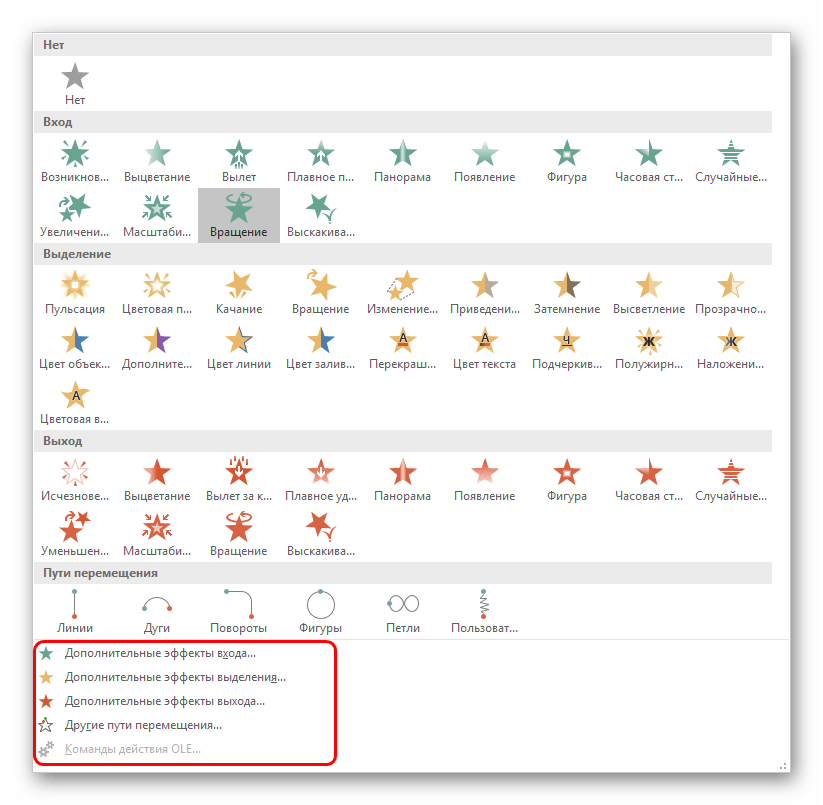
- Здесь можно выбрать предпочтительные. Лучше всего подойдут «Подчеркивание» и «Перекрашивание».
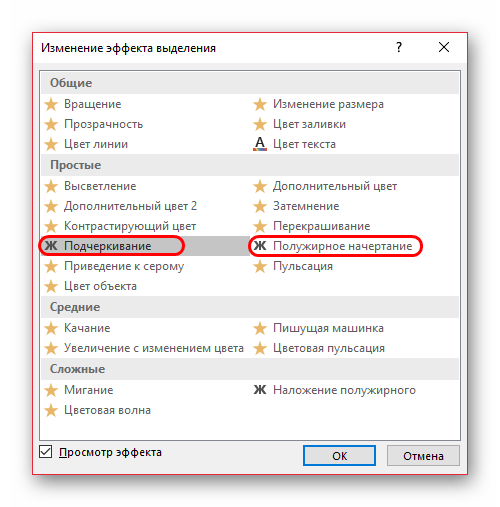
- После того, как анимация будет наложена на каждый из вопросов, стоит опять же обратиться к «Области анимации». Здесь эффект каждого из вопросов стоит переместить под анимацию каждого соответствующего ответа.
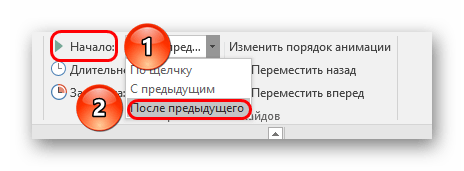
- После этого нужно выбрать каждое из этих действий по очереди и на панели инструментов в шапке в области «Время показа слайдов» в пункте «Начало» перенастроить на «После предыдущего».
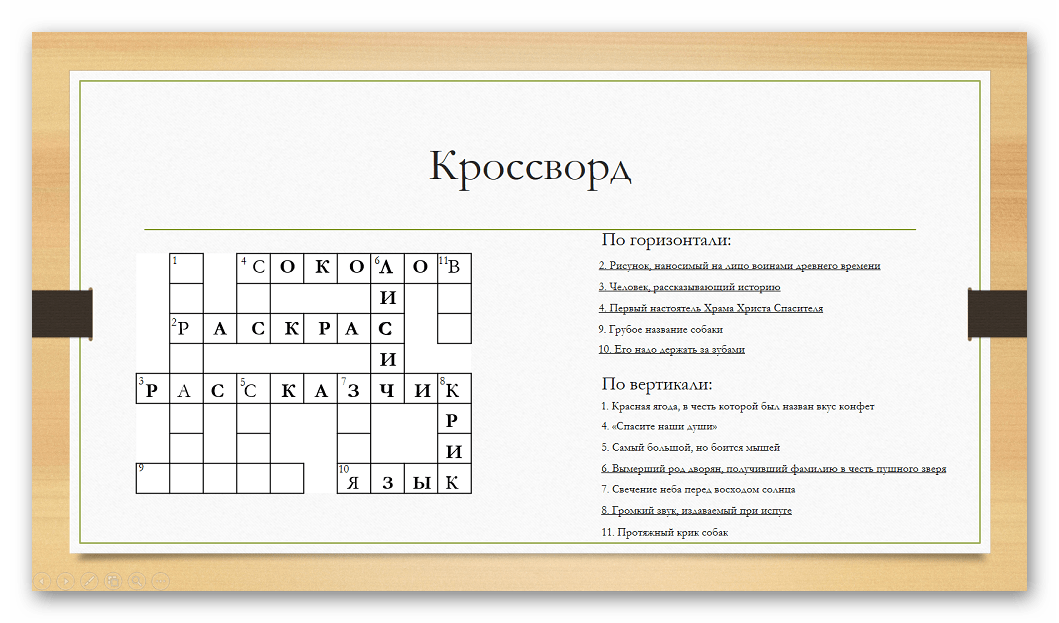
В итоге мы будем наблюдать следующее:
При демонстрации слайд будет содержать лишь клеточки для ответов и список вопросов. Оператор должен будет нажимать на соответствующие вопросы, после чего в нужном месте будет появляться соответствующий ответ, а вопрос будет выделен, чтобы зрители не забыли, что с ним уже все закончено.
Заключение
Создание кроссворда в презентации – дело кропотливое и долгое, однако обычно эффект бывает незабываемым.