Низкая скорость передачи SMB-файлов
Скорость передачи файлов SMB может замедляться в зависимости от размера и количества файлов, типа подключения и версии используемых приложений. В этой статье описаны процедуры устранения неполадок, связанных с низкой скоростью передачи файлов через SMB.
Медленная передача
Вы можете устранить неполадки с медленной передачей файлов, проверив текущее использование хранилища. Если вы наблюдаете медленную передачу файлов, выполните следующие действия.
- Попробуйте команду копирования файлов для небуферированного ввода-вывода:
- xcopy /J
- robocopy /J
Set-SmbClientConfiguration -EnableBandwidthThrottling 0 -EnableLargeMtu 1Медленная передача небольших файлов
Медленная передача небольших файлов чаще всего происходит, когда файлов много. Это вхождение является ожидаемым поведением.
Во время передачи файлов создание файла приводит к высоким затратам на протокол и к высокой нагрузке на файловую систему. При передаче больших файлов эти затраты выполняются только один раз. При передаче большого количества небольших файлов затраты повторяются и приводят к медленному переносу.
Сведения о проблеме
Задержка в сети, create команды и антивирусные программы способствуют медленной передаче небольших файлов. Ниже приведены технические сведения об этой проблеме.
- SMB вызывает create команду для запроса создания файла. Код проверяет, существует ли файл, а затем создает его. В противном случае некоторые варианты create команды создают фактический файл.
- Каждая create команда создает действие в файловой системе.
- После записи данных файл закрывается.
Медленное открытие документов Office
Документы Office могут открываться медленно, что обычно происходит при подключении глобальной сети. Способ доступа приложений Office (в частности, Microsoft Excel) к данным и их чтение обычно приводит к медленному открытию документов.
Убедитесь, что двоичные файлы Office и SMB актуальны, а затем проверьте, отключив аренду на сервере SMB. Чтобы убедиться, что оба условия устранены, выполните следующие действия.
-
Выполните следующий командлет PowerShell в Windows 8 и Windows Server 2012 или более поздних версиях Windows:
Set-SmbServerConfiguration -EnableLeasing $falseВ окне командной строки с повышенными привилегиями также можно выполнить следующую команду:
REG ADD HKEY_LOCAL_MACHINE\SYSTEM\CurrentControlSet\Services\lanmanserver\parameters /v DisableLeasing /t REG\_DWORD /d 1 /fПримечание. После установки этого раздела реестра аренды SMB2 больше не предоставляются, но блокировки по-прежнему доступны. Этот параметр используется в основном для устранения неполадок.
NET STOP SERVER NET START SERVERЧтобы избежать этой проблемы, можно также реплицировать файл на локальный файловый сервер. Дополнительные сведения см. в статье Сохранение документов Office на сетевом сервере происходит медленно при использовании EFS.
Обратная связь
Были ли сведения на этой странице полезными?
Долго открываются файлы в сетевой папке Windows

03.03.2022

itpro

PowerShell, Windows 10, Windows 7, Windows Server 2019

комментария 2
У одного из заказчиков пользователи постоянно жалуются, что с их компьютеров очень медленно открываются и сохраняются файлы в сетевой папке. Когда пользователь в File Explorer открывает сетевую папку по UNC пути, или через букву диска (если папка подключена как сетевой диск), ее содержимое отображается на экране только через несколько 10-60 секунд. При создании новых файлов в сетевой папке они также отображаются не сразу, а с большой задержкой через 3-4 минуты (даже если обновлять содержимое папки с помощью F5 ). Причем, если вручную указать полное имя файла через UNC путь ( \\srv1\share\file1.txt ), он открывается, хотя в папке его не видно.
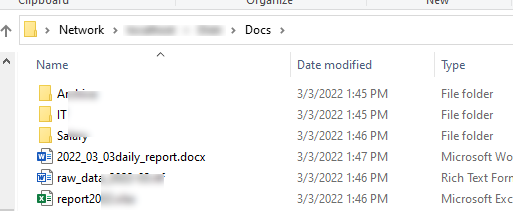
В Windows есть специальный компонент Network Redirector, который используется для доступа к файлам и другим сетевым ресурсам на удаленных компьютерах. Начиная с версии SMB (Server Message Block) v2.x (см. таблицу с версиями протокола SMB), Network Redirector использует механизм кэширования при доступе к общим папкам и файлам по сети. Благодаря этому пользователи получают данные из локального кэша с метаданными сетевого каталога. Это уменьшает трафик и количество SMB запросов между клиентом и сервером (особенно заметно на медленных и нестабильных каналах). По умолчанию этот кэш очищается каждые 10 секунд.
Если у вас на клиентах долго открывается содержимое сетевых папок, можно попробовать отключить кэширование метаданных протокола SMB на стороне клиентов или в настройках сетевой папки.
Проще всего отключить кэширования в настройка сетевой папки. Для этого откройте свойства общей папке на сервере, и перейдите на вкладку Доступ (Sharing) -> Расширенная настройка (Advanced Sharing) -> кнопка Кэширование (Caching). Выберите вторую опцию “Файлы и программы в этой папке недоступны вне сети” (No files or programs from the shared folder are available offline).
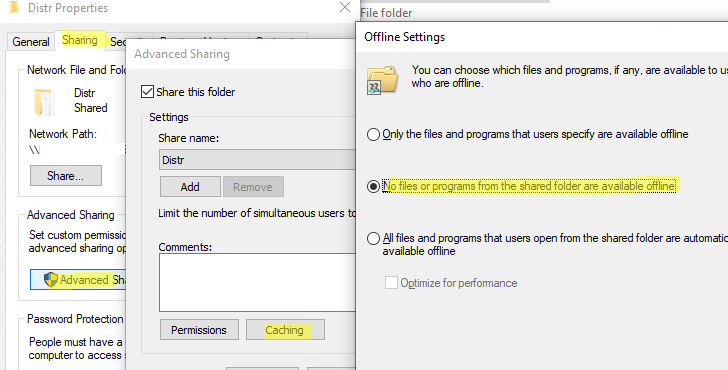
Или воспользуйтесь командой:
Set-SMBShare -Name ShareName -CachingMode None
Это отключит как кэширование, так и оффлайн доступ к этой папке (см. статью про использование автономных offline файлов в Windows).
Есть три параметра реестра, которые управляют настройками кэширования сетевых папок на стороне SMB клиента. Microsoft утверждает, что значения по-умолчанию для этих ключей обеспечивают наилучшую производительность для большинства сред. Параметры управлением кэшем SMB находятся в ветке реестра HKLM\System\CurrentControlSet\Services\LanmanWorkstation\Parameters.
- DirectoryCacheLifetime – срок жизни кэша с метаданными сетевой папки, полученный при последнем обращении (по умолчанию 10 секунд);
- FileNotFoundCacheLifetime – кэш ответа “Файл не найден” (5 секунд).
- FileInfoCacheLifetime – срок жизни кэша с информацией о файле (10 секунд).
Информацию об этих параметрах реестра можно найти в статье об оптимизации настроек файлового сервера Windows (https://docs.microsoft.com/en-us/windows-server/administration/performance-tuning/role/file-server/
По умолчанию срок жизни кэша для SMB папки всего 10 секунд. Когда клиент выполняет обновление содержимого сетевой папки, результат последнего обновления хранится клиентом в течении 10 секунд. Все приложения при доступе к данному сетевому каталогу сначала пытаются использовать этот кэш.
В некоторых случаях механизм кэширования данных в SMB папках работает некорректно (чаще всего это наблюдается с сетевыми папками, содержащими тысячи файлов и папок). В этом случае, пользователи могут наблюдать значительные задержки при открытии, просмотре и создании файлов в сетевых папках.
Вы можете отключить кэширование содержимого SMB папок. Для этого создайте в ветке реестра HKLM\System\CurrentControlSet\Services\LanmanWorkstation\Parameters параметр тип DWORD с именем DirectoryCacheLifetime и значением 0. Также задайте 0 в качестве значений параметров FileInfoCacheLifetime и FileNotFoundCacheLifetime. Создать параметры реестра можно с помощью regedit.exe или PowerShell командлета New-ItemProperty:
$regpath= «HKLM:\System\CurrentControlSet\Services\LanmanWorkstation\Parameters»
$Name1 = “DirectoryCacheLifetime”
$Name2 = “FileInfoCacheLifetime”
$Name3 = “FileNotFoundCacheLifetime”
New-ItemProperty -Path $regpath -Name DirectoryCacheLifetime -Value 0 -PropertyType DWORD -Force | Out-Null
New-ItemProperty -Path $regpath -Name FileInfoCacheLifetime -Value 0 -PropertyType DWORD -Force | Out-Null
New-ItemProperty -Path $regpath -Name FileNotFoundCacheLifetime -Value 0 -PropertyType DWORD -Force | Out-Null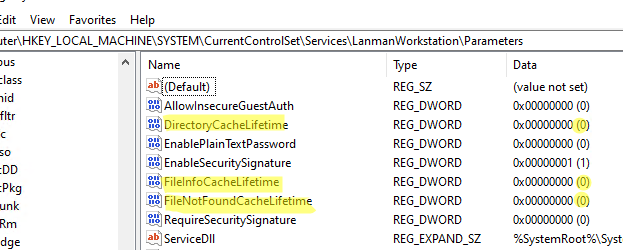
Для применения настроек в силу нужно перезагрузить компьютер. Если эти настройки нужно применить на нескольких компьютерах, вы можете использовать GPO для распространения параметров реестра.
Отключение кэширования сетевых папок увеличивает сетевой трафик и нагрузку на сервер.
Также можно использовать командлет Set-SmbClientConfiguration для тонкой настройки SMB клиента:
Set-SmbClientConfiguration -DirectoryCacheLifetime 0
Set-SmbClientConfiguration -FileInfoCacheLifetime 0
Set-SmbClientConfiguration -FileNotFoundCacheLifetime 0Текущие настройки кэширования для SMB клиента Windows можно вывести так:
get-smbclientconfiguration| select *cache*
DirectoryCacheEntriesMax : 16 DirectoryCacheEntrySizeMax : 65536 DirectoryCacheLifetime : 0 FileInfoCacheEntriesMax : 64 FileInfoCacheLifetime : 0 FileNotFoundCacheEntriesMax : 128 FileNotFoundCacheLifetime : 0
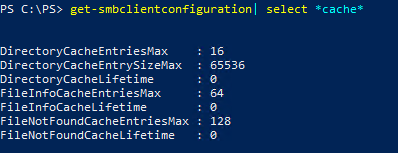
После этого все изменения в сетевой папке будут сразу отображаться на клиенте (содержимое папки обновляется каждый раз и локальных кэш не используется).
Есть еще несколько причин, из-за которых содержимое сетевых папок может отображаться медленно:
- Включенная для сетевой папки опция “Access-based Enumeration” (позволяет скрыть файл и папки, на которых у пользователя нет прав доступа на уровне NTFS) может вызывать медленное обновление списка файлов в сетевой папке с большим количеством объектов;
- На виртуальных машинах Hyper-V с Windows Server 2019 может наблюдаться низкая скорость сети (по сравнению с WS2016/2012R2);
- На доменных компьютерах попробуйте отключить протокол NetBIOS в свойствах вашего TCP/IPv4 подключения ( ncpa.cpl , откройте настройки TCP/IPv4 сетевой карты и выберите Disable Netbios over TCPIP на вкладке WINS).
- Попробуйте выполнить сброс сетевых настроек и стека TCP/IP на клиенте Windows (в Windows 10 есть специальная кнопка Network Reset или воспользуйтесь командой netsh int ip reset
 Предыдущая статья Следующая статья
Долго открываются вложенные файлы
Настроено сохранение файлов в томах на диске на сервере. Клиент серверная база
В последнее время стали очень долго открываться прикрепленные файлы.
Долго выполняется именно на Новый ДвоичныеДанные(ПолныйПуть)
Настройки — Максимальный размер файла 100 мб
Сервер 64битный
Причем первый раз открывается долго, повторно уже быстро. Хотя точно не скажу за порядок. То долго открывается то быстро.В чем может быть проблема?
По теме из базы знаний
- Дневник боли и страданий. Как я переходил от The Bat! к MS Outlook
- Авторская сборка задачницы Mantis от kuzkov.info. 1.Установка и файлы для скачивания.
- Выгрузка прайса в EXCEL, с изображениями в облаке, с рассылкой на почту клиенту. УТ 11.4
- Программеры, упрощаем себе трудовые будни!
- Подсистема регулярных выражений с использованием RegEx
Найденные решения
18. Swetlana 20 29.09.21 07:49 Сейчас в теме(1) Проблема решилась неожиданным образом — перенесли файловую базу на сервер и открывали файлы , из файловой базы файлы открывались быстро и этот трюк помог и для серверной базы. Т.е. после запуска файловой в серверной базы так же быстро стали открываться прикрепленные файлы
Объяснению этому нетОстальные ответы
- Дата
- Дата
- Рейтинг всех уровней
- Рейтинг 1-го уровня
- Древо развёрнутое
- Древо свернутое
Свернуть все
9. starik-2005 2918 13.09.21 16:27 Сейчас в теме
Долго выполняется именно на Новый ДвоичныеДанные(ПолныйПуть)Вы это в отладчике увидели?
В принципе файлы в томах на диске — это обычные файлы в каталоге сервера (сетевая папка тоже может быть). При открытии файла создается описание файла, передается на клиент, клиент сохраняет файл в отдельную папку, откуда уже открывает Если долго работает именно создание двоичных данных, то все может упираться в «дикую загрузку» диска, на котором эти файлы лежат. Может в каталоге с файлами их просто окулиард — винда в таком случае может серьезно тупить. Также эти файлы перед открытием могут проверяться антивирусом (в том числе виндоуз дефендером — защитником венды) сначала на сервере, потом до кучи на клиенте, и добавить путь хранения файлов в томах в исключение антивируса — это некоторый лайфхак, который может стоить и всей инфы. Но два раза проверять один и тот же файл — это, конечно, неоправдано.
14. Swetlana 20 14.09.21 08:21 Сейчас в теме
(9) да, в замере производительности на этом до 99% времени, ПолныйПуть путь файла на сервере
Антивирус отключали, диск тоже исключили. Пока непонятно15. XAKEP 14.09.21 08:27 Сейчас в теме
(14)
возможно это инфо будет полезным.
https://forum.mista.ru/topic.php?id=787290
18. Swetlana 20 29.09.21 07:49 Сейчас в теме(1) Проблема решилась неожиданным образом — перенесли файловую базу на сервер и открывали файлы , из файловой базы файлы открывались быстро и этот трюк помог и для серверной базы. Т.е. после запуска файловой в серверной базы так же быстро стали открываться прикрепленные файлы
Объяснению этому нет2. FatPanzer 13.09.21 14:28 Сейчас в теме
Полный путь ведет к серверу, который находится в другой части Земли и работает через интернет?
3. Swetlana 20 13.09.21 14:29 Сейчас в теме(2) да нет, сервер рядом и к интернету не подключен
Файлы не всегда открываются долго, бывает и быстро. Админы разбираются тоже. Пока не ясна причина. Сами файлы без 1с на сервере из папки нормально открываются.4. XAKEP 13.09.21 14:47 Сейчас в теме
ну так ждите результат 🙂
или хочется админом поработать ?
5. Swetlana 20 13.09.21 14:56 Сейчас в теме
(4) плюсик зарабатываете когда совсем нечего сказать?
6. XAKEP 13.09.21 15:02 Сейчас в темеполдня узнавать, как у вас устроена сеть, права,
конфигурация 1с и прочие тонкости,по которых вы будете сообщать, что это не важно,
а это я не знаю, так ?
7. Swetlana 20 13.09.21 15:05 Сейчас в теме
(6) хотя бы на толкнуть в какую сторону посмотреть
8. AnryMc 846 13.09.21 16:10 Сейчас в теме
толкнуть в какую сторону посмотретьодна из сторон — антивирус (исключить из проверки 1С bin и кеш/настройки у пользователей)
10. XAKEP 14.09.21 06:14 Сейчас в теме
чем закончился разбор админов ?
11. Swetlana 20 14.09.21 08:04 Сейчас в теме
(10) Пока ничем, все проверили, и антивирус отключали. Ищут
12. XAKEP 14.09.21 08:06 Сейчас в теместандартная ( или 1С партнеров ) или доработанная вдоль и поперек .
13. Swetlana 20 14.09.21 08:15 Сейчас в теме
(12) ДО КОРП 2.1.16 практически типовая, доработан один отчет и одна обработка, не мной, не смотрела насколько
Сервер не виртуальный.
Сама смотрела как файл открывается, с некоторой периодичностью тормозит. Открываю постоянно один и тот же файл, в каталоге на компьютере он уже есть сохраненный, но, раза 4 быстро открывается, затем долго. Глубоко пока не искала, ищут админы16. user678421_burzhinskiy 28.09.21 11:00 Сейчас в теме
Пожалуйста, напишите версию вашей платформы.
17. Swetlana 20 29.09.21 07:47 Сейчас в теме
19. vatson2904 24.11.21 10:06 Сейчас в темеЗдравствуйте.
Столкнулись с точно такой же проблемой. Документооборот, файлы хранятся в томе (сетевое хранилище), периодически наблюдаем тормоза при открытии файлов. Задержка происходит в строке ДвоичныеДанные = ДвоичныеДанные(ПолныйПуть). Происходит не всегда, от чего зависит не понятно. Методом из (18) пользовались, не помогло. Сделал обработку в которой выполняется только эта строка и засекается время в миллисекундах в начале и в конце процесса, результат скачет от нескольких миллисекунд (чаще) до нескольких десятков тысяч миллисекунд (реже). Сетевое хранилище проверили, все нормально. Платформа 8.3.19.1264, ДО 2.1.25.5. Куда копать?Сетевые хранилища NAS: зачем нужны и как выбрать подходящее?
В нынешние времена практически любой смартфон может снимать фотографии в высоком разрешении и записывать видео 4K, поэтому пространство на персональном компьютере, ноутбуке или мобильных гаджетах заканчивается еще быстрее, чем раньше. Конечно, можно купить внешний жесткий диск для хранения и резервирования данных с ПК или телефона. Но в таком случае накопитель должен быть всегда под рукой. Как быть, если в командировке требуются рабочие файлы, а на ноутбуке их нет? Или хочется показать новым друзьям в отпуске фотографии из прошлой поездки? Можно закачать нужную папку в облако, но и там объемы ограничены. Да и нет гарантии полной защиты данных. Есть ли варианты хранения данных проще, современнее и удобнее?
Здесь на помощь приходят сетевые хранилища или NAS (Network Attached Storage). Еще лет десять назад их можно было встретить только в корпоративной среде, но сегодня они покоряют домашние сети. И это совсем не случайно: кроме базовой задачи хранения и доступа к данным современные NAS умеют намного больше. Они помогут настроить резервирование ценной информации с компьютеров, ноутбуков и гаджетов. Позволят удобно организовать музыку, фотографии и видео в мультимедийной библиотеке, чтобы каждое устройство получало контент в оптимальном формате. Обеспечат частным и защищенным облаком, чтобы рабочие файлы были всегда под рукой из любого места и с любого устройства. Помогут развернуть домашнюю систему видеонаблюдения без лишних затрат. И мы лишь начали перечислять возможности NAS.
Но как выбрать сетевое хранилище, которое будет верой и правдой служить многие годы? Об этом мы как раз и расскажем в нашей статье. Как и в случае различной компьютерной периферии, выбор NAS зависит от того, какие функции потребуются. Поэтому сначала следует определиться с нужными возможностями, а уже затем выбирать подходящий NAS по характеристикам.
В статье мы будем опираться на возможности сетевых хранилищ лидера рынка Synology, но все сказанное, по большей части, верно и для других производителей NAS. Мы оставим в стороне самосборные NAS, хотя они являются менее дорогой альтернативой готовым решениям. Но для сборки NAS своими руками требуется время и опыт.
Что умеет NAS?
Хранение данных и доступ к ним
Основная функция NAS заключается в хранении файлов и обеспечении доступа к ним. И самые простые NAS ничего другого не умеют. Здесь никаких «подводных камней» нет: достаточно выбрать нужный массив дисков (о чем мы поговорим ниже), создать том, после чего можно приступать к добавлению сетевых папок. Чаще всего доступ к папкам и файлам на сетевом хранилище осуществляется по привычному стандарту Windows (SMB), но поддерживаются и другие протоколы.
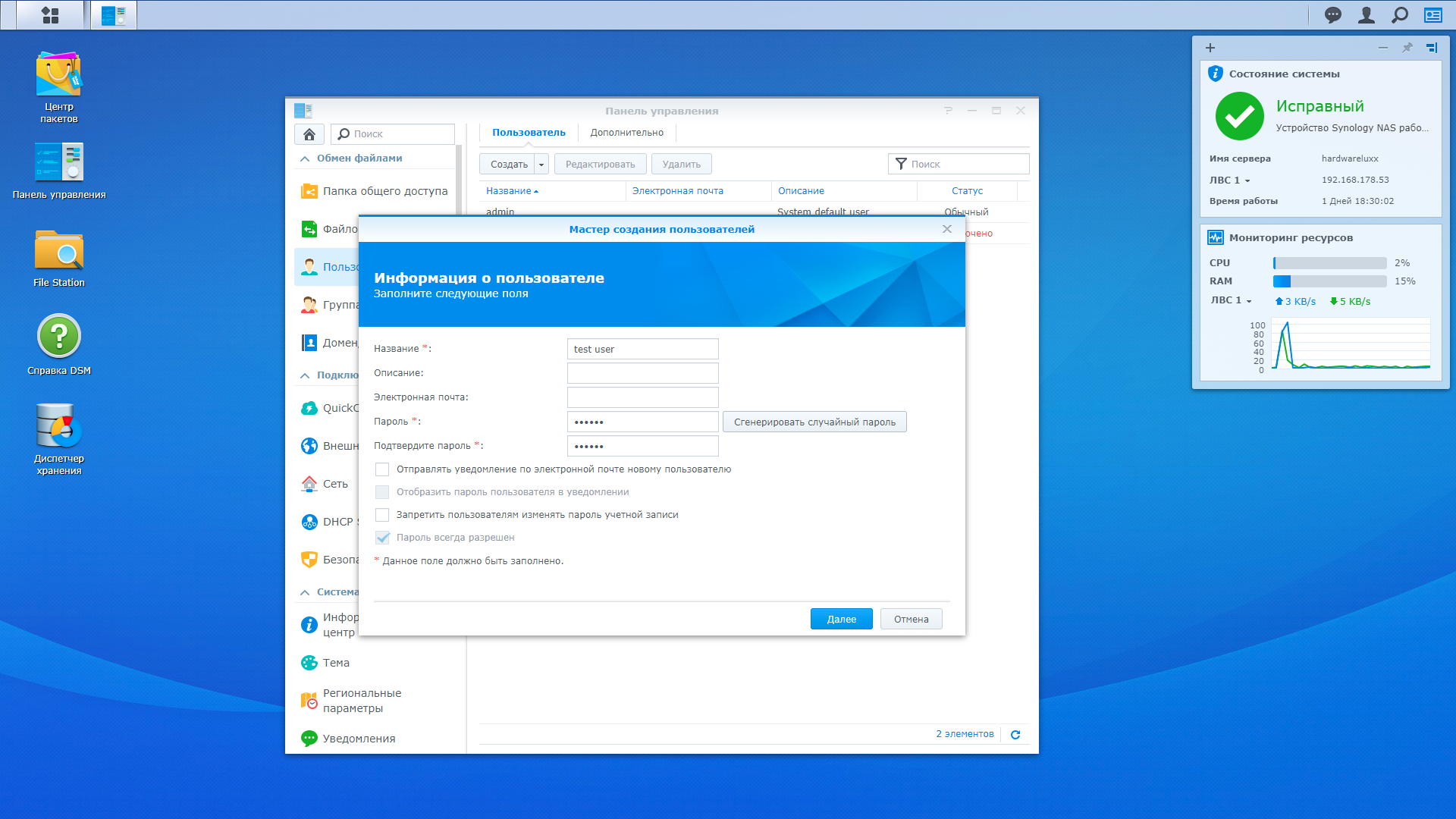
NAS поддерживают создание пользователей, что позволяет удобно управлять доступом к сетевым ресурсам.
Сетевое хранилище поддерживает пользователей и группы, что позволяет ограничить доступ к папкам только определенным пользователям. Также можно выставлять доступ, например, на чтение. Поддерживаются квоты, ограничивающие доступное пространство для того или иного пользователя.
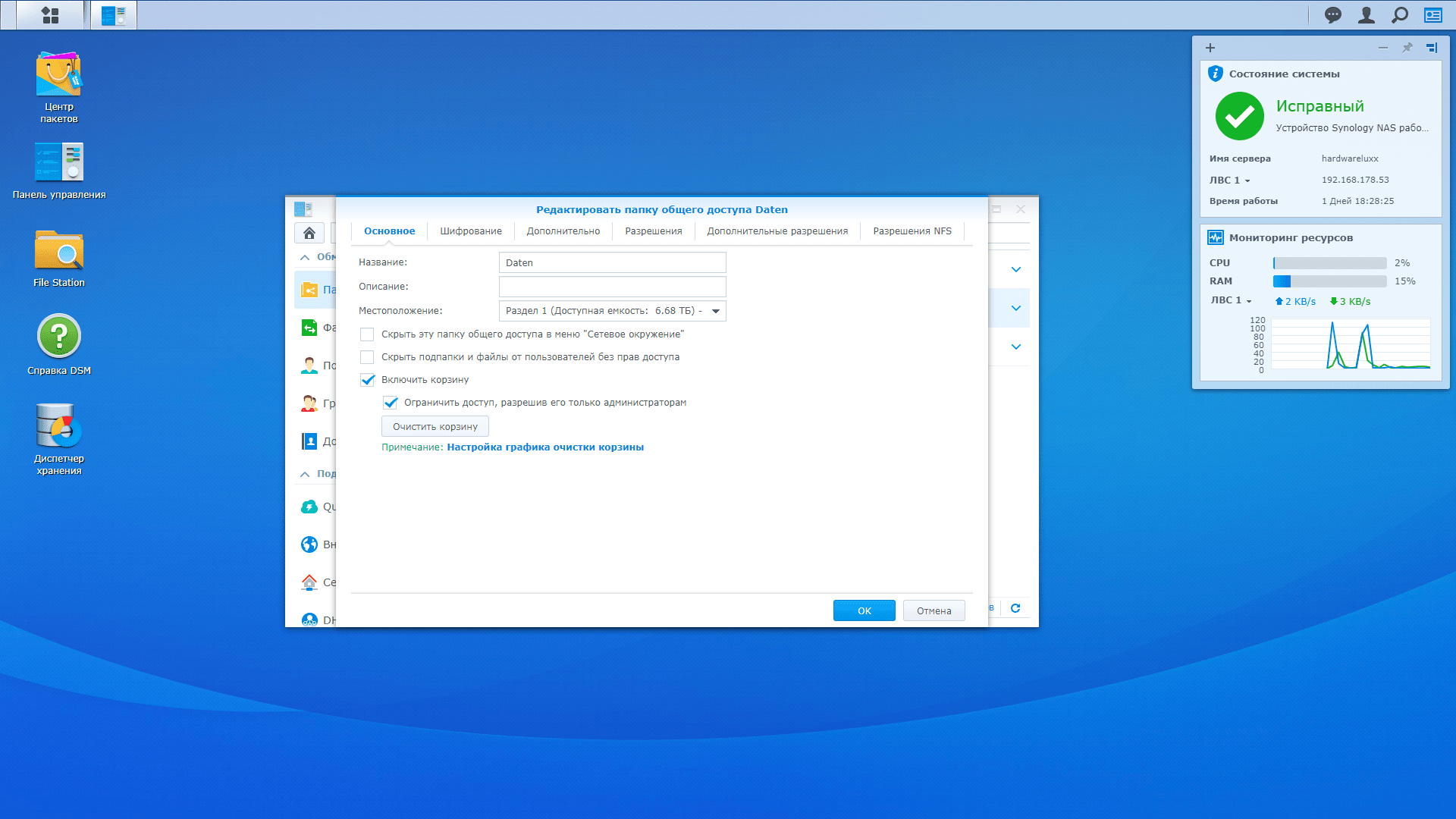
Весьма удобной функцией является общая корзина. Так, при удалении файлов на сетевом ресурсе NAS они будут храниться в корзине какое-то время, их можно восстановить. Что помогает, если пользователь удалил файлы случайно.
С помощью NAS можно предоставить доступ к выбранной сетевой папке через Интернет, например, друзьям, чтобы поделиться фотографиями из прошлого отпуска. Или выдать коллегам рабочие файлы проекта.
Преимущество хранения файлов на NAS заключается и в их централизованном резервировании. Администратор NAS может задать расписание, по которому будут создаваться резервные копии или моментальные снимки (снапшоты). Поддерживается и сохранение нескольких версий файлов. Поэтому если в документ были внесены какие-либо ошибочные изменения, можно будет вернуться к предыдущей версии.
Пакеты приложений — расширение возможностей NAS
Сетевые хранилища сегодня превратились в домашние серверы, выполняющие огромный спектр задач. Как и случае ПК под управлением Windows, набор возможностей здесь определяется установленными приложениями. Применительно к NAS они называются пакетами. И если нужно добавить к сетевому хранилищу ту или иную функцию, то достаточно установить требуемый пакет. Большинство приведенных в статье возможностей NAS реализуются путем добавления пакетов. Список доступных пакетов для NAS Synology можно посмотреть здесь.
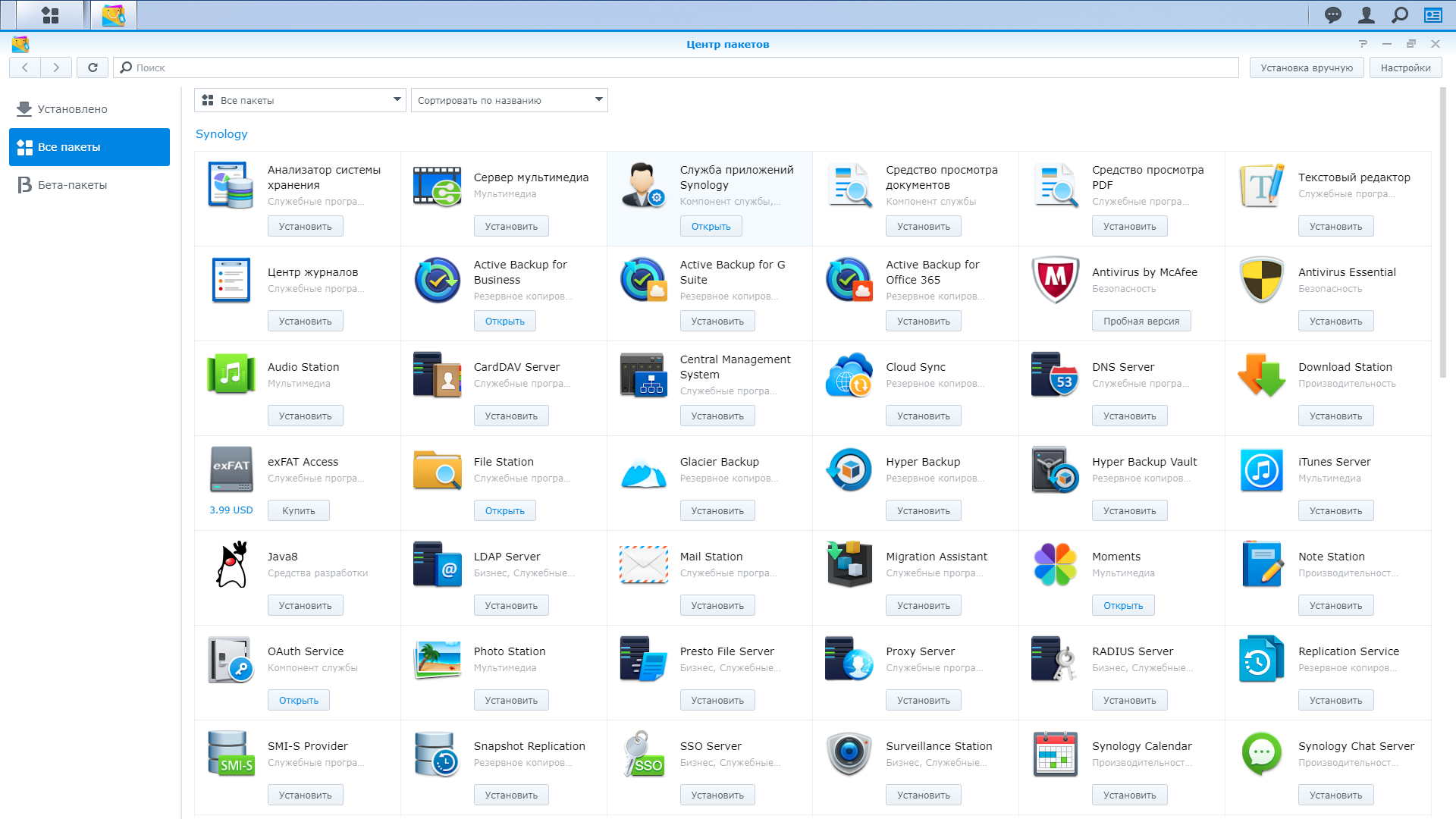
Пакеты обеспечивают практически безграничное расширение возможностей NAS
Moments — удобные галереи фотографий
Synology предлагает пакет под названием Moments, который позволяет упорядочить фотографии на основе содержимого, используя искусственный интеллект. В фокусе Moments не просто общий доступ к фотографиям, а удобство работы с коллекцией. Кроме браузера к фотографиям можно обратиться и через приложения, доступные для наиболее популярных платформ.
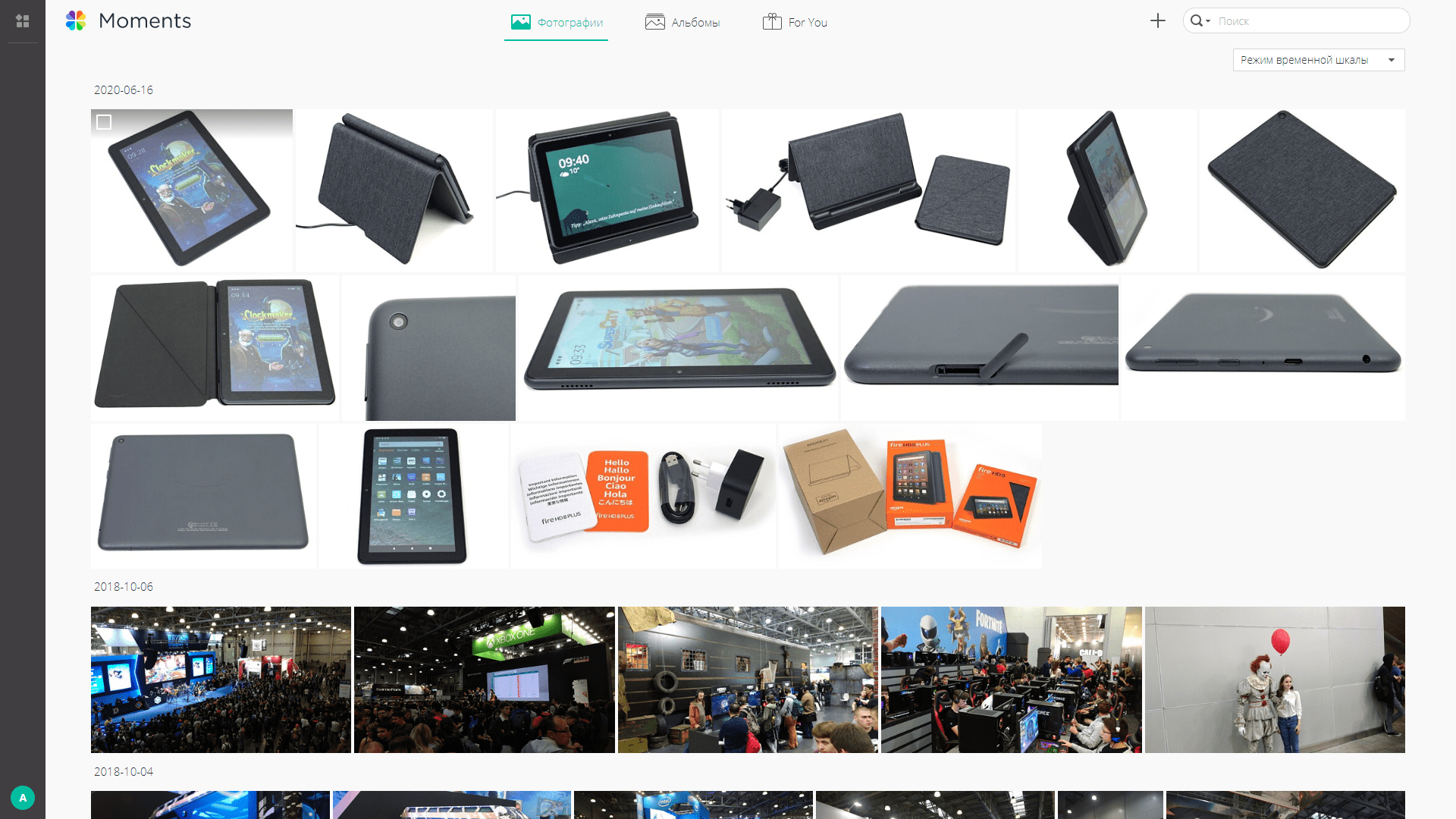
Moments — удобная библиотека фотографий на основе искусственного интеллекта
По умолчанию все закачанные на хранилище фотографии доступны по дате, то есть организованы по времени съемки. Но также можно перейти к виду по папкам с фотографиями, если они созданы на NAS. Но самый интересный функционал скрыт не здесь. Moments поддерживает технологию распознавания изображений, то есть на каждой фотографии система пытается определить объекты съемки или людей. Фотографии распознанных людей или одинаковых объектов затем группируются, можно задать название группы. Можно найти фотографии с определенной темой (фрукты, цветы, море и т.д.) Если в фотографиях сохранены метаданные с географическими координатами съемки, то можно отсортировать снимки по местоположению. В Moments есть и другие возможности работы с фотографиями, но они выходят за рамки нашей статьи.
Стриминг видео и аудио
Современные сетевые хранилища могут вести стриминг видео на подключенные к сети телевизоры, планшеты, смартфоны и другие гаджеты. Но следует помнить, что устройства могут воспроизводить только поддерживаемые форматы и кодеки. Поэтому NAS обеспечивает еще и перекодирование мультимедиа в формат, который поддерживает устройство воспроизведения. Таким образом, со стороны NAS можно оптимизировать видео под воспроизведение на различных устройствах, учитывая ограничения пропускной способности или формата, когда вещание 1:1 не представляется возможным. Видео перекодируется «на лету». При перекодировании величину потока можно адаптировать под пропускную способность канала, пусть за счет качества картинки. Также поддерживается оффлайновое перекодирование видео, то есть файлы заранее перекодируются на NAS для вещания с меньшим потоком.
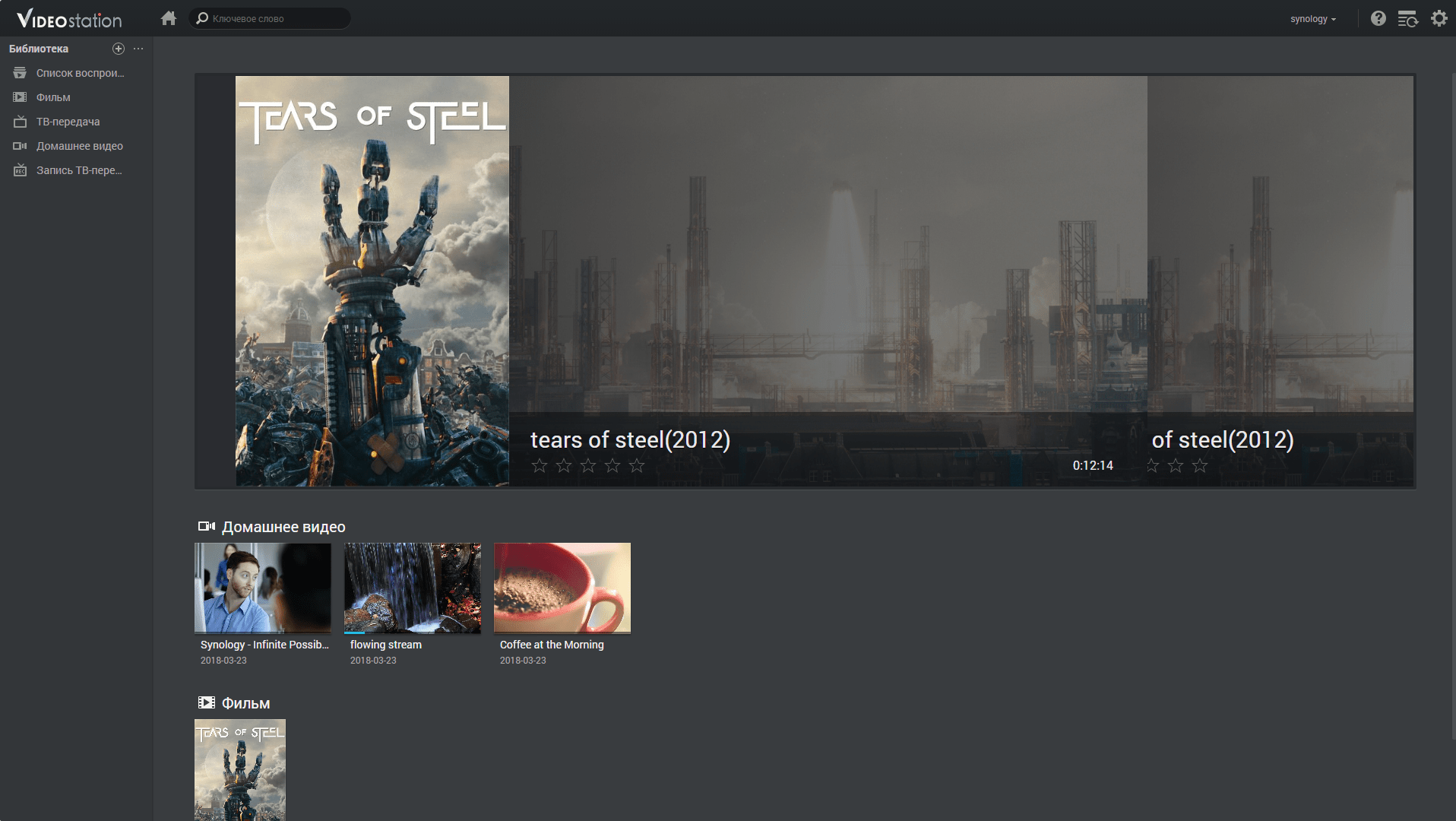
Video Station позволяет удобно организовать библиотеку мультимедиа
За подобные задачи на NAS Synology отвечают пакеты Video Station и Audio Station. Video Station представляет собой медиа-сервер, подобный Plex. Каталоги с видеофайлами на диске можно привязывать к библиотекам, то есть к отдельной иерархии, в которой можно создавать, например, фильмы по жанрам и сериалы. Если файл имеет название, соответствующее фильму, Video Station может скачать в Интернете метаданные, после чего отобразит обложку, кадры и описание фильма, зачастую будут доступны и субтитры.
Воспроизведение на клиентах можно запускать как напрямую через браузер, который используется для доступа к Video Station, так и через приложения Synology. Поддержка доступна для разных платформ, в том числе на устройствах iOS, Android, телевизорах Apple TV, Android TV, Samsung TV, Google Chromecast, Amazon Fire TV и моделей с DLNA.
Что касается аудио, поддержка DS Audio есть на устройствах Android и iOS. Можно слушать радио, управлять музыкальными сборниками, создавать собственные списки воспроизведения и делиться ими с друзьями. Поддерживается сервер iTunes и устройства DLNA.
Коллективная работа и облако
На данные возможности NAS не всегда обращают внимание, а между тем они очень полезны в случае организации домашнего офиса. Что весьма актуально в нынешние времена самоизоляции и удаленной работы. Например, Synology разработала офисный пакет, который позволяет нескольким пользователям одновременно работать над одним документом в браузере. Кроме текстового редактора, напоминающего Word, Synology предлагает и электронные таблицы в стиле Excel. Конечно, функциональность этих продуктов не такая обширная, как у офисного пакета Microsoft, но доступна большая часть необходимых возможностей.
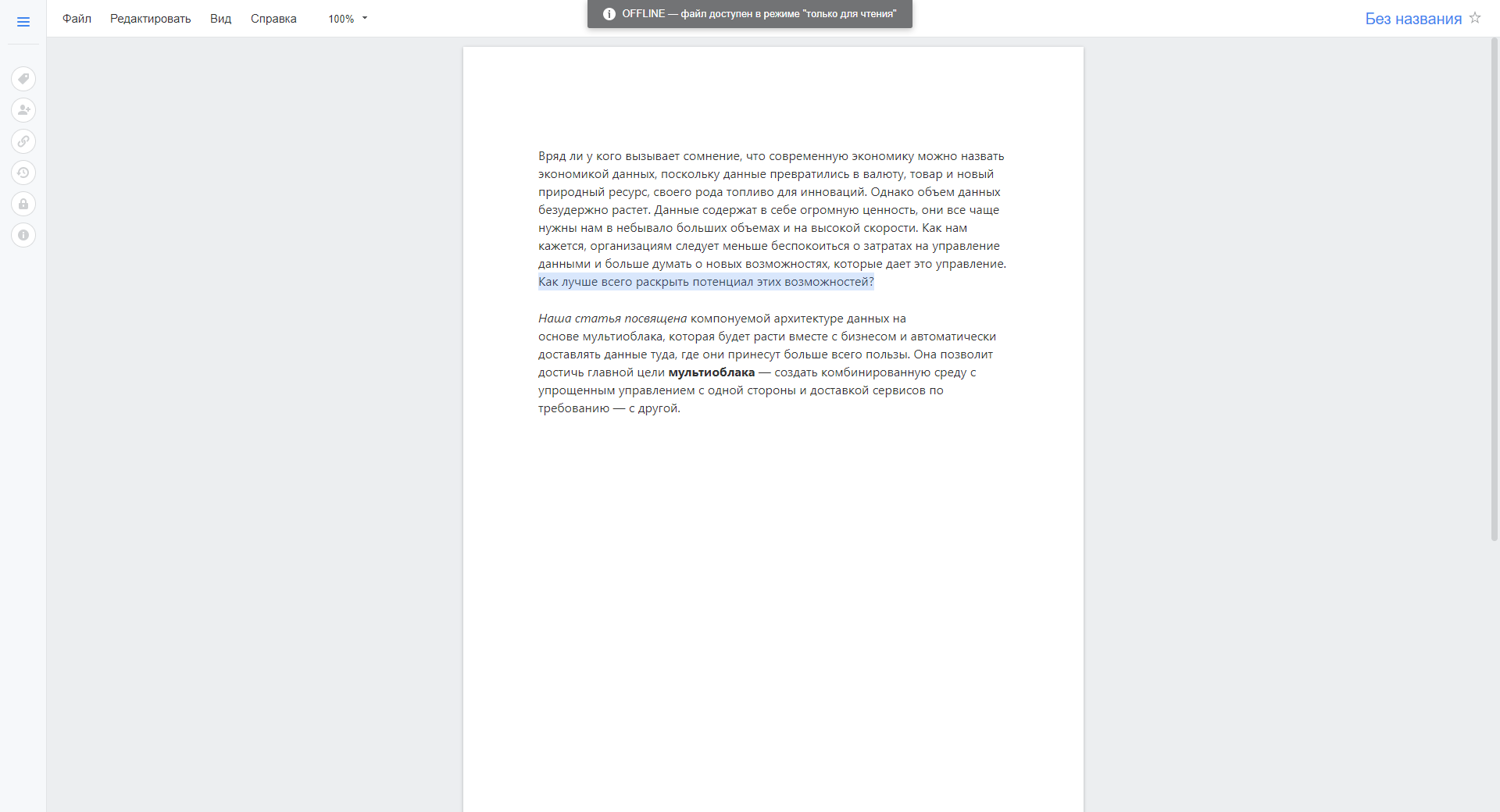
Офисный пакет Synology можно использовать как замену Microsoft Word и Excel с поддержкой совместной работы
Платформа Synology Drive обеспечивает синхронизацию папок с документами и рабочими файлами на ноутбуке, домашнем и офисном компьютерах. Здесь функциональность напоминает тот же Яндекс.Диск, но хранение файлов осуществляется в частном облаке NAS, поэтому за их сохранность переживать не придется. Можно создать отдельную папку для рабочей группы, доступны и многие другие возможности совместной работы с файлами. Благодаря Drive мы получаем частное облако для хранения файлов и доступа к ним из любого места. Все файлы при этом будут храниться на NAS. Что позволит не пользоваться публичными облачными сервисами.
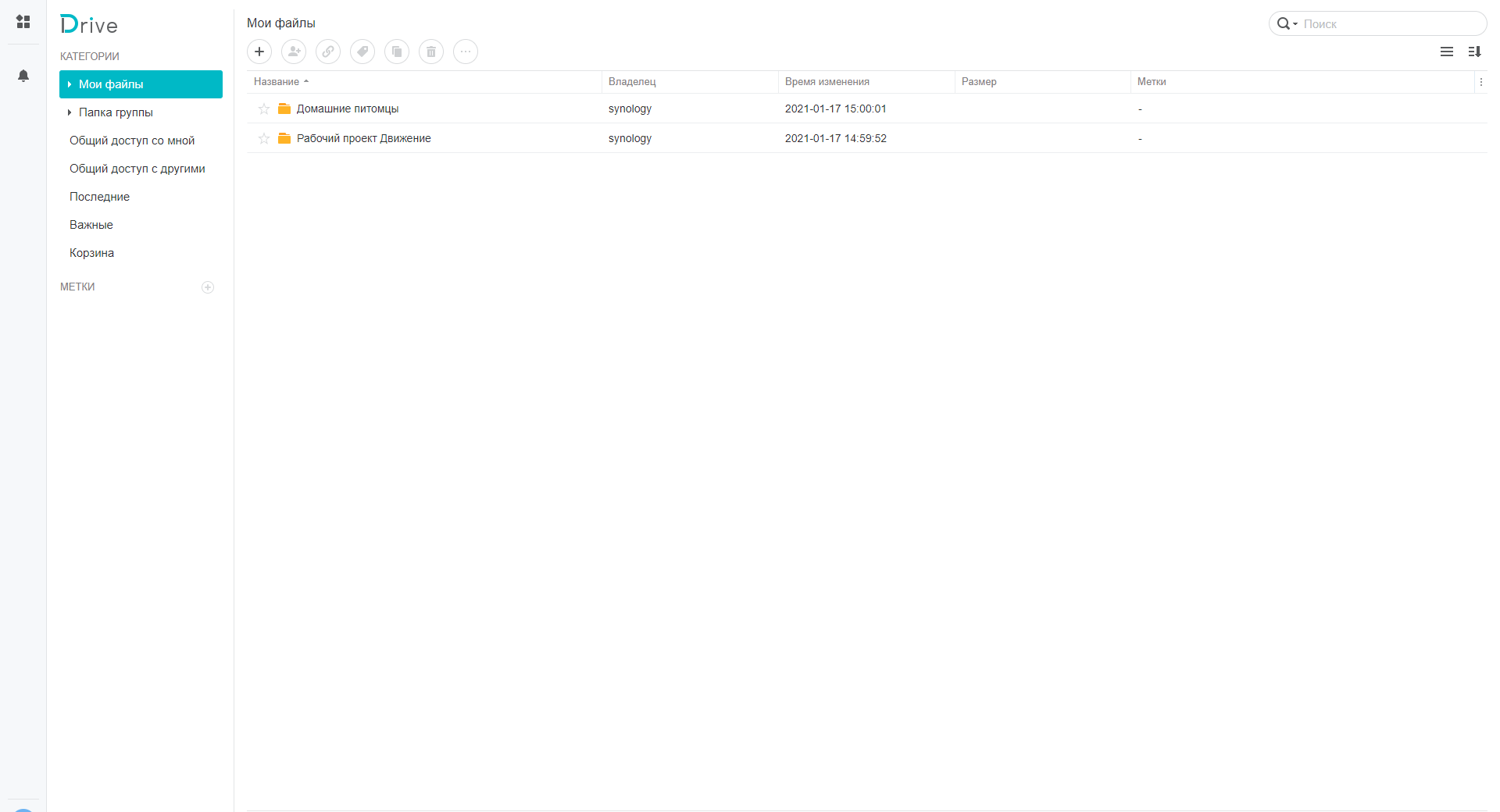
Drive — частное облако, благодаря которому нужные файлы всегда будут под рукой
В качестве чата совместной работы нескольких пользователей Synology разработала Chat, который содержит все привычные функции, в том числе каналы или группы. Его можно рассматривать альтернативой таким сервисам, как Slack или Stashcat. И здесь все данные хранятся на NAS, то есть не «утекут» на сторону. Также Chat поддерживает интеграцию упомянутых офисных приложений и Drive. Наконец, Synology добавила собственный календарь.
Приложение Note Station доступно уже довольно давно, оно позволяет синхронизировать заметки и вложения между разными устройствами, что весьма удобно. Соответствующие клиенты доступны для Android и iOS. Note Station тоже хранит все данные на NAS, поэтому насчет защиты опасений не возникает. Вполне достойная альтернатива облачным решениям, таким как Evernote.
Наконец, Synology добавила и свой почтовый сервер, что позволяет не прибегать к услугам сторонних провайдеров.
Видеонаблюдение

Пакет Surveillance Station превращает NAS в станцию видеонаблюдения
Сетевое хранилище может записывать потоки с IP-камер видеонаблюдения за домом или офисом. В случае Synology за видеонаблюдение отвечает пакет Surveillance Station. Он позволяет просматривать и записывать видео в режиме реального времени, настраивать запись по расписанию, воспроизводить записанные события с помощью браузера или мобильного устройства для осуществления удаленного мониторинга. Также можно настроить отправку уведомлений при возникновении важного события. Но бесплатно поддерживаются только две IP-камеры, за большее количество придется покупать лицензию.
Всегда резервируйте данные. Никогда не храните ценные данные в единственном экземпляре. NAS отлично подходят для резервирования данных, не ленитесь настроить данный процесс автоматически. Десять минут потраченного времени с лихвой окупят затраты на восстановление утерянных данных.
Что следует учитывать при выборе NAS?
Выше мы рассмотрели несколько популярных функций, которые должно поддерживать современное сетевое хранилище. Мы рекомендуем отметить те функции, которые могут понадобиться. И уже при выборе хранилища проверять, какие из функций оно поддерживает. Учтите, что список функций практически безграничный, как и число пакетов, которые можно установить на NAS. Поэтому здесь мы не претендуем на полный охват.
После того, как определились с функциями, настало время перейти к характеристикам сетевых хранилищ. Их следует учитывать при выборе подходящей модели. И ниже мы рассмотрим наиболее важные характеристики.
Емкость и число отсеков
На базовом уровне NAS представляет собой корпус с жесткими дисками, поэтому главной характеристикой NAS является максимальная емкость. Она определяется числом отсеков и емкостью поддерживаемых накопителей. Большинство простых домашних NAS содержат один-два отсека, более мощные — четыре или больше. Основой здесь являются 3,5″ отсеки, поскольку жесткие диски высокой емкости (до 18 Тбайт на дату выхода статьи) выпускаются именно в таком формате. Но поддерживаются и 2,5″ жесткие диски, а также SSD. У новых NAS появились слоты M.2 для кэширования, однако смысл в нем есть только при интенсивной нагрузке несколькими пользователями одновременно.
Мы не рекомендуем брать NAS с одним отсеком. За исключением сценария, когда вам просто требуется накопитель для резервного хранения данных, которые будут одновременно храниться на компьютерах или в облаке. Дело в том, что при выходе из строя единственного HDD данные будут потеряны. Поэтому единственную копию файлов на NAS с одним отсеком хранить не следует.
Красота NAS заключается в том, что они могут хранить данные в массивах RAID с избыточностью. В RAID 1 используются два накопителя, данные автоматически копируются с первого на второй, поэтому в случае выхода из строя любого HDD из двух данные сохраняются на втором жестком диске. Недостаток RAID 1 в том, что половину эффективной емкости придется отдать — NAS обеспечит емкость только одного HDD при установке двух. RAID 5 в данном отношении более выгоден, выход из строя одного HDD не приведет к потере данных, достаточно заменить жесткий диск, после чего массив будет перестроен, данные останутся в целостности. Но за избыточность придется платить емкостью одного HDD. В случае трех HDD будет доступна емкость двух, четырех HDD — трех, и так далее. Поэтому для RAID 5 лучше брать NAS на четыре или больше отсека. Конечно, можно отказаться от избыточности, выбрав массив RAID 0 или JBOD — здесь полезная емкость будет равна сумме емкостей HDD. Но в случае выхода из строя жесткого диска будут потеряны все данные массива (RAID 0) или часть (JBOD). Массивы RAID 0 подходят для временного хранения данных, например, если вам нужна высокая емкость для проекта монтажа видео.
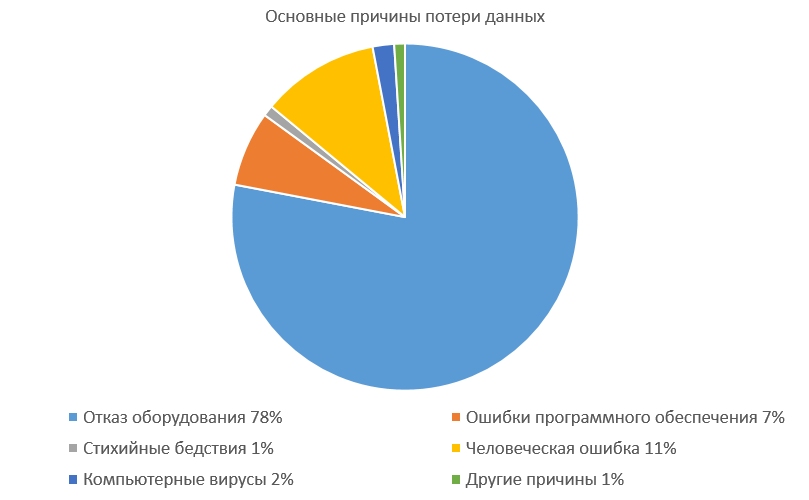
Основная причины потери данных — отказ оборудования. Поэтому не рискуйте с массивами без избыточности. Источник
Простой пример: вы купили жесткие диски на 18 Тбайт. В NAS с двумя отсеками эффективная емкость с резервированием RAID 1 составит 18 Тбайт. Без резервирования RAID 0/JBOD (с риском потери данных) — 36 Тбайт. В NAS с четырьмя отсеками в RAID 5 мы получаем 75% полезной емкости — 54 из 72 Тбайт. Как нам кажется, пожертвовать 25% емкости для защиты данных — шаг правильный. И выход из строя одного HDD не приведет к потере данных.
Существует еще массив RAID 6, защищающий от одновременного выхода из строя двух HDD, но он имеет смысл уже на шести или больше отсеках. Для домашних сценариев он избыточен. Есть и некоторые другие режимы RAID, которые мы не будем упоминать, поскольку они не так актуальны.
Количество дисков и уровень RAID влияют на производительность. В случае массивов RAID данные распределяются по всем жестким дискам, поэтому скорость записи выше, чем при использовании одного HDD. В RAID 5 процессор NAS занимается расчетом информации избыточности, поэтому скорость записи будет чуть ниже RAID 0. По чтению ситуация похожая — информация считывается одновременно со всех жестких дисков, поэтому и пропускная способность выше.
Базовый уровень: NAS на 2 отсека и RAID 1
Продвинутый уровень: NAS на 4+ отсека и RAID 5
Средний процент выхода из строя жестких дисков составляет 100%. Любой жесткий диск рано или поздно сломается, поэтому данные необходимо резервировать или хранить с избыточностью. NAS с RAID 5 обеспечивают избыточность и переживут поломку одного жесткого диска. Конечно, вышедший из строя HDD следует заменить как можно быстрее.
Какие жесткие диски выбирать?
Производители жестких дисков выпускают специальные модели, сертифицированные для NAS. Они должны работать в режиме 24/7 круглый год, что выходит за эксплуатационный режим обычных потребительских HDD.
В случае Seagate для NAS предназначены линейки жестких дисков IronWolf и IronWolf Pro, а также твердотельные накопители IronWolf SSD. Для домашних NAS с числом отсеков от 1 до 8 подходят обычные жесткие диски IronWolf, а Pro ориентированы на корпоративный сегмент, где число отсеков может доходить до 24. Суть в том, что жесткие диски содержат датчики вибрации, которые корректируют положение головок чтения/записи, учитывая взаимное влияние плотно расположенных жестких дисков друг на друга в стойке NAS. И IronWolf Pro отличаются более мощными алгоритмами коррекции, которые учитывают большее число накопителей. Кроме того, для Pro заявлена более высокая нагрузка 300 Тбайт в год против 180 Тбайт в год у обычной линейки IronWolf. Поскольку наша статья посвящена NAS для дома и малого офиса, то обычных жестких дисков IronWolf будет вполне достаточно.
Твердотельные накопители IronWolf SSD обеспечивают все преимущества SSD в NAS, но стоят существенно дороже жестких дисков. Емкость SSD по-прежнему значительно уступает HDD, поэтому для большинства сценариев гораздо выгоднее использовать жесткие диски. Разве что SSD весьма разумно добавить для кэширования, но и здесь нагрузка на NAS должна быть достаточно интенсивной.
Обе линейки IronWolf и IronWolf Pro содержат необходимые технологии для работы NAS, в том числе специальную прошивку AgileArray. Она обеспечивает высокую скорость работы и надежность хранения данных.
Еще одной интересной функцией линейки IronWolf можно назвать IronWolf Health Management (IHM). Под ней подразумевается встроенная система мониторинга состояния здоровья жесткого диска IronWolf, которая по возможностям намного превосходит распространенную S.M.A.R.T. IronWolf Health Management отслеживает намного больше внутренних параметров HDD, а именно до 200. В случае же S.M.A.R.T. контроль идет над примерно 20 параметрами. Также оценивается и история, то есть изменение параметров на протяжении периода времени. В отличие от S.M.A.R.T., система IHM самостоятельно анализирует данные, после чего пользователю предлагаются рекомендованные действия. Например, диск может предупреждать о превышении рабочих температур, механических ударах и вибрации. Производитель NAS Synology уже встроила поддержку IHM в свои системы, то же самое сделали и другие компании. Предупреждения позволят предпринять нужные действия заблаговременно. Например, заменить жесткий диск.
Базовый уровень: IronWolf (до 8 отсеков)
Продвинутый уровень: IronWolf Pro (8+ отсеков)
Скорость подключения к сети
Раньше обычного интерфейса 1 Гбит/с (порядка 110-120 Мбайт/с на практике) у NAS было достаточно, но современные жесткие диски способны считывать и записывать данные на скорости до 250 Мбайт/с, поэтому интерфейс 1 Гбит/с будет «узким местом» даже в случае одного-двух отсеков NAS. В качестве промежуточного решения производители устанавливают два порта 1 Гбит/с на NAS, которые можно объединить через агрегацию каналов, если коммутатор поддерживает такую функцию. В результате два интерфейса дают скорость 2 Гбит/с в сумме. Но здесь следует помнить, что повышение производительности будет только при обращении нескольких клиентов одновременно.
С этой точки зрения имеет смысл брать NAS с портами 2,5 Гбит/с или 10 Гбит/с. Однако и сетевая инфраструктура должна быть готова к таким скоростям. Потребуется соответствующий коммутатор, а также клиентские устройства. К счастью, сегодня современные материнские платы уже оснащаются портами на 2,5 Гбит/с, а high-end модели и на 10 Гбит/с. Поэтому лучше брать NAS с одним скоростным портом. Или брать модель NAS с возможностью установки сетевой карты расширения.
Базовый уровень: порт 1 Гбит/с
Продвинутый уровень: порт 2,5 или 10 Гбит/с, либо возможность установки сетевой карты в будущем
Производительность
Как и обычные компьютеры, сетевые хранилища оснащаются процессорами с несколькими ядрами и определенной архитектурой (ARM, x86/x64). Если NAS будет просто хранить файлы, то требования к процессору невелики, можно довольствоваться двумя ядрами. Но если планируется использовать описанные выше функции, то лучше брать мощную систему с четырьмя ядрами, как минимум. Если NAS будет перекодировать видео, то рекомендуем ознакомиться с аппаратной и программной поддержкой соответствующих форматов и кодеков.
Полезная ссылка: здесь можно посмотреть, какие NAS умеют аппаратно/программно перекодировать видео и в каких форматах.
На производительность влияет и объем оперативной памяти. Здесь требования скромнее, чем к ПК под Windows, но современные NAS лучше брать, как минимум, с 2 Гбайт ОЗУ в случае двух отсеков, 4 Гбайт — четырех. Чаще всего имеется возможность расширения памяти, что тоже не мешает проверить.
Базовый уровень: 2 отсека — 2 ядра, 2 Гбайт ОЗУ
Продвинутый уровень: 4+ отсека: 4 ядра, 4+ Гбайт ОЗУ
Интерфейсы
Выше мы рассмотрели порты LAN для подключения сетевого хранилища к домашней сети. Не лишними будут один или два порта USB, через которые можно подсоединить флешку, внешний HDD или принтер. Когда внешний накопитель подключен к NAS, его можно отдать в общий доступ, как обычные сетевые папки. Некоторые NAS имеют кнопку копирования, которая позволяет быстро скопировать содержимое внешнего диска в определенную папку внутреннего хранилища.
У многих NAS есть возможность установки карты расширения, что бывает полезно, например, при апгрейде до поддержки 10 Гбит/с в будущем.
Иногда сетевые хранилища оснащаются выходом HDMI, позволяющим использовать NAS в качестве медиа-сервера при прямом подключении к телевизору. Но поскольку все больше телевизоров оснащаются поддержкой сети, данный вариант уже не актуален. Все же NAS лучше установить там, где шум вентиляторов и жестких дисков мешать не будет. Например, в кладовке, а не в гостиной по соседству с телевизором.
Энергопотребление
Вопрос энергопотребления заботит многих пользователей, поскольку сетевые хранилища работают в режиме 24/7. Не придется ли разориться на счете за электроэнергию?
Спешим успокоить. В режиме бездействия современные NAS с четырьмя жесткими дисками потребляют порядка 10-20 Вт. Примерно столько, сколько обычная энергосберегающая лампочка. Дело в том, что те же HDD Seagate высокой емкости используют гелиевое наполнение, поэтому даже при вращающемся шпинделе они потребляют считанные ватты. Через какое-то время бездействия жесткие диски остановят шпиндель, в итоге энергопотребление NAS снизится до 5 Вт и меньше.
Под интенсивной нагрузкой энергопотребление увеличивается до 40-60 Вт (что соответствует телевизору, например), но большую часть времени NAS будет бездействовать. Конечно, здесь все зависит от сценариев использования, но мы не думаем, что домашнее сетевое хранилище будет работать в сутках больше часа.
Попробуем посчитать. Час интенсивной нагрузки 60 Вт обойдется в 0,06 Вт·ч, два часа бездействия с вращающимся шпинделем HDD (10-20 Вт) — в 0,04 Вт·ч, 21 час в режиме ожидания (5 Вт) — 0,105 Вт·ч. Получается 0,205 Вт·ч в сутки. В итоге NAS «съест» кВт·ч примерно за пять суток. Или 6 кВт·ч в месяц. При цене электроэнергии в 5 рублей за кВт·ч расходы составят 30 рублей в месяц. Если же взять худший случай, когда NAS нагружен в режиме 24/7, то в сутки он «съест» 1,44 кВт·ч, то есть около 45 кВт·ч в месяц, что соответствует 225 руб. Сумма для семейного бюджета совершенно не критичная.
Заключение
Базовая задача сетевого хранилища — хранение пользовательских данных и обеспечение доступа к ним. Но, как мы показали в статье, возможности современных NAS намного шире. Благодаря установке пакетов сетевое хранилище превращается в мультимедийный сервер, станцию видеонаблюдения, частное облако, средство коллективной работы и т.д. NAS обеспечивает комплекс услуг, которые оказываются весьма полезны в условиях как дома, так и малого офиса.
Мы рассмотрели и характеристики, на которые следует обращать внимание при выборе NAS: число отсеков и емкость дисков, производительность, интерфейсы, подключение к локальной сети, оптимальные жесткие диски, энергопотребление.
Будем надеяться, что наша статья поможет выбрать наиболее подходящее сетевое хранилище для ваших задач. Ниже мы приведем две рекомендации, в зависимости от доступного бюджета. Они не являются исчерпывающими, поскольку на рынке есть и другие весьма достойные модели NAS.
Базовый уровень. Synology DS420j (четыре отсека) или DS220j (два отсека). Два бюджетных NAS на 4-ядерном процессоре ARM. Имеют всего 512 Мбайт/1 Гбайт памяти без возможности расширения. Можно покупать, если планируется только хранение файлов и пара дополнительных сервисов. Производительность чтения/записи будет файлов на уровне интерфейса 1 Гбит/с, но дополнительные сервисы уже могут «подтормаживать».
Продвинутый уровень. Synology DS920+ (четыре отсека) или DS720+ (два отсека). Мощные NAS на 4-ядерном процессоре Intel, память составляет 2/4 Гбайт с расширением до 6/8 Гбайт. NAS справятся с полным спектром возможностей, упомянутых в нашей статье.
- Блог компании Seagate
- Хранение данных
- Хранилища данных