Как нарисовать линию в Word
Не редко при оформлении текстовых документов возникает необходимость нарисовать линию, например, для того чтобы отделить одну часть текста от другой. В текстовом редакторе Microsoft Word существует сразу несколько возможностей для решения такой задачи.
В этой статье мы рассмотрим три наиболее простых способа нарисовать линию в Word. Материал будет актуален для всех современных версий Word. Включая Word 2007, 2010, 2013 и 2016.
Способ № 1. Вставка знака тире или подчеркивания.
Пожалуй, самый простой способ нарисовать линию в Ворде это воспользоваться знаком тире или знаком подчеркивание. Подряд вставив большое количество таких знаков, вы получите горизонтальную линию. Например, для того чтобы нарисовать линию с помощью знака тире, просто зажмите клавишу CTRL и не отпуская ее нажмите клавишу «минус» на дополнительном блоке клавиатуры. Дальше удерживайте эту комбинацию клавиш, пока не получите линию нужной вам длины.
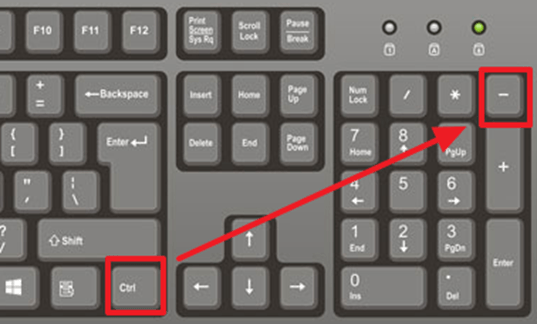
Аналогичным способом можно нарисовать линию с помощью знака подчеркивание. Для этого нужно зажать клавишу SHIFT и клавишу со знаком подчеркивания. Дальше нужно удерживать эти клавиши пока не будет нарисована линия нужной вам длины.
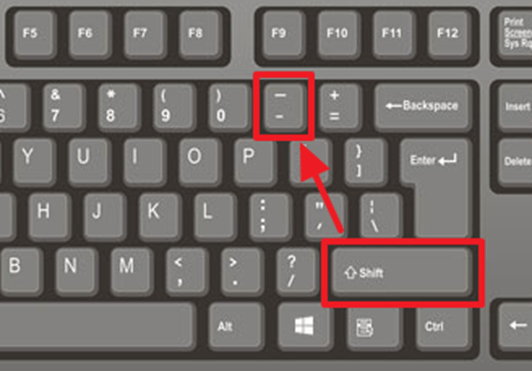
Данный способ создания линий удобен тем, что такую линию легко нарисовать и легко удалить. Если линия окажется не нужна, то ее можно удалить точно также, как и любой другой текст.
Способ № 2. Вставка готовой линии.
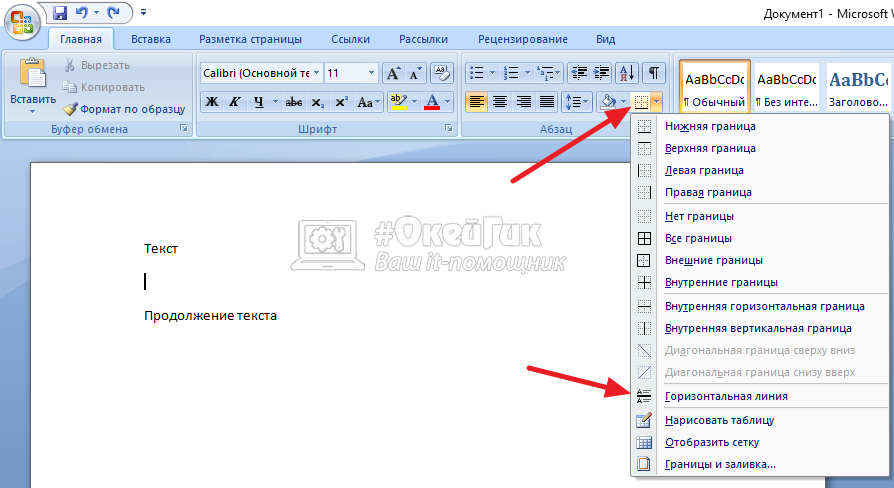
Другой способ нарисовать линию в Ворде, это воспользоваться кнопкой для создания границ. Данная кнопка находится на вкладке «Главная» и она позволяет быстро нарисовать линию в любом месте текста. Все, что нужно сделать, это установить курсор в том месте, где должна быть линия, нажать на кнопку и выбрать «Горизонтальная линия». В результате в выбранном месте страницы будет нарисована горизонтальная линия.
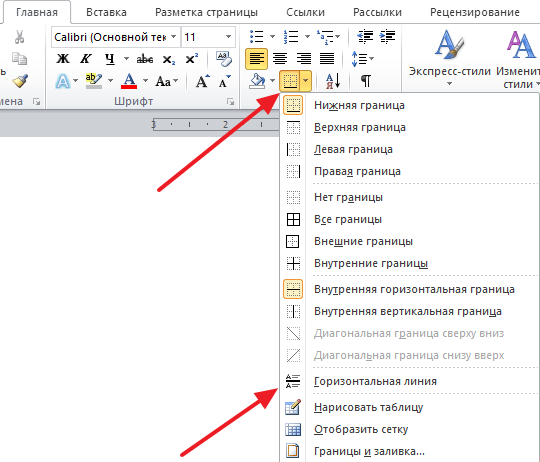
Преимуществом данного способа является то, что нарисованную таким образом линию можно изменить. Линию можно сделать более толстой, тонкой, длинной или короткой. Для этого линию нужно выделить мышкой, после чего ее размер можно регулировать, перемещая ее углы. Для того чтобы удалить такую линию ее нужно просто выделить и нажать на клавишу Delete.
Способ № 3. Вставка фигуры.
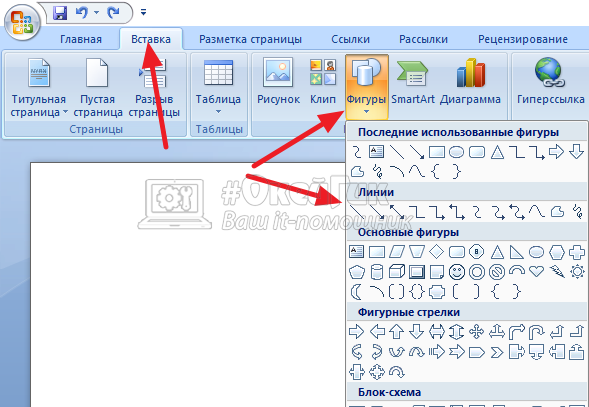
На вкладке «Вставка» есть кнопка «Фигуры», с помощью которой в документ можно вставлять различные фигуры. Среди прочего здесь есть фигура в виде линии. Для того чтобы вставить ее в документ нажмите на кнопку «Фигуры», выберите линию и нарисуйте в документе линию нужной вам длины.
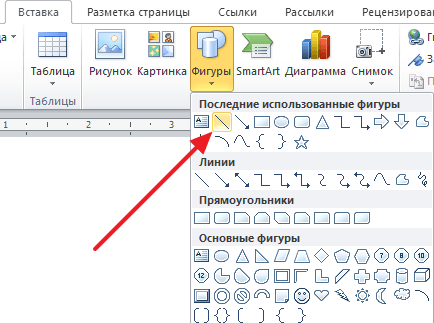
Плюсом данного способа является то, что такую линию можно размещать под любым углом. Для того чтобы удалить такую линию нужно просто выделить ее мышкой и нажать клавишу Delete.
- Как перевернуть страницу в Word
- Как построить график в Excel
- Как сделать альбомную страницу в Word
- Как сделать вертикальный текст в Word
- Как закрепить область в Экселе
Создатель сайта comp-security.net, автор более 2000 статей о ремонте компьютеров, работе с программами, настройке операционных систем.
Остались вопросы?
Задайте вопрос в комментариях под статьей или на странице «Задать вопрос» и вы обязательно получите ответ.
Ка сделать линию в ворде (word) 2003, 2007, 2010 и 2013?
Работая в программе Microsoft word нам часто бывает необходимо проиллюстрировать свои надписи какой – нибудь фигурой, изображением или просто подчеркиванием. Самый простой способ выделить текст – это нарисовать линию. И, о том, как нарисовать, сделать линию в ворд мы и поговорим в сегодняшний нашей статье.
Всего на данный момент в программе Microsoft Word существует четыре способа, действуя по которым можно сделать линию в word (ворде) 2003, 2007, 2010 и 2013.
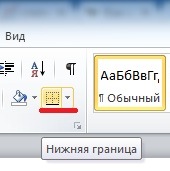
Способ 1. Рисуем линию в word. Для этого нам нужно в открытой программе Microsoft Word выбрать инструмент нижняя граница и начинаем набирать текст, при этом граница будет как в верху текста, так и внизу.

Способ 2. А если нам нужно только подчеркнуть текст, то есть сделать так, чтобы границы была только снизу текста. Для этого мы набираем наш текст, выделяем его правой кнопкой мыши и нажимаем на кнопку подчеркнутого режима, текст становится подчеркнутым. Этот способ сделать черточку в ворде называется.
Способ 3. Если вам нужна в ворде просто линия, для того, чтобы отделить одно содержимое от другого, то это можно сделать с помощью клавиатуры, нужно зажать сочетания клавиш Shift+ «-» и у вас начертится линия.
Способ 4. Данный способ можно использовать, как вам необходима линия без текста и не на уровне текста, как было описано в предыдущем способе. Можно просто нарисовать линию в word (ворде). Для этого, переходим в режим фигуры и выбираем линию. Отмечаем на нашем документе начало линии и конец линии и в нашем документе появляется линия. Но это уже больше относится к рисования, а о том, как рисовать в ворд я писал здесь.

Как видите, сделать линию в ворде совсем несложно.
Как сделать линию в ворде 2007


Убрать горизонтальную линию в ворде
Как убрать горизонтальную в Word? Очень просто. Но сначала нужно определиться с типом линии. Это может быть нарисованная линия (фигуры Word), вставленная линия (или созданная с помощью символов «—«), либо это линия, созданная форматом. Если вы не уверены к какому типу принадлежит ваша линия — ничего страшного, уберем любую.
- Нарисованная линия. Нарисованные линии в Word убираются проще всего — достаточно кликнуть по ней, и нажать DEL (либо правой кнопкой — вырезать). Если при клике на линию она не выделяется — значит это не нарисованная лини
- Вставленная в Word линия. Эти линии можно убрать с помощью выделения строк ДО и ПОСЛЕ данной линии, и нажатия на DEL (либо вырезать). Если не получилось — можно добавить пару букв до и после линии, и попробовать удалить её вместе с ними всё тем же выделением. Если не получилось, значит это не вставленная линия.
- Линия созданная форматом. Для того чтобы убрать невесть откуда взявшиеся линии, появившиеся в следствии неправильного форматирования — нужно найти в меню Word-а пункт «Границы и заливка» и на закладках этого «Граница» и «Страница» выбрать параметр «Тип» — «нет» (без рамки). Если не получилось — выделяем текст вместе с линией, и в параметре «Применить к» этого же окна — указываем «к тексту».
Вариант от Максима
На вкладке главная, под выбором расположения текста (слева, в центре, справа, по ширине), внизу возле закраски есть определения границ, как в excel, выбираем ctrl+A (выделит весь текст) и выбираем в этой команде без границ, и граница удалится.
Как сделать линию в Ворде — 3 способа

Линия в Ворде может помочь отделить смысловые части текста друг от друга или выделить акценты на определенных абзацах. Иногда прямую горизонтальную линию в документе принято ставить в конце раздела. А некоторые пользователи предпочитают для красивого оформления текста ставить волнистую линию в конце страницы.
Сценариев применения линий в Ворде может быть много, мы же в этой статье рассмотрим как их поставить. При этом предложим разные варианты — от обычной прямой горизонтальной линии, до волнистой и пунктирной.
Оглавление: 1. При помощи автозамены 2. Через границу 3. Через фигуры
При помощи автозамены
Если ставить горизонтальные линии в Ворде приходится часто, самый простой способ это делать — запомнить комбинации для автозамены. К тому же, они достаточно простые.
Автозамена — это ввод определенной комбинации в Ворде, которая автоматически заменяется на различные фигуры, символы и другие элементы. Есть в списке автозамен и горизонтальные линии, при этом нескольких видов.
Ниже мы приведем список комбинаций, которые можно использовать для создания линии в Ворде. Введите указанные символы строго по 3 штуки, после чего нажимайте Enter, и они автоматически будут заменяться на нужные линии.
Символы нужно именно вводить и только на новой строке. Если скопировать их или сбиться в процессе ввода, что-то стереть, а потом вновь ввести — автоматическая замена не сработает.
- ___ одна прямая горизонтальная линия
- ~~~ одна волнистая горизонтальная линия
- === две прямые горизонтальные линии
- ### три прямые горизонтальные линии, средняя из которых толстая
- *** пунктирная горизонтальная линия (квадратными точками)
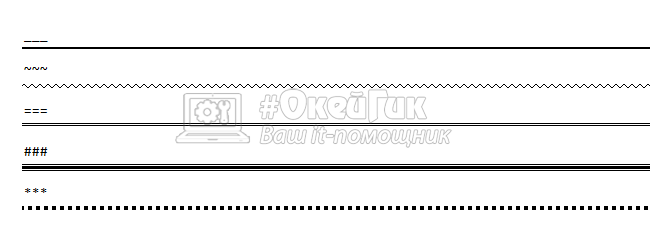
Это самый простой способ поставить нужную горизонтальную линию в Ворд.
Через границу
В Ворде есть инструмент для создания границ. Обычно его используют вместе с таблицами. Но можно его применить и для создания прямой горизонтальной линии.
Просто поставьте курсор в Ворде в нужное место, после чего нажмите на инструмент с границами и в выпадающем меню выберите “Нижняя граница”.
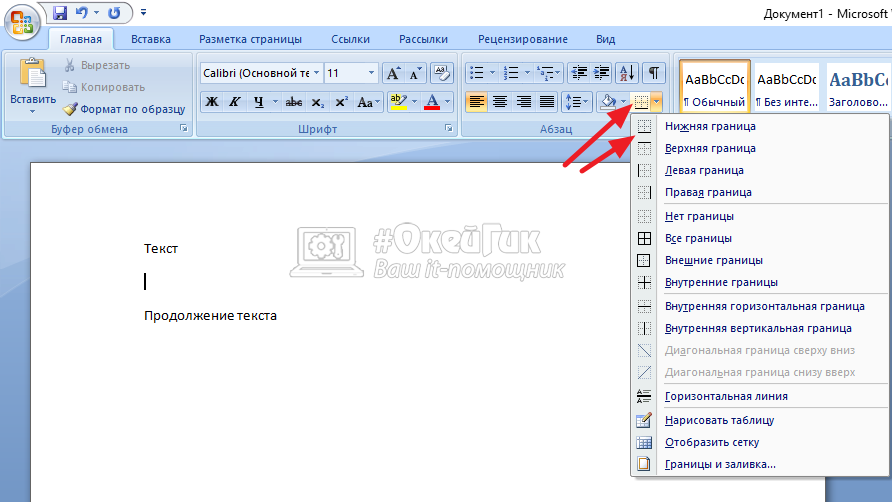
Появится граница, над которой можно разместить текст. Как можно видеть, расстояние между верхним текстом и нижним текстом при такой постановке горизонтальной линии отличается.
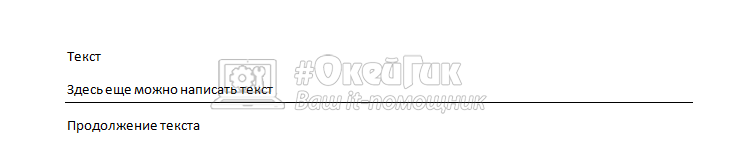
Если такой вариант не подходит, можно выбрать пункт “Горизонтальная линия” в списке границ. Эта линия устанавливается строго по центру по высоте, тем самым расстояние между верхним и нижним текстом будет одинаковое от линии.
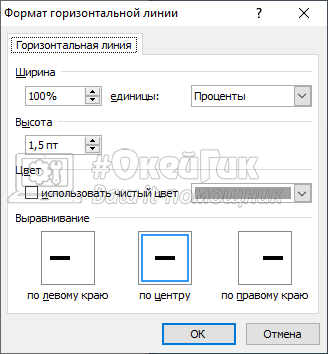
Можно выполнить дополнительную настройку линии. На нее нужно нажать дважды левой кнопкой мыши и появится меню. В нем можно задать цвет линии, толщину, ширину и некоторые другие параметры. Настроив линию нужным образом, нажмите “ОК”.
Через фигуры
Третий удобный вариант быстро нарисовать в Ворде прямую горизонтальную линию — это использовать фигуры. Среди доступных по умолчанию в программе фигур есть и просто прямая линия. Плюс данного способа, в сравнении с другими, что есть возможность установить линию не только прямо, но и под углом. Это может быть полезно в случае, если требуется красиво оформить текст.
Перейдите в верхнем меню на вкладку “Вставка”, выберите пункт “Фигуры”, и среди них кликните на нужную линию.
Обратите внимание
Можно использовать не только прямые линии, но и волнистые или линии со стрелками.
Взяв инструмент линии, прочертите ее в нужном направлении из одного угла в другой. Обратите внимание, чтобы рисовалась строго прямая линия, зажмите Shift при ее проведении.
Прямую линию таким образом не обязательно проводить от начала до конца листа, можно сделать ее короче, если это требуется.
Эту прямую линию можно настраивать как и любую другую фигуру в Word. Нажмите на нее дважды левой кнопкой мыши, после чего сверху в меню отобразятся параметры для настройки линии. В отличие от других способов вставки линии, фигуре можно задать объем, тени, установить ее положение за текстом и выбрать для нее различные другие параметры.