Как удалить файлы с диска
Существует несколько способов записи информации на диск. В зависимости от выбранного типа записи, удаляется файл тоже по-разному.
Если стандартным образом файл на диске не удаляется (клик правой кнопкой мыши>»Удалить»), то придется все файлы сначала сохранить на компьютере.
Для этого создадим на рабочем столе папку «DVD». Затем, переместим в эту папку все данные с диска. Удалим необходимые файлы. Далее, необходимо полностью стереть весь диск. Для этого есть множество методов. Я покажу два метода:
1). Стандартный. Переходим в меню «Пуск»>»Компьютер», кликаем правой кнопкой мыши по DVD или CD диску, и выбираем пункт «Стереть этот диск». Затем, нажимаем кнопку «Далее».
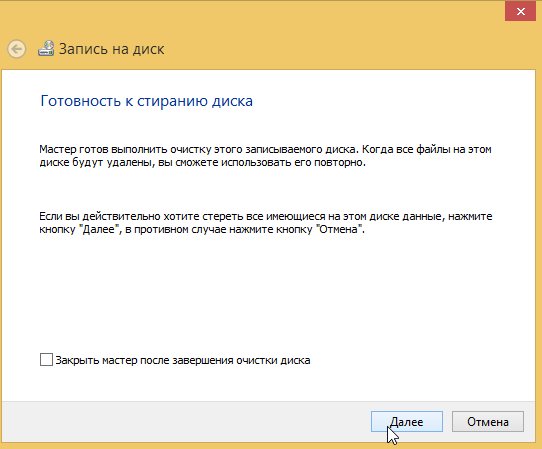
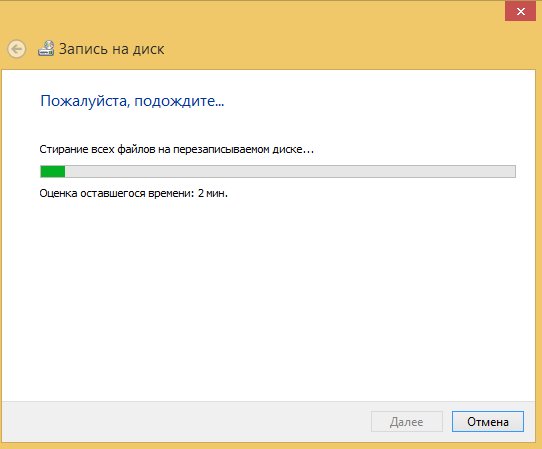
Появляется окно с процессом стирания диска.
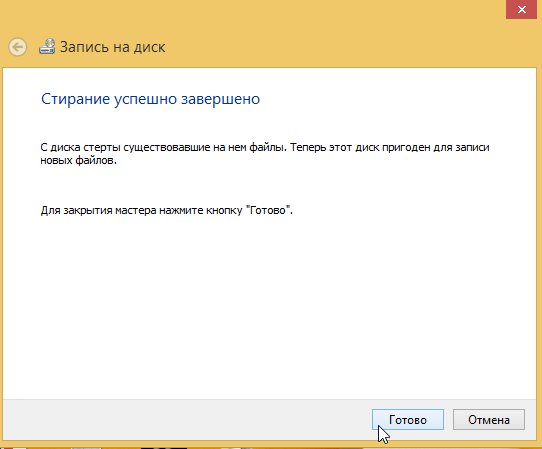
После этого автоматически появится окошко, что стирание успешно завершено!
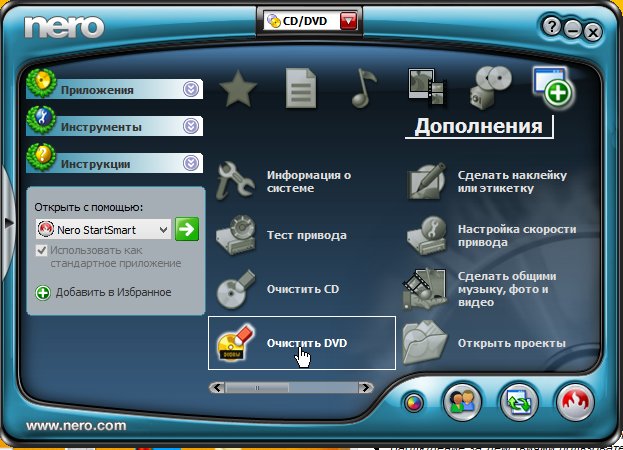
2). Используя ПО. Воспользуемся программой Nero 7.
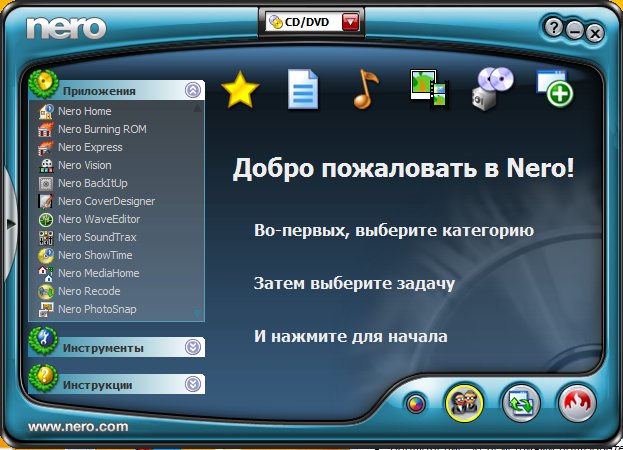
Затем, наведем указатель мыши на меню «Дополнения» и кликнем «Очистить DVD» (или CD — в зависимости от типа диска*)
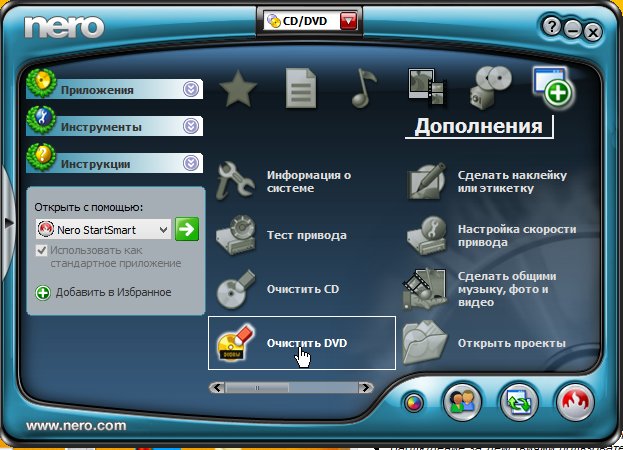
Откроется дополнительное окно, где нужно выбрать пункт «Быстро стереть RW-диск» и нажать кнопку «Стереть».
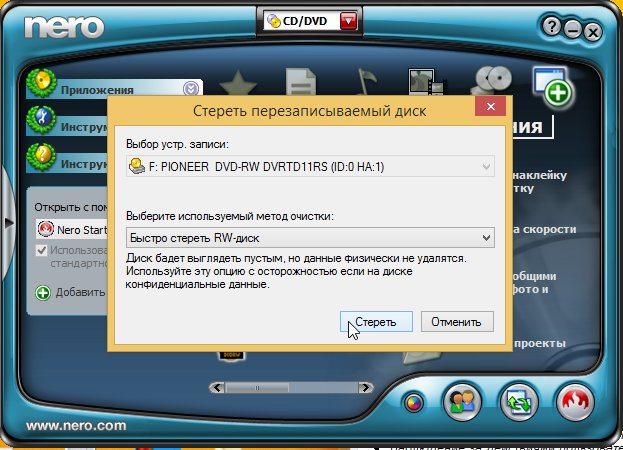
Поздравляем! Диск полностью пуст!
*Тип диска обычно указан на самом диске, либо можно узнать, выбрав пункт «Дополнения»>»ДискИнфо».
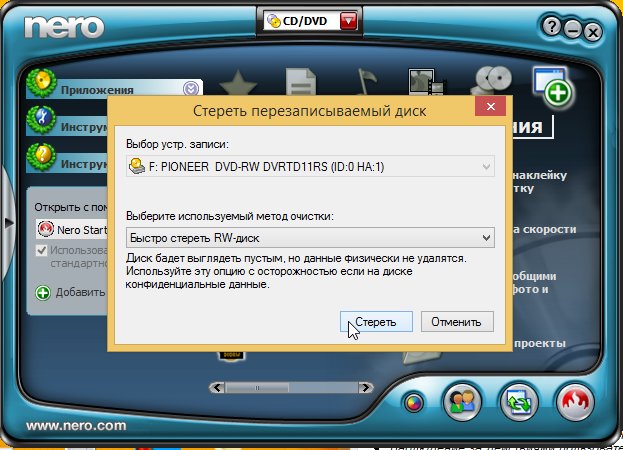
Если такой пункт отсутствует, необходимо нажать на кнопку, для отображения дополнительных элементов Nero («Переключение между стандартными и расширенными задачами»):

Информацию о типе диска можно узнать здесь:
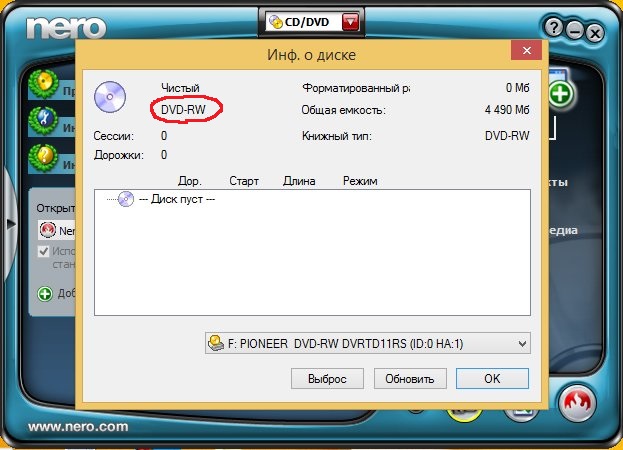
Теперь остается только записать все файлы из папки DVD на диск. Как это сделать, можно посмотреть в следующей статье Как записать файлы с компьютера на диск.
Опубликовано: 2014-05-16 17:44:54
Как удалить с диска DVD-R имеющиеся файлы(просто выделить и удалить неполучается).Помогите пожалуйста.
Никак. Он не перезаписываемый. Файлы можно удалять (перзаписывать) с DVD-RW, через программу Nеrо, Аlcohol120% или др. эмуляторы.
Остальные ответы
Диск dvd-r одноразовый файлы удалить не получиться!
Это невозможно!
Если файлы на диске DVD-R не нужны, то его надо выкинуть, ибо не перезаписываемый :))
сломай, выкинть и купи новый за 10р)
форматировать не пробовали?
никак, DVD-R предназначен только для записи, перезаписать его нельзя, выбирай DVD-RW
Возьми ножницы и вырежь их! :)))
а зачем удалять купите dvd-rw и запешите на него нужные вайлы!
dvd-r нестираются. dvd-rw можно нетолько стирать но и дописовать.
R-одноразовый записал и все, RW-можно стирать и снова записывать но не просто как ты «выделила и нажала удалить» его стирать нужно через програмки для записи дисков, ну или в Виндовс есть стандартная функция стирания дисков!
Есть комп а 10 руб. нэту, страно.
Файлы удалить можно, просто нужно отформатировать диск и тогда он станет RW диском. Параметры диска (desktop.ini) удаляется и это диск становится самым обычным (RW).
Как средствами Windows очистить DVD или компакт-диск от файлов
Перезаписываемые компакт-диски (например, CD-RW) и перезаписываемые DVD-диски (например, DVD-RW, DVD + RW или DVD + RAM) можно стирать и записывать многократно. Удаленные перезаписываемые компакт-, DVD- или Blu-ray диски можно отформатировать и снова записать файлы.
Чтобы стереть все файлы на диске
На перезаписываемых дисках, например CD-RW, DVD-RW, DVD + RW или DVD-RAM, можно стереть все файлы одновременно. Это можно сделать для дисков в формате файловой системы Live File System или файловой системы ISO.
Следующие инструкции по стиранию диска нельзя применять к записываемым дискам, таких как CD-R, DVD-R или DVD + R.
- Вставьте перезаписываемый диск, например CD-RW, DVD-RW, DVD + RW или DVD-RAM, в записи компакт- , DVD-или Blu-ray дисков на компьютере.
- Откройте диалоговое окно «Компьютер».
- В проводнике щелкните запись компакт- , DVD- или Blu-ray дисков.
- На панели инструментов нажмите кнопку Удалить диск и следуйте указаниям мастера.
Чтобы удалить один или несколько файлов с диска
Если это перезаписываемый диск (например, CD-RW или DVD-RW) или записываемый диск (например, CD-R или DVD-R), отформатированный с помощью файловой системы Live File System, с этого диска можно удалить один, несколько или все файлы.
- Вставьте записываемый или перезаписываемый диск в устройство записи компакт- , DVD или Blu-ray дисков.
- Откройте диалоговое окно «Компьютер».
- В проводнике дважды щелкните запись компакт- , DVD- или Blu-ray дисков, чтобы просмотреть файлы на диске.
- Выберите файлы или папки, которые необходимо удалить. Для выделения нескольких файлов выберите файлы, которые нужно удалить, удерживая клавишу Ctrl .
- Нажмите клавишу Delete .
Как стереть DVD для хранения данных на Windows и Mac
«У меня установлена Windows 7 Home Premium, и я обычно использую встроенный инструмент для записи дисков с видео и данными. У меня есть несколько дисков DVD-RW, которые не пусты, и я хочу стереть их содержимое и использовать их повторно, есть ли есть ли способ выполнить эту задачу?»
Сегодня все больше и больше DVD перезаписываемых. Это означает, что вы можете удалять видео и данные с диска и записывать на него новые файлы. Из этого туториала вы узнаете, как использовать бесплатные ластики для DVD в Windows 11/10/8/7 и macOS.
В этом посте в основном говорится о ластике DVD, позволяющем стереть все данные с DVD.
Этот пост в основном рассказывает о ластике DVD, чтобы стереть все данные с DVD. Для грязи на DVD, вам нужно будет прочитать этот пост: Лучший DVD Cleaner.
- Подготовка перед стиранием DVD
- Часть 1: Как стереть DVD в Windows
- Часть 2: Как стереть DVD на Mac
Подготовка к стиранию DVD
Перед стиранием DVD не забудьте сделать резервную копию фильмов DVD на компьютер, чтобы избежать потери данных.
AnyMP4 DVD Copy это программное обеспечение, необходимое для копирования всех DVD-видео в соотношении 1: 1 на компьютер для резервного копирования. Он поддерживает все DVD из любого региона, даже зашифрованные DVD.
- Копирование без потерь 1:1 для сохранения DVD в виде DVD-диска, папки DVD и файла DVD ISO.
- Резервное копирование различных типов DVD, таких как DVD+R, DVD-R, DVD+RW, DVD-RW, DVD-RAM, DVD-10, DVD-14, DVD-18 и т. д.
- 3 режима для копирования DVD целиком, основного фильма и настройки DVD-фильмов.
- 50-кратная скорость копирования для быстрого копирования DVD перед стиранием DVD.
Бесплатная загрузка Для Windows
Бесплатная загрузка Для macOS
Часть 1: Как стереть DVD в Windows
Хотя многие люди жаловались на различные ошибки в Windows 11/10, все больше и больше пользователей обновляются до последней версии операционной системы. Частично это связано с тем, что Microsoft представила и улучшила множество полезных инструментов, таких как ластик DVD. Изучите инструкции по удалению DVD в Windows 11/10/8/7.
1 Как стереть DVD-RW в Windows 11/10
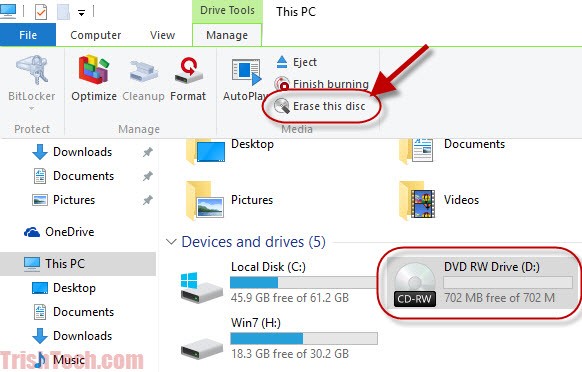
1. Вставьте DVD-RW в привод DVD и откройте окно проводника, дважды щелкнув Этот компьютер на вашем рабочем столе, или ударяя Windows значок в левом нижнем углу экрана и найдите Explorer значку.
Убедитесь, что ваш регион DVD совместим с страной. Если это не так, вы можете разблокировать регион DVD чтобы свободно вставить DVD.
2. Найдите Устройства и диски раздел и выберите привод DVD.
3. Нажмите вниз значок в правом верхнем углу, чтобы развернуть верхнюю ленту.
4. Перейдите в Управление вкладку и нажмите Стереть этот диск в Медиа области.
5. При появлении запроса нажмите Следующая Нажмите кнопку, чтобы начать стирание DVD.
Примечание:
Этот способ доступен только для CD-RW и DVD-RW. Чтобы стереть DVD-R, перейдите к методу 3. Более того, если вы хотите стереть только несколько файлов с DVD-RW, вы можете открыть его на своем компьютере, выбрать файлы и нажать кнопку Удалить на клавиатуре.
2 Как использовать встроенный ластик DVD в Windows 7
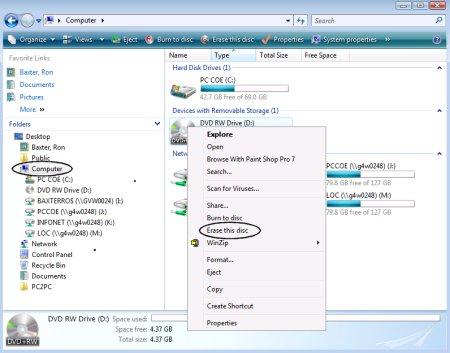
1. Дважды щелкните на Мой компьютер значок на рабочем столе. Если вы не можете найти его, перейдите к Start меню и поиск Мой компьютер .
2. Вставьте DVD в компьютер, и название диска появится в Explorer окно. Щелкните правой кнопкой мыши на диске и выберите Стереть этот диск .
3. Когда появится диалоговое окно Готово к стиранию диска, нажмите кнопку Следующая кнопку, чтобы подтвердить это и запустить процесс.
4. Подождите, пока полоса загрузки завершится. Затем закройте окно и извлеките DVD из компьютера.
Внимание : Это руководство также действует в Windows Vista.
3 Как стереть DVD-R
DVD-R, обозначает только для чтения DVD. Это означает, что вы не можете переписать новое содержимое на DVD-R. Если вы хотите защитить конфиденциальные данные на вашем диске, вы можете уничтожить их. Перед его выполнением мы рекомендуем вам скопировать и сохранить резервные копии важных файлов на ваш компьютер. Затем вы можете использовать шредер для утилизации старых дисков.
Часть 2: Как стереть DVD на Mac
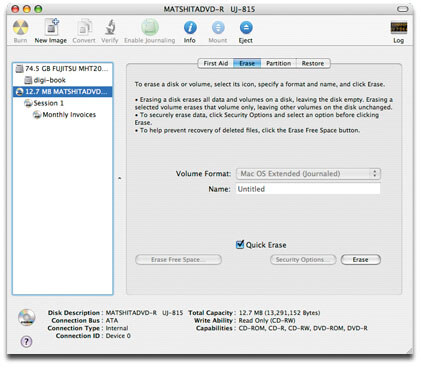
Что касается macOS, Apple включила в операционную систему широкий спектр утилит. Каждый современный Mac может записывать DVD-диски. Apple не упростила задачу повторного использования DVD-RW. Вот наше пошаговое руководство.
1. Поместите DVD-RW, который хотите стереть, в SuperDrive. Если на диске есть файлы, которые вы хотите сохранить, создайте их резервную копию на жестком диске. Приложение «Дисковая утилита» должно появиться автоматически. Если нет, то вы можете найти его в Приложения > Утилиты .
2. Выберите DVD/CD в левом столбце и перейдите на вкладку «Стереть».
3. В окне вам будут представлены два варианта:
Быстро стереть : удалите файлы с DVD, и процесс займет всего несколько минут.
Полностью стереть : если вы не можете прочитать или переписать содержимое на диске, выберите эту опцию. Это может занять до часа.
4. Выберите подходящий вариант в зависимости от вашей ситуации и нажмите кнопку «Стереть», чтобы начать процесс.
После завершения процесса вы можете повторно использовать оптический диск, как новый диск, для воспроизведения или записать видео на DVD на Mac.
Внимание : Имейте в виду, что перезаписываемый диск также имеет ограниченный срок службы. Не рекомендуется использовать их для долгосрочного архивирования файлов. Кроме того, вы никогда не должны стирать и использовать их более ста раз.
Заключение
В этом руководстве показано, как использовать встроенные ластики DVD в Windows 11/10/8/7 и macOS. Прежде всего, и Windows, и Mac имеют возможность стирать DVD-RW. Хотя процедуры немного отличаются, с нашими конкретными руководствами у вас не возникнет никаких проблем. С другой стороны, мы предлагаем вам сделайте резервную копию данных вашего DVD на диске перед стиранием. Надеемся, что наш пост будет вам полезен. Если у вас есть другие вопросы, связанные со стиранием DVD-дисков, оставляйте сообщения под этой статьей.
Что вы думаете об этом посте.
Рейтинг: 4.9 / 5 (на основе рейтингов 252)
Обновлено Тед Кларсо в DVD