Принудительная перезагрузка (хард ресет) iPhone 8, iPhone 8 Plus и iPhone X
Почти сразу после выхода новых смартфонов компания Apple опубликовала информацию о том, как делать принудительную перезагрузку (hard reset) на iPhone 8 / 8 Plus и iPhone X. Как это делать в 7-й версии, мы писали здесь. В новых гаджетах жесткий перезапуск предполагает три шага:
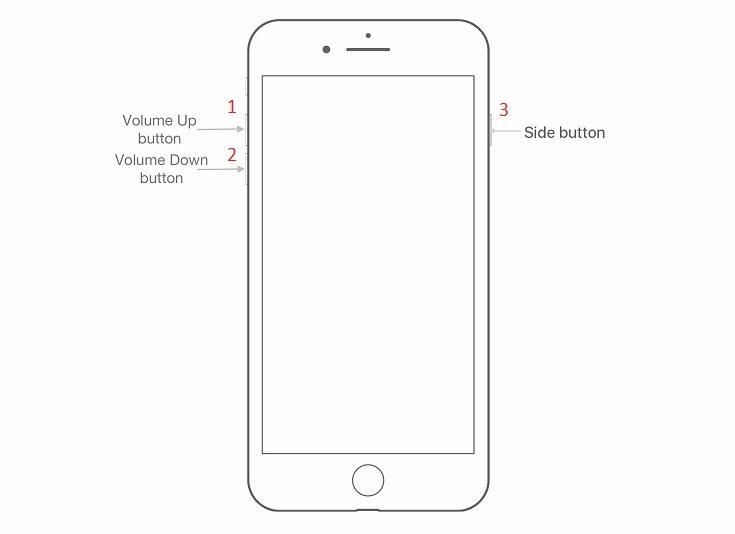
- Необходимо быстро нажать и отпустить кнопку увеличения громкости.
- Далее быстро нажать и отпустить кнопку уменьшения громкости.
- После этого необходимо нажать и удерживать боковую кнопку (кнопку включения) до тех пор, пока на экране не появится поготип Apple.

Сброс iPhone X до заводских настроек
Здесь принцип возврата к заводским настройкам в сравнении с предыдущими линейками не изменился, мы все подробно написали вот в этой статье.
Как перезагрузить Айфон
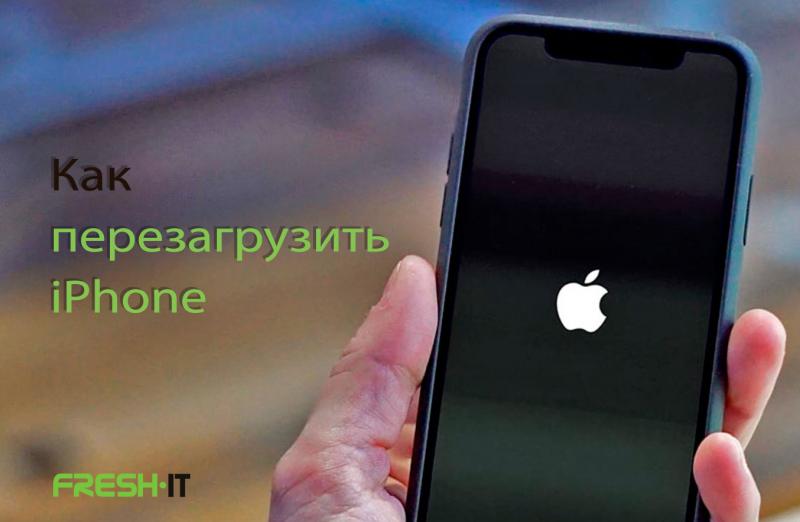
Hard Reset или же экстренная перезагрузка айфона – это базовый метод решения большинства мелких проблем в домашних условиях. Для выполнения перезапуска не требуется особых навыков, достаточно знать правильную последовательность нажатия клавиш. Если iPhone вдруг завис и не реагирует на ваши действия, то стоит попробовать его принудительно перезагрузить.
О том какие кнопки нужно нажимать (для каждой модели они отличаются), чтобы перезагрузить айфон немного позже. А сейчас давайте разберемся когда и зачем нужно перезагружать ваш айфон.
Зачем нужна экстренная перезагрузка iPhone
Принудительный перезапуск помогает вывести iPhone из состояния «временного ступора», если зависание не связано с выходом из строя аппаратных элементов. При возникновении системных ошибок или зависании достаточно нажать правильную комбинацию кнопок, чтобы перезагрузить устройство. К экстренному перезапуску прибегают, когда обычное отключение и включение девайса невозможно.
Принудительный перезапуск не влияет на сохранность ваших данных. Он решает вопросы мелких багов, но не решает классические подвисания из-за нехватки памяти. Такой способ целесообразен только в особых случаях.
Когда нужна экстренная перезагрузка iPhone
Жесткий перезапуск – базовый метод, к которому прибегают в случаях мелких проблем со смартфоном. Перезагрузка помогает пофиксить ошибки в работе, исправить системные сбои, разгрузить память, восстановить системные процессы устройства.
Экстренная перезагрузка помогает в ряде случаев:
- экран перестал реагировать на действия пользователя
- смартфон завис на яблоке
- iPhone завис на темном экране
- телефон «застрял» на приложении (запуске или на экране приложения после запуска)
- зависание на обновлении системы IOS
- устройство не видит SIM-карту
- в случаях неполадок беспроводных сетей, утилит или клавиатуры
Если ваша ситуация подходит под одну из вышеперечисленных, то принудительная перезагрузка айфона должна решить вашу проблему.
Но тут важно понимать, что iPhone не сломан: не был залит жидкостью, не подвергался механическим повреждениям. В противном случае — лучше обратиться в сервис, так как перезапуск не решит проблему. Сервисные инженеры без проблем выполнят диагностику и ремонт айфона любой сложности.
Как выполнить экстренную перезагрузку iPhone
Теперь вы понимаете поможет ли вам принудительная перезагрузка айфона. Давайте разбираться как ее выполнить.
Вызов экстренной перезагрузки iPhone зависит от модели устройства. Так как с выходом новых смартфонов комбинации кнопок для принудительного перезапуска тоже менялись. Что ж, пробежимся по этапам эволюции смартфонов Apple в обратном порядке и рассмотрим варианты спасительных комбинаций кнопок.
Hard Reset для моделей старше iPhone 8
Данный способ актуален для следующих моделей iPhone: 8, Х, XS, SX Max, XR, 11, 11 Pro, 11 Pro Max, SE 2, 12 mini, 12, 12 Pro, 12 Pro Max, 13 mini, 13, 13 Pro, 13 Pro Max и, скорее всего, более новых моделей.
Чтобы принудительно перезагрузить айфон необходимо использовать три кнопки в определенном порядке. Пошаговый алгоритм:
Нажать и почти сразу отпустить кнопку «Volume Up» (увеличить громкость)
После также нажать и почти сразу отпустить кнопку «Volume Down» (уменьшить громкость)
Потом зажать кнопку «Power» (включение/блокировка) и удерживать ее 10-15 секунд до появления яблока на экране айфона
Экстренная перезагрузка iPhone 7 и iPhone 7 Plus
Седьмая модель айфона стала переходным периодом в способе перезагрузки. Так как комбинация клавиш отличается от того, что было у ранних моделей и у более поздних. Алгоритм перезапуска устройства выглядит довольно просто и состоит из одного пункта:
Одновременно зажимаем кнопку «Power» (включение/блокировка) и кнопку Volume Down (уменьшения громкости), и удерживаем пока не появится сначала черный экран, а потом логотип Apple. После этого можно отпустить клавиши.
Способ принудительной перезагрузки для старых айфонов
До выхода седьмого айфона, все смартфоны Apple были оснащены механическими кнопками Home и Power. Соответственно комбинация для перезагрузки ранних моделей была стандартной. Одновременное зажатие кнопки Home с кнопкой, отвечающей за включение/блокировку, и удержание их до того, как устройство не отключится и снова включится.
Стоит помнить, что принудительная перезагрузка айфона равноценна кнопке reset компьютера. Не стоит злоупотреблять этой функцией. Если устройство нормально функционирует и есть возможность выключить его штатным образом, то лучше поступить именно так.
Хоть экстренная перезагрузка и не затрагивает никакие пользовательские данные, все же злоупотреблять принудительным отключением не стоит. Если ваш iPhone постоянно зависает и глючит, то лучше отнести его в сервисный центр FreshIT. Так как проблема может быть в вышедших из строя компонентах, которым нужен ремонт или замена.
У нас также есть статья о том как перезагрузить ноутбук если он завис. Если вы являетесь счастливым обладателем ноутбука и вам была полезна статья про перезагрзуку айфона, советуем вам прочесть и статью про перезагрузку ноутбука.
Ваш Сервисный Центр FreshIT.
Как сделать хард ресет для iPhone

Телефоны от Apple отличаются завидной стабильностью и быстродействием, однако и с ними бывают ситуации, когда приложения зависают или начинают работать неправильно. Самый простой способ исправления ситуации — перезагрузка. Удивительно, но она помогает в 9 случаях из 10. Но что делать, если телефон не реагирует на сенсорное управление и завис основательно? Поможет хард ресет. Рассказываем, как это сделать на разных моделях iPhone.
Что такое хард ресет
Хард ресет (от английского hard reset) — процедура аппаратного сброса, перезагрузки для случаев, когда это невозможно сделать программным способом, то есть через настройки. Выполняется нажатием определенной комбинации кнопок и клавиш. В большинстве случаев перезагрузку телефона можно вызвать длительным удержанием кнопки питания с дальнейшим подтверждением операции на экране. Но если iPhone завис во время включения или обновления («завис на яблоке»), перестал откликаться на сенсорное управление, это может стать проблемой — если не знать специальную комбинацию клавиш для хард ресет, придется ждать, пока он полностью разрядится, затем заряжать его и пытаться включить снова. В технической документации Apple приведены способы для принудительной перезагрузки телефона, которые мы рассмотрим дальше. Иногда под выражением хард ресет понимают не просто перезагрузку устройства, а возврат к заводским настройкам, то есть полное удаление всей информации и всех настроек с телефона. Это крайняя мера при возникновении серьезных ошибок и сбоев — последний способ восстановить работоспособность устройства самостоятельно, без обращения в сервисный центр.
Простая перезагрузка iPhone
Если телефон работает нестабильно, но все еще откликается на команды, попробуйте просто выключить и включить его — так произойдет перезагрузка операционной системы.

На всех моделях iPhone работает способ выключения через настройки: Настройки — Основные — прокручиваем в самый низ — Выключить. Далее нужно сдвинуть бегунок, который появится на экране. Если тачскрин не работает, то есть нельзя выйти в меню настроек или сдвинуть бегунок, пригодятся готовые инструкции по принудительной перезагрузке. Отметим, что такая перезагрузка не удаляет все данные и приложения, а просто перезапускает операционную систему.
Хард ресет iphone 6, 6s, iPhone SE
На первом поколении «Айфонов» еще присутствует круглая кнопка Домой в нижней части телефона. Зажмите и удерживайте ее вместе кнопкой Sleep на верхнем торце корпуса до тех пор, пока не увидите логотип Apple — это занимает примерно 10 сек. Отпустите кнопки при появлении логотипа и дайте телефону полностью загрузиться. Если логотип не появляется, рекомендуется поставить телефон на зарядку на 1 час, а затем повторить попытку.
Хард ресет iPhone 7 модели
Для принудительной перезагрузки этой модели телефона необходимо зажать и удерживать одновременно две кнопки: уменьшения громкости + кнопка Sleep (с правой стороны корпуса). Через 5-6 секунд появится логотип Apple, можно отпустить кнопки и дать телефону перезагрузиться.
Хард ресет iPhone 8
- быстро нажать кнопку прибавления громкости и сразу отпустить;
- быстро нажать и сразу отпустить кнопку убавления громкости;
- удерживать боковую кнопку справа до момента появления логотипа.
Эту информацию необходимо знать, так как простое зажатие кнопки питания, как это было в ранних моделях iPhone, не приведет к нужному результату.
Хард ресет iPhone 11 и последующих моделей
Для всех iPhone c технологией Face ID, то есть начиная c Phone 11, а также модели X, XS, XR, долгое зажатие кнопки питания справа вызывает Siri, поэтому пользователи могут быть несколько растеряны, как же выключить телефон с корпуса. Используется вышеописанная схема: поочередно и быстро нажать кнопки громкости, сначала увеличения, потом уменьшения, затем зажать боковую кнопку, отпустить ее по мере появления логотипа Apple. Кнопки громкости нужно нажимать довольно быстро, но не одновременно, потренируйтесь в выполнении операции.
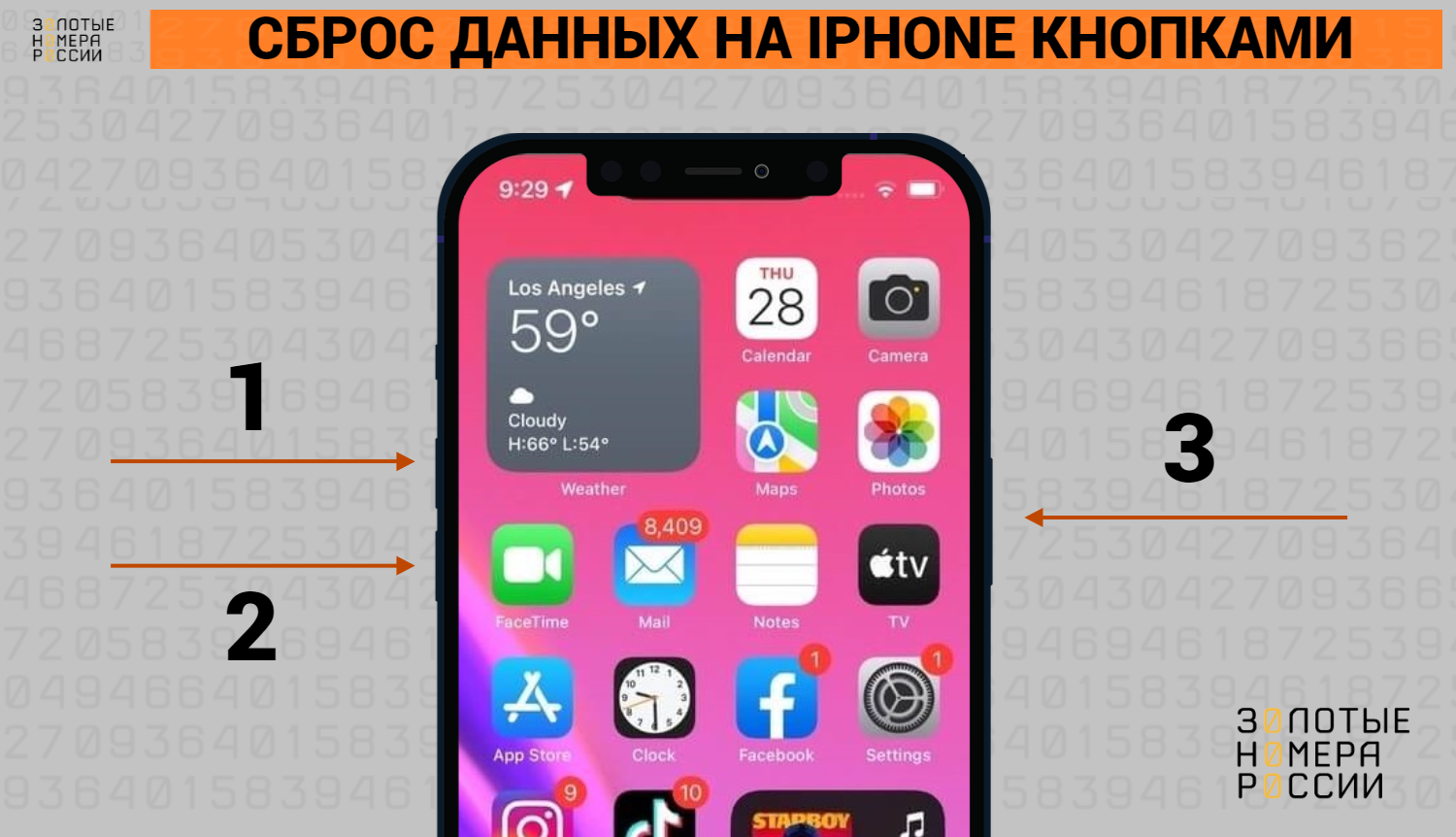
Комбинация подходит и для iPhone 12 и 13 со всеми вариациями, а также для перезагрузки новейших моделей iPhone 14, 14 Plus, 14 Pro max.
Схема принудительного перезапуска iPhone зависит от модели и версии операционной системы, для ее уточнения и подробных инструкций можно обратиться на официальный сайт support.apple.com.
Если iPhone завис во время перезапуска
Если во время хард ресет логотип появился, но телефон не перезагрузился («завис на яблоке»), либо появился синий или красный экран, можно попробовать восстановить телефон через iTunes. Эту программу можно установить не только на MacOS, но и на Windows. При использовании ноутбука Apple c операционной системой Catalina iTunes не требуется, работа идет в Finder. На системах Mojave, Monterey и более ранних используется iTunes.
Итак, для перезагрузки iPhone действуем следующим образом:
- подключаем телефон USB-кабелем;
- нажимаем значок телефона в iTunes (под меню управление);
- повторяем процедуру для перезапуска: нажать и отпустить кнопки громкости, зажать боковую кнопку;
- продолжаем удерживать кнопки, пока телефон не войдет в режим восстановления.
Далее система предложит обновить или восстановить iPhone. Нажимаем Обновить, это действие не стирает настройки и контент, а только перезапускает систему. Процесс занимает несколько минут, поэтому телефон должен быть хорошо заряжен. Если в процессе система сообщает об ошибках, повторите все действия с начала и нажмите Восстановить.
Эта команда инициирует возврат к заводским настройкам, то есть полностью форматирует внутреннюю память. Процедура исправляет системные ошибки, но возвращает телефон в состояние нового, как будто его только что принесли из магазина. Это не страшно, если было включено создание резервных копий — тогда важную информацию легко восстановить из iCloud или также через iTunes.
Apple советует обращаться в сервисный центр, если после перезагрузки экран остается черным или имеет другой сплошной цвет, или экран включается, но не реагирует на прикосновения, или же iPhone зависает «на яблоке». Справедливости ради нужно сказать, что подобные поломки на iPhone возникают крайне редко.
Сброс настроек iPhone
Если процедуру хард ресет, то есть принудительную перезагрузку, приходится выполнять достаточно часто, задумайтесь о сбросе iPhone до заводских настроек, не дожидаясь момента, когда он вообще перестанет работать. К ней нужно правильно подготовиться, а именно включить создание резервных копий или проверить, когда была сделана резервная копия.
1. Убедитесь, что устройство подключено к сети wi-fi и достаточно заряжено (не менее 50%).
2. Пройдите по пути Настройки — iCloud — Резервные копии устройств.
3. Активируйте бегунок создания резервных копий.
4. Нажмите Создать резервную копию.
В процессе создания можно отметить, данные каких приложений нужно сохранять. В разделе резервного копирования также можно увидеть, когда была сгенерирована последняя копия и сколько места она занимает.
Во время создания копии сохраняются контакты, заметки, приложения и их данные, сообщения и другая важная информация. После сброса настроек из копии легко восстановить контент iPhone, при этом он будет работать более стабильно.
После подготовки копии можно приступать непосредственно к сбросу настроек.
Пройдите по пути Настройки — Основные — Перенос или сброс iPhone — Сбросить.
Система предложит несколько вариантов сброса:
- сбросить все настройки;
- сбросить настройки сети;
- удалить все eSim;
- сбросить словарь клавиатуры;
- сбросить настройки экрана Домой;
- сбросить настройки геолокации.
В качестве хард ресет используется первый пункт — сбросить все настройки. На следующем этапе потребуется код-пароль телефона. Это делается для защиты iPhone от сброса и отвязки от Apple ID в случае кражи. После ввода пароля начнется процедура стирания телефона, которая может занять до 10-15 минут.
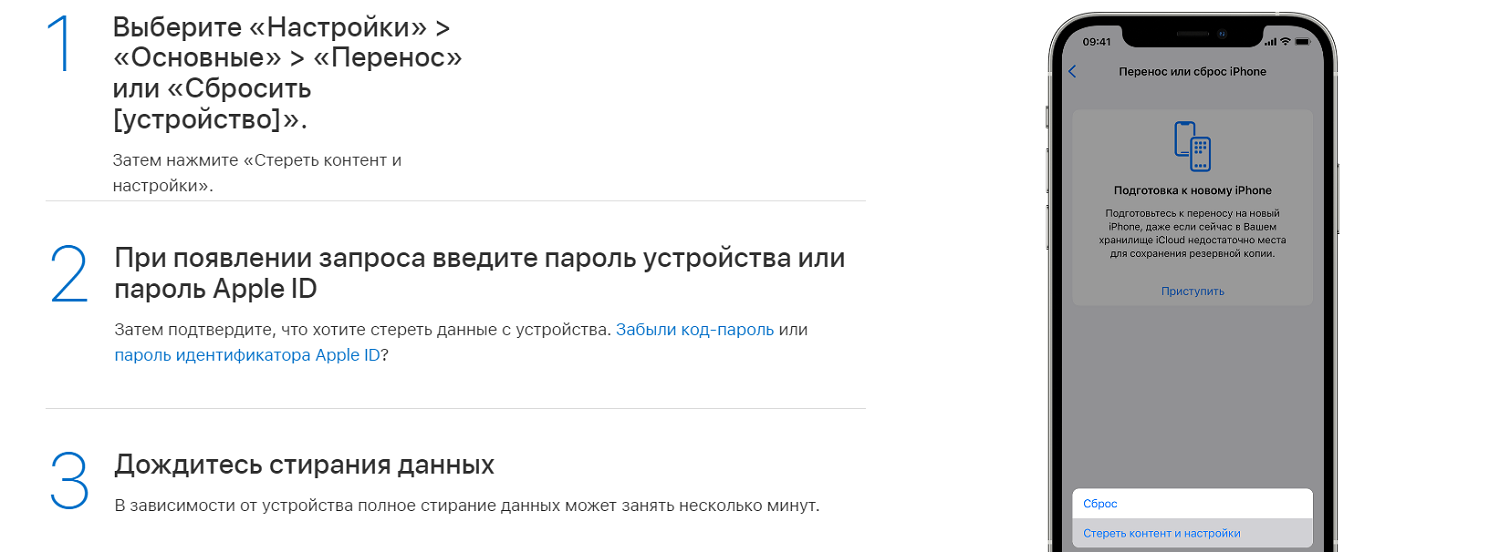
Если вы забыли код-пароль и не можете начать возврат к заводским настройкам, рекомендуется восстанавливать iPhone через iTunes и подключение USB-кабелем. Там не потребуется вводить код-пароль от телефона. Однако после сброса для восстановления данных из резервной копии понадобится пароль Apple ID.
Еще один способ сбросить iPhone, если он завис — войти в iCloud с другого устройства (необходим пароль Apple ID). В разделе Локатор можно увидеть местонахождение телефона и выбрать Стереть iPhone – это сбросит телефон, как если бы вы сами инициировали его через настройки телефона.
Совет: чтобы не потерять информацию в телефоне после сброса настроек или в случае потери, всегда держите включенными функции Найти iPhone и Создание резервных копий.
Выводы
Хард ресет для iPhone — процедура принудительной перезагрузки, которая используется в случаях, когда это невозможно сделать в настройках. Она используется, если телефон «заморожен», то есть не реагирует на сенсорное управление.
Для разных моделей iPhone есть собственные комбинации кнопок на корпусе, но большинство последних моделей можно перезагрузить поочередным нажатием кнопок громкости и зажатием боковой кнопки справа.
Хард ресет не удаляет контент с телефона, а просто помогает перезапустить операционную систему, после чего телефон работает более корректно. Если комбинация кнопок не помогла, можно восстановить iPhone через программу iTunes — это уже будет полный сброс настроек до заводских с удалением всей важной информации. Если и это не помогло вернуть телефону работоспособность, остается обратиться в сервисный центр по ремонту Apple.
Хард Ресет айфон — жесткая перезагрузка любой модели
Часто бывает, что мобильный телефон или планшет со временем начинает тормозить и глючить. Это неизбежно, если владелец не заботится о своем гаджете, не чистит его от ненужных программ, вирусов и не производит регулярную проверку системы на наличие ошибок. Кроме того, происходит моральное устаревание аппаратного обеспечения устройства, воздействие на него скопившихся системных ошибок. Производители мобильных телефонов и другой цифровой техники позаботились об этом и добавили возможность вернуть аппарат к заводским настройкам. В продукции компании Apple эта функция называется Hard Reset.
Что такое Hard Reset на iPhone и iPad
Полный сброс (Hard Reset) – это кардинальный метод решения большого количества проблем с айфоном. После выполнения сброса телефоны начинают работать так, как работали в начале покупки и выглядят программно новыми.
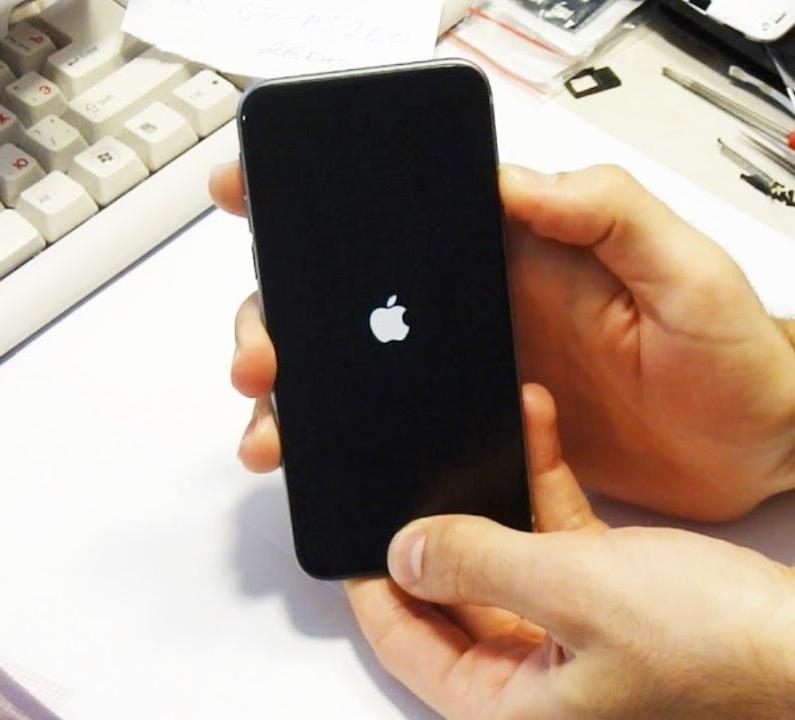
Процесс сброса телефона айфон
Обратите внимание! Физические повреждения телефона, естественно, останутся, но операционная система будет доведена до первоначального вида.
Стоит помнить, что после Хард Ресет айфон предстает перед пользователем в абсолютно новом виде и все данные с него стираются подчистую. Перед осуществлением такой операции следует хорошо подумать и подготовиться: перенести все ценные документы и фотографии на другой носитель.
Некоторые не понимают, зачем вообще нужен жесткий сброс айфона или айпада. Наиболее часто его применяют при:
- продаже на вторичном рынке или дарении друзьям;
- тормознутом состоянии телефона;
- желании начать «жизнь» аппарата заново;
- скоплении большого количества мусора, который лень удалять вручную.
Способов сделать полный сброс несколько: с помощью самого устройства, а точнее его кнопок, через iTunes и системные настройки телефона. Последние два варианта могут потребовать от пользователя знаний места расположения тех или иных настроек, поэтому ниже будет рассмотрен самый популярный способ жесткого сброса с помощью кнопок.

Сброс через iTunes
Как сбросить iPhone и iPad с помощью кнопок (сделать Hard Reset)
Одним из наиболее используемых методов сделать жесткий сбор настроек на айфонах и айпадах является использование кнопок на корпусе телефона. Компания «Эппл» все продумала и создала специальную комбинацию из кнопок увеличения и уменьшения громкости и блокировки. При этом на каждой модели телефонов эта комбинация меняется. Так, на новых iPhone X, iPhone 8 или iPhone 8 Plus необходимо:
- Нажать и моментально отпустить кнопку увеличения громкости.
- Проделать то же самое с кнопкой уменьшения громкости
- Зажать и удерживать боковую кнопку блокировки до тех пор, пока на дисплее не загорится начало восстановления операционной системы и логотип компании Apple.
На более ранних моделях айфон 7 или айфон 7 плюс достаточно будет одновременно зажать кнопку блокировки телефона и уменьшения громкости динамиков до тех пор, пока на дисплее не появится логотип в виде надкусанного яблока и не запустится режим восстановления смартфона.

На разных моделях Hard Reset делается по-разному
Важно! Еще более старые модели айфона (5, 6 и 6+) и айпад можно восстановить путем одновременного нажатия и удержания кнопок «Домой» и «Блокировка». Последняя может располагаться не только сбоку, но и сверху.
Как сделать Хард Ресет на айфон 5s и SE
Жесткий сброс на айфоне 5s нужен по тем же самым причинам, что и на других моделях. Возможно, у пользователя начала тормозить операционная система. Может быть, ему просто нужно продать старый гаджет и быстро удалить с него все конфиденциальные данные, отвязав аккаунт iCloud.
Войти в «Recovery mode» («Режим восстановления») на пятом айфоне можно следующим образом:
- Зажать одновременно «Home» и «Питание».
- Дождаться выполнения функции отключения и продолжать удерживать кнопки.
- Как только телефон начнет загружаться, отпустить «Питание».
- Через 10-15 секунд на дисплее аппарата появится иконка сервиса iTunes и кабель.
- Отпустить вторую кнопку «Домой».
После этих действий происходит переход в режим восстановления, в котором можно выбрать сброс всех параметров. Также попасть в меню сброса можно следующим образом:
- Разблокировать свой девайс.
- Перейти в главное меню и найти там «Настройки» («Параметры»).
- Найти пункт «Основные».
- Пролистать до конца списка и выбрать «Сброс».
- Определиться с тем, что требуется сбросить. В данном случае это «Стереть весь контент и настройки».
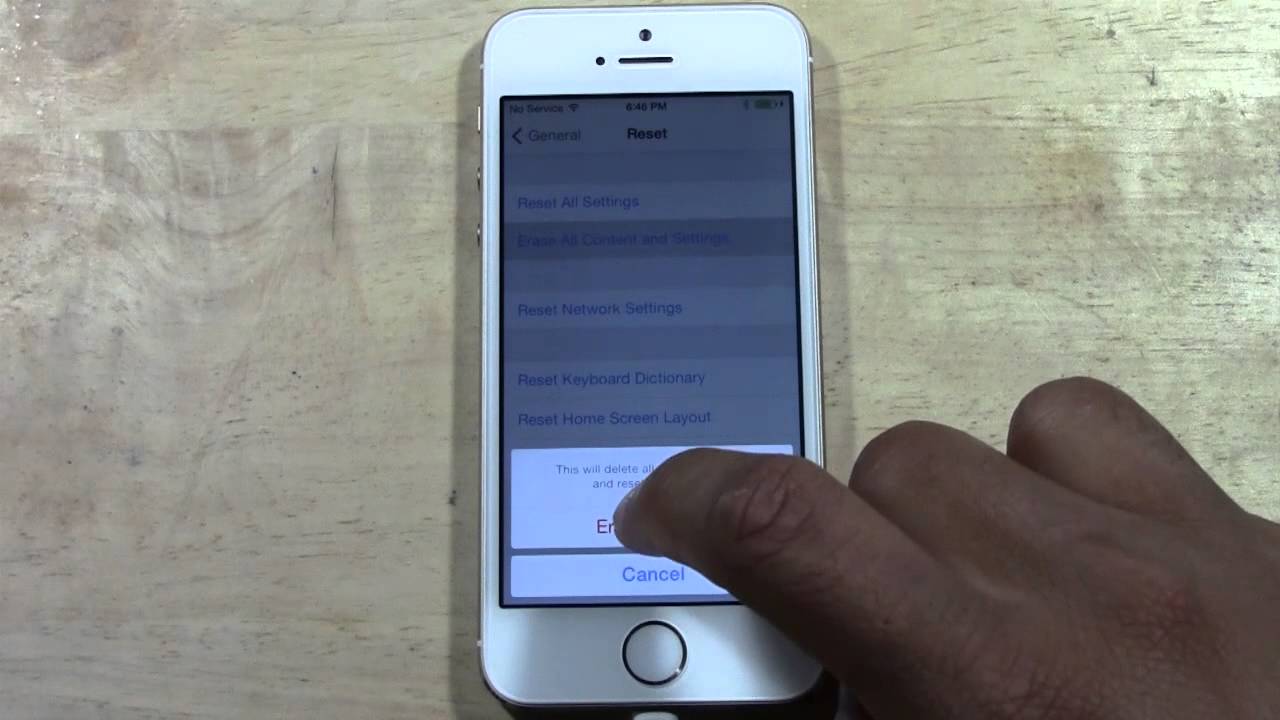
Hard reset iPhone 5s
Важно! Не стоит выполнять жесткий сброс телефона, на котором установлен джейлбрейк. В результате можно получить нерабочий телефон или планшет. Восстановить их будет крайне проблематично.
iPhone SE не только внешне похож на более старую пятую модель, но и обладает практически идентичными способами Хард Ресета. Если айфон перестал реагировать на нажатия кнопок, не включается и не заряжается, можно выполнить сброс данных и настроек. Делается это следующим образом:
- Зажать и удерживать кнопки «Домой» и «Блокировка».
- Держать их до появления логотипа компании Apple.
- Подождать еще некоторое время.
- Если ошибок в устройстве нет, то оно загрузится в обычном режиме. Если найдены неисправности, то потребуется время, чтобы нейтрализовать их.
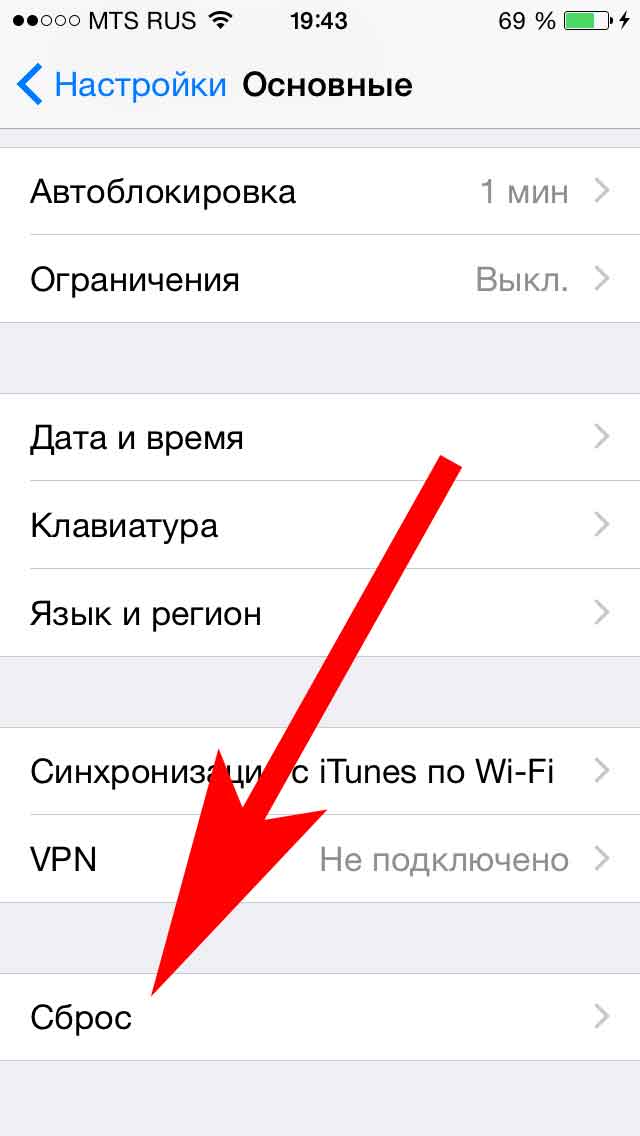
Сброс в меню «Настроек»
Как сделать Хард Ресет на айфон 6 и 6s
Хард Ресет на айфоне 6 и 6s позволяет сбросить все настройки гаджета до заводских и удалить пользовательские данные. Важно перед началом процедуры по сбросу скопировать все нужные контакты, заметки, документы и фотографии.
Сам жесткий сброс выполняется так:
- Перейти на главное меню устройства.
- Выбрать иконку «Настройки» («Параметры»).
- Нажать «Общие настройки».
- В самом низу найти пункт «Сброс», в нем – «Удалить данные и сбросить настройки».
- Подтвердить свой выбор.
- Ввести защитный код (пароль или графический ключ) при необходимости.
- Еще раз подтвердить свой выбор и дождаться окончания процесса.
Второй способ основан на использовании iTunes:
- Подключить телефон к ПК и открыть приложение айтюнс.
- Выбрать айфон в левом меню.
- Нажать «Восстановить в айтюнс».
- Подтвердить свои намерения и нажать на «Восстановить».
- iTunes начнет подготовку, сбор и применение настроек.
- В конце процесса необходимо выбрать «Set up as a new iPhone».
- Ввести имя своего телефона и начать пользоваться им с самого начала.
Важно! Никогда не стоит пренебрегать созданием резервной копии восстановления. Благодаря сохранению копий, у пользователя всегда будет возможность откатить изменения.
Удерживать нужно до появления логотипа: главное, не забыть отпустить пальцы
Как сделать Hard Reset на iPhone 7
Сброс на седьмом айфоне осуществляется аналогично всем предыдущим. Необходимо зайти в настройки телефона и выбрать в основных параметрах пункт «Сброс» или «Восстановление системы». Далее осуществляется та операция, которая необходима владельцу. Гаджет сам подскажет, что делать и нужно ли создавать резервную копию данных.
С помощью кнопок на корпусе iPhone 7 можно сбросить так:
- Зажать и удерживать кнопку «Питание» с правой стороны.
- Не отпуская ее, нажать и удерживать кнопку уменьшения громкости динамиков.
- Дождаться момента, когда устройство перезагрузится.
- Как только на экране загрузки появится логотип Apple, отпустить кнопку «Питание».
Как сделать Хард Ресет на iPhone 10 или X
До айфона 7 для сброса необходимо было просто зажимать и удерживать две кнопки, но с вводом iPhone 8 все немного изменилось. Теперь iPhone 8, iPhone 8 Plus, iPhone X, iPhone XS, iPhone XS Max и iPhone XR сбрасываются немного по другому (за три шага). Связано это с тем, что одновременное зажатие питания и громкости активирует функцию SOS на новых моделях.
Следовательно, для жесткого сброса новых версий телефона, включая десятку, требуется:
- Быстро нажать и отпустить увеличение громкости.
- Проделать то же самое с уменьшением громкости.
- Зажать «Питание» до появления надкушенного яблока.
Сброс различных параметров и пользовательских данных также доступен и через стандартное меню настроек телефона или iTunes. В этом плане разницы между новыми (8, X, XS, XR) и старыми (5, 5 s, 6, 6 s, 7) моделями нет. Несущественно могут быть изменены названия пунктов на русском языке прошивки.
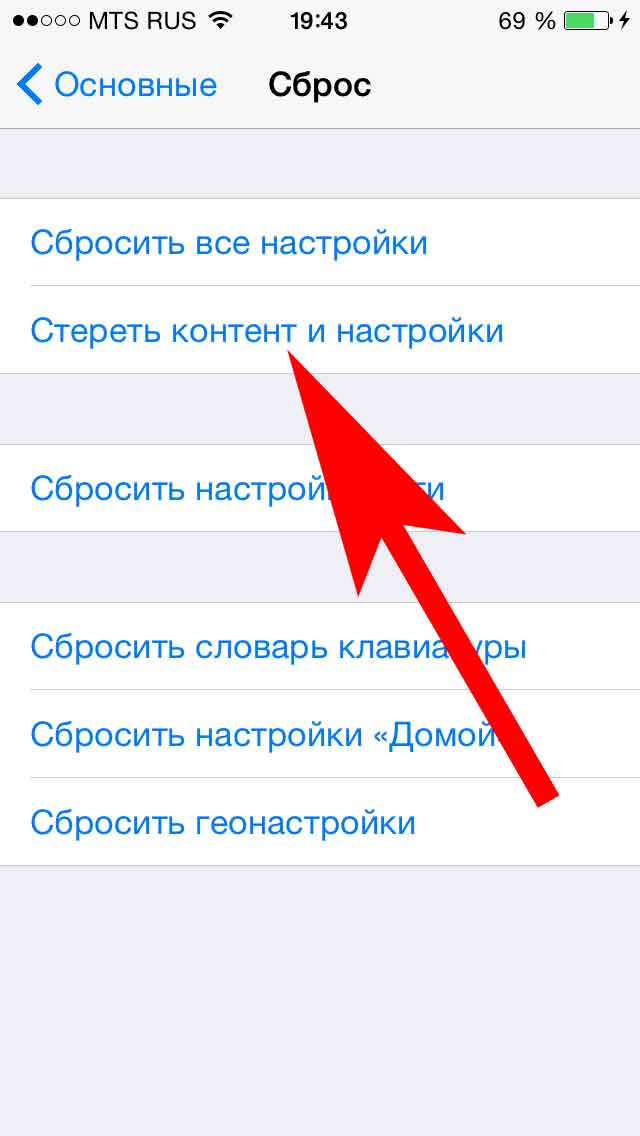
Меню сброса идентично на всех айфонах
Как сделать жесткий сброс или Хард Ресет на айпад 2
Айпад можно сбросить аналогично айфону. Он подвержен тем же факторам, что и смартфон. Рано или поздно планшет начинает лагать и тормозить. Комфортно играть или смотреть видео в высоком качестве становится невозможно. Связано это зачастую с мусором, который скопился в памяти или системными ошибками, вызванными программными или аппаратными сбоями. Жесткий сброс позволяет решить эти проблемы.
Планшет позволяет выполнить Хард Ресет несколькими способами:
- С помощью кнопок.
- Через меню.
- Через сервисный центр.
В первом случае необходимо нажать и удерживать кнопку «Питание», которая расположена наверху корпуса и одновременно зажать «Домой» (находится на лицевой стороне дисплея). Удерживать нужно до тех пор, пока гаджет не выключится и не включится до появления иконки «Эппл». После этого будут стерты лишь несохраненные настройки, установленные во время последней работы с устройством.
Часто гаджеты сбрасываются той же кнопкой, с помощью которой их можно выключить
Пункт с меню более гибкий, так как позволяет удалить не только настройки, но и пользовательские данные. Это полностью сбрасывает планшет до заводских параметров. Функция находится в основных настройках системы и классически называется «Сброс».
Самым безопасным способом выполнить Хард Ресет будет отнести девайс в сервисный центр, где его разберут для решения проблем или выполнят сброс способами, описанными выше. Преимущество такого подхода в том, что риск повредить гаджет будет минимальным.