Как скинуть фото с айфона 4s / 5s / 6s / 7 / 8 на компьютер
Как перенести фотографии с iPhone на ПК? В следующем учебном пособии показаны четыре способа копирования и перемещения фотографий с iPhone на Windows 7/8/10 / Vista / XP, а также сравнение между ними, чтобы вы смогли выбрать наилучший способ передачи фотографий с iPhone на компьютер. Совместимость с iPhone 7/8 (Plus), iPhone X и iOS 11.
AnyTrans – программа для передачи фотографий на компьютер

Один клик и все фотографии (не только Camera Roll) перенесутся с iPhone на компьютер с Windows. Поддерживает iOS 11, iPhone 7/8 Plus, iPhone X и iOS 11.
В этом руководстве основное внимание уделяется передаче фотографий с iPhone на компьютер с Windows, если вы работаете с Mac, например MacBook Pro / Air, iMac и т. д., Вы можете следовать этому руководству – как перенести фотографии с iPhone на Mac, чтобы перенести Фотографии с iPhone на компьютер Mac.
Вопрос: « Я не могу понять, как импортировать мои фотографии с моего iPhone в папку на моем ПК с Windows. Это мой первый iPhone, и я не привык к iTunes или функциям синхронизации. Пока я могу синхронизировать фотографии с папки с фотографиями на моем компьютере, но не перемещать их с iPhone на свой компьютер! ”
С iPhone мы можем снимать высококачественные фотографии с помощью встроенной камеры iSight, а также 12-мегапиксельной камеры на iPhone 8 и iPhone 8 Plus и портретного режима iPhone X, который многим действительно понравился благодаря встроенной двойной камере. Помимо съемки фотографий с встроенной камерой iPhone, мы также сохраняем изображения из таких приложений, как Safari и Mail на iPhone, а также снимаем скриншоты на iPhone. Эти фотографии хранятся на вашем iPhone, и понемногу заполняют всё хранилище.
Однажды вы обнаружите, что приложение «Фотографии» становится крупнейшим потребителем памяти и почти не имеет доступного места для сохранения еще одной картинки или загрузки еще одного приложения. В этот момент вам нужно рассмотреть возможность удаления некоторых фотографий с iPhone, чтобы освободить место, но перед удалением их необходимо перенести на компьютер для резервного копирования. Как перенести фотографии с iPhone на компьютер?
Когда речь заходит о передаче фотографий с iPhone на компьютер, для пользователей Windows многие специалисты или учебные пособия говорят вам, что вы можете сделать это разными способами, например Windows AutoPlay, Windows Explorer, Windows Photos, сторонним программным обеспечением и т. Д. В этом руководстве мы предложим вам 4 способа переноса фотографий с iPhone на компьютер с ОС Windows. А также их сравнение, чтобы вы могли наилучшим образом импортировать фотографии с iPhone на компьютер.
- Часть 1: Передача фотографий iPhone на компьютер с AnyTrans для iOS (поддерживаются все фотографии)
- Часть 2: Перенос iPhone-фотографий на компьютер с помощью AutoPlay (поддерживается только рулон камеры)
- Часть 3: Перенос iPhone-фотографий на компьютер с фотографиями (поддерживается только рулон камеры)
- Часть 4. Передача iPhone-фотографий на ПК с помощью проводника Windows (поддерживается только рулон камеры).
- Часть 5: лучший способ переноса фотографий iPhone на компьютер с ОС Windows – Сравнительная таблица
Часть 1: Перенос всех или нескольких фотографий с iPhone на ПК с AnyTrans для iOS
У вас есть множество способов перенести фотографии iPhone на компьютер, но большинство из них только помогают вам переносить фотографии с камеры на компьютер, а все фотографии помещаются беспорядочно. Поэтому здесь мы рекомендуем вам использовать инструмент для управления iPhone сontent – AnyTrans для iOS, который отлично справляется с управлением и передачей фотографий iPhone с такими главными функциями, как:
- Передача всех видов фотографий iPhone – AnyTrans для iOS поддерживает импорт фотографий с фотокамерой, фотопотоком, фотобиблиотекой, фотографиями, синхронизированными с iTunes или компьютером, фотографиями iCloud, фотоальбомами и т. д.
- Все фотографии – Camera Roll, Panoramas, Live Photos, Screenshots, Selfies and Bursts и т. д. организованы в разные папки, поэтому вы можете легко найти то, что вам нужно.
- Супербыстрая скорость передачи – AnyTrans для iOS может передавать 1500 + фотографии за 3 минуты.
- Гарантируется максимальная безопасность – 100% копирует оригинальные фотографии iPhone на компьютер, а не эскизы или сжатые изображения.
- Чрезвычайно прост в использовании – AnyTrans для iOS с чистым интерфейсом и легко понятными подсказками на экране делает его подходящим как для новичков, так и для продвинутых пользователей.
- Совместимость со всеми моделями iPhone и компьютерной операционной системой – AnyTrans для iOS хорошо работает со всеми iPhone, такими как iPhone 3gs, iPhone 4 / 4s, iPhone 5 / 5s / 5c, iPhone 6 / 6s (Plus), iPhone 7/8 (Plus) / 7 и новейший iPhone X, а также поддерживает все компьютеры Windows и Mac.
Мы покажем вам, как импортировать фотографии с iPhone на компьютер с Windows с AnyTrans для iOS. Независимо от того, хотите ли вы экспортировать все фотографии iPhone или некоторые конкретные фотографии, вы можете сделать это со следующими методами.
Способ 1: 1-Клик для экспорта всех фотографий с iPhone на Windows (7/8/10)
Шаг 1. Загрузите AnyTrans для iOS на вашем компьютере под управлением Windows, а затем установите и запустите его.
Шаг 2: Запустите AnyTrans для iOS, а затем подключите свой iPhone к компьютеру с помощью USB-кабеля. Затем нажмите вкладку «Устройство», а затем нажмите кнопку «Содержание на ПК» на домашней странице AnyTrans для iOS.
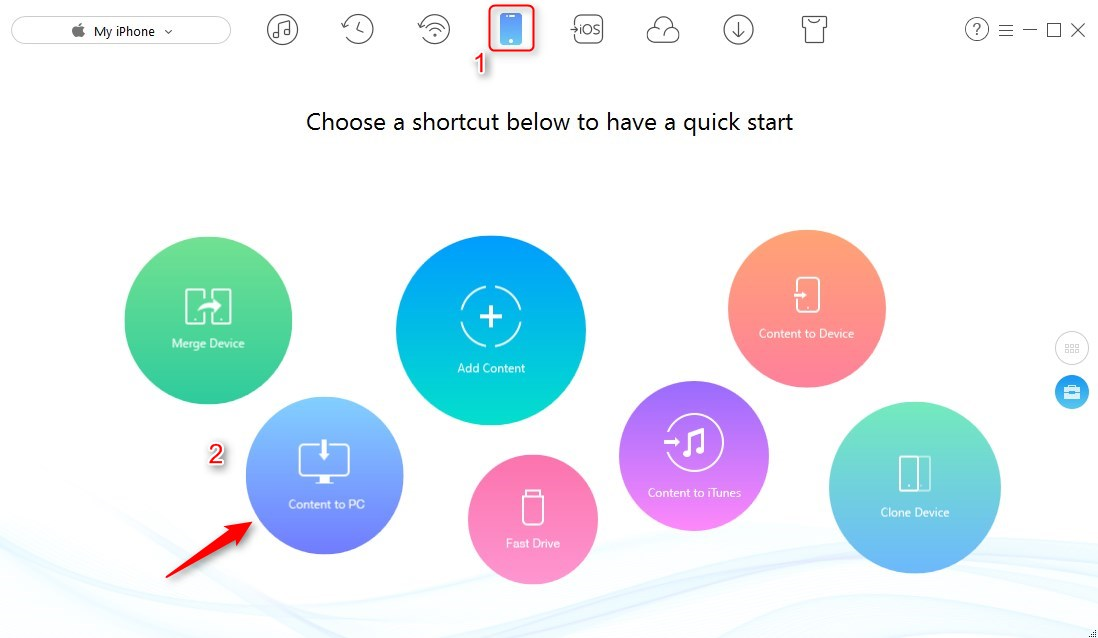
Шаг 3: выберите категории фотографий, которые вы хотите экспортировать на ПК, например, Camera Roll , Photo Stream (фотографии синхронизированы с сервером iCloud), Фото-видео , Фотобиблиотека (фотографии, синхронизированные с компьютера), Live Photo , Screenshot и т. Д. выходную папку, нажав кнопку «Выбрать», а затем нажмите «Стрелку вправо» , чтобы начать передачу фотографий с iPhone на компьютер с ОС Windows.
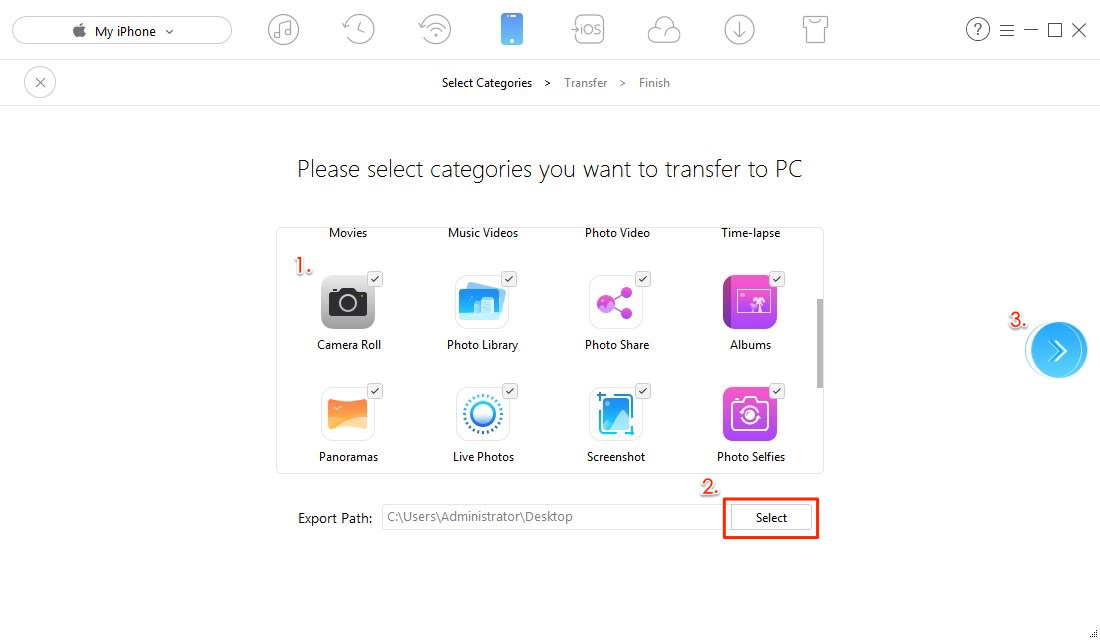
Как импортировать все фотографии с iPhone на ПК с AnyTrans для iOS – Шаг 3
Шаг 4: Когда процесс передачи завершен, все фотографии, экспортированные с iPhone, будут сохранены на вашем компьютере в правой папке. И вы обнаружите, что все фотографии организованы в таких папках, как Live Photos, Camera Roll, Panoramas и т. Д.

1 – Нажмите Экспорт всех фотографий iPhone сейчас>
Способ 2. Передача нескольких или выбранных фотографий с iPhone на Windows (7/8/10) Компьютер
Шаг 1. Загрузите AnyTrans для iOS на компьютер, установите и запустите его.

Шаг 2: Запустите AnyTrans для iOS, а затем подключите свой iPhone к компьютеру с помощью USB-кабеля> Нажмите вкладку « Устройство »> «Щелчок» кнопка.
Как перенести фотографии с iPhone 4s / 5s / 6s / 7/8 / X на компьютер – Шаг 2
Шаг 3: Выберите «Фотографии» > «Выбрать альбом» с фотографиями, которые вы хотите перенести на ПК, например, « Съемка с камеры» , « Фотопоток» , « Фотобиблиотека», «Совместное использование фотографий» , « Живое фото» , « Снимок экрана» , « Место и т. Д.».

Как перенести фотографии с iPhone 4s / 5s / 6s / 7/8 / X на компьютер – Шаг 3
Шаг 4: Выберите фотографии, которые вы хотите перенести на компьютер> Нажмите кнопку «Компьютер» , чтобы выбрать выбранные фотографии iPhone на ваш компьютер.

Как перенести фотографии с iPhone 4s / 5s / 6s / 7/8 / X на компьютер – Шаг 4
Шаг 5: Проверьте перенесенные фотографии iPhone на вашем компьютере.
- Если вы хотите удалить все фотографии с iPhone после их перемещения на компьютер, вы можете следовать этому руководству, чтобы узнать, как удалить несколько или все фотографии с iPhone с помощью AnyTrans для iOS.
- Если вы только что перешли на новый iPhone и хотите перенести фотографии со старого iPhone iPad на новый iPhone 7 (Plus) или iPhone 8 / X , вы можете следовать этому руководству – Как перенести фотографии с iPhone на iPhone,.
Часть 2. Как импортировать фотографии с iPhone на ПК с помощью AutoPlay (для пользователей Windows 7/8)
При передаче фотографий с iPhone на Windows 7/8 через AutoPlay можно передавать только фотографии с фотокамерой, фотографии с фотопотоком и фотобиблиотекой не поддерживаются, и все фотографии помещаются беспорядочно, если вы хотите передать все виды iPhone фотографии на ПК, и упорядочить их по порядку, вы можете перейти к части 1.
1. Как перенести фотографии с iPhone на Windows 7 с помощью AutoPlay
1. Подключите iPhone к компьютеру. Если появится окно AutoPlay, нажмите «Импорт изображений и видео с помощью Windows».

Как копировать фото с камеры с iPhone на компьютер с Windows 7
2. Нажмите ссылку «Параметры импорта»> В появившемся окне вы можете изменить папку, в которую будут импортированы ваши фоторолики фотокамеры, нажав кнопку «Обзор» рядом с полем «Импортировать в».
3. После настройки параметров импорта нажмите «ОК»> «Выберите тег», если хотите, и нажмите кнопку «Импорт».
Когда ваш iPhone подключен к компьютеру, но Windows AutoPlay не появляется, вы можете попытаться исправить это с помощью этих потенциальных решений, например: повторно подключить свой iPhone; перезагрузите компьютер; установите последний драйвер для вашего компьютера и т. д. Если вам все равно не удалось это сделать, перейдите в Часть 1, чтобы перенести фотографии.
2. Как перенести фотографии с iPhone на Windows 8 с помощью AutoPlay
1. Подключите iPhone с помощью кабеля с ПК под управлением Windows 8. Подождите, пока ваш компьютер обнаружит ваш iPhone. Возможно, вы увидите уведомление с опцией Trust. Нажмите «Доверьтесь»/ «Trust», чтобы продолжить.
2. Откройте «ПК» и щелкните правой кнопкой мыши на устройстве iPhone, а затем выберите «Импорт изображений и видео».
3. Выберите «Просмотр, упорядочивание и группировка элементов для импорта», если вы впервые перенесите или импортируете изображения. Или нажмите «Импортировать все новые элементы сейчас», если вы уже перенесли фотографии с вашего iPhone. Нажмите “Далее.

Импорт фотографий с iPhone на компьютер с Windows 8
4. Нажмите ссылку «Дополнительно», чтобы выбрать папки, в которых вы хотите импортировать iPhone-изображения и видео. Установите папку для снимков. Нажмите «ОК», а затем «Далее».
5. Выберите группы фотографий, которые хотите импортировать, нажмите кнопку «Импорт».
При подключении iPhone к компьютеру под управлением Windows 8, если окно AutoPlay не отображается или ваши фотографии на iPhone не отображаются на вашем ПК , вы можете попытаться исправить его следующими способами: отключите iPhone и подключите его снова, измените другой USB-кабель или USB-порт, перезагрузите компьютер и т. д. Если вы все еще не можете его исправить, вы можете перейти к части 1.
Часть 3: Как перенести фотографии с iPhone на компьютер с помощью приложения «Фотографии» (для Windows 10)
Так же, как Windows 7, Windows 8, приложение «Фотографии» в Windows 10 поддерживает только передачу фотографий с камеры с iPhone на ПК. Если вы планируете перенести все фотографии с вашего iPhone на компьютер (включая фото с камеры, My Photo Stream, фотографии iCloud, синхронизированные фотографии с компьютера и т. Д.), Вы можете перейти к способу в части 1.
Так же, как приложение «Фотографии» на Mac, в Windows 10 также есть приложение «Фото», которое позволяет загружать фотографии с камеры с iPhone на компьютер с Windows, если она работает с операционной системой Windows 10. Если вы работаете с таким компьютером, следуйте нашим указаниям, чтобы перенести фотографии с iPhone на Windows 10 с помощью приложения «Фото», как показано ниже:
Шаг 1. Загрузите последнюю версию iTunes на свой компьютер, и это поможет вашему компьютеру распознать ваш iPhone. А затем подключите свой iPhone к компьютеру с помощью USB-кабеля.
Шаг 2. Запустите приложение «Фотографии» на ПК и нажмите кнопку «Импорт» в верхнем правом углу.
Шаг 3. Выберите фотографии, которые вы хотите импортировать на ПК, и нажмите кнопку «Продолжить» . И тогда все выбранные фотографии будут перенесены на ваш компьютер с Windows 10.
Часть 4: Как импортировать фотографии с iPhone на компьютер с помощью проводника Windows
Windows обрабатывает iPhone как цифровую камеру или файловую систему, поэтому вы можете импортировать фотографии с iPhone на ПК с помощью проводника Windows. И он также импортирует только фотографии Camera Roll, и ваши фотографии хранятся в нескольких папках в беспорядке, если вы хотите экспортировать все фотографии на iPhone и организовывать их, пожалуйста, перейдите к способу в части 1.
О том, как импортировать фотографии с iPhone на ПК с помощью проводника Windows, нужно просто выполнить следующие шаги:
Шаг 1: Подключите iPhone к ПК> Откройте мой компьютер> Найдите свой iPhone, он появится в разделе «Портативные устройства».
Шаг 2: Дважды щелкните значок iDevice, чтобы открыть iPhone> Вы увидите значок внутреннего хранилища> Дважды щелкните его, чтобы открыть его.
Шаг 3: вы увидите папку DCIM, которая является папкой Camera Roll> Двойным щелчком откройте ее> Откройте одну папку, чтобы увидеть, содержит ли она фотографии, которые вы хотите передать> Выберите понравившиеся фотографии и скопируйте их> Вставьте их в желаемой папке вашего компьютера.

Как импортировать фотографии с iPhone 5s / 6s / 7/8 / X на ПК с помощью проводника Windows
Часть 5: Лучший способ переноса фотографий с iPhone на компьютер с Windows – Сравнительная таблица
| AnyTrans для iOS | Автозапуск Windows | Фотографии Windows | Windows Explore | |
| Фотопленка |  |
 |
 |
 |
| Фотоальбомы |  |
 |
 |
 |
| Фотопоток |  |
 |
 |
 |
| Синхронизированные фотографии |  |
 |
 |
 |
| Библиотека фотографий iCloud |  |
 |
 |
 |
| Организуйте фотографии |  |
 |
 |
 |
| Несколько направлений передачи |  |
 |
 |
 |
| Скорость передачи | 588 Фотографии / мин | 423 Фотографии / мин | 523 Фотографии / мин. | 304 Фотографии / мин |
| Скорость распознавания | 5с | 3мин | 1 мин | 36sec |
| Время загрузки | 10сек | 1 мин | 56sec | 2мин |
| стабильность | Высокая | Высокая | Нуждается в улучшении | Нуждается в улучшении |
| разрешение | Высокое | обычное | обычное | Низкое |
| Легко использовать | ||||
| В общем и целом | ||||
| Доступность | Попробуйте сейчас> | – | – | – |
В итоге
Как вы видите, у вас есть 4 или более способов переноса фотографий с iPhone на компьютер, только AnyTrans для iOS поддерживает передачу всех видов фотоальбомов и экспорт фотографий в хорошо организованных категориях фотографий. Независимо от того, с каким устройством вы работаете, например iPhone 4s / 5s / 6 / 6s / 7, или с последними iPhone 8 и iPhone X; независимо от того, в какой операционной системе работает ваш компьютер, Windows 7/8/10 или Windows XP / Vista. В любом случае AnyTrans для iOS – лучший инструмент для резервного копирования фотографий iPhone на компьютер.
За исключением копирования фотографий с iPhone на компьютер, AnyTrans для iOS также поддерживает перенос другого содержимого iOS, такого как Контакты, Сообщения, Видео, Заметки, Голос-почта, Музыка и т. д. Шаблон muse скачать вы можете у нас в блоге.
Перенос фото с iPhone на компьютер/ноутбук — 6 способов
iPhone способен делать качественные снимки, поэтому устройство часто используется в качестве полноценной замены цифровому фотоаппарату. Чтобы не забивать память телефона, фотографии нужно регулярно переносить на жесткий диск компьютера.
Некоторые пользователи могут на этом этапе испытывать определенные трудности, так как процесс переноса фотографий с Айфона на компьютер или лэптоп требует наличия определенных знаний о телефоне и его взаимодействии с ПК. Тем не менее способов существует довольно много.
Использование медиатеки iCloud
При помощи этого инструмента фотографии с телефона будут доступны не только на MAC, PC, но и на Айпад, Apple TV, iPod и др.
Подготовительный этап для MAC:
- На яблочных устройствах проверьте, что версия OS X установлена самая свежая.
- Включив iCloud, в системных настройках MAC удостоверьтесь, что среди активных компонентов и служб отмечен раздел «Фото».

- Кликните по кнопке «Параметры» напротив этого раздела и отметьте пункты «Общий доступ к фото iCloud», «Медиатека iCloud» и «Мой фотопоток».

- Проконтролируйте, что Wi-Fi в телефоне подключен.
- В iPhone откройте раздел настроек, где выберете iCloud, «Фото», после чего включите медиатеку.
Фотографии, перемещенные в iCloud, занимают в «облаке» определенное количество места. Поэтому убедитесь, что размера онлайн-хранилища для всех ваших снимков будет достаточно.
Подготовка для PC с Windows:

- Загрузите на компьютер или ноутбук приложение iCloud для Windows.
- Убедитесь, что в iCloud на PC вы вошли под вашим идентификатором Apple ID.
- Открыв iCloud для Windows, кликните по кнопке «Параметры» напротив пункта «Фото».
- Отметьте чекбокс напротив медиатеки iCloud, нажмите «Готово» и «Применить».
Местоположение директории выгрузки и загрузки можно изменить, используя пункты «Общий доступ к фото» и «Мой фотопоток». При подключении к Wi-Fi теперь все фото с iPhone будет синхронизироваться с ПК и удаляться из памяти телефона.
Перенос фотографий через iTunes
ITunes напрямую не предназначен для работы со снимками, но осуществить их перенос на жесткий диск возможно с помощью встроенных средств OS X. Ранее в MAC с этой задачей справлялось приложение iPhoto, которое автоматически запускалось при подключении Айфона к компьютеру. Фотографии отправлялись в iCloud, где синхронизировались со всеми остальными устройствами.

Начиная с OS X Yosemite роль iPhoto на себя взяло приложение «Фото», обладающее по сравнению со старым средством более широким функционалом. Она более тесно интегрирована в iCloud. Чтобы все снимки автоматически перенаправлялись в облачное хранилище, нужно соответствующий пункт выделить в настройках.

«Фото» может пользоваться всеми медиатеками, созданными в iPhoto, поэтому владельцы MAC разницы не почувствуют. Более того, из папки «Программы» iPhoto никуда не делось — его можно по-прежнему использовать:
- выберите нужный графический контент для переноса на лэптоп или PC,
- кликните по кнопке «Импорт».
По завершении процесса переноса фотографий на компьютер последние можно будет удалить с телефона для освобождения памяти.
Использование приложения «Захват изображений» для MAC
Даже если подключенный iPhone не распознается MAC как накопитель, с помощью утилиты «Захват изображений» осуществить перенос фотографий с телефона на компьютер не составит труда:
- Подключите iPhone оригинальным USB-кабелем к компьютеру MAC.
- Запустите утилиту «Захват изображений».
- Выберите снимки и нажмите «Импортировать».

Чтобы выделить сразу несколько фотографий, нажмите «Command». Далее останется лишь указать утилите директорию сохранения фотографий и запустить процесс копирования.
Простой способ переноса фотографий для Windows
Айтюнс устанавливается при желании на любую Windows, и синхронизировать iPhone с компьютером можно так же, как если бы это был MAC. Но поскольку система от Microsoft способна определять любые телефоны, в том числе и iPhone как физический носитель, работать с ним проще как с обычным накопителем. Для этого:
- Подсоедините при помощи кабеля iPhone компьютеру.
- В меню автозагрузки выберите пункт импортирования изображений и видео.

- Если меню автозагрузки не появилось, откройте директорию «Этот компьютер» на рабочем столе и среди доступных накопителей в разделе портативных устройств выберите подключенный к компьютеру iPhone.

- Откройте устройство как обычную папку, в директории DCIM выделите нужные фотографии и перенесите их любую папку на компьютере.
При необходимости можно будет скопировать всю папку DCIM со снимками на диск компьютера.
Перенос фото на ПК с Айфона по Wi-Fi
Для переноса с Айфона снимков на компьютер часто бывает удобно использовать беспроводное подключение. Для этого телефон нужно синхронизировать с компьютером:
- Подключите iPhone USB-кабелем к компьютеру;
- Откройте iTunes (в ПК с Windows приложение нужно установить самостоятельно);
- В разделе «Устройства» выберите ваш подключенный iPhone;
- В верхней ленте меню кликните по кнопке «Обзор» и в блоке с выбором параметров отметьте галочкой пункт синхронизации устройства по Wi-Fi.

После этого синхронизация будет происходить автоматически каждый раз после подключения iPhone к компьютеру с установленным Айтюнс.
Синхронизацию можно запустить и без подключения телефона к ПК. Для этого:
- В «Основных параметрах» Айфона зайдите в раздел синхронизации телефона по Wi-Fi;
- В окошке данного раздела на телефоне нажмите «Синхронизировать».
По завершении процесса работать с девайсом можно будет так же, как при соединении с PC посредством USB-кабеля.
Использование сторонних облачных сервисов
Многим пользователям удобно работать с облачными сервисами, например, с Яндекс.Диск или Dropbox. Опишем, как при помощи «Диска» перенести фотографии с iPhone на любой компьютер:
- Установите облачное хранилище Яндекса на ноутбук или ПК.
- Аналогичное приложение инсталлируйте на iPhone.
После этого останется создать на сервисе Яндекса папку для хранения фотографий и перенести в нее выбранные снимки. Они станут доступны на любом девайсе c инсталлированным приложением Яндекс.Диск.
Как перенести фотографии с iPhone на компьютер (включая Windows 10)
Поскольку iPhone обеспечивает более высокое качество изображения, люди склонны использовать iPhone как альтернативу камере для фотографирования. Когда вы найдете красивые пейзажи, вы можете сделать фотографии. Когда вы видите интересные фотографии через Safari или по электронной почте, вы можете загрузить их с помощью удобных вкладок. Однако со временем наступит один день, когда вы обнаружите, что ваши фотографии и фотографии почти заняли все хранилища вашего iPhone, что вы будете делать? Удалить их? Нет, они такие драгоценные. Как насчет передачи фотографий с iPhone на компьютер для резервного копирования? Это звучит как хорошая идея.
Тогда, как перенести фотографии с iPhone на компьютер? Есть много способов помочь вам с этим. В этой статье мы покажем вам 6 простых и быстрых способов экспорта фотографий с iPhone на компьютер (ПК / Mac). Продолжайте читать эту статью, найдите ту, которая подходит вам.
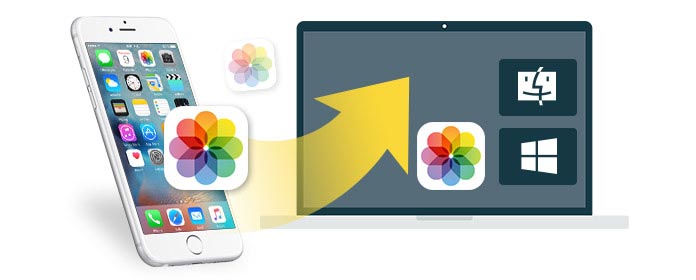
Как перенести фотографии с iPhone на компьютер?
- Способ 1. Как перенести фотографии iPhone на ПК / Mac с помощью FoneTrans
- Способ 2. Как сделать фотографии с iPhone на компьютер с помощью проводника Windows
- Способ 3. Как перенести фотографии с iPhone на компьютер с помощью iTunes
- Способ 4. Как перенести фотографии с iPhone на компьютер с помощью iPhoto
- Способ 5. Как перенести фотографии с iPhone на компьютер (Windows / Mac) по электронной почте
- Способ 6. Как перенести фотографии с iPhone на компьютер через AirDrop
Способ 1. Перенос фотографий iPhone на ПК / Mac с помощью FoneTrans
Прежде чем мы порекомендуем вам другие способы передачи фотографий с iPhone на компьютер, важно знать, что большинство из них применимы только к фотографиям в Camera Roll, если вы хотите экспортировать все фотографии iPhone, включая фотографии, сохраненные в iCloud, а также синхронизированные изображения. с компьютера лучше использовать сторонний инструмент для передачи фотографий. Здесь мы хотели бы рекомендовать вас FoneTransЭто самый профессиональный инструмент для переноса iOS, который передает все виды фотографий с iPhone на компьютер всего за несколько кликов.
◆ Перенесите все свои фотографии с iPhone на ПК / Mac, включая фотографии в Camera Roll, Photo Library и Album.
◆ Поддержка обмена популярными типами данных iOS на компьютер, включая текстовые сообщения, контакты, заметки, видео и т. Д.
◆ Предварительный просмотр и выборочное сохранение фотографий с iPhone на компьютер.
◆ Совместимость со всеми устройствами iOS, включая iPhone X / 8/7 (Plus) / 6s (Plus) / 6 (Plus) / SE / 5s / 5c / 5 / 4S / 4, iPad, iPod touch и т. Д.
Как перенести все или несколько фотографий с iPhone на компьютер с помощью FoneTrans
Теперь бесплатно загрузите программу на свой ПК или Mac и выполните следующие действия, чтобы выборочно перенести все или несколько фотографий с iPhone на компьютер.
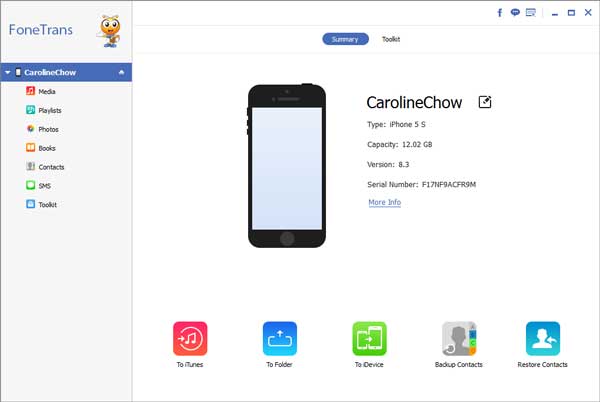
Шаг 1 Запустите эту программу на своем компьютере, подключите iPhone через USB-кабель, дождитесь, пока ваш iPhone будет обнаружен автоматически.
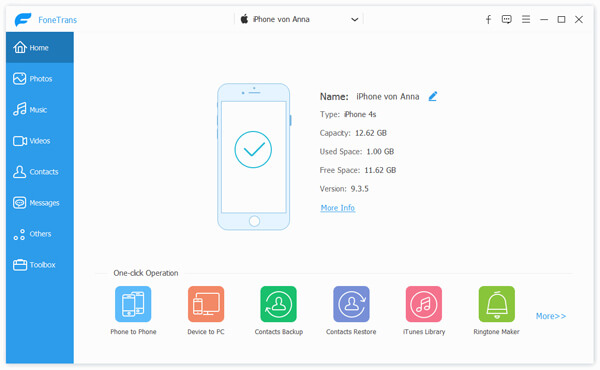
Как перенести фотографии с iPhone на компьютер — Шаг 1
Шаг 2 Все данные iPhone будут отображаться в виде категорий, перечисленных на левой панели. щелчок Фотов раскрывающемся списке вы увидите несколько различных типов фотографий, таких как «Фотопленка», «Панорамы», «Видео», «Библиотека фотографий» и т. д. Предварительный просмотр и выбор фотографий, которые вы хотите загрузить.
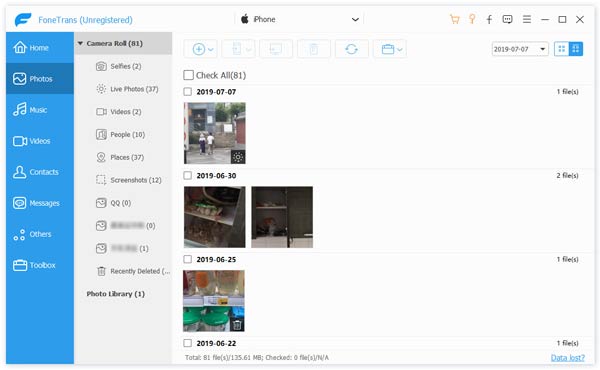
Как перенести фотографии с iPhone на компьютер — Шаг 2
Шаг 3 Нажмите Экспорт в > Экспорт на ПК опция в верхней строке меню. Затем вы можете перенести все или выбранные фотографии iPhone на ПК.
Как перенести фотографии с iPhone X / 8/7/6/5/4 на компьютер — Шаг 3
Способ 2. Как перенести фотографии с iPhone на компьютер с помощью проводника Windows
Проводник Windows отображает иерархическую структуру файлов, папок и дисков на компьютере Windows (10/8/7 / Vista / XP). Он позволяет копировать, перемещать, переименовывать и искать файлы и папки на вашем iPhone, включая фотографии в Camera Roll. С Автозапуск Функция на ПК с Windows, вы можете легко импортировать фотографии с iPhone на компьютер. Теперь посмотрим, как это работает.
Шаг 1 Подключите ваш iPhone к ПК через USB-кабель; и подождите, пока он обнаружит ваш iPhone. (Компьютер не может подключить ваш iPhone? исправить USB-драйвер отключен.)
Шаг 2 Подтвердите уведомление «Доверие» на вашем iPhone. Автозапуск окно появится автоматически.
Шаг 3 Нажмите Импортировать картинки и видео и введите DCIM папки. Затем вы можете выбрать iPhone фотографии или папки и вставить их в нужное место на вашем компьютере.
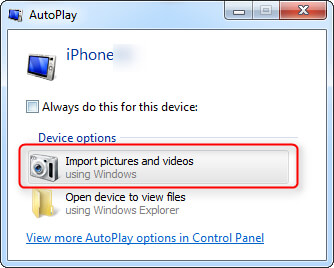
Как импортировать картинки с iPhone на компьютер через автозапуск
Внимание : Если окно «Автозапуск» не появляется автоматически, вы можете открыть «Мой компьютер» и найти свой iPhone в разделе «Портативное устройство». Затем вы можете импортировать фотографии с iPhone на компьютер, как и ожидалось.
Способ 3. Как перенести фотографии с iPhone на компьютер с помощью iTunes
Как официальный инструмент управления фотографиями от Apple, iTunes будет отличным выбором, если вы хотите перенести фотографии с iPhone на компьютер, и это может работать как на ПК, так и на Mac.
Шаг 1 Загрузите и откройте последнюю версию iTunes на своем компьютере. Подключите ваш iPhone к компьютеру через USB-кабель.
Шаг 2 После того, как ваш iPhone будет распознан автоматически, вы увидите значок устройства в верхнем левом меню.
Шаг 3 Нажмите значок iPhone, затем выберите Фото под Итоги, В то же время отключите синхронизацию iCloud на вашем iPhone.
Шаг 4 Теперь вы увидите Синхронизация фотографий опция в основном интерфейсе iTunes. Проверьте его и выберите папку с фотографиями, которую вы хотите перенести, затем нажмите Применить загружать и синхронизировать фотографии на iPhone и ПК / Mac.
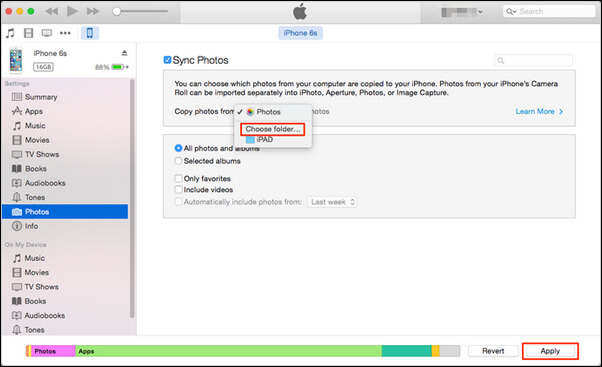
Как перенести фотографии с iPhone на компьютер с помощью iTunes
Способ 4. Как перенести фотографии с iPhone на компьютер с помощью iPhoto
IPhoto Это широко используемый инструмент для управления вашими фотографиями и фотографиями с iOS-устройств (iPhone, iPad и iPod). Он предоставляет вам удобный способ получить фотографии с iPhone на Mac. Но вы должны знать, что он позволяет синхронизировать только фотографии из Camera Roll с iPhone на Mac. Если у вас есть другие фотографии и рисунки в библиотеке фотографий, мы предлагаем вам вернуться к способу 1.
Подключите iPhone к Mac с помощью USB-кабеля> Запустите iPhoto, если он не запускается автоматически> Выберите фотографии, которые вы хотите перенести на Mac> Нажмите «Импорт», чтобы перенести фотографии и фотографии с iPhone на Mac. Если вы выберете несколько фотографий, нажмите «Импортировать выбранное», чтобы загрузить фотографии с iPhone на Mac.
Фотографии на iPhoto удалены случайно? Проверьте это, чтобы восстановить фотографии из iPhoto здесь.
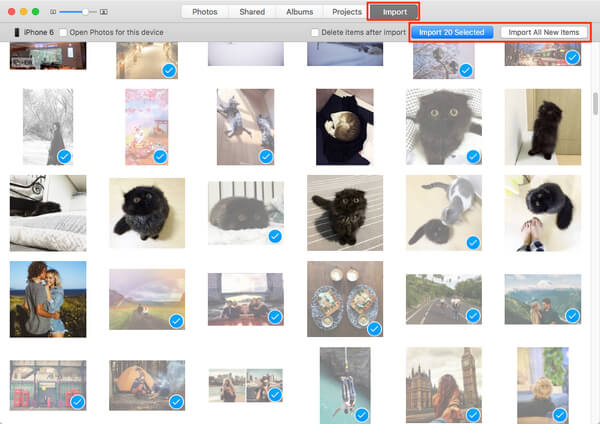
Как перенести фотографии с iPhone на Mac через iPhoto
Способ 5. Как перенести фотографии с iPhone на компьютер (Windows / Mac) по электронной почте
Если вам необходимо загрузить несколько фотографий с iPhone на компьютер, вы можете использовать свой E-Mail для перенести фотографии с iPhone и картинки с Wi-Fi.
На вашем iPhone, вкладка «Фото»> «Альбомы», чтобы выбрать фотографии, которые вы хотите скопировать с iPhone на Mac> Нажмите кнопку «Поделиться» в левом нижнем углу> Почта> Введите адрес электронной почты и пароль> Нажмите «Отправить» > Войдите в свой E-Mail на своем Mac, чтобы получить доступ и загрузить фотографии с iPhone.
Таким образом, он подходит для нескольких ваших фотографий. И вы должны подключить Wi-Fi, чтобы убедиться, что вы можете передавать фотографии с iPhone на Mac по электронной почте.
Способ 6. Как перенести фотографии с iPhone на компьютер через AirDrop
Прежде чем начать перенос фотографий iPhone на Mac, необходимо убедиться, что на вашем iPhone установлена iOS 6 или более поздняя версия, а на Mac установлена ОС OS X 10.5 или более поздняя. AirDrop.
Шаг 1 На вашем iPhone перетащите «AirDrop» снизу> Нажмите «Только контакты».
Шаг 2 На вашем Mac нажмите «Перейти»> «AirDrop». В этом интерфейсе вы найдете Apple ID вашего iPhone.

Шаг 3 В вашем iPhone перейдите к фотографии, которую вы хотите передать, нажмите кнопку загрузки — > Выберите больше фотографий для передачи, если вам нужно> Найдите свой Mac ID и нажмите «Отправить», чтобы скопировать фотографии iPhone на Mac.
Шаг 4 На вашем Mac есть напоминание о том, что вам отправлен файл. Вы можете открыть его, чтобы загрузить фотографии и картинки с iPhone на Mac для резервного копирования.
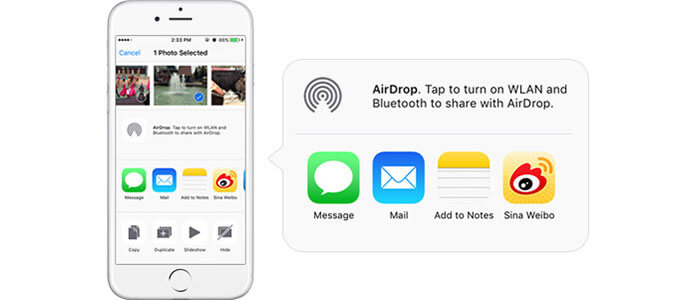
Как перенести фотографии с iPhone на компьютер через AirDrop
Этот метод можно использовать только на Mac. Если вы используете компьютер с Windows, вам следует выбрать другие способы.
Нажмите здесь чтобы проверить, как перенести фотографии iCloud на Android.
В этой статье мы показали, как перенести фотографии с iPhone на компьютер 6 способами. Еще есть вопросы? Не стесняйтесь оставлять свои комментарии внизу.
Что вы думаете об этом посте.
Рейтинг: 4.9 / 5 (на основе голосов 99)
05 июня 2018 г. 15:00 / Обновлено Луиза Уайт в Передача данных iOS
Более Чтение

Оставьте свой комментарий и присоединяйтесь к нашему обсуждению
Главная Передача данных iOS Перенос фотографий с iPhone на компьютер

Авторские права © 2024 Aiseesoft Studio. Все права защищены.
Как слить фото с iphone на компьютер
У многих владельцев iPhone возникает проблема — как быстро и просто перенести все фотографии и видео с телефона на компьютер, чтобы потом освободить память смартфона?

В этой статье рассмотрим несколько проверенных рабочих вариантов, из которых вы сможете выбрать наиболее удобный для себя.
Как скопировать все фото и видео с iPhone (iPad)?
Если кратко, то глобально можно выделить 3 способа для копирования фотографий с iPhone или с iPad на компьютер:
1. Используя проводник Windows при подключении смартфона или планшета проводом к компьютеру — не надежный способ, может не сработать на некоторых компьютерах, если установлена программа iTunes.
Еще могут быть проблемы при сохранении медиафайлов, если их количество на мобильном устройстве очень большое — несколько тысяч, например. В какой-то момент во время копирования процесс может прерваться по непонятной причине. Повторная попытка запустит копирование с самого начала, сохраненные ранее фотографии и видео не будут пропущены 🙁
Также этот вариант не сработает, если устройство находится в режиме Supervised и при его первоначальной настройке был активирован запрет на подключение к «чужим» компьютерам (чужие — это все, кроме того, с помощью которого устройство было переключено в режим управления) — в этом случае компьютер просто не увидит подключенное устройство.
2. Используя приложения, использующие собственные облачные хранилища. Очень хорошо, что существуют такие технологии! Некоторые файлообменники дают возможность выгружать фотографии и видео с мобильных устройств в облако. А из облака они могут легко попасть в компьютер, если установить десктопное приложение.
Варианты: Яндекс Диск, Dropbox, Google Drive
Как скопировать все фото и видео с помощью Яндекс Диск?
У вас должна быть учетная запись яндекса, например, Яндекс-почта. Первоначально Яндекс выделяет от 5 до 10 Гб в своем облаке для каждой учетной записи. Эту дисковую квоту можно увеличить бесплатно — с помощью промо-акций от Яндекса или за деньги.
В настройках приложения Яндекс Диск в iPhone включить автозагрузку фото и автозагрузку видео:

Периодически запускать приложение Яндекс Диск и, перейдя на вкладку «Фото», контролировать загрузку фотографий и видео с телефона/планшета в облако:


Запустить приложение Яндекс Диск на компьютере (если оно не добавлено в автозагрузку), дождаться окончания синхронизации медиатеки и выборочно проверить наличие скопированных фотографий и видео. Заодно можно удалить лишние и некачественные снимки — на большом экране удобнее анализировать результат.
Если размер хранилища вашего Яндекс Диска не большой, после выполнения синхронизации, переместите все фотографии в другую папку на компьютере, очистив своё облако. Не забудьте потом очистить корзину, открыв Яндекс Диск через браузер.
3. Используя специальное программное обеспечение при подключении к проводом к компьютеру — таких приложений несколько: самые известные — это iTools и iMazing, но почему-то они периодически отказываются работать. Нужно их регулярно обновлять — для этого требуется сначала купить платную версию, ежегодно ее продлять, но и это не гарантирует вам бесперебойную работу программ. Иногда после обновления интерфейс программы iTools может переключиться на китайский, и ей станет в принципе невозможно пользоваться.
Самый гадкий закон яблочной подлости заключается в том, что штатное программное обеспечение от Apple — приложение iTunes абсолютно не годится для копирования фотографий с iPhone на компьютер!
Xender тоже, бывает, тупит, да и не удобный он, если нужно переносить большое количество снимков и видео.
Также не рабочие варианты: семейство утилит от Xilisoft, например, Xilisoft iPhone Magic Platinum и прочие.
Некоторое время назад мне попалась бесплатная программа iFunbox. По сравнению с выше перечисленными конкурентами она показала наилучший результат — скопировала на компьютер с iPhone все фотографии и видео.
Как скопировать все фото и видео с помощью программы iFunbox?
При подключении смартфона к компьютеру программа определит его и отобразит основную информацию по устройству:

Перейти в раздел «Фото» и выбрать необходимые для копирования фотографии:

Можно выделить сразу все фотографии с помощью кнопки «Select All«:

Нажать на кнопку «Export» и указать путь на компьютере для сохранения фотографий:

Идет процесс копирования:

В зависимости от количества снимков и видео, процесс может занять достаточно времени.
Если нажать на кнопку «Отмена«, то операция копирования прервется, и на компьютере будут сохранены только часть фотографий — те, которые успели.
После сохранения всех фотографий с телефона на компьютер не забудьте очистить память смартфона, удалив все снимки.
Программа iFunbox позволяет также выполнять обратную операцию — копировать фотографии с компьютера в iPhone (iPad). Для этого необходимо использовать кнопку «Import«. Если у копируемой с компьютера в iPhone фотографии имеются метаданные (EXIF), в частности — записана дата съемки, то эта дата будет использована при сортировке фотографий в смартфоне.
Примечание 1: Если часть фотографий загружены в iCloud (они отображаются в телефоне, но по сути их там нет), то iFunbox не сможет их скопировать на компьютер, она сохраняет только те фотографии, которые физически находятся в мобильном устройстве.
Примечание 2: Программа iFunbox уже давно (с 2016 года) не обновляется разработчиком, но, тем не менее, с iPhone SE с iOS13.3 все фотографии были успешно скопированы в компьютер.
Примечание 3: Для работы программы iFunbox требуется установленное приложение Apple iTunes.
Скачать iFunbox можно с сайта разработчика или по этой ссылке: СКАЧАТЬ iFUNBOX.