Сохранение рисунка или другого рисунка в отдельном файле
Word для Microsoft 365 Outlook для Microsoft 365 PowerPoint для Microsoft 365 Word для Microsoft 365 для Mac PowerPoint для Microsoft 365 для Mac Word 2019 Outlook 2019 PowerPoint 2019 Word 2019 для Mac PowerPoint 2019 для Mac Word 2016 Outlook 2016 PowerPoint 2016 Word 2016 для Mac PowerPoint 2016 для Mac Word 2013 Outlook 2013 PowerPoint 2013 Word 2010 Outlook 2010 PowerPoint 2010 Word 2007 Outlook 2007 PowerPoint 2007 Еще. Меньше
Рисунки и рисунки, внедренные в файл Office, сохраняются в файле. Но вы можете сохранить рисунок в отдельном файле, чтобы его можно было использовать в другом месте.
- В Office на macOSможно сохранить фотографию, схему, диаграмму или фигуры в отдельном графическом файле.
- На ПК, в PowerPoint,Word иExcel вы можете сохранить фотографию, фигуру или Графический элемент SmartArt в отдельном файле рисунка. Outlook на компьютере позволяют сохранить фотографию только в отдельном графическом файле.
Сохранение изображения в отдельном файле
В PowerPoint,Word и Excelописанные ниже действия применимы к фотографиям, фигурам, диаграммам, Графические элементы SmartArt, цифровым рукописному вводу и надписям.
ВOutlookописанная ниже процедура применима только к фотографиям.
- Щелкните правой кнопкой мыши рисунок, который вы хотите сохранить в виде отдельного файла изображения, и выберите команду Сохранить как рисунок.
- В списке тип файла выберите нужный формат.
- В поле имя файла введите новое имя для рисунка или просто подтвердите предлагаемое имя файла.
- Выберите папку, в которой вы хотите сохранить изображение.
- Нажмите кнопку Сохранить.
Форматы файлов изображений
-файл (Графический формат GIF)
Обеспечивает поддержку 256 цветов и сохранение данных изображения при сжатии файла.
Формат JPEG
(Формат обмена файлами)
Лучше всего подходит для рисунков с богатой цветовой гаммой, например для отсканированных фотографий.
Формат PNG
(Формат PNG-изображения в формате Portable Network)
Позволяет улучшать качество графических изображений на веб-сайтах благодаря возможности делать прозрачными части рисунка и регулировать яркость.
Формат без потери качества при каждом исправлении и сохранении файла.
Независимый от устройства точечный рисунок
Рисунки, созданные в любой из программ, отображаются в другой программе точно так, как и в исходной.
Графический формат «векторный» с 16 бит
Расширенный метафайл Windows
Графический формат «векторный» 32-bit
Формат SVG
(Масштабируемая векторная графика)
(Требуется версия 1909 или более поздняя)
Изображения можно изменять без потери качества изображения. Файлы поддерживают сжатие данных без потерь.
Эта функция доступна в Word, PowerPoint и Excel. Он подходит для фотографий, фигур, диаграмм, Графические элементы SmartArt, цифровых рукописных фрагментов и текстовых полей.
Сохранение рисунка или другого изображения в отдельном файле
- Щелкните рисунок, который вы хотите сохранить как отдельный файл, и выберите команду Сохранить как рисунок.
- В списке тип файла выберите нужный формат.
- В диалоговом окне Сохранить как введите новое имя для рисунка или просто подтвердите предлагаемое имя файла.
- В поле » где » перейдите к папке, в которой вы хотите сохранить изображение.
- Нажмите кнопку Сохранить.
Форматы файлов изображений
Формат PNG
(Формат Portable Network Graphics
Позволяет улучшать качество графических изображений на веб-сайтах благодаря возможности делать прозрачными части рисунка и регулировать яркость.
Формат JPEG
(Объединенная графическая группа эксперта)
Лучше всего подходит для рисунков с богатой цветовой гаммой, например для отсканированных фотографий.
PDF-файл
(Формат переносимого документа)
Переносимый формат, который может включать текст и изображения.
GIF
-файл (Графический формат GIF)
Обеспечивает поддержку 256 цветов и сохранение данных изображения при сжатии файла.
BMP
(Независимый от устройства точечный рисунок)
Рисунки, созданные в любой из программ, отображаются в другой программе точно так, как и в исходной.
Примечание: Эта страница переведена автоматически, поэтому ее текст может содержать неточности и грамматические ошибки. Для нас важно, чтобы эта статья была вам полезна. Была ли информация полезной? Для удобства также приводим ссылку на оригинал (на английском языке).
Как сохранить картинку с текстом из Word
Подскажите, кто знает, как сохранить картинку с наложенным в нее текстом из ворда на рабочий стол. Текст вставила, но при сохранении на рабочем столе появляется лишь картинка без текста. Текст исчезает. Что сделать, чтобы картинка сохранялась с текстом?
Лучший ответ
Вариант 1. Открываешь картинку в любом ГРАФИЧЕСКОМ редакторе, накладываешь на картинку текст, сохраняешь результат КАК КАРТИНКУ. Вставляешь картинку с текстом на сайт. В этом случае поисковые системы не будут знать, что у тебя так есть какой-то текст.
Вариант 2. Делаешь ВЁРСТКУ, которая посредством html + css наложит текст на картинку. В этом случае поисковики будут нормально индексировать текст.
А использовать Word для подготовки материалов для сайта — глупость. Word для этого не предназначен: даже если он и умеет сохранять документ в виде html, то результат, мягко говоря, низкокачественный.
Остальные ответы
Проще всего заскринить результат.
Через Paint еще можно, чтобы не потерять в качестве. Открыть картинку — вставить нужный текст — сохранить на компьютере
покупка
Как сохранить документ Word как изображение (png, jpeg и т. Д.)?
Сохранение документа Word в виде изображения может значительно упростить перенос или чтение документа.
- Сохраните одну страницу документа как изображение с функцией снимка экрана в Word (5 ступени)
- Сохраните одну страницу документа как изображение с помощью клавиши Print Screen и программы Paint (7 ступени)
- Пакетное сохранение каждой страницы документа Word как отдельного изображения с помощью Kutools for Word (3 ступени)
Сохраните документ Word как одно изображение с
Начиная с Microsoft Word 2010, функция «Снимок экрана» была добавлена на вкладке «Вставка» для создания снимков экрана с открывающимися окнами и вставки в документ. И здесь я покажу вам, как сохранить одну страницу документа Word как изображение с помощью этой функции.

1. Откройте документ Word, покажите указанную страницу, которую вы сохраните как изображение на экране, а затем измените уровень масштабирования, нажав Вид > Одна страница. Смотрите скриншот:
Внимание: Если вам нужно сохранить несколько страниц как одно изображение, вы можете нажать Вид > Несколько страниц чтобы показать эти страницы на экране вместе.
2. В окне Word нажмите Файл > Новая (Нажмите Ctrl + N keys), чтобы создать новый документ.
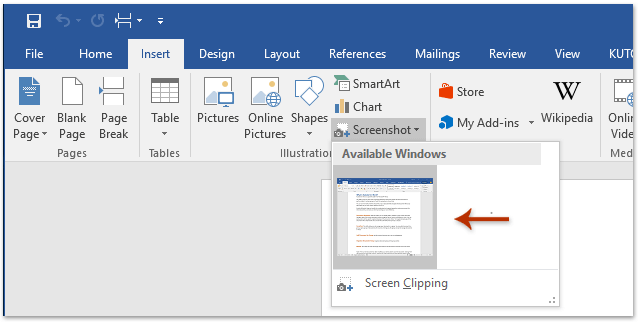
3. В новом документе нажмите Вставить > Скриншот, а затем в раскрывающемся списке выберите снимок экрана документа, который вы сохраните как изображение. Смотрите скриншот:
Внимание: Вы также можете нажать Вставить > Скриншот > Обрезка экрана, и нарисуйте прицел, который вы сохраните как изображение.
Теперь снимок экрана указанного документа вставлен в новый документ.
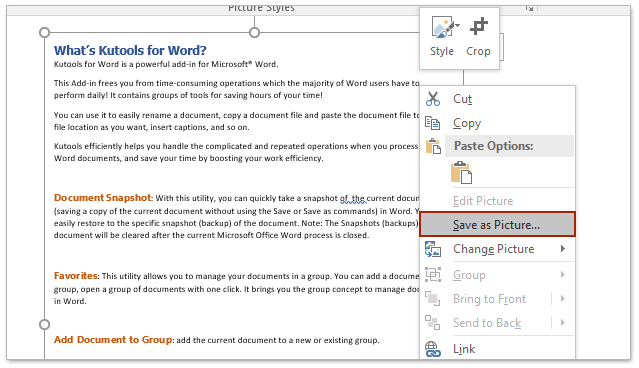
4. Щелкните вставленный снимок экрана правой кнопкой мыши и выберите Сохранить как картинку из контекстного меню. Смотрите скриншот:

5. В появившемся диалоговом окне «Сохранить файл», пожалуйста (1) откройте папку назначения, в которой вы сохраните изображение, (2) назовите изображение в Имя файла коробка, (3) укажите тип изображения из Сохранить как выпадающий список и, наконец, (4) нажмите Save. кнопка. Смотрите скриншот:
Пока что указанная страница определенного документа Word уже сохранена как одно изображение.
Внимание: Этот метод не работает в Word 2007 или более ранней версии, поскольку они не поддерживают функцию снимка экрана.
Быстро сохраняйте каждую страницу определенного документа Word как отдельное изображение в Word
Фантастически пакетное сохранение каждой страницы указанного документа Word в виде отдельного изображения всего за несколько кликов! Kutools for Word выпустил эту магию Экспортировать документ как изображения функция, которая сэкономит ваше время и значительно упростит вашу работу по сохранению документов Word в виде изображений!
Нажмите для 60 -день бесплатного пробного периода!
Сохраните одну страницу документа как изображение с помощью клавиши Print Screen и программы Paint
Этот метод поможет вам сделать снимок экрана одной страницы определенного документа Word и сохранить снимок экрана как изображение программой Paint.
1. Откройте определенный документ в Word, покажите указанную страницу, которую вы сохраните как изображение на экране, а затем измените уровень масштабирования, нажав Вид > Одна страница. Смотрите скриншот:
Внимание: Если вам нужно сохранить несколько страниц как одно изображение, вы можете нажать Вид > Несколько страниц чтобы показать эти страницы на экране вместе.
2. Сделайте снимок экрана документа, нажав кнопку Печать экрана на клавиатуре.

3. Откройте программу Paint одним из следующих способов:
(1) В Windows 7 вы можете открыть Paint, нажав Start > Все программы > Аксессуары > Покраска;
(2) В Windows 8 вы можете открыть Paint, нажав Поиск значок, ввод Покраска в поле поиска, а затем щелкнув Покраска. Смотрите скриншот:
4, нажмите Ctrl + V вместе, чтобы вставить снимок экрана в окно Paint.

5. Теперь обрежьте снимок экрана следующим образом: (1) Нажмите Выберите кнопка; (2) нарисуйте область, которую вы сохраните как изображение, а затем (3) нажмите урожай кнопка. Смотрите скриншот:
6. Нажмите Файл > Save. в окне Paint.

7. Теперь в диалоговом окне «Сохранить как» (1) откройте папку назначения, в которой вы сохраните изображение, (2) назовите изображение в Имя файла коробка, (3) укажите тип изображения из Сохранить как выпадающий список и, наконец, (4) нажмите Save. кнопка. Смотрите скриншот:
Пакетное сохранение каждой страницы документа Word как отдельного изображения с помощью Kutools for Word
Оба вышеуказанных метода могут сохранять только одну или несколько страниц определенного документа Word как одно изображение за раз. Но теперь, с Kutools for Word’s Экспортировать документ как изображения вы можете быстро сохранить каждую страницу указанного документа Word как отдельное изображение в большом количестве. Пожалуйста, сделайте следующее:
Kutools for Word — это идеальная надстройка Word, которая оптимизирует вашу работу и повышает ваши навыки обработки документов. Попробуйте БЕСПЛАТНО за 60 дней! Получи это сейчас!

1. Откройте указанный документ Word, страницы которого вы сохраните как изображения, и нажмите Кутулс Плюс > Экспорт / Импорт> Экспортировать документ как изображения. Смотрите скриншот:

2. В появившемся диалоговом окне «Экспорт документов в изображения» сделайте следующее (снимок экрана):
(1) Щелкните значок ЛИСТАТЬ СПИСКИ кнопка справа от Path поле и укажите папку назначения для сохранения экспортированных изображений;
(2) Укажите тип изображения из Тип изображения раскрывающийся список;
(3) Выберите размер экспортируемых изображений из Размер изображения раскрывающийся список;
(4) Необязательно проверять Создать индекс html опцию.
3, Нажмите Экспортировать в диалоговом окне «Экспорт документов в изображения».

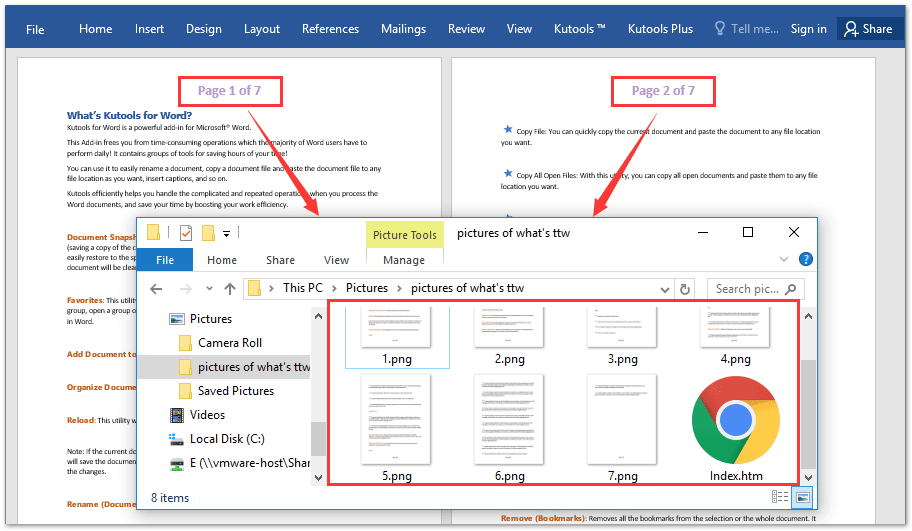
И теперь указанная папка назначения выходит автоматически. Вы увидите, что каждая страница указанного документа Word была экспортирована как отдельное изображение, а также страницу Index HTM для навигации. Смотрите скриншот:
Просмотр и редактирование нескольких документов Word с вкладками в Firefox, Chrome, Internet Explore 10!
Возможно, вы знакомы с просмотром нескольких веб-страниц в Firefox / Chrome / IE и возможностью переключения между ними, легко щелкая соответствующие вкладки. Здесь вкладка Office поддерживает аналогичную обработку, которая позволяет просматривать несколько документов Word в одном окне Word и легко переключаться между ними, щелкая их вкладки. Нажмите, чтобы получить полную бесплатную пробную версию!
Как из Ворда сделать картинку
Если у Вас есть файл, созданный в текстовом редакторе MS Word, и Вам необходимо, чтобы его прочитали другие люди, но при этом они не смогли воспользоваться самим текстом, скажем, скопировать его, тогда отличным вариантом будет сделать документ Word картинкой.
Это может понадобиться, когда на основе данного текста другие пользователи будут выполнять свою работу. Например, лабораторные или курсовые для студентов в университете, инструкции для работников и прочее. У человека будет необходимый материал, но чтобы им воспользоваться, придется его перепечатать. Даже воспользовавшись программой для распознавания текста, нужно будет потом все перечитать, так как, программа, может перепутать слова и буквы.
Чтобы ограничить пользователей в работе с Вашим документом, можно поставить на него защиту и ограничить возможность редактирования. В этом случае, редактировать и копировать из него текст получится только после того, как введется пароль (а его будете знать только Вы). Но учтите, что любую защиту можно снять.
Поэтому в данной статье давайте рассмотрим различные способы, как из документа Ворд сделать картинку в формате jpeg. Ну а если текст написан на изображении, то тут уж никаких вариантов точно нет, и придется только распознавать.
Перевод в картинку с помощью Ножниц
Если у Вас установлена операционная система Windows 7 или новее, тогда в стандартных программах можно найти довольно простенькую, но очень полезную программу Ножницы. С их помощью, можно вырезать необходимую часть того, что открыто на экране, и сохранить сделанное изображение в нужном формате.
Для начала, откройте Word , с которым будете работать, и отмасштабируйте страницу так, чтобы текст был хорошо читаемым – увеличьте или шрифт текста, или масштаб страницы.
Если сделать так, чтобы страница была на экране видна полностью, тогда текст будет плохо виден. Поэтому из одной страницы лучше сделать два рисунка – первый будет сверху до средины, второй со средины до конца страницы.
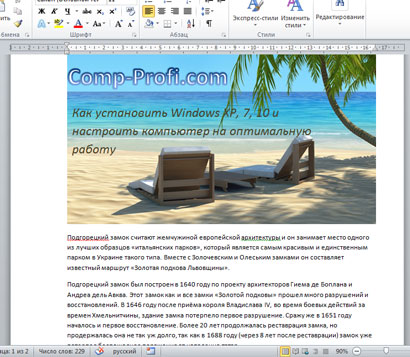
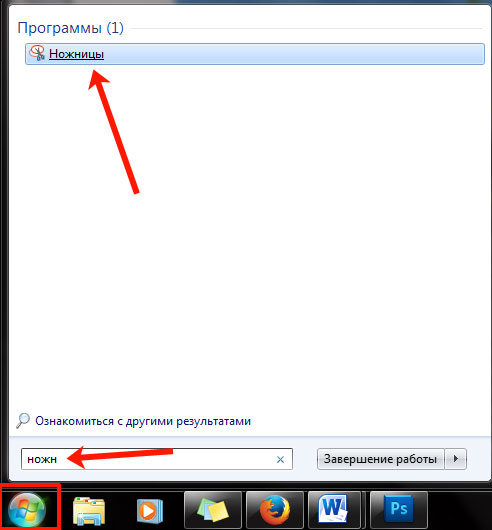
Затем откройте меню «Пуск» и в стоку поиска введите «ножницы» . Кликните по утилите, которая отобразится в результатах.
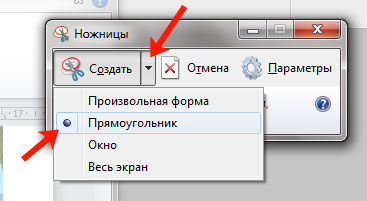
Откроется небольшое окошко Ножниц. Нажмите на стрелку, указывающую вниз, и выберите из списка «Прямоугольник» , чтобы выделить именно прямоугольную область.
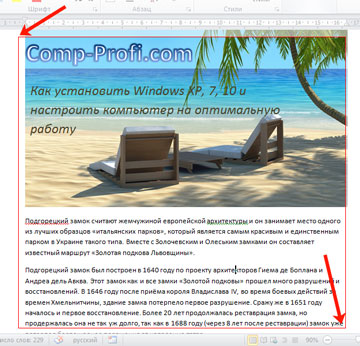
После этого выделите ту часть файла, которая будет картинкой.
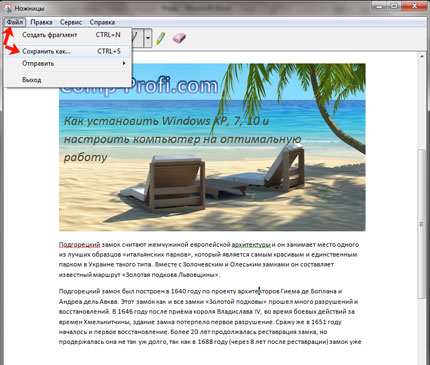
Когда отпустите кнопку мышки, выделив фрагмент, он сразу откроется в окне «Ножницы» . Нажмите по вкладке «Файл» и выберите «Сохранить как» .
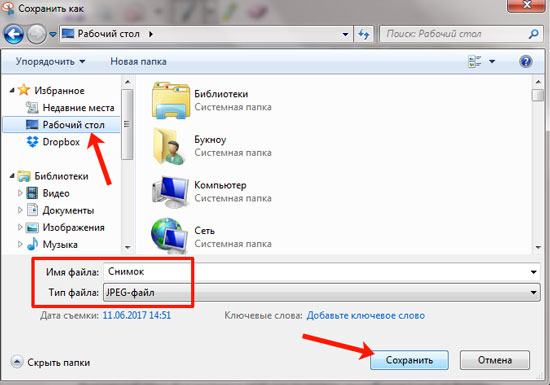
Укажите папку на компьютере для сохранения, у меня выбран «Рабочий стол» . Назовите изображение и в поле «Тип файла» выберите «JPEG-файл» , чтобы перевести текст Word в картинку именно формата jpeg. Нажмите «Сохранить» .
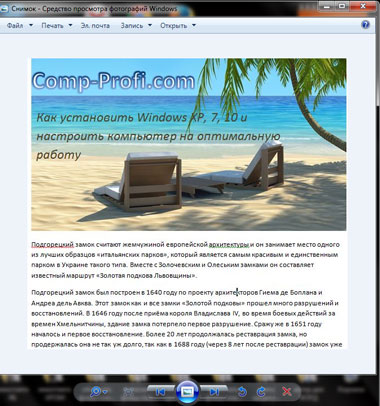
Верхняя часть первой страница моего документа Ворд была сохранена на Рабочем столе как рисунок. Как видите, текст хорошо читаемый и понятный.
Делаем снимок экрана
Если у Вас установлена операционная система Windows XP и утилиты Ножницы в стандартных программах нет, тогда можно сделать страницу из файла картинкой с помощью снимка экрана и любого графического редактора, мы рассмотрим программу Paint.
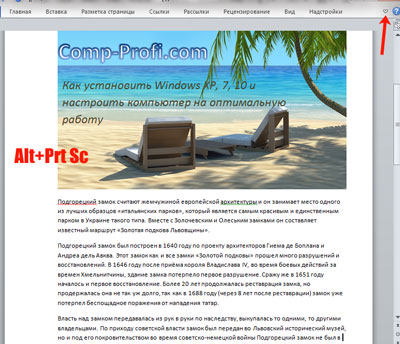
Открывайте нужный файл и делайте нормально читаемый текст. Чтобы на странице было больше самого листа, сверните панель инструментов, нажав на маленькую стрелочку в правом верхнем углу.
Дальше нужно нажать на клавиатуре кнопку «Print Screen» или «Prt Sc» и снимок экрана будет сохранен в буфер обмена. Если нажать комбинацию «Alt+Prt Sc» , тогда получится скриншот только активного на данный момент окна – у нас это Ворд.
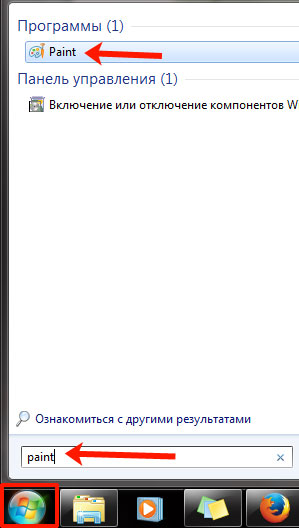
Теперь нажимаем на кнопку «Пуск» и в стандартных программах ищем программу Paint. Или же наберите «paint» в строку поиска и нажмите на найденный результат.
Откроется окошко Paint. Нажмите на клавиатуре комбинацию Ctrl+V , чтобы вставить сделанный скриншот. Чтобы страница была видна целиком, уменьшите масштаб в правом нижнем углу. Дальше нам нужно выделить ту часть, на которой есть страница Ворд. Нажмите на соответствующую кнопку и выделите нужный кусок изображения.
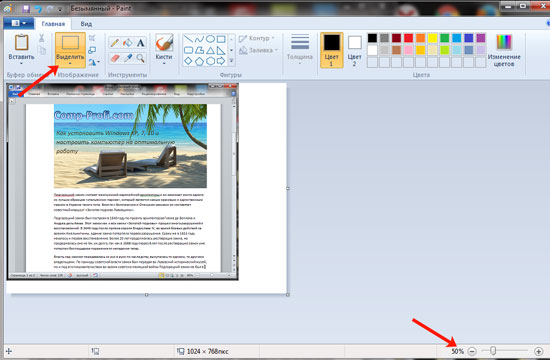
Выделенный фрагмент обведется пунктирной линией. Теперь нажмите по слову «Выделить» и выберите из меню «Обратить выделение» . После этого, нажмите на кнопку с изображением ножниц.
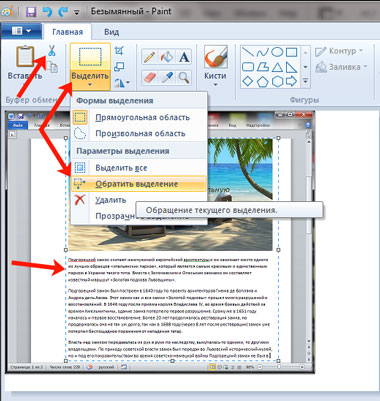
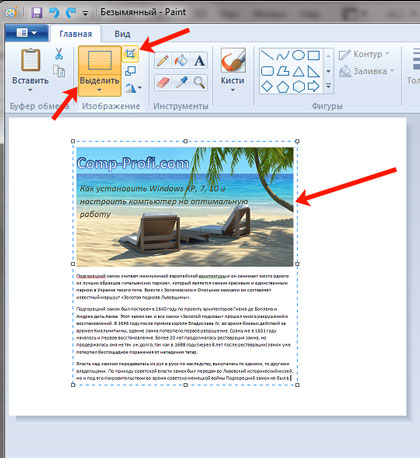
В результате лист станет белым и на нем останется только страница с документа Ворд. Давайте уберем всю белую часть листа. Снова выделите нужный текст, с помощью соответствующего инструмента, и нажмите на кнопку «Обрезка» .
Теперь можно сохранить полученное изображение. Нажмите на синюю кнопку в левом верхнем углу.
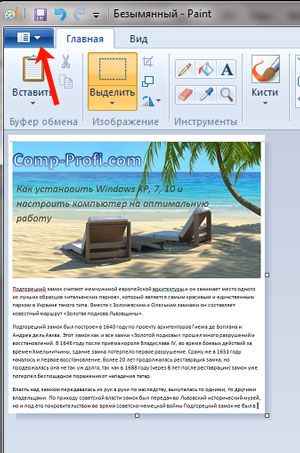
Из открывшегося списка выберите «Сохранить как» и дальше нажмите на подходящий формат. Поскольку мы переводим текст Word в jpeg, то выбираем «Изображение в формате JPEG» .
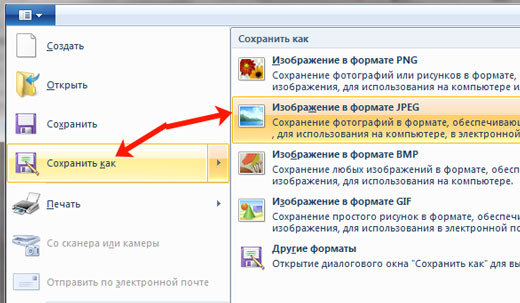
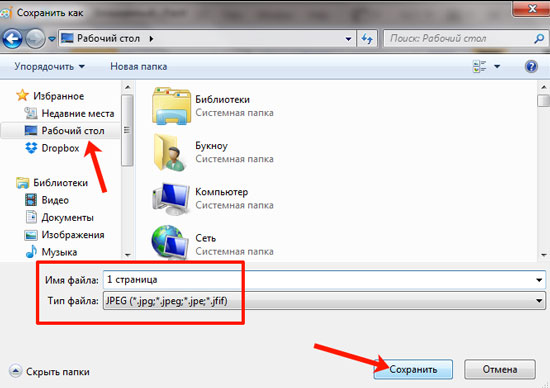
Укажите, где сохранить картинку, назовите ее и проверьте выбранный формат в поле «Тип файла» . Кликните по кнопке «Сохранить» .
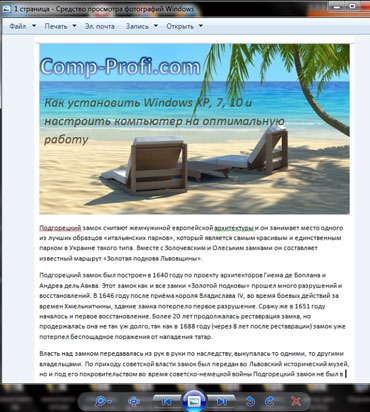
Картинка документа Ворд, сделанная с помощью снимка экрана, выглядит вот так.
Делаем текст картинкой в программе PicPick
Ну и еще один вариант, как преобразовать текстовый документ Word в рисунки – это использование программ, с помощью которых можно сделать скриншот. На нашем сайте Вы можете скачать и найти описание ScreenshotMaker и PicPick. Сейчас давайте подробнее разберемся со второй программой.
Откройте документ и сделайте страницу с нормальным масштабом и шрифтом, чтоб все было понятно. Не закрывая и не сворачивая документ, запустите программу PicPick и в главном окне нажмите на кнопку «Выделенная область» .
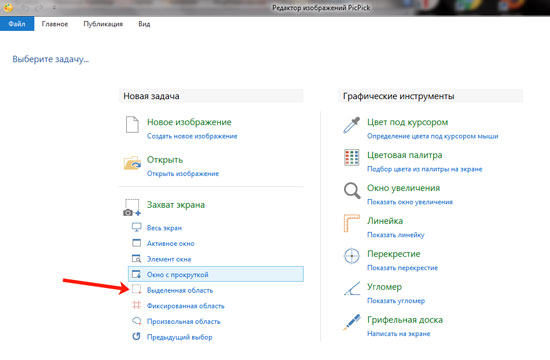
Появится две оси. В месте их пересечения, нажмите вверху слева той части документа, которую нужно выделить и, не отпуская кнопки мыши, выделите нужный фрагмент листа.
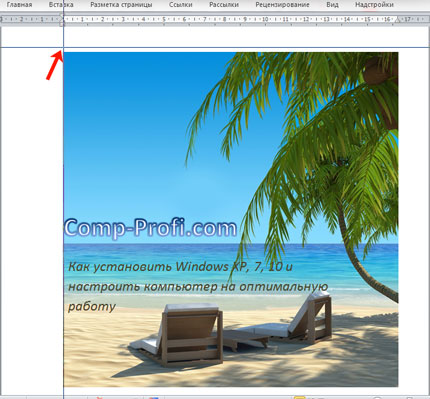
Затем переместите курсор в правый нижний угол и отпустите кнопку мыши.
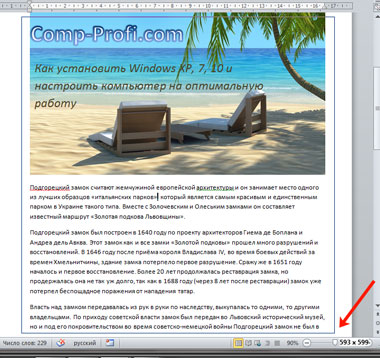
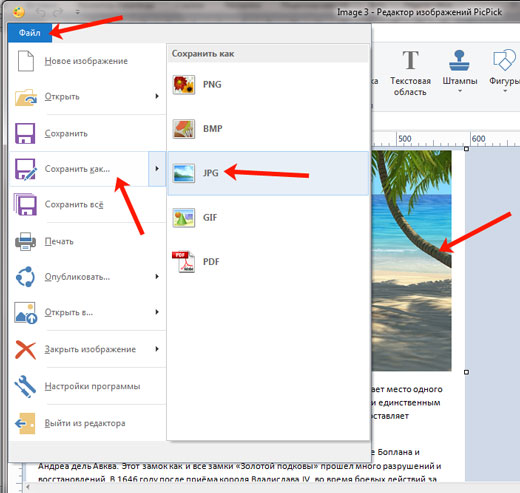
Снимок сразу появится в окне программы. Если нужно, можете его отредактировать. Потом нажмите «Файл» – «Сохранить как» и выберите из списка нужное расширение.
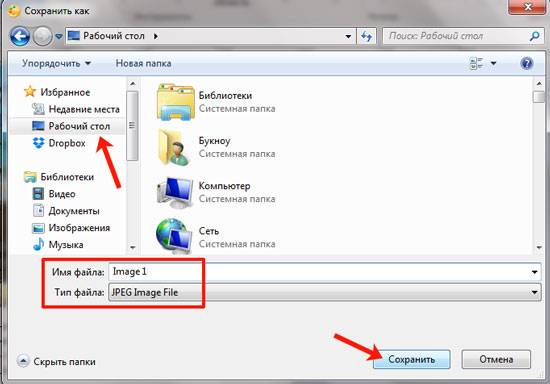
Указываем, где на компьютере сохранить картинку. Проверьте название и тип файла и нажмите «Сохранить» .
Картинка документа Ворд будет сохранена на компьютере.
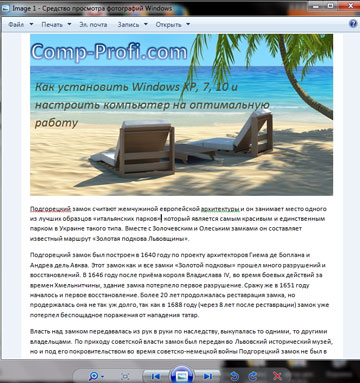
Что хочется отметить. Если у Вас ОС Windows 7 и новее, тогда лучше воспользоваться Ножницами. Если Windows ХР, тогда программой для создания скриншотов вроде PicPick. В обоих случаях, преобразованная страница Ворд в картинку смотрится нормально: рисунки из документа и сам текст четкие и не размытые. А вот сохраненная картинка страницы Ворд через Paint получилась не очень хорошего качества, текст на ней немного смазан.
Выбирайте способ, который Вам больше всего подходит, и переделывайте нужные документы MS Word в картинки.