Выравнивание или расположение объектов
Excel для Microsoft 365 Word для Microsoft 365 Outlook для Microsoft 365 PowerPoint для Microsoft 365 Excel для Microsoft 365 для Mac Word для Microsoft 365 для Mac PowerPoint для Microsoft 365 для Mac PowerPoint для Интернета Excel 2021 Word 2021 PowerPoint 2021 Excel 2021 для Mac Word 2021 для Mac PowerPoint 2021 для Mac Excel 2019 Word 2019 PowerPoint 2019 Excel 2019 для Mac Word 2019 для Mac PowerPoint 2019 для Mac Excel 2016 Word 2016 PowerPoint 2016 Excel 2016 для Mac Word 2016 для Mac PowerPoint 2016 для Mac Excel 2013 Word 2013 PowerPoint 2013 Excel 2010 Word 2010 PowerPoint 2010 Excel 2007 Word 2007 PowerPoint 2007 Excel Starter 2010 Еще. Меньше
В программах Office можно быстро выравнивать объекты (например, рисунки, фигуры, текстовые поля, Графические элементы SmartArt и объект WordArt.
Важно: В Word и Outlook сначала необходимо привязать несколько объектов, прежде чем выделять их. Выберите один объект. Затем нажмите и удерживайте нажатой клавишу CTRL, выбрав другие объекты.
Выравнивание нескольких объектов
- Выделите объекты, которые требуется выровнять. Щелкните первый объект, а затем щелкните другие объекты, удерживая нажатой клавишу CTRL.
- Выполните одно из указанных ниже действий.
- Чтобы выровнять рисунок, в разделе Работа с рисунками откройте вкладку Формат.
- Чтобы выровнять фигуру, надпись или объект WordArt, в разделе Средства рисования откройте вкладку Формат.
- В группе Упорядочить нажмите кнопку Выровнять, а затем выберите одну из следующих команд в меню:
| Параметр | Описание |
|---|---|
| Выровнять по левому краю | Выравнивание объектов по левому краю |
| Выравнивание по центру | Выравнивает объекты по вертикали по центрам. |
| Выровнять по правому краю | Выравнивание объектов по правому краю |
| Выравнивание поверх | Выравнивание объектов по их верхним краям |
| Выравнивание посередине | Выравнивает объекты по горизонтали по их середине. |
| Выравнивание снизу | Выравнивание объектов по их нижним краям |
Важно: Если параметры Выравнивание недоступны, может быть выбран только один элемент. Выберите один или несколько дополнительных элементов, после чего вы сможете продолжить.
Расположение объектов на одинаковом расстоянии друг от друга

- Выделите не менее трех объектов, которые вы хотите расположить на одинаковом расстоянии друг от друга. Чтобы выделить несколько объектов, щелкните первый объект, а затем нажмите и удерживайте нажатой клавишу CTRL, щелкнув другие объекты. Чтобы выделить скрытые, наложенные объекты или объекты, расположенные за текстом, сделайте следующее:
- На вкладке Главная в группе Редактирование нажмите кнопку Найти и выделить, щелкните Выбор объектов, а затем нарисуйте рамку вокруг объектов.
- Выполните одно из указанных ниже действий.
- Чтобы расположить рисунки на одинаковом расстоянии друг от друга, в разделе Работа с рисунками выберите вкладку Формат.
- Чтобы расположить группу фигур, надписей или объектов WordArt на одинаковом расстоянии друг от друга, в разделе Средства рисования откройте вкладку Формат.
- В группе Упорядочить нажмите кнопку Выровнять и выполните одно из следующих действий:
- Чтобы упорядочить объекты по горизонтали, нажмите кнопку Распределить по горизонтали.
- Чтобы разместить объекты по вертикали, нажмите кнопку Распределить по вертикали.
Word
Выравнивание одного объекта по отношению к другим
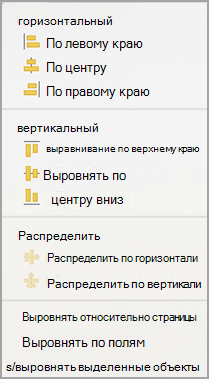
- Удерживая нажатой клавишу SHIFT, щелкните объекты, которые нужно выровнять, а затем откройте вкладку Формат фигуры .
- Щелкните Упорядочить >Выровнять >Выровнять выбранные объекты. Этот вариант выбран по умолчанию. Если команда «Выровнять выделенные объекты» недоступна В документе выделите не менее двух объектов. Параметр Выровнять выбранные объекты становится включенным.
- Нажмите кнопку Упорядочить >Выровнять, а затем выберите нужное выравнивание.
Выравнивание объекта на странице
Примечание: В Word сначала необходимо привязать несколько объектов перед их выделением. Выберите один объект. Затем нажмите и удерживайте нажатой клавишу CTRL, выбрав другие объекты.
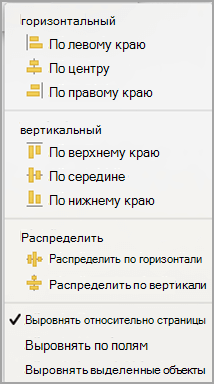
- Удерживая нажатой клавишу SHIFT, щелкните объекты, которые нужно выровнять, а затем откройте вкладку Формат фигуры .
- Щелкните Упорядочить >Выровнять >Выровнять по странице.
- Нажмите кнопку Упорядочить >Выровнять, а затем выберите нужное выравнивание.
Выравнивание объектов по сетке
Важно: В Word сначала необходимо привязать несколько объектов перед их выделением. Выберите один объект. Затем нажмите и удерживайте нажатой клавишу CTRL, выбрав другие объекты.
Чтобы упростить выравнивание объектов, можно использовать формат сетка. Можно также привязать объекты к линиям сетки, проходящим через вертикальные края, горизонтальные края и через центры других объектов. Линия становится видна только при перетаскивании объекта рядом с другим объектом.
Чтобы использовать сетку, необходимо сначала включить параметр сетки.
- В меню Word выберите пункт Настройки.
- В поле Параметры Word в разделе Средства разработки и проверки правописания нажмите кнопку Изменить.
- В поле Правка щелкните Параметры сетки.
- В поле Параметры сетки выберите нужный тип поведения привязки:
- Чтобы привязать объекты к сетке, в разделе Объекты привязки выберите Пункт Сетка в режиме макета печати.
- Чтобы привязать объекты к другим объектам, в разделе Объекты привязки выберите К другим объектам.
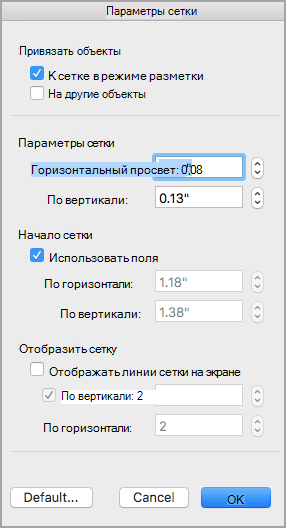
Примечание: Вы также можете включить и отключить линии сетки, выбрав или сняв поле Линии сетки проверка на вкладке Вид или меню Вид.
Выбрав параметр сетки, выравнивайте объекты следующим образом.
- Удерживая нажатой клавишу SHIFT, щелкните объекты, которые нужно выровнять, а затем откройте вкладку Формат фигуры .
- Нажмите кнопку Упорядочить >Выравнивание и выберите параметр выравнивания. При отображении линий сетки вы увидите, что объекты выровнены по сетке.
Совет: Если вы задаете параметр выравнивания по сетке, но хотите приостановить этот параметр при перемещении объекта, удерживайте нажатой клавишу при перетаскивании объекта.
PowerPoint
Выравнивание одного объекта по отношению к другим
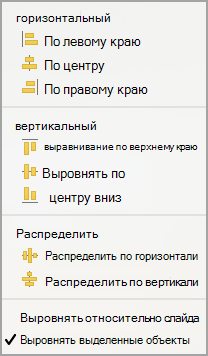
- Удерживая нажатой клавишу SHIFT, щелкните объекты, которые нужно выровнять, а затем откройте вкладку Формат фигуры .
- Щелкните Выровнять >Выровнять выбранные объекты. Этот вариант выбран по умолчанию. Если команда «Выровнять выделенные объекты» недоступна В документе выделите не менее двух объектов. Параметр Выровнять выбранные объекты становится включенным.
- Нажмите кнопку Выровнять, а затем выберите нужное выравнивание.
Выравнивание объекта на слайде
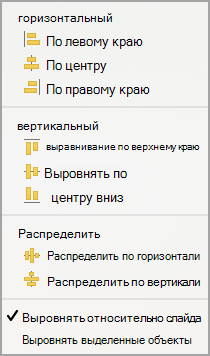
- Удерживая нажатой клавишу SHIFT, щелкните объекты, которые нужно выровнять, а затем откройте вкладку Формат фигуры .
- Нажмите кнопку Выровнять >Выровнять по слайду.
- Нажмите кнопку Выровнять, а затем выберите нужное выравнивание.
Включение привязки к сетке
Чтобы упростить выравнивание объектов, можно привязать их к линиям сетки, проходящим через вертикальные края, горизонтальные края и через центры других объектов. Линия становится видна только при перетаскивании объекта рядом с другим объектом.
- Щелкните Просмотреть >направляющие >Привязка к сетке.
Выравнивание объектов с помощью динамических направляющих
Динамические направляющие — линии, проходящие по центру других объектов и по центру слайда, появляются при перетаскивании объекта. Динамические направляющие можно использовать для выравнивания объекта относительно другого объекта. Или можно выровнять объект относительно центра слайда.
- Выберите Вид >Направляющие >Динамические направляющие.
- Выберите объект, который требуется выровнять.
Совет: Чтобы выделить несколько объектов, удерживая нажатой клавишу SHIFT, щелкните нужные объекты.
Примечание: Чтобы временно скрыть динамические направляющие, удерживайте нажатой клавишу Command во время перетаскивания объекта.
Excel
Выравнивание одного объекта по отношению к другим
- Удерживая нажатой клавишу SHIFT, щелкните объекты, которые нужно выровнять, а затем откройте вкладку Формат фигуры .
- Нажмите кнопку Выровнять, а затем c
Упорядочивание фигур
Чтобы упорядочить фигуру или изменить порядок фигуры( перемещая ее перед другими объектами на слайде или за ней), выполните следующие действия.

- Выберите фигуру, которую нужно упорядочить.
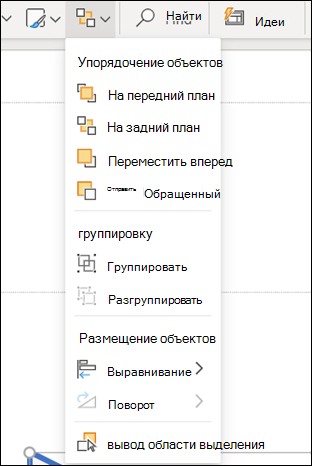
- На вкладке Фигуры нажмите кнопку Упорядочить.
- В меню Упорядочить выберите способ размещения фигуры.
Выравнивание фигур
- Нажмите и удерживайте нажатой клавишу CTRL и выделите каждую из фигур, которые нужно упорядочить.
- На вкладке Фигуры нажмите кнопку Упорядочить.
- В меню Упорядочить выберите Выровнять, а затем — что вы хотите сделать с фигурами.
Как в ворде выровнять фигуры относительно друг друга
08.11.2007 05:19 |  |
|  |
| 
Помимо сеток и линеек, которые вы используете для выравнивания объекта по отношению к определенной точке, вы также можете выровнять группу объектов по отношению друг к другу. При помощи команд выравнивания вы сможете легко выровнять два или более объектов по отношению друг к другу вертикально по левому краю, по центру или по правому краю, или горизонтально по верхнему краю, по середине и по нижнему краю. Чтобы равномерно распределить несколько объектов по отношению друг к другу в документе, горизонтально либо вертикально, выделите их и выберите вариант распределения. Прежде чем выбирать команду выравнивания, укажите способ, которым Excel должен выровнять объекты Вы можете выравнивать объекты по отношению к рабочему листу или по отношению к выделенным объектам.

Чтобы расположить объекты:
Выделите объекты, которые вы хотите упорядочить.
Нажмите на вкладку Формат в группе Средства рисования.
Нажмите на кнопку Выровнять.
В меню Выровнять выберите один из способов выравнивания объекта:
Привязать к сетке, если вы хотите выровнять объекты относительно сетки рабочего листа;
Привязать к фигуре, чтобы выровнять объекты относительно друг друга.
В меню Выровнять выберите команду распределения:
Распределить по горизонтали, чтобы распределить объекты горизонтально;
Распределить по вертикали, чтобы распределить объекты вертикально.
Чтобы выровнять объекты по отношению к другим объектам:
Выделите объекты, которые вы хотите выровнять,
Нажмите на вкладку Формат в группе Средства рисования.
Нажмите на кнопку Выровнять
В меню Выровнять выберите один из способов выравнивания объектов:
Привязать к сетке, если вы хотите выровнять объекты относительно сетки рабочего листа;
Привязать к фигуре, чтобы выровнять объекты относительно друг друга.
В меню Выровнять выберите нужную вам команду выравнивания:
Выровнять по левому краю, чтобы выровнять объекты по левому краю выделенного фрагмента или рабочего листа;
Выровнять по центру, чтобы выровнять объекты по центру выделенного фрагмента или рабочего листа;
Выровнять по правому краю, чтобы выровнять объекты по правому краю выделенного фрагмента или рабочего листа;
Выровнять по верхнему краю, чтобы выровнять объекты по верхнему краю выделенного фрагмента или рабочего листа;
Выровнять по середине. чтобы выровнять объекты вертикально относительно выделенного фрагмента или рабочего листа;
Выровнять по нижнему краю. чтобы выровнять объекты по нижнему краю выделенного фрагмента или рабочего листа.

Благодаря Excel стало гораздо удобнее рисовать и преобразовывать блок-схемы и диаграммы. Блок-схемы и диаграммы состоят из связанных друг с другом фигур, обозначающих последовательность событий. При помощи Excel можно связать два объекта соединительной линией. Существуют три типа соединительных линий: прямая, уступом и кривая. Если два объекта связаны линией, такая линия перемещается каждый раз при перемещении любого из объектов. Соединительная линия присоединяется к точкам соединения на объектах. Когда вы устанавливаете указатель мыши над объектом, на объекте появляются красные маркеры (места соединения), а указатель мыши превращается в указатель соединения. Вы можете перетащить место соединения линии к другому месту соединения на объекте, чтобы изменить линию, или можете перетащить манипулятор (желтый ромб), чтобы изменить форму соединительной линии. После того, как вы связали фигуры, вы можете форматировать соединительные линии так же, как форматируете любые другие пинии в Excel, колючая использование экспресс — стилей фигур (NEW!)

Чтобы связать два объекта:
Нажмите на вкладку Вставка
Нажмите на кнопку Фигуры, и выберите тип соединительной линии в категории Линии в галерее фигур.
Чтобы нарисовать несколько соединительных линий, щелкните по правой кнопкой мыши по соединительной линии в галерее фигур и выберите в контекстном меню команду Зафиксировать режим рисования.
БЫСТРЫЙ СПОСОБ
В галерее фигур наведите курсор на фигуру в категории Линии, чтобы отобразить всплывающую подсказку.
Установите курсор над объектом (места соединения станут красными).
Перетащите место соединения линии к месту соединения объекта (места соединения станут красными).
БЫСТРЫЙ СПОСОБ
Чтобы удержать линию под углом 15 градусов от начальной точки, удерживайте кнопку Shift при перетаскивании.
Задействованные места соединения соединительной линии отображаются в виде красных кружков, тогда как не задействованные отображаются в виде голубых, практически прозрачных кружков.
Newer news items:
- 09/11/2007 01:08 — Добавление фигуры в организатор клипов
- 08/11/2007 20:41 — Группирование и разгруппирование объектов
- 08/11/2007 09:56 — Вращение и поворот объектов
- 08/11/2007 08:13 — Изменение порядка наложения объектов
- 08/11/2007 05:56 — Выделение объектов при помощи области выделения
Older news items:
- 08/11/2007 02:53 — Создание тени
- 07/11/2007 22:00 — Применение эффектов объемного поворота к фигуре
- 07/11/2007 21:22 — Применение объемных эффектов к фигуре
- 07/11/2007 15:08 — Применение эффектов фигуры
- 07/11/2007 13:29 — Применение наложения текстуры
Выравнивание и распределение элементов иллюстрации документа Visio вручную
Microsoft Visio также позволяет пользователю вручную выравнивать несколько объектов друг относительно друга. Это может быть полезно, если автоматическая привязка не дает возможности расположить их в нужном положении. Для ручного выравнивания элементов, прежде всего, выделите требуемые объекты. После этого вызовите команду меню Фигура → Выровнять фигуры. На экране появится окно настройки, представленное на рис. 4.17.
При помощи находящихся в окне кнопок можно выбрать режим выравнивания, которое производится независимо по вертикали и по горизонтали. При желании вы можете выровнять элементы только в одном или одновременно в двух направлениях. Кнопки с символами в виде крестов позволяют отключить выравнивание в соответствующем направлении. Установив флажок Создать направляющую и приклеить к ней фигуры, можно создать в окне документа направляющую линию, относительно которой позднее вы сможете выравнивать другие элементы, просто перемещая их и не прибегая к помощи каких-либо команд.

Рис. 4.17. Окно настройки параметров команды Фигура → Выровнять фигуры
На рис. 4.18 показан пример выравнивания трех элементов по вертикали относительно центра. Этот режим выравнивания соответствует положению кнопок, представленному на рис. 4.17. При необходимости вы можете выполнить распределение элементов — выровнять интервалы между ними. После распределения все объекты будут располагаться на равном расстоянии друг от друга.

Рис. 4.18. Пример выравнивания набора элементов по вертикали относительно центра: а — исходное положение элементов; б — положение после выравнивания, выделение с элементов не снято; в — положение после снятия выделения с выровненных объектов
Выделите набор элементов, которые вы хотите распределить (не менее трех), и используйте команду Фигура → Распределить фигуры. Окно настройки параметров работы этой команды представлено на рис. 4.19. Как и при настройке выравнивания, режим распределения выбирается при помощи кнопок. Две кнопки, расположенные левее остальных, позволяют выбрать режим выравнивания ширины участков свободного пространства между
элементами.

Рис. 4.19. Окно настройки параметров распределения — выравнивания интервалов между выбранными объектами
Остальные кнопки позволяют распределить элементы так, что равными окажутся расстояния между их центрами или определенными сторонами, например верхними. Ширина свободных интервалов между объектами при этом может быть разной. В отличие от выравнивания, в один момент времени распределение элементов может выполняться только по вертикали или только по горизонтали. Для того чтобы выровнять интервалы в обоих направлениях, вам понадобится вызвать команду дважды.

Рис. 4.20. Набор элементов до вызова команды Фигура → Распределить фигуры
На рис. 4.20 показан набор элементов в исходном положении, до распределения. На рис. 4.21 представлен этот же набор после распределения, с выравниванием интервалов между элементами. Этот режим соответствует положению кнопок, которое показано на рис. 4.19. Для большей наглядности оба набора элементов изображены на одних и тех же распределяющих линиях.

Рис. 4.21. Тот же набор элементов после распределения, с выравниванием интервалов между элементами
Еще одна полезная команда, о которой мы упомянем в этом разделе — Фигура → Центрировать документ. Она позволяет переместить все объекты таким образом, чтобы изображение расположилось по центру листа. Взаимное расположение элементов при этом останется неизменным.
Как в ворде выровнять фигуры относительно друг друга
Вопросы по покупке sales@onlyoffice.com
Запросы на партнерство partners@onlyoffice.com
Запросы от прессы press@onlyoffice.com
Следите за нашими новостями:
© Ascensio System SIA 2024. Все права защищены
© Ascensio System SIA 2024. Все права защищены
Не пропустите обновление!
Получайте последние новости ONLYOFFICE на ваш email
Имя не указано.
Email не указан.
На ваш адрес электронной почты отправлено сообщение с подтверждением.
В Справочном центре ONLYOFFICE используются файлы cookie для обеспечения максимального удобства работы пользователей. Продолжая использовать этот сайт, вы соглашаетесь с тем, что мы можем сохранять файлы cookie в вашем браузере.