Создание Apple ID на Mac

Apple ID используется для доступа к App Store, Apple Music, iCloud, iMessage, FaceTime и другим сервисам Apple. Он состоит из адреса электронной почты (например, daniel_rico1@icloud.com) и пароля. Apple рекомендует использовать один и тот же Apple ID для всех служб Apple. Подробная информация об Apple ID доступна на веб-сайте поддержки Apple ID.
Можно создать Apple ID на Mac, на устройстве iOS или iPadOS либо на странице учетной записи Apple ID.
Важно! Если Вы забыли или хотите сбросить свой Apple ID или пароль, см. статью службы поддержки Apple Если Вы забыли свой идентификатор Apple ID или Если Вы забыли пароль учетной записи Apple ID.
Для создания Apple ID на Mac можно использовать существующий адрес электронной почты или автоматически сгенерировать новый адрес iCloud.
В некоторых странах и регионах в качестве Apple ID можно использовать телефонный номер, а не адрес электронной почты. См. статью службы поддержки Apple Использование номера мобильного телефона в качестве Apple ID.

-
На Mac выберите меню Apple
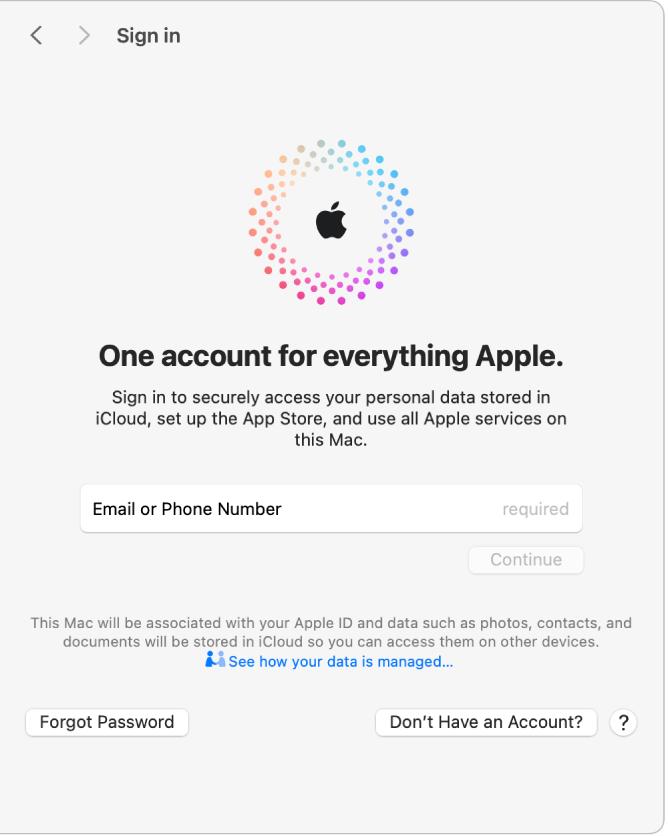
> «Системные настройки», затем нажмите «Вход с Apple ID» вверху бокового меню. Открыть настройки Apple ID
Для обеспечения безопасности покупок и доступа к службам Apple не сообщайте никому свой Apple ID и пароль. Чтобы поделиться покупками с членами семьи, Вы можете настроить группу семейного доступа, включив в нее максимум пять членов семьи (не считая Вас). См. раздел Что такое «Семейный доступ»?
Об изменении настроек учетной записи Apple ID с iPhone или iPad см. в разделе Вход на iPhone с Apple ID или Вход на iPad с Apple ID.
Эта редкая проблема iPhone встречается всё чаще. Почему возникает ошибка «Не удалось создать новую учётную запись»

В закладки
В эти выходные на Форуме iPhones.ru читательница задала вопрос, который в 2023 году я стал видеть и слышать заметно чаще прежнего. Суть в следующем.
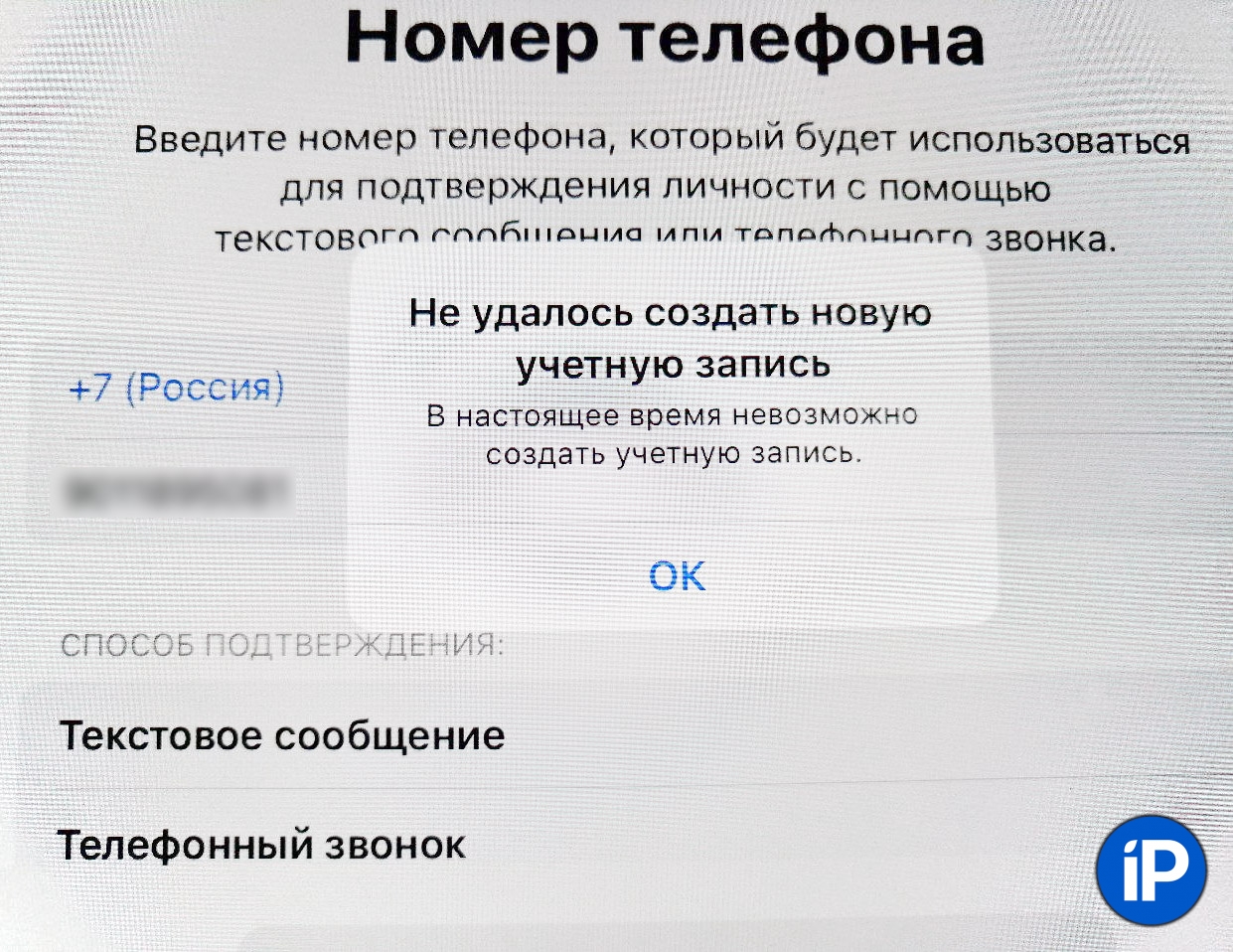
Покупается подержанный iPhone с рук. Он может быть восстановленным, а-ля «новым». Уже был так или иначе в употреблении. При первичной настройке на этапе создания Apple ID пользователь видит ошибку:
Не удалось создать новую учётную запись
В настоящее время невозможно создать учётную запись.
Со временем эта ошибка будет встречаться всё чаще. Поэтому решил написать пост-объяснение ситуации, а также предложить не идеальное, но рабочее решение проблемы.
- ��♂️ Ответ на любой вопрос про Apple вы найдете здесь: https://t.me/iphonesru_forum ��
Что означает ошибка «Не удалось создать новую учётную запись» на iPhone
Текст ошибки заведомо странный, потому что не отражает суть.
Ошибка «В настоящее время невозможно создать учётную запись» возникает потому, что на используемом устройстве было создано слишком много учётных записей Apple ID . Иными словами, у девайса было так много владельцев, что они исчерпали внутреннее ограничение на количество учёток iCloud, заведённых в процессе первичной настройки.
Apple ограничивает максимальное количество регистраций учётных записей на устройство, чтобы бороться с «фермами» регистраций аккаунтов, спамом в почте iCloud и iMessage. Точный лимит неизвестен и мог/может меняться на стороне серверов Apple. По слухам, сейчас он равен 15 аккаунтам.
После исчерпания лимита на устройстве станет невозможно регистрировать новые учётки Apple ID. Техподдержка компании в этой ситуации не поможет, этот лимит явно не снимается, либо никому ранее не удавалось его снять и рассказать об этом публично.
Если вы видите такую ошибку на своём iPhone, iPad или Mac, то у вас всё равно есть вариант решения проблемы.
Как зарегистрировать новый Apple ID в обход ошибки «Не удалось создать новую учётную запись»
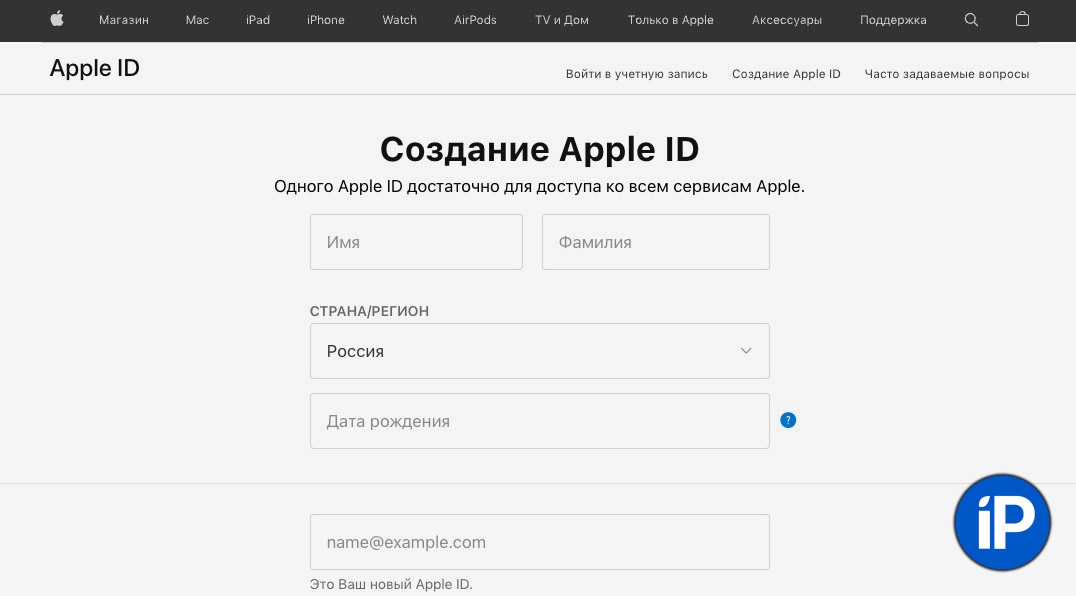
Вам понадобится любой компьютер/смартфон и веб-браузер.
1. Заходите на сайт appleid.apple.com/account – не волнуйтесь, это официальная страница Apple.
2. Регистрируете через него учётную запись Apple ID, которой будете пользоваться на устройстве с вышеупомянутой ошибкой.
3. После окончания регистрации Apple ID, на устройстве с ошибкой входите в созданный аккаунт.
Почему эта ошибка вскоре станет частой при покупке подержанных iPhone
Срок службы современного смартфона растёт с каждым годом. Сегодня можно купить и без особых проблем пользоваться iPhone, чьё производство прекратилось 5 или более лет назад.
Многие устройства спустя столько времени пережили многократный ремонт или вовсе были восстановлены. Но их материнская плата и уникальный идентификатор остаются прежними. Поэтому купив такой «refurbished» девайс даже в состоянии «как новый», покупатель может столкнуться с ошибкой: количество регистраций с этой платы уже превысило лимит.
За такое долгое время девайс мог сменить десяток владельцев, а то и больше. Добавляем к этому активный рынок подержанных айфонов, их восстановления и последующей перепродажи – и получаем объяснение, почему с такой ошибкой сталкивается всё больше людей.
Так что если вы любитель старых устройств или просто берёте айфон с рук, но столкнулись с ошибкой регистрации, относитесь к этому философски. Проблема решается несложно, других ограничений впоследствии у вас не будет. Главное, что у вас девайс с большой историей, который по-прежнему неплохо работает. Используя его, оттягиваете вредный для планеты момент утилизации.
(26 голосов, общий рейтинг: 4.69 из 5)
�� Хочешь ещё? Читай больше в Telegram
�� Ищешь ответ на вопрос? Приходи на Форум
В эти выходные на Форуме iPhones.ru читательница задала вопрос, который в 2023 году я стал видеть и слышать заметно чаще прежнего. Суть в следующем. Покупается подержанный iPhone с рук. Он может быть восстановленным, а-ля «новым». Уже был так или иначе в употреблении. При первичной настройке на этапе создания Apple ID пользователь видит ошибку: Не удалось.
Никита Горяинов
Главный редактор iPhones.ru. Спасибо, что читаете нас. Есть вопрос, предложение или что-то интересное? Пишите на [email protected].
Как создать Apple ID на iPhone, iPad или в iTunes (инструкция)
App Store — одна из причин, подталкивающих многих отдать предпочтение iOS-устройствам. В магазине приложений Apple можно найти не только множество игр, но и массу полезных программ, способных существенно упростить жизнь владельцам мобильных девайсов. Другое дело, что без идентификатора Apple ID, являющегося ключом к сервисам компании Apple, использовать App Store или iTunes Store в целом не представляется возможным. Поэтому, чтобы иметь возможность оценить все преимущества использования iPhone или iPad, необходимо для начала создать учетную запись Apple ID.
- Как создать Apple ID через iTunes
- Как создать учетную запись Apple ID без карты
- Как создать Apple ID на iPhone:
- посредством программы «Ассистент настройки»
- через приложение «Настройки»
- через приложения App Store или iTunes Store
- на страничке «Мой Apple ID».
Как создать Apple ID через iTunes
Запускаем программу iTunes на компьютере и ищем в верхнем правом углу кнопку «Войти». Кликаем по ней и в открывшемся окне, предлагающем нам либо ввести имеющийся Apple ID либо создать новый, выбираем «Создать Apple ID».
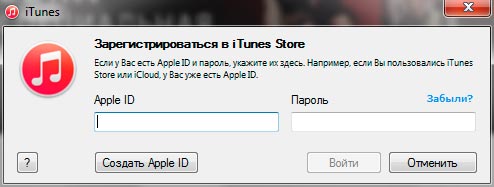
Далее идет приветствие, а затем Apple предлагает ознакомиться с положениями, условиями и политикой конфиденциальности компании и только после этого мы приступаем к заполнению сведений об Apple ID.
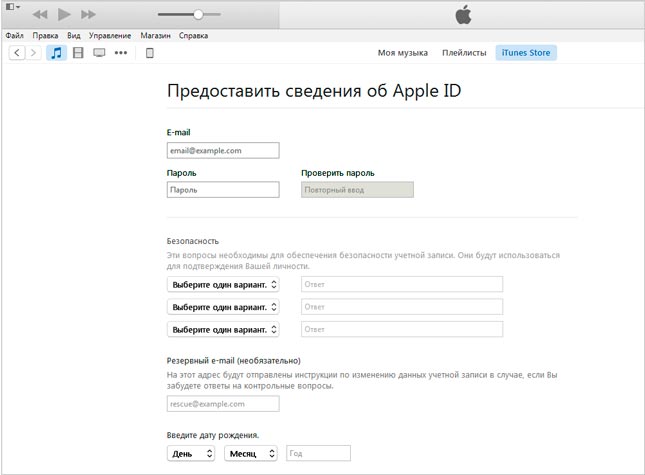
Здесь нам необходимо указать активный e-mail, пароль, выбрать контрольные вопросы и дать на них ответы, указать дату рождения и по возможности резервный e-mail. В отличие от регистрации Apple ID с iPhone или iPad (см.ниже) программа iTunes не предлагает создать новый почтовый ящик @icloud.com, так что вы должны иметь e-mail и, что важно, активный.
После введения необходимой информации, вас перебросит на следующую страничку, где необходимо указать способ оплаты.
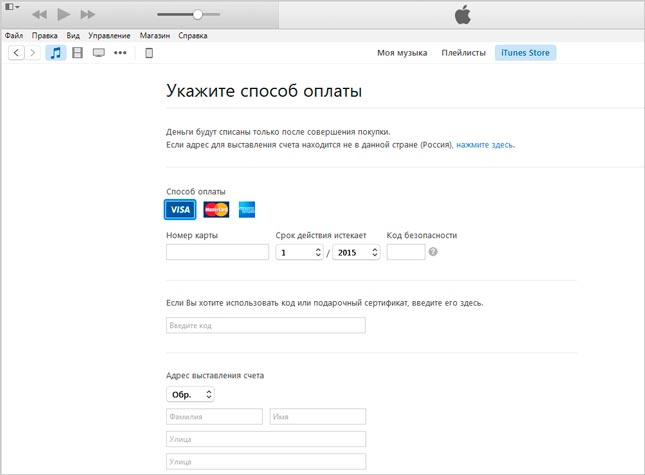
Если вы используете банковскую карту, этот этап регистрации не вызовет у вас затруднений. В противном случае читайте инструкцию ниже.
Как создать учетную запись Apple ID без карты
Метод создания Apple ID посредством программы iTunes требует на одном из этапов регистрации в обязательном порядке выбрать способ оплаты и указать номер банковской карты. Для некоторых это может стать проблемой, которую, однако, очень просто решить.
Создать аккаунт Apple ID можно и без карты в iTunes. Запускаем программу iTunes и идем в iTunes Store > App Store.
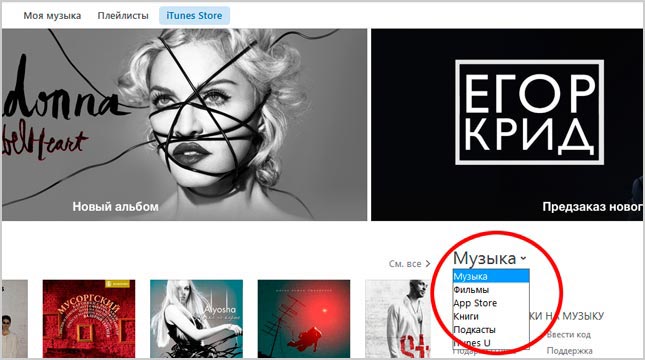
Здесь нас интересует любое бесплатное приложение. Выбираем то, что нам по душе и пробуем его загрузить.
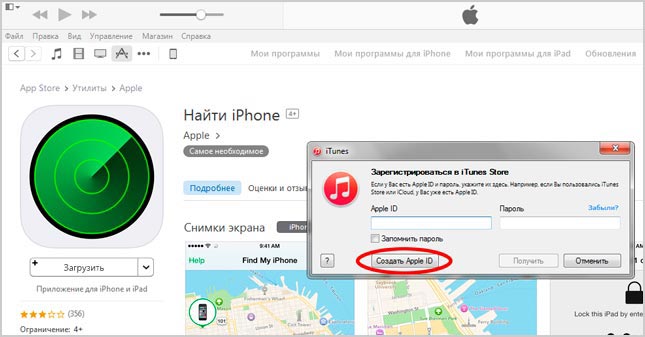
При этом, конечно, программа нам тут же предложит либо указать Apple ID, либо создать новый. Соглашаемся на создание нового и проходим всю ту же процедуру по заполнению данных, описанную выше. Причем на этапе указания способа оплаты нас ждет приятный сюрприз — возможность отказаться от выбора карты.

Выбираем в строке «Способ оплаты» «Нет», после чего нам нужно только заполнить раздел «Адрес выставления счета». Требовать указать карту iTunes больше не будет. Не забудьте после проверить почтовый ящик и активировать созданную учетную запись.
Также создать Apple ID без карты можно на iPhone в настройках девайса. Далее рассказано, как это сделать.
Как создать Apple ID на iPhone, iPad
- при активации устройства посредством программы «Ассистент настройки»;
- в настройках девайса;
- через приложения App Store или iTunes Store;
- на сайте «Мой Apple ID».
Создать новый Apple ID можно сразу при активации устройства посредством «Ассистента настройки». То есть, принеся домой новенький iPhone или iPad, можно тут же, в процессе его активации и настройки обзавестись Apple ID. Сделать это очень просто. Зажимаем кнопку Power, находящуюся на iPhone 6 и iPhone 6 Plus на боковой панели, а на более ранних моделях сверху, и ждем, пока на экране появится яблоко — логотип Apple. Далее нас приветствует программа «Ассистент настройки», следуя инструкции которой можно будет создать новый Apple ID.
2. Создание Apple ID на iPhone или iPad через приложение «Настройки».
Если устройство уже активировано, создать новый Apple ID можно непосредственно в настройках iPhone или iPad. Для этого запускаем приложение «Настройки» и идем в раздел iCloud. Здесь можно обнаружить заветную кнопку «Создать Apple ID».
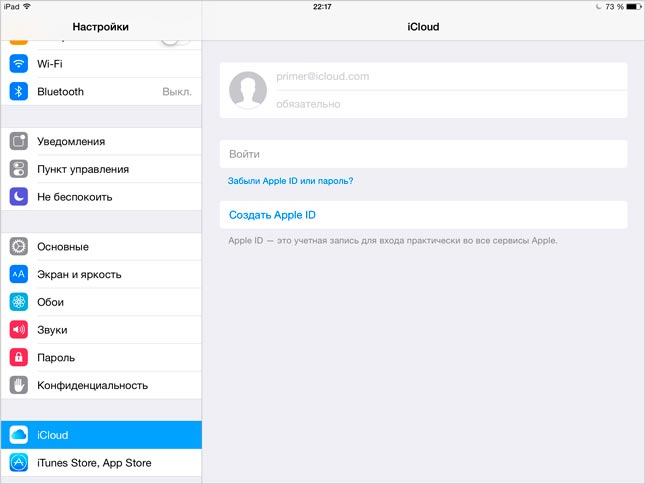
Тапнув по ней нам будет предложено указать свою дату рождения, имя и фамилию, e-mail, пароль, пройти этап контрольных вопросов и так далее.
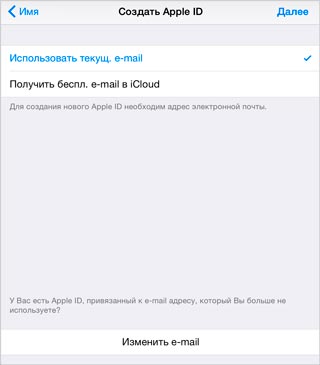
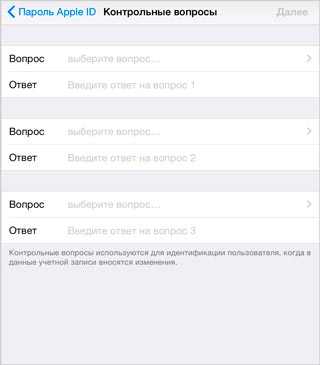
После прохождения всех этапов регистрации, можно смело использовать свежесозданный Apple iD в App Store. Правда, при попытке что-либо купить в App Store или iTunes Store пользователям созданного таким образом Apple ID предстоит пройти еще ряд этап, в том числе указать способ оплаты. Что примечательно, при этом магазин Apple не будет требовать в обязательном порядке указать номер банковской карты.
3. Создание Apple ID на iPhone или iPad через приложения App Store или iTunes Store (регистрация в App Store)
Аналогично описному выше способу можно создать Apple ID через приложения App Store или iTunes Store. Для этого необходимо запустить одно из двух приложений на выбор и перейти в первый по счету раздел. Например, в App Store это будет «Подборка». Здесь, в самом низу страницы, расположена панель с быстрыми ссылками, под которыми находится кнопка «Войти». При тапе по кнопке нам будет предложено выбрать каким образом мы желаем войти в App Store: с имеющимся Apple ID или создать новый. Выбираем «Создать Apple ID» и терпеливо проходим все необходимые этапы регистрации.
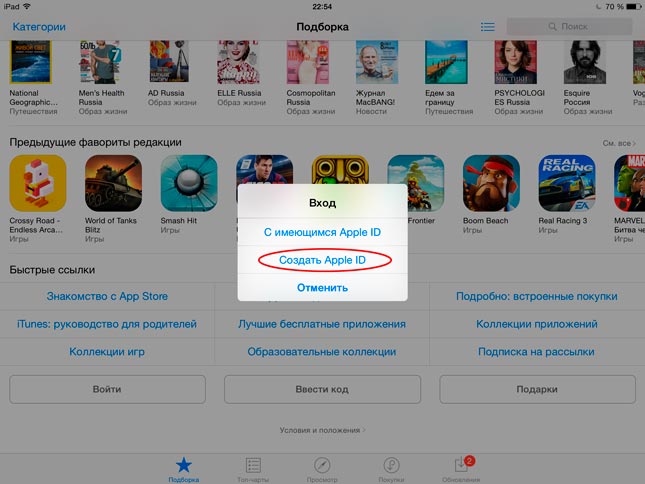
Соответственно, если у вас уже есть Apple ID, но существует необходимость создать новый, можно просто выйти из под учетных записей в iCloud, App Store или iTunes Store и следовать инструкциям, описанным выше.
4. Создание Apple ID на страничке «Мой Apple ID».
Итак, открываем страничку «Мой Apple ID» и обращаем внимание на кнопку «Создать Apple ID».
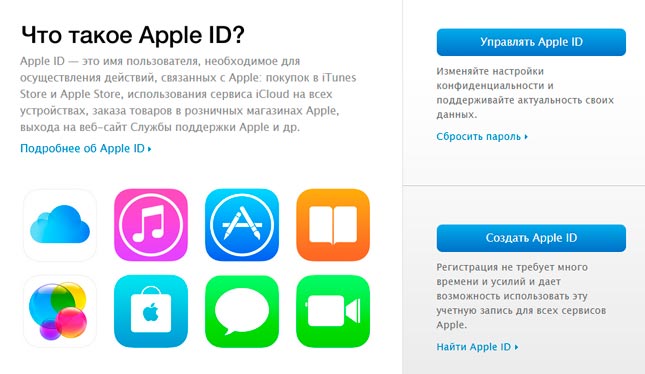
Здесь нас вновь ждет ряд полей для ввода данных. Нам необходимо указать ФИО, e-mail, который будет использоваться в качестве Apple ID, придумать пароль, выбрать и ответить на контрольные вопросы, указать дату рождения, почтовый адрес и предпочитаемый язык.
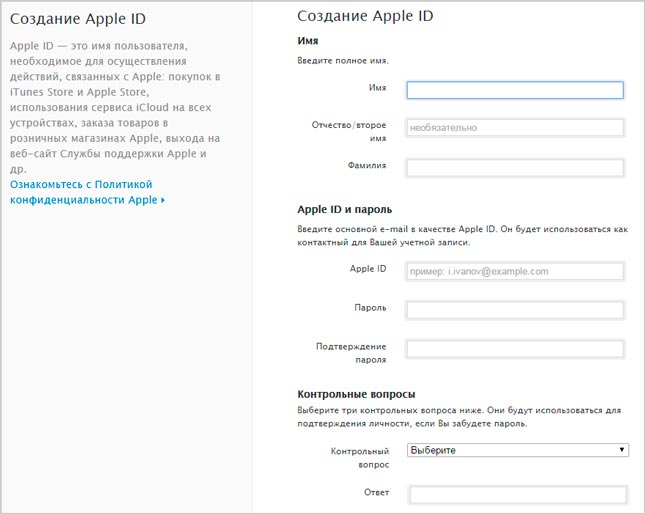
После этого в обязательном порядке следует подтвердить e-mail. Для этого нужно будет открыть почту, отыскать и открыть письмо от Apple. Далее перейти по ссылке «Подтвердить сейчас» и войдите в систему с помощью своего нового Apple ID и пароля.
Как создать американский Apple ID
Бывает, что интересующей вас программы или игры нет в российском сегменте App Store, но при этом она доступна для загрузки в американском или новозеландском сегментах, к которым нет доступа без «местной» учетной записи. Так бывает, например, при софт-запуске приложения. Как же создать американский Apple ID, а также новозеландский, канадский, австралийский и так далее.
Создание американской учетной записи Apple ID ничем не отличается от создания российской, с той лишь разницей, что при регистрации Apple ID, на одном из этапов следует указать ту страну, к сегменту App Store которой вы хотите получить доступ.
Выполнение входа с помощью идентификатора Apple ID
Идентификатор Apple ID — это учетная запись, которая используется для доступа ко всем сервисам Apple и обеспечивает слаженное взаимодействие всех ваших устройств. После входа в нее вы сможете пользоваться App Store, iCloud, iMessage, Apple Music, Apple TV+ и другими сервисами.
- Вход в учетную запись на iPhone или iPad
- Вход в учетную запись на компьютере Mac
- Вход в учетную запись на устройстве Apple TV
- Вход в учетную запись в веб-браузере
- Вход в учетную запись в приложениях и на других устройствах
Хотите использовать функцию «Вход с Apple» в сторонних приложениях или на веб-сайтах? Узнайте, как использовать функцию «Вход с Apple».
Вход в учетную запись на iPhone или iPad
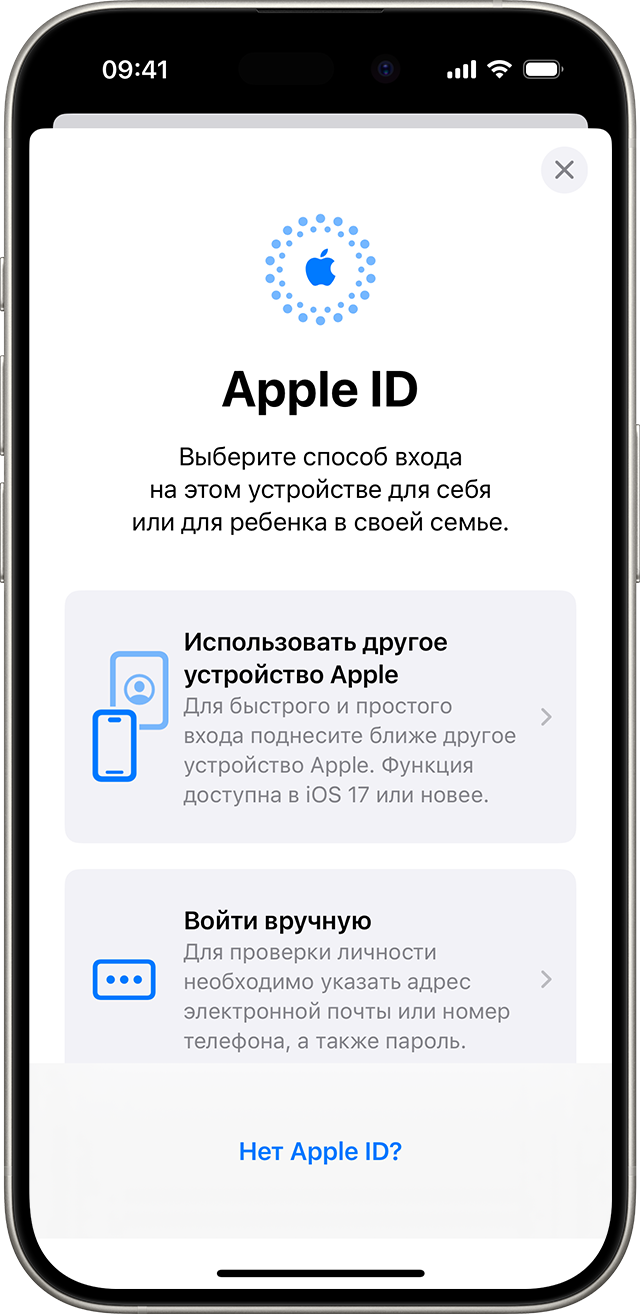
- Откройте приложение «Настройки».
- Нажмите «Вход на [устройство]».
- Выберите способ входа в систему.
- Использование другого устройства Apple: если у вас есть устройство iPad или другое устройство iPhone, на котором выполнен вход с помощью вашего идентификатора Apple ID, поднесите это устройство поближе и следуйте инструкциям на обоих устройствах для завершения процедуры входа*.
- Вход вручную: введите свой идентификатор Apple ID (или адрес электронной почты/номер телефона, который вы используете в сервисах Apple) и пароль. Если потребуется, введите шестизначный код проверки, отправленный на доверенное устройство или номер телефона, чтобы завершить процедуру входа.
Выполнив вход в систему с помощью идентификатора Apple ID, вы увидите адреса электронной почты и номера телефонов, которые можно использовать для входа в систему, а также сможете добавить дополнительные адреса электронной почты и номера телефонов. Для этого перейдите в «Настройки» > [Ваше имя] > «Вход и безопасность».
Если на устройстве iPhone, объединенном в пару с часами Apple Watch, выполнен вход в систему, будет автоматически выполнен вход в ту же учетную запись Apple ID и на часах. Узнайте больше о том, как выполнить настройку Apple Watch и войти в свою учетную запись на часах.
* Чтобы выполнить вход в систему с другого устройства Apple, на обоих устройствах должно быть установлено совместимое программное обеспечение и включена функция Bluetooth. Если вы не видите параметр «Использовать другое устройство Apple» или он недоступен, обновите оба устройства до последней версии iOS или iPadOS.
Вход в учетную запись на компьютере Mac
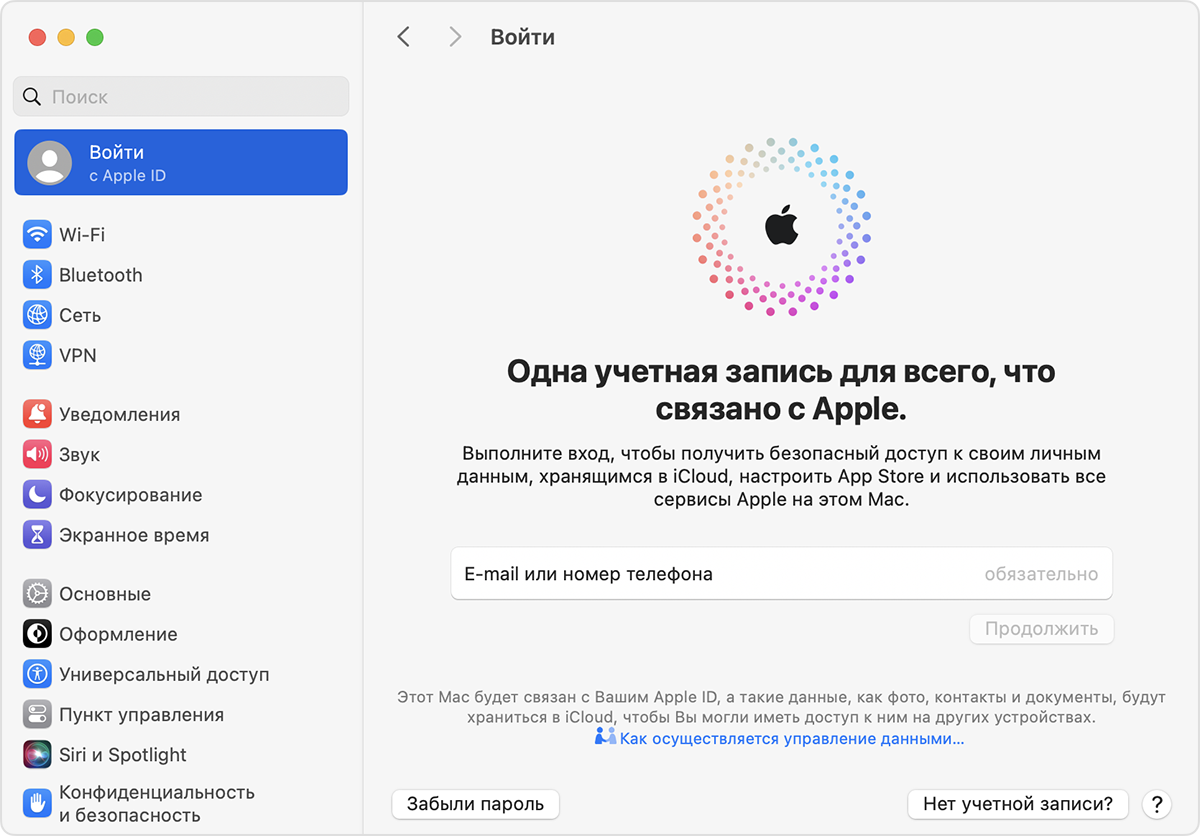
- Выберите меню Apple > «Системные настройки». В более ранних версиях macOS выберите меню Apple > «Системные настройки».
- В боковом меню нажмите «Вход с Apple ID». В более ранних версиях macOS нажмите «Вход».
- Введите свой идентификатор Apple ID (или адрес электронной почты либо номер телефона, который вы используете в сервисах Apple) и пароль.
- Если потребуется, введите шестизначный код проверки, отправленный на доверенное устройство или номер телефона, и завершите процедуру входа.
Выполнив вход в систему с помощью идентификатора Apple ID, вы увидите адреса электронной почты и номера телефонов, которые можно использовать для входа в систему, а также сможете добавить дополнительные адреса электронной почты и номера телефонов. Для этого перейдите в «Системные настройки» > [Ваше имя] > «Вход и безопасность».
Вход в учетную запись на устройстве Apple TV

- Чтобы открыть Пункт управления, нажмите и удерживайте кнопку TV на пульте Siri Remote или Apple TV Remote.
- Выберите «Добавить пользователя» и следуйте инструкциям на экране.
Если вы используете двухфакторную аутентификацию на устройстве Apple TV (2-го или 3-го поколения), вместе с паролем может потребоваться ввести код проверки. Узнайте, как получить код проверки на доверенном устройстве или отправить его на доверенный номер телефона.
Вход в учетную запись в веб-браузере
Используйте идентификатор Apple ID для входа на веб-сайты Apple.
- iCloud.com: используйте iCloud в любой точке мира, выполнив вход на странице iCloud.com с использованием своего идентификатора Apple ID.
- Учетная запись Apple: управляйте своим идентификатором Apple ID, выполнив вход на странице appleid.apple.com с использованием идентификатора Apple ID.
Если вы уже выполнили вход на своем устройстве с использованием идентификатора Apple ID и ваше устройство поддерживает Touch ID или Face ID, вы можете использовать его для входа на страницу iCloud.com или appleid.apple.com.
Также вы можете войти на веб-сайт Apple с помощью ключа доступа. Введите свой идентификатор Apple ID (или адрес электронной почты либо номер телефона, который вы используете в сервисах Apple), а затем выберите «Вход с ключом доступа» на экране входа в систему. Следуйте инструкциям на экране, чтобы войти в систему с помощью ключа доступа на iPhone или iPad.
Чтобы войти в систему с помощью ключа доступа, вам необходимо иметь поддерживаемый браузер, включить Bluetooth на устройстве, где открыт браузер, и на iPhone или iPad, а также включить связку ключей iCloud на iPhone или iPad.
Вход в учетную запись в приложениях и на других устройствах
Идентификатор Apple ID можно использовать на некоторых устройствах сторонних производителей для выполнения входа в сервисы Apple, такие как Apple Music, приложение Apple TV и т. д.
В зависимости от используемого устройства может потребоваться пароль для приложения.
Вход в учетную запись для использования сервиса Apple Music, приложения Apple TV и т. д. на других устройствах
Вы можете войти в приложение Apple Music на устройстве Android или в приложение Apple Music, либо Apple TV на телевизоре Smart TV, игровой приставке или устройстве для потокового воспроизведения.
На компьютере с ОС Windows вы можете войти в приложение «iTunes для Windows», чтобы приобрести фильмы и телешоу или послушать песни в Apple Music.
Вход в учетную запись для использования iCloud на других устройствах
На PC с Windows вы можете настроить приложение «iCloud для Windows» и войти в него, чтобы получить доступ к фотографиям, документам и другому контенту.
Вы также можете выполнить вход на странице iCloud.com в браузере. Узнайте, какие функции iCloud.com доступны на вашем устройстве.
Использование функции «Вход с Apple» в сторонних приложениях и на веб-сайтах
При наличии кнопки «Вход с Apple» в поддерживаемом стороннем приложении или на веб-сайте вы можете быстро настроить учетную запись и войти в нее с помощью существующего идентификатора Apple ID.
При первом входе в App Store и другие медиасервисы может потребоваться добавить данные кредитной карты или другую платежную информацию. Войти в App Store и другие медиасервисы с использованием нескольких идентификаторов Apple ID одновременно или обновить контент, приобретенный с использованием другого идентификатора Apple ID, невозможно. В зависимости от способа создания идентификатора Apple ID вам может быть предложено настроить двухфакторную аутентификацию на поддерживаемом устройстве или завершить настройку учетной записи на веб-сайте.
Информация о продуктах, произведенных не компанией Apple, или о независимых веб-сайтах, неподконтрольных и не тестируемых компанией Apple, не носит рекомендательного или одобрительного характера. Компания Apple не несет никакой ответственности за выбор, функциональность и использование веб-сайтов или продукции сторонних производителей. Компания Apple также не несет ответственности за точность или достоверность данных, размещенных на веб-сайтах сторонних производителей. Обратитесь к поставщику за дополнительной информацией.