Word 2003 — 2010 сохранить в PDF и не только Word

Вновь по просьбе посетителей написал очередную статью «Как сохранить файл Word 2003 (*.doc) в PDF — файл».
Начну с того, что для тех у кого установлена версия MS Office 2007 или 2010 эта проблема решается на много проще. Подробнее о переводе Word 2007 — 2010 в PDF.
А для тех у кого MS Office 2003 года читаем дальше.
Первое — скачиваем программу doPDF (официальный сайт программы http://www.dopdf.com/ru/ )
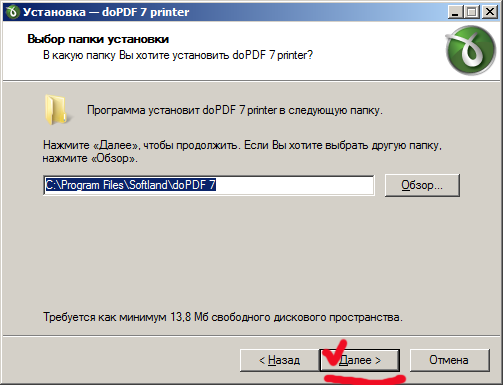
Устанавливаем программу, везде жмем далее )) все просто.
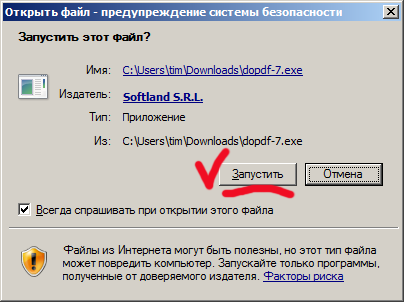
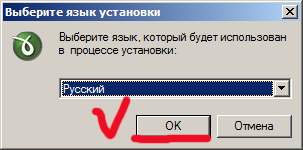
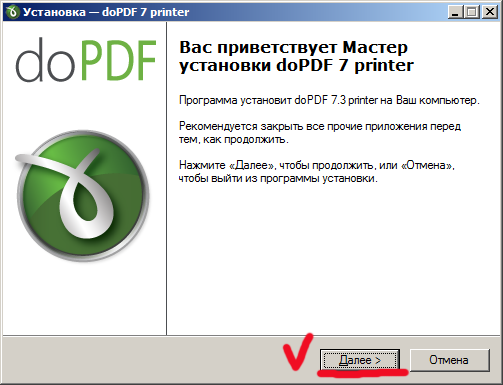
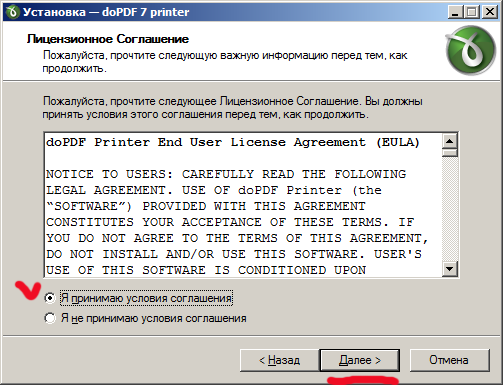


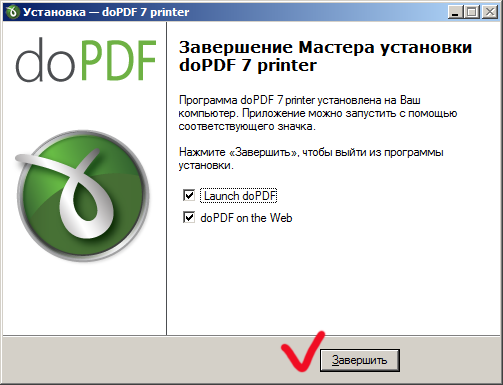
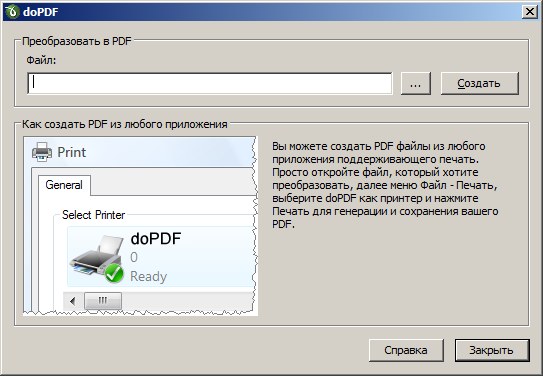
После установки открывается окно программы (рис. ниже) его мы закрываем.
Теперь все готово для сохранения файлов word 2003 в PDF.
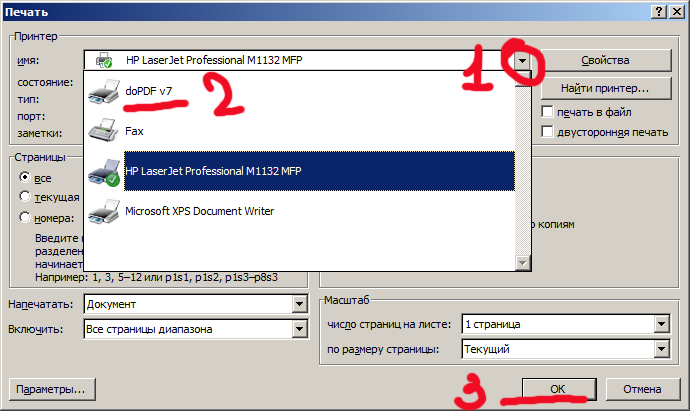
Открываем любой файл Word и в окне программы MS Word выбираем «Файл» далее «Печать» в списке принтеров выбираем принтер doPDF v7 как на рисунке ниже и жмем окей
Это виртуальный принтер мы создали когда устанавливали программу, вот как раз он нам и сохраняет наши файлы в PDF формат
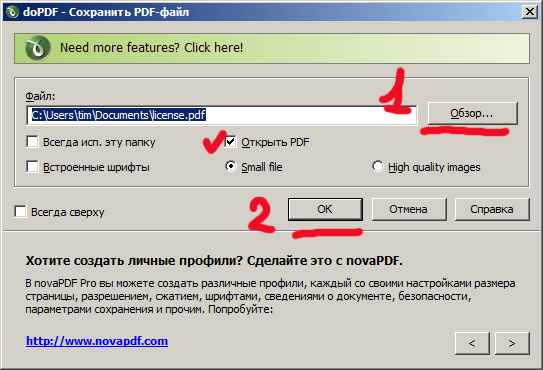
В открывшемся окне (рис. ниже) выбираем папку куда сохраним word документ преобразованный в PDF и все!
P.S. Принтер по умолчанию — что значит.
Принтер по умолчанию — это тот принтер, который сразу отображается (его не надо выбирать) в окне после нажатия «Печать». В данном случае (рис. ниже) принтер по умолчанию HP он отмечен галочкой.
Жми Привет! Если статья полезна, поддержи меня и сайт, поделись ей
Читайте также:
- Бесплатный и мощный аналог «Блокноту»
- LibreOffice или OpenOffice, что популярнее?
- Текстовые документы в Linux и аналог Word
- Word 2003 — 2010 сохранить в PDF
Создание и сохранение документа для более ранних версий Word
Word для Microsoft 365 Word для Microsoft 365 для Mac Word для Интернета Word 2021 Word 2021 для Mac Word 2019 Word 2019 для Mac Word 2016 Word 2016 для Mac Word 2013 Word 2010 Word для Mac 2011 Еще. Меньше
Если вы хотите поделиться файлом Word с кем-то в более ранней версии Word, вот как это сделать.
- Выберите Файл >Сохранить как.
- Выберите место для сохранения файла.
Совет: Чтобы перейти непосредственно в диалоговое окно Сохранить как, дважды щелкните расположение (например, Компьютер).
Если вы хотите поделиться файлом Word с кем-то в более ранней версии Word, вот как это сделать.
- Выберите Файл >Сохранить как.
- Выберите место для сохранения файла.
- В области Форматфайла выберите нужный формат файла. Например, можно сохранить документ (.docx) как документ Word 97–2004 (.doc), чтобы его могли открыть другие, использующие более ранную версию Word.
- Если вы хотите переименовать файл, введите новое имя в поле Сохранить как:.
- Нажмите кнопку Сохранить.
Word в Интернете документы Word можно сохранять только в .docx, .pdf или . Файл ODT. Чтобы сохранить формат более ранней версии Word, откройте документ в настольной версии Word и сохраните его.
Сохранение документов в форматах Word 2003 и 2007
Ввиду того, что в Ворде, начиная с версии 2007 года, основным форматом является DOCX, задача сохранения документов в нем не стоит как таковая – это происходит по умолчанию при выборе соответствующего пункта меню. Текстовый файл, созданный в этой и последующих версиях приложения, будет совместим с каждой из них, но не с 2003, в которой использовался DOC. Если же вам требуется сделать так, чтобы созданный в «свежих» редакциях документ можно было открыть в самой «старой», выполните следующее:
- Откройте меню «Файл» (Word 2010 и более новый) текстового редактора или нажмите на кнопку с логотипом «Microsoft Office» (2007).
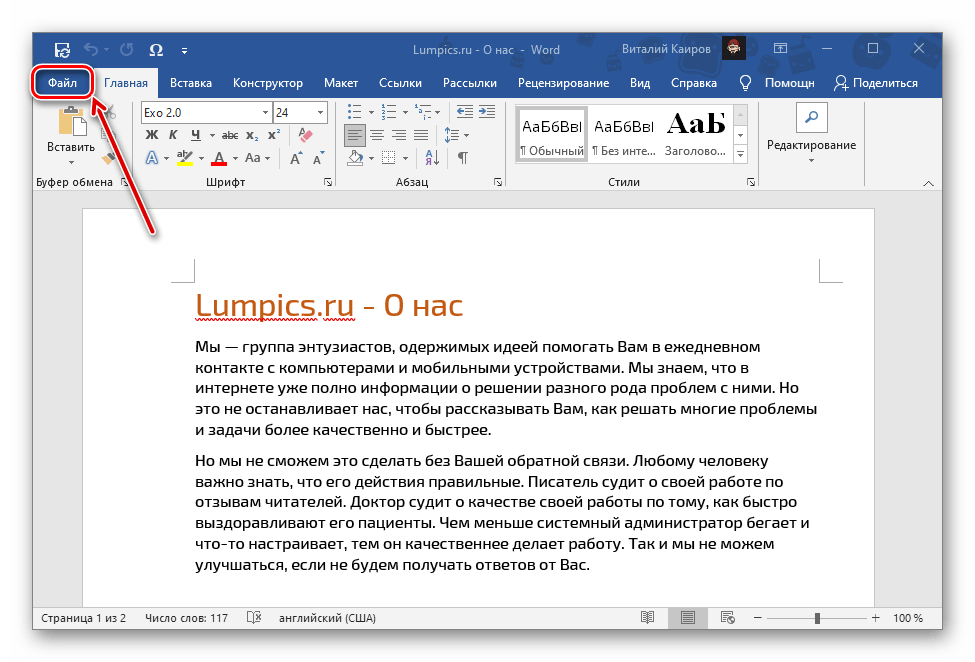
- На боковой панели выберите пункт «Сохранить как», затем нажмите «Обзор».

Примечание: Вместо выполнения двух предыдущих шагов можно воспользоваться клавишей F12. Читайте также: Горячие клавиши для удобной работы в Word
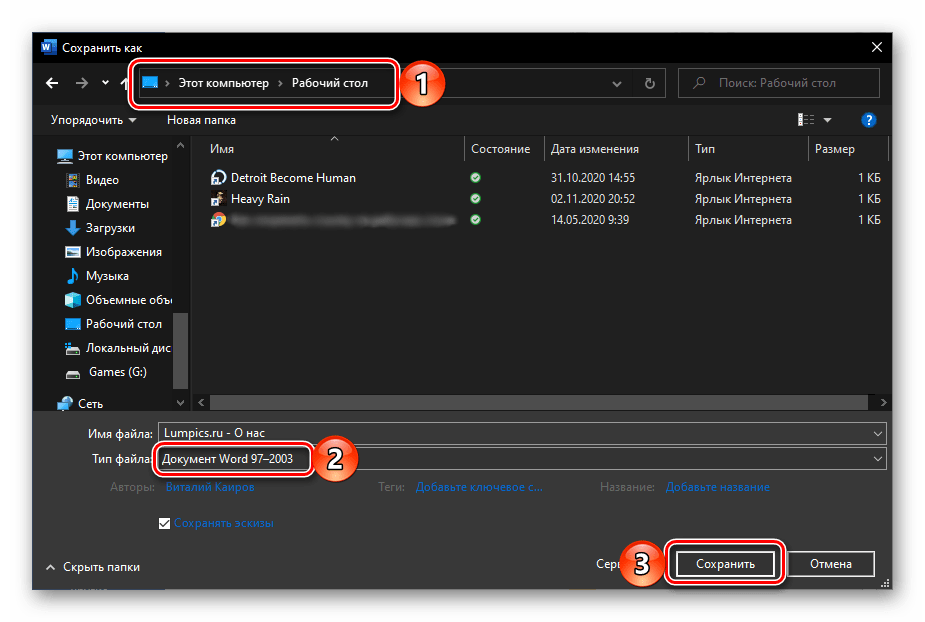
Укажите путь к папке, в которую вы хотите поместить документ. По желанию измените его имя. Разверните меню «Тип файла» и выберите пункт «Документ Word 97 — 2003». Для подтверждения нажмите на кнопку «Сохранить».
Примечание: В Microsoft Word 2007 возможность выбора типа экспортируемого файла доступна еще на предыдущем шаге, при выборе пункта меню «Сохранить как».
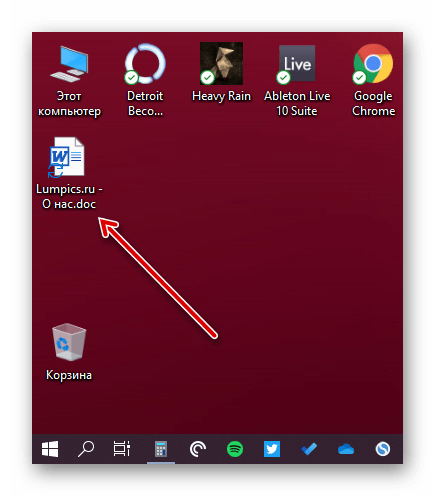
Теперь файл, созданный в любой из актуальных версий текстового редактора Майкрософт, можно будет открыть в Ворде 2003 и даже, как можно было заметить при выполнении последнего пункта инструкции, Ворде 97, так как он имеет формат DOC.
Вариант 2: Microsoft Word 2003
Вполне возможно, что под вопросом из заголовка статьи подразумевается ситуация, когда в Ворде 2003 требуется сохранить документ в стандартном для 2007 и более свежих редакций формате – DOCX. Последний, как мы уже обозначили выше, изначально этой устаревшей версией программы не поддерживается. Решением в данном случае является установка специального пакета совместимости, который помимо открытия, импорта и экспорта файлов в актуальном расширении, наделяет рядом дополнительных возможностей все приложения-компоненты Майкрософт Офис. Узнать о том, как его скачать, установить и использовать, можно в представленной по ссылке ниже статье. Само же сохранение осуществляется по рассмотренному выше алгоритму, с поправкой на различия в интерфейсе, по сути, все что потребуется от вас – это выбрать тип файла.
Инструкции по работе с Образовательным порталом для студентов
Обращаем Ваше внимание на то, что все выполненные задания необходимо отправлять в СДО Moodle в формате Microsoft Office 2003, не присваивая файлам слишком длинные названия.
Например, для того, чтобы сохранить документ Microsoft Office Word 2007 (docx) (или более новую версию) в формате Microsoft Office 97-2003 (doc) необходимо:
- Открыть файл, нажать кнопку Office.
- Выбрать команду Сохранить как.
- В списке Тип файла выбрать формат файла Office 97-2003, в котором нужно сохранить файл, например: «Документ Word 97-2003 (*.doc)».
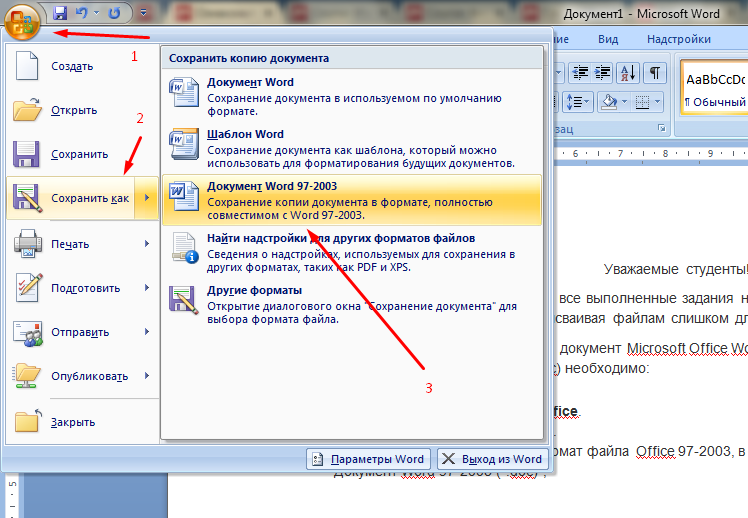
Данная процедура также касается сохранения и в остальных форматах Microsoft Office, таких как Excel или PowerPoint.