Как узнать apple id на заблокированном iPhone
«Apple ID» — это уникальный идентификатор, присваивается каждому пользователю, который регистрирует свой iPhone или другое Apple устройство. Также Apple ID является персональной учетной записью, которую используют для доступа к iTunes, iCloud, iMessage, FaceTime и совершения покупок в App Store, iTunes Store и Apple Online Store.

При включение iPhone просит ввести Apple ID и пароль
После выхода iOS 7 и новых функций безопасности, которые служат для защиты iPhone и всех данных его владельца в случае кражи или же потери в мире появилось большое количество заблокированных айфонов. Новые владельцы не могли активировать телефон, так как iOS требовала ввести Apple ID и пароль от него. Диагноз для таких айфонов был безнадёжный – включена блокировка iCloud.
В такие неприятные ситуации попадают люди, которые покупают Apple iPhone и другую продукцию компании «с рук». Зачастую предыдущий владелец может забыть или неверно удалить свои регистрационные данные “Apple ID” и пароль. К примеру произведен сброс настроек iPhone – подразумевает повторную регистрацию устройства. А так как оно уже привязано к Apple ID, требуется пароль от учетной записи. Ясно, что новый хозяин айфона не знает учетную запись Apple ID и пароль прежнего владельца и тем более не имеет доступа к электронной почте чтобы разблокировать iPhone от iCloud.
На сегодняшний день существует два способа для решения проблемы “Как узнать apple id на заблокированном iPhone”:
- Узнать Apple ID по IMEI и UDID, воспользовавшись услугой “Apple ID Info Simple” или “Apple ID Info Premium” которые предоставят информацию об Apple ID, электронной почте, почтовом адресе и номере телефона предыдущего владельца. Теперь можно просто написать на полученный адрес с просьбой прислать пароль. Также существуют способы программно-аппаратного обхода блокировки iCloud, однако они не всегда срабатывают и могут создать намного больше проблем в подальшей работе iPhone. Следственно мы не будем про них рассказывать.
- Последний работающий способ — обращение в службу поддержки Apple. Вам придется ответить на ряд вопросов и доказать, что вы легально и правомерно получили сей чудесный девайс. И лишь после этого учетные данные Apple ID предыдущего владельца будут сброшены и iPhone заработает. Номер телефона службы поддержки Apple в Москве 7 (495) 580-95-57 .
Что такое UDID iPhone?
UDID – это уникальный идентификатор устройства Apple, состоящий из 40 символов: строчных букв и цифр.
Пример номера UDID: DAF7SD7A88D65988VE56CCFG5D6B14C71J97HGKL
Номер UDID может использоваться для того, чтобы разработчик смог выслать бета-версию своего приложения или игры. Также UDID активно использовался рекламными компаниями, которые с его помощью предоставляли пользователям iPhone персонализированную рекламу.
Конкретно в нашем случае идентификатор UDID необходим для получения Apple ID прежнего владельца iPhone и последующего разблокирования от iCloud. Далеко не все знают где достать или узнать UDID, без которого в таких ситуациях не обойтись!
Как узнать UDID iPhone?
В сети существует несколько способов узнать UDID айфона, ниже мы опишем два из них.
Самый простой способ узнать UDID вашего устройства – с помощью программы iTunes:
- Установите на компьютер последнюю актуальную версию программы iTunes
- После успешной установки, запустите iTunes
- Теперь включите iPhone и подключите к iTunes с помощью USB шнура либо через Wi-fi
- Затем откройте вкладку со своим iPhone в iTunes

- Кликните по серийному номеру и Вы получите UDID номер iPhone

- Откройте меню программы iTunes “Правка” и выберите “Скопировать UDID”

Второй способ как узнать UDID на заблокированном iPhone – если iTunes не видит телефон:
- Включите iPhone и подключите к компьютеру с помощью USB кабеля
- Зайдите в Пуск ->Панель управления ->Устройства и принтеры
- Внизу Вы уведите устройства Apple iPhone и Apple Mobile Device USB Driver
- Клацаем правой кнопкой мышки по Apple Mobile Device USB Driver и выбираем Свойства
- Далее переходим в закладку Оборудование и внизу нажимаем на Свойства

- В новом окне переходим в закладку Сведения и ниже выбираем Путь к экземпляру устройства

- В появившемся окне в поле Значение Вы уведите UDID iPhone, нажмите на нем правой кнопкой мыши и выберите Копировать

- Теперь создайте новый текстовый документ и вставьте полученный номер, нас интересуют только буквы и цифры после USB\VID_05AC&PID_12A8\
Теперь Вы знаете два способа как узнать UDID iPhone и сможете заказать услугу для определения Apple ID предыдущего владельца!
Как показала практика, самый простой способ — внимательно относиться к своим регистрационным данным. Первый раз включая iPhone, iPad или другое устройство Apple, записывайте все введенные и полученные данные, а при покупке айфона у другого человека с рук или в интернете, требуйте стереть учетные записи и пароли. В этом случае Вы сможете избавиться от многих проблем, таких как поиски прежнего владельца и обращение в службу поддержки Apple.
Если Вы забыли пароль Apple ID

Apple ID — это Ваше имя пользователя в App Store, iTunes Store, Apple Books, iCloud и других сервисах Apple. Оно также используется для управления настройками Apple ID на Mac.
Если Вы забыли свой пароль Apple ID, его можно сбросить в настройках Apple ID на Mac.

- На Mac выберите меню Apple
Также можно перейти на веб-сайт учетной записи Apple ID, чтобы попробовать вспомнить свой Apple ID.
- Перейдите на сайт учетной записи Apple ID, нажмите «Войти в учетную запись», нажмите «Забыли Apple ID или пароль?». затем следуйте инструкциям на экране.
Как узнать apple id на заблокированном iphone
Причина в том, что ваше устройство, кроме блокировки iCloud (Apple ID), так же заблокировано на User Password = код владельца.
Для сброса User Password = код владельца — достаточно сделать восстановление iOS из DFU режима через iTunes. Имейте в виду, что при этом весь пользовательский контент (пользовательские фото, музыка и т.д.) будет удален.
После сброса User Password = код владельца — iTunes и iTools увидят устройство и вы сможете посмотреть UDID по методике описанной в форме заказа услуги — Apple ID, iCloud восстановление учётных данных iPhone, iPad, iPod (IMEI Not found) по UDID
| Как посмотреть UDID в заблокированном iPhone, iPad, iPod с помощью iTools — Видео Скачать iTools Как посмотреть UDID в iPhone, iPad, iPod с помощью iTunes — Видео Так же можно воспользоваться платной услугой — iPhone, iPad определение UDID по IMEI |
Простой способ (без никаких программ, просто в Windows) узнать UDID на заблокированном iPhone – если iTunes не видит телефон.
Включите iPhone и подключите к компьютеру с помощью USB кабеля
На компьютере зайдите в Пуск -> Панель управления -> Устройства и принтеры
Внизу Вы уведите устройства Apple iPhone и Apple Mobile Device USB Driver
Кликните правой кнопкой мыши по Apple Mobile Device USB Driver и выберите Свойства
Затем перейдитев закладку Оборудование и внизу нажмите на Свойства
узнать-UDID-windows-1.png
В новом окне перейдите на закладку Сведения и ниже выберите Путь к экземпляру устройства
узнать-UDID-windows-2.png
В появившемся окне в поле Значение Вы уведите UDID iPhone, нажмите на него правой кнопкой мыши и выберите Копировать
узнать-UDID-windows-3.png
Теперь создайте новый текстовый документ и вставьте туда скопированную строку USB\VID_05AC&PID_12A8\DAB7FD3A88D26338BF09CCFD5D9B14B7FAC6D97A
UDID состоит ровно из 40 символов (только буквы и цифры) и находится после USB\VID_05AC&PID_12A8\
Вот чистый UDID — DAB7FD3A88D26338BF09CCFD5D9B14B7FAC6D97A (ровно 40 символов, буквы и цифры)
Как удалить Apple ID с заблокированного iPhone?
Итоги
Apple ID в определенной степени защищает данные iPhone и конфиденциальность. В этой статье будет объяснено, почему ваш Apple ID заблокирован, и как удалить Apple ID с заблокированного iPhone двумя способами, что поможет вам снова получить доступ к службе iPhone.
Apple связывает ваш Apple ID с блокировкой активации, чтобы обеспечить безопасность информации об устройстве, когда устройство украдено или потеряно, и в определенной степени защищает данные iPhone и конфиденциальность. Иногда, когда ваш Apple ID заблокирован и вы не можете пользоваться некоторыми функциями своего iPhone, вы можете чувствовать раздражение. Почему ваш Apple ID заблокирован? Как я удалить Apple ID с заблокированного iPhone? Продолжайте читать, и вы найдете ответы.
Вам может понравиться:
СОДЕРЖАНИЕ
Часть 1. Почему ваш Apple ID заблокирован?
Существует множество причин, по которым Apple ID может быть отключен или заблокирован. Наиболее распространенные причины включают в себя:
* Давно не использовал Apple ID.
* Несколько раз введите неправильный Apple ID, пароль, ответ на вопросы о безопасности или другую информацию учетной записи.
* Проблемы с оплатой, такие как неоплаченные заказы iTunes / App Store.
* Существует спор о кредитной карте, которую вы использовали.
* В целях безопасности Apple подозревает, что кто-то взломал или присвоил ваш Apple ID.
Причины, перечисленные выше, могут заблокировать или отключить Apple ID вашего iPhone.
Теперь давайте обратимся к части 2 и части 3, чтобы узнать, как удалить Apple ID с iPhone.
Часть 2. Как удалить Apple ID с заблокированного iPhone с iCloud? (Нужен пароль)
Даже если ваш iPhone заблокирован, если вы знаете свой пароль Apple ID, вы все равно можете удалить свой Apple ID через iCloud. Следуйте простым шагам, чтобы удалить Apple ID с iPhone через iCloud.
Шаг 1. Откройте браузер и перейдите на iCloud.com.
Шаг 2. Войдите в свою учетную запись iCloud (используя пароль Apple ID), затем перейдите в «Найти мой iPhone».
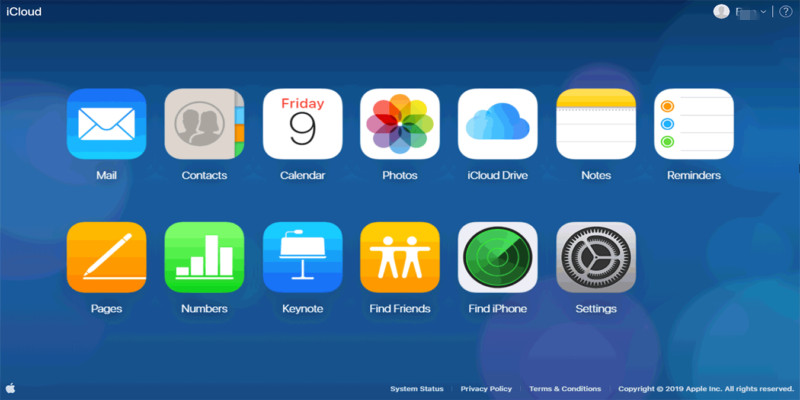
Шаг 3. Нажмите «Все устройства» на экране, чтобы открыть все iDevices, связанные с вашей учетной записью, и выберите свой iPhone, который нужно удалить.
Шаг 4. Нажмите «Удалить из аккаунта».
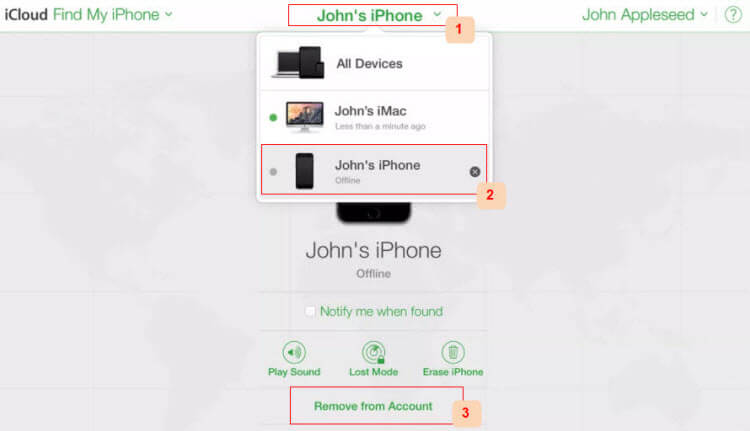
После этого выключите iPhone, затем включите его снова и установите его в качестве нового устройства. Это означает, что ваша учетная запись iCloud также будет удалена, подумайте дважды.
Часть 3. Как удалить Apple ID с заблокированного iPhone с помощью iOS Unlocker (100% работа)
Ну, вы можете удалить Apple ID через iCloud, когда вы помните пароль, но как удалить Apple ID без пароля? В этой части мы обсудим, как удалить Apple ID с заблокированного iPhone с помощью профессионального инструмента для разблокировки iOS — UkeySoft Unlocker.
Разблокировка UkeySoft для iOS это все-в-одном инструмент, который помогает вам быстро и эффективно удалить Apple ID с любого заблокированного iPhone без пароля, После удаления Apple ID вы можете войти в систему с другой учетной записью или создать новую учетную запись, а затем снова получить доступ к службе iCloud, службе iTunes и т. Д. Кроме того, когда вы забыть пароль экрана блокировки или iPhone отключенэто мощное программное обеспечение также может помочь вам разблокировать экран блокировки iPhone без пароля в один клик.
UkeySoft Unlocker может сделать для вас:
- Удалить Apple ID с заблокированного iPhone без пароля.
- Удалите код блокировки экрана с отключенного устройства iOS без пароля.
- Снимите блокировку активации iCloud без пароля, защитите свою конфиденциальность.
- Окончательно удалите Apple ID и блокировку активации iCloud перед продажей iPhone.
- Совместим практически с любой Windows и Mac OS.
Примечание: Прежде чем использовать это программное обеспечение для удаления Apple ID с iPhone / iPad / iPod touch, убедитесь, что устройство было активировано и вы можете получить доступ к настройкам устройства ранее. Если ваше устройство не было активировано, вы не можете разблокировать устройство с помощью нашего программного обеспечения.
1. Если функция «Найти [устройство]» отключена, она поддерживает удаление Apple ID со всех iDevices.
2. Если функция «Найти [устройство]» включена, она поддерживает удаление Apple ID из iDevices под управлением iOS 10.2–11.4 без потери данных.
3. Если функция «Найти [устройство]» включена, удаление Apple ID из устройств под управлением iOS 12 и более поздних версий не поддерживается.
Шаги по удалению Apple ID с iPhone без пароля:
Шаг 1. Запустите UkeySoft Apple ID Unlocker на Cpmputer
После установки запустите UkeySoft iOS Unlocker на вашем Windows / Mac. Чтобы удалить Apple ID с отключенного iPhone без пароля, выберите функцию «Разблокировать Apple ID».

Советы: «Unlock Screen Passcode» может помочь вам сбросить блокировку экрана iPhone без пароля.
Шаг 2. Подключите заблокированный iPhone к компьютеру
Подключите заблокированный iPhone к компьютеру через кабель Apple USB, затем нажмите кнопку «Далее».
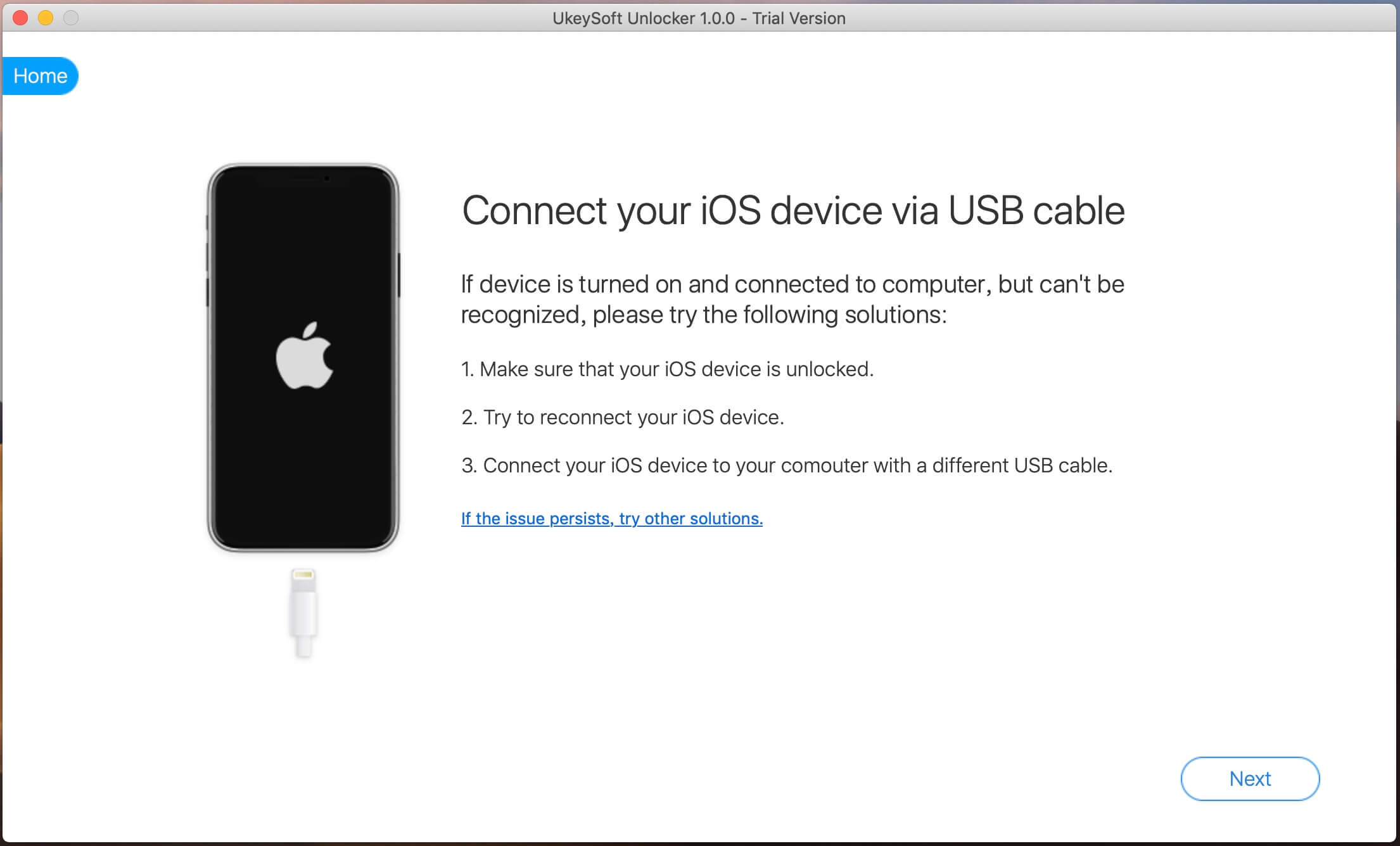
Шаг 3. Подготовьтесь разблокировать Apple ID
После настройки выше, UkeySoft Unlocker автоматически проанализирует и обнаружит ваш iPhone, просто нажмите кнопку «Пуск».
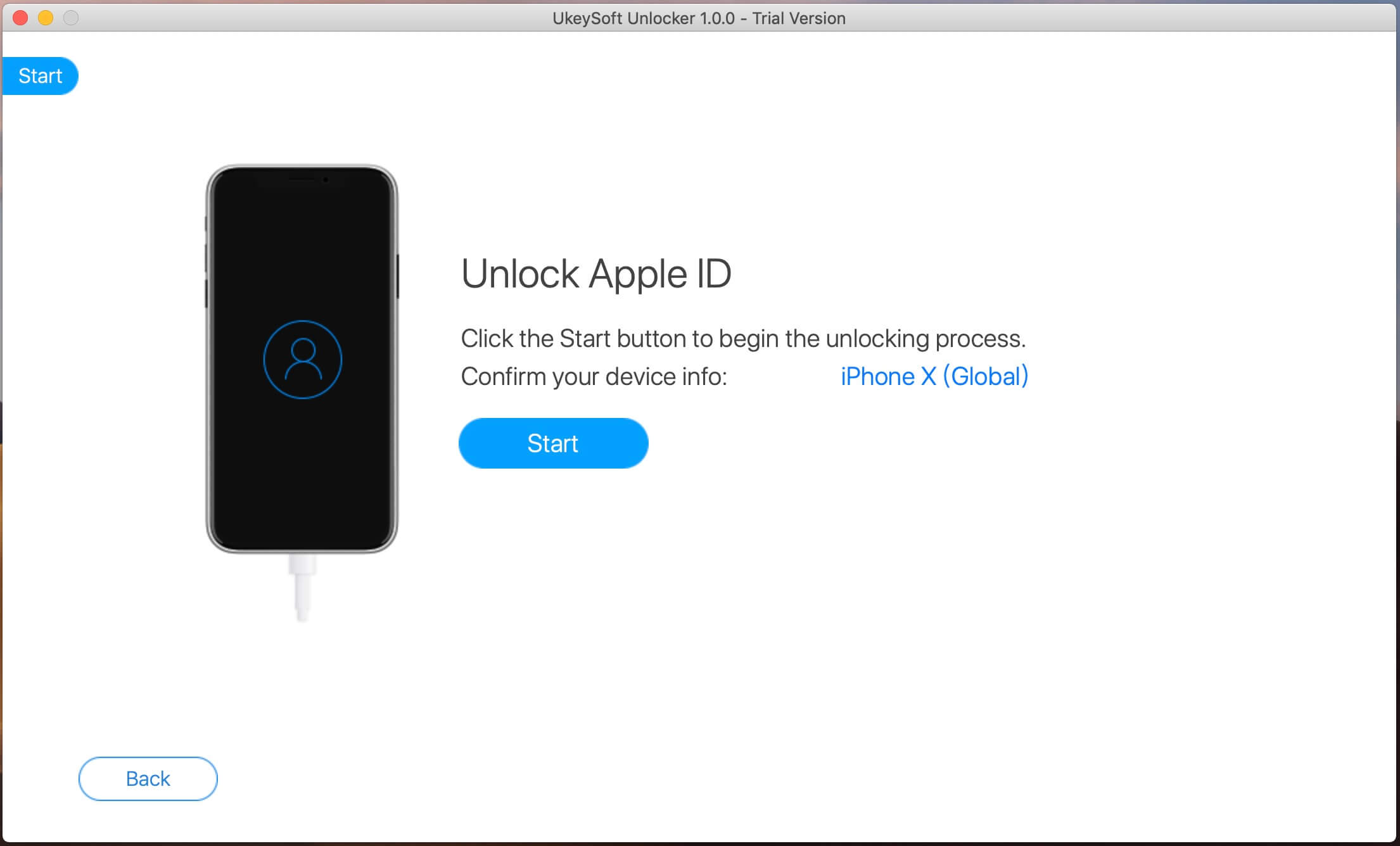
Шаг 4. Начните удалять Apple ID с iPhone
Теперь программа начнет удалять Apple ID с вашего заблокированного iPhone, и просто подождите одну минуту, чтобы завершить процесс.
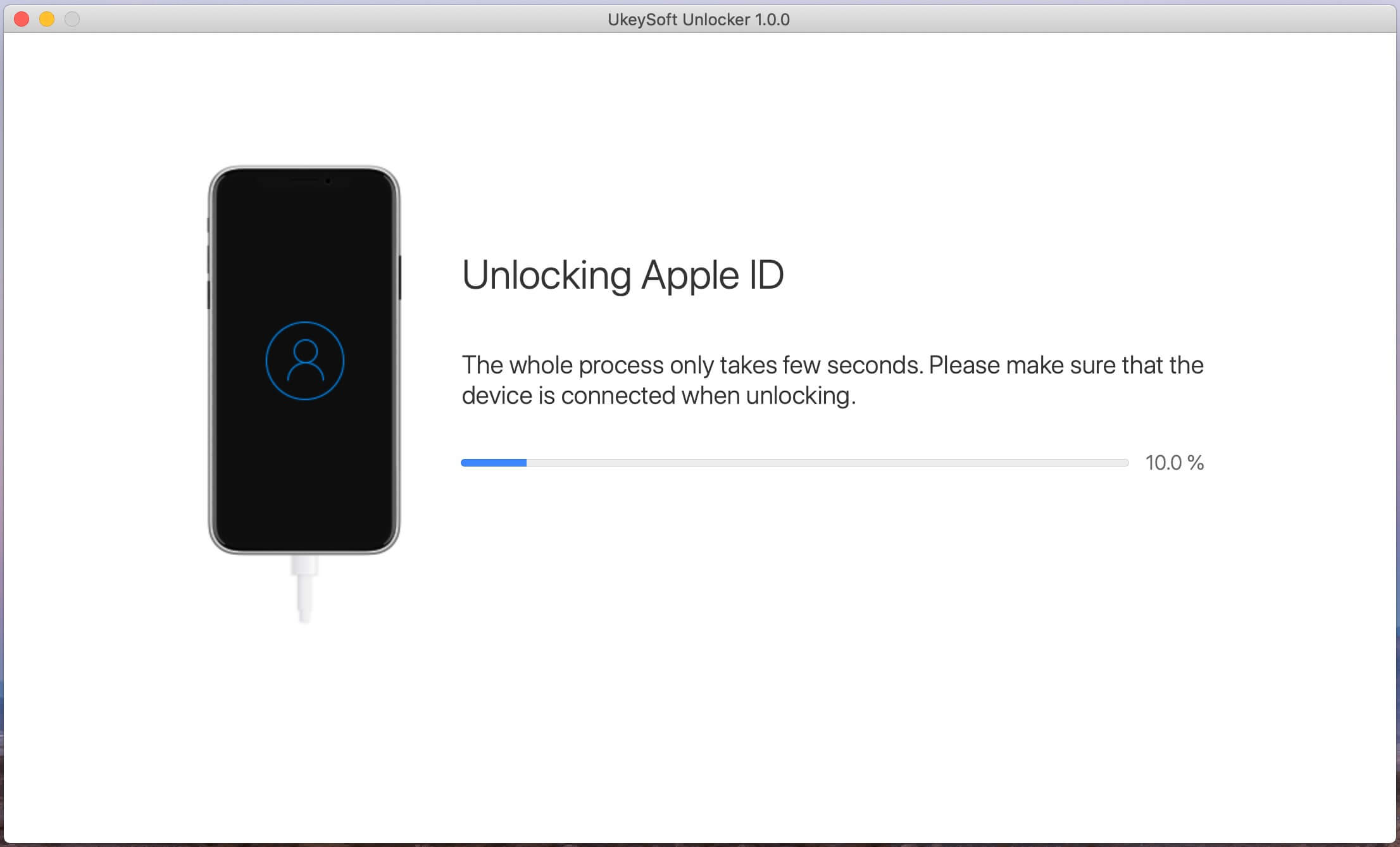
Примечание: пожалуйста, убедитесь, что ваш iPhone подключается к компьютеру во время процесса удаления.
Шаг 5. Успешно удалите Apple ID
Теперь ваш Apple ID на вашем iPhone был успешно удален.
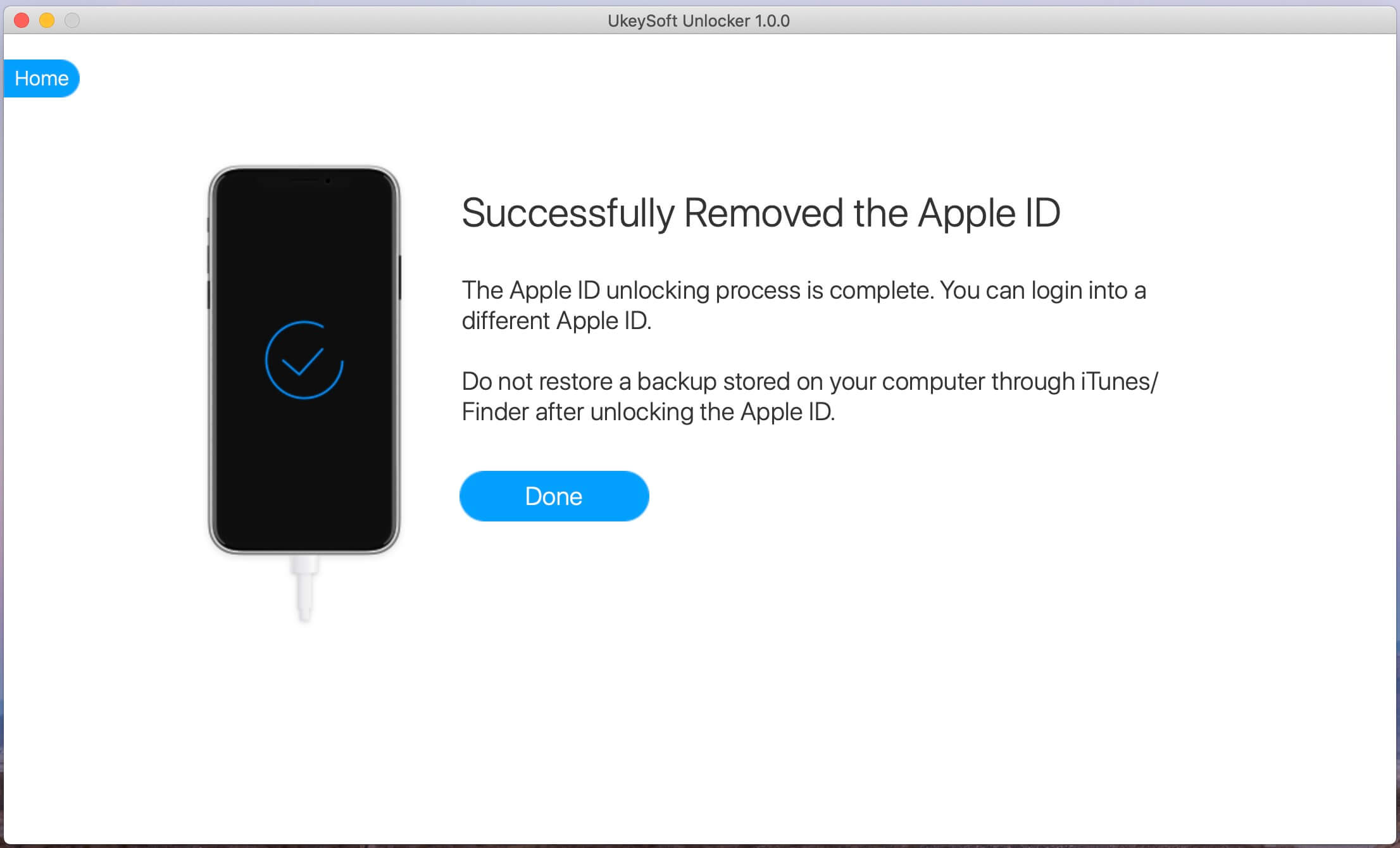
Теперь вы можете войти с другим Apple ID или создать новый Apple ID на вашем iPhone.