Локальный диск отображается как съемный в Windows — причины и решения
Некоторые пользователи ПК с Windows 11, Windows 10 или другой версией ОС могут заметить, что некоторые внутренние SATA-накопители HDD или SSD отображаются как съемные диски: обычно это не вызывает каких-либо проблем в работе, но может взывать вопросы.
В этой статье о том, почему локальные диски могут отображаться как съемные, как это исправить при необходимости и дополнительная информация, которая может быть полезной в контексте рассматриваемой темы.
Hot Plug, Hot Swap и съемные диски SATA
То, как отображается диск в Windows (локальный диск или съемное устройство), применительно к внутренним SATA-накопителям зависит от того, какую информацию об этом диске сообщает БИОС материнской платы вашего ПК.
В случае, если материнская плата поддерживает горячую замену (Hot Swap или Hot Plug) дисков на отдельных разъемах SATA и эта функция включена в БИОС, с большой вероятностью Windows будет сообщать, что подключенный к этим разъемам диск является съемным устройством.
В случае если проблем в работе при этом не возникает, какие-либо действия предпринимать не обязательно — это нормальное поведение: диски, поддерживающие горячую замену, будут отображаться как съемные.
Как сделать, чтобы SATA-накопитель показывался как локальный, а не съемный диск
Если вам требуется сделать так, чтобы внутренние диски отображались и вели себя как локальные диски, а не съемные накопители, добиться этого можно одним из следующих способов:
- Отключить поддержку горячего подключения дисков в БИОС/UEFI
- Путем правки реестра Windows
В первом случае шаги будут следующими:

- Зайдите в БИОС/UEFI компьютера, обычно для этого достаточно использовать клавишу Delete (Del) при включении.
- Найдите опцию «Горячее подключение», «Hot Plug» или «Hot Swap» и переключите её в «Disabled» для SATA-порта, к которому подключен диск. Опция может находиться в разных разделах БИОС в зависимости от конкретной материнской платы: обычно это разделы Advanced Settings, Chipset, Integrated peripherals и какой-то подраздел, связанный с SATA Configuration.
- Сохраните настройки БИОС и перезагрузите компьютер — если всё было проделано верно, диск станет локальным.
Обратите внимание: в ситуации, когда опции горячей замены отсутствуют или уже отключены, а диск продолжает определяться как съемный, попробуйте обновить БИОС вашей материнской платы, это может решить проблему.
Второй способ позволяет сделать диск «локальным» в самой Windows, задав соответствующие настройки в реестре. Прописать их можно вручную, но проще будет использовать командную строку:

- Откройте диспетчер устройств, а затем — свойства нужного диска в разделе «Дисковые устройства» (нажав по диску дважды, либо через пункт «Свойства» в контекстном меню).
- В свойствах устройства на вкладке «Общие» обратите внимание на номер шины (Bus Number) в пункте «Размещение».
- Используйте следующую команду в командной строке, запущенной от имени администратора, заменив X на номер шины, полученный на 3-м шаге:
reg add "HKLM\SYSTEM\CurrentControlSet\Services\storahci\Parameters\Device" /f /v TreatAsInternalPort /t REG_MULTI_SZ /d X

Примечание: команда, приведенная выше подойдет только для современных версий Windows 11-8, для Windows 7 используйте следующую команду, также заменив X на номер шины:
reg add "HKLM\SYSTEM\CurrentControlSet\Services\msahci\Controller0\ChannelX\" /f /v TreatAsInternalPort /t REG_DWORD /d 0x00000001
Также для некоторых материнских плат без поддержки горячего подключения дисков может сработать ручная загрузка и установка оригинальных драйверов чипсета с сайта производителей, а при наличии отдельной загрузки — и драйверов SATA.
А вдруг и это будет интересно:
- Лучшие бесплатные программы для Windows
- Как открыть Свойства системы Windows 11 и 10
- Как отключить или удалить Связь с телефоном в Windows 11 и 10
- Ошибка 0xc000001d при запуске игры или программы — как исправить?
- Ключ восстановления BitLocker в Windows — способы посмотреть
- User OOBE Broker — что это за процесс в Windows 11 и 10
- Windows 11
- Windows 10
- Android
- Загрузочная флешка
- Лечение вирусов
- Восстановление данных
- Установка с флешки
- Настройка роутера
- Всё про Windows
- В контакте
- Одноклассники
-
Джанболатов Шамиль 13.06.2023 в 17:25
- Dmitry 14.06.2023 в 22:07
Безопасное извлечение устройства в Windows
Чтобы избежать потери данных, важно безопасно извлекать внешнее оборудование, такое как жесткие диски и USB-накопители.
- Найдите значок Безопасное извлечение устройства на панели задач. Если он не отображается, выберите Показать скрытые значки . Нажмите и удерживайте (или щелкните правой кнопкой мыши) значок и выберите оборудование, которое требуется извлечь.
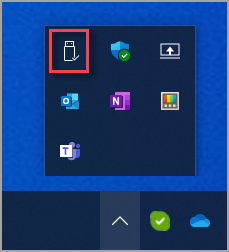
- Найдите значок Безопасное извлечение устройства на панели задач. Если он не отображается, выберите Показать скрытые значки . Нажмите и удерживайте (или щелкните правой кнопкой мыши) значок и выберите оборудование, которое требуется извлечь.
- Если значок Безопасное извлечение устройства не отображается, нажмите и удерживайте (или щелкните правой кнопкой мыши) панель задач и выберите Параметры панели задач .
- В разделе Область уведомлений нажмите Выберите значки, которые должны быть на панели задач.
- Прокрутите до параметра Проводник: безопасное извлечение устройств и дисков и включите его.
- Если это не помогло, убедитесь, что устройство прекратило все действия, например копирование или синхронизацию файлов. Выберите Пуск >Параметры >Устройства. Выберите устройство и нажмите Удалить устройство.
- Обратитесь к изготовителю оборудования, чтобы получить новые драйверы или другие обновления.
Локальный SATA/SSD диск отображается как съемное устройство в Windows

15.12.2021

itpro

Windows 10, Windows 7, Windows 8

комментарий 21
В некоторых случаях Windows 10, 8.1 и 7 может распознавать внутренний жесткий диск (SATA или SSD) как съемное устройство. В результате в системном трее для такого локального диска отображается значок безопасного извлечения устройства (как у обычной USB флешки).
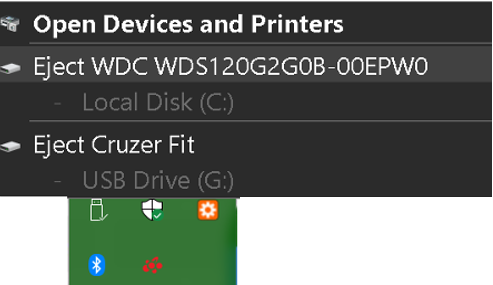
Конечно, вы не сможете извлечь на лету SATA диск, на котором установлена Windows, но запросто сможете случайно извлечь дополнительный SATA диск. Еще один недостаток таких “Removable” дисков — в Windows 7 нельзя было разбить такой жесткий диск на разделы (в Windows 10 1703 и выше это возможно).
Эта проблема связан с тем, что в Windows по-умолчанию использует универсальный драйвер как для SATA (внутренних), так и для eSATA (внешних) жестких дисков — Standard SATA AHCI controller. Операционная система при подключении таких дисков проверяет поддержку режима HotPlug (извлечения диска “на-горячую”). Данный функционал всегда поддерживается при работе контроллера в режиме AHCI, поэтому в теории, подключенные в таком режиме SATA диски, всегда должны отображаться в списке “Безопасное извлечение устройств”. Однако большинство производителей чипсетов встраивают в драйвер своих устройств или дополнительное ПО функционал автоматического скрытия внутренних SATA дисков.
Установка драйвера SATA контроллера
Если у вас внутренний SATA/SSD диск отображаются в списке безопасного извлечения, скорее всего стоит попробовать установить более подходящий драйвер. Попытайтесь найти последнюю версию драйвер контроллера жесткого диска на сайте производителя вашей материнской платы или компьютера. Также установите родной драйвер чипсета, через который подключен ваш жесткий диск (Intel Rapid, RST and AHCI Driver and GUI, Intel Matrix Storage Manager и т.д.)
Настройки SATA контроллера в BIOS
В некоторых версиях BIOS/UEFI в расширенных настройках возможно отключить горячее подключение (HotSwap или HotPlug) для разъёма, через который подключается жесткий диск. Проверьте, доступна ли у вас эта функция. Также можно изменить режим работы контролера с AHCI на IDE, но вы лишитесь всех преимуществ AHCI.
TreatAsInternalPort: Настройка режима работы SATA дисков через реестр
Для NVIdia контроллеров можно отключить безопасное извлечение на внутренних дисках через реестр. Перейдите в ветку реестра HKEY_LOCAL_MACHINE\SYSTEM\CurrentControlSet\Services\nvata и создайте DWORD параметр с именем DisableRemovable и значением 1 (обратите внимание, что вместо раздела nvata может быть ключ nvatabus).
Также есть универсальный способ выставить для конкретного порта контроллера атрибут диска “внутренний порт” через реестр.
Сначала нужно определить номер шины контроллера, через который подключен жесткий диск. Для этого откройте диспетчер устройств devmgmt.msc, найдите в разделе дисков свой диск, откройте его свойства. Запомните номер шины (Bus Number) и номер порта (канала) диска (Target ID). В моем примере номер шины и порта — 0.
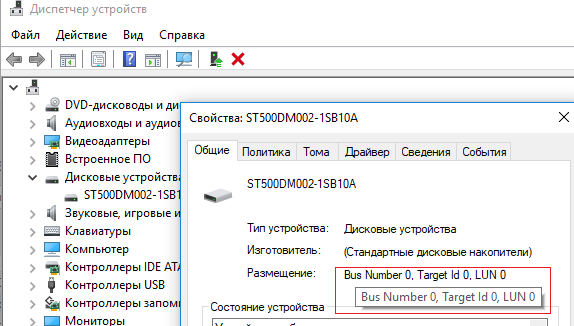
В Windows пометить порт контроллера как внутренний можно с помощью параметр реестра TreatAsInternalPort. Для этого перейдите в HKLM\SYSTEM\CurrentControlSet\Services\msahci\Controller(n)\Channel(N), где (n) – номер контроллера, через который подключен диск, а (N) номер канала контроллера.
Создайте в данном ключе реестра DWORD параметр с именем TreatAsInternalPort и значением 1.
Это действие нужно выполнить для всех SATA дисков, которые вы хотите пометить внутренними. Например, у вас на компьютере 2 контроллера, к первому подключено 2 SATA диска, а ко второму еще 1. Чтобы пометить их внутренними, нужно выполнить команды:
reg add «HKLM\SYSTEM\CurrentControlSet\Services\msahci\Controller0\Channel0» /f /v TreatAsInternalPort /t REG_DWORD /d 0x00000001
reg add «HKLM\SYSTEM\CurrentControlSet\Services\msahci\Controller0\Channel1» /f /v TreatAsInternalPort /t REG_DWORD /d 0x00000001
reg add «HKLM\SYSTEM\CurrentControlSet\Services\msahci\Controller1\Channel0» /f /v TreatAsInternalPort /t REG_DWORD /d 0x00000001
После внесения изменений нужно перезагрузить компьютер.
Обратите внимание, что номера, назначенные дискам (которые вы видите в diskpart или diskmgmt.msc), не всегда соответствуют номерам каналов SATA или RAID
В Windows 10 и 8.1 вместо MSAHCI используется драйвер StorAHCI, поэтому местоположение параметра реестра TreatAsInternalPort другое. Перейдите в ветку реестра HKLM\SYSTEM\CurrentControlSet\Services\storahci\Parameters\Device, создайте мультистроковый (REG_MULTI_SZ) параметр TreatAsInternalPort, в каждой строке которого нужно указать номер порта SATA контроллера, который нужно пометить “внутренним”. Например, чтобы пометить внутренними все диски с 0 до 3, в качестве значения TreatAsInternalPort нужно указать:
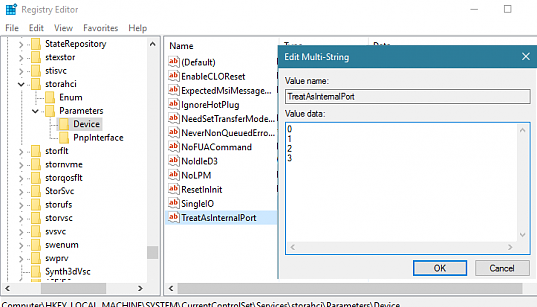
Осталось перезагрузить компьютер, и все SATA/SSD диски с портами от 0 до 3 пропадут из безопасного извлечения и перестанут отображаться как removable.
 Предыдущая статья Следующая статья
Как убрать безопасное извлечение устройства
Удаление значка «Безопасное извлечение устройства» чаще всего требуется владельцам SATA дисков, использующих набор микросхем NVIDIA NForce и SATA драйверы. Появляющийся значок предполагает возможность безопасного удаления жесткого диска из системы. Невозможность подобных действий очевидна. Поэтому ярлык не вызывает ничего, кроме раздражения.

Статьи по теме:
- Как убрать безопасное извлечение устройства
- Как вытащить флешку
- Как вернуть безопасное извлечение
Инструкция
Нажмите кнопку «Пуск» для вызова главного меню системы и перейдите в пункт «Мой компьютер».
Выберите раздел «Свойства системы» и перейдите на вкладку «Оборудование».
Нажмите кнопку «Диспетчер устройств» и найдите строку IDE ATA/ATAPI контроллеры.
Раскройте весь список контроллеров кликом мыши на значок «+» рядом с нужной строкой и выберите все строки, начинающиеся со слов NVIDIA или Intel.
Выполните клик правой кнопки мыши на поле одной из выбранных строк для вызова служебного меню и выберите пункт «Обновить драйвер» для запуска мастера обновления оборудования.
Укажите команду «Нет, не в этот раз» в открывшемся окне мастера и нажмите кнопку «Далее».
Выберите «Установка из указанного места» в новом диалоговом окне и нажмите кнопку «Далее».
Отметьте пункт «Не выполнять поиск. Я сам выберу нужный драйвер.» и нажмите кнопку «Далее» в следующем диалоговом окне мастера обновления оборудования.
Примените флажок на поле «Только совместимые устройства» и выберите строку «Стандартный контроллер IDE».
Нажмите кнопку «Далее» для выполнения обновления драйвера и замены оригинального драйвера от NVIDIA или Intel на стандартный.
Перезагрузите компьютер для применения выбранных изменений. Альтернативным способом удаления значка «Безопасное извлечение устройств» является использование инструмента редактора реестра (для продвинутых пользователей).
Вернитесь в главное меню «Пуск» и перейдите в пункт «Выполнить».
Введите значение regedit в поле «Открыть» и нажмите клавишу Enter.
Перейдите в ветку HKEY_LOCAL_MACHINESystemCurrentControlSetServices nvatabus и вызовите контекстное меню кликом правой кнопки мыши на папку nvatabus.
Выберите команду «Создать» и укажите строковый параметр «Параметр DWORD».
Введите имя DiasbleRemovable в поле имя параметра и нажмите кнопку OK.
Вызовите сервисное меню созданного параметра DiasbleRemovable кликом правой кнопки мыши и выберите пункт «Изменить».
Введите значение 1 в поле «Значение параметра» в открывшемся диалоговом окне и нажмите кнопку OK для подтверждения выполнения команды.
Выполните перезагрузку компьютера для применения выбранных изменений.
Видео по теме
Обратите внимание
Некорректное внесение изменений в системный реестр может привести к необходимости полной переустановки OS WIndows
- Маразмы-афоризмы УВАУ ГА
Совет полезен?
Статьи по теме:
- Как отключить мастер установки оборудования
- Обязательно ли безопасное извлечение флешки
- Как удалить устройство
Добавить комментарий к статье
Похожие советы
- Как отключать внешний жесткий диск
- Как безопасно извлечь флешку из компьютера mac
- Как в реестре отключить usb
- Как остановить внешний диск
- Как отключить драйвер
- Как убрать с диска защиту от записи
- Как остановить проверку диска
- Как обойти devicelock
- Как отключить devicelock
- Как убрать пароль на флешке?
- Как в компьютере перейти на английский язык
- Как снять пароль с флешки
- Как записывать программы на флешку
- Как удалить модем
- Как вынуть карту памяти
- Как передать файлы на карту памяти
- Как открыть карту памяти
- Как создать образ диска на флешку
- Как записать музыку на карту памяти
- Как сделать флешку активной
- Как удалить драйверы флешек
- Как удалить карту garmin
- Как убрать синий экран Windows XP
- Как убрать синий экран