Полное руководство по передаче данных Huawei
Если вы купили новый блестящий телефон Huawei, одна из вещей, которые вы хотели бы сделать, — это передача данных Huawei. Перенеся данные, вы сможете перенести все данные со своего старого телефона на новое устройство Huawei. Есть много способов выполнить этот процесс миграции, и мы рассмотрим некоторые методы передачи данных для вашего устройства Huawei.
В этом руководстве показано, как передавать данные из Samsung в Huawei, а также как экспортировать контент с устройства Huawei на компьютер.
- Часть 1. Как перенести данные с Huawei / Samsung / iPhone на Huawei
- Часть 2. Как перенести данные с Huawei на компьютер
Часть 1. Как перенести данные с Huawei / Samsung / iPhone на Huawei
Если вы хотите передать данные из HTC в Huawei, следующие два метода должны помочь вам в этом. Имейте в виду, что эти методы поддерживают множество устройств на базе Android и iOS. Вы сможете использовать эти методы практически на всех устройствах.
Метод 1. Перенос контактов / SMS / фотографий / видео / журналов вызовов со старого Huawei / Samsung / iPhone на Huawei с помощью клонирования телефона
Компания Huawei разработала приложение Phone Clone, которое позволяет легко и быстро переносить данные с других телефонов на свой телефон Huawei. Это приложение поддерживает как устройства iOS, так и устройства Android, и это довольно хороший способ перенести все ваши данные на новое устройство.
Ниже приведены инструкции по передаче данных из Samsung в Huawei с помощью этого приложения.
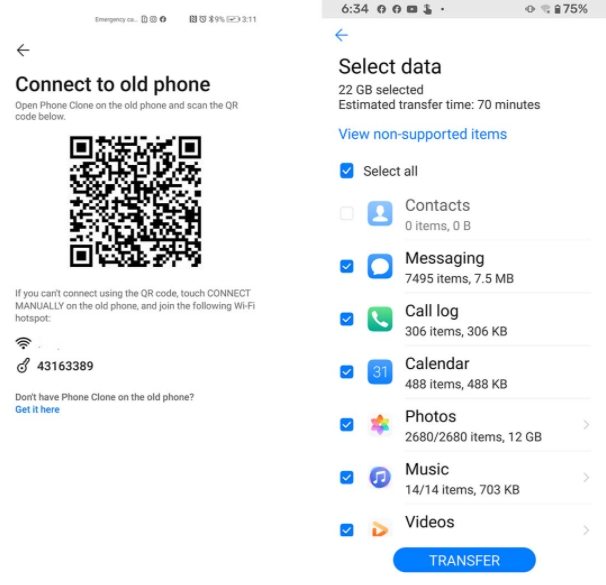
- Загрузите и установите приложение Phone Clone на свой старый Android или iOS устройство. Вам также необходимо установить это приложение на свое устройство Huawei.
- Запустите приложение на обоих телефонах. На старом телефоне нажмите «Это старый телефон».
- Отсканируйте QR-код, отображаемый на вашем новом телефоне, со старого телефона.
- Выберите типы данных, которые вы хотите передать на новый телефон, а затем нажмите «Отправить» внизу.
Приложение начнет перемещать контент со старого телефона на новый.
Метод 2. Передача сообщений WhatsApp с Huawei / Samsung / iPhone на Huawei
Проблема с большинством методов миграции заключается в том, что они не позволяют передавать ваши сообщения WhatsApp. В этом случае вам необходимо использовать специальный инструмент для переноса ваших сообщений WhatsApp.
Tenorshare iCareFone для WhatsApp — одна из таких утилит, и вы можете использовать ее, чтобы перенести все данные WhatsApp со старого телефона на новое устройство Huawei. Кроме того, это приложение не сложно использовать для миграции WhatsApp, и следующие шаги должны научить вас, как это сделать (используя iPhone в качестве старого устройства).
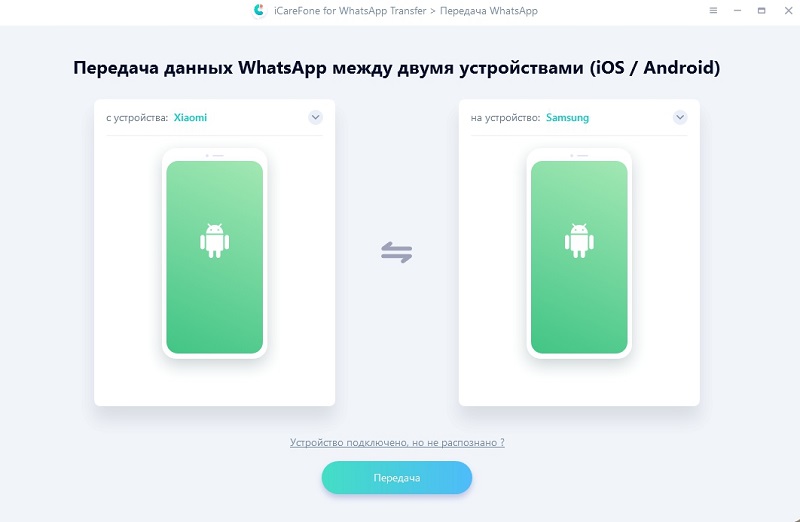
- Загрузите и установите вышеупомянутый инструмент на свой компьютер. Подключите два устройства к компьютеру с помощью USB-кабелей.
- Запустите только что установленный инструмент и нажмите «Передача».
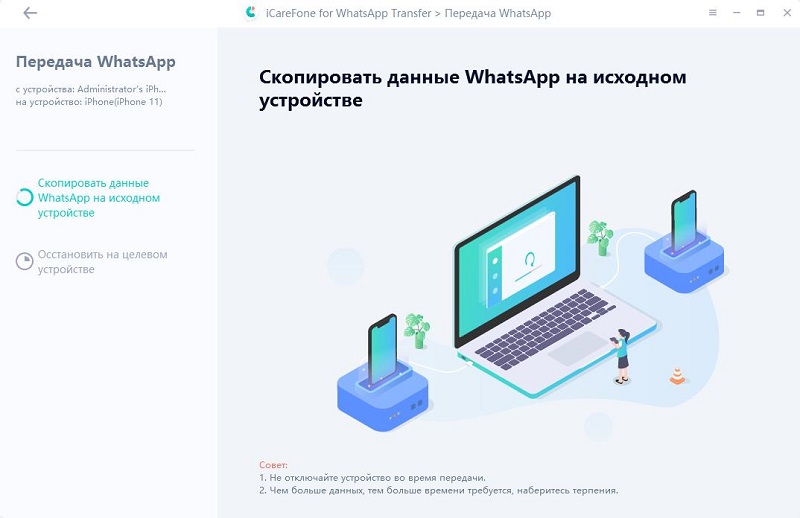
Нажмите «Да» в появившейся на экране подсказке и подождите, пока инструмент создаст резервную копию ваших данных WhatsApp.
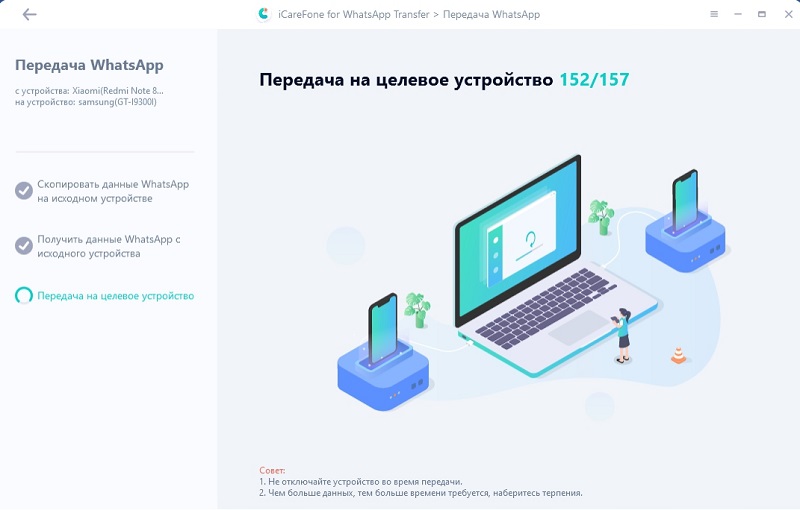
После проверки дождитесь, пока инструмент сгенерирует данные для восстановления, а затем инструмент начнет перемещать данные на новое устройство.
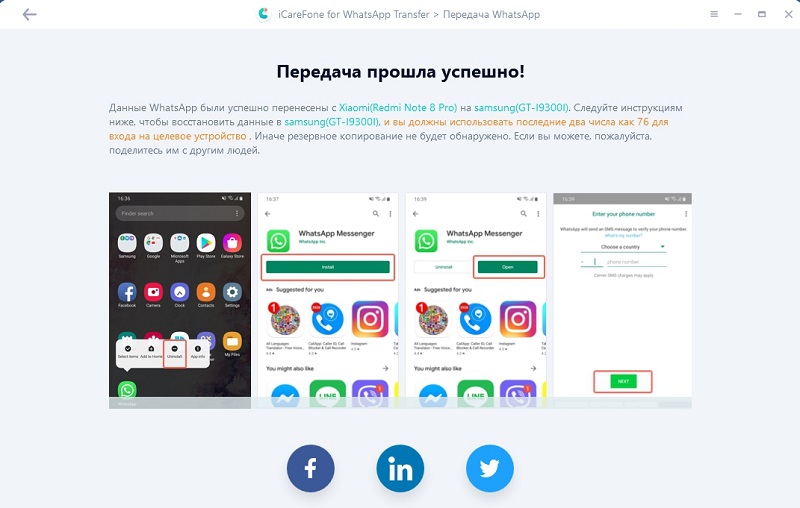
Когда ваши данные будут перенесены, вы увидите следующее сообщение.
Вот как можно передавать данные с Huawei / Samsung / iPhone на Huawei с помощью простого в использовании инструмента.
Часть 2. Как передавать данные с Huawei на компьютер
Иногда может потребоваться скопировать данные с устройства Huawei на компьютер. Для этого у вас также есть много вариантов на выбор, и следующие два способа сделать это.
Метод 1. Перенос сообщений / контактов / фотографий / видео с Huawei на ПК / Mac с помощью Huawei HiSuite
Huawei HiSuite принадлежит Huawei собственное настольное приложение, которое помогает копировать данные между устройствами и компьютерами. Вы можете использовать это приложение для передачи файлов многих типов со своего телефона на компьютер, и здесь мы покажем, как экспортировать фотографии на ваш компьютер с помощью этого инструмента.
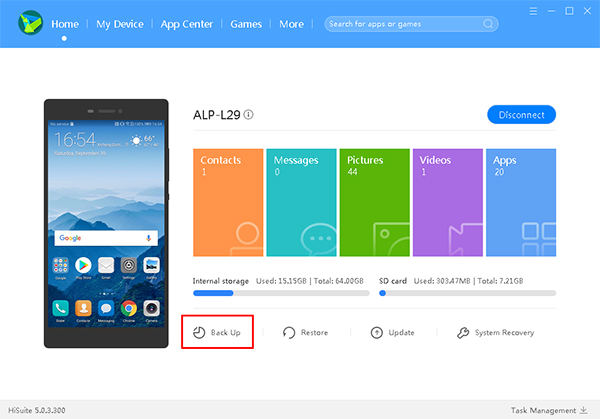
- Подключите устройство к компьютеру с помощью кабеля USB.
- Загрузите и запустите HiSuite на своем компьютере. Затем нажмите Back Up в главном интерфейсе.
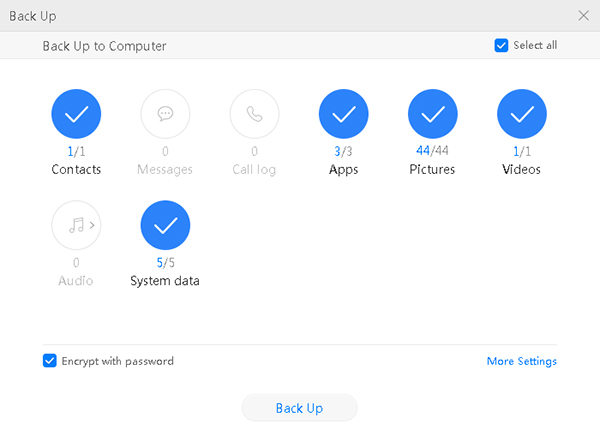
На следующем экране выберите Pictures и нажмите Back Up.
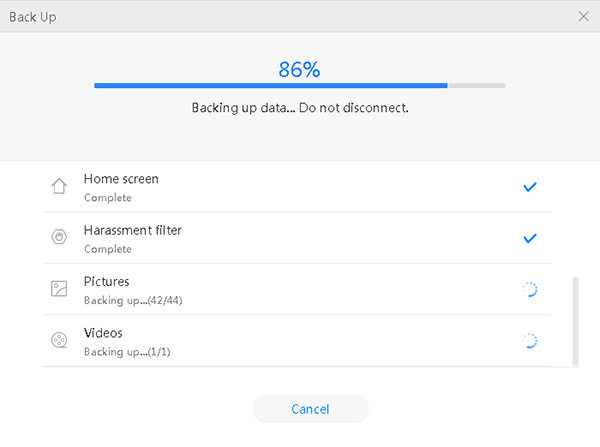
Подождите, пока инструмент создаст резервную копию ваших фотографий.
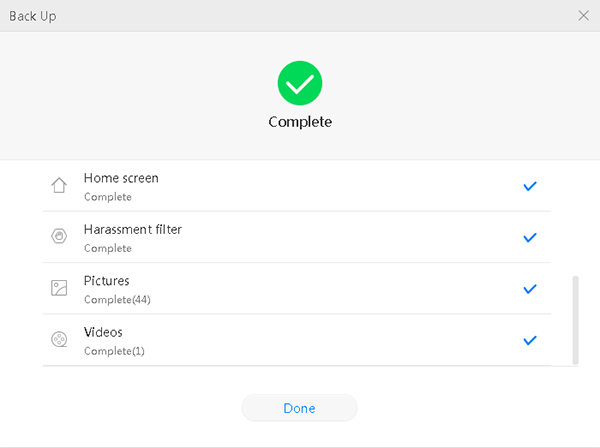
Теперь ваши фотографии должны быть доступны на вашем компьютере.
Перемещать данные между телефоном и компьютером очень просто. HiSuite позволяет просматривать, управлять и передавать информацию между компьютером Windows и устройством Huawei для контактов, сообщений, изображений, видео и файлов.
Метод 2. Перенос WhatsApp / Сообщения / Контакты / Журналы вызовов / Фото / Видео с Huawei на ПК с помощью UltData для Android
Tenorshare UltData для Android — еще одно приложение, которое позволяет передавать файлы многих типов с телефона Huawei на компьютер. Вы можете использовать это приложение для копирования как существующих, так и недавно удаленных сообщений WhatsApp, фотографий, текстовых сообщений и даже контактов со своего устройства на компьютер.
Использовать этот инструмент так же просто, как использовать любой другой инструмент для передачи файлов, и ниже показано, как вы собираетесь использовать это приложение для копирования данных с телефона на компьютер.
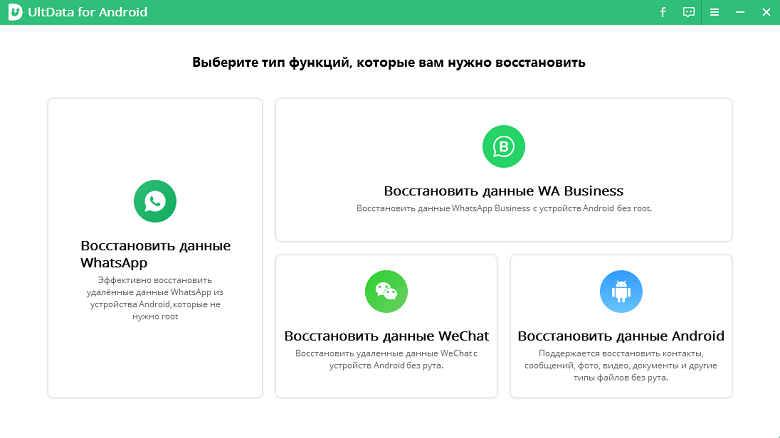
м
- Откройте инструмент на своем компьютере и нажмите «Восстановить потерянные данные».
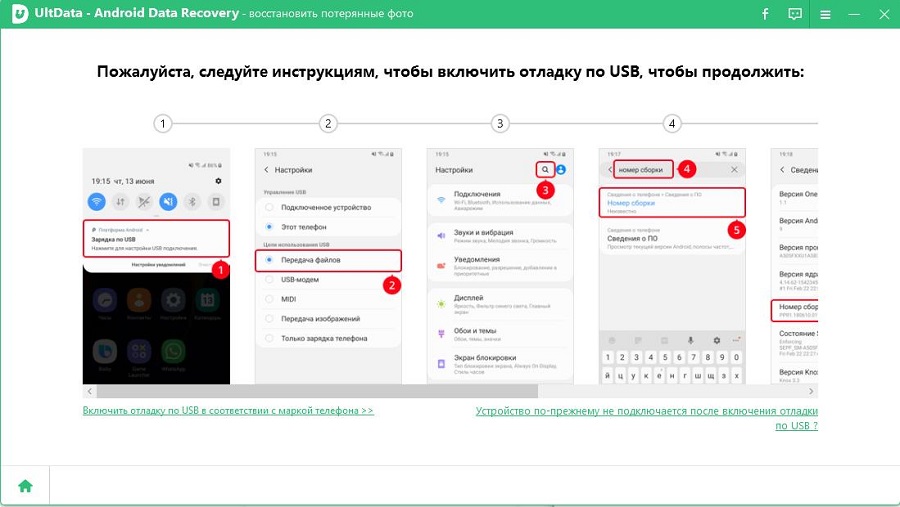
Подключите телефон Huawei к компьютеру с помощью кабеля USB. Включите на телефоне отладку по USB.
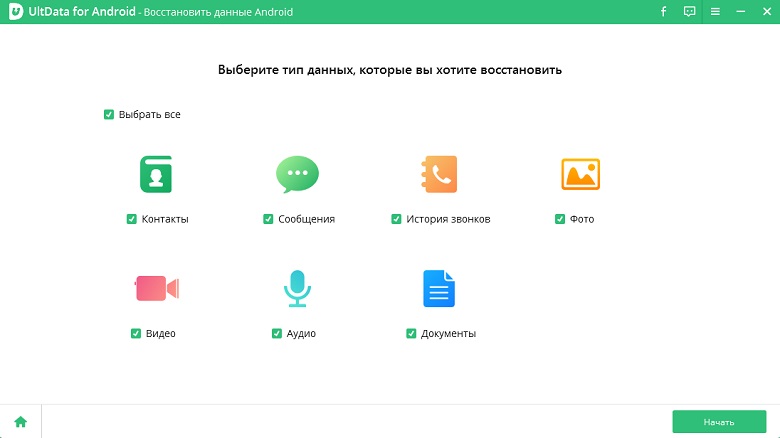
Отметьте типы файлов, которые вы хотите передать, например, фотографии, и нажмите «Начать», чтобы начать сканирование телефона на наличие файлов.
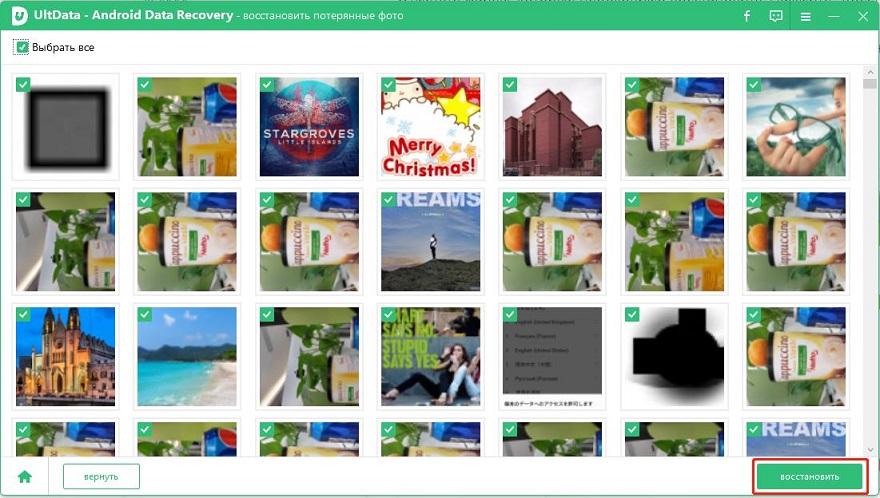
Выберите фотографии, которые вы хотите экспортировать на свой компьютер, и нажмите «Восстановить» внизу.
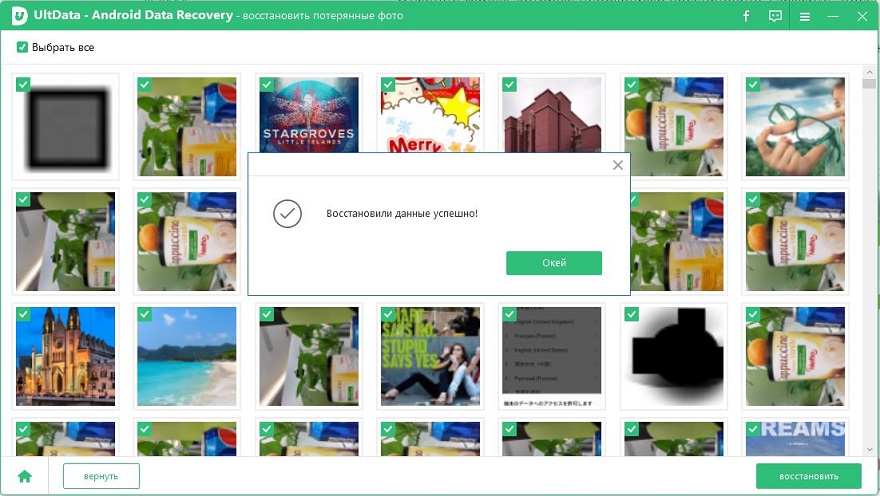
Ваши файлы будут перенесены на ваш компьютер.
Вы все сделали. С UltData for Android вы можете не только передавать контакты, сообщения, изображения, видео и файлы, которые можно передавать, но и переносить сообщения WhatsApp с Android на ПК.
Резюме
Хотите ли вы переносить данные с iPhone на Huawei или вы хотите скопировать данные с любого телефона Android на свой телефон Huawei, в приведенном выше руководстве есть несколько способов помочь вам в этом. Мы надеемся, что вы сможете перенести все свои данные с помощью описанных выше методов.
Обновление 2021-01-08 / Обновление для Android Проблемы и Решения
Как перекинуть фото с Huawei и Honor на компьютер: пошаговое руководство
Как с Хонора и Хуавей скинуть фото на компьютер? Существует несколько вариантов транспортировать файлы. И эти навыки нужны практически каждому современному пользователю продвинутых гаджетов. Резервное копирование, обыкновенное хранение, отсутствие места на телефоне — это далеко не все обстоятельства, требующие навыка передать фото, видео, музыку или APK на ПК.

Как скачать фото с телефона Honor/Huawei на компьютер через шнур
Для начала рассмотрим, как перекинуть фото с Хуавей на компьютер классическим образом. Для этого нам понадобиться стандартный кабель USB. Соединяем мобильный гаджет и стационарный компьютер или ноутбук. Дождитесь, пока на экране смартфона выводится соответствующее оповещение. Далее нужно выбрать режим, при котором происходит взаимодействие между устройствами. В нашем случае это передача файлов. Когда мы выбираем нужный пункт, ПК также сигнализирует о том, что было найден новый носитель.
Далее действуем по алгоритму:
- открываем «Мой компьютер»;
- там находим папку телефона;
- открываем ее;
- выбираем компоненты, которые нужно дублировать на компьютер;
- перетаскиваем их или выбираем, и правой кнопкой мыши кликаем на «Копировать»;
- вставляем в нужное хранилище;
- если файлы большого размера, нужно дождаться пока завершится процесс переноса.
Обычно операция занимает 1-2 минуты. После завершения закройте все окна и безопасно извлеките телефон.
Важно акцентировать внимание на том, что изымать кабель во время перекидывания не стоит. Так вы рискуете потерять информацию или перенести ее на компьютер поврежденной. Такой вариант считается наиболее оперативным.
Как с телефона Хонор скинуть фотографии на компьютер через HiSuite
Этот способ предусматривает использование стороннего софта. Используя HiSuite, придется установить одноименную утилиту, которая позволит скопировать файлы внутреннего и внешнего накопителей смартфона, и разместить их на компьютере или ноутбуке. Уникальность утилиты в том, что данные с мобильного и стационарного устройства можно синхронизировать в режиме реального времени.
Как заблокировать звонки с неизвестных номеров на Хуавей и Хонор
Работает как на ОС Android, так и на операционной системе Windows. Когда вы устанавливаете приложение, то получите доступ к такой информации:
- контакты телефонной книги;
- календарь, напоминания, важные даты, встречи;
- файлы в проводнике;
- возможность создавать новые резервные копии и просматривать действующие.
Загрузить HiSuite возможно, как на официальном сайте компании-разработчика, так и на веб-ресурсе Гугл Плей. Там они представлены в полном функциональном сборе и без вирусов. Если будете загружать взломанные варианты приложения, рискуете потерять свои данные и получить вирус.
Перенос фото через Huawei Share по Wi-FI
По состоянию на 2022 год в цифровом мире есть еще один способ как перенести фото с Honor на компьютер — через приложение SHAREit. Оно поддерживается практически на всех моделях телефонов. Чтобы перенести файлы:
- скачайте и установите нужный софт;
- скопируйте файлы на карту памяти;
- вставьте SD-носитель в кард-ридер;
- активируйте на ПК или ноутбуке Вай-Фай, Блютуз, НФС;
- согласитесь с подключением на обоих устройствах;
- пройдите авторизацию.
Софт удобный тем, что разобраться в нем смогут даже новички. Он работает бесплатно. При загрузке также руководствуйтесь тем, что только официальные источники помогут не подхватить вирусные компоненты. Если на каких-то сайтах будут предлагать скачать программу за деньги, не ведитесь. Это могут быть мошенники, ведь приложение официально бесплатное и есть в открытом доступе.
Во время передачи файлов через приложение убедитесь, что к интернету есть стабильное подключение. Если связь прерывается, то файлы могут передаваться не полностью, долго и с повреждениями.
Анатолий Богданов (Написано статей: 106)
Куратор сайта и редактор-эксперт. Отслеживает работу каждого сотрудника. Проверяет каждую статью перед выпуском. Помимо этого, является редактором-экспертом и отвечает на комментарии пользователей. Просмотреть все записи автора →
Передача данных Huawei P20 Pro на ПК —
Если вы хотите перенести данные, такие как изображения, видео, музыку, документы и т. Д., С вашего Huawei P20 Pro на компьютер или наоборот, может случиться, что ваш компьютер не распознает смартфон.
Однако часто для переноса данных на Huawei P20 Pro требуется лишь небольшая настройка. Где вы можете найти эту опцию, мы хотели бы объяснить вам здесь:
Установите параметры USB для Huawei P20 Pro на «Данные»
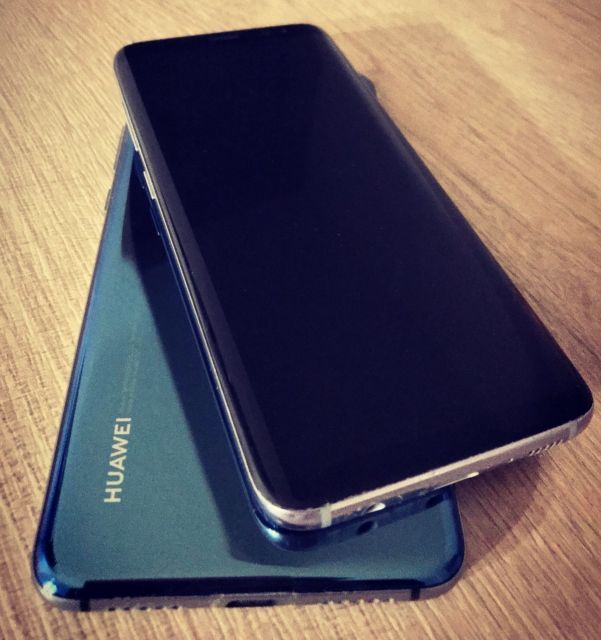
1. Подключите Huawei P20 Pro к USB-кабелю и вашему ПК.
2. Когда ваш Huawei P20 Pro заряжается, опустите строку состояния и нажмите «Настройки — Зарядка через USB».
3. Теперь выберите «Прикоснитесь к дополнительным параметрам»
4. Вы увидите использование USB со следующими параметрами: Передача фотографий Передача файлов Только загрузка Обратная загрузка Введите MIDI
5. Теперь установите отметку «Передача файлов» — Готово! Теперь ваш компьютер должен распознавать Huawei P20 Pro как съемный диск и предоставлять вам доступ к внутренней памяти, где вы можете копировать и перемещать данные.
Если это не помогло, то отладка по USB может помочь вам. Это можно активировать следующим образом.
- Использование отладки по USB на Huawei P20
Как скинуть фото с Хонора на компьютер и не потерять ни байта

Как с Хонора скинуть фото на компьютер? Воспользуйтесь USB-кабелем, Wi-Fi, программой HiSuite или другими способами. Во всех случаях необходимо подключить смартфон к ПК / ноутбуку, найти нужные файлы и переместить их для хранения на жестком диске. Такими способами можно перенести не только фото с Хонора на ноутбук, но и копировать другие данные — видео, документы, контакты и т. д.
Как перенести с Хонор на ПК
Выделяется несколько способов, как перекинуть с Хонора фото на компьютер — через USB-кабель, с помощью специального софта или по беспроводной связи. Во всех случаях результат будет один, но подходы немного отличаются.
Через шнур
Стандартный способ, позволяющий перенести файлы с Хонора на компьютер — воспользоваться USB-шнуром. Для этого сделайте следующие шаги:
- Подключите кабель к мобильному устройству с одной стороны, а с другой к USB-порту. Удостоверьтесь, что сопряжение установлено. Если Хонор не видит и не подключается к компьютеру, обратите внимание на индикатор зарядки смартфона.
- После звукового сигнала о сопряжении разблокируйте мобильный девайс.
- На экране выберите пункт Передача фото. Если на дисплее ничего не появилось, потяните «шторку» сверху вниз и сделайте выбор. В этом случае вам не будут мешать лишние файлы.

- Чтобы перенести данные с Хонора на ПК, войдите в раздел Мой компьютер и найдите появившийся там смартфон.
- Жмите внутреннюю память, чтобы скинуть фото на компьютер. Если картинки сохранены на SD-карте, выберите ее.
- Найдите папку DCIM, с которой можно найти и скинуть нужные данные.
- Перейдите в папку Camera.
- Выберите нужные фотографии по одной или сразу группу с помощью выделения.
- Жмите на правую кнопку мышки в меню и выберите Копировать.
- Выберите папку на компьютере, куда вы хотите скинуть фото с Хонора.
- Жмите правой кнопкой мышки и выберите Вставить.
- Дождитесь перемещения документов.

Таким способом вы сможете скачать данные с Хонора на компьютер за 1-2 минуты. В процессе переноса не доставайте провод, ведь в таком случае передача данных прервется.
По WiFi
Один из наиболее удобных способов скинуть нужные сведения — сделать это по Вай-Фай с помощью Huawei Share. Алгоритм действий на Honor имеет следующий вид:
- Войдите в Панель управления на ПК.
- Перейдите в Программы и Компоненты, Включение и отключение …
- Включите отметку возле параметра Поддержка общего доступа …

- Скачайте Huawei Share на смартфон, если софт еще не установлен. В большинстве случаев он доступен в качестве стандартного и может применяться сразу после соединения. По умолчанию программа находится в разделе Подключение устройства. После входа в Huawei Share перемести два тумблера в правую сторону.
Теперь рассмотрим, как перенести данные с Хонора на компьютер таким способом. Чтобы скинуть фото по Вай-Фай, сделайте следующее:
- Войдите в Мой компьютер.
- Перейдите в Сеть и выберите свое устройство.
- Зайдите в нужную папку и перенесите данные на ПК / ноутбук.

Таким способом можно скинуть с Honor и другие типы файлов.
Через программу
Для реализации задачи необходима установка стороннего ПО. Перед тем как перенести фото на компьютер с Honor, установите утилиту HiSuite. Это программа от компании Хуавей, предназначенная для синхронизации информации между смартфоном и ПК / ноутбуком с установленной операционной системой Виндовс. Уже при первом подключении система предлагает установить ПО. После инсталляции можно скинуть не только фото, но и контакты, календарь, файлы и т. д. Здесь же легко сделать резервную копию данных в случае необходимости.
Алгоритм действий такой:
- Загрузите HiSuite с официального сайта hisuite.ru или 4PDA. Старайтесь обходить стороной подозрительные площадки, чтобы не попасть на вирусы.
- Подключите смартфон к компьютеру через USB, чтобы скинуть фото с Хонора.
- Дождитесь открытия программы.
- Жмите на интересующий раздел.
- В появившемся окне выберите нужные картинки.
- Кликните на кнопку Экспорт и укажите директорию для сохранения.

Таким способом вы сможете легко скинуть разную информацию на ПК с Хонора.
Дополнительные шаги
Существуют также дополнительные способы, как перенести фото с Хонора на компьютер. Для этого применяются следующие варианты:
- Через Блютуз. Чтобы скинуть изображение, выберите его в Галерее, а после жмите на кнопку Отправить. В появившемся окне смартфона выберите вариант передачи файлов с помощью Блютуз. Далее выберите из списка устройство, куда нужно перенести сведения, а на Хонор подтвердите прием. Если данные передаются первый раз, необходимо выполнить сопряжение между девайсами.
- С помощью кард-ридера. Как вариант, попробуйте скинуть фото на карту памяти Хонор, а после достаньте ее и подключите к компьютеру через кард-ридер. После этого останется переместить скопированные файлы.
Какие данные можно перекинуть
Рассмотренные выше способы позволяют скинуть разные файлы — фото, видео, документы и другие. Если необходимо переместить заметки и номера телефонов, лучше использовать программу HiSuite.
В комментариях поделитесь, какие методы используйте вы в Хонор, чтобы отправить необходимые данные со смартфона на компьютер. Также расскажите о трудностях, с которыми пришлось столкнуться при выполнении работы.
Как скинуть фото на компьютер : 3 комментария
- Семён26.08.2021 в 19:26 У меня 1 вопрос, что делать если я разбил его он включается но экран не реагирует и картинки на нём нет как перенести с него файлы?