Добавление границы для текста
Word для Microsoft 365 Word для Microsoft 365 для Mac Word 2021 Word 2021 для Mac Word 2019 Word 2019 для Mac Word 2016 Word 2016 для Mac Word 2013 Word 2010 Word 2013 для разработчиков Word Starter 2010 Еще. Меньше
Иногда добавление границы вокруг текста в документе будет лучше, чем вставка текстового поля или таблицы с одной ячейкой, чтобы обеспечить аналогичный вид.
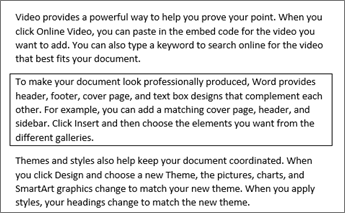
- Выделите слово, строку или абзац.
- Перейдите в раздел «>«, а затем откройте меню вариантов границ.
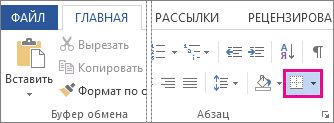
- Выберите нужный тип границы:

Настройка границы
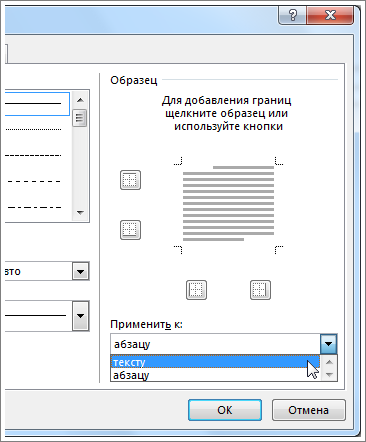
- Выделив текст и найдите нужный базовый тип границы, снова откройте меню «Границы» и выберите пункт «Границы и заливка».
- Выберите стиль, цвет и ширину, а затем примените его к кнопкам в разделе «Предварительный просмотр» диалогового окна. Если предварительный просмотр вам нужен, нажмите кнопку «ОК».
Примечание: Убедитесь, что в поле « Применить к» указан правильный параметр: «Текст» или » Абзац».
См. также
Вы можете добавить границу к отдельному слову, строке текста или всему абзацу. То, насколько простыми или особенными будут границы, зависит от вас.
Вы также можете добавить границу к рисунку, поместить границу вокруг таблицы, добавить границу на отдельную страницу.
Добавление границы к выделенному тексту
- Выделите слово, строку или абзац.
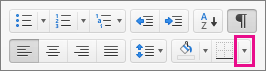
- На вкладке Главная щелкните стрелку рядом с кнопкой Границы.
- В коллекции «Границы » щелкните стиль границы, который вы хотите применить.
Настройка рамки
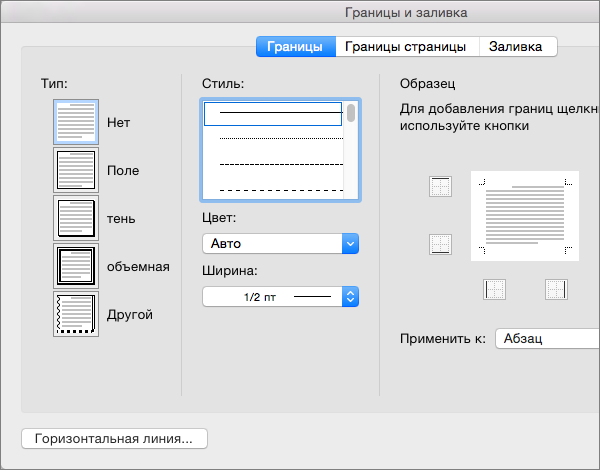
- Выделив текст и выбрав основной тип границы, щелкните стрелку рядом с кнопкой Границы еще раз и выберите параметр Границы и заливка.
- В диалоговом окне Границы и заливка настройте параметры Тип, Стиль, Цвет и Ширина, чтобы получить нужный внешний вид границы.
Примечание: Чтобы убедиться, что стиль границы применен правильно, задайте «Применить к тексту» или «Абзац». Если вы не выделили текст, в списке Применить к можно выбрать только значение абзацу.
Совет: Кроме того, к области выделенного текста можно применить заливку цветом. Для этого в диалоговом окне Границы и заливка откройте вкладку Заливка, а затем выберите цвет и узор. Цвет, заданный в меню Заливка, используется для заливки прямоугольной области, а цвет, указанный в меню цвет фона, применяется к прямоугольной области с узором, который выбран в списке тип.
Как создавать красивые рамки для документов MS Word
Отличным оформительским решением для документов MS Word являются не только инструменты форматирование текста, цветовые выделения и использование декоративных шрифтов, но также аккуратные рамки и границы обрамляющие текст.
Конечно же, вряд ли рамки в текстовых документах уместны совершенно на всех страницах вашего отчета или книги, но вот на титульном листе документа, или при оформлении различных сертификатов и распечатке буклетов, рамка часто позволяет придать документу готовый, законченный вид.
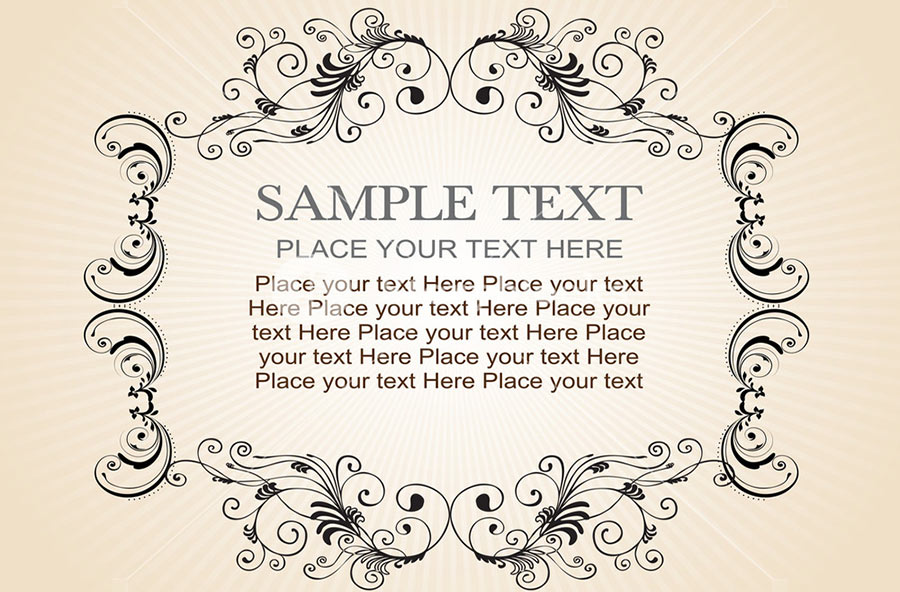
Рамки позволяют придать тексту шарм…
MS Word позволяет добавить рамки в документ сразу несколькими способами, и в этой статье мы рассмотрим их все.
1 способ создать рамку документа в MS Word: простые границы
Откройте ваш текстовый документ в который мы желаем добавить рамку для оформления и перейдите на вкладку «Дизайн».
Здесь в группе «Фон страницы» выберите инструмент «Границы страниц».
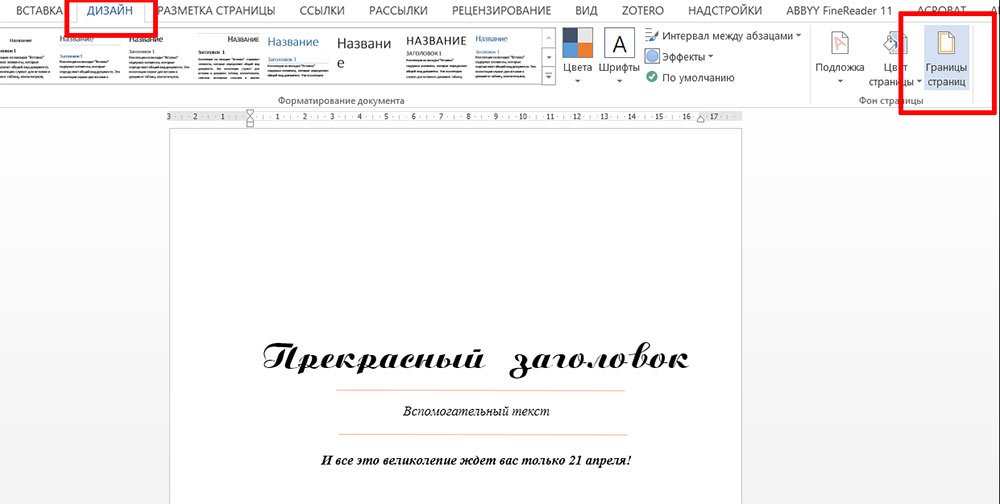
Добавляем рамку для титульной страницы в MS Word
Как только откроется инструмент «Границы страниц», установите указатель «Тип» (слева) в положение «Рамка».
Теперь выберите как будет выглядеть ваша рамка (а выбор есть — в стандартной поставке MS Word предлагает пару десятков вариантов), установите цвет который вам нравится и толщину рамки. В правой части окна настроек вы увидите как будет выглядеть в итоге ваша рамка на листе документа.
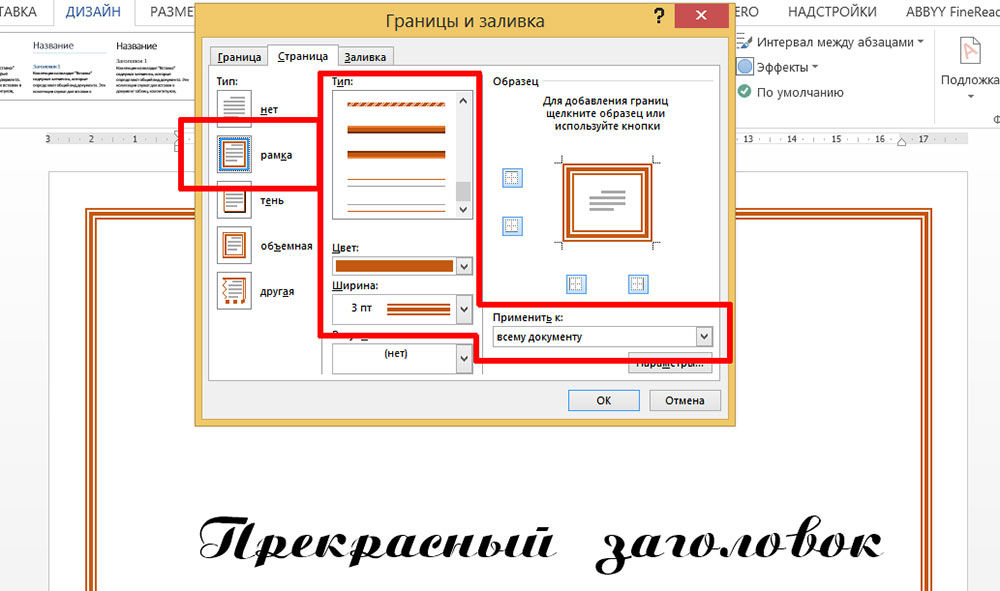
настройка внешнего вида рамки в MS Word
Осталось только выбрать (пункт «Применить к:») к чему будет относится рамка — только к первой странице документа, к первой странице каждого раздела, или ко всему документу, и нажать «Ок».

Варианты простых рамок в текстовом редакторе MS Word — их не так уж и мало
Как видите, не так уж плохо. Никаких особых изысков, но для служебного документа, реферата или доклада подойдет отлично.
2 способ создать рамку документа в MS Word: границы из рисунков
Кому-то простые рамки документа предлагаемые «вордом» по умолчанию покажутся скучными, да и стиль документа далеко не всегда предполагает строгие ровные линии. В таком случае, вы можете воспользоваться «расширенным» редактором рамок границ документа MS Word.
Снова выберите инструмент «Границы страниц», только на этот раз выбирайте не тип рамки, а выпадающее меню «Рисунок».
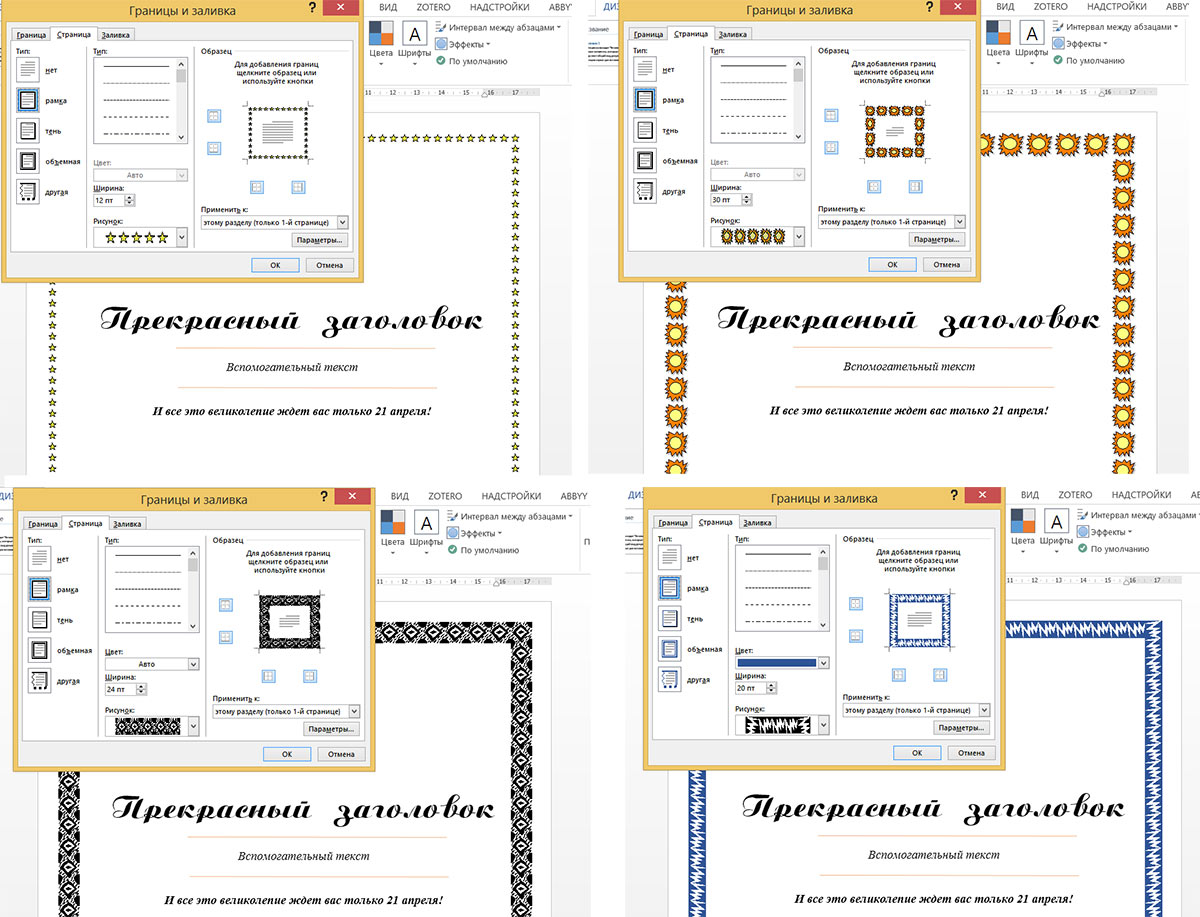
Варианты создания рамок в MS Word с помощью встроенных рисунков. Огромная куча вариантов на выбор!
Да, с первого взгляда возможности представленные здесь вызывают два чувства — «вау, как много всего!» и «блин, как же все печально!».
Но не спешите, покрутите список с вариантами рамок документа туда-сюда (он и правда огромный), попробуйте увеличивать или уменьшать размер рисунка («Ширина») и вскоре поймете — даже для самых «безнадежных» рисунков для построения рамок можно найти применение для оформления документов.
Кстати, а как создать рамку не для всей страницы, а только для одного элемента, например заголовка?
На самом деле вполне очевидный вопрос — ведь рамкой можно выделить не только всю страницу, но и отдельные элементы помещенные на этой странице.
Сделать это просто — выделите нужный элемент на странице.
На вкладке «Дизайн» выберите инструмент «Границы страниц».
А когда откроется окно настроек инструмента, просто перейдите с вкладки «Страница», на вкладку «Граница». После того как установлены параметры будущей рамки (как это сделать я описал выше), убедитесь, что переключатель «Применить к:» стоит в положении «К абзацу», и нажимайте «Ок».
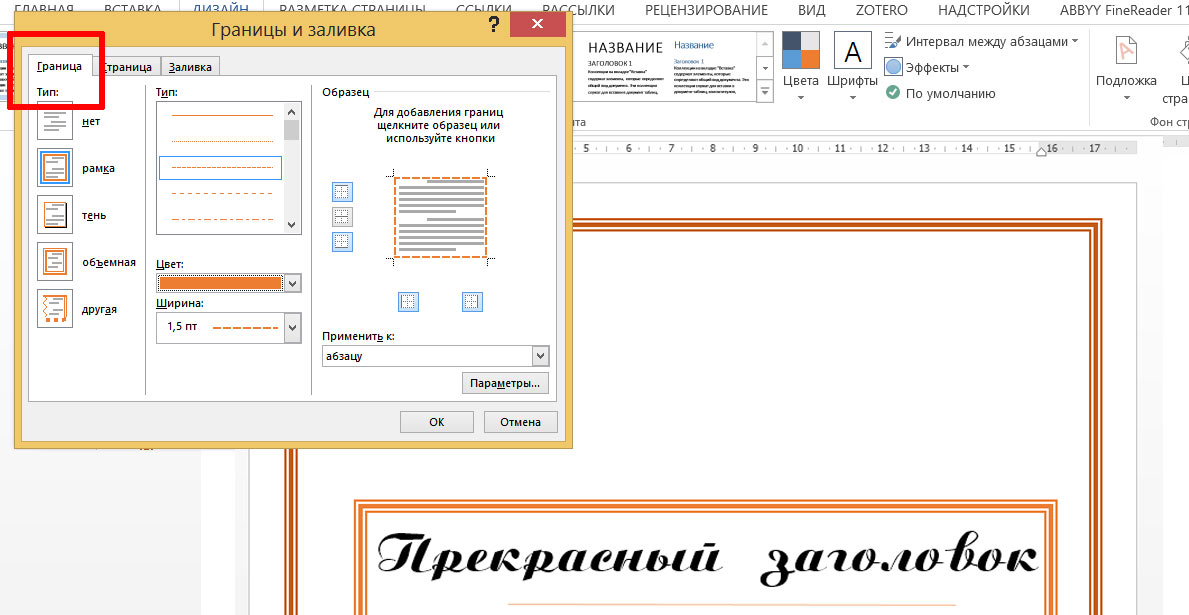
Создание рамки не для всей страницы, а только для отдельного блока текста
Рамка вокруг текста установлена.
Одно огорчает — создать рамку из рисунков (по второму способу) для выделенного фрагмента текста нельзя.
Неполная рамка для документа
Иногда в текстовый документ требуется добавить не полную рамку, которая «окружает» текст на странице, а только её часть, например, чтобы выделялась верхняя граница документа, правое или левое поле.
Как всегда вызовите инструмент «Границы страниц», настройте рамку по своему вкусу.
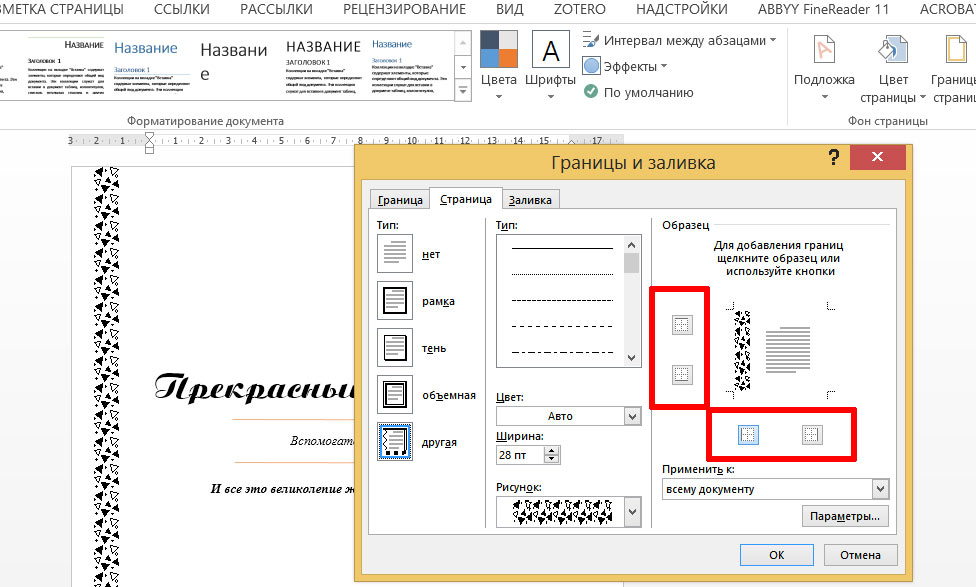
Настройка границ в MS Word — включаем и отключаем нужные поля сверху, снизу, справа и слева
Теперь обратите внимание на самое правое поле «Образец», то самое, где вы могли видеть предпросмотр того, как будет выглядеть рамка в документе. Там же вы заметите 4 значка, обозначающие поля рамки — верхнее/нижнее, правое/левое.
Просто щелкните мышью по ненужным полям (смотрите как меняется образец в поле предпросмотра), а потом нажмите «Ок».
В документе появится не вся, а только часть рамки.
Делаем рамки в ворде для курсовой работы

Для обрамления страницы и более удачного оформления текста используются специальные рамочки. Они становятся неуместны только в деловых документах, однако, далеко не всегда. Например, согласно требованиям ГОСТа, рамки для оформления текста используются в курсовой работе.
Содержание скрыть
- Особенности оформления
- Как в разных версиях Ворда сделать рамку?
- 2003
- 2007
- 2010
Особенности оформления
В программе Microsoft Word эта функция является встроенным инструментом, для ее использования есть несколько готовых шаблонов. В зависимости от текста и потребностей пользователь выбирает декоративную или классическую рамку. Чаще всего ее используют для оформления титульного листа, где обрамляется сразу вся страница.
В редакторе есть несколько видов рамок, а также возможность самостоятельно указывать ее параметры. Обычно вставки встречаются следующих типов:
- для отдельных слов или предложений — она позволяет акцентировать внимание на какой-то фразе и при этом не отвлекать внимание от текста;
- для листа — в этом случае отступ делают для всей страницы или в настройках указывают только текст, который там располагается;
- для абзаца — такие шаблоны используются при оформлении одного или нескольких абзацев.

Чаще люди думают о том, как сделать рамку в Ворде для курсовой, но иногда такой вариант оформления используется просто для декоративных целей.
Как в разных версиях Ворда сделать рамку?
Интерфейс в разных версиях Microsoft Word немного отличается, поэтому составить универсальную инструкцию для оформления текста в рамку не получится. Мы рассмотрим программы разных годов выпуска, чтобы вопросов не осталось.
2003
После открытия текстового документа придерживайтесь следующей инструкции:
- Обратите внимание на панель, которая располагается в верхней части экрана и кликните там на вкладку «Формат».
- В открывшемся меню перейдите в «Границы и заливка».
- После этого откроется несколько вкладок, нажмите на ту, где написано «Страница».
- Пропишите основные параметры, определив вид рамочки, ее габариты. После этого программа предложит выбрать место, где расположится декоративный элемент.

После заполнения всех основных полей достаточно нажать кнопку ОК, чтобы рамка появилась в документе.
2007
Отличий здесь почти нет. Для создания рамки в документе придется открыть файл, посмотреть на верхнюю панель и найти там «Панель инструментов». Далее перед пользователем появится список команд, среди них выбирают кнопку «Границы страницы». После этого открывается диалоговое окно.
Некоторые путаются в этой версии программы, поскольку там нет крупной кнопки. Для оформления текста в Ворде следует нажать на вкладку со страницей и в ее левой части найти клавишу «Рамка». Далее программа запросит основные параметры. После выбора этих критериев и нажатия кнопки ОК, рамка появится в документе.

2010
Эта версия уже не отличается от предыдущих, поэтому отдельной инструкции для нее нет. Если стандартные варианты оформления не подходят, то стоит скачать готовые образцы, чтобы потом посмотреть их в Ворде.
Рамка из таблицы
При желании люди самостоятельно создают оформление для текста. Такой способ подходит для оформления реферата, отчета или другого официального документа. Правда, если текст оформляется по какому-то стандарту, то делать рамку от руки не стоит, поскольку размер отступа самостоятельно скорректировать не получится. Рассмотрим, как сделать рамку в Ворде из таблицы:
- На панели управления нажмите кнопку с нижней границей, которая находится в разделе «Абзац».

- Перед пользователем откроется список возможностей, в нижней его части найдите функцию для рисования таблицы.

- После этого вместо привычной стрелки появится карандашик. Установите его в подходящее место и протяните прямую линию.
Такую рамку очень легко создать, при этом она подходит для оформления всей страницы, абзаца или какого-то фрагмента. Некоторые пользователи жалуются, что при таком оформлении происходит сдвиг и не всегда удается отрегулировать расположение элемента. Обычно подобные конфликты случаются в нелицензированных программах, в этом случае лучше использовать стандартный вариант оформления текста.
Рамочка с узором
При создании приглашения, открытки или какого-то другого документа, который требует креативности, не подойдет стандартный набор с разным обрамлением. В этом случае желаемый эффект достигается через другую встроенную возможность:
- На верхней панели инструментов найдите вкладку «Вставка», а в ней раздел «Иллюстрация».

- Кликните на значок с фигурами и выберите из них тот узор, который больше подходит.

- На листе без текста установите курсор, зажмите и не отпускайте правую кнопку мыши, растяните фигуру до такого размера, который подходит вам. Чтобы рамка получилась ровной и пропорциональной, во время этого удерживайте клавишу Shift.
- Кликните ПКМ (правой кнопкой мышки) на получившуюся фигуру и в открывшемся меню выберите «Добавить текст».

Если дополнительно нажать на фигурную рамку и перейти в раздел со средствами рисования, то появится возможность изменить формат. Это позволит поменять цвет, тень, контур, добавить рисунок.

Рамка для диплома
Для оформления дипломной работы приходится учитывать все стандарты, поскольку иначе преподавать даже не станет ее смотреть. Сложность возникает, когда появляется необходимость в одном документе где-то установить рамку, а где-то убрать ее. Чтобы не путаться с этим, стоит разделить весь текст на несколько разделов и только после этого приступать к оформлению.

Сначала следует поставить курсор в конце страницы, после которой рамка уже не нужна. Дальше нажать на кнопку «Разрывы», она находится во вкладке с разметкой листа, а в открывшемся меню выбирать «Следующая страница». Это означает, что дальше пойдет другой раздел и Ворд не станет объединять их друг с другом.

Для оформления текста в Ворде не потребуются специальные навыки или знания. Достаточно один раз понять, где находятся подходяще инструменты и как меняется внешний вид рамки при их использовании, чтобы потом всего за несколько минут оформлять листы с текстом.
Как сделать декоративную рамку в ворде

Ворд предлагает массу возможностей по редактированию и форматированию текста. Если в ходе работы с данным офисным приложением у вас возникает вопрос: как в ворде сделать рамку для текста? – ответ на него вы сможете узнать из данной статьи.
Делам рамку в ворде
Откройте Ворд и напечатайте текст, который требуется оформить. Дальше все зависит от того, какая версия Ворда у вас установлена. Если офисное приложение было выпущено до 2007 года (то есть до 10ой версии включительно), то порядок действий следующий:
- Откройте вкладку «Формат» и нажмите «Границы и заливка»;
- Затем выберите необходимый тип рамки;
- Кликните по разделу «Страница» (если вам нужно использовать рамку для всей страницы);
- Выберите разновидность линии, ширину, цвет.
- Также для рамки можно использовать картинку. Для этого нужно выбрать ее из библиотеки, нажав на пункт «Рисунок». Если изображение необходимо на всех рамках в документе, выберите соответствующее действие в пункте «Применить к…».
- Если вы хотите использовать рамку для выделения определенного момента в тексте, нажмите а вкладку «Граница». Там можно указать все и дополнительные параметры: цвет, ширину, тип линий.
- Затем нажмите «ОК».
Если у вас версия Ворд от 10ой версии и выше, то раздел «Границы и заливка» расположен на панели задач на вкладке «Главная» в меню «Абзац». Если иконки нет, разверните меню. Для этого наведите курсор на каждый значок в разделе «Абзац». Один из значков будет «Нижняя граница», «Верхняя граница» или что-то в этом роде. Нажмите на стрелочку – и вы увидите весь список.
Чтобы узнать, какая версия программы установлена на вашем компьютере, нажмите на значок «Word» правой клавишей мыши и кликните по надписи «Свойства». Версия программы – это значение, которое написано после слова «Office».
Способы работы с рамкой
С рамкой можно работать двум вариантами. Первый – сначала написать текст, а потом оформить его. А можно сначала сделать рамку и уже затем печатать в ней текст. Рассмотрим оба варианта.
- Например, вам требуется взять в рамку абзац. Для этого его даже не нужно выделять, достаточно установить курсор в любом месте абзаца и выбрать соответствующую функцию в меню «Абзац» на панели задач. Если нужно выделить таким образом предложение или фразу, то сначала выделите ее, а затем используйте форматирование.
- Или можно сначала создать рамку. Выбираете все дополнительные параметры: тип линий, цвет, ширина, узор. Затем вставляете в документ и начинаете печатать. По мере ввода текста, рамка будет растягиваться.
Рамка на всю страницу
В Ворде существует и такая функция. Чтобы установить форматирование для все страницы, сделайте следующее:
- Зайдите в пункт «Нижняя граница» (как это сделать для разных версий Ворда, было описано выше);
- Далее выберите «Границы и заливки» (внизу контекстного меню);
- Перейдите на вкладку «Страница»;
- Выберите тип рамки (можно выбрать с тенью или объемную), нажав на нее;
- Укажите тип линий – также нажмите на них;
- Установите цвет, отступы, если нужно;
- Нажмите «Применить». Рамка может быть использована как для одной страницы, так и для всего документа, это тоже можно указать;
- Затем нажмите «ОК».
Все, рамка сделана. Можете любоваться проделанной работой.
Особенности работы
- Стандартно граница рамки устанавливается на краю страницы, и тогда вставка располагается симметрично по центру страницы. Но данный параметр можно менять. Например, в технических документах может потребоваться установка рамки относительно текста, а не страницы. Тогда перед тем, как жать «ОК» в «Границах и заливке» кликните по строчке «Параметры». Там можно указать необходимую величину отступов.
- Вы также можете сделать декоративную рамку, которая будет выполнена из фрагментов рисунков. Образец изображений вы можете посмотреть все в том же окне, «Границы и заливка».
- Также вы можете сделать единую рамку для нескольких страниц. Ее отличие от варианта с рамкой на всю страницу в том, что такой вид вставки будет единым информационным полем. Чтобы сделать такую рамку, нужно перейти на столбец «образец» в меню пункта «Границы и заливка». С помощью специальных кнопок вы можете настроить рамку так, как вам нужно. Но здесь нужно понимать, что сразу выполнить такое форматирование непросто, потому как нужно изначально понимать, какие границы нужно удалить (то есть, будут ли они попадать внутрь текста). Изменение рамки можно выполнить и по факту написания текста.
Рамка вокруг текстового фрагмента
Чтобы сделать такую рамку, установите курсор на месте, где предполагается разместить рамку, и затем выполните следующие такие шаги: «Вставка» – «Фигуры» – «Надпись».
Появится символ «+», с помощью которого можно будет прямоугольник любых габаритов. Далее внутри набирается необходимый текст. Его при желании можно будет изменять, пользуясь основными правилами форматирования. Полученную надпись вы можете изменять, для этого используется вкладка «Формат». Она активна только при работе с рамкой.
Рамки сложной формы
Такие элементы тоже можно вставить в Ворде. При желании настраивается отображение рамки на каждой странице документа. Чтобы применить такую многократно повторяющуюся функцию, используйте колонтитул. Именно он может сохранять информацию, которая должна затем повторяться на всех страницах документа.
Чтобы выполнить эту операцию, необходимо сделать хотя бы одну рамку (построить ее, заполнить), сгруппировать ее в графическое изображение, выполнить копирование и вставить в колонтитуле. При этом в строках рамки на разных страницах вы можете размещать разную информацию (например, для обозначения наименований глав), для этого в программе предусмотрена функция разделения документа на разделы.
Построение рамок в ворде по большей части не отличается сложностью. Конечно, если дело не касается сложных рамок, где для работы с ними используются колонтитулы. Здесь новичок вполне может запутаться, однако со временем вы сможете вставить рамку любой конфигурации ив любой документ практически с закрытыми глазами.