Как обновить оглавление
Если после создания оглавления в документ были добавлены (удалены) разделы или в какие-либо разделы добавлена (удалена) информация, то оглавление необходимо обновить. Для этого:
- щёлкните справа или слева от оглавления левой кнопкой мыши (оглавление будет выделено);
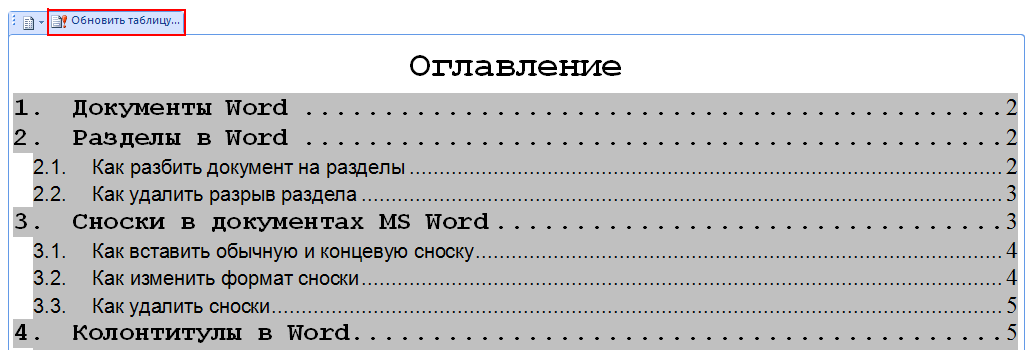
- над оглавлением слева щёлкните по корешку Обновить таблицу;
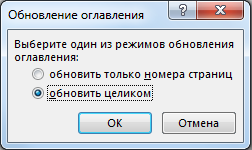
- в диалоговом окне Обновлениеоглавления установите переключатель обновить целиком .

-
Как удалить оглавление
Работа со структурой документа
Задание к лабораторной работе №2 Общее задание для всех вариантов
- Откройте файл«Windows.docx».
- Отформатируйте текст (см. образец в файле «Общее задание.docx»; теория – в «Лабораторная работа №1. Форматирование текста»):
- установите стандартные размеры полей;
- установите режим автоматического переноса слов;
- выполните обязательные настройки для абзацев (интервал после абзацев установите в 3 пт, междустрочный интервал — Одинарный);
- создайте маркированные и нумерованные списки.
- Отформатируйте символы – курсив, полужирный курсив, размер шрифта для текста – 12 пт (см. образец в файле «Общее задание.docx»; теория – в «Лабораторная работа №1. Форматирование текста»).
- Разделите текст на три раздела. Каждый раздел должен начинаться с новой страницы и содержать одну главу документа (п. 4.1. Методических указаний).
- Оформите заголовки (п. 6.1. Методических указаний):
- заголовки глав – заголовки 1-го уровня: шрифт TimesNewRoman, размер шрифта – 16 пт, начертание шрифта – полужирный;
- заголовки параграфов – заголовки 2-го уровня: шрифт TimesNewRoman, размер шрифта – 14 пт, начертание шрифта – полужирный курсив;
- интервал между заголовком главы и текстом установите в 16 пт; интервал перед заголовком параграфа – 18 пт, после заголовка параграфа – 12 пт.
- пронумеруйте заголовки глав и параграфов, используя Библиотеку списков в Многоуровневом списке.
- Включите режим Отобразить все знаки (вкладка Главная – группа команд Абзац).
- в тексте не должно быть пустых абзацев, т.е. строк, на которых кроме знака
 больше ничего нет. Если в тексте вы найдёте такие абзацы, то удалите их (кнопка Delete) — все отступы между абзацами в документе должны быть оформлены только с помощью интервалов Перед и После абзаца;
 - в тексте не должно быть таких фрагментов, когда на последней строке страницы выведен заголовок, а текст к нему располагается на следующей странице документа. Например, так как показано ниже на рисунке:
- После выполнения заданий общего блока ваш документ должен выглядеть так, как документ в файле «Общее задание.docx».
- Далее продолжите работу над документом в соответствии с заданиями вашего варианта (в каждом варианте – 5 заданий).
- Обновление поля
- Обновление всех полей в документе
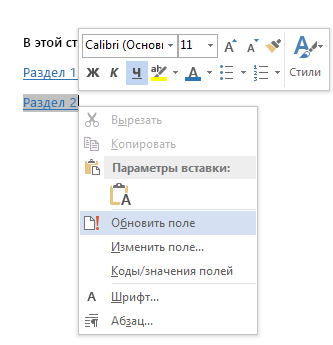
- В открытом документе щелкните правой кнопкой мышки поле, например, оглавление, номер страницы или перекрестную ссылку, а затем выберите команду Обновить поле.
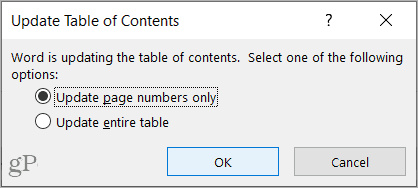
- Если вы обновляете оглавление, в диалоговом окне Обновление оглавления укажите, хотите вы обновить только номера страниц или всю таблицу. В первом случае обновится только нумерация страниц для существующих разделов. Новые разделы при этом не добавятся в оглавление. Чтобы учесть новые разделы, установите переключатель обновить целиком.
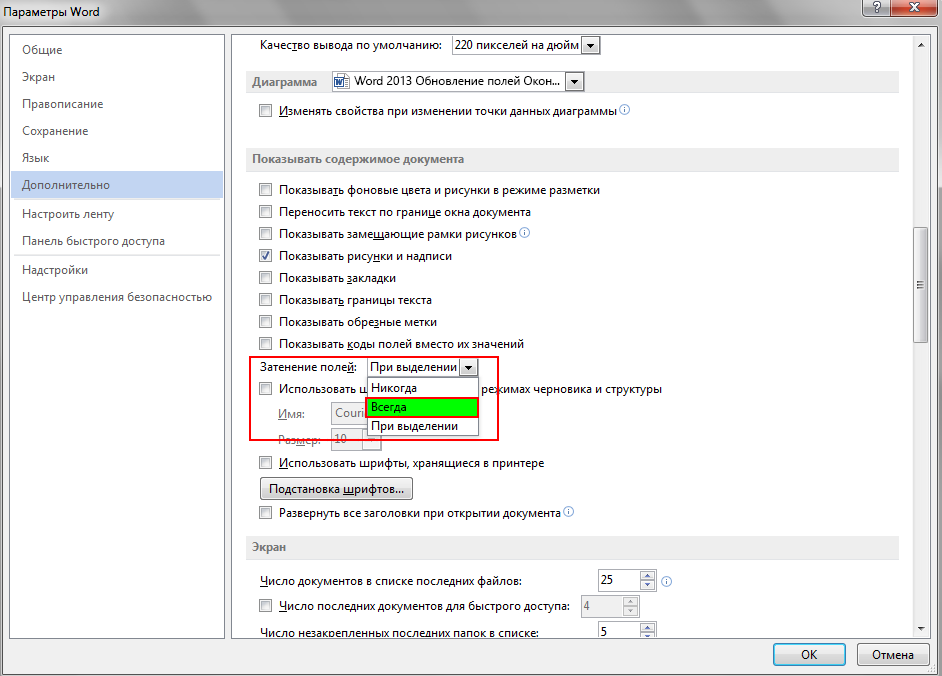
- Если у вас возникли затруднения при поиске полей в тексте, можно отобразить все поля на сером фоне. Для этого откройте меню Файл >Параметры >Дополнительно, а затем в разделе Показывать содержимое документа в раскрывающемся меню Затенение полей выберите пункт Всегда.
- Нажмите клавиши CTRL+A.
- Нажмите клавишу F9.
- Если в документе содержатся таблицы с полями или формулами, может потребоваться выбрать каждую из них отдельно, а затем нажать клавишу F9.
- Как сделать оглавление или содержание в документ Word 2007
- Использование текстовых полей в Microsoft Word 2010
- Изменение шрифта по умолчанию в Microsoft Word 2007
- Работа с названиями в Microsoft Word. Часть 2 – названия и ссылки
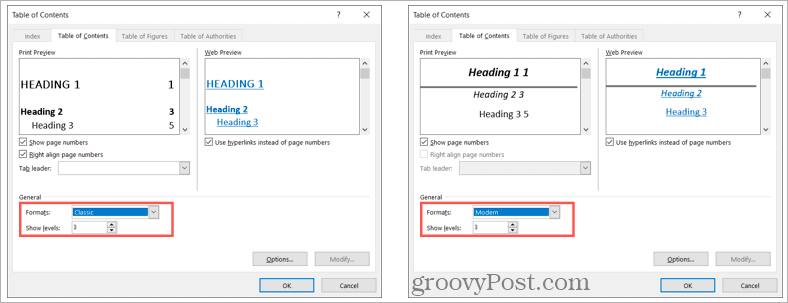
- Предварительный просмотр печати: Вы можете снять флажки, чтобы показать номера страниц или выровнять номера страниц по правому краю. Вы также можете использовать другой указатель табуляции, например пунктирную линию или подчеркивание.
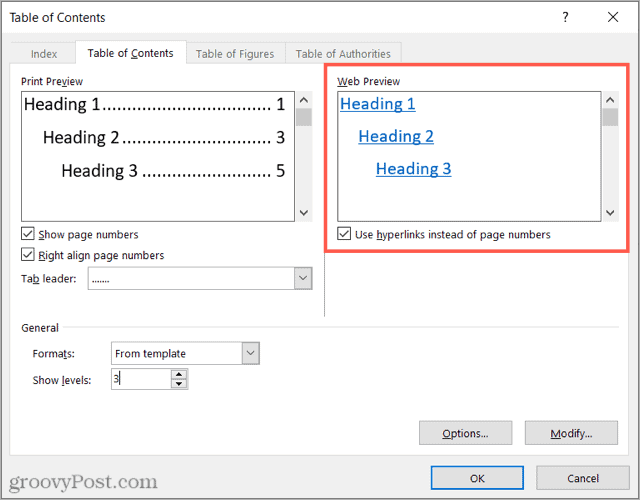
- Веб-предварительный просмотр: если вы публикуете документ в Интернете, вы можете отображать гиперссылки или номера страниц, установив (или сняв) флажок.
Файл состоит из 3-х глав — «Общие сведения оMicrosoftWindows», «Общие сведения оMicrosoftWord» и «Общие сведения оMicrosoftExcel». Глава «Общие сведения оMicrosoftWindows» содержит 3 параграфа – «Что такое файлы и папки», «Файловая система», «Работа с файлами и папками».Глава «Общие сведения оMicrosoftWord» включает 1 параграф. Глава «Общие сведения оMicrosoftExcel» состоит из 3-х параграфов – «Рабочая книга», «Рабочий лист», «Диаграммы».

 Внимательно просмотрите текст:
 В такой ситуации щёлкните мышью перед первой буквой заголовка и выполните команду: вкладка Вставка – группа команд Страницы – Разрыв страницы.
Варианты заданий
Обновление полей
Иногда требуется вручную обновить информацию в определенных полях, например, используемых в оглавлениях, колонтитулах, перекрестных ссылках, закладках и формулах в таблицах. Вы можете обновить поля по очереди или одновременно во всем документе.
Обновление поля
Примечания:
Обновление всех полей в документе
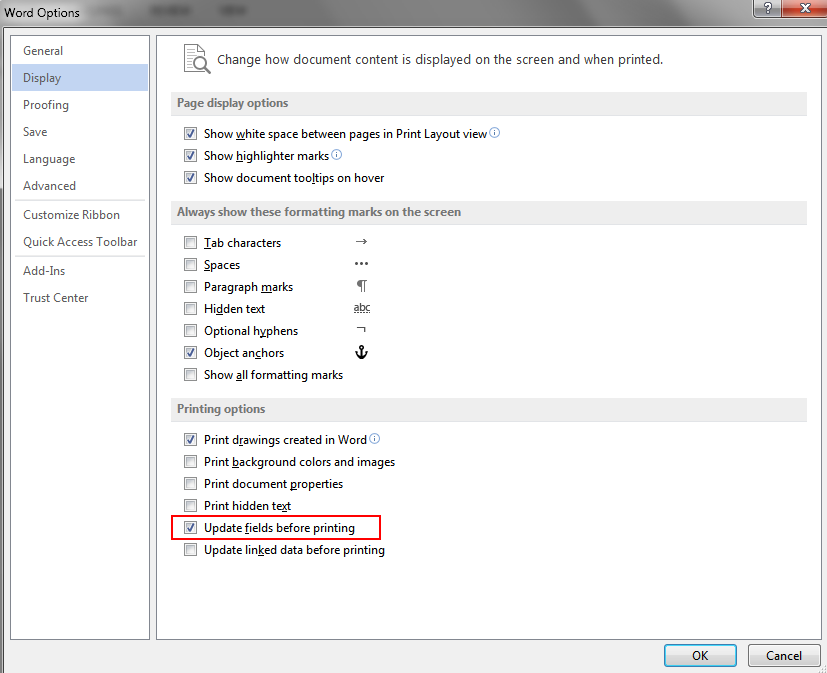
Совет: Чтобы не забыть обновить одержимый документ перед печатью, Word автоматически обновлять поля перед печатью. Откройте меню Файл > Параметры > Экран, а затем в разделе Параметры печати, установите флажок Обновлять поля перед печатью.
Примечание: При обновлении поля могут возникнуть проблемы, если элемент, на который оно ссылается, удален. Ссылки и закладки также могут указывать на несуществующие страницы. Дополнительные сведения см. в статье Устранение неполадок с закладками.
Создание и обновление оглавления в Microsoft Word 2010
При создании объемных документов, таких как отчеты, статьи, рефераты нам часто требуется предварить текст оглавлением – для такого случая в текстовом редакторе Microsoft Word предусмотрена функция автоматического создания и обновления оглавлений, которую мы сейчас и рассмотрим на примере.
В процессе создания к тексту могут быть применены различные стили – именно основываясь на них основывается текстовый редактор при создании автоматического оглавления. Панель «стили» находится в разделе ленты «Главная» (рис. 1).
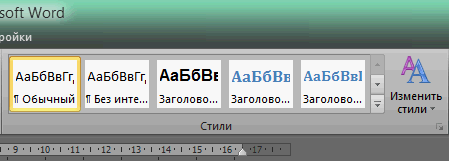
Рис. 1 Панель «Стили»
Мы будем использовать встроенный стиль «Заголовок 1», перед началом работы настроим его, щёлкнув правой кнопкой мыши и выбрав «Изменить» (рис. 2).
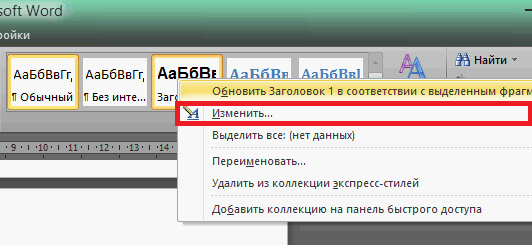
Рис. 2 Настройка стиля «Заголовок 1»
Выбираем нужный нам шрифт, начертание и размер, сохраняем настройку (рис. 3).
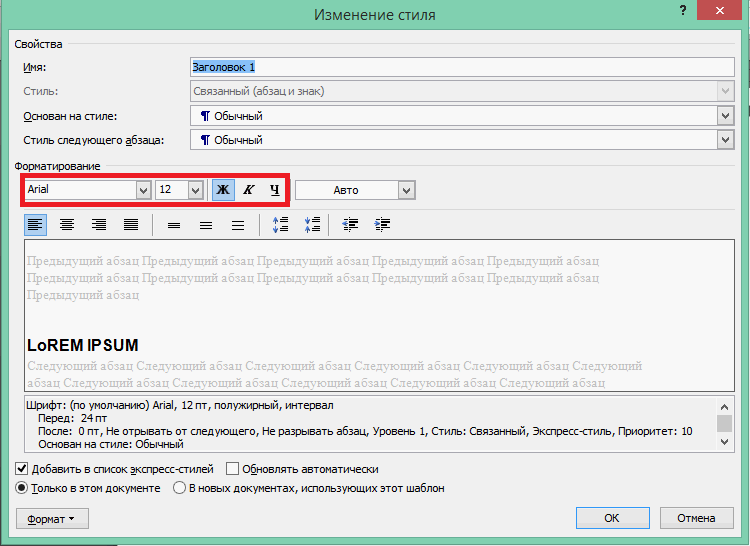
Рис. 3 Настройка стиля «Заголовок 1»
Теперь необходимо пронумеровать все страницы текста (как это сделать, читайте в наших предыдущих статьях) и применить стиль заголовка там, где это нужно – просто выделите нужную строку и щелкните «Заголовок 1» в панели стилей.
Когда все приготовления завершены, пора приступить к непосредственно к созданию оглавления. Перейдите курсором на страницу, где оно должно располагаться и в меню ленты «Ссылки» нажмите кнопку «Оглавление» (рис. 4).
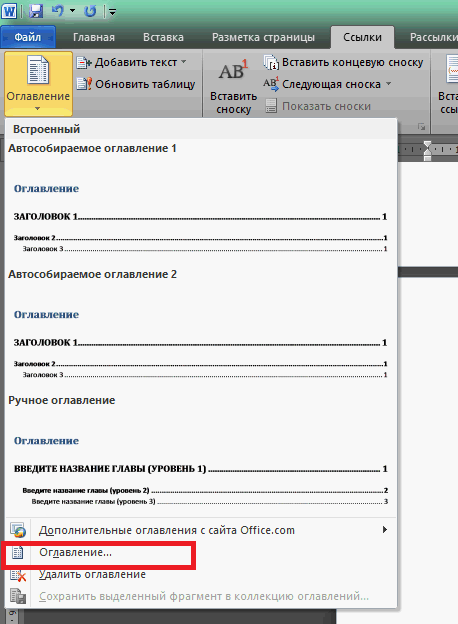
Рис. 4 Меню «Оглавление»
Здесь мы можем выбрать один из предлагаемых стилей оглавления или настроить собственный (рис. 5).
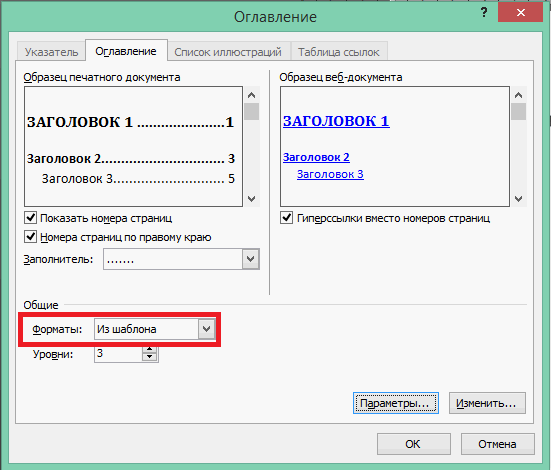
Рис. 5 Настройка стиля оглавления
Выберите все необходимые настройки и щелкните «ОК». Наше оглавление готово! (рис. 6).
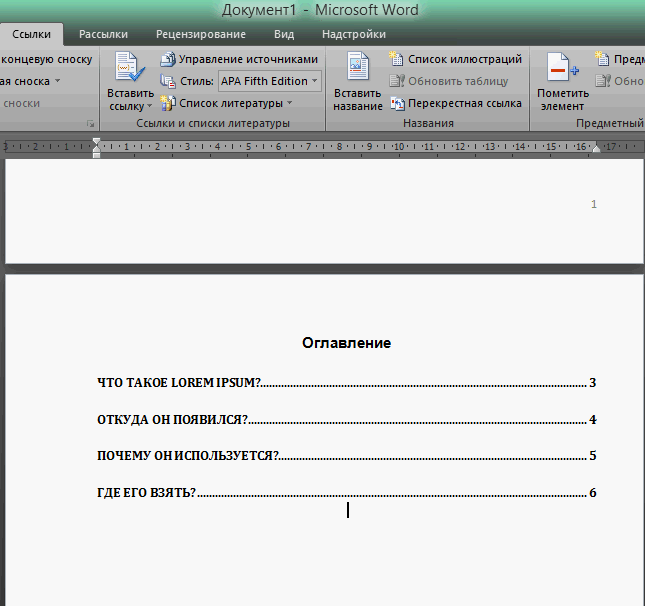
Рис. 6 Готовое оглавление
Прелесть автоматически собираемого оглавления в том, что его всегда можно обновить всего в несколько щелчков мышью! Если вы изменили текст и добавили в него несколько страниц, откройте меню ленты «Ссылки», щелкните кнопку «Обновить таблицу» и выберите необходимый вариант обновления (рис. 7).
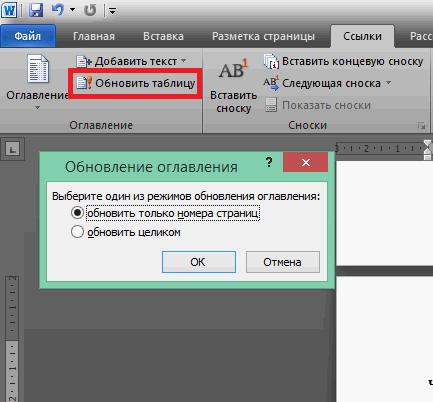
Рис. 7 Обновление оглавления
Прочтите также:
Как редактировать, обновлять или удалять оглавление в Word

Если вы хотите отредактировать оглавление в Word, обновить его для изменений документа или просто удалить его, в этом руководстве объясняется, как все это работает.
Оглавление позволяет читателю быстро и легко перемещаться по документу. Например, если вы создаете оглавление в Microsoft Word, вы увидите различные разделы, перечисленные с номерами страниц, которые вы можете щелкнуть, чтобы перейти к другим частям вашего документа.
Программы для Windows, мобильные приложения, игры — ВСЁ БЕСПЛАТНО, в нашем закрытом телеграмм канале — Подписывайтесь:)
Однако после создания оглавления в Word вам может потребоваться внести некоторые изменения. Возможно, вы захотите изменить стиль или выравнивание. Или, может быть, вы обнаружите, что ваш документ лучше без него.
Чтобы помочь вам, мы покажем вам, как редактировать, обновлять и удалять оглавление в Word.
Редактировать оглавление в Word
После того, как вы вставите оглавление, вы можете попробовать другой стиль или создать собственный стиль, подходящий для вашего документа.
Изменить тип таблицы
В Word можно переключаться с автоматический к руководство содержание и наоборот. Вы также можете выбрать один из двух автоматических типов таблиц.
Чтобы изменить текущий тип, выберите таблицу и нажмите кнопку Оглавление кнопку в верхней части таблицы. Кроме того, вы можете перейти на Рекомендации вкладку и щелкните стрелку раскрывающегося списка для Оглавление на левой стороне ленты.
Выберите тип, который вы хотите использовать, из раскрывающегося меню — ваша текущая таблица будет обновлена.
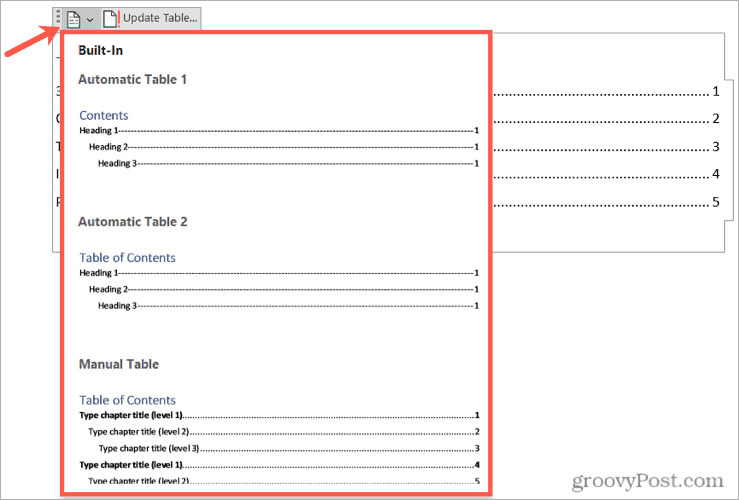
Изменить стиль таблицы
Вы можете настроить стиль таблицы, используемый для оглавления. Например, вы можете выбрать другую закладку или удалить выравнивание номеров страниц.
Для начала выберите текущую таблицу. Перейти к Рекомендации нажмите стрелку раскрывающегося списка для Оглавлениезатем выберите Пользовательское оглавление.
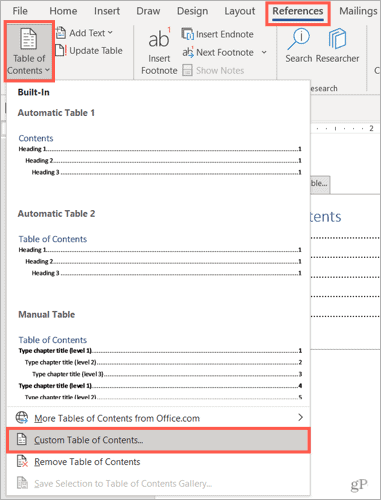
Подтвердите, что Оглавление вкладка выбирается вверху при появлении окна.
Далее вы увидите два превью: одно для печати и одно для Интернета. Предварительный просмотр печати это вид, который вы увидите на своем компьютере. Для каждого предварительного просмотра у вас есть параметры, которые вы можете настроить. Например:
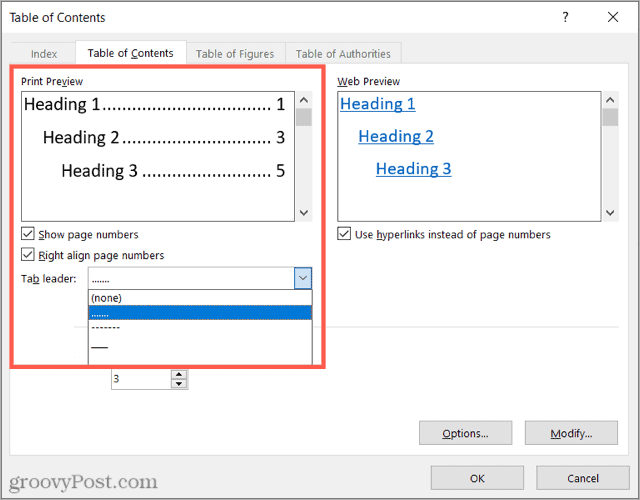
Общий Раздел в нижней части окна охватывает печать и Интернет, позволяя вам выбрать другой формат или количество уровней. Вы можете выбрать Классный или Формальный формат или выберите тот, который Современный или Простой.
Ниже вы можете настроить количество уровней для отображения в таблице.
Когда вы закончите вносить изменения в настроенное оглавление, нажмите ХОРОШО.
Вас спросят, хотите ли вы заменить текущую таблицу пользовательской. Нажмите ХОРОШО заменить его или Отмена игнорировать изменения.
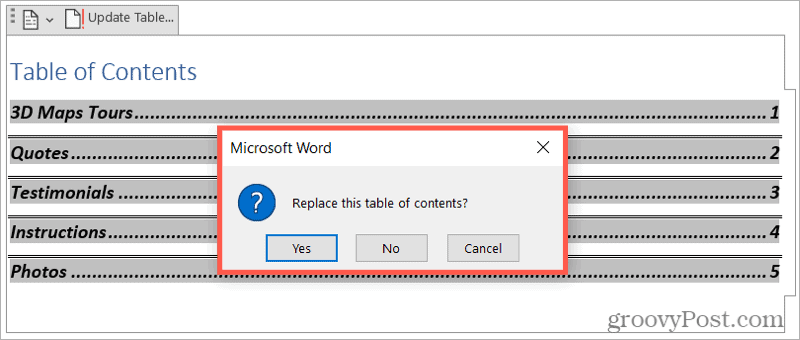
Обновить оглавление в Word
Приведенные выше шаги помогут вам заменить текущую таблицу, но есть и другие изменения, которые вы, возможно, захотите внести в свой документ, которые также могут изменить вашу таблицу. Например, вы можете изменить заголовки в документе или разделить документ, добавив дополнительные заголовки.
Для этого типа изменений вы можете обновить автоматическое оглавление одним нажатием кнопки. Для этого выберите оглавление и нажмите кнопку Обновить таблицу кнопка, которая появляется над ним.
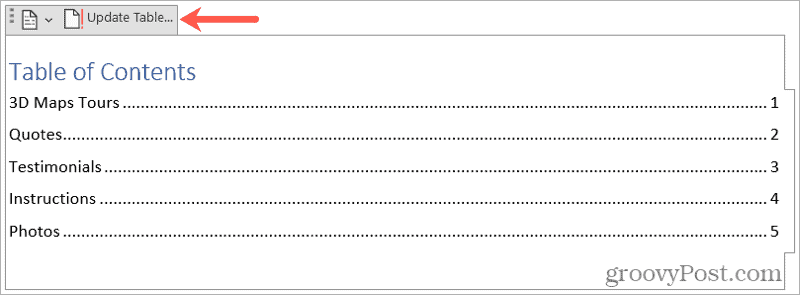
В зависимости от изменений, которые вы внесли в документ, вы можете увидеть всплывающее сообщение. Это сообщение спрашивает, хотите ли вы обновить только номера страниц или всю таблицу.
Сделайте свой выбор, затем нажмите ХОРОШО.
Удалить оглавление в Word
Если ваш документ окажется короче, чем вы ожидали, и вам больше не нужно или не нужно оглавление, вы можете легко удалить его.
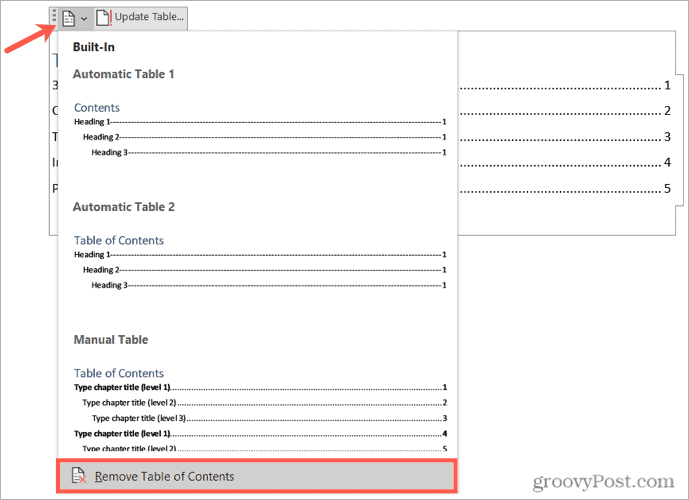
Для этого выберите таблицу и нажмите кнопку Оглавление кнопка вверху. Кроме того, вы можете перейти на Рекомендации вкладку и щелкните стрелку раскрывающегося списка для Оглавление.
Выбирать Удалить оглавление внизу меню. Вас не попросят подтвердить удаление.
Отредактируйте оглавление в Word
Вносить изменения в оглавление в Word достаточно просто. Автоматическое обновление таблицы при изменении документа также очень просто. Используя эти советы, вы сможете быстро сделать свое оглавление более полезным или привлекательным для читателя.
Чтобы узнать больше, узнайте, как работать с другими таблицами в Microsoft Word. Вы можете разделять и объединять таблицы в документе, добавлять в таблицу строки и столбцы, а также создавать настраиваемую таблицу рисунков в Word.
Программы для Windows, мобильные приложения, игры — ВСЁ БЕСПЛАТНО, в нашем закрытом телеграмм канале — Подписывайтесь:)