Как убрать нижний колонтитул с последней страницы в WORD

Всем привет! С вами Александр Шкудун и сегодня будет маленькая полезная статья для всех тех, кто работает с Вордом (Word) и столкнулся с проблемой удаления колонтитула с последней страницы документа.
Давайте расскажу на примере одного из кейсов. Допустим, вы составляете какой-нибудь договор для Клиента и хотите, чтобы стороны расписывались не только на последней странице договора, но и на каждой предыдущей странице, дабы ничего ненужного потом в договор нельзя было впихнуть под видом – «так и было».
При этом, первая страница у вас не является «рабочей» — она титульная, на которой красивыми золотыми буковками выведено что-то вроде: «Договор об оказании услуг между Компанией «Ромашка» и компанией «Три дровосека». Соответственно, на такой странице расписываться сторонам тоже нет никакого резона.
И вот вы, сперва, как обычно, нажимаете на поле нижнего колонтитула и оставляете прочерки для подписей сторон (так проще всего). Но поскольку колонтитулы применяются ко всему документу, то и на выходе вы получаете документ, где абсолютно на каждой странице (и на первой, и на последней) стоит такой вот нижний колонтитул.
Ну, ладно, если с первой страницы колонтитул еще можно убрать программно – нужно всего лишь ткнуть в место колонтитула, и в опциях поставить галочку напротив «Особый колонтитул для первой страницы».

то с последней страницей такой вариант не прокатит, потому что подобной опции в Ворде (Woed) просто не предусмотрено.
Блин! — думаете вы. Что же делать?!
Как убрать нижний колонтитул с последней страницы документа WORD
Думалкой думать нужно, вот что! И, желательно своей, не призывая на помощь товарища администратора. Ведь админы страх как не любят, когда их отвлекают от онлайн-игр работы по мелочам.
Здесь нам поможет другая опция «Разрыв страницы».
1. Просто поставьте курсор мыши после последнего слова предпоследней страницы.
2. Перейдите ко вкладке «разметка страницы»: параметры страницы — кнопка «разрывы» — следующая страница (разрывы разделов).

В большинстве случаев этого будет достаточно, чтобы следующая страница у вас была уже без нижнего колонтитула.
Также рекомендую почитать
Как пронумеровать страницы в Word без титульного листа
При оформлении текстовых документов очень часто возникает необходимость пронумеровать страницы. Особенно часто этой функцией пользуются ученики и студенты, которым нужно нумеровать страницы докладов, рефератов, курсовых и дипломов.
Обычная нумерация страниц, как правило, не вызывает трудностей. Но, если нужно пронумеровать страницы без титульного листа, то многие пользователи сталкиваются с проблемой.
В данном материале мы расскажем о том, как пронумеровать страницы в текстовом редакторе Word без титульного листа. Материал будет актуален для всех современных версий Word, включая Word 2007, 2010, 2013 и 2016.
Добавляем номер на все страницы документа
Если вам нужно пронумеровать все страницы документа Word, но без титульного листа, то первое, что нужно сделать это просто добавить номер на все страницы. В Word 2007, 2010, 2013 и 2016 это делается очень просто. Нужно перейти на вкладку « Вставка » и нажать на кнопку « Номер страницы ».
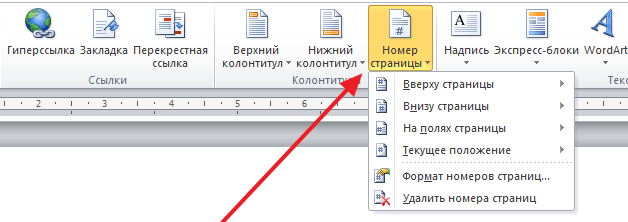
В результате появится меню с несколькими пунктами (вверху страницы, внизу страницы, на полях страницы). В данном меню выберите тот вариант размещения нумерации, который вам подходит.
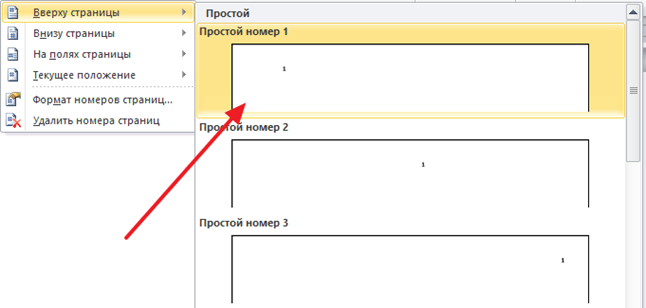
После того, как вы пронумеровали все страницы документа Word, вам останется только убрать нумерацию с титульного листа. О том, как это делается, вы узнаете из следующих шагов.
Убираем нумерацию с титульного листа
Теперь, можно убрать номер страницы с титульного листа документа Word. Для этого нужно перейти на вкладку « Разметка страницы » (или на вкладку « Макет ») и нажать там на кнопку « Параметры страницы ». Данная кнопка имеет небольшой размер и находится справа от надписи « Параметры страницы ».
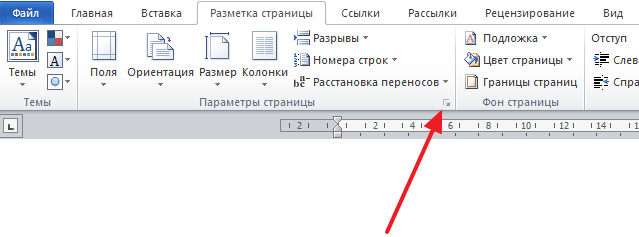
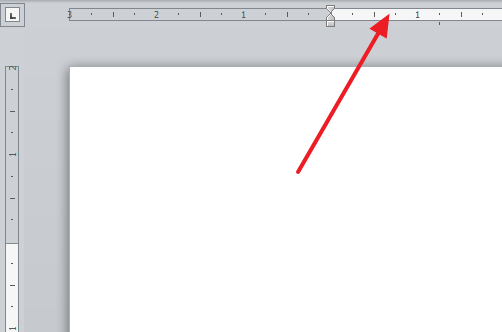
Если не получается найти кнопку « Параметры страницы », то просто кликните два раза по линейке документа.
Так или иначе, вы откроете окно « Параметры страницы ». В данном окне есть блок настроек, который называется « Различать колонтитулы », а под ним две опции, « Колонтитулы четных и нечетных страниц » и « Колонтитулы первой страницы ».
Для того чтобы пронумеровать страницы без титульного листа вам нужно установить отметку напротив опции « Колонтитулы первой страницы ». На скриншоте внизу показано, где именно нужно поставить отметку.
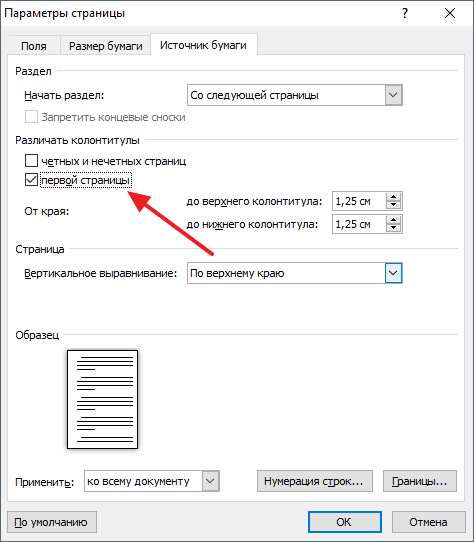
Дальше нужно сохранить настройки нажатием на кнопку « Ok ».
В результате в вашем документе Word номер страницы не будет отображаться на титульном листе. Но, на втором листе документа, нумерация начнется с числа 2 . Если такой вариант вам подходит, то на этом можно закончить. Если же вы хотите, чтобы на втором листе стоял номер 1 , то выполните операции, описанные в следующем шаге.
Исправляем нумерацию страниц
Если вы хотите не только убрать номер с титульного листа, но и начать нумерацию страниц с числа 1 , то вам нужно вернуться на вкладку « Вставка », снова нажать на кнопку « Номер страницы » и в появившемся меню выбрать пункт « Формат номеров страниц ».
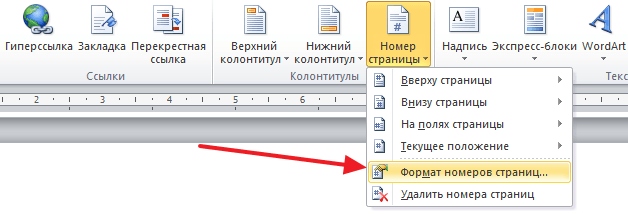
В результате перед вами появится окно « Формат номера страниц », в котором можно изменить настройки нумерации. Для того чтобы на втором листе документа Word стояло число 2 вам нужно включить опцию « Начать с » и ввести число « 0 ». Так как это показано на скриншоте внизу.
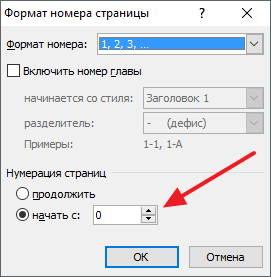
Дальше сохраняем настройки нажатием на кнопку « Ok » и получаем необходимый результат. Теперь страницы документа Word пронумерованы без титульного листа. При этом на втором листе документа стоит номер 2 .
Нумерация страниц в рамке или штампе
Не редко при оформлении дипломных и курсовых робот требуется использовать листы с рамками и штампами. При этом номера страниц нужно размещать в строго определенном месте этой рамки или штампа. Такую нумерацию также можно реализовать при помощи стандартных инструментов редактора Word.
Для этого установите курсор в том месте, где нужно разместить номер страницы, после чего откройте вкладку « Вставка » и нажмите на « Номер страницы ». Дальше в открывшемся меню нужно выбрать вариант « Текущее положение ». Таким образом вы разместите номер страницы именно в той точке документа, где был установлен курсор.
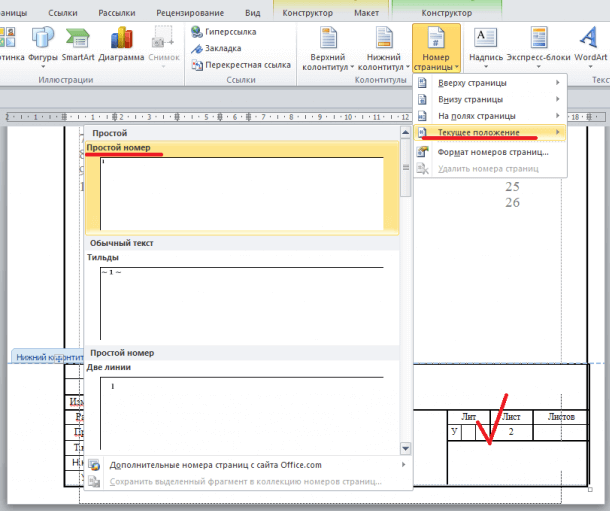
Данный способ нумерации также поддерживает все рассмотренные выше функции. Например, такие номера можно начать с любого порядкового номера и любой страницы.
- Нумерация страниц в Word
- Как сделать нумерацию страниц в Word
- Как убрать номера страниц в Word
- Как убрать нумерацию с первой страницы в Word
- Как автоматически пронумеровать строки в таблице в Word
Создатель сайта comp-security.net, автор более 2000 статей о ремонте компьютеров, работе с программами, настройке операционных систем.
Остались вопросы?
Задайте вопрос в комментариях под статьей или на странице «Задать вопрос» и вы обязательно получите ответ.
44 комментария — Добавьте свой
Валентина 23.11.2017
Второй год изучаю компьютерную грамоту, пытаюсь изучать все самостоятельно. Но Ваши объяснения просто супер доступны. Спасибо!
Елена 24.01.2021
Зачем Ворд так испортили, напичкали лишним, теперь самые простые действия, превратились в множество манипуляций и поиск нужных значков, многократный заход и выход в разные окна, ярлычки, метки…..
Александр Степушин 24.01.2021
Если вы про «новый» интерфейс с вкладками, то ничего не испортили. Он наоборот упрощает поиск нужной функции.
Как удалить колонтитулы в Ворде на любой странице
Курс для тех, кто не любит рутину и хочет автоматизировать работу. Научитесь оперативно составлять сложные отчёты и строить прогнозы. Сможете работать в таблицах быстрее с помощью скриптов и макросов. Освободите время для других задач.
29 645 ₽ 53 900 ₽
2 965 ₽/мес рассрочка
Содержание
- Все статьи (870)
- 1С (2)
- C# (3)
- Data Scientist (1)
- DevOps (1)
- EXCEL (432)
- Frontend-разработка (5)
- Java (6)
- PHP (1)
- Python (24)
- SMM (1)
- Unity (1)
- WORD (123)
- Бесплатные онлайн-курсы (7)
- Бизнес (3)
- Веб программирование (6)
- Гибкие навыки (5)
- Интернет магазины (3)
- Интерьер (93)
- Кибербезопасность (1)
- Маркетинг (14)
- Онлайн сервисы (2)
- Продажи (1)
- Профессии (53)
- Развитие (46)
- Разработка игр (2)
- Разработка приложений (5)
- Тестирование (2)
- Управление (7)
- Учимся рисовать (16)
- Финансы (4)
Показать все категории
Проблема с ненужными верхними и нижними колонтитулами чаще возникает, когда файлы и текстовые документы загружаются из Интернета. Речь идет о тексте, который находится за пределами полей сбоку, сверху и снизу. Целью этого является следующее: передать дополнительную информацию, например, номер страницы, сноску, имя автора и т.д. Наиболее доступный и подробный ответ на вопрос, как убрать верхние и нижние колонтитулы одним словом, вы узнаете из статьи далее.
Как убрать колонтитул со всех страниц в Ворде 2007, 2010, 2013, 2016, 2019
Нижний колонтитул — это строка текста как дополнительная информация к книге, проекту, статье. Чаще всего нижний колонтитул кладут поверх листа, реже его видно сбоку или снизу. Официально он предназначен для нумерации страниц, обозначения автора или даты публикации.
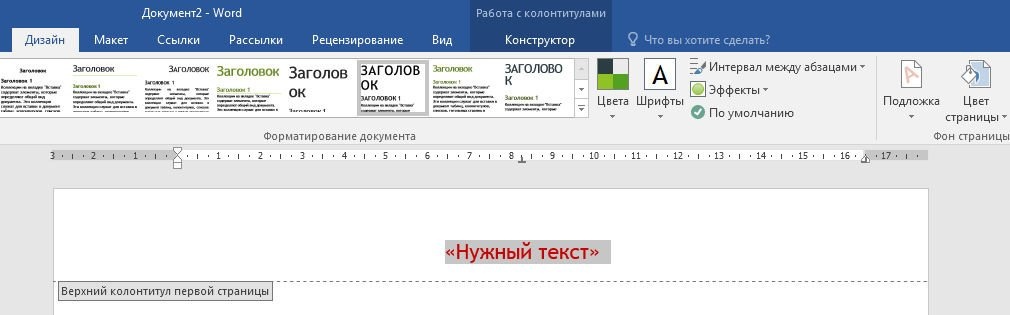
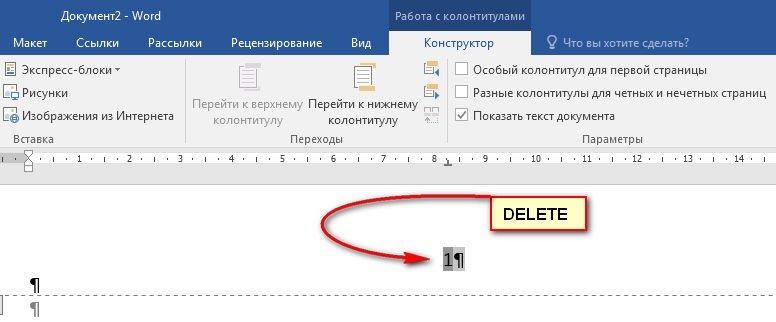
При работе с текстовыми документами может возникнуть вопрос, как убрать верхние и нижние колонтитулы в Word. Это можно сделать по следующей инструкции:
- наведите курсор мыши на лишний фрагмент текста;
- двойной щелчок левой кнопкой мыши;
- нажмите кнопку CLEAR на клавиатуре.
Как только вам удалось отредактировать документ и удалить ненужные верхний и нижний колонтитулы, нажмите на панели инструментов кнопку «Закрыть окно верхнего и нижнего колонтитула» или просто щелкните страницу с текстом.
Как убрать верхний колонтитул
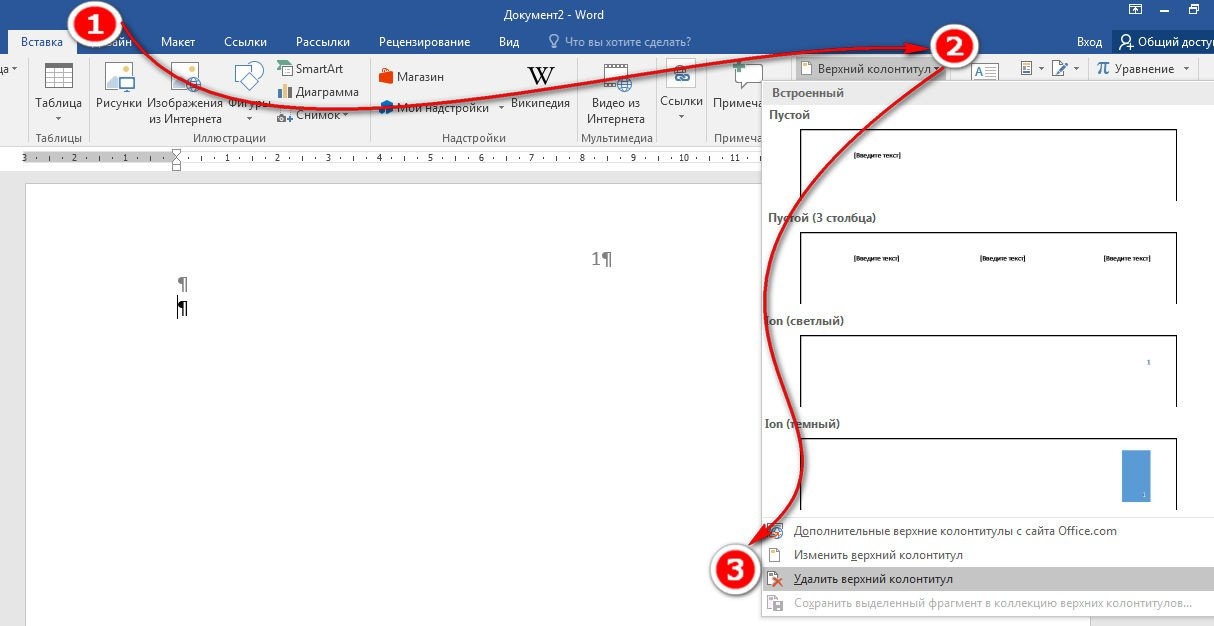
Чаще всего верхние и нижние колонтитулы в публикациях и готовых статьях располагаются вверху или внизу страниц. Давайте сначала узнаем, как убрать заголовок одним словом:
- вверху в поле с инструментами нажмите вкладку «Вставка»;
- здесь в открытых опциях выбираем «Заголовок»;
- теперь в предложенных действиях нажмите «Удалить заголовок».
В конце шагов вернитесь в основной текстовый режим, закрыв режим инструментов в текстовом документе.
Как удалить нижний колонтитул
Нужна помощь в написании документа? Узнать стоимость
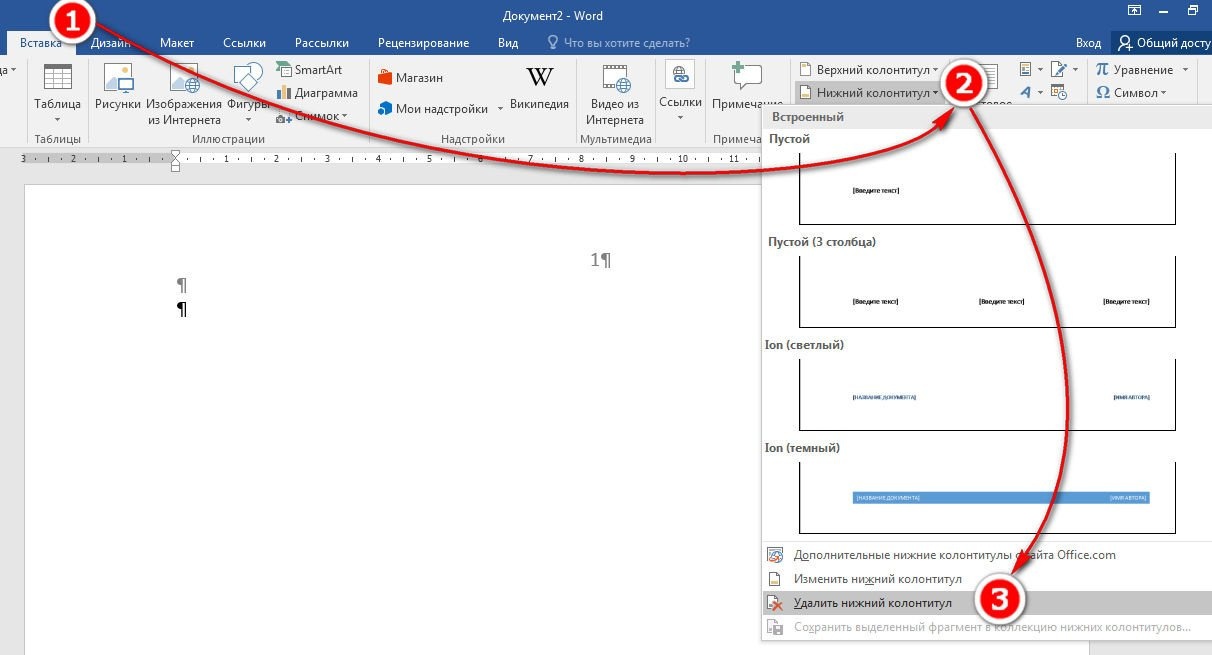
Мы также рассмотрим, как убрать ненужный нижний колонтитул внизу страницы. Для этого вам необходимо сделать следующее:
- снова перейдите на вкладку инструментов «Вставка»;
- выберите опцию «Нижний колонтитул»;
- в открывшемся меню нажмите на действие «Удалить нижний колонтитул».
Если верхние и нижние колонтитулы повторяются на последующих страницах, везде выполняются одни и те же манипуляции. После завершения вам нужно будет выйти из режима работы с верхними и нижними колонтитулами, нажав на поле с текстом.
Удаление колонтитулов с первой страницы
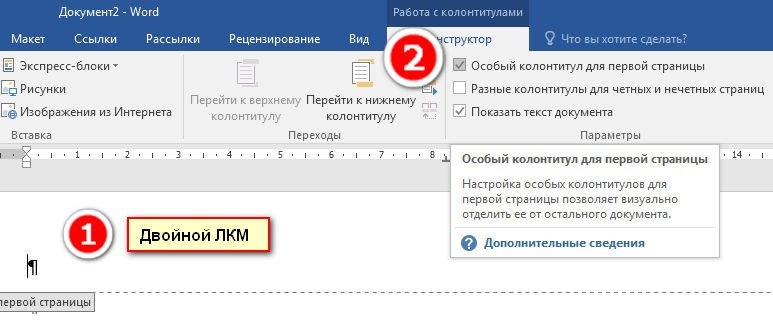
Вы можете исправить форматирование документа, удалив верхние и нижние колонтитулы во всем поле текстового документа или только на его первой странице. Если вас беспокоит ненужный раздел документа только на первом листе, сделайте следующее:
- дважды щелкните по области, которую хотите удалить;
- в открытой панели инструментов нажмите «Специальный верхний и нижний колонтитулы для первой страницы»;
- когда рядом с ним появится галочка, выйдите из режима работы с верхними и нижними колонтитулами.
По такому же принципу вы можете активировать положение верхнего и нижнего колонтитула на первом листе, снова сняв флажок в указанном месте.
Удаление колонтитулов в середине или конце документа
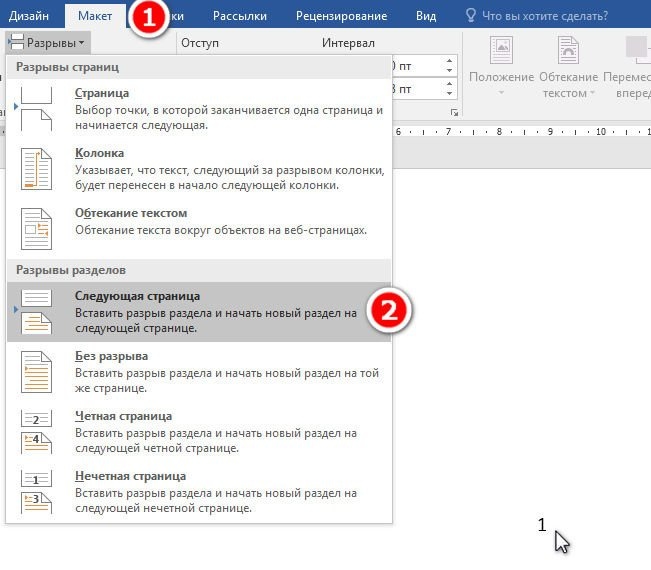
Если такое расположение листов наблюдается в центре и в конце документа и вам необходимо его удалить, выполните несколько шагов:
- поместите курсор мыши в то место, где вы хотите удалить ненужный фрагмент;
- щелкните вкладку инструментов «Макет страницы» или «Макет»;
- перейти в рабочий режим с опцией «Перерывы»;
- выберите кнопку «Следующая страница»;
Убедитесь, что вы выбрали правильный разрыв раздела или страницы, в зависимости от ваших целей. Если вы включили разрыв страницы в документе, сначала отключите его, а затем добавьте разрыв раздела.
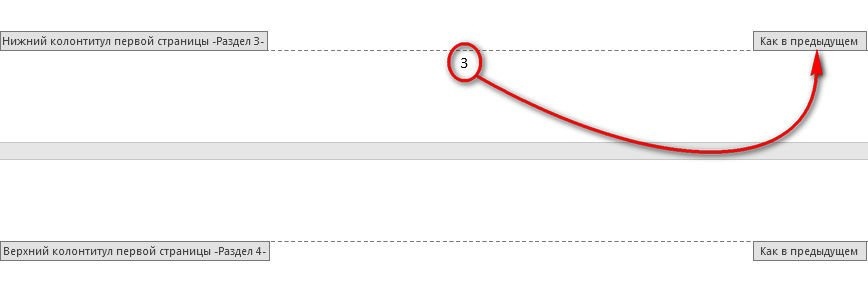
- а затем выберите вариант «Как в предыдущем разделе»;
- после отключения связи между разделами удалите шапку кнопкой «Нижний колонтитул» — «Удалить нижний колонтитул» (или шапку, если требуется);
- завершите действие, нажав кнопку «Закрыть окно верхнего и нижнего колонтитула».
Как убрать колонтитулы на всех страницах, кроме первой
Если вам нужно полностью уменьшить или удалить верхние и нижние колонтитулы по всему текстовому документу, кроме первой страницы, выполните простой список команд:
- установить разрыв раздела;
- в месте, где не нужен заголовок, нажмите мышки;
- затем щелкните в поле с инструментами на вкладке «Главная», а затем «Макет»;
- в выпущенных возможностях выберите «Параметры страницы», а затем «Разрывы»;
- нажмите «Следующая страница»;
- активирует режим работы с верхними и нижними колонтитулами двойным щелчком здесь;
- нажмите кнопку «Как в предыдущем разделе»;
- выберите верхний или нижний колонтитул, в зависимости от ввода;
- затем выберите функцию для удаления этого заголовка;
- закройте вкладки для работы с этими инструментами.
Как сделать разные колонтитулы для каждой страницы
Теперь поговорим о том, как создать разные верхние и нижние колонтитулы для каждой страницы. Другой верхний и нижний колонтитулы имеют возможность вручную разместить их на всех страницах Word. Это означает:
- на первом листе слова нужно оставить желаемый заголовок;
- затем щелкните в инструментах «Макет страницы» — «Разрывы»;
- затем выберите «Следующая страница» (если это программа 2016 года «Макет» и «Разрывы»);
- word автоматически создаст вторую страницу с этим заголовком;
- продублируйте все необходимые страницы документа;
- на странице, где нужно отметить и отредактировать верхний и нижний колонтитулы, дважды щелкните по нему;
- в открывшемся меню установите флажок рядом с параметром «Специальный верхний и нижний колонтитулы для первой страницы» и измените его на нужный вам вариант.
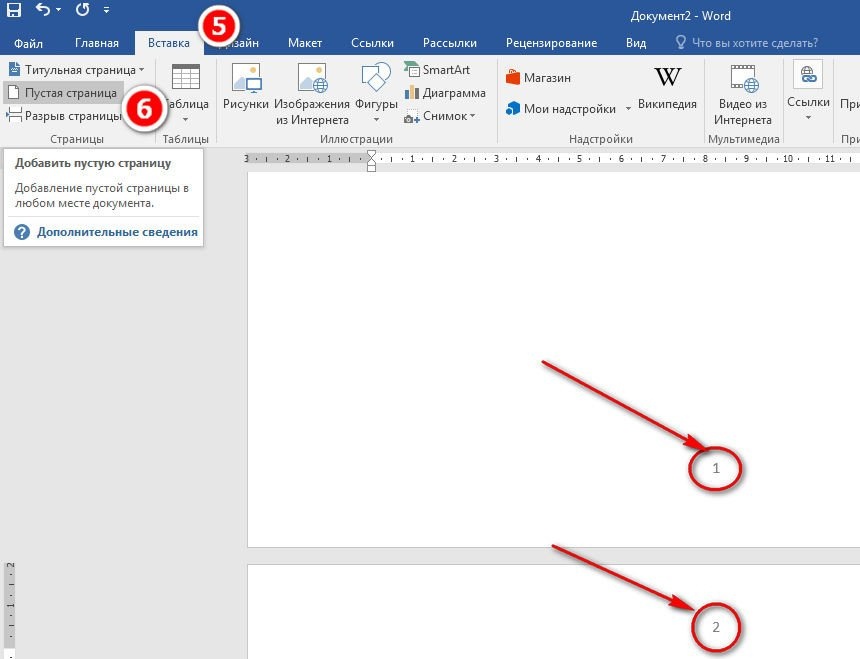
Как сделать особый колонтитул для первой страницы
Разобравшись, как удалить, отредактировать, вставить или удалить первый (последний) верхний и нижний колонтитулы, возникает другой вопрос — как создать специальный заголовок для первого листа текстового документа. Это требует:
Вставьте верхний или нижний колонтитул на первый лист, в зависимости от ваших предпочтений, для этого:
- откройте вкладку «Вставка», затем опцию «Элементы документа»;
- выберите нужный вам верхний или нижний колонтитул: верхний или нижний колонтитул;
- введите требуемый текст в прямоугольник;
- по завершении выйдите из режима верхнего / нижнего колонтитула.
Сделайте этот заголовок отличным от других, для этого:
- дважды щелкнуть по желаемому фрагменту;
- откройте вкладку со стилями;
- выберите поле «Специальные верхний и нижний колонтитулы для первой страницы»;
- внесите необходимые изменения в первый лист.
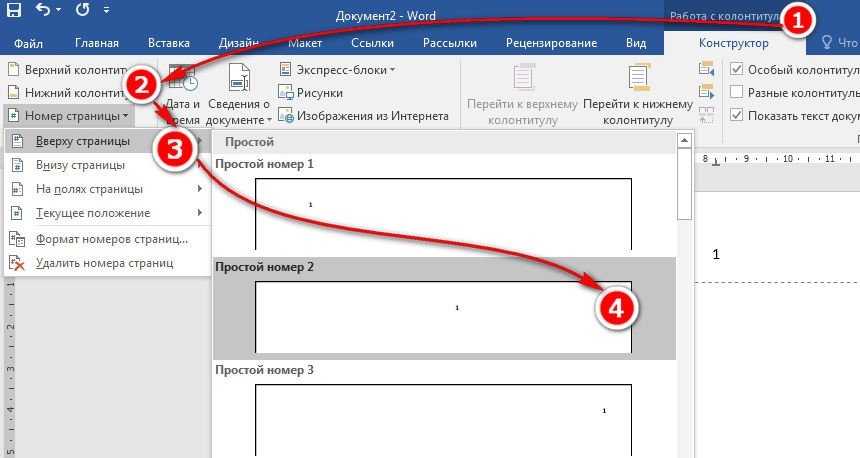
Добавьте номер страницы в верхний или нижний колонтитул, для этого:
- выберите область страницы, где вы хотите применить функцию;
- в открытой панели инструментов выберите «Вставить», затем «Номер страницы»;
- нажмите «Текущая позиция» и выберите подходящий стиль.

При работе с разными текстовыми редакторами, будь то Microsoft Word или Excel, вы должны знать, где должны быть верхние и нижние колонтитулы и что они из себя представляют. Перейдя в активный режим работы с этой опцией, вы можете вставить, изменить или полностью удалить ненужные фрагменты. Есть много стилей для верхних, нижних и нижних колонтитулов.
Срок обучения: 2
Использование Excel широко распространено в отрасли. Это очень мощный инструмент анализа данных, и почти все большие и малые предприятия используют Excel в своей повседневной работе. Курс знакомит вас с базовыми операциями, такими как чтение данных в Excel с использованием различных форматов данных, органи- зация данных и управление ими, с различными расширенными функ- циями Excel.
Как убрать номера страниц в Ворде: Практичные советы
Иногда при работе с документами у пользователя возникает вопрос, как убрать номера страниц в Ворде.
Чаще всего речь идёт о начале и конце текста – титульном листе и месте для рецензий, подписей или печатей, хотя могут быть и другие варианты.

Содержание:
- Для старых версий
- Для Microsoft Word 2007
- Для любой версии Microsoft Word
- Для первых и титульных листов
- Удаление с переносом номера
- Для некоторых страниц
Существует несколько основных правил удаления ненужной нумерации, которые следует знать всем работающим в текстовом редакторе от Microsoft.
Документ, созданный и уже сохранённый пользователем или другим человеком, может содержать номера страниц, ненужные ни при обработке текста, ни при печати.
Убрать их из текста или даже удалить страницу несложно, хотя есть определённые нюансы, связанные с использованием разных версий Word, от 2003 до 2013.
Для старых версий
Для Word версии 2003 или более ранней требуется открыть сначала меню «Вид», затем команду «Колонтитулы» и перейти к соответствующему меню.
Теперь, если номер листа располагается сверху, переход осуществится автоматически.
При нижнем (самом распространённом) размещении цифр перейти придётся с помощью иконки «Верхний/нижний колонтитул».
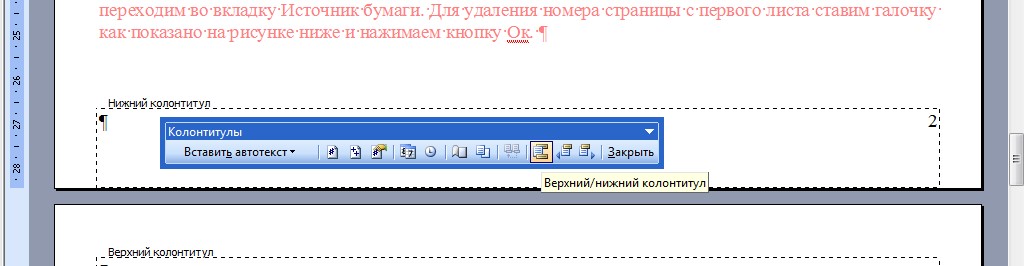
Команда «Верхний/нижний колонтитул»
Дальше всё просто – при открытом окне «Колонтитул» с помощью мыши выделяется номер листа и удаляется клавишами Delete или BackSpace.
Тот же метод подходит и для удаления любых других колонтитулов (подписей, логотипов компании и т.д.).
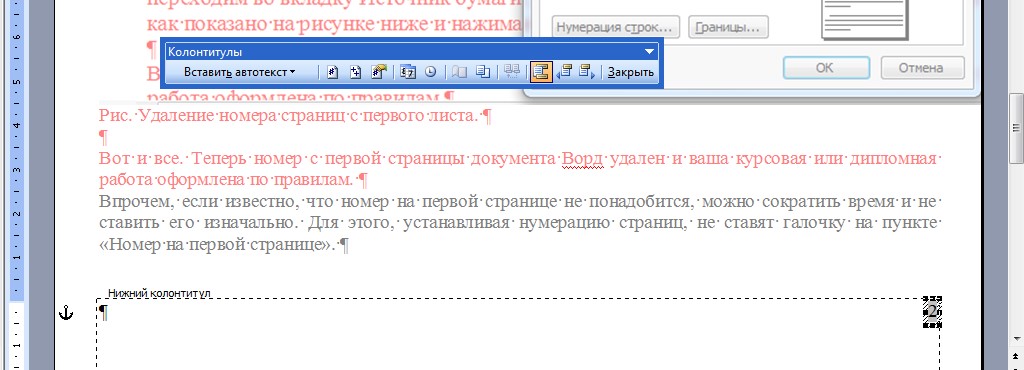
Выделение номера страницы
Для Microsoft Word 2007
В меню современных редакторов Word 2007, 2010 и 2013 механизм удаления номеров более простой.
Нужные иконки располагаются на вкладке «Вставка» – в нижней части меню «Номер страницы». Здесь же находится команда удаления нумерации.
С её помощью всего одно нажатие обеспечивает удаление номеров с каждого листа документа.
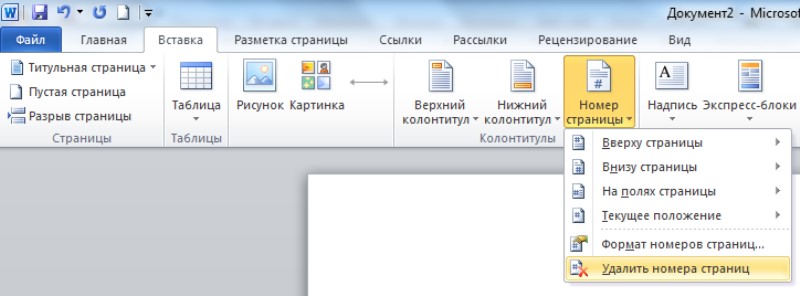
Удаление номеров в Word 2007–2013
Для любой версии Microsoft Word
Упростить работу и не обращать внимания, какой версией Ворда приходится пользоваться, можно, если удалить номер с первой до последней странички с помощью всего лишь пары нажатий левой кнопки мыши.
Для этого придётся аккуратно нажать на том месте, где располагается число и выделить сначала колонтитул (возможно появление одноименного меню), затем номер, и стереть.

Выделение колонтитула без использования меню
Если при попытке выделения колонтитула не появилась рамка, значит, вы нажали в неправильном месте. То же касается и номера.
Для первых и титульных листов
Чаще всего в документе удаляют первые номера листов, так как ни для дипломной работы, ни в других важных документах они не используются для титула.
Есть, конечно, вариант с созданием отдельной титульной страницы, но им пользуются только пользователи, которые незнакомы со следующей методикой:
- открыв документ, переходят в меню «Файл»;
- выбирают пункт «Параметры страницы»;
- открывают вкладку «Источник бумаги» и здесь же отмечают галочкой отдельную нумерацию для первой страницы.
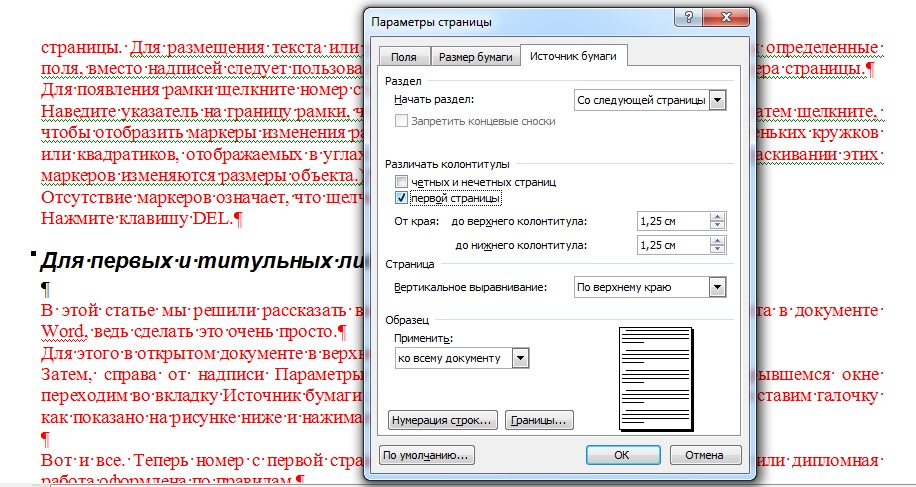
Удаление номера с первого листа
Теперь номер титульной или просто первой страницы не виден. А листы, начиная со второго, остаются пронумерованными.
При использовании Word 2010 совершаются те же действия, за исключением того, что нужную команду ищут не в меню «Файл», а на вкладке «Разметка страницы».
Если известно, что номер первого листа не понадобится, можно сократить время и не ставить его изначально.
Для этого, устанавливая нумерацию, убирают галочку с пункта «Номер на первой странице».
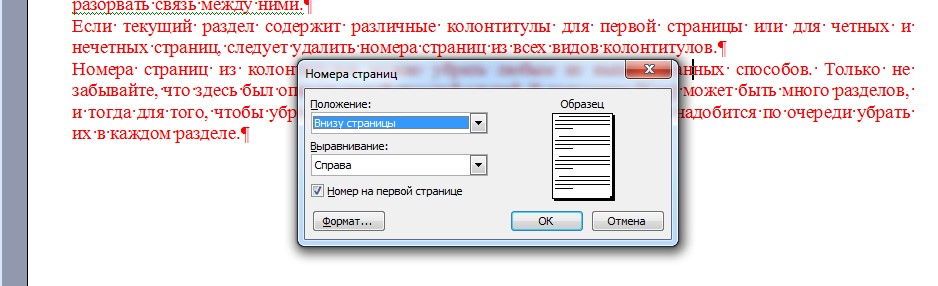
Галочка, которую убирают при нумерации
Иногда проще правильно оформить документ сразу, чем потом исправлять его и снимать нумерацию. Тем более что правила оформления титульных листов известны до начала работы.
Вам также должны понравится статьи:
- Инструкция — Как сделать шпоры в Ворде
- Как сделать в ворде книжную страницу: Несколько оригинальных способов
- 5 способов преобразовать pdf в word (пдф в ворд) – программы-конвертеры, онлайн-сервисы
Удаление с переносом номера
В некоторых случаях документ вообще не требует нумерации титула. А с единицы начинается номер второй страницы. Для этого в Word 2003, 2000 и 1997 тоже существует метод:
- Осуществляется переход в меню «Сервис» и подменю добавления номеров;
- Нажимается кнопка «Формат номера страницы»;
- При выбранной команде «начать с» ставится значение «ноль».
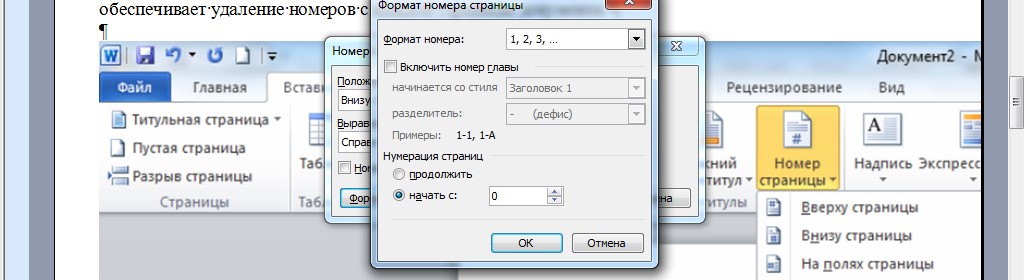
Превращение первой страницы в «нулевую»
Отличие для Word 2013 или 2007 заключается в выборе команды не на верхней панели, а во вкладке «Вставка»/ «Колонтитулы».
Теперь первый лист не входит в нумерацию. Сделать то же самое со вторым листом таким же путём не получится.
Хотя правила документа обычно и не предъявляют особых требований ко вторым и третьим листам.
Для некоторых страниц
Особенности документооборота в разных организациях отличаются друг от друга, и иногда удаления нумерации требуют не все листы, а только некоторые.
Например, чётные или нечётные, или листы с рисунками, разбросанными по документу.
Время, потраченное на такую работу, зависит от количества непронумерованных страниц – каждая из них потребует создания лишнего раздела и усложнения форматирования текста.
Разделы создают при помощи меню «Вставка»/«Разрыв» для редактора, выпущенного до 2007 года, и с использованием меню разметки для современных версий.
Обязательно следует выбирать начало на следующей странице.
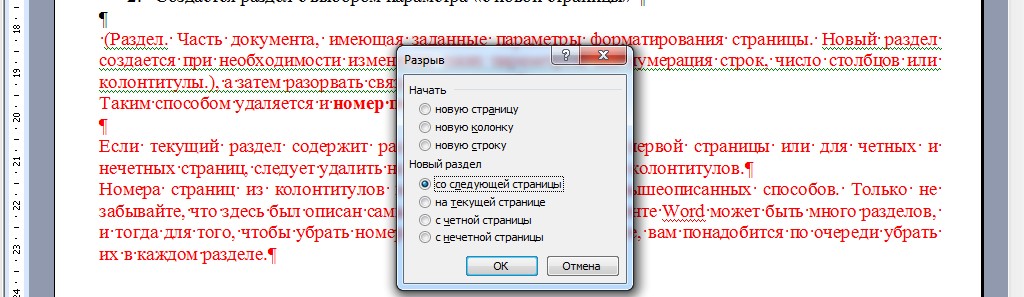
Новый раздел для Word 2003
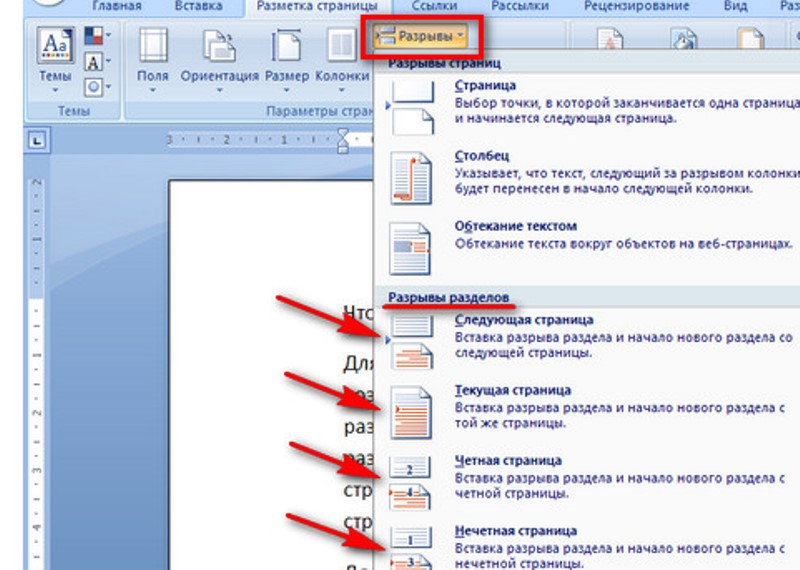
Разрывы разделов для Word 2013
Таким же путём удаляют и цифру с последней страницы – она становится всего лишь вторым разделом документа.
Стоит отметить, что проставление (или удаление) отдельных номеров для чётных и нечетных страниц во всех версиях Ворд придётся осуществлять вручную.
Тогда как вариант «чётная страница» и «нечётная страница» просто обеспечивают начало следующего раздела с ближайшего соответствующего требованиям места.
Совет! Если разделы уже созданы, независимо от их количества (даже ели на каждый будет выделен лист), удалить всю нумерацию можно любым из обычных способов – выделением или выбором колонтитулов.
Как убрать нумерацию страниц в Ворде?
В этом видео мы рассмотрим, как убрать нумерацию страниц в Ворде редактированием колонтитула или использованием меню программы.