[БЛОГ] Пять способов расширить память MacBook
Мы уже давно привыкли, что MacBook — это лучший ультрабук среди всех конкурентов! Он и самый красивый, и самый эффективный, и самый актуальный, и… самый непригодный для ремонта или апгрейда (по данным iFixit за 2013 год). Хотя, по правде сказать, это компенсируется тем, что Mac просто-напросто очень качественно сделан, и поэтому ломается он относительно нечасто. Однако если такое все же случается, то любую поломку Mac можно охарактеризовать всего лишь одним, но очень емким и исчерпывающим словом — боль.
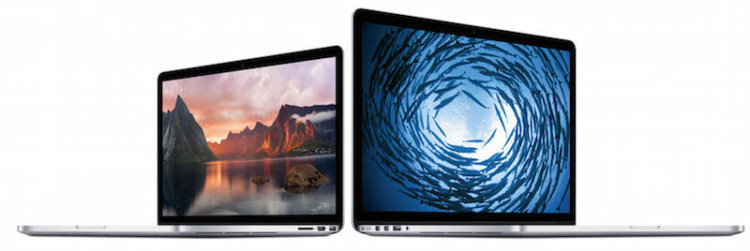
Во многом эта характеристика справедлива и для апгрейда, который либо вовсе не предусмотрен, либо крайне затруднен. либо у вас в руках старичок, года 2012-го. И именно поэтому сегодня мы решили вновь поднять тему, на которую написан уже не один десяток статей и которая, впрочем, в преддверии Черной пятницы снова становится весьма актуальной. А главное — касается она практически каждого маковода!
Расширяем объем внутренней памяти MacBook Air и Pro!
Поскольку самостоятельное вмешательство во внутреннее устройство своих ультрабуков Apple не приветствует, пользователям, которые после покупки вдруг обнаружили, что 128 ГБ внутренней памяти им недостаточно и аргумент “да ладно, это же «Мак», берем минималку, места хватит” уже не так убедителен, приходится сегодня ловко изворачиваться, чтобы решить проблему недостающего места. Элегантность решения этой проблемы напрямую зависит от бюджета, которым вы располагаете. И мы подготовили несколько примеров решения — от самых топорных до совершенно революционных!
Как и обещали, начнем с топорных.
1. Обычная SDXC-карта. У этого способа недостатков больше, чем достоинств, поэтому используется он довольно редко.
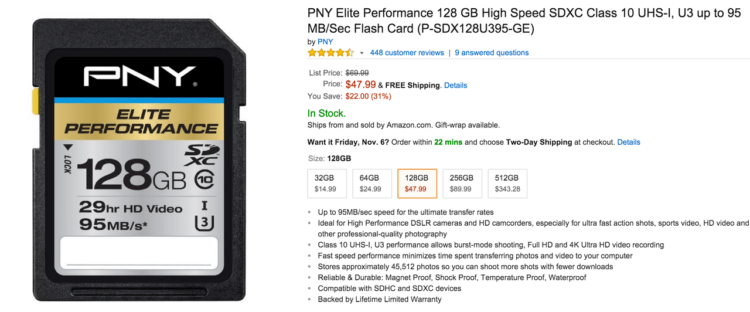
Во-первых, для установки требуется соответствующий порт, которого, к примеру, нет у MacBook Air 11’.
Во-вторых, карта сильно портит внешний вид устройства и постоянно норовит за что-то зацепиться.
В-третьих, при всех своих недостатках она еще и стоит приличных денег.
В общем, этот вариант подойдет, разве что у вас где-то завалялась ненужная карточка этого формата, а покупать нормальный расширитель памяти нет желания.
Ссылка на Амазон: перейти.
2. Бюджетный и универсальный вариант — миниатюрный накопитель SanDisk Ultra Fit.
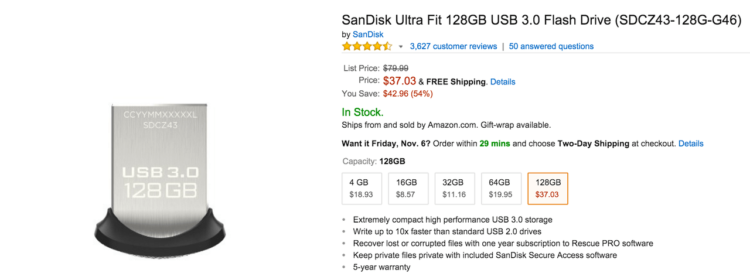
У этого малыша есть два главных преимущества: цена и универсальность. Он подходит к любому ноутбуку, оснащенному разъемом USB, и стоит при этом недорого. А вот из минусов можно отметить довольно большие размеры для повседневного использования — незаметным такое расширение памяти не останется. А ведь в первую очередь именно незаметности чаще всего хотят пользователи таких костылей в топовом ноутбуке.
Ссылка на Амазон: перейти.
3. BASEQI — специальная алюминиевая заглушка для SDXC-порта MacBook, в которую можно поместить карту microSD-карту вплоть до 128 ГБ и наслаждаться жизнью. Данный метод и эта заглушка в частности хороши тем, что предполагают постоянное использование расширителя памяти без дискомфорта. Заглушка полностью сливается с корпусом и снабжает вас любым необходимым количеством дополнительного свободного места.
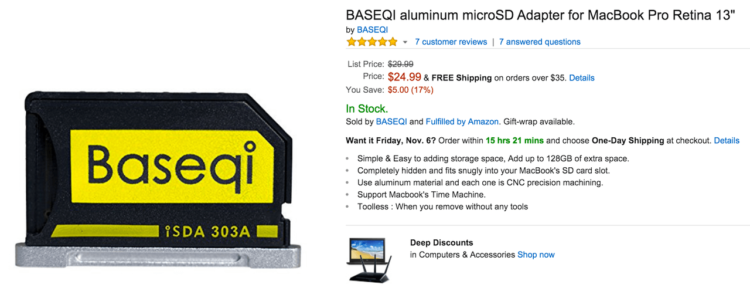
Цена довольна высока — 25 долларов за простой кусок пластика с алюминием. Однако если под рукой оказалась ненужная microSD-карточка подходящего размера, эта заглушка за четверть сотни долларов решит ваши проблемы. В пользу BASEQI говорят также и отзывы пользователей на Амазоне, которые стабильно оставляют высочайшие оценки. 5 из 5 — это вам не шутка.
Ссылка на Амазон: перейти.
4. Transcend JetDrive Lite — пожалуй, самый популярный и оптимальный способ недорогого и эффективного увеличения памяти вашего Mac. Тут хорошо абсолютно все — от удачного форм-фактора до цены.
Главное, что это уже готовое решение — ничего докупать не нужно, вставляй и используй. Из преимуществ выделим то, что данная флешка полностью “утапливается” в корпус девайса и весьма быстро работает. Среди всех схожих гаджетов Transcend JetDrive Lite — самый популярный и широко распространенный формат, который можно смело рекомендовать всем столкнувшимся с проблемой нехватки места в MacBook.
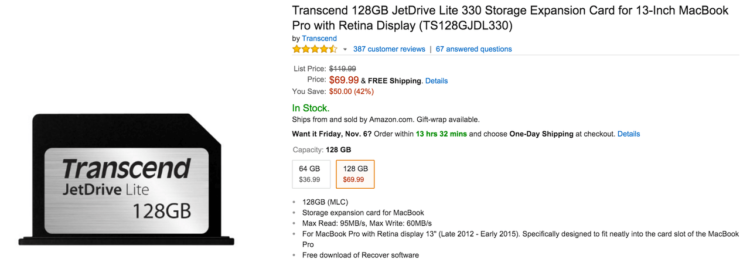
А еще Transcend JetDrive Lite недорогой. Такая флешка на 128 ГБ стоит всего 69 долларов.
Ссылка на Амазон: перейти.
5. TarDisk. Завершает наш топ-5 самый необычный и любопытный из всех расширителей памяти. Начать стоит как минимум с того, что этот гаджет привлек внимание пользователей еще задолго до выхода. Следуя моде, финансирование перспективная компания искала на Kickstarter и, как это бывает у успешных стартапов, вместо запланированных 32 тысяч долларов собрала почти 130.
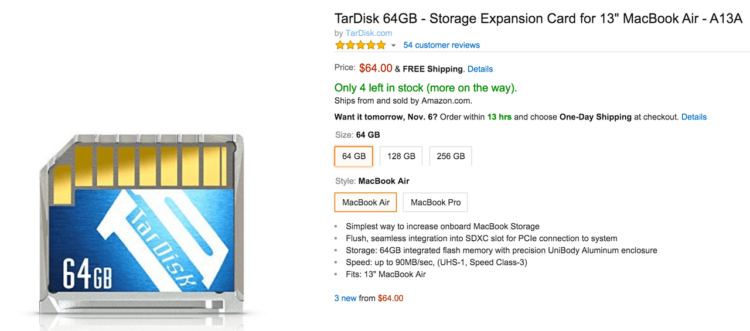
Кстати, обратите внимание на рейтинг устройства среди покупателей — 4.9 из 5.0. Это редкий результат даже для очень качественных и хороших вещей! Так в чем же секрет успеха?
Главная особенность TarDisk и его отличие от Transcend JetDrive Lite заключается в том, что этот гаджет при подключении к Mac не отображается как отдельный флеш-накопитель, а интегрируется в систему и сливается воедино с вашим основным системным SSD.
Преимуществ у такого гаджета масса. Пожалуй, это первый и единственный метод полноценного бесшовного расширения внутренней памяти для MacBook!
TarDisk и выглядит хорошо — алюминиевая заглушка совершенно незаметна при использовании ноутбука. И работает быстро — средняя скорость чтения до 90 MБ/с.
И интегрируется совершенно незаметно — одна интуитивная настройка, и SSD вашего Mac полон свободного пространства, появляющегося благодаря TarDisk.
Так что если вы искали способ, как максимально незаметно и комфортно расширить внутреннего память вашего MacBook, — TarDisk может стать идеальным решением. Технические подробности его работы можно узнать у представителей компании на официальном сайте, там же есть и Live Chat, куда можно обратиться с любым вопросом.
Ссылка на Амазон: перейти.
Послесловие
Данную подборку мы составили именно сейчас, поскольку близится Черная пятница — время грандиозных распродаж. Как нетрудно заметить, все ссылки из этой статьи ведут на Амазон — магазин, который каждый праздник устраивает классные акции со скидками, позволяющие купить желаемые товары значительно дешевле, чем в обычные дни. Дело в том, что Амазон ну очень любит снижать цену на флешки, SD-карты, SSD и расширители памяти. Да хоть сейчас убедитесь в этом! Так что если и заказывать эти товары из Америки, то именно в канун Черной пятницы или на сам праздник.
А доставить эти небольшие гаджеты поможет Бандеролька! Только, пожалуйста, не отправляйте из США одну лишь карту памяти. Соберите себе полноценную посылку, скидки Черной пятницы этому хорошо поспособствуют! И в составе такой сборной посылки отправьте TarDisk или Transcend JetDrive Lite, да хоть даже самую обычную флешку. Так отправка посылки из Америки будет наиболее выгодной.
P. S. В данной статье мы специально не указывали разнообразные внешние SSD и HDD, поскольку их едва ли можно назвать комфортными расширителями памяти.
MacBook Air 11-inch Late 2010 увеличение оперативной памяти
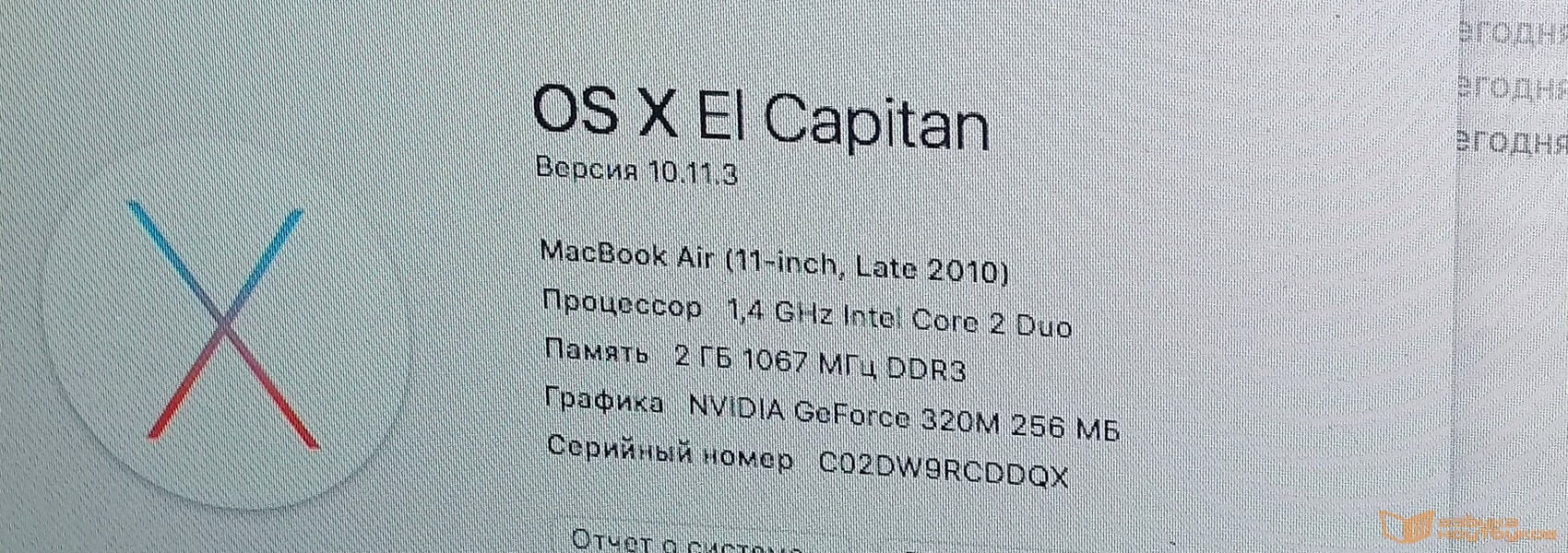
Фото изначальной конфигурации macbook air A1370 2010
Недавно (май 2016) нам для опытов достался полностью рабочий macbook air A1370 (MacBook Air (11-inch Late 2010)), отличный маленький ноутбук для повседневного и всестороннего использования — всегда и везде! Легкий, прочный, стильный и самое главное автономный. Аккумулятора в данном macbook air при работе с текстом или d путешествиях в сети интернет хватает примерно на 5 часов. В дополнение ко всему аппарат оснащен SSD диском с приличной скоростью чтения/записи на 64Gb.
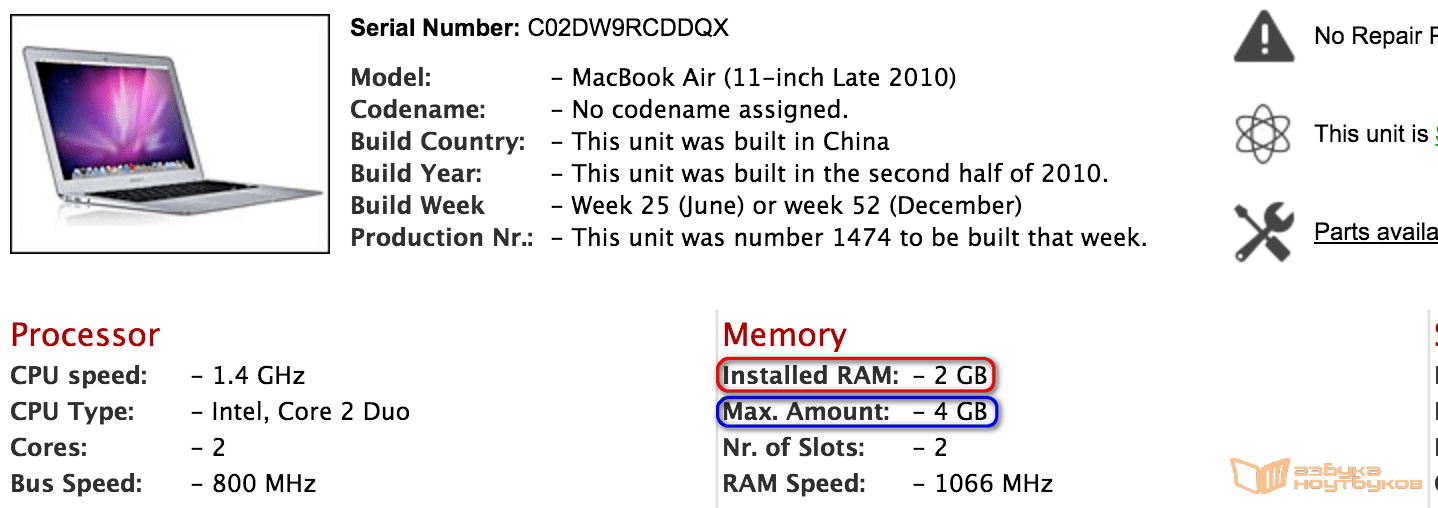
Конфигурация подопытного macbook air
На данный macbook air было решено установить операционную систему mac os x el capitan. Установка прошла без единого сучка и относительно быстро, производительности старичка хватало для нормальной загрузки системы и работе в Google Chrome (3-5 открытых вкладок). Потом 2 Gb установленной оперативной памяти заканчивались и открытие страниц или же загрузка любых приложений становились очень медленными, поэтому было решено провести эксперимент по увеличению объема RAM в два раза до заявленных APPLE 4 GB.
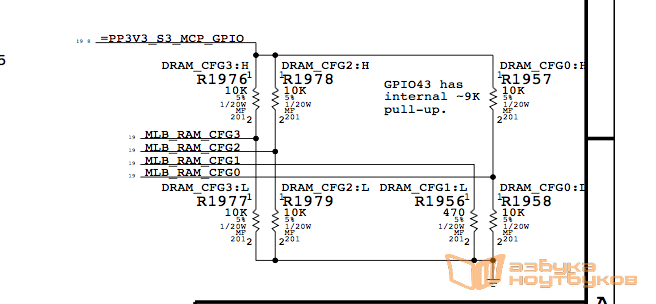
Схема конфигурации памяти macbook air A1370 2010
После изучения принципиальной схемы на возможность изменения конфигурации оперативной памяти мы убедились в физической возможности реализации. Для установки на плату были выбраны чипы H5TQ2G83CFR (производитель Hynix), всего нужно заменить 16 чипов оперативной памяти, а затем изменить на материнской плате конфигурацию Strap-резисторов, переведя плату из режима работы 2 банка памяти по 1 GB в режим — 2 банка памяти по 2GB и задав конфигурацию памяти Hynix.
Для начала с материнской платы 820-2796-A (macbook air A1370) снимаем все чипы установленной памяти ELPIDA и очищаем плату под чипами от остатков припоя.
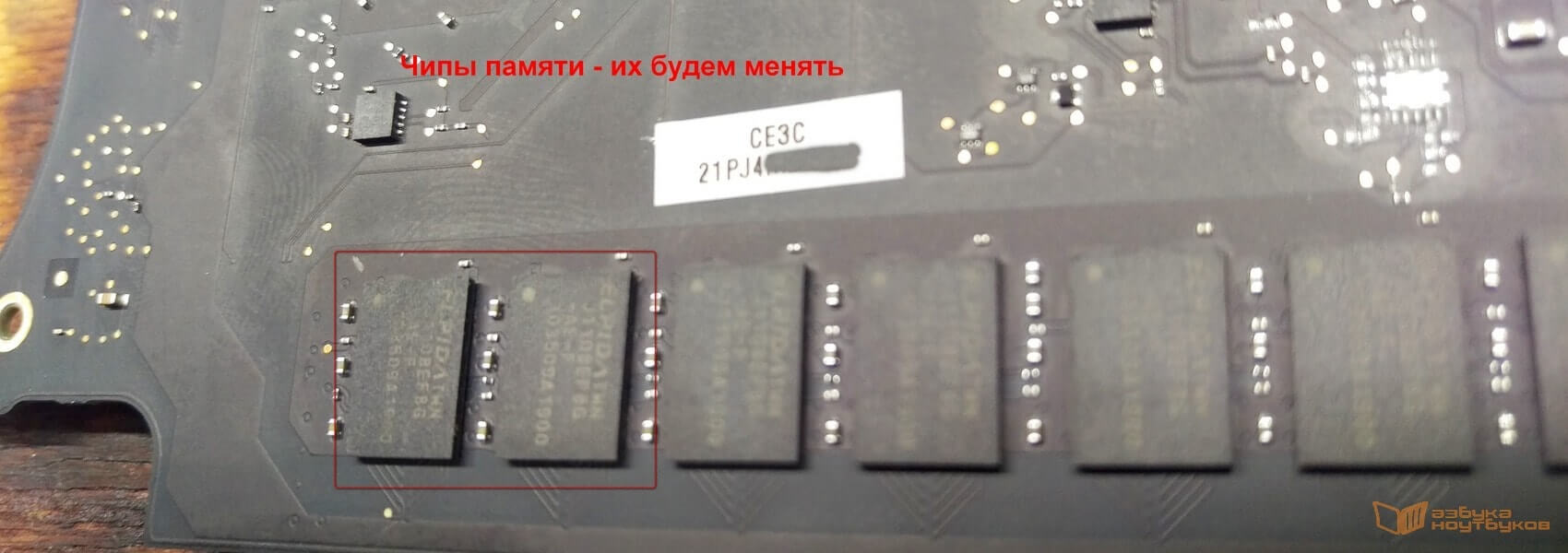
Чипы памяти ELPIDA общей емкостью 2GB
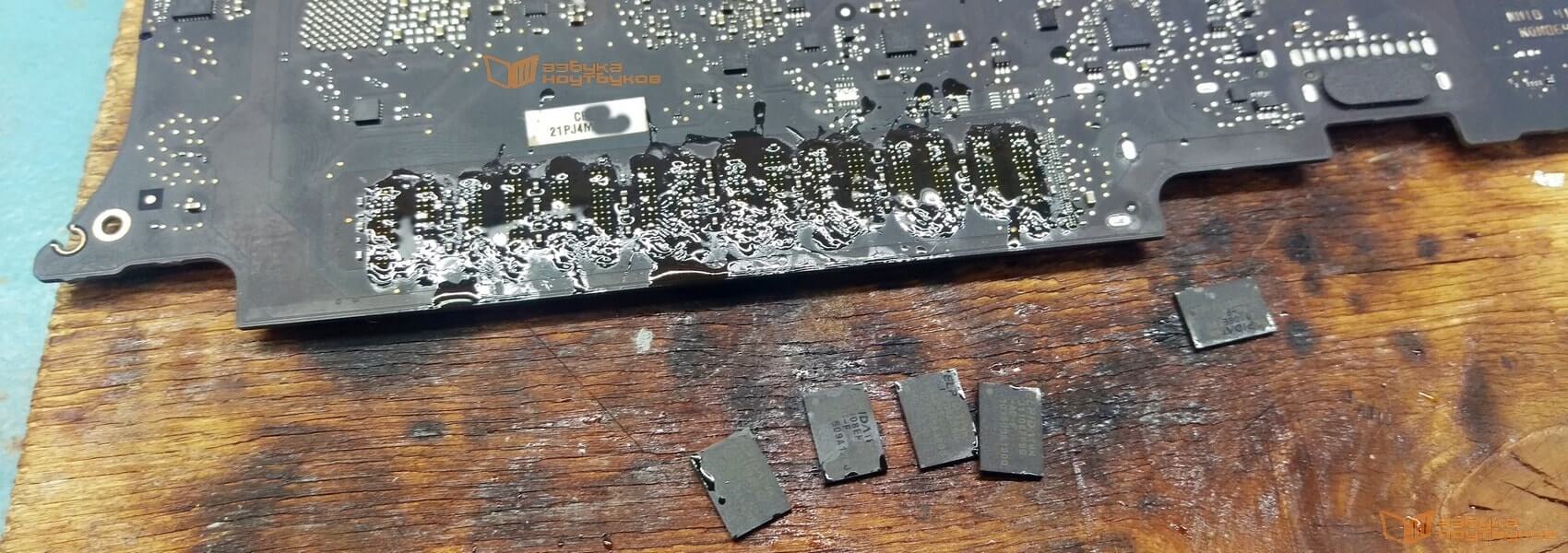
Материнская плата со снятыми чипами оперативной памяти
Теперь наступил самы кропотливый и нудный момент — установка новых 16 чипов, один за другим. Через час работы чипы установлены на свои места. Теперь меняем конфигурацию для правильной адресации памяти HYNIX, т.к. разрядность установленных нами чипов больше чем тех, что были ранее установлены на плате.
После сборки загружаем наш AIR и переходим к меню «Об этом MAC > отчет о системе > память» и видим, что установлен 1 банк памяти объемом 2 Gb и производитель памяти HYNIX. Значит мы все сделали верно, но… это apple и за конфигурацию памяти на материнской плате macbook air отвечает так же SMC контроллер (точнее его прошивка).
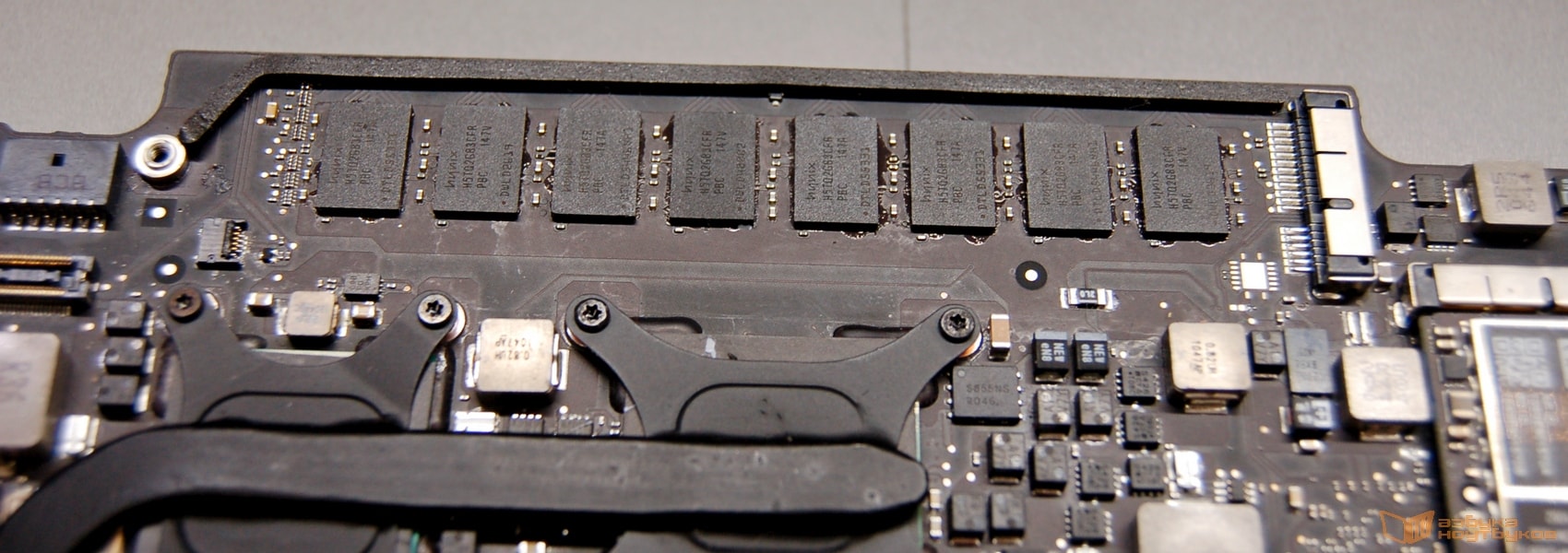
Плата macbook air с замененной оперативной памятью HYNIX
Данное решение было найдено после замены родного SMC на SMC донора с платы 820-2796-A с 4GB установленной RAM на заводе apple. Данная замена помогла и теперь память отображается корректно, а наш macbook air стал шустро и сносно работать даже на свежей операционной системе позволяя нормально работать с большим количеством запущенных приложений.
P.S.: Все работы производились в качестве эксперимента, так как ноутбук был подопытным кроликом и было свободное время. Но этот эксперимент доказал, что увеличить оперативную память на macbook air A1370 возможно.
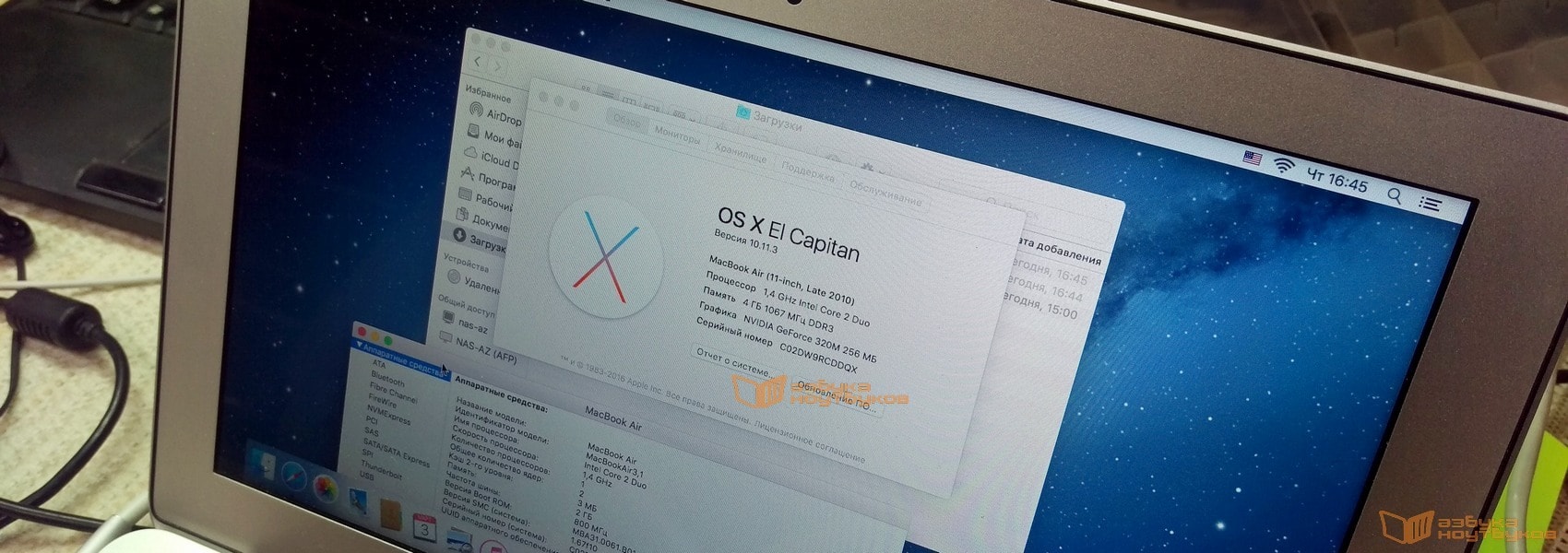
Апгрейд до 4 Gb оперативной памяти в Apple macbook air late 2010
Галерея


Заказать услугу
Консультация по услуге
Инженеры компании с радостью ответят на ваши вопросы и проконсультируют по стоимости услуги. При необходимости подготовят индивидуальное коммерческое предложение.
Самый простой способ увеличить объем памяти вашего MacBook
Не прошло и месяца с момента покупки ультрабука MacBook Air, как я уже начал задумываться об увеличении обьема памяти. Мой опыт заказа MacBook Air из США я описал в статье « Как дешевле купить MacBook Air в США » . Характеристики моего MacBook Air следующие:
Планы на будущее
Хочу сразу отметить, что мысль добавить памяти не означает, что ее не хватает — это просто планы на будущее. Для большинства пользователей 128 Гб, из которых доступно, правда, 100 Гб, будет достаточно. Ведь для хранения медиатеки можно спокойно использовать внешние жесткие диски, благо USB 3.0 есть целых два порта. А программ на 100 Гб еще нужно умудриться скачать\купить.
Разница в цене между идентичными моделями с SSD 128Gb и SSD 256 Gb для меня значительная: в российском магазине Apple — 8000 руб., в американском — 200$, что по нынешнему курсу составляет более 7000 рублей. Поэтому модификацию с SSD на 256 Гб я не рассматривал.
Изучив вопрос увеличения памяти в MacBook, я выделил два варианта:
- Сложный — замена SSD.
- Простой — использование слода для карты памяти SDXC (слот имеется только на модели 13»).
Замена SSD
Первый вариант назван «сложным » условно — замена SSD производится за 10 минут, об этом есть немало роликов на ]]> Youtube ]]> . По ценам тоже не все так дорого, как разница в комплектациях при заказе MacBook с большим обьемом SSD. Если кто-то решит выбрать этот вариант, рекомендую использовать ]]> JetDrive™ upgrade kit for MacBook ]]> .
Это полный комплект, с помощью которого из старого SSD вы сделаете стильный внешний диск в стиле Apple. Ну и конечно фирма-производитель Transcend внушает доверие.
Цены не низкие, но, я считаю, приемлемые.
- 240 ГБ — 189.99 $
- 480 ГБ — 349.99 $
- 960 ГБ — 599.99 $
Чтобы купить MacBook в США и оформить надежную доставку в Россию, регистрируйтесь в Бандерольке. Вы получите адрес в безналоговом штате Делавэр, на который будете оформлять заказы из любых американских магазинов. Перед отправкой посылок в Россию вы можете объединить несколько входящих в одну исходящую — так вы сэкономите на доставке. А для ускоренной отправки одной посылки используйте метод Qwintry Flash.
То есть, купить SSD на 240 Гб на MacBook Air c 128 Гб дешевле, чем заказать MacBook Air с уже установленным SSD на 256 Гб, а вдобавок у вас будет еще внешний SSD на 128 ГБ. Transcend предлагает интересное решение: заменить внутренний SSD Apple на свой более емкий диск, а штатный твердотельный накопитель из MacBook убрать в тонкий корпус с интерфейсом USB 3.0, и использовать его в качестве внешнего диска. Такая вот рокировка.
Есть и другие менее надежные фирмы, но цены на них ненамного ниже — риск совершенно неоправдан.
Хочу заметить, что на момент написания статьи, в списке совместимых моделей JetDrive я не нашел свой MacBook. Думаю, со временем он появится, или в существующие добавится совместимость с MacBook Air 2013-2014.
Слот для карт SDXC
Второй вариант — это использовать слот для карт SDXC. Но, по моему негативному опыту, обычные SDXC-карты для этого не очень подходят, жаль я этого не знал, и купил себе карточку на 128 Гб, зрелище было не самое приятное:
Изучив предложения в интернете, я нашел всего три подходящие карты:
1. PNY StorEDGE 128Gb по цене 180$
2. Nifty MiniDrive + SanDisk microSD 128Gb — по цене 180$
3. И снова в решении проблемы памяти для MacBook на помощь к нам приходит Transcend, со своей картой ]]> JetDrive Lite для MacBook ]]> , по цене 79.99$ за модель с 128 Гб на борту.
Выбор относительно конкурентов очевиден, экономия относительно цены на комплектации MacBook’a тоже. Думаю, цифры не нужны. Заказывать я решил в полюбившемся магазине ]]> Bhphotovideo.com ]]> . Очень приятно, что данный магазин постоянно делает небольшие подарки, это вызывает доверие и лояльность со стороны клиента, а если учесть цены и сервис, то даже не возникает желания заказывать где-то еще. В моем случае подарком был кардридер.
Насколько мне стало понятно из опыта первого заказа в этом магазине, склад расположен в Нью-Йорке. Воспользовавшись картами Google, я определил, что Нью-Йорк находится всего в нескольких сотнях километров от нового склада Бандерольки в штате Делавэр. Туда я и оформил доставку, и уже при заказе система показала срок бесплатной доставки через UPS Ground в ОДИН день! То есть, к вечеру следующего дня, после оплаты. Я всем настоятельно рекомендую это учитывать, для меня это оказалось практически решающим фактором. Первый раз моя посылка ехала в Орегон примерно 4300 км, и доставка заняла 9 дней! Проблем с оплатой российскими банковскими картами в магазине Bhphotovideo нет, в shipping и billing адресах я указал адрес Бандерольки в Делавэре, проблем с оплатой тоже не возникло, карта самая простая — зарплатная VISA Electron. Также, в магазине есть возможность оплаты через PayPal, но нужно быть внимательным — магазин доставляет товар по адресу указанному в PayPal.
Хочу отметить очень грамотное решение Бандерольки открыть новый склад на другой стороне США, теперь есть выбор на какой склад доставлять, в зависимости от месторасположения магазина. Процесс работы самой Бандерольки описывать нет смысла, на сайте этого достаточно. Цель моей статьи — проанализировать возможные варианты апгрейда Macbook’a для увеличения обьема памяти и обратить внимание на выгодное расположение нового склада Бандерольки в штате Делавэр.
Регистрируйтесь в Бандерольке и занимайтесь выгодным американским шопингом.
Почему на Macbook Air и Retina нельзя увеличить оперативную память?
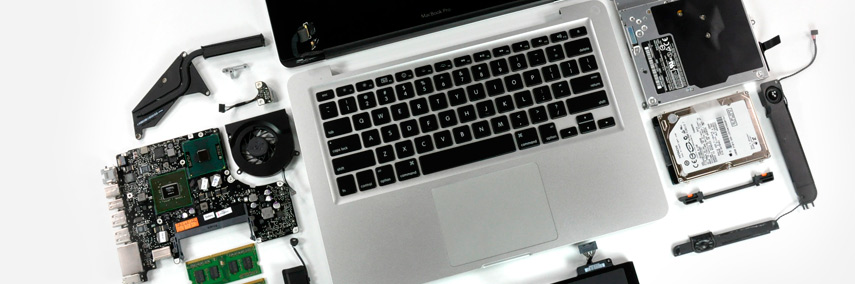
Почему на Macbook Air и Retina нельзя увеличить оперативную память?
И как же тогда ускорить свой Mac, если произволительности уже не хватает? Если Вы задаете себе такие вопросы, значит наш материал будет для Вас очень полезным.
*Статья относится и к самым новым MacBook Retina с Touchbar и к последним MacBook Air и к тонким 12″ MacBook Retina, и даже к свежим Mac mini.
Смотрите подробное видео о проблеме апгрейда оперативки на этих моделях
Замена памяти опретивки макбук Air и Retina
На многих порталах (в особенности — на порталах сервисных центров) можно увидеть объявления, статьи и даже отдельную услугу по увеличению памяти на Макбук Эйр и Ретина по разумной цене. Прямым текстом. При этом, на тех же ресурсах, в разделах «вопрос-ответ» сотрудники отвечают заинтересовавшимся клиентам, что процедуру провести все-таки невозможно.
Парадокс, маркетинговый ход или все вместе? И где же искать правду?
Что ж, в теории заменить оперативную память на Ретинах и Эйрах действительно возможно. Но все же — будьте осторожны — заявления, описанные выше — часто просто хороший рекламный ход.
Так можно заменить память или нет?
На практике осуществить замену оперативной памяти на данных модельных рядах Макбук весьма и весьма сложно. А вся сокровенная суть в том, что оперативная память для macbook на Эйрах (Air) и Ретинах (Retina) интегрирована в материнскую плату, т.е. распаяна на ней в виде множества отдельных чипов, а не одной «пластинки», какой мы с вами привыкли ее видеть.
Ответ: Можно, но не все так просто.
В чем опасность апгрейда оперативной памяти на рабочем MacBook Retina или Air?
Логичто требовать максимального от самого лучшего компьютера в мире, Но не спешите!
Если При такой операции хоть немного отклониться от алгоритма или упустить 1-2 секунды, Mac будет уже не вернуть.
- Перегрев платы MacBook может привести к ее полному выходу из строя
- Многократная повторная перепайка элементов платы (и работа при высокой температуре) может нарушить ее структуру
- Использование некачественного элемента или повреждение даже одного чипа из 4/8/16 выводит Mac из строя.
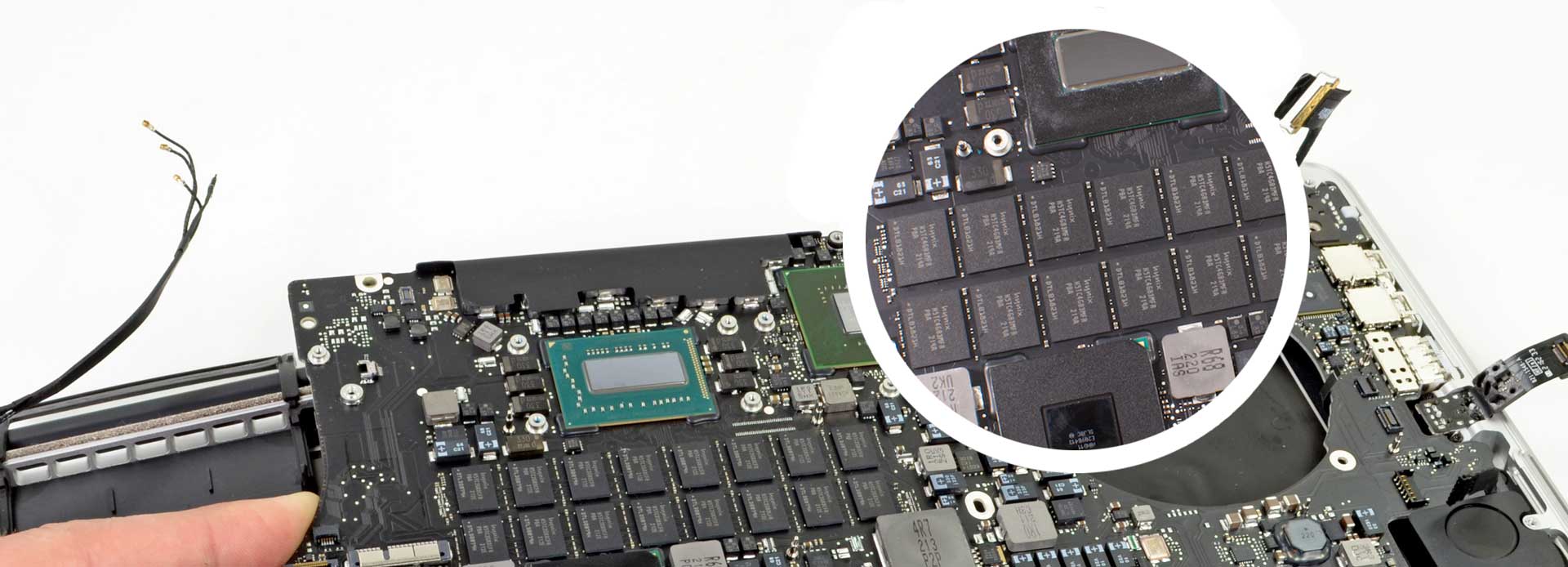
Когда все-таки можно сделать апгрейд оперативной памяти Retina, Air и 12″ MacBook?
Все припаянное можно перепаять, если задаться целью — проблема не в этом. Вопрос в том, стоит ли это делать? Такая работа по степени сложности граничит с ювелирной!
Конечно, опыт делает свое дело, но при таком большом количестве «пайки» сложность возрастает на несколько порядков: плату не рекомендуют «перегревать» или выполнять множество операций перепайки подряд. И то, и другое вредно.
С учетом всех рисков такая операция выльется клиенту в симпатичную, кругленькую сумму, и ДА, здесь снова стоит сказать пресловутое «легче купить новый».
Есть, правда, один момент, когда есть смысл по крайней мере попытаться сделать апгрейд — Если Ваш мак вышел из строя и находится в ремонте.
У Вас сломался MacBook Retina, и Вы хотите сделать лучше, чем было? Вам может помочь информация на этих страницах:
Иногда память новых MacBook Retina отказывает (часто Вы при этом слышите повторяющийся сигнал при включении). В таком случае память все равно придется менять. и Если Вы решились на такой нелегкий шаг — можно рискнуть чуть сильнее и попробовать получить более мощный компьютер.
Ответ: При отказе оперативной памяти.
Почему замена памяти MacBook Air и Retina не может быть дешевой?
Линейки Макбук про Ретина и Макбук Эйр являются новейшими среди модельных рядов Макбук Про, и за тот короткий промежуток времени, что они выпускались, пользователи еще не успели «наломать» дров достаточное количество новых яблок. Для оказания данной услуги на постоянной основе сервисным центрам попросту не хватит «доноров» этих самых чипов, а микросхемы памяти постоянно совершентствуются и меняются от поколения к поколению, что еще больше увеличивает ее стоимость.
Возможно ли будет в будущем выгодно заменить оперативку на Эйрах и Ретинах — зависит лишь от жадности разработчиков. По мере выхода новой продукции Макбук мы можем наблюдать две противоположные тенденции: с одной стороны, они пытаются делать новые яблоки все меньше поддающимися ремонту, и, как говорят многие мастера «на этих материнских платах скоро некуда будет ткнуть отверткой». С другой стороны, на таких тощих полосках материнской платы будет уже сложнее уместить то большое количество чипов памяти, которые мы наблюдаем на существующих моделях.
Ответ: Качественных микросхем памяти очень мало, а сама работа очень сложная.
Можно ли будет менять память ОЗУ MacBook Retina и Air в будущем?
Наш прогноз в этом контексте весьма обнадеживающий: нам видится, что разработчики сделают уклон в сторону качества, но не количества, т.к. это было бы более целесообразным. А заменить, предположим, 4 таких чипа, вместо существующих 8 или 16, согласитесь, гораздо проще.
Что ж, будем ждать и надеяться вместе с вами, дорогие друзья. Хорошего вам настроения и удачного дня!
Ждем Вас в социальных сетях! В #MacPlus Вы сможете моментально получить консультацию по ремонту, апгрейду или настройке техники, найдете самые свежие новости из мира Apple, и не только.
Аренда и подмена
Предлагаем услугу аренды Macbook и iMac. Предоставляем аппарат на подмену на время ремонта.
Курьерская служба
Сохраним ваше время и силы, курьер заберёт на ремонт и доставит восстановленное устройство.
Гарантия до 12 месяцев
Уверены в качестве выполняемого ремонта и используемых комплектующих.
Компонентный и модульный ремонт
Выполняем компонентный ремонт, что дешевле. Также можем заменить целиком модуль.
Инженеры с большим опытом
У нас все прозрачно и честно
Спросите любого:
КОМАНДА MACPLUS
Советы экспертов: Как правильно выбрать сервис?
Никогда раньше не обращались за ремонтом электроники?
Не знаете с чего начать? В первую очередь — не переживать! Признаки хорошего и качественного сервиса видны сразу. Мы подготовили инструкцию для тех, кто ищет мастерскую или сервисный центр по ремонту Apple

Настоящие, честные и прозрачные цены на сайте

Реальные сроки и гарантия — это уважение к вам

Репутация профессионалов Apple и опыт в несколько лет

Читать чеклист по выбору сервиса Apple
Где отремонтировать Macbook, iMac и iPhone
Чек лист по выбору надежного
сервисного центра по ремонту техники Apple
Справедливые, не завышенные и не заниженные. На сайте Сервиса должны быть цены. Обязательно! без «звездочек», понятно и подробно, где это технически возможно — максимально точные, итоговые.
При наличии запчастей до 85% процентов сложных ремонтов можно завершить за 1-2 дня. На модульный ремонт нужно намного меньше времени. На сайте указана примерная продолжительность любого ремонта.
Гарантия и ответственность
Гарантию должны давать на любой ремонт. На сайте и в документах все описано. Гарантия это уверенность в своих силах и уважение к вам. Гарантия в 3-6 месяцев — это хорошо и достаточно. Она нужна для проверки качества и скрытых дефектов, которые нельзя обнаружить сразу. Видите честные и реальные сроки (не 3 года), вы можете быть уверены, что вам помогут.
Половина успеха в ремонте Apple — это качество и надежность запчастей, поэтому хороший сервис работает с поставщиками на прямую, всегда есть несколько надежных каналов и свой склад с проверенными запчастями актуальных моделей, чтобы вам не пришлось тратить лишнее время.
Бесплатная диагностика
Это очень важно и уже стало правилом хорошего тона для сервисного центра. Диагностика — самая сложная и важная часть ремонта, но вы не должны платить за нее ни копейки, даже если вы не ремонтируете устройство по ее итогам.
Ремонт в сервисе и доставка
Хороший сервис ценит ваше время, поэтому предлагает бесплатную доставку. И по этой же причине ремонт выполняется только в мастерской сервисного центра: правильно и по технологии можно сделать только на подготовленном месте.
Удобный график
Если Сервис работает для вас, а не для себя, то он открыт всегда! абсолютно. График должен быть удобным, чтобы успеть до и после работы. Хороший сервис работает и в выходные, и в праздники. Мы ждем вас и работаем над вашими устройствами каждый день: 9:00 — 21:00
Репутация профессионалов складывается из нескольких пунктов
Возраст и опыт компании
Надежный и опытный сервис знают давно.
Если компания на рынке уже много лет, и она успела зарекомендовать себя как эксперта, к ней обращаются, о ней пишут, ее рекомендуют. Мы знаем о чем говорим, так как 98% поступающих устройств в СЦ восстанавливется.
Нам доверяют и передают сложные случаи другие сервисные центры.
Сколько мастеров по направлениям
Если вас всегда ждет несколько инженеров по каждому виду техники, можете быть уверены:
1. очереди не будет (или она будет минимальной) — вашим устройством займутся сразу.
2. вы отдаете в ремонт Macbook эксперту именно в области ремонтов Mac. Он знает все секреты этих устройств
Техническая грамотность
Если вы задаете вопрос, специалист должен на него ответить максимально точно.
Чтобы вы представляли, что именно вам нужно.
Проблему постараются решить. В большинстве случаев по описанию можно понять, что случилось и как устранить неисправность.
Открытость сервиса — это залог взаимного доверия и сотрудничества
Социальные сети
Если для вас стараются организовать удобный сервис, вы обязательно найдете компанию в VK, на Facebook, Instagram, и конечно, на канале Youtube. Здесь всегда можно задать вопрос в неформальной обстановке, посмотреть на жизнь сервиса изнутри, оценить примеры ремонтов, пообщаться со специалистами вживую. Это удобно, и сейчас без социальных сетей просто никак нельзя 🙂
Лица компании
Опытные эксперты и инженеры Apple — это супергерои, но они не носят маски. На сайте и в социальных сетях вы всегда можете посмотреть, к кому вы идете, увидеть фото и узнать немного об инженерах и менеджерах сервиса. Можете написать каждому из них, предложить или уточнить что-то у того, с кем уже общались.
По отзывам можно понять многое, если к ним правильно относиться. Общая оценка сервиса должна быть положительная и высокая. Но рейтинг не может быть максимальным. Отзывы могут быть и положительными и отрицательными, главное, что на них отвечают, общаются, принимают решения, помогают, то есть — относятся по-человечески.