как с iphone узнать кто звонил со скрытого номера бесплатно
придурок, все знают, что такое деталка и скачать можно бесплатно у любого оператора в ЛК.
Похожие вопросы
Ваш браузер устарел
Мы постоянно добавляем новый функционал в основной интерфейс проекта. К сожалению, старые браузеры не в состоянии качественно работать с современными программными продуктами. Для корректной работы используйте последние версии браузеров Chrome, Mozilla Firefox, Opera, Microsoft Edge или установите браузер Atom.
Как включить определитель неизвестных номеров на iPhone

В закладки
Активные пользователи смартфона принимают десятки входящих вызовов каждый день. Некоторые необязательные звонки от банков, рекламных агентств или мошенников отнимают много времени и могут грозить неприятностями.
Есть простой способ оградить себя от части вызовов при помощи определителя номера на iPhone. Сторонние сервисы собирают и актуализируют базу телефонов и подскажут, когда звонок происходит с нежелательного номера.
�� Спасибо re:Store за полезную информацию. ��
Как включить определитель номера на iPhone
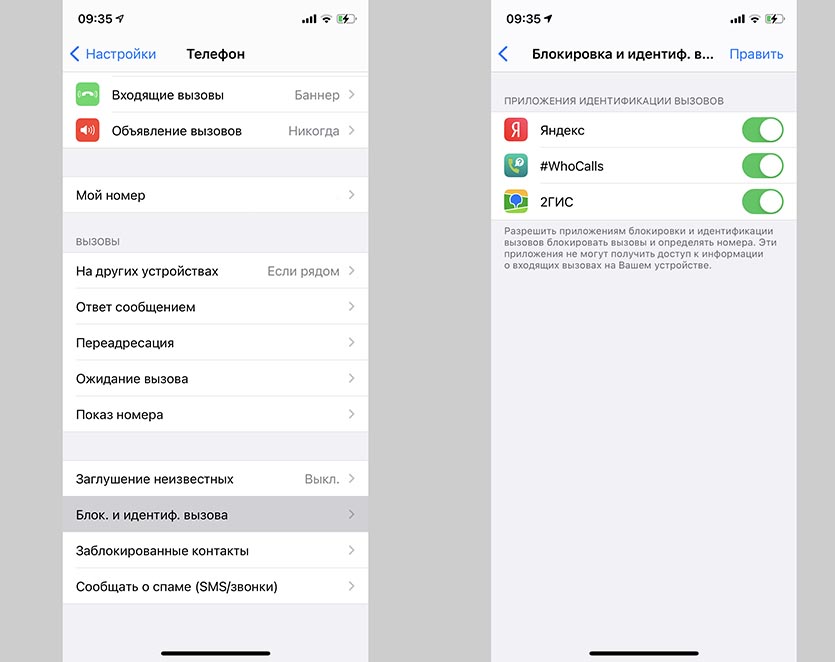
1. Установите приложение-определитель номера из App Store. Вот перечень подходящих программ:
▸ Яндекс поисковик;
▸ 2GIS картографический сервис;
▸ Who Calls – определитель номера о Касперского;
▸ Мой МТС операторское приложение;
▸ Тинькофф Мобайл аналогичное приложение другого оператора;
▸ Getcontact большой телефонный справочник.
2. Перейдите в Настройки – Телефон – Заглушение неизвестных и отключите переключатель, если он там стоит включённым. В противном случае звонки со любых номеров, которые не добавлены в Контакты на айфоне, поступать не будут.
3. Откройте раздел Настройки – Телефон – Блокировка и идентификация вызова и активируйте переключатель для установленного приложения.
Теперь во время входящего вызова телефонный номер будет сверяться с базой загруженной на смартфон программы. Если номер будет закреплен за банком, коллекторской службой или рекламным бюро, увидите соответствующую подпись во время звонка.
Так неприятных и ненужных звонков станет в разы меньше.
Определитель номера на iPhone

Всем привет! Оказалось, что я уже несколько месяцев использую определитель номеров на iPhone. Я как-то раз включил, порадовался и даже не стал об этом писать, так как думал, что этим пользуются все… Теперь выяснилось, что я ошибаюсь и даже продвинутые пользователи iPhone не знают о такой классной фишке как определитель номера! Сейчас я вам расскажу и вы ахнете, как же это просто! Но для начала…
Данная статья существует уже достаточно давно, аж с июля 2017 года, то есть уже почти 2 года. Так что я решил добавить еще и определитель номера от Яндекса и Касперского в отдельной статье.
Итак, вначале надо скачать программу 2ГИС на свой любимый iPhone или обновите программу, если она у вас не обновлена. Функция определителя номера на iPhone появилась уже давненько и я даже не помню, почему я тогда обратил на это внимание… Информация об определителе появилась то ли во вкладке обновлений 2ГИС в App Store, то ли после очередного запуска программы.
Почему именно 2ГИС? Да просто потому, что база телефонов сервиса содержит почти все организации в городе (пишу из славного Екатеринбурга), а потому, если вам кто-то звонит из «ООО Ромашки», например, вы сразу об этом узнаете! Да, спамеров или звонки из других городов/стран определитель номера не показывает, но и на этом уже спасибо ��
Кстати, данный способ я проверял на iOS 10 и на предыдущих версиях, по-моему, не работает. Но если я ошибаюсь и у вас это заработало на iOS 9, напишите, пожалуйста, в комментариях ниже!
Как включить определитель номера на iPhone
После установки программы 2ГИС на iPhone, надо зайти в приложение и скачать актуальный для вас город:

После того, как город будет загружен, надо будет выйти из 2ГИС и зайти в Настройки самого iPhone. Там прокрутить вниз до пункта Телефон, войти в него и после нажать на «Блок. и идентиф. вызова» (у меня на iPhone 6 написано именно так). После чего вы попадете в новое окно в котором будет заветный переключатель напротив программы 2ГИС. Кстати, там же будет и большой (или не очень) список заблокированных на вашем телефоне контактов:
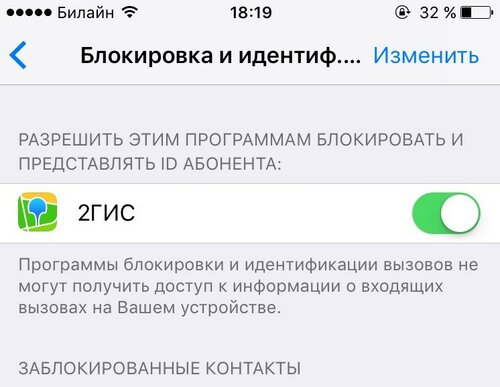
Так вот на этом экране и надо перевести переключатель в зеленое состояние, рядом с надписью 2ГИС. Все, если вам звонят из какой-то компании, которая зарегистрирована в справочнике 2ГИС, вы будете знать, кто именно вам звонит! Строчка под номером телефона и будет обозначать, что функция определитель номера на iPhone в действии:

Ну и если где-то увидели номер телефона, то и его можно попробовать вычислить, записав с его в строку набора номера:

Вот вроде бы так просто настроить определитель номера на iPhone, но про неё мало кто знает. Надеюсь, что статья вам будет полезной и вы с радостью поделитесь ею в соцсетях, а так же вступите в группу в Facebook и Вконтакте ��
Анонимный «Нет ID абонента» и неизвестный вызов на iPhone
Всем здравствовать! Давайте сразу же начнём разбираться с проблемой — без всякой «воды», «подводок» и прочих предысторий. Просто потому, что это никому не нужно! Ведь вам наверняка хочется знать ответ на вопрос, а не читать рассуждения автора на тему «многие пользователи iPhone сталкиваются с проблемой идентификации входящих вызовов — на их устройстве отображается надпись «Анонимный абонент», «Нет ID абонента», «Неизвестный» звонок и так далее и тому подобное».
Хотел начать быстро, но всё равно не получилось. Ладно, сейчас исправлюсь!:)
Итак, давайте узнаем, что из себя представляет «Анонимный абонент» на iPhone. Раз, два, три. Поехали!
Что значит неизвестный вызов — «Анонимный абонент»?
Это означает, что ваш iPhone по каким-то причинам (об этом ниже) не может распознать тот номер телефона, который пытается вам позвонить. Хочет, но не может.
Звонок есть — цифр нет — получите «Анонимный абонент».
Ну, или «Неизвестный» вызов. Или «Нет ID абонента». Или «Аноним».
Что, в принципе, одно и тоже.
Кто звонит и откуда?
Хотя, чаще всего подобным промышляют «серые персонажи», которые скрывают свой номер телефона. Это могут быть коллекторы, мошенники (куда же без них?) и прочие неприятные личности.

Впрочем, не нужно «всех стричь под одну гребёнку» — под личностью неизвестных звонков «Анонимный абонент» вполне могут скрываться и самые обычные люди.
Как же так? Давайте разбираться…
Почему на iPhone появляются неизвестные вызовы «Анонимный абонент»?
У данного явления есть несколько причин:
- Звонящий скрыл свой номер. Скорей всего, человек воспользовался услугой АнтиАОН (антиопределитель номера). Да, она стоит денег. Но если нужно быть инкогнито, то вариантов нет — придется заплатить.
- На вашем iPhone существуют какие-то проблемы с определителем номера. Причём, данные неисправности могут быть самого разного характера. Все варианты расписывать не буду, так как у меня уже есть отдельная статья на эту тему — вот здесь можно прочитать про «Неизвестного абонента» на iPhone.
- Какой-то сбой в iOS. Слабо верится, но… всё может быть! Поэтому, попробуйте (на всякий случай) обновить настройки оператора на iPhone и сделать сброс сетевых настроек (Настройки — Основные — Сброс — Сбросить настройки сети).
Иных вариантов почему iPhone показывает «Анонимный абонент» (Неизвестный вызов, Нет ID абонента), наверное, нет.
«Анонимный абонент» — как узнать кто звонил?
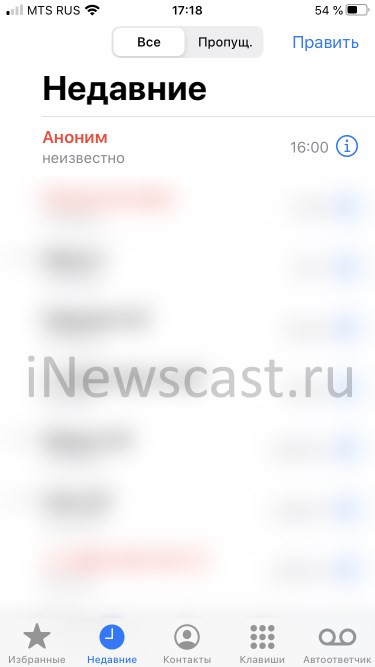
Достаточно сложная история, потому что в данном случае iPhone не знает номер телефона звонящего. Да-да-да. Не скрывает его от вас, а именно не знает!
Первый способ:
Заказать детализацию звонков у вашего оператора сотовой связи.
Причём, для этого не нужно никуда ходить — всё можно сделать через личный кабинет. Ну а далее начинаем играть в сыщиков:
- Изучаем iPhone на предмет того, когда был совершен звонок от «Анонима».
- Ищем в детализации звонков подходящее время.
- Сравниваем.
Второй способ:
Воспользоваться услугой «Супер определитель номера».
Некоторые операторы предоставляют такую опцию. Да, в большинстве случаев это не бесплатно. Но если очень хочется узнать кто продолжает вам названивать, то… почему бы и нет?
Как заблокировать неизвестные номера и «Анонимного абонента» на iPhone?
Всё очень просто.
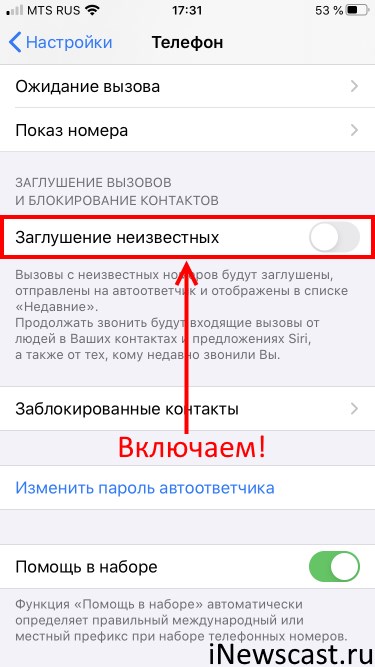
- Открываем «Настройки — Телефон».
- Находим опцию «Заглушение неизвестных».
- Активируем быстро и решительно.
- Звонки прекратятся, но на вашем iPhone будут появляться уведомления о пропущенных вызовах — что удобно, ведь вы всегда сможете отследить «настырность» абонента.
- Человек на том конце провода услышит сигнал «занято».
- Вместе с «Анонимами» заблокируются другие номера, которые отсутствуют в вашей телефонной книжке.
Да, последний пункт не всегда удобен, но ничего не поделать — ради спокойствия придётся временно пожертвовать и другими, нормальными «неизвестными номерами». Впрочем, как только «Анонимный абонент» перестанет названивать, можно отключить опцию «Заглушение неизвестных» и всё будет «как было».
Ну что же, вроде бы пора заканчивать — ведь мы смогли полностью разобраться с проблемой! Или нет? У вас остались какие-то вопросы? Тогда добро пожаловать в комментарии — чем смогу, помогу!
P.S. Ставьте «лайки», жмите на кнопки социальных сетей, прожимайте колокольчик, подписывайтесь на канал и «вот это вот всё». Всем спасибо, всех обнял!:)