Как установить линукс рядом с виндовс (виндовс 10 и дебиан 12)
Здравствуйте у меня возникла то ли проблема толи вопрос. Не когда раньше не устанавливал 2 системы рядом (у меня стоит виндовс 10 рядом с ним я решил установить дебиан 12) открыл биос все как обычно с разметкой дисков я справился нормально. Когда дебиан 12 установился настало время перезагрузки. После этого просто загрузился виндовс 10 и линукса как будто бы и не было. Груб не появился хотя я все устанавливал правильно! Все нормально с компом работает хорошо. Я первый раз устанавливаю две системы раньше устанавливал только одну. Вроде бы если я не ошибаюсь у меня UEFI (кроме биоса) про эту штуку я узнал недавно когда гуглил.
У меня линукс на 2 диске а виндовс на первом но загружается только виндовс повторюсь линукса как будто нет я и пишу с компа на который устанавливал (с 10 винды 64 бит)
. Отредактировано 10.07.2023. Я решил свою проблему очень просто. Я это узнал из форума по дебиану! нужно устанавливать через Advanced options (Graphical expert install) многое не скажу так как поймет любой человек(я про то что многое там понятно и нужно лишь нажать да в одном из пунктов) но скажу то что в пункте Установка системного загрузчика Grub нужно сделать его принудительную загрузку на съемных носителей uefi ответив да и все
myxamedabdyl
06.07.23 11:35:35 MSK
- Ответить на это сообщение
- Ссылка
Ставим Linux второй системой с Windows 10 или 11. Простая инструкция для сомневающихся
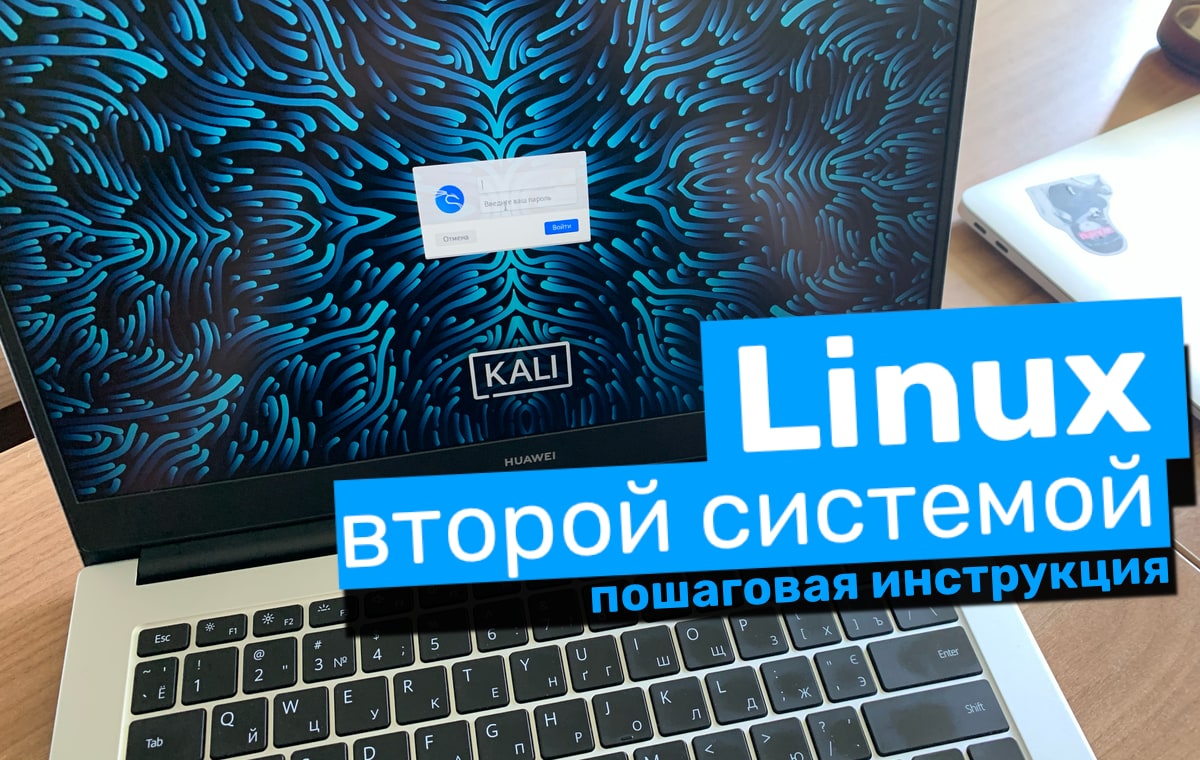

Раз вы читаете это сейчас, значит заинтересовались операционной системой Linux и решили попробовать установить её на свой компьютер, но не уверены в своих силах и боитесь потерять уже установленную и настроенную Windows или стереть по ошибке всё нажитое непосильным трудом, если что-то пойдёт не так.
Давайте посмотрим как легко поставить Linux второй системой, чтобы всегда иметь возможность вернуться в полностью рабочую и привычную систему и ничего не потерять.
Ставить буду Kali Linux на свой новый ноутбук Huawei с Windows 11 на борту (подробнее о нем рассказывал тут).
Итак, диск у меня поделен на два раздела C: и D: (на самом деле разделов больше, но как вы знаете, в операционной системе Windows служебные разделы не отображаются). На диске (C:) установлена Windows, поэтому его не трогаем, а ставить Linux будем на второй диск (D:).
Все данные с диска на который будет производиться установка Linux будут удалены, так что имейте это в виду и заранее сохраните их в другое место.
Загрузившись с установочной флешки Linux нам следует выбрать ручной вариант установки, где можно указать конкретный раздел диска. В моём случае диск (D:) отобразился под #4 (я его при форматировании назвал linux) и далее ещё видим какое-то свободное место в 1 Mb. Удаляем этот раздел чтобы получилась просто неразмеченная область:
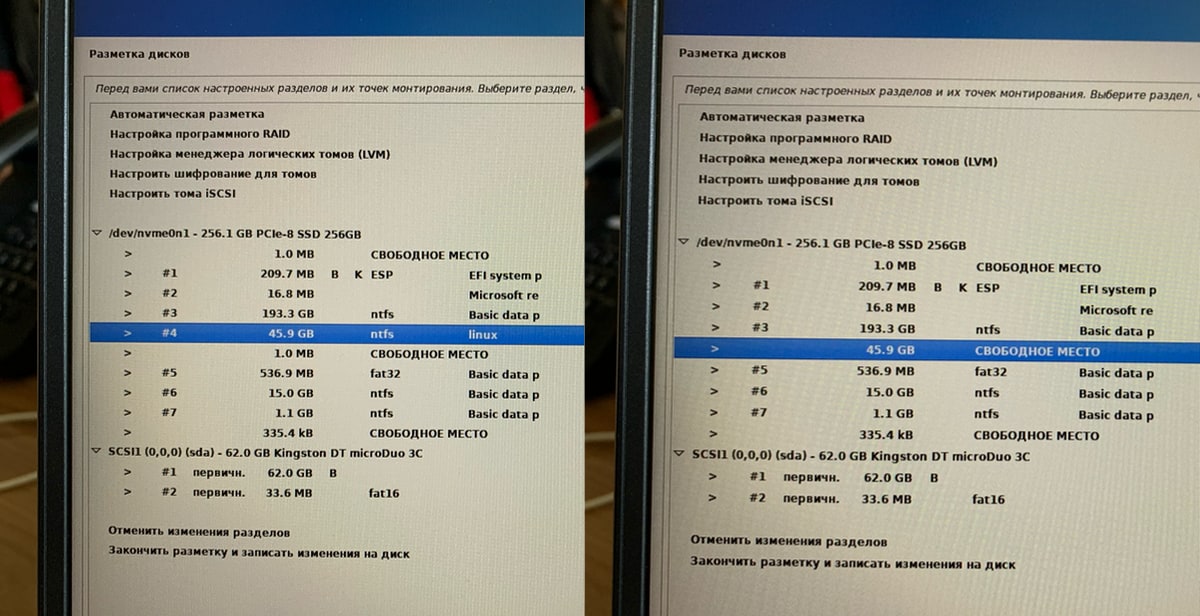
Чтобы не заморачиваться с подготовкой необходимых для установки Linux разделов, просим установщик автоматически разметить свободное место и что все файлы у нас будут расположены на одном разделе:
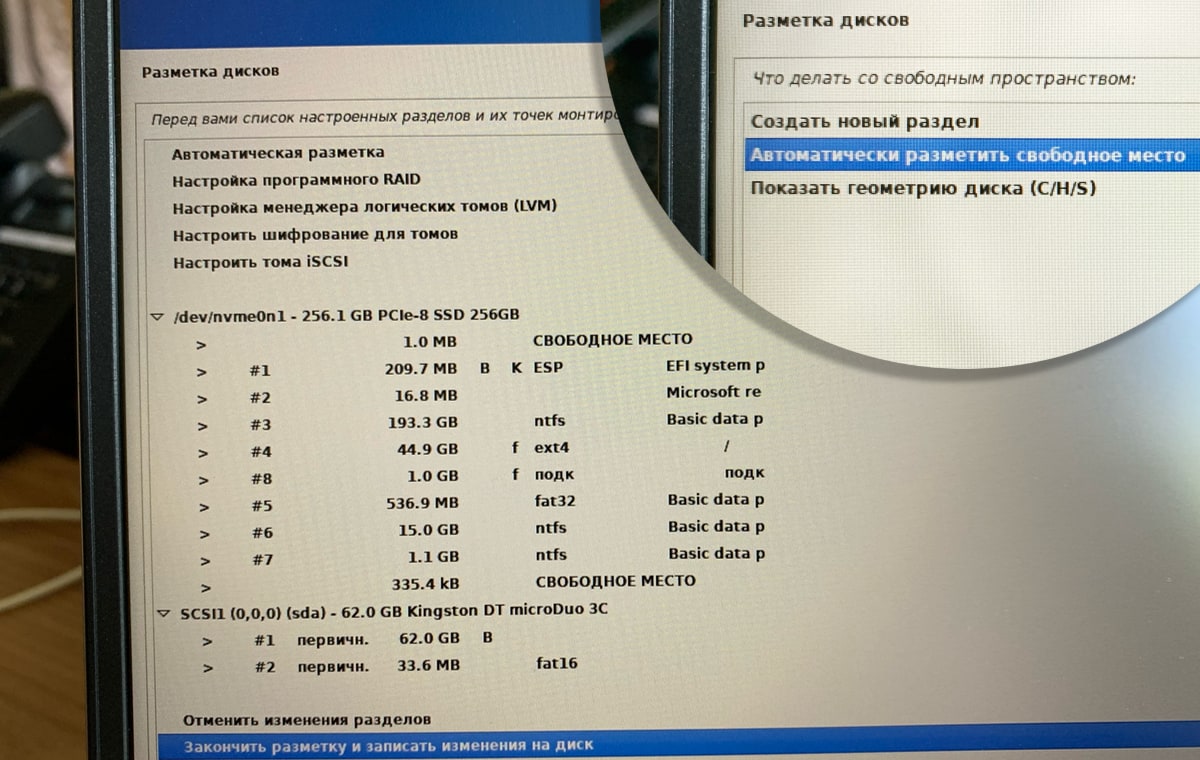
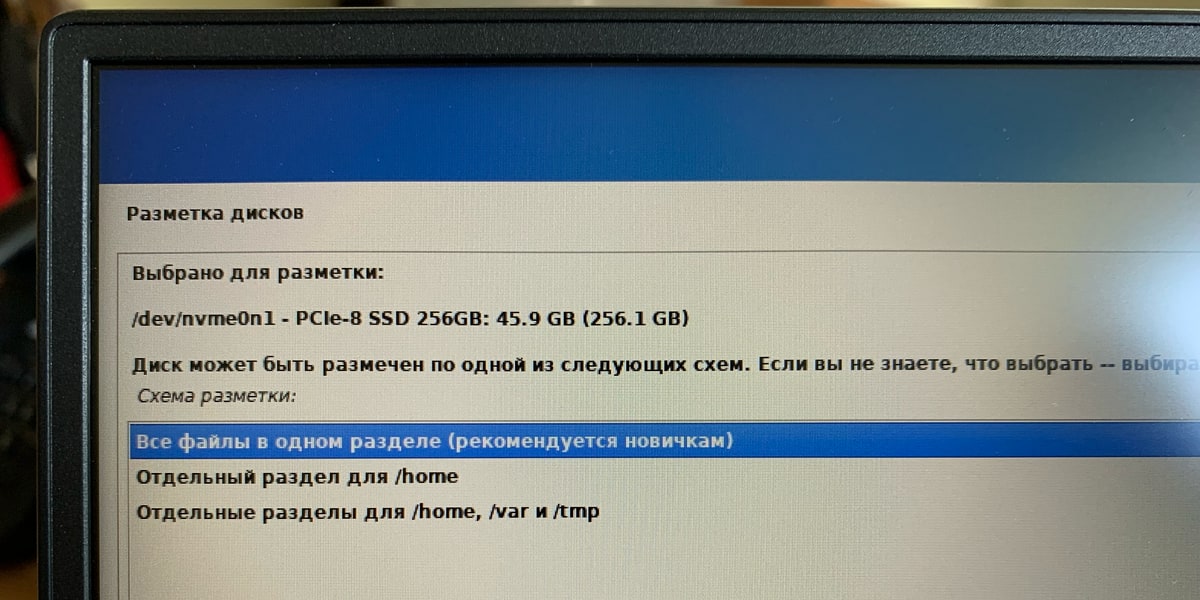
В результате свободное место на диске распределилось на два раздела — корневой (/) #4 и служебный раздел #8 размером 1 Gb, так называемый раздел подкачки (swap). Далее установщик всё сделает за вас и в результате получаем вот такой загрузчик с выбором операционной системы:
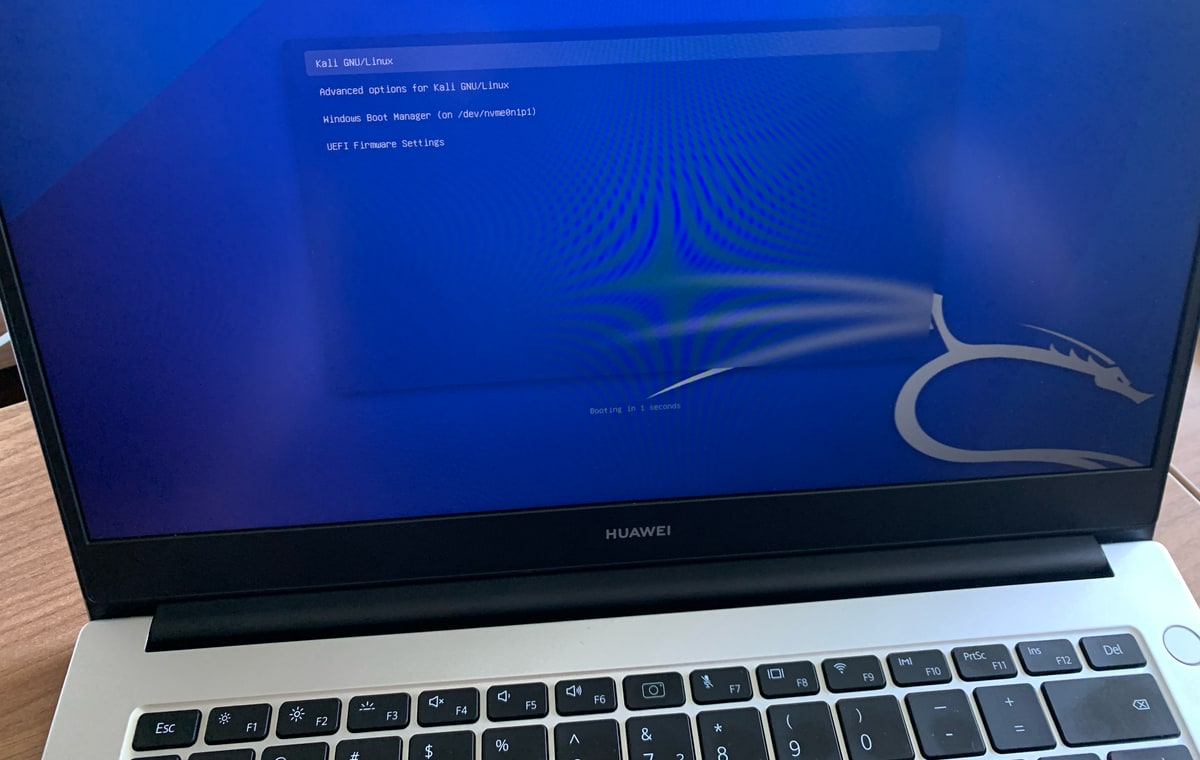
Как видите всё предельно просто и всё описанное выше подходит и для других дистрибутивов Linux. То время, когда всё приходилось допиливать вручную в терминале давно уже в прошлом (во всяком случае, что касается установки Linux). Так что пробуйте, смотрите и удачи в освоении новой операционной системы.
Подписывайтесь на канал
Яндекс.Дзен и узнавайте первыми о новых материалах, опубликованных на сайте.
Если считаете статью полезной,
не ленитесь ставить лайки и делиться с друзьями.


Комментариев: 1
- 2023-06-16 в 10:37:57 | Егор Гаврилов (aka gavrilovegor519) Надо было не Кали, а что-нибудь другое (тот же Debian, или Fedora). Кали больше подходит для пентеста и вообще, что связано с кибербезом. А для обычного использования нужны обычные дистры (а не узкоспециализированные).
Установка Debian 10 рядом с Windows 10 на компьютер с UEFI (экспертный режим)
Всем привет! Сегодня мы подробно рассмотрим установку дистрибутива Linux Debian 10 на компьютер с UEFI рядом с Windows 10. В результате на компьютере у нас будут две операционные системы, Windows 10 + Debian 10, а при загрузке мы будем выбирать, в какую систему загружаться.
Вводная информация
Исходные данные и цель
В этой статье я рассмотрю один из самых распространённых случаев, когда на компьютере с UEFI, например, на ноутбуке, установлена операционная система Windows 10, в которой есть два раздела, т.е. диск C и D, и Вы захотели установить Linux, в частности дистрибутив Debian 10, второй операционной системой, таким образом, чтобы при включении компьютера у Вас была возможность выбора системы, в которую необходимо загрузиться.
Сразу хотелось бы отметить, что, для того чтобы установить Debian рядом с Windows 10 на компьютере с UEFI, не нужно выполнять никаких особых предварительных действий с существующими параметрами компьютера, в частности нет необходимости отключать UEFI Secure Boot. Debian, начиная с 10 версии, поддерживает безопасную загрузку, о том, что еще нового появилось в этой версии, можете почитать в материале – Обзор Debian 10.
Примечание! У всех конфигурация компьютеров разная, так же как и разный опыт администрирования операционных систем, поэтому я не могу гарантировать, что все, что описано в этой статье, поможет именно Вам выполнить установку Debian, поэтому я настоятельно рекомендую Вам сделать резервную копию всех важных данных перед тем, как приступать к установке Debian, для того чтобы в случае возникновения непредвиденных ситуаций избежать потери этих данных.
Почему в экспертном режиме?
В связи с тем, что по умолчанию установщик Debian устанавливает загрузчик в область UEFI согласно всем спецификациям, а Windows нет, это не позволяет Debian загружаться даже после успешной установки, так как UEFI просто не будет запускать загрузчик Debian. Как результат, Вы успешно установили Debian, но по умолчанию загружается все равно Windows 10, загрузчик GRUB просто не запускается.
Поэтому установку Debian 10 необходимо производить в экспертном режиме, чтобы принудительно установить загрузчик в нужную область (removable media path), так же как это делает Windows и некоторые другие дистрибутивы Linux, например, Ubuntu, но такой подход создает предпосылки конфликта с любыми другими установщиками, что плохо и неправильно. Вот почему в Debian не делают этого по умолчанию.
Заметка! Если Вы все-таки установили Debian рядом с Windows 10, но только не в экспертном режиме, и у Вас, как я и описал выше, Debian не запускается, а запускается Windows 10 точно так же как до установки Debian, то это можно исправить, в следующих материалах я покажу, как это делается, поэтому подписывайтесь в наших группах во всех популярных социальных сетях: ВКонтакте, Facebook, Одноклассники, Твиттер и следите за выходом новых материалов.
Дополнительная информация! Установка Ubuntu рядом с Windows 10 на компьютер с UEFI – в материале подробно рассмотрен процесс установки дистрибутива Linux Ubuntu на один компьютер рядом с Windows 10.
Пошаговая установка Debian 10 рядом с Windows 10 в экспертном режиме
Сейчас мы рассмотрим все шаги, которые необходимо выполнить, для того чтобы установить Linux Debian 10 на компьютер рядом с Windows 10, учитывая, что на компьютере используется прошивка UEFI.
Сразу скажу, что процесс установки Debian 10 в экспертном режиме мало чем отличается от обычной установки, у него такой же графический установщик, просто у него есть несколько дополнительных шагов, которые необходимы для более тонкой настройки операционной системы.
На заметку! Linux для обычных пользователей – книга про основы операционной системы Linux для начинающих
Шаг 1 – Скачивание установочного образа Debian 10
Для того чтобы установить дистрибутив Linux Debian 10, нужен установочный ISO образ, поэтому сначала необходимо скачать этот установочный ISO файл. Это можно сделать со страницы загрузки официального сайта Debian — https://www.debian.org/distrib
После перехода на страницу необходимо выбрать подходящий ISO образ и способ загрузки. Я обычно загружаю полный установочный образ, который содержит большое количество пакетов, что упрощает процесс установки на машины без соединения с Интернет. Однако размер такого образа около 4 гигабайт.
Образ можно скачать как с помощью браузера, так и с помощью торрента.
Вот прямая ссылка на скачивание торрент файла полного ISO образа – Скачать Debian 10 (64 bit, DVD).
Шаг 2 – Создание установочного носителя
После того как Вы загрузили установочный ISO образ Debian 10, его необходимо записать на DVD диск или USB флешку, для того чтобы создать загрузочный установочный носитель, с которого и будет производиться установка.
Для этого существует много различных программ, например, в нашем случае отлично подойдет программа Rufus. Пример того, как можно записать ISO образ на флешку с помощью этой программы, можете посмотреть в статье – Создание загрузочной USB флешки в Windows с помощью Rufus.
Шаг 3 – Создание резервной копии данных и подготовка места для Debian
Для установки Debian 10 необходимо свободное место на жестком диске, самый лучший вариант – это создать отдельный раздел для Debian.
Если у Вас такая конфигурация, которую я описал выше, т.е. у Вас два диска: C и D, то Вам необходимо на диске D выделить свободное место достаточного размера. Если Вы не планируете использовать Debian в качестве основной системы и хранить там много данных, то достаточно будет и 50 гигабайт.
Однако все данные (важные!), которые есть на диске D, лучше предварительно сохранить, например, на флешке или на внешнем жестком диске. Так как для создания отдельного раздела для Debian необходимо от диска D «отсоединить», иногда эту процедуру называют «отрезать», свободное незанятое место, так скажем, нужно физически уменьшить диск D и создать неразмеченное пространство, а именно эта процедура и может привести к потере данных.
После того как Вы сделаете резервную копию всех важных данных, Вы можете переходить к процедуре сжатия диска D. Это можно сделать как стандартной программой Windows «Управление дисками», так и сторонними приложениями для работы с жесткими дисками, которые имеют такой функционал (Acronis и т.д.). Если у Вас есть опыт сжатия дисков такими программами, то Вы можете сразу уменьшить диск D, и создать неразмеченное пространство.
Однако в этой статье я покажу способ, который подразумевает сжатие диска D стандартными средствами самой программы установки Debian, иными словами, никакие сторонние программы мы использовать не будем.
Таким образом, на текущий момент у меня есть копия важных данных и свободное место на диске D, больше ничего дополнительного я пока не делаю.
Единственное, обязательно нужно запомнить размер диска D, так как хоть в системе вроде как и два раздела, но скрытых разделов, которые в системе не отображаются, на самом деле больше, поэтому чтобы ничего не перепутать, запоминаем общий размер диска D, чтобы четко идентифицировать его в процессе создания разделов для Debian.
Шаг 4 – Загрузка с установочного носителя и запуск экспертного режима
После того как установочный носитель мы подготовили, сделали резервную копию всех важных данных, высвободили необходимое место на диске D, можно переходить к самому процессу установки Debian.
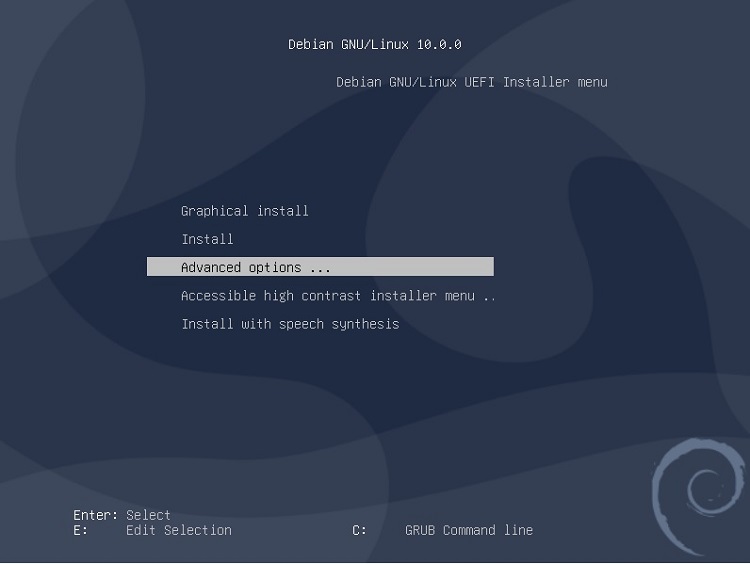
Сначала загружаемся с установочного носителя и попадаем в меню. Для того чтобы запустить установку в экспертном режиме, выбираем пункт «Advanced options».
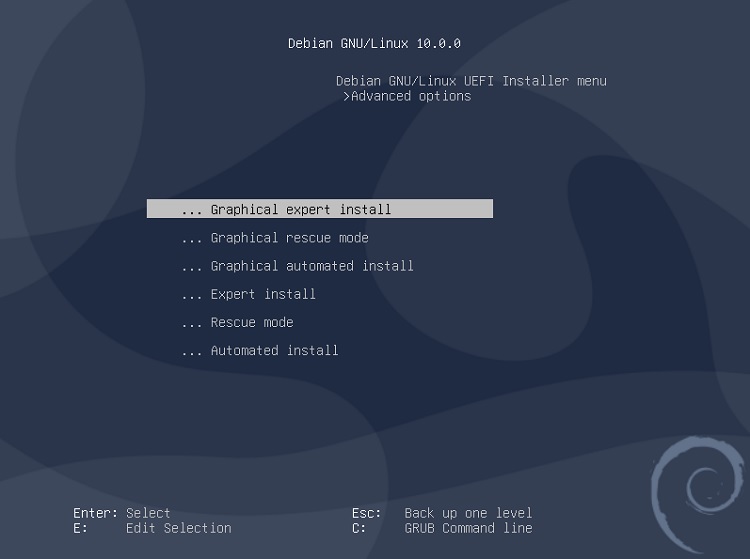
Затем нажимаем на пункт «Graphical expert install».
Шаг 5 – Выбор языка
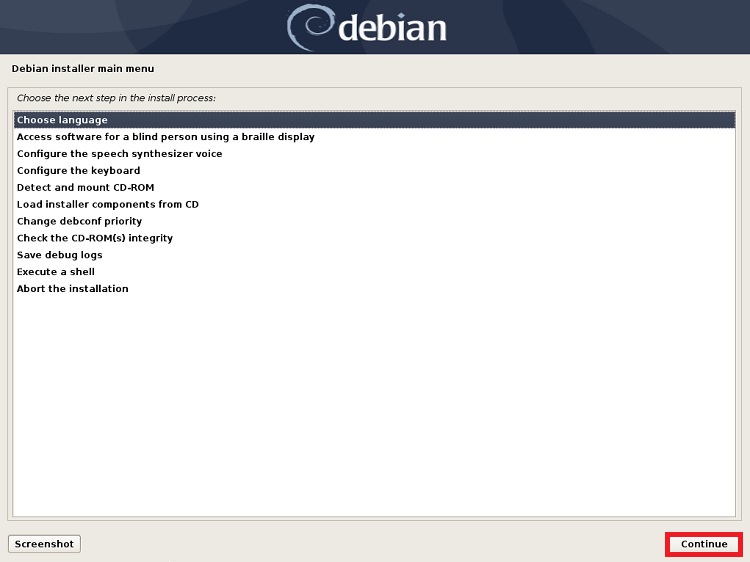
В результате установщик запустится в экспертном режиме, сначала нам нужно выбрать язык, для этого мы выбираем «Choose language», нажимаем «Continue».
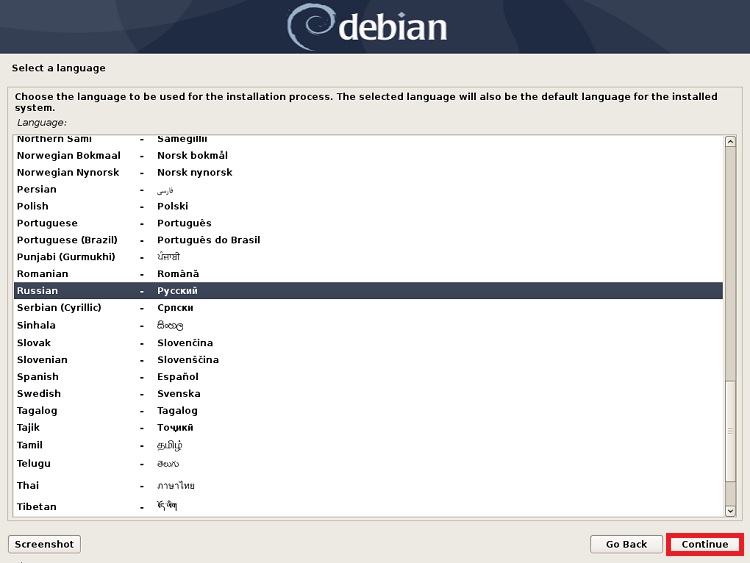
После этого ищем нужный язык и снова нажимаем «Continue».
Шаг 6 – Выбор местоположения
Далее нам нужно выбрать страну, в которой мы находимся, это будет влиять на некоторые дальнейшие параметры установки.
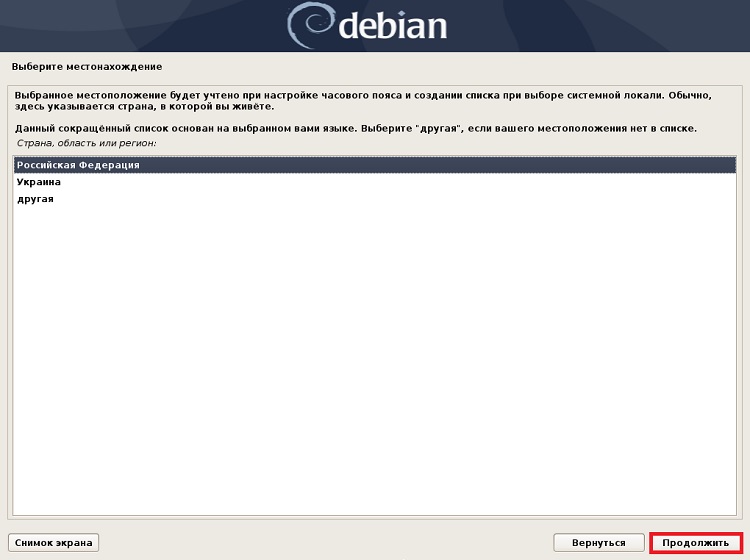
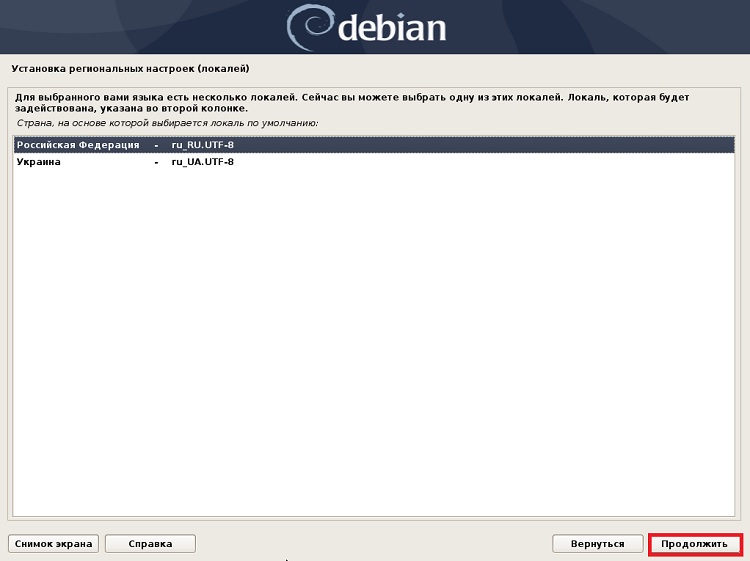
Шаг 7 – Установка региональных настроек
На этом шаге мы можем настроить несколько региональных параметров, в частности выбрать локаль. Я оставлю по умолчанию.
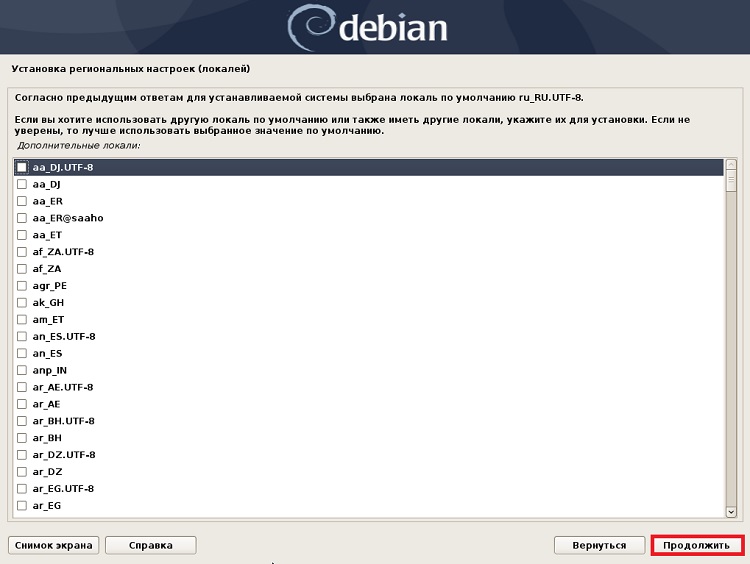
В следующем окне в случае необходимости Вы можете отметить дополнительные локали.
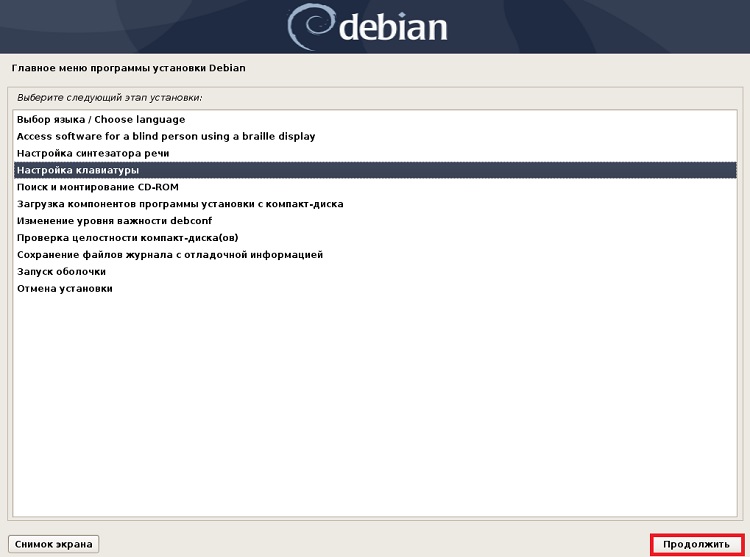
Шаг 8 – Настройка клавиатуры
После этого мы вернемся в основное меню программы установки. Теперь можем переходить к настройке клавиатуры. Для этого выбираем соответствующий пункт и нажимаем «Продолжить».
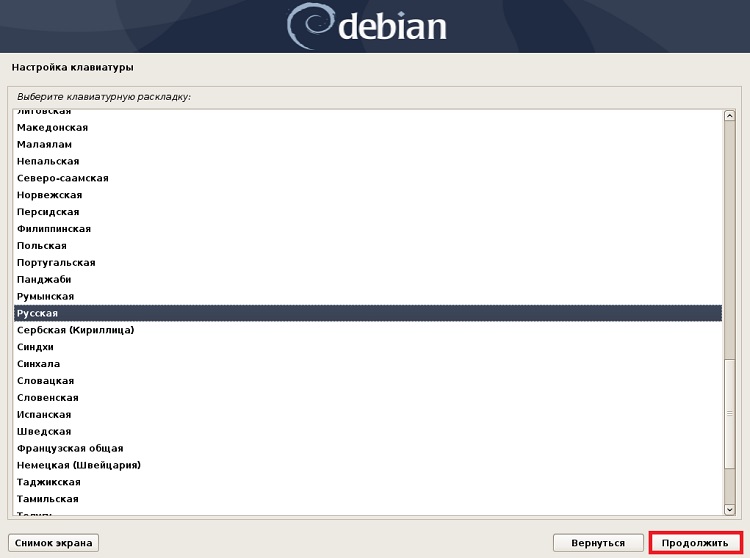
Сначала выбираем раскладку.
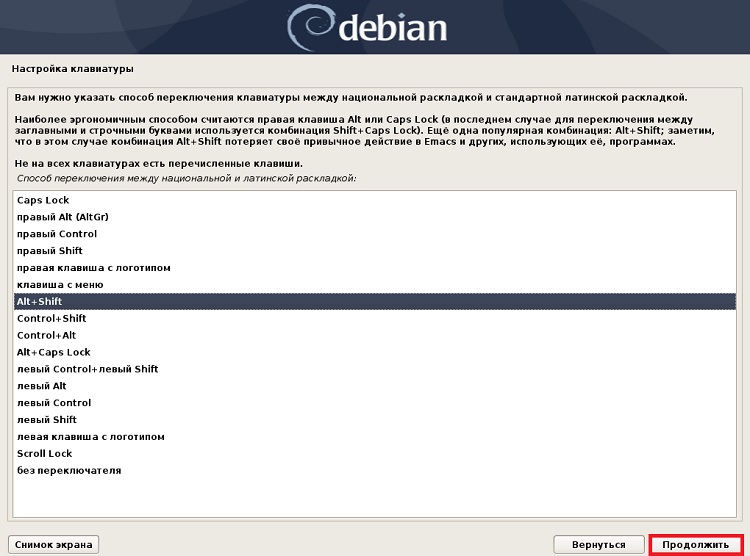
Затем способ переключения, т.е. каким сочетанием клавиш мы будем переключать раскладку клавиатуры.
Шаг 9 – Поиск и монтирование CD-ROM
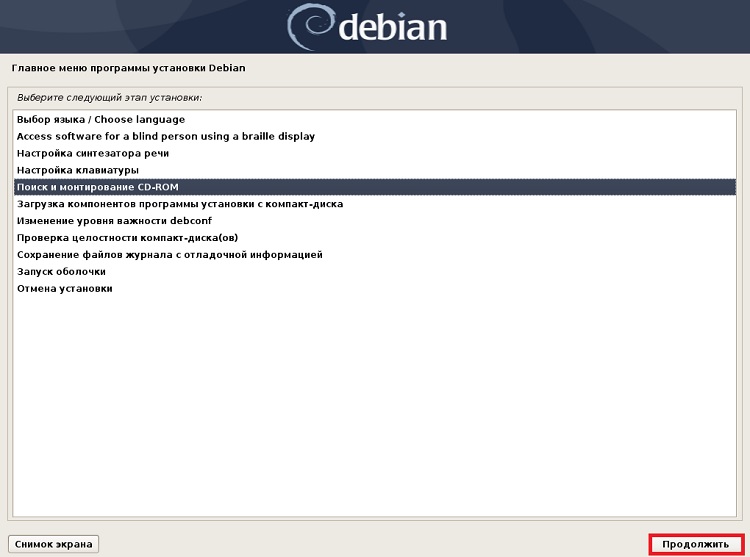
После этого, для того чтобы определить устройство, с которого будет производиться копирование всех файлов, выбираем пункт «Поиск и монтирование CD-ROM» и нажимаем «Продолжить».
Затем снова нажимаем «Продолжить».
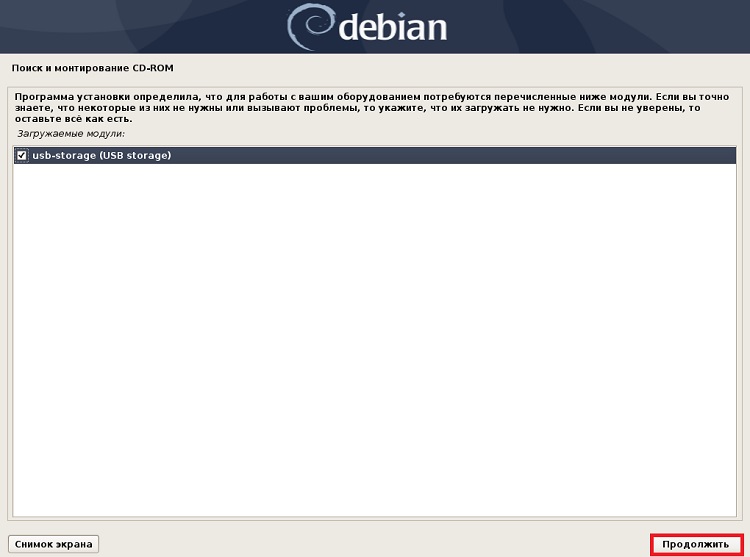
В результате диск будет найден и примонтирован. Нажимаем «Продолжить».
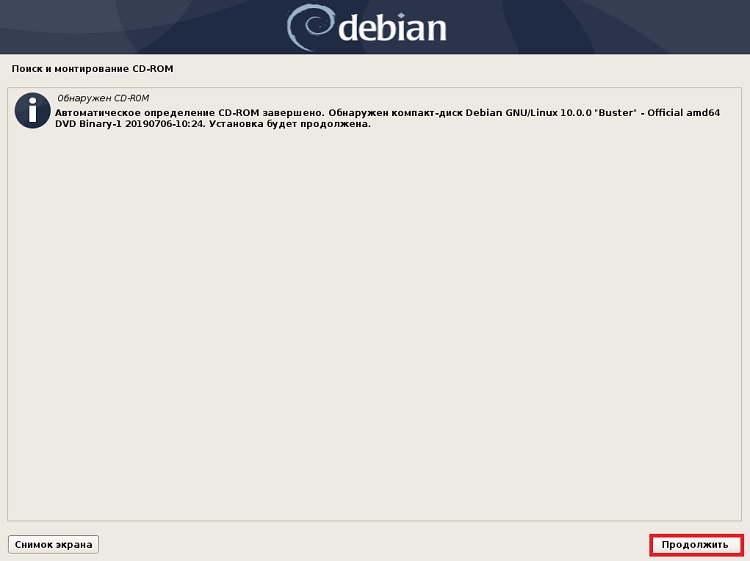
Шаг 10 – Загрузка компонентов программы установки
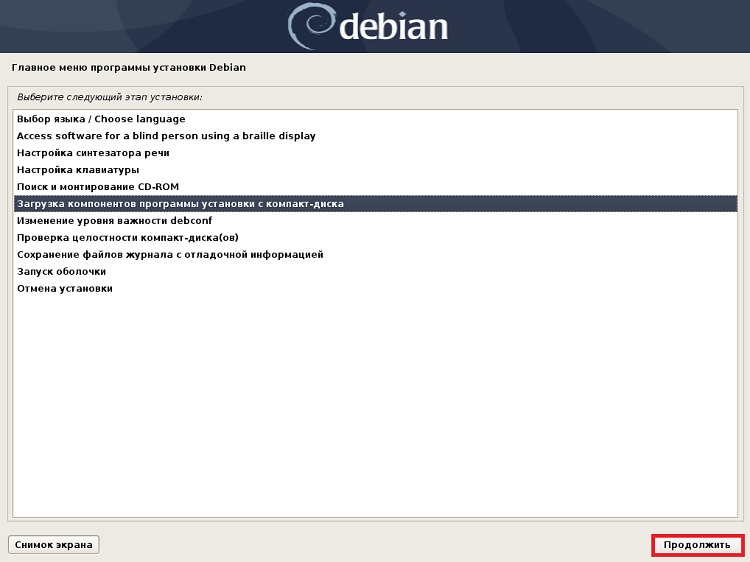
Выбираем данный пункт и нажимаем «Продолжить».
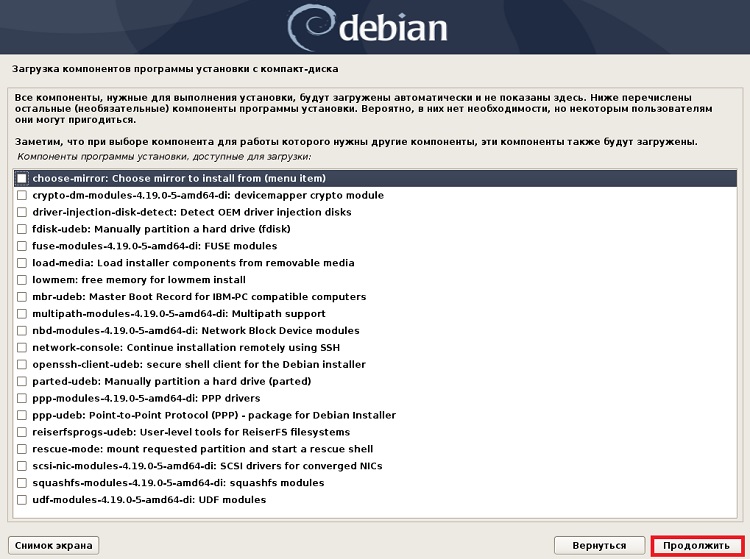
В случае необходимости Вы можете выбрать дополнительные компоненты для установки, однако если Вам ничего не требуется, то можете смело нажимать «Продолжить», так как все обязательные компоненты уже выбраны автоматически, и здесь они даже не отображаются.
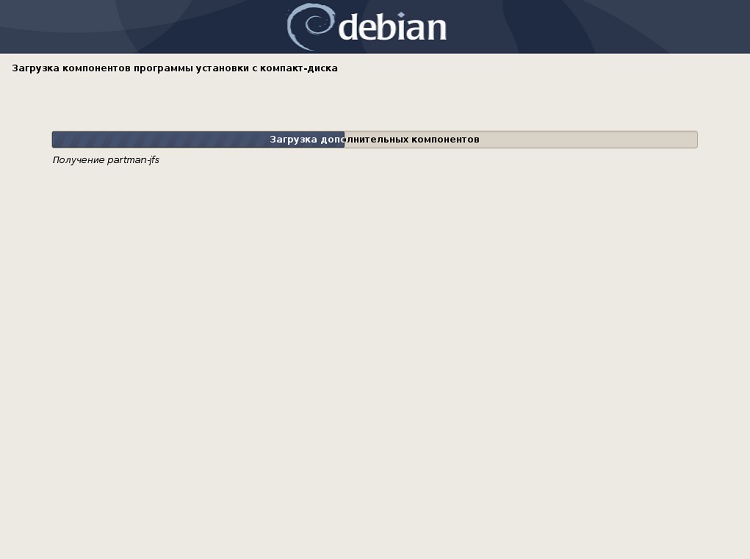
После того как Вы нажмете «Продолжить», начнется загрузка всех компонентов.
Шаг 11 – Определение сетевой карты и настройка сети
Затем нас снова вернет в основное меню программы установки, где, как мы видим, добавилось достаточно много новых пунктов.
Сначала выбираем пункт «Определение сетевой карты» и нажимаем «Продолжить».
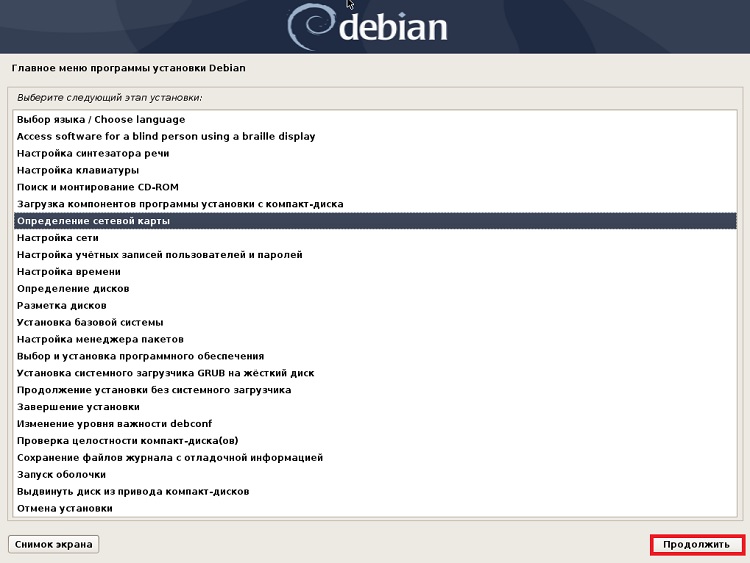
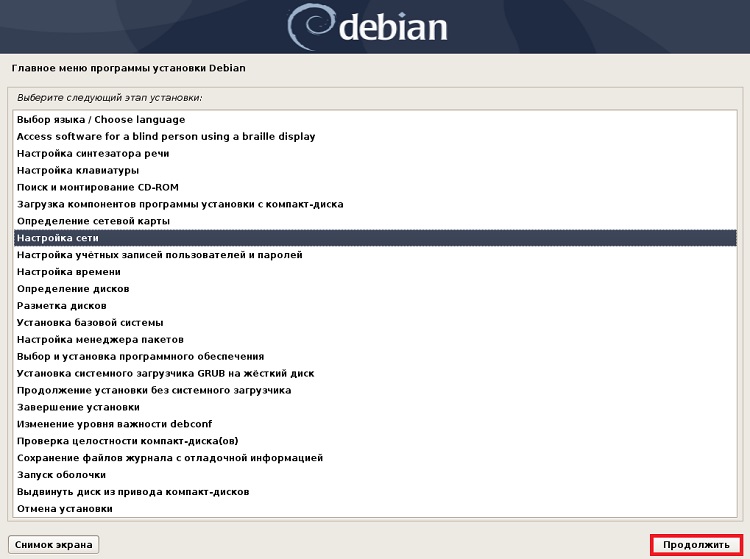
Сетевая карта будет автоматически определена и настроена. Затем нам нужно настроить сеть. Для этого выбираем соответствующий пункт.
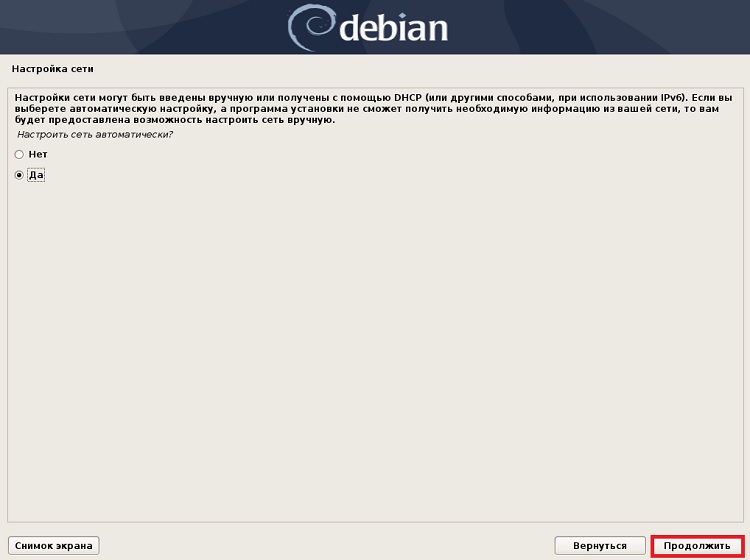
Программа установки предлагает настроить сеть автоматически, отвечаем «Да», так как в большинстве случаев, если у Вас подключен кабель, сеть будет настроена автоматически, однако Вы можете настроить сеть и вручную.
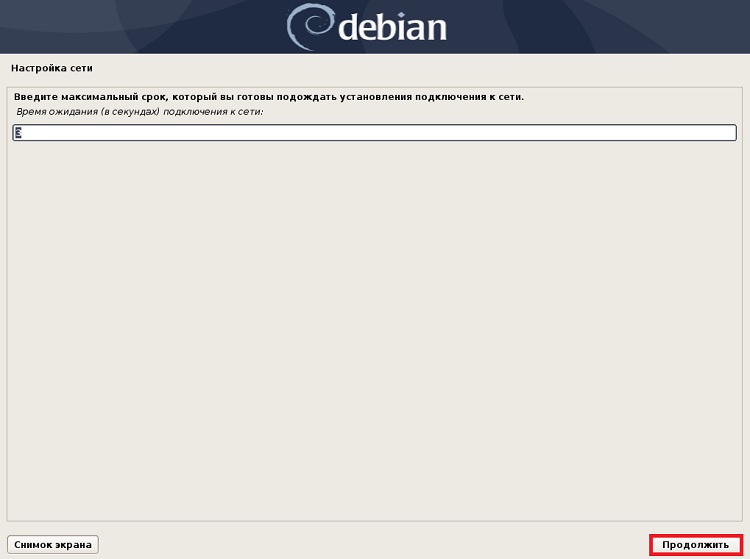
В следующем окне мы можем задать время ожидания подключения к сети, я оставляю по умолчанию и сразу жму «Продолжить».
В результате программа установки попытается настроить сеть автоматически и получить все параметры от DHCP сервера.
Однако, если ей этого не удастся сделать, Вы можете получить следующее сообщение.
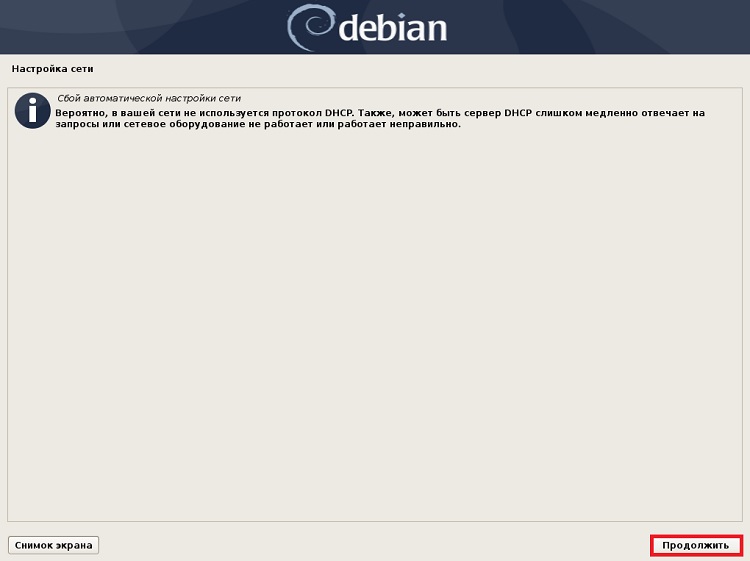
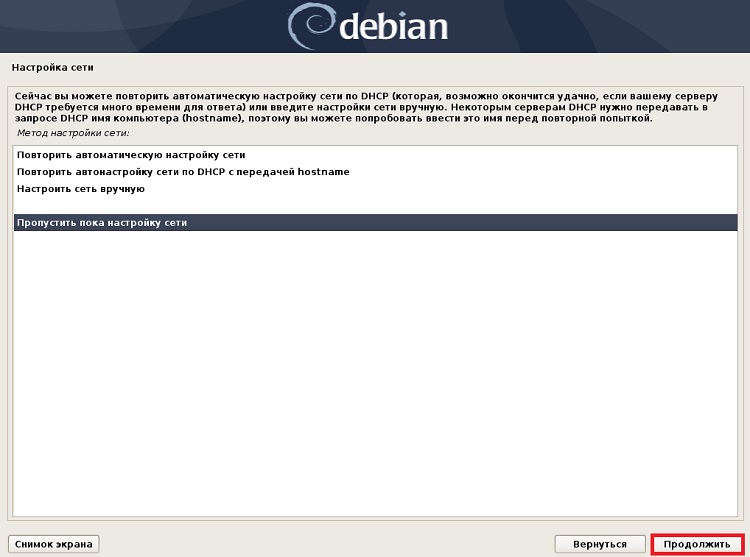
Тогда нажимайте «продолжить» и выбирайте предпочтительное для Вас действие, например, Вы можете указать эти параметры вручную или просто пропустить настройку сети на данном этапе, и настроить сеть уже после установки Debian.
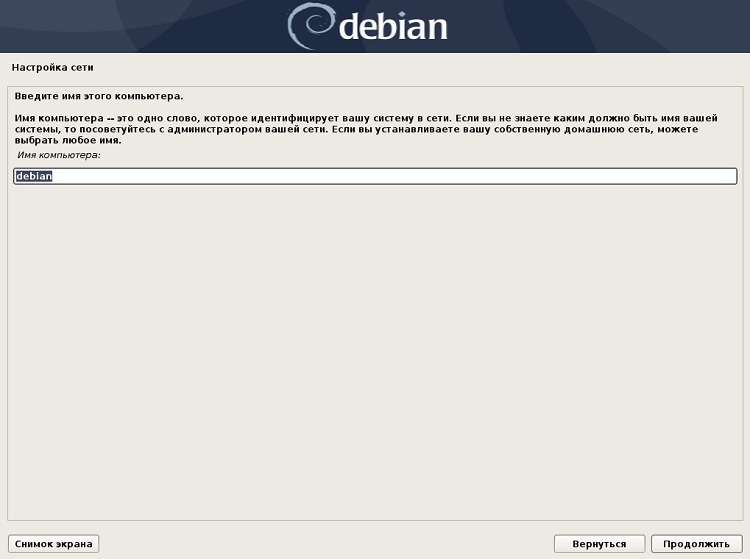
Теперь указываем имя компьютера и нажимаем «Продолжить».
Шаг 12 – Настройка учетных записей пользователей и паролей
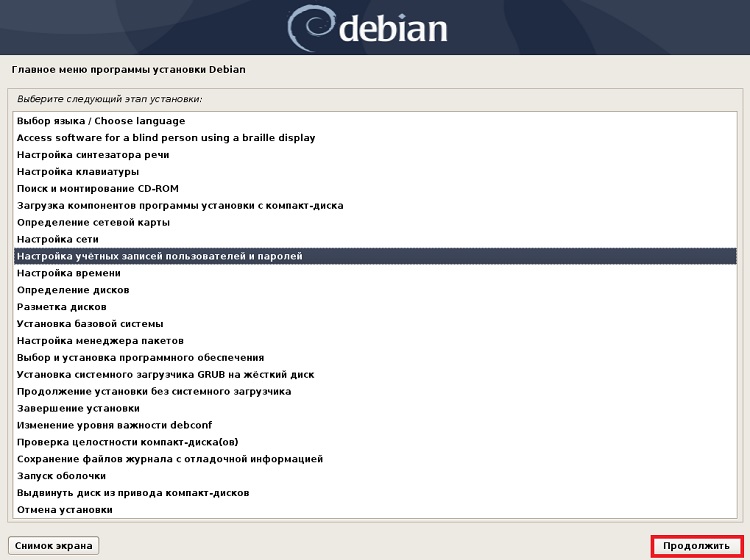
Переходим к настройке учетных записей, для этого выбираем соответствующий пункт в главном меню и нажимаем «Продолжить».
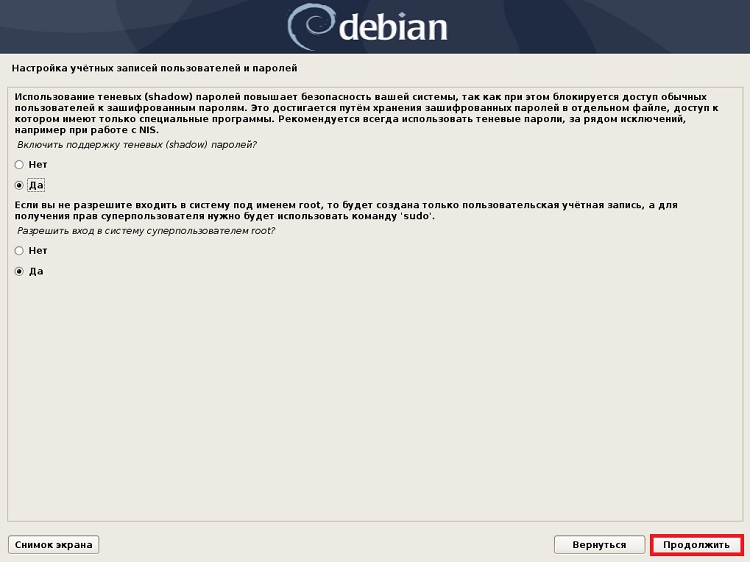
Далее мы можем включить поддержку теневых копий и разрешить вход в систему от имени root, я оставлю по умолчанию, Вы, если хотите, можете изменить данные параметры.
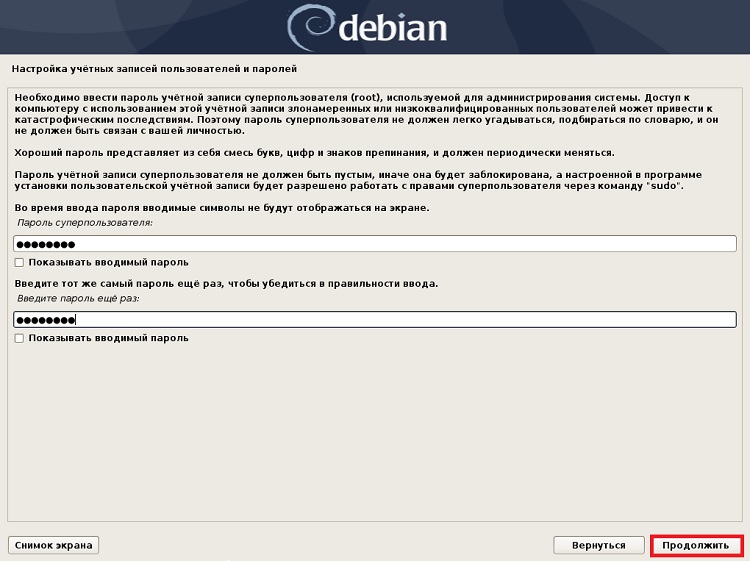
Потом придумываем и вводим пароль суперпользователя root (он должен быть сложный).
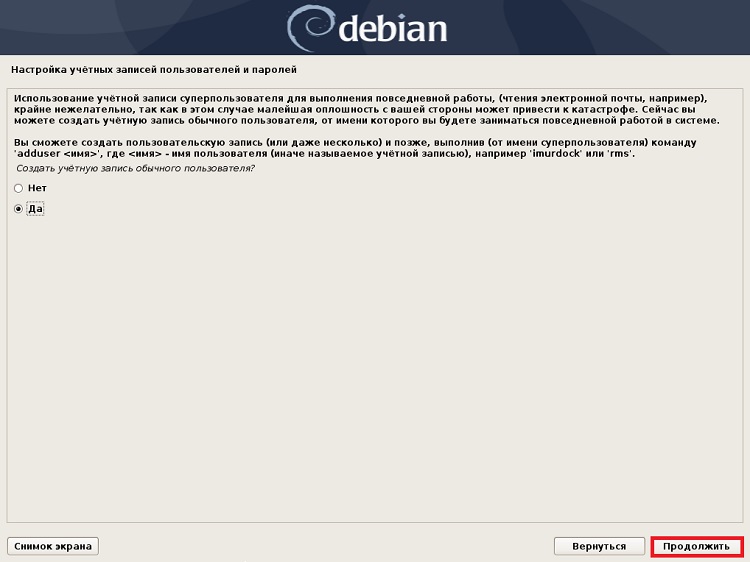
Затем нам предлагают создать учетную запись обычного пользователя, это, конечно же, нужно сделать, так как работать от имени администратора не рекомендуется.
Сначала вводим имя пользователя.
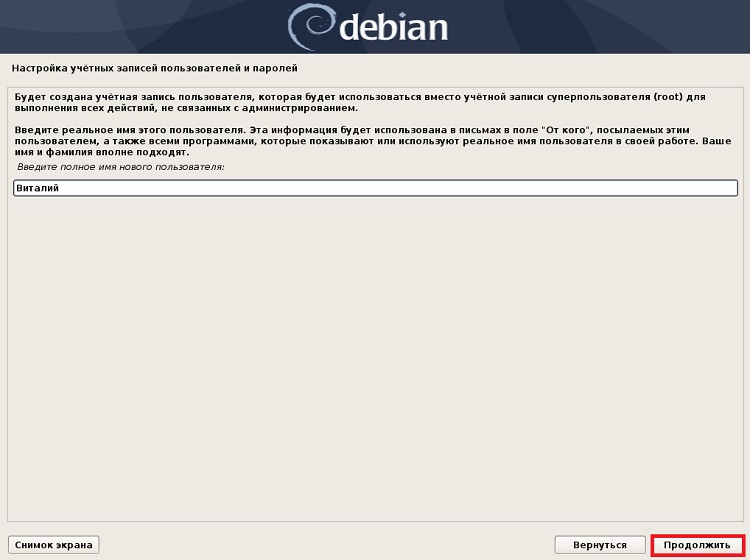
Затем придумываем имя учетной записи.
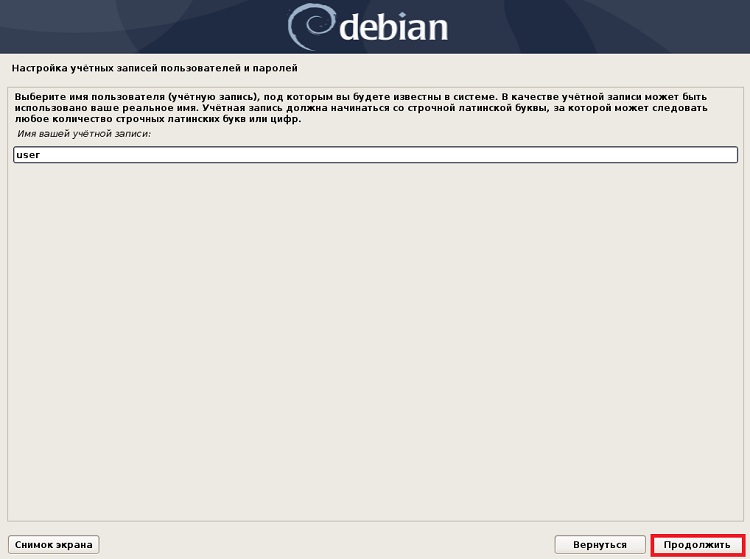
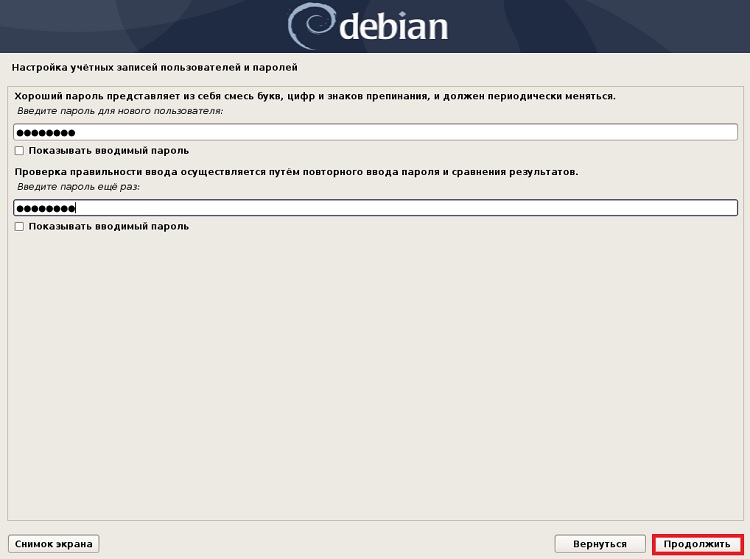
Шаг 13 – Настройка времени
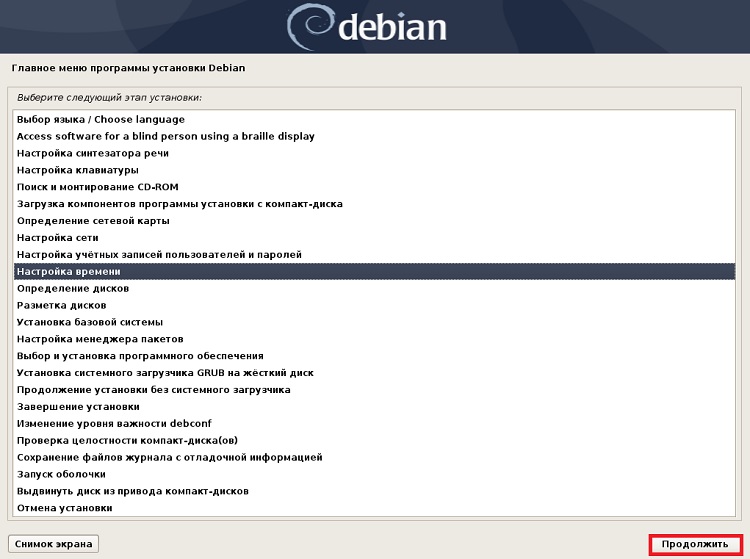
Идем дальше, переходим к настойке времени.
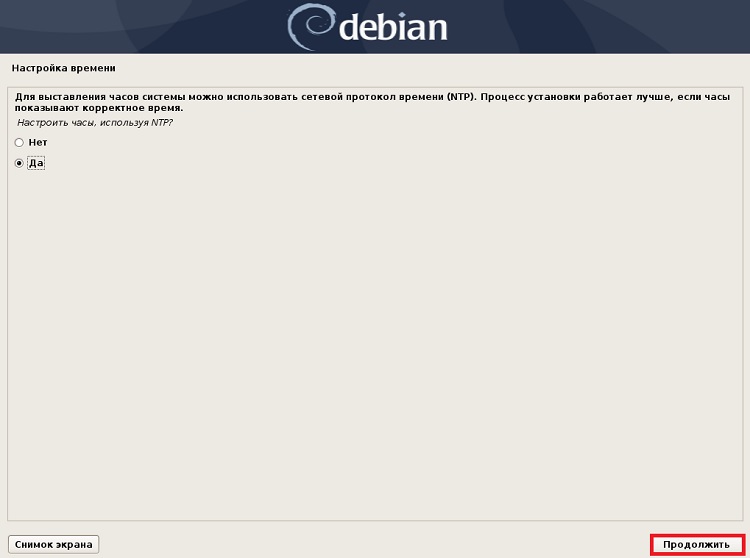
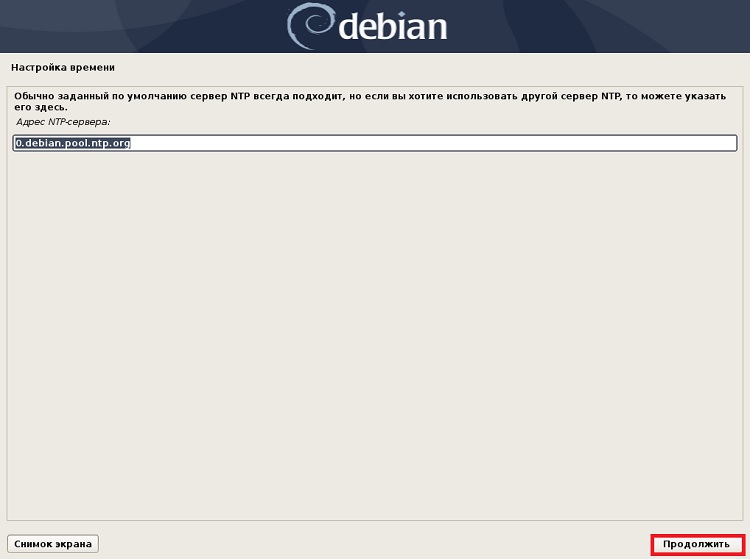
Сначала нам предлагают настроить время по протоколу NTP, оставляем по умолчанию.
Потом снова ничего не меняем без особой на то необходимости.
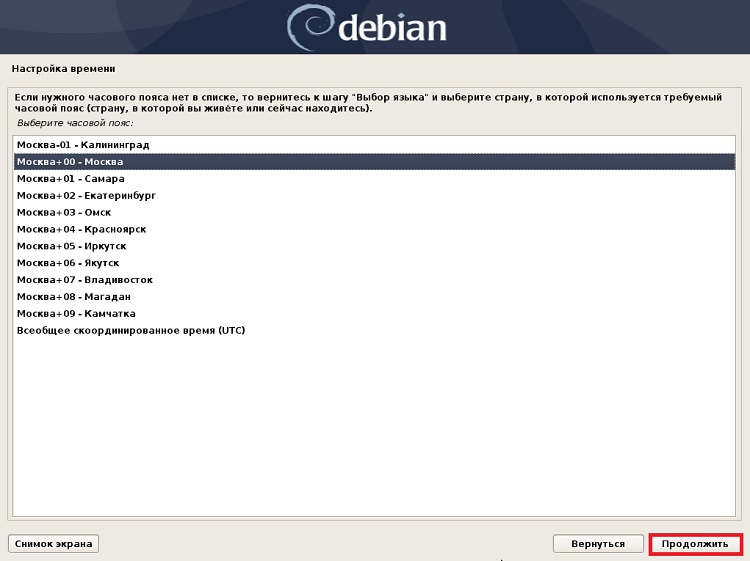
Затем выбираем часовой пояс.
Шаг 14 – Определение и разметка дисков
Теперь нам предстоит выполнить разметку жесткого диска. Для этого сначала выбираем пункт «Определение дисков» и нажимаем «Продолжить».
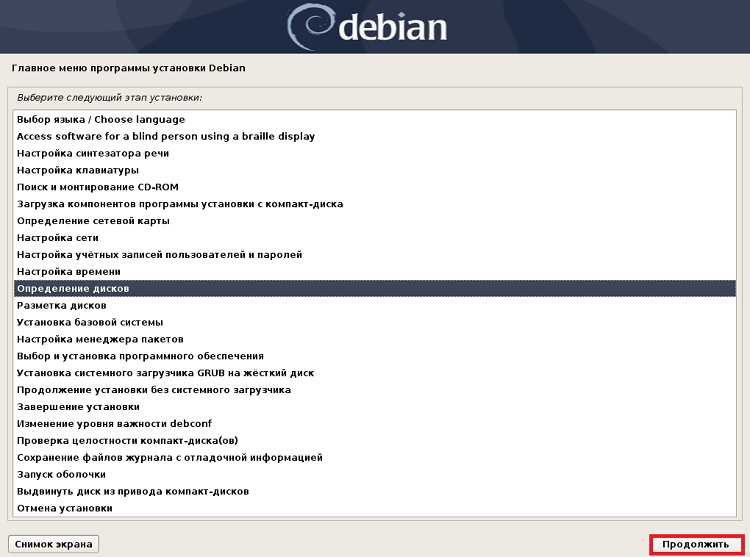
Диски автоматически будут определены. Затем выбираем «Разметка дисков».
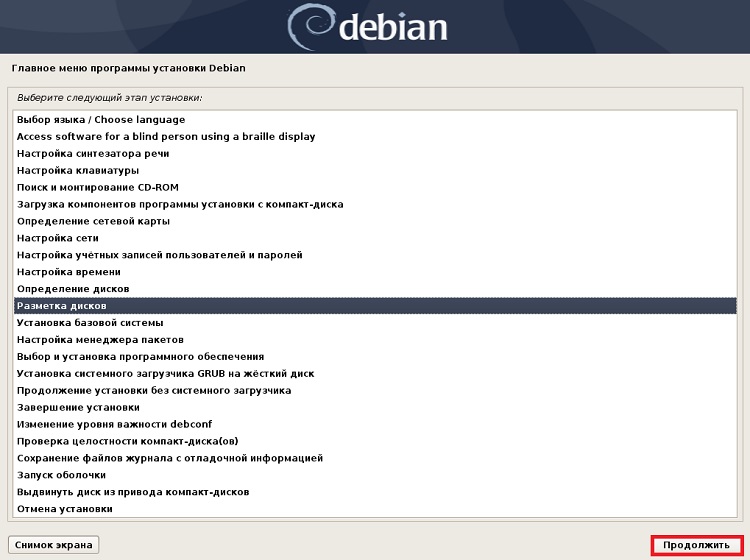
Так как мы устанавливаем Debian 10 рядом с Windows 10, разметку жесткого диска нам нужно выполнить вручную, поэтому выбираем соответствующий пункт и нажимаем «Продолжить».
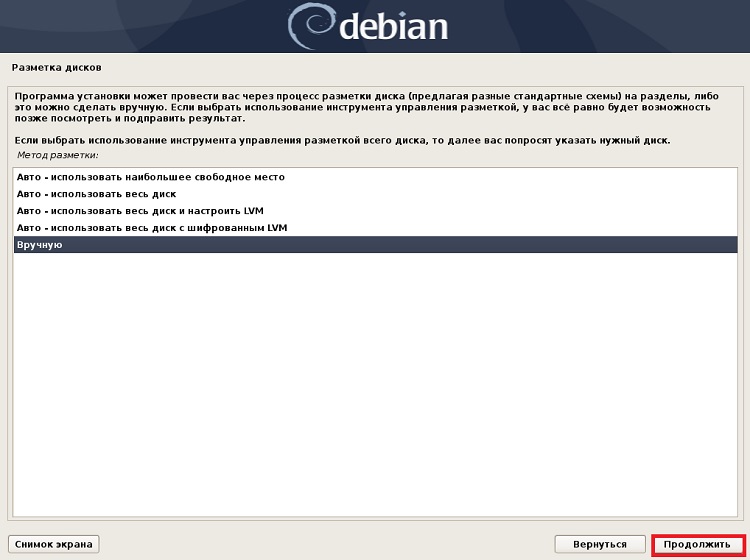
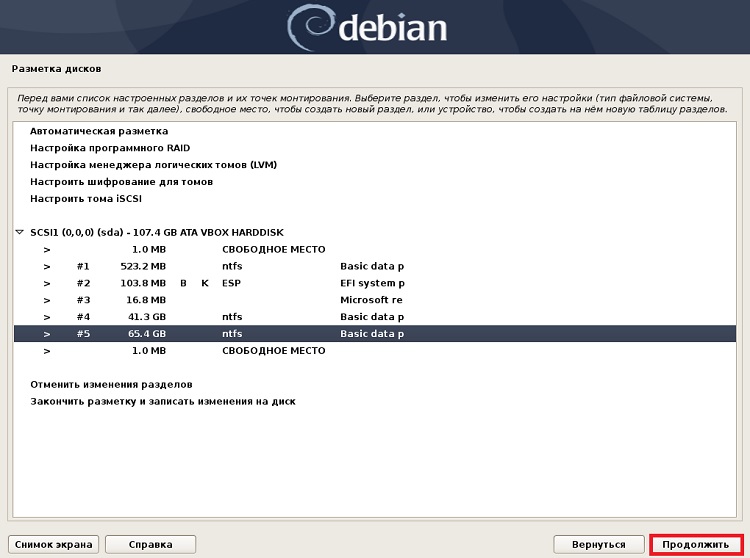
Потом первое, что нам нужно сделать, это «отрезать» свободное место от диска D (если конечно Вы этого не сделали ранее), для того чтобы использовать это место для создания разделов под Linux.
Чтобы это сделать, ищем нужный раздел, т.е. диск D, как я и говорил, ориентироваться можно по размеру диска.
Выбираем нужный раздел и нажимаем «Продолжить».
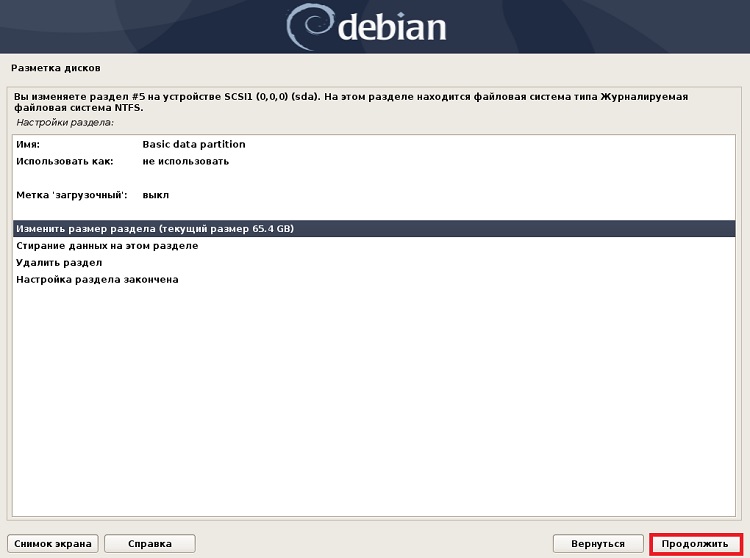
Далее, нам нужно уменьшить этот раздел, чтобы у нас образовалось неразмеченное пространство. Для этого выбираем пункт «Изменить размер раздела» и нажимаем «Продолжить».
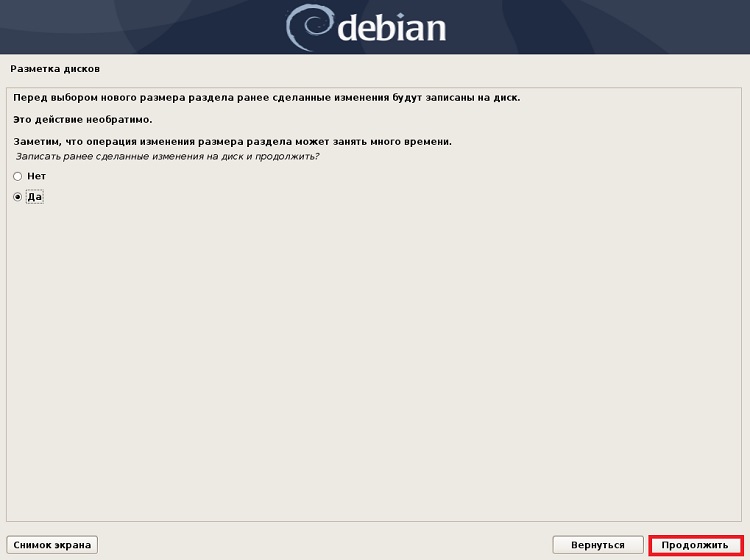
В следующем окне соглашаемся с тем, что ранее сделанные изменения будут записаны на диск, т.е. отвечаем «Да» и нажимаем «Продолжить».
Здесь указываем новый размер диска D, при этом он должен быть в пределах допустимых значений (на экране будет отображено минимальное и максимальное значение). У меня тестовый диск небольшой, поэтому я оставляю 30 гигабайт под диск D на Windows, а все оставшееся место, у меня это около 35 гигабайт, останется под Linux Debian 10.
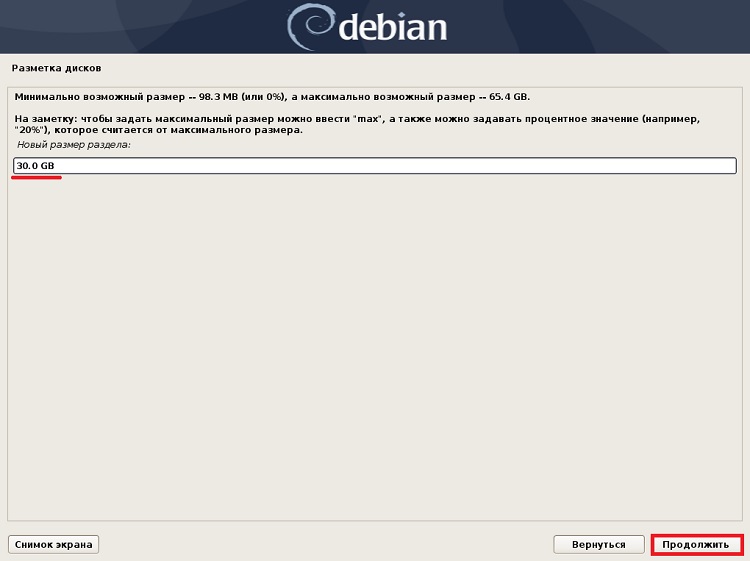
В результате размер раздела изменится и образуется свободное место, которое теперь мы можем использовать под Debian.
Выбираем его и нажимаем «Продолжить».
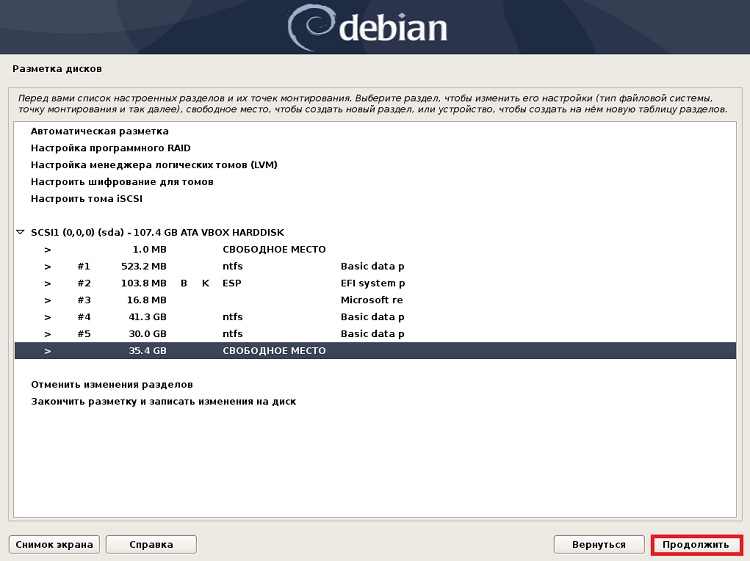
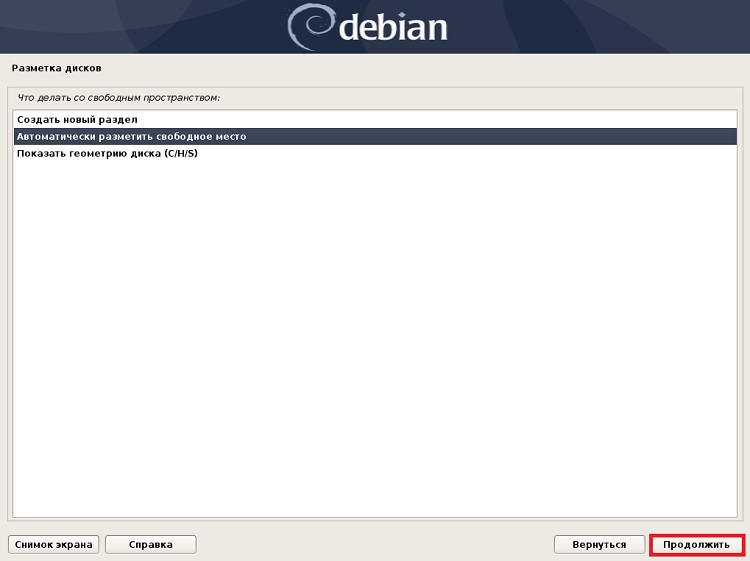
Разделы мы можем создавать вручную, один за другим, а можем просто выбрать автоматический режим, при котором программа установки сама выполнит всю разметку, при этом это будет достаточно хорошая разметка.
Я выбираю пункт «Автоматически разметить свободное место».
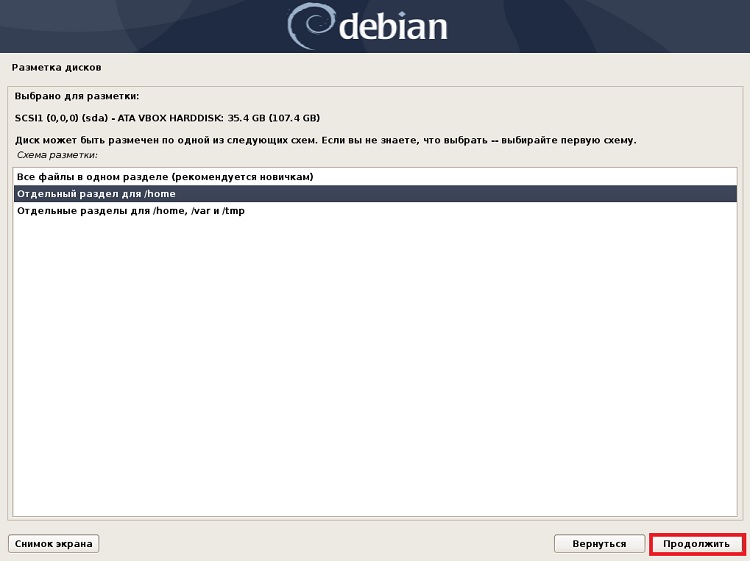
Затем программа предлагает по умолчанию хранить все файлы на одном разделе, но лучше все-таки создать отдельный раздел для личных файлов, т.е. раздел home, я так и поступаю, выбираю соответствующий пункт и нажимаю «Продолжить».
В итоге будут созданы все необходимые разделы:
- Раздел для подкачки (swap);
- Корневой раздел для системы (/);
- Раздел для пользовательских данных (home).
На этом разметка закончена. Выбираем пункт «Закончить разметку» и нажимаем «Продолжить».
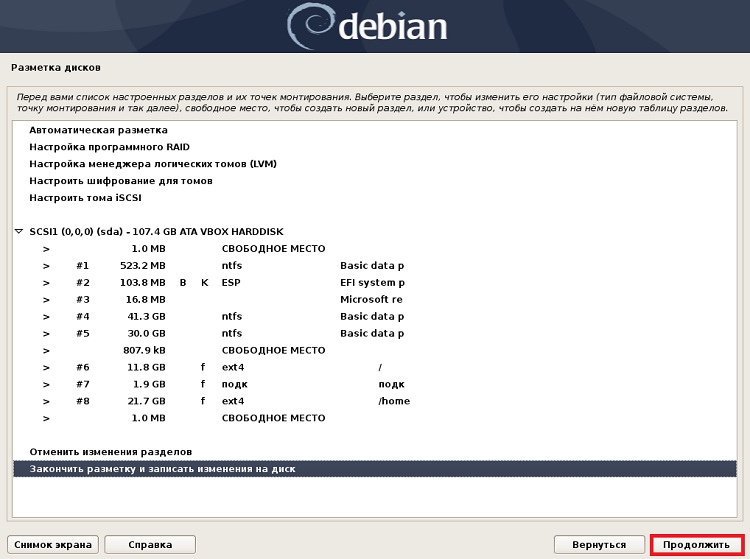
Соглашаемся с внесением изменений на диск, отвечаем «Да», и нажимаем «Продолжить».
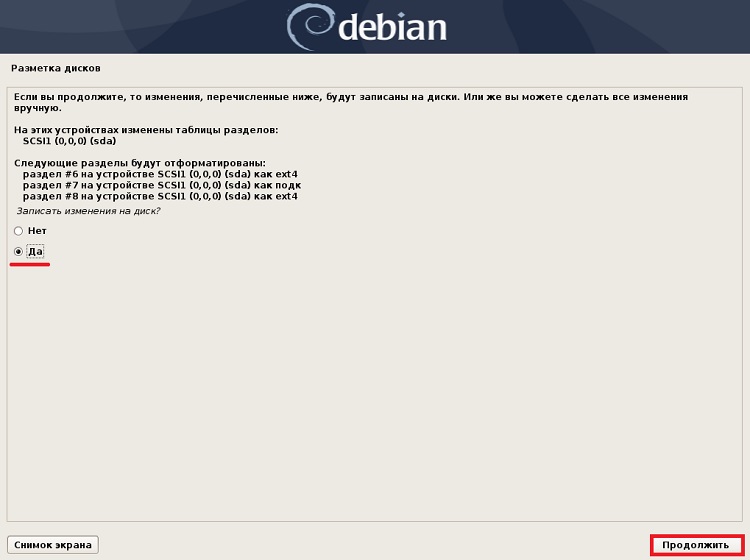
Шаг 15 – Установка базовой системы
После того как все необходимые мероприятия, связанные с разметкой диска, будут выполнены, мы снова попадаем в основное меню, теперь нам нужно установить базовую систему, для этого выбираем пункт «Установка базовой системы», и нажимаем «Продолжить».
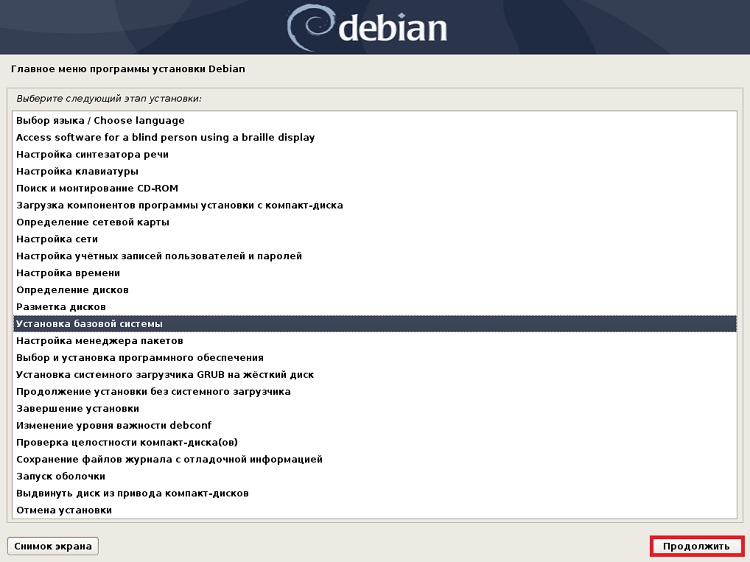
Начнётся установка базовой системы. В процессе у нас спросят, какое ядро Linux мы хотим установить, выбираем нужное и продолжаем (можно оставить по умолчанию).
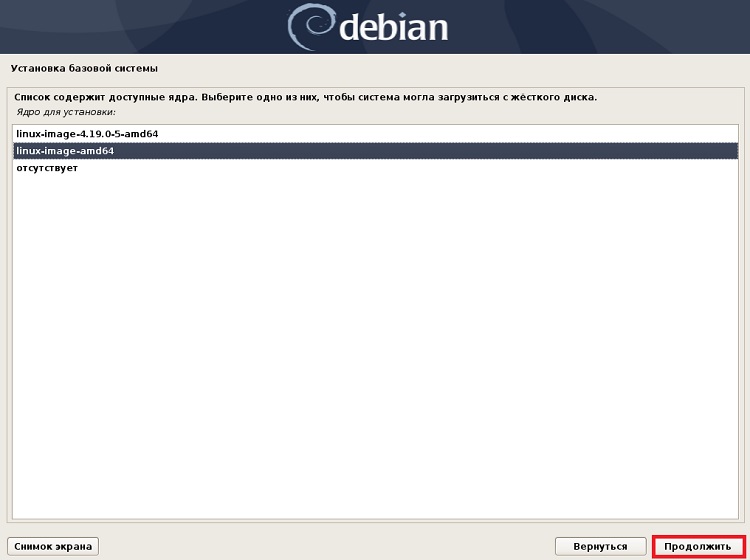
Далее оставляем по умолчанию, т.е. включить все доступные драйвера, и нажимаем «Продолжить».
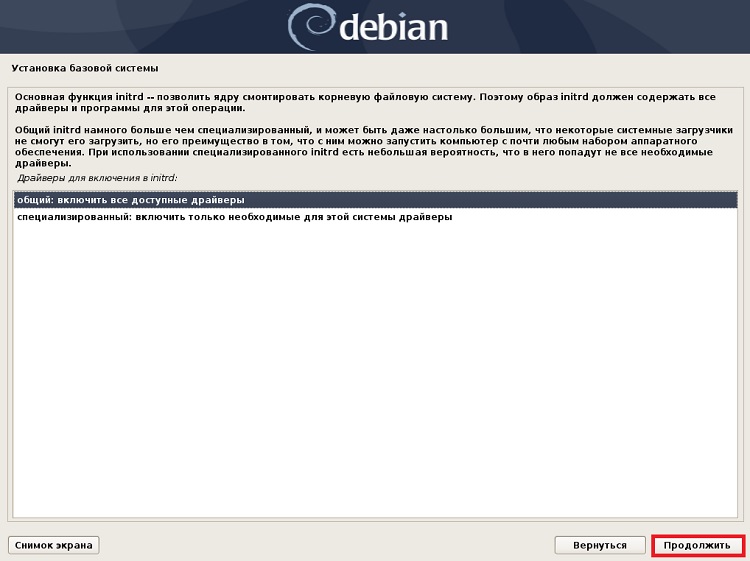
Шаг 16 – Настройка менеджера пакетов
После установки базовой системы переходим к настройке менеджера пакетов. Для этого выбираем нужный пункт и нажимаем «Продолжить».
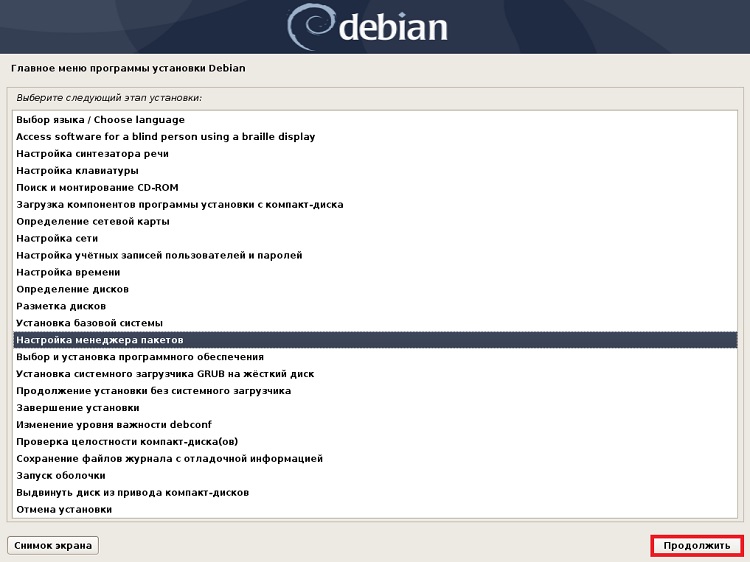
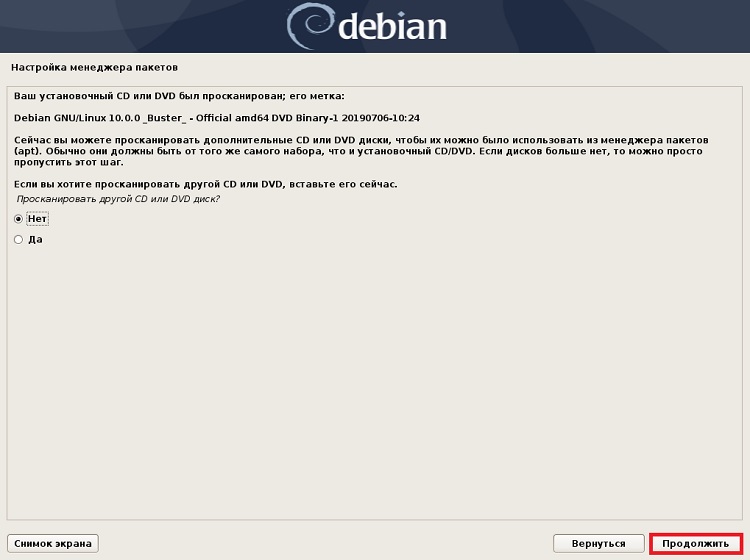
У нас спросят, хотим ли мы просканировать дополнительный диск, у нас его нет, поэтому отвечаем «Нет», и продолжаем.
Затем, если мы не хотим использовать зеркало архива в сети, отвечаем «Нет», но это по Вашему усмотрению, можете ответить и «Да».
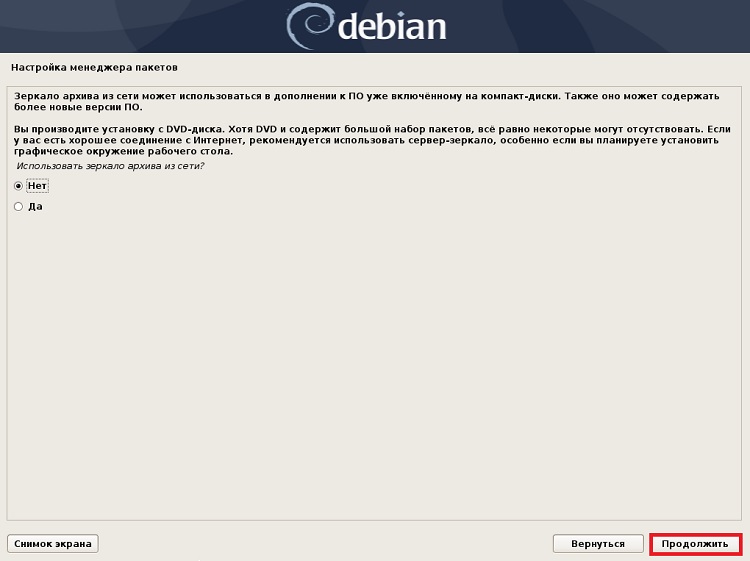
В следующем окне оставляем все по умолчанию.
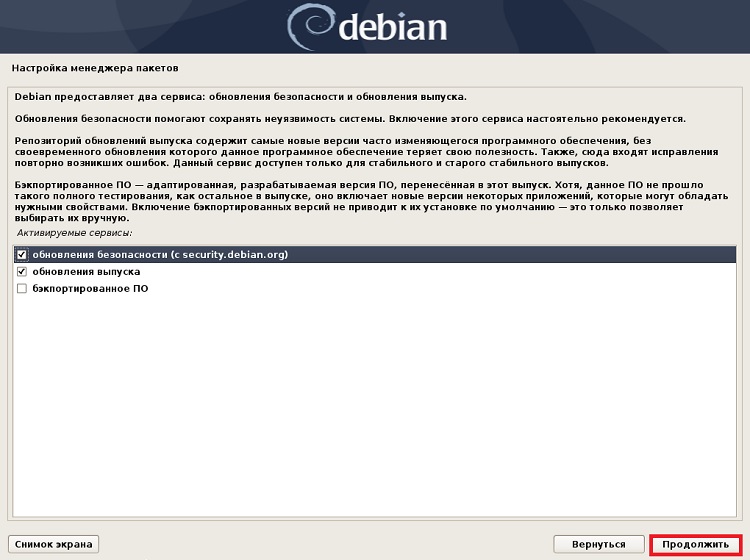
Шаг 17 – Выбор и установка программного обеспечения
Переходим к настройке и установке ПО, нажимаем «Продолжить».
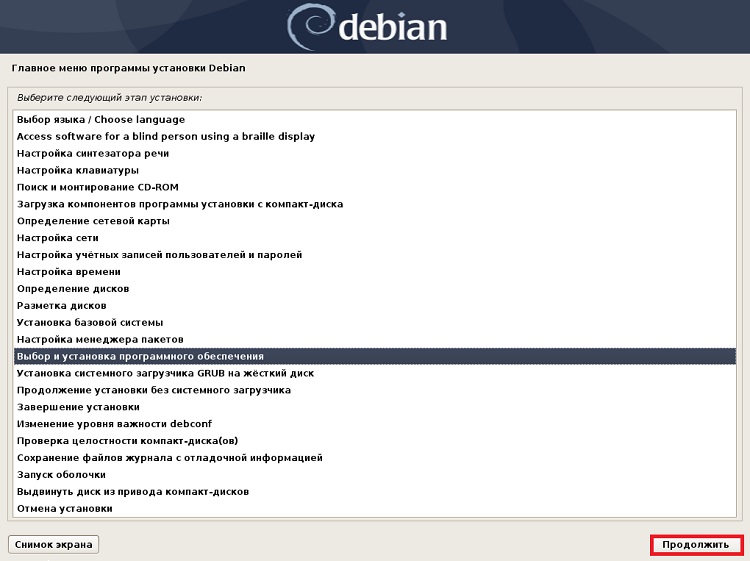
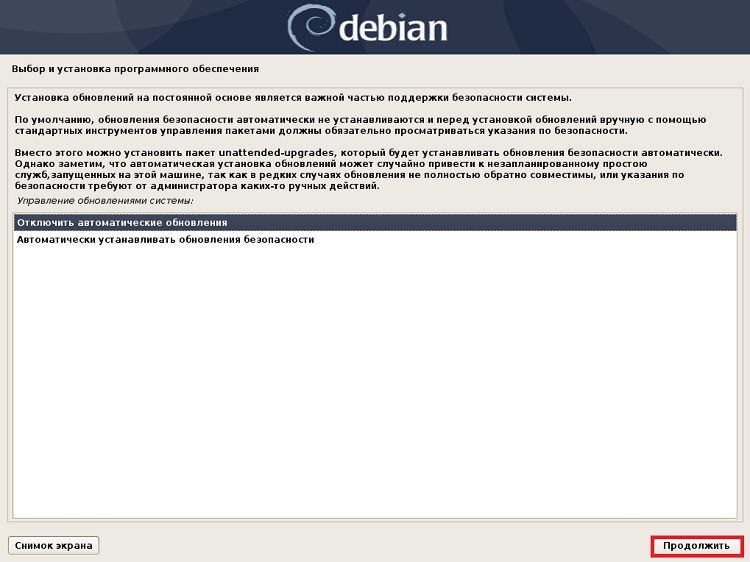
Здесь мы можем настроить автоматическую установку обновлений безопасности, хотя по умолчанию данная возможность отключена, я оставляю по умолчанию, и нажимаю «Продолжить».
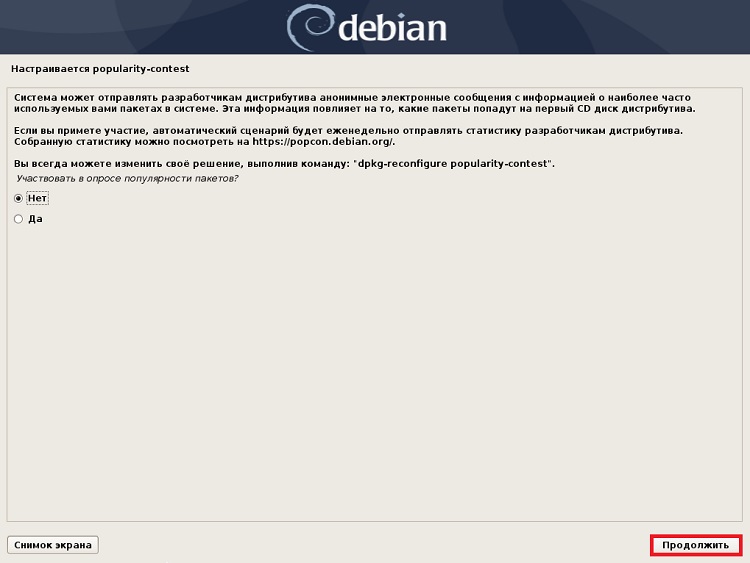
Далее нам предложат участвовать в опросе популярности пакетов, если хотите, то участвуйте, если нет, то, соответственно, нет. Продолжаем.
Теперь мы можем выбрать графическую оболочку, с которой у нас будет установлен Debian, я для примера выберу классическую для Debian среду GNOME.
Выбираем и нажимаем «Продолжить».
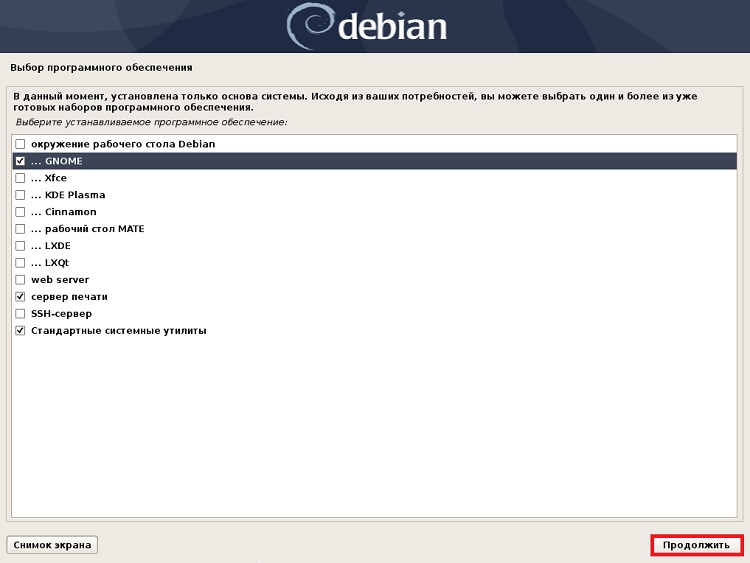
Начнётся установка ПО, данный процесс будет длиться где-то минут 10.
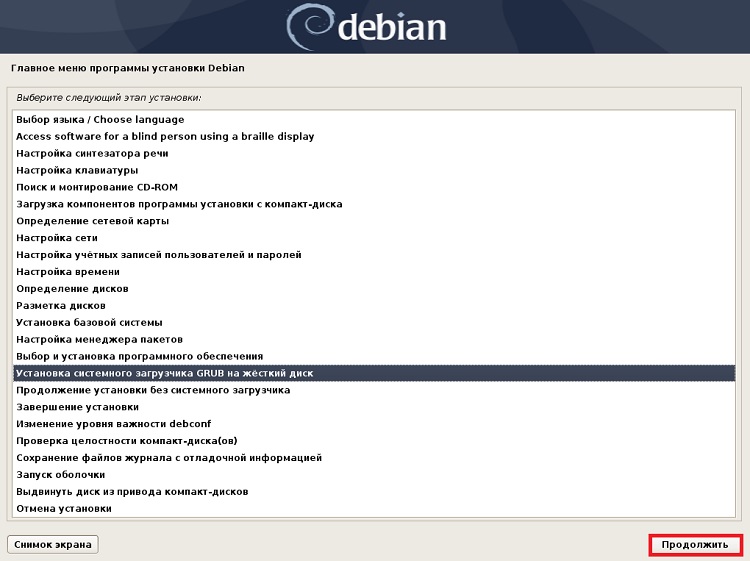
Шаг 18 – Установка системного загрузчика GRUB на жесткий диск
После того как установка ПО закончится, переходим к установке загрузчика, нажимаем «Продолжить».
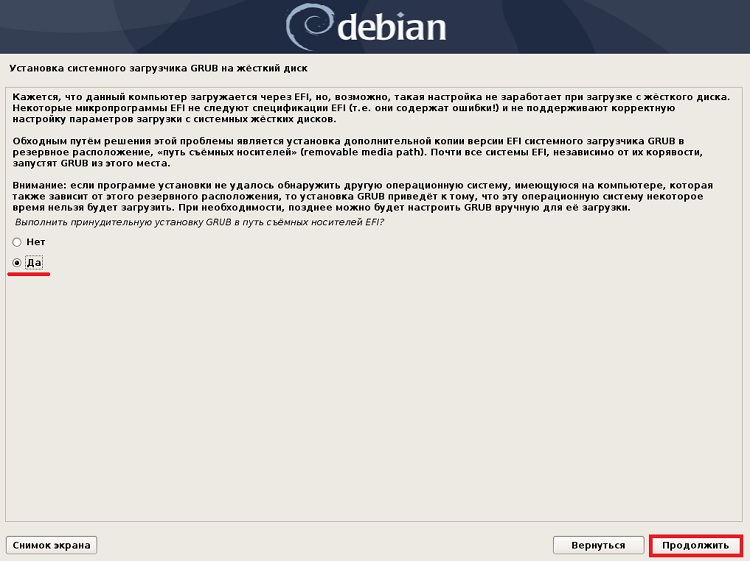
Вот мы и дошли до самого важного пункта, ради которого мы и затеяли установку Debian 10 в экспертном режиме. Здесь нам нужно отметить «Да» для того, чтобы установить загрузчик GRUB в так называемый «путь съемных носителей» (removable media path), это позволит UEFI запускать GRUB в качестве основного загрузчика на компьютере.
Ставим «Да», и нажимаем «Продолжить».
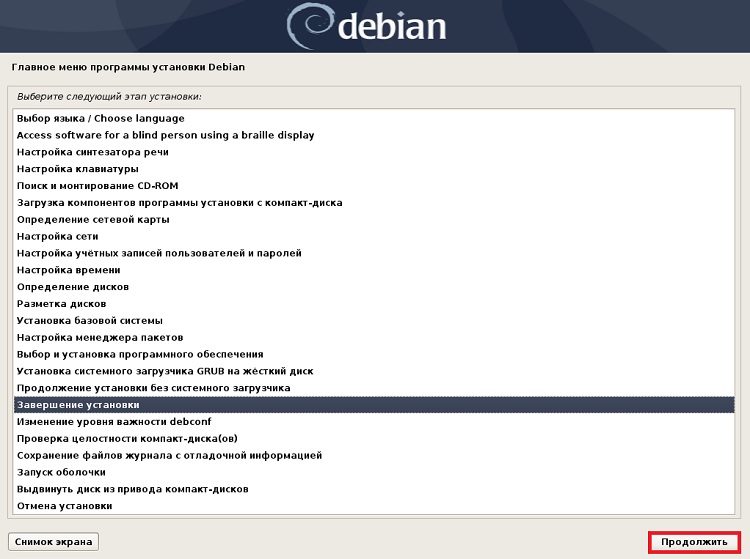
Шаг 19 – Завершение установки
На этом процесс установки закончен, нам осталось его завершить, выбираем пункт «Завершение установки», и нажимаем «Продолжить».
Единственное, нас еще спросят про системные часы UTC.
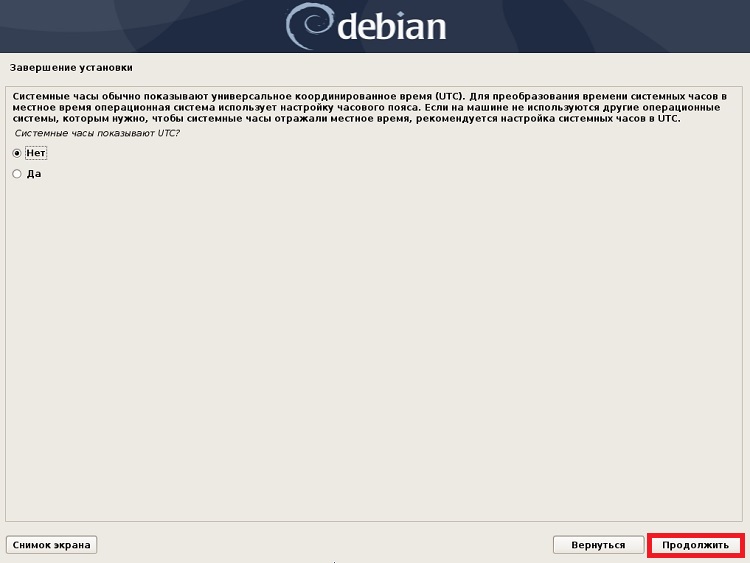
На этом точно все, нажимаем «Продолжить».
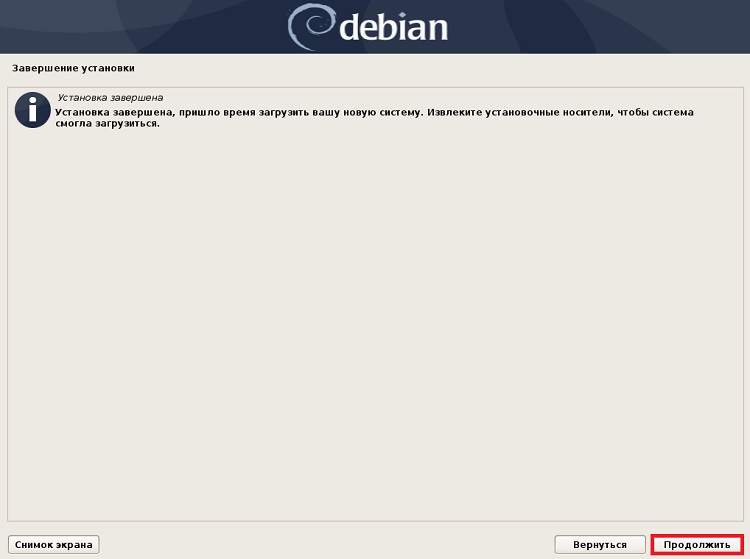
Загрузка системы
Теперь, когда компьютер будет загружаться, у Вас будет появляться окно загрузчика GRUB, в котором Вы можете выбрать, в какую операционную систему Вам нужно загрузиться.
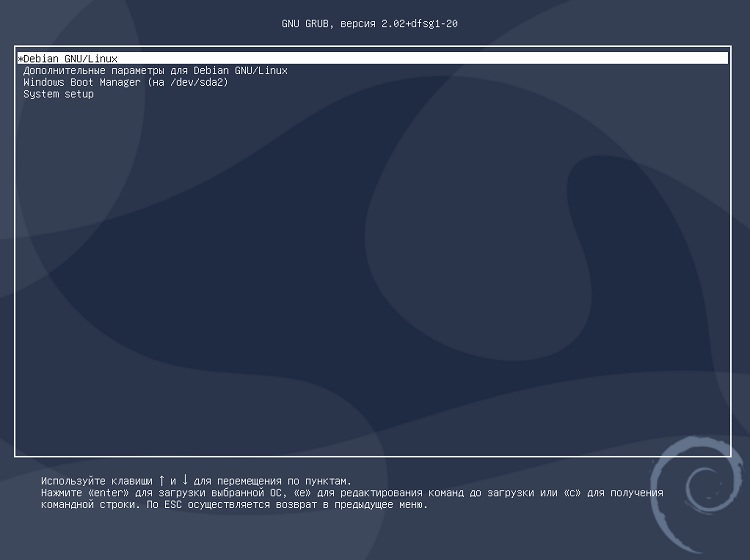
- DebianGNU/Linux – это операционная система Linux Debian 10;
- Windows Boot Manager (на/dev/sda2) – это Windows 10.
Если ничего не выбрать, то через несколько секунд по умолчанию будет загружаться Debian. Однако можно сделать и так, чтобы по умолчанию загружалась Windows 10, и даже переименовать пункты меню для удобства, об этом я уже рассказывал в материале – Как изменить порядок загрузки операционных систем (Linux, Windows) в GRUB.
Самое главное то, что при таком способе установки Debian 10 система будет запускать загрузчик GRUB, который позволяет выбирать операционную систему.
На этом все, надеюсь, материал был Вам полезен, пока!
Как установить debian второй системой с windows 10
После загрузки BIOS с CD- или DVD-ROM, появляется меню загрузчика Isolinux. На данном этапе ядро Linux еще не загружено. Это меню позволяет выбрать ядро для загрузки и ввести возможные параметры для передачи процессу.
Для стандартной установки вам необходимо выбрать «Install» или «Graphical install» (с помощью клавиш со стрелками), затем для запуска оставшейся части процесса установки нажать клавишу Enter . Если на DVD-ROM «Мультиплатформенный» диск и компьютер имеет процессор Intel или 64-битный AMD, то меню разрешит установку 64-битного ( amd64 ), а также установку 32-битного варианта в соответствующем подменю («32-битная установка»). Если у вас 32-битная система, то меню само выберет установку 32-битного варианта ( i386 ).
УГЛУБЛЯЕМСЯ 32 или 64 бит?
The fundamental difference between 32- and 64-bit systems is the size of memory addresses. In theory, a 32-bit system cannot work with more than 4 GB of RAM (2 32 bytes). In practice, it is possible to work around this limitation by using the 686-pae kernel variant, so long as the processor handles the PAE (Physical Address Extension) functionality. Using it does have a notable influence on system performance, however. This is why it is useful to use the 64-bit mode on a server with a large amount of RAM.
For an office computer (where a few percent difference in performance is negligible), you must keep in mind that some proprietary programs are not available in 64-bit versions. It is technically possible to make them work on 64-bit systems, but you have to install the 32-bit versions of all the necessary libraries (see Раздел 5.4.5, «Поддержка мультиархитектуры»), and sometimes to use setarch or linux32 (in the util-linux package) to trick applications regarding the nature of the system.
НА ПРАКТИКЕ Установка рядом с существующей системой Windows
Если на компьютере уже присутствует Windows, нет необходимости удалять её для установки Debian. Вы можете иметь обе системы одновременно, каждая будет установлена на отдельный диск или раздел, а при загрузке компьютера можно будет выбрать для запуска любую из установленных систем. Эту конфигурацию часто называют «двойной загрузкой», и система установки Debian может настроить её. Это делается во время разметки жесткого диска на стадии установки и во время настройки загрузчика (см. НА ПРАКТИКЕ Сжатие раздела Windows и ОСТОРОЖНО Загрузчик и двойная загрузка).
If you already have a working Windows system, you can even avoid using a CD-ROM; Debian offers a Windows program that will download a light Debian installer and set it up on the hard disk. You then only need to reboot the computer and choose between normal Windows boot or booting the installation program. You can also find it on a dedicated website with a rather explicit title…
НАЗАД К ОСНОВАМ Загрузчик
Загрузчик — это низкоуровневая программа, которая получает контроль над компьютером от BIOS и отвечает за загрузку ядра Linux. Чтобы справиться с этой задачей, загрузчик должен иметь возможность найти на диске ядро Linux для его загрузки. На архитектурах i386 и amd64 существует две наиболее часто используемых программы для выполнения этой задачи: более старая LILO и современная замена — GRUB . Альтернативные Isolinux и Syslinux часто используются для загрузки со съемных носителей.
Каждый пункт меню скрывает конкретную загрузочную командную строку, которая при необходимости может быть отредактирована, делается это нажатием клавиши TAB перед проверкой записи и загрузкой. Пункт меню «Help», отображает старый интерфейс командной строки, где с F1 по F10 — клавиши отображения различных страниц помощи детально описывающие различные параметры, доступные в командной строке. Это возможность может потребоваться в редких, весьма специфических случаях.
«Экспертный» режим (он доступен через меню «Advanced options») детализирует все возможные опции настройки в процессе установки и позволяет пропускать некоторые этапы установки, что недоступно в автоматическом режиме. Будьте осторожны, экспертный режим — очень подробный, он предлагает множество вариантов конфигурации, что может ввести в заблуждение.
The «rescue» mode, also accessible in the “Advanced options” menu, allows to recover a broken system or fix the bootloader. After presenting the first few screens of the installer, it will allow to enter a shell prompt in the file system you selected to perform any necessary actions, or allow to re-install the bootloader.
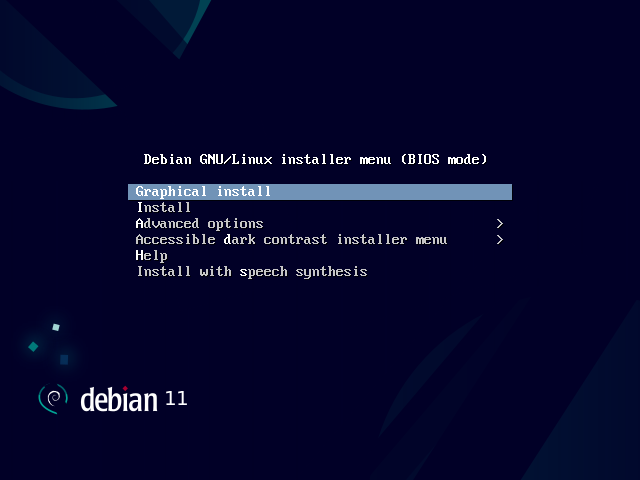
Рисунок 4.1. Загрузочный экран
Once booted, the installation program guides you step by step throughout the process. This section presents each of these steps in detail. Here we follow the process of an installation from an amd64 DVD-ROM (more specifically, the RC3 version of the installer for Bullseye ); netinst installations, as well as the final release of the installer, may look slightly different. We will also address installation in graphical mode, but the only difference from “classic” (text-mode) installation is in the visual appearance.
4.2.2. Выбор языка
Программа установки начинается на английском языке, но первый шаг позволяет пользователю выбрать язык, который будет использоваться в остальной части процесса. Выбор французского языка, например, обеспечит установку полностью на французском языке (и система в итоге будет настроена на французский язык). Этот выбор также влияет на определение более соответствующих вариантов в последующих этапах (особенно это относится к раскладке клавиатуры).
НАЗАД К ОСНОВАМ Навигация с помощью клавиатуры
Some steps in the installation process require you to enter information. These screens have several areas that may “have focus” (text entry area, checkboxes, list of choices, OK and Cancel buttons), and the TAB key allows you to move from one to another.
В графическом режиме можно использовать мышь, так же привычно как на установленном графическом рабочем столе.
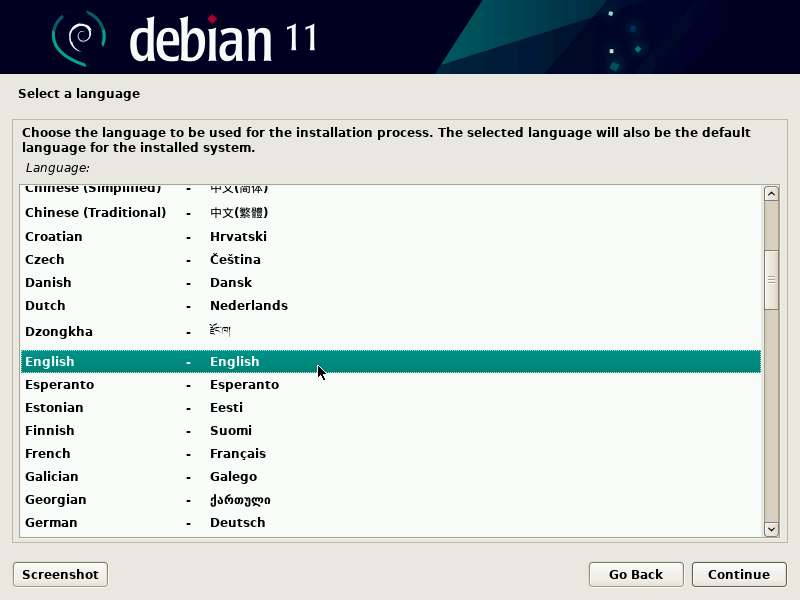
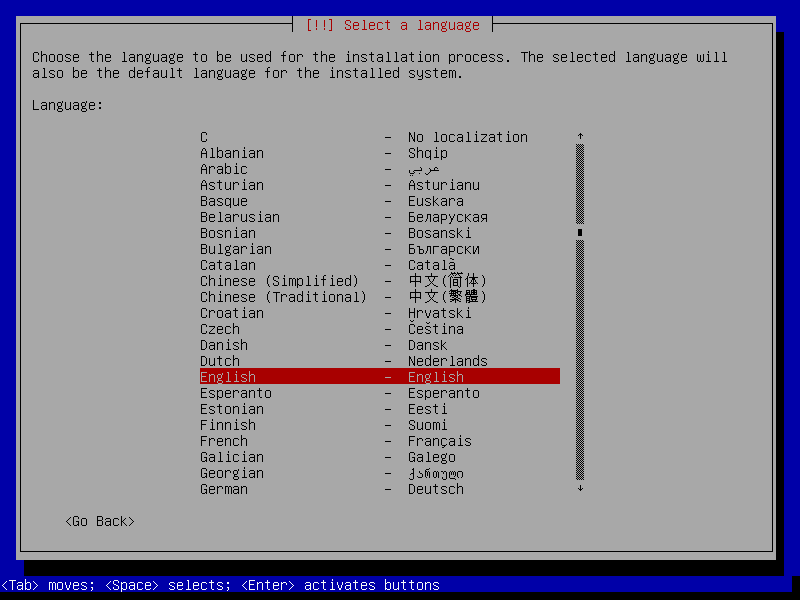
Рисунок 4.2. Выбор языка
4.2.3. Выбор страны
Второй шаг состоит в выборе вашей страны. В сочетании с языком, эта информация позволяет программе предложить наиболее подходящую раскладку клавиатуры. Это также влияет на настройки часового пояса. В Соединенных Штатах будет предложена стандартная клавиатура QWERTY, и соответствующие часовые пояса.
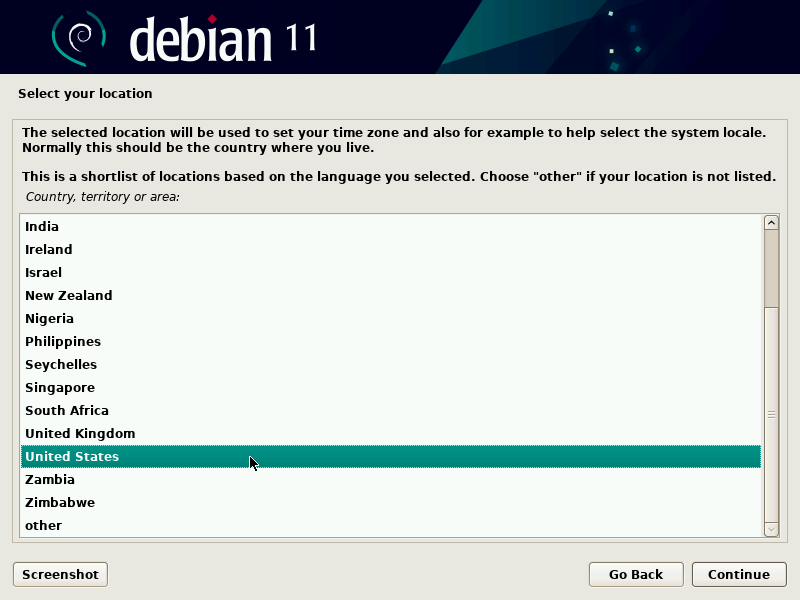
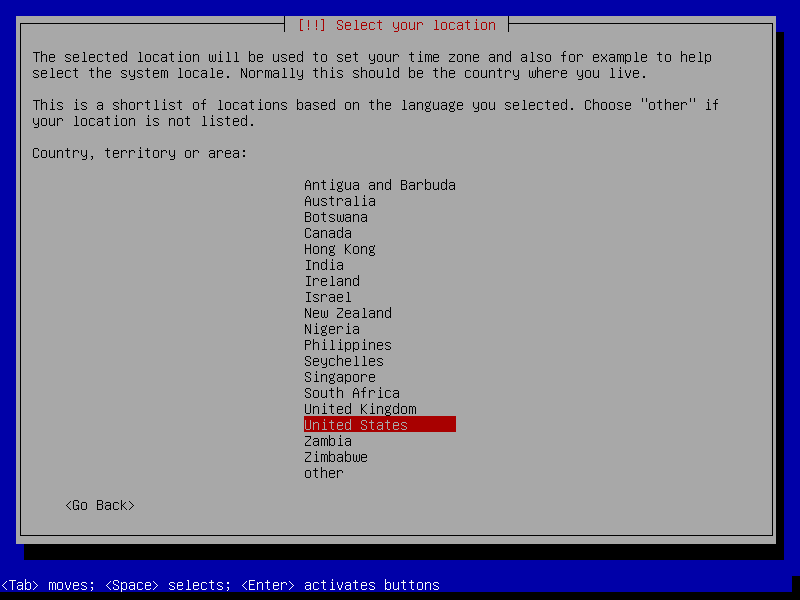
Рисунок 4.3. Выбор страны
4.2.4. Выбор раскладки клавиатуры
Предлагаемая раскладка клавиатуры «Американский английский» соответствует обычной QWERTY.
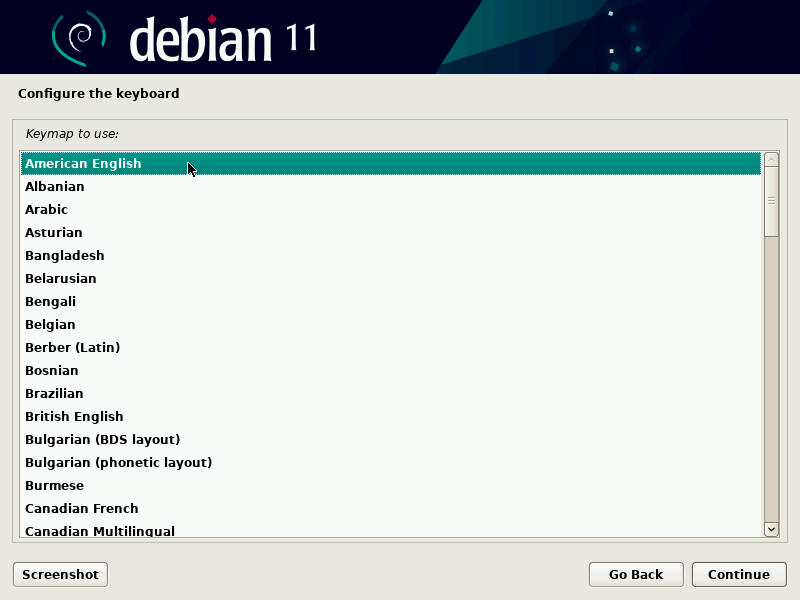
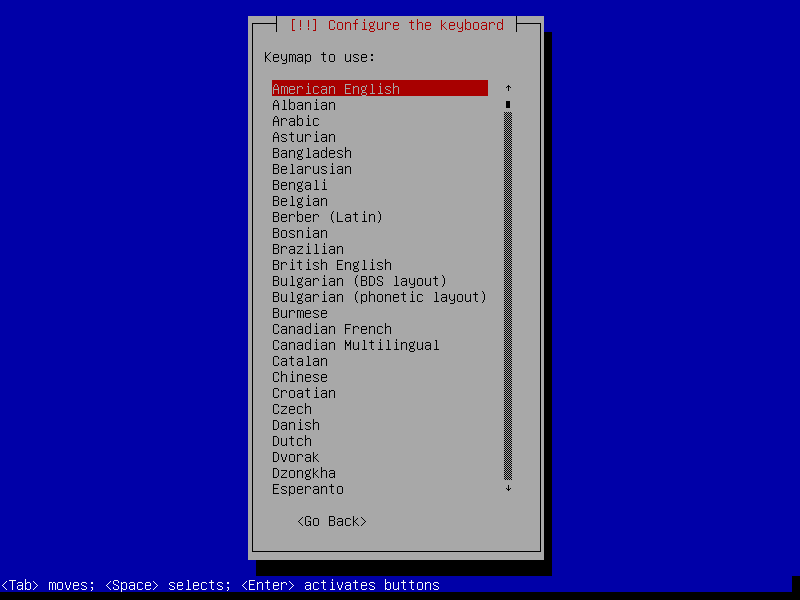
Рисунок 4.4. Выбор клавиатуры
4.2.5. Обнаружение Оборудования
В подавляющем большинстве случаев этот шаг полностью автоматизирован. Программа установки определяет оборудование и пытается идентифицировать используемый компакт-диск, для доступа к его данным. Затем она загружает модули необходимые различным компонентам обнаруженного оборудования и «монтирует» CD-ROM для чтения. Предыдущие шаги полностью содержались в загрузочном образе на компакт-диске, при загрузке с которого в память с помощью BIOS был загружен файл ограниченного размера.
Установщик может работать с большинством приводов, особенно периферийных устройств стандарта ATAPI (иногда называемых IDE и EIDE). Однако, если программе установки не удается обнаружить CD-ROM, она предлагает загрузить модуль ядра (например, с USB-флаш-накопителя), соответствующий приводу CD-ROM.
4.2.6. Загрузка Компонентов
Теперь, когда содержимое компакт-диска доступно, установщик загружает все файлы, необходимые для продолжения своей работы. Включая дополнительные драйверы для оставшегося оборудования (в особенности сетевой карты), а также все компоненты программы установки.
4.2.7. Обнаружение Сетевых Устройств
This automatic step tries to identify the network card and load the corresponding module. If automatic detection fails, you can manually select the module to load. If no module works, it is possible to load a specific module from a removable device. This last solution is usually only needed if the appropriate driver is not included in the standard Linux kernel, but available elsewhere, such as the manufacturer’s website or in firmware archives/packages.
Этот шаг должен быть абсолютно успешным для установки netinst , так как пакеты Debian должны быть загружены по сети.
4.2.8. Настройка Сети
Для того, чтобы по возможности автоматизировать этот процесс, программа установки пытается выполнить автоматическую настройку сети по DHCP (для IPv4) и обнаружение сети IPv6. Если это не удается, она предлагает более широкий выбор: попробовать снова с обычной конфигурацией DHCP, попытаться настроить DHCP, объявив имя машины, или настроить статическую сетевую конфигурацию.
Последний вариант требует IP-адрес, маску подсети, IP-адрес потенциального шлюза, имя компьютера и имя домена.
СОВЕТ Конфигурации без DHCP
If the local network is equipped with a DHCP server that you do not wish to use, because you prefer to define a static IP address for the machine during installation, you can add the netcfg/use_dhcp=false option when booting from the installation media. You just need to go to the desired menu entry by pressing the TAB key and add the desired option before pressing the Enter key.
ОСТОРОЖНО Не импровизируйте
Многие локальные сети основаны на неявном предположении, что всем машинам можно доверять, однако неадекватная конфигурация одного компьютера может нарушить всю сеть. Поэтому не подключайте вашу машину к локальной сети без согласования параметров (например, IP адрес, маска подсети и широковещательный адрес) с администратором.
4.2.9. Пароль Администратора
The super-user root account, reserved for the machine’s administrator, is automatically created during installation; this is why a password is requested. The installer also asks for a confirmation of the password to prevent any input error, which would later be difficult to amend. Note that you can leave both fields empty if you want the root account to be disabled. In that case, the login for the root user will be deactivated and the first regular user — that will be created by the installer in the next step — will have administrative rights through sudo (see Раздел 8.9.4, «Разделение Прав Администратора (делегирование части полномочий другому пользователю или старшему администратору)»).
БЕЗОПАСНОСТЬ Пароль администратора
Пароль пользователя root должен быть длинным (12 символов или более) и невозможным для угадывания. В действительности, любой компьютер (и тем более любой сервер) подключенный к Интернет, является мишенью для попытки автоматического подключения с наиболее очевидными паролями. Иногда он является объектом для словарных атак, в которых многие комбинации слов и чисел проверяются как пароль. Избегайте использования имён детей или родителей, даты рождения и т.д.: многие из ваших коллег могут знать их, а вы навряд ли хотите предоставить им свободный доступ на компьютер.
Эти замечания в равной степени относятся для паролей всех пользователей, однако последствия скомпрометированной учётной записи носят менее радикальный характер для пользователей без административных прав.
Если фантазии не хватает, не стесняйтесь использовать генераторы паролей, такие как pwgen (в пакете с тем же именем).
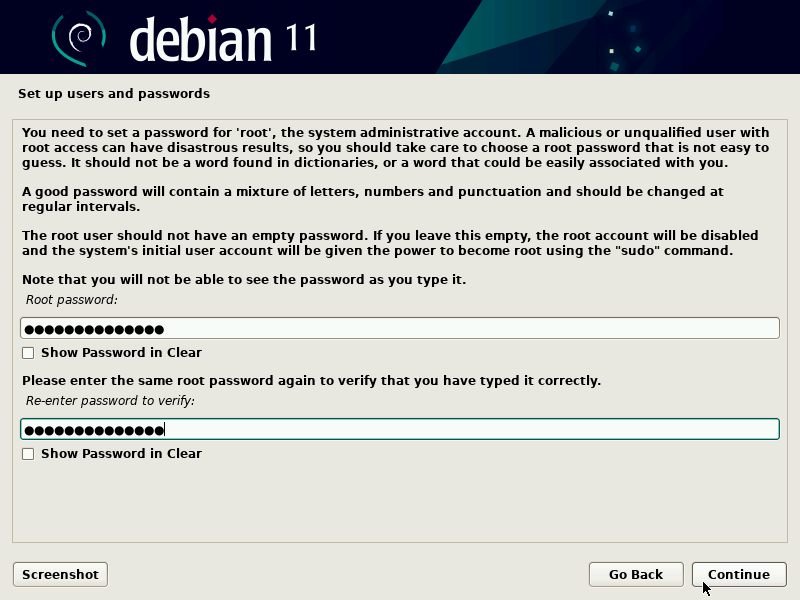
Рисунок 4.5. Пароль Администратора
4.2.10. Создание Первого Пользователя
Debian также обязывает создать учетную запись стандартного пользователя, это необходимо для того чтобы не завести плохую привычку работать как root. Принцип предосторожности по сути означает, что каждая задача выполняется с минимальными правами, что в свою очередь ограничивает ущерб, вызванный человеческой ошибкой. Вот почему программа-установщик запрашивает полное имя первого пользователя, его логин и пароль (дважды, чтобы предотвратить риск ошибочного ввода).
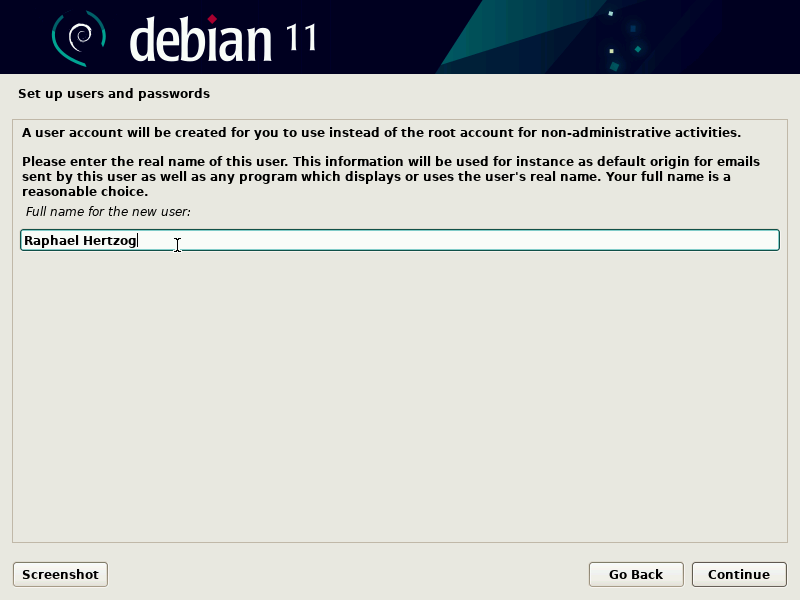
Рисунок 4.6. Имя первого пользователя
4.2.11. Настройка даты и времени
Если Вы подключены к сети, система синхронизирует часы с NTP-сервером. Эта синхронизация позволит корректно отображать текущее время уже при первой загрузке. Чтобы часы всегда показывали точное время NTP-сервис должен быть запущен после первоначальной установки (подробнее Раздел 8.9.2, «Синхронизация Времени»).
4.2.12. Обнаружение дисков и других устройств
Этот шаг предполагает автоматическое обнаружение дисков, которые подходят для установки Debian. Они будут отображены на следующем шаге: создание разделов.
4.2.13. Запуск программы разметки
КУЛЬТУРА Разметка диска
Разметка — необходимый шаг в установке. Он заключается в разделении доступного пространства жёстких дисков на так называемые»разделы» в соответствии с данными, которые будут храниться на них, и их предназначением.Этот шаг также включает в себя выбор файловой системы. Все эти решения будут оказывать влияние на производительность, защищенность данных и администрирование сервера.
По традиции разметка вызывает трудности у начинающих пользователей. На этом этапе необходимо определить различные части диска (или “разделы”) на которых будут храниться файловая система Linux и виртуальная память (swap). Эта задача усложняется, если на этой машине уже установлена другая операционная система, которую вы хотите сохранить. Действительно, вам придется убедиться в том, что вы не изменяете её разделов (или вы изменяете их без повреждения).
К счастью, программное обеспечения разметки имеет режим “Авто” (в ориг. “guided»), который предлагает пользователю различные варианты разметки — в большинстве случаев, вы можете просто подтвердить вариант, предлагаемый программой.
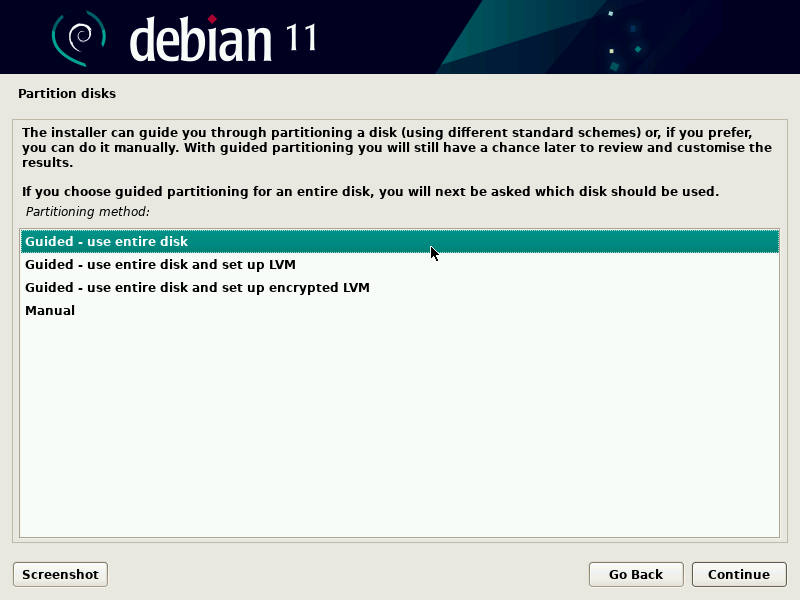
Рисунок 4.7. Выбор режима разметки
The first screen in the partitioning tool offers the choice of using an entire hard drive to create various partitions. For a (new) computer which will solely use Linux, this option is clearly the simplest, and you can choose the option “Guided — use entire disk”. If the computer has two hard drives for two operating systems, setting one drive for each is also a solution that can facilitate partitioning. In both of these cases, the next screen offers to choose the disk where Linux will be installed by selecting the corresponding entry (for example, “SCSI1 (0,0,0) (sda) — 53.7 GB ATA QEMU HARDDISK”). You then start guided partitioning.
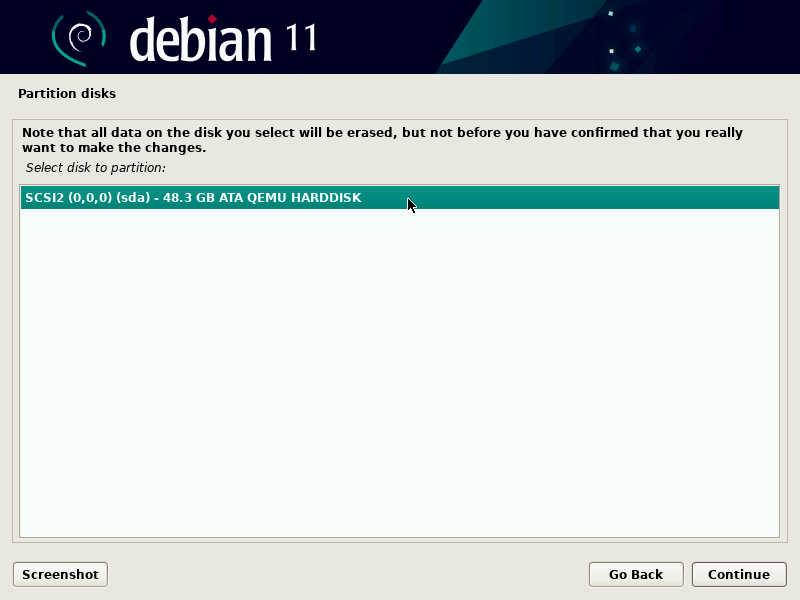
Рисунок 4.8. Диск для автоматической разметки
Автоматическая разметка может также настроить LVM логические тома вместо разделов (см. ниже). Поскольку остальная часть операция такая же, мы не будем следовать по опции “Авто — использовать весь диск и настроить LVM” (шифрованный или нет).
В других случаях, когда Linux должен работать вместе с другими уже созданными разделами, вам нужно выбрать разметку вручную.
4.2.13.1. Автоматическая разметка
Инструмент автоматической разметки предлагает три метода разметки, соответствующие разным обычаям.
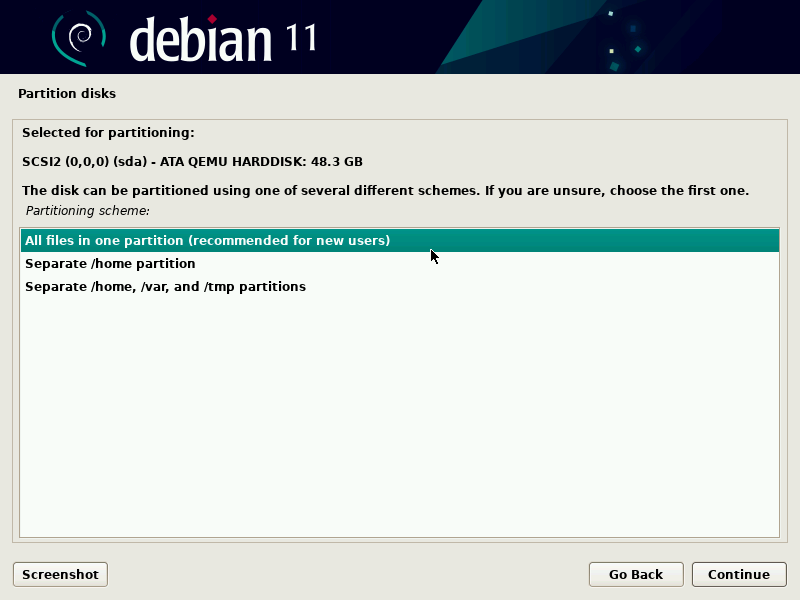
Рисунок 4.9. Автоматическая разметка
Первый метод называется “Всё в одном разделе”. Все дерево системы Linux хранится в единственной файловой системе, соответствующей корневой директории / . Это простая и надежная разметка для личных и однопользовательских систем. На самом деле, будет создано два раздела: в первом будет размещаться вся файловая система, а во втором — виртуальная память (swap).
Второй метод, “Отдельный раздел для /home ”, подобен первому, но разбивает файловую иерархию надвое: один раздел содержи Linux систему ( / ), а второй — “домашние каталоги” (пользовательские данные, в файлах и подкаталогах доступных под /home/ ).
Последний метод, называемый “Отдельные разделы для /home , /var , и /tmp ”, предназначен для серверов и многопользовательских систем. Он делит древо файлов на несколько разделов: в дополнение к разделам корня ( / ) и учетных записей пользователей ( /home/ ), создаются разделы для данных серверного программного обеспечения ( /var/ ) и временных файлов ( /tmp/ ). Это разделение имеет ряд преимуществ. Пользователи не могут заблокировать сервер, использовав все свободное место жёсткого диска (они могут только заполнить /tmp/ и /home/ ). Данные демонов (особенно логи) больше не могут засорить остальную систему.
К ОСНОВАМ Выбор файловой системы
Файловая система определяет способ организации данных на жёстком диске. Каждая существующая файловая система имеет свои достоинства и ограничения. Некоторые являются более надежными, другие — более эффективными: если вы хорошо знаете ваши потребности, возможен выбор наиболее подходящей файловой системы. Различные сравнения уже были произведены: ReiserFS особенно эффективен при чтении множества маленьких файлов; XFS , в свою очередь, работает быстрее с большими файлами. Ext4 — файловая система по умолчанию для Debian, это хороший компромисс, основанный на трёх предшествующих версиях исторически использующихся в Linux файловых систем ( ext , ext2 и ext3 ). Ext4 преодолевает некоторые ограничения ext3 и особенно хорошо подходит для жёстких дисков очень большого объёма. Другим вариантом было бы поэкспериментировать с очень перспективной файловой системой btrfs , которая включает многочисленные функции, требующие, по сей день, использовать LVM и/или RAID.
Журналируемая файловая система (такая как ext3 , ext4 , btrfs , reiserfs , или xfs ) принимает специальные меры, чтобы сделать возможным возврат в предыдущее состояние после резкого прерывания без полного анализа целого диска (как это было в файловой системе ext2 ). Эта функциональность осуществляется путем заполнения журнала, описывающего проводимые операции до фактического их выполнения. Если операция прерывается, её возможно «воспроизвести» с помощью журнала. И наоборот, если происходит прерывание во время обновления журнала, последний запрос на изменение просто игнорируется; записываемые данные могут быть потеряны, но так как данные на диске не изменялись, они остаются понятными. Это не что иное, как транзакционный механизм, примененный к файловой системе.
После выбора типа раздела, программное обеспечение производит вычисления и выводит предложение на экран; пользователь может изменить его,если это необходимо. В частности, вы можете выбрать другую файловую систему, если стандартный выбор ( ext4 ) вам не подходит. В большинстве случаев, однако, предложенная разметка является приемлемой и может быть принята выбором пункта “Закончить разметку и записать изменения на диск”.
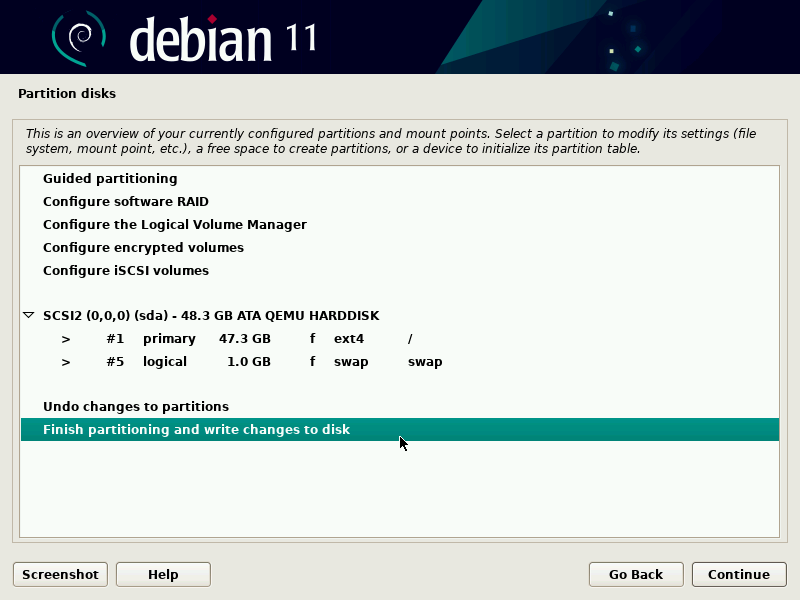
Рисунок 4.10. Проверка разметки