Как в Word зафиксировать таблицу на листе?
Поработай со свойствами таблицы: в Параметрах отключи «автоподбор размеров по содержимому», разреши перенос строк на следующую страницу и т. п.
Остальные ответы
Там в настройках есть опция разрывать строки таблицы или нет, поставь разрывать, тогда часть таблицы останется на первой страницы, остальная таблица пойдет дальше.
Michle MannМастер (1509) 14 лет назад
а где точно она находится?
Ivan Мастер (1017) Свойство таблицы — Строка — Разрешить перенос строк на след. страницу.
Уменьши размер шрифта
Иван ИвановУченик (194) 8 лет назад
Такую шнягу советуешь
Неизвестно Просветленный (39684) сынок.. ляг поспи и всё пройдет.
Правой кнопкой на таблице — свойства таблицы, там и положение, и размер таблицы, ячейки и т. д.
как привязать таблицу?
Похожие вопросы
Ваш браузер устарел
Мы постоянно добавляем новый функционал в основной интерфейс проекта. К сожалению, старые браузеры не в состоянии качественно работать с современными программными продуктами. Для корректной работы используйте последние версии браузеров Chrome, Mozilla Firefox, Opera, Microsoft Edge или установите браузер Atom.
Закрепление и блокировка строк и столбцов в Excel 2003
При работе с большими электронными таблицами иногда возникают трудности, связанные с тем, что когда вы листаете файл в поисках нужной ячейки, пропадают из вида заголовки строк и столбцов. Для более удобной работы с таблицами в Microsoft Excel есть функция закрепления областей. Закрепленная область представляет собой либо один или несколько первых столбцов (слева), либо одну или несколько первых строк (сверху). Для того чтобы закрепить область в Excel необходимо выделить ячейку на пересечении предполагаемых областей, но не находящеюся в ней. Например, если вы хотите закрепить три строки и два столбца нужно выделить ячейку С4 (Рис.1).
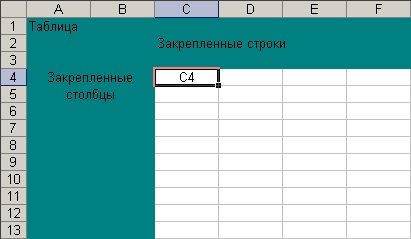
Далее в меню «Окно» выбираем пункт «Закрепить области» (Рис.2).

После этого нужная область будет закреплена, и когда вы будете прокручивать документ, нужная область всегда будет на экране.
Чтобы снять закрепление в меню «Окна» выберете пункт «Снять закрепление областей» (Рис.3).

Аналогичным образом можно закреплять отдельно строки и столбы в Excel, выделяя столбцы, расположенные правее, либо строки, расположенные ниже строки, которую необходимо закрепить. Для того, чтобы при работе с крупными таблицами не допускать ошибок в воде данных, Вы можете дополнительно использовать выпадающий список в excel.
Прочтите также:
- Закрепление и блокировка строк и столбцов в Excel 2007
- Группировка ячеек в Excel 2003
- Создание именованных строк и столбцов в Excel
- Как закрепить столбец или строку в Excel 2010
Как зафиксировать размер ячеек таблицы в программе MS Word
При создании таблицы в программе MS Word она может автоматически менять свой размер, чтобы данные поместились в ней полностью. Это не всегда удобно, поэтому возникает необходимость, чтобы параметры ячеек в строках и столбцах не менялись. Чтобы добиться этого, достаточно выполнить довольно простые действия.
Во-первых, откройте текстовый файл с таблицей, свойства которой нужно изменить. Если вы хотите, чтобы ширина её столбцов и высота её строк оставались неизменными, наведите курсор мыши к левому верхнему углу таблицы в файле Word, где расположен квадратик с перекрестием. Это показано на скриншоте ниже.
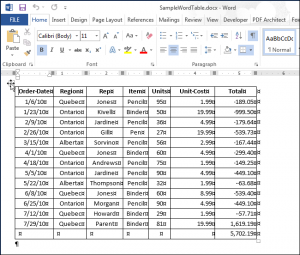
Как только появится значок с иконкой в форме перекрестия, нажмите на него, чтобы выделить всю таблицу, если это нужно. После этого необходимо вызвать меню «Свойства таблицы» . Это делается с помощью правой клавиши мыши, которой необходимо щёлкнуть по выделенной таблице. Необходимое меню можно увидеть в выпадающем списке.
ВНИМАНИЕ: Если нет необходимости в том, чтобы параметры каждой из ячеек таблицы оставались неизменными, следует выбрать только те ряды, столбцы или отдельные ячейки, свойства которых необходимо изменить. В этом случае, для дальнейших действий также требуется меню «Свойства таблицы». Выделите нужные ячейки, щёлкните правой кнопкой мыши по ним. Необходимое окно появится в выпадающем списке.
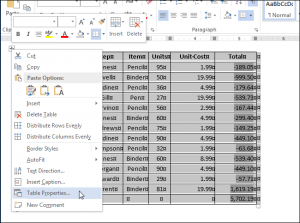
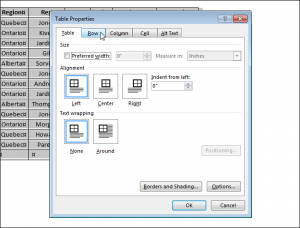
В окне диалога «Свойства таблицы» выберите вкладку «Строка» .
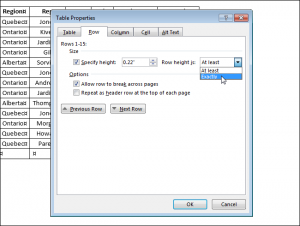
В окне редактирования «Высота» введите размер, который вам требуется для строки (строк) таблицы. Затем из выпадающего списка «Режим» выберите пункт «Точно» .
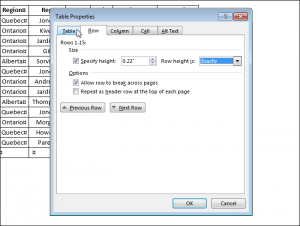
Теперь выберите вкладку «Таблица» в окне диалога «Свойства таблицы» .
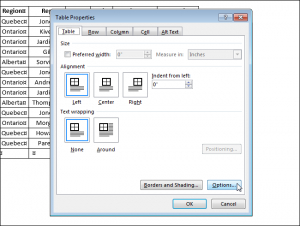
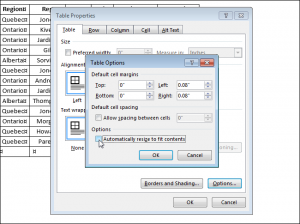
Нажмите на кнопку «Параметры»
В меню «Параметры таблицы» , в разделе «Параметры» , отожмите галочку рядом с пунктом «Автоподбор размеров по содержимому» . Убедитесь, что в этом квадратике нет никаких отметок, и нажмите «ОК» . В противном случае, если это свойство не отключено, программа Word подстроит ширину столбцов так, что данные впишутся в таблицу наилучшим, по мнению разработчиков программы, образом.
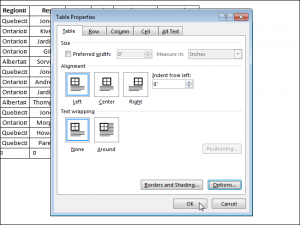
В окне диалога «Свойства таблицы» нажмите «ОК» и закройте его.
Это всё, что нужно для “заморозки” параметров ячеек таблицы в файле Word. Теперь их размеры останутся неизменными и не будут подстраиваться под вводимые данные.
Как заморозить размер ячеек в таблице в Word

Когда вы создаете таблицу в Word, вы можете автоматически изменять размер таблицы в соответствии с ее содержимым. Однако иногда вы можете захотеть зафиксировать размер ячеек в строках и столбцах, чтобы они не изменились. Это легко сделать.
Откройте файл Word, содержащий таблицу, для которой вы хотите зафиксировать размер ячеек, и найдите таблицу в документе. Если вы хотите зафиксировать размер всех ячеек в таблице, что мы и сделали в нашем примере, наведите указатель мыши на поле перекрестия в верхнем левом углу таблицы, пока он не станет курсором со значком перекрестия.

Нажмите на поле перекрестия, чтобы выбрать всю таблицу, если это необходимо. Щелкните правой кнопкой мыши на поле перекрестия и выберите «Свойства таблицы» во всплывающем меню.
ПРИМЕЧАНИЕ. Если вы не хотите заморозить все ячейки таблицы, выберите строки, столбцы или ячейки, которые вы хотите заморозить, щелкните правой кнопкой мыши выбранные ячейки и выберите «Свойства таблицы» во всплывающем меню.

В диалоговом окне «Свойства таблицы» перейдите на вкладку «Строка».

Введите желаемый размер для высоты строки (ей) в поле ввода «Указать высоту», а затем выберите «Ровно» в раскрывающемся списке «Высота строки».

Нажмите на вкладку «Таблица».

Нажмите кнопку «Опции».

В диалоговом окне «Параметры таблицы» в разделе «Параметры» установите флажок «Автоматически изменять размер по размеру содержимого», чтобы в поле не было отметки НЕТ. Нажмите «ОК».

Нажмите «ОК» в диалоговом окне «Свойства таблицы», чтобы закрыть его.

Если вы не отключите опцию «Автоматически изменять размер по размеру содержимого», Word отрегулирует ширину столбцов ваших таблиц, чтобы отображать ваши данные наилучшим образом.