Как расшифровать файлы SD карты без телефона, на котором она была зашифрована?
Зашифровал карту памяти на андройде, телефон сломался, теперь файлы на карте не открываются. Как расшифровать файлы без телефона?
- Вопрос задан 24 июл. 2023
- 471 просмотр
2 комментария
Средний 2 комментария
mayton2019 @mayton2019
Покажи заголовок файла в hex-представлении.
Reyn1984 @Reyn1984 Автор вопроса
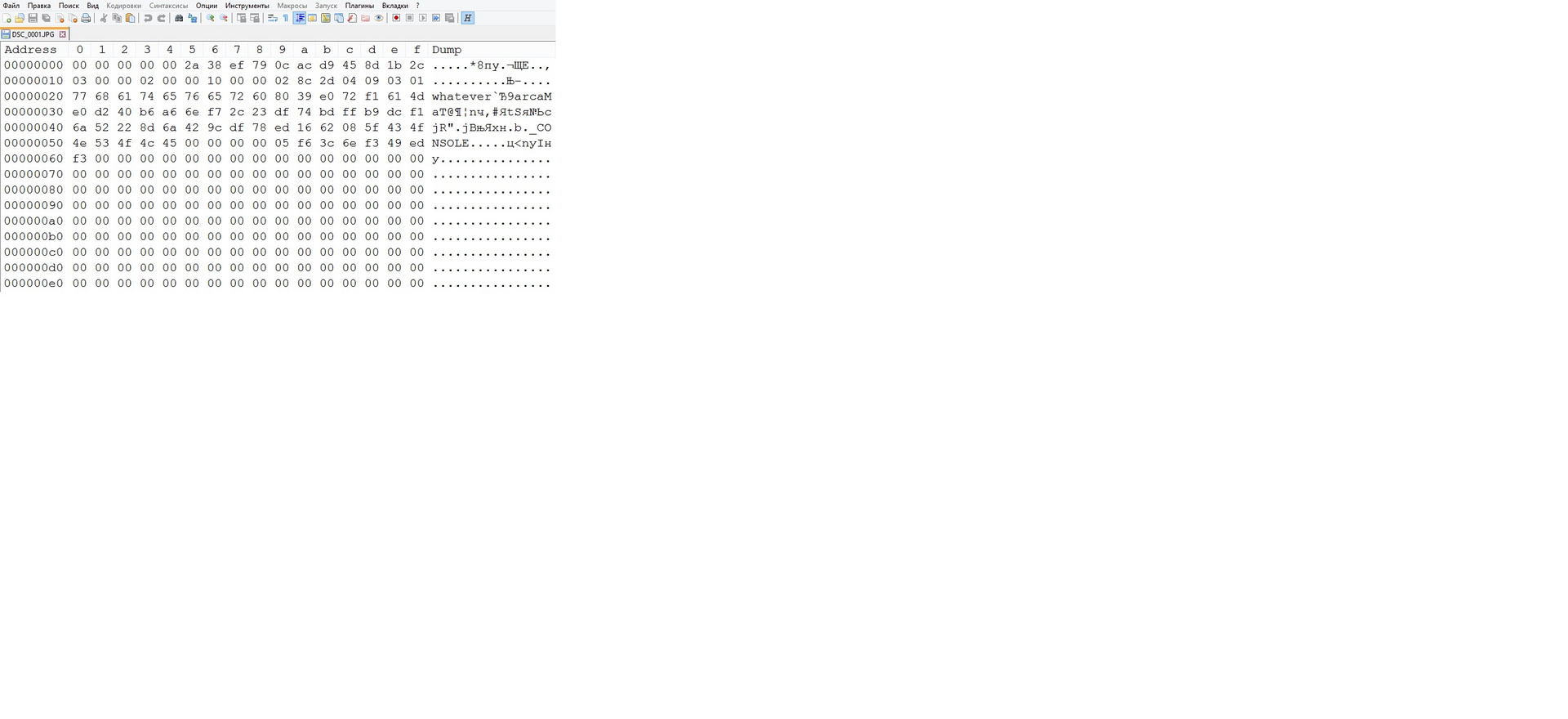
Решения вопроса 0
Ответы на вопрос 2
Восстановить данные из бэкапа
Ответ написан 25 июл. 2023
Нравится 1 2 комментария
Reyn1984 @Reyn1984 Автор вопроса
Drno Что имеете ввиду?
Есть только sd карта с зашифрованными файлами
Reyn1984, в общем случае, скорее всего, ничего не получится. Ключом может выступать, например, серийник устройства или комбинация серийника и вон тех 10 байт по смещению в неочевидном месте недоступной части EEPROM плюс XOR с секретной строкой. Поэтому без устройства ключ не получишь, да и механизм его получения загрузчиком устройства может быть эзотерический.

Константин @BloodyAstra
Ответ написан 24 июл. 2023
Reyn1984 @Reyn1984 Автор вопроса
Попробовал, но там не подходят решения.
Константин, как-то не внушает доверия рецепт, в котором написано переименовать на телефоне директорию mmcstore в mcstore.txt , а потом открыть этот mcstore.txt (напомню — директорию) в текстовом редакторе Notepad. И подсмотреть в Notepad пароль шифрования SD-карты, ага. То есть нашлись неразумные программисты-школоло, которые хранят пароль шифрования просто на устройстве, в открытом виде?
Или всему этому рецепту — грош цена?
Ваш ответ на вопрос
Войдите, чтобы написать ответ

- Android
- +1 ещё
Как корректно реализовать Базу данных в приложении на Андроид?
- 1 подписчик
- вчера
- 48 просмотров
Что означает шифрование SD-карты и как шифровать SD-карту / USB-флешку
Итоги: Что такое шифрованная SD-карта? Как зашифровать SD-карту или USB-накопитель, чтобы лучше защитить личную информацию? Этот пост покажет вам, как зашифровать SD-карту на Android и компьютере. Более того, если вы хотите получить доступ к файлам на зашифрованном SD или восстановить потерянные данные с него, вы также можете найти подходящий способ здесь.
«Как мне зашифровать мою SD-карту? Я хочу заблокировать свою SD-карту на телефоне Android, чтобы сохранить некоторые файлы от других, могу ли я напрямую зашифровать карту micro-SD на своем телефоне? Легко ли расшифровать SD-карту? Любая помощь?»
«Я заметил, что на моем телефоне Samsung Galaxy S7 есть опция шифрования устройства для шифрования SD-карты. Что означает шифрование SD-карты? Она утверждает, что может защитить файлы и папки от несанкционированного доступа в случае утери или кражи устройства. Я установил здесь пароль для блокировки моей SD-карты? Как насчет расшифровки SD-карты? Кто-нибудь знает об этом? «
Благодаря небольшому размеру и большому объему памяти SD-карта широко используется в цифровых продуктах для переноса всех типов файлов, таких как фотографии, видео, песни, документы и многое другое. Флэш-накопители USB и SD-карты обеспечивают удобный способ резервного копирования и передачи данных. Однако, с удобством и мобильностью, это также приносит некоторые утечки данных и риски взлома.
Затем шифрование SD-карты решает эти проблемы.
Вы можете зашифровать SD-карту, чтобы установить пароль или визуальную блокировку, чтобы другие пользователи не могли получить доступ к любому файлу на вашей карте. На самом деле, многие устройства Android предлагают возможность шифрования, и многие инструменты для блокировки SD-карт могут помочь вам зашифровать SD-карту.
Но у вас есть четкое понимание шифрования устройства хранения? Ты знаешь что именно означает шифрование SD-карты?
- Часть 1. Что означает шифрование SD-карты
- Часть 2. Как зашифровать SD-карту (или USB-накопитель / флешку)
- Часть 3. Как получить доступ к зашифрованным данным на SD-карте
Часть 1. Что означает шифрование SD-карты
Зашифровать SD-карту это установить ключ или пароль, чтобы заблокировать других из всего на этой карте. Вы можете зашифровать SD-карту, чтобы лучше защитить свои личные данные и запретить другим доступ к этому устройству хранения.
Когда SD-карта зашифрована, доступ к ее содержимому могут получить только авторизованные пользователи. Чтобы прочитать зашифрованный файл, вам нужен секретный ключ или пароль, который позволяет вам расшифровать его. Таким образом, ваши личные данные будут в полной безопасности, даже если ваше устройство потеряно случайно. Вы также можете расшифровать SD-карту. Расшифровка — это процесс получения закодированных или зашифрованных данных и предоставления пользователю прав доступа к файлам снова.
Часть 2. Как зашифровать SD-карту (или USB-накопитель / флешку)
Когда речь идет о шифровании SD-карты, это больше относится к шифрованию SD-карты на устройстве Android, а также к шифрованию микро-SD-карты. Также многие пользователи хотят зашифровать SD-карту на компьютере с Windows. Если вы пользователь iOS, у вас нет такого спроса. В этой части мы покажем вам, как зашифровать SD-карту на Android.
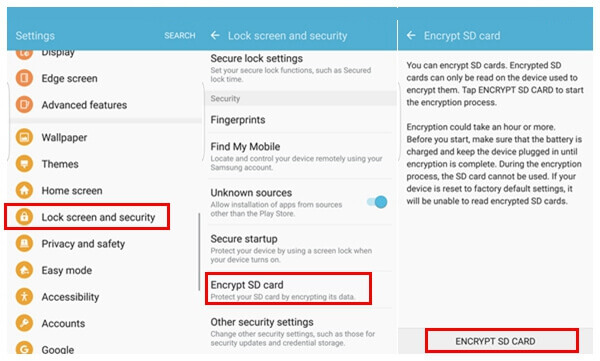
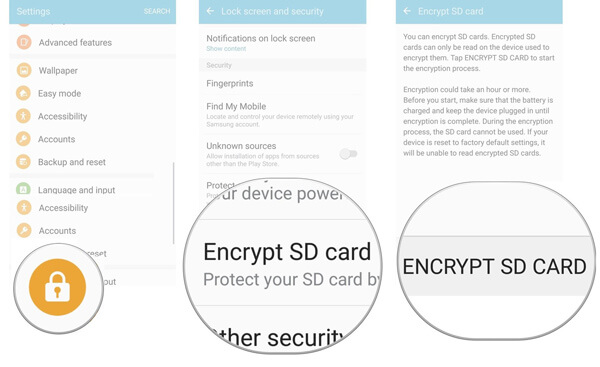
Шаг 1 Разблокируйте свой телефон Android и откройте Настройки приложение. Когда вы получите Меню настроек, проведите пальцем вниз, чтобы найти Блокировка экрана и безопасность, Нажмите на него.
Шаг 2 При входе в экран блокировки и интерфейс безопасности нажмите на Зашифровать SD-карту опцию.
Шаг 3 Нажмите на зашифровать SD-карту еще раз, а затем нарисуйте текущий шаблон в качестве вашего Блокировка шифрования SD-карты, Вы можете зашифровать свою SD-карту при создании защиты экрана блокировки.
Как расшифровать SD-карту
С помощью трех вышеперечисленных шагов вы можете легко зашифровать свою SD-карту на Android. Тогда как расшифровать его, когда вы хотите получить доступ к различным данным? Эта часть покажет вам, как.
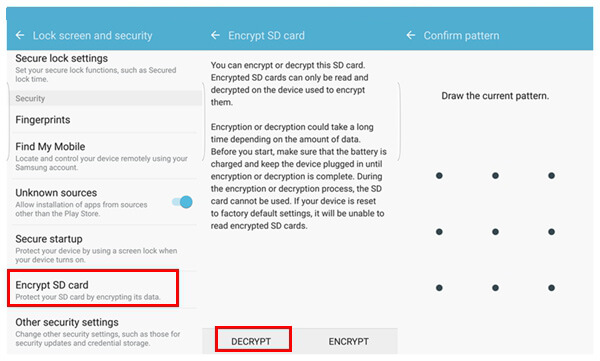
Шаг 1 Включите свой телефон Android и введите Блокировка экрана и безопасность интерфейс снова.
Шаг 2 На этот раз вам нужно нажать на Расшифровать SD-карту опцию.
Шаг 3 Нажмите «Расшифровать SD-карту» еще раз и расшифруйте SD-карту, введя Блокировка экрана безопасности Вы установили раньше.
Часть 3. Как получить доступ к зашифрованным данным на SD-карте
По многим причинам вы можете потерять некоторые важные файлы на вашей SD-карте. Есть ли простой способ вернуть их? Если вы столкнулись с такой же ситуацией, вы можете положиться на профессионала SD Восстановление данных чтобы сделать работу. Он имеет возможность восстановить удаленные / потерянные файлы, такие как изображения, документы, песни, видео и т. Д. С SD-карты. Просто бесплатно скачайте его и попробуйте.
Шаг 1 Запустите SD Восстановление данных
Нажмите кнопку загрузки выше, чтобы установить программное обеспечение для восстановления данных SD-карты на вашем компьютере. Даже если у вас есть зашифрованная SD-карта, вы можете использовать ее для восстановления различных данных с нее.
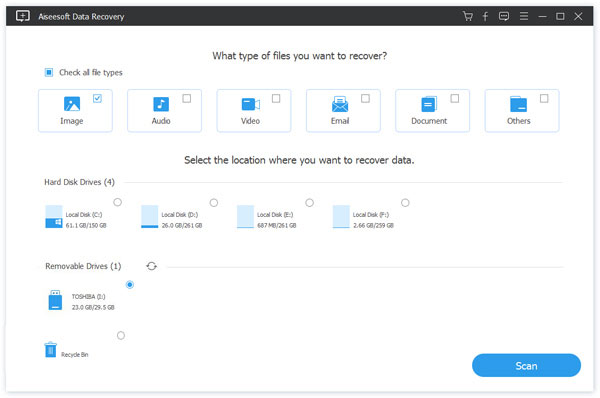
Шаг 2 Выберите тип данных и SD-карту
Вы можете видеть, что многие часто используемые типы данных перечислены в интерфейсе для выбора. Выберите тип файла, который вы хотите восстановить. Здесь также необходимо выбрать место восстановления данных. Нажмите на свежий значок на Съемные устройства часть и отметьте вашу SD-карту.
Шаг 3 Сканирование данных на SD-карту
Нажмите кнопку «Сканировать», чтобы начать сканирование выбранных данных на SD-карте. Сначала это займет Быстрое сканирование Режим поиска потерянных данных по умолчанию. Он также разработан с функцией глубокого сканирования.

Шаг 4 Восстановить зашифрованные данные SD-карты
Выберите файлы, которые вы хотите получить, и нажмите на Recover кнопку, чтобы получить обратно. Через некоторое время, когда процесс будет завершен, вы сможете легко управлять этими файлами на своем компьютере.

Помимо зашифрованной SD-карты, это SD Data Recovery позволяет восстанавливать данные с компьютера, жесткого диска, цифровой камеры и многого другого. Чтобы лучше защитить ваши ценные данные, убедитесь, что вы установили этот инструмент на свой компьютер.
Мы в основном говорили о зашифровать SD-карту в этом посте. Во-первых, мы даем вам общее представление о что означает шифрование SD-карты, Затем мы покажем вам, как зашифровать SD-карту на устройстве Android. Наконец, мы представляем вам мощный инструмент для восстановления данных, чтобы гарантировать, что ваши данные полностью безопасны. Не стесняйтесь оставить нам сообщение, если у вас есть какие-либо вопросы.
Что вы думаете об этом посте.
Рейтинг: 4.5 / 5 (на основе голосов 10)
[11 способов] Как исправить поврежденную SD-карту в Android с помощью ПК или без него?
Предлагаем вам ознакомиться с 11 способами восстановления поврежденной SD-карты Android с помощью ПК или без него. Чтобы восстановить данные с поврежденной или отформатированной SD-карты Android, просто загрузите программу для восстановления данных Tenorshare 4DDiG!
Александр Кокин
Обновлено 2024-01-05 11:53:30 в SD карта
Как устранить повреждение карты памяти SD в Android?
«Моя карта памяти повреждена; как мне заставить ее снова работать?»
Возникли проблемы с доступом к файлам на SD-карте из-за ее повреждения? Мы отлично понимаем ваше беспокойство, поэтому мы составили список из 11 решений для устранения такой проблемы, как повреждение SD-карты Android, и устранения логических неисправностей. Многие поднимали эту тему в различных социальных сетях. Один из таких примеров приведен выше.
- Часть 1: Почему телефон пишет, что SD-карта повреждена?
- Часть 2: Восстановление данных с поврежденной SD-карты до исправления HOT
- Часть 3: Восстановление поврежденной SD-карты Android без ПК
- Способ 1: Попробуйте подключить SD-карту к другому устройству Android
- Способ 2: Обновите систему Android
- Способ 3: Разблокируйте SD-карту
- Способ 4: Проверьте ее на наличие физических повреждений
- Способ 5: Очистите SD-карту
- Способ 6: Отформатируйте SD-карту на Android
- Часть 4: Устранение повреждений SD-карты в Android с помощью компьютера
- Способ 1: Присвойте диску новую букву
- Способ 2: Переустановите драйверы SD-карты
- Способ 3: Восстановите SD-карту с помощью инструмента Windows Repair
- Способ 4: Отформатируйте SD-карту в FAT32
- Способ 5: Устраните повреждение SD-карты в Android с помощью команды CHKSDK
- Часть 5: Как защитить карту памяти Android?
- Часто задаваемые вопросы о повреждении SD-карты
- 1. Можно ли восстановить поврежденную SD-карту?
- 2. Как восстановить поврежденную SD-карту без форматирования?
Часть 1: Почему телефон пишет, что SD-карта повреждена?
Если карты SD и Micro SD используются в нескольких типах устройств или физически извлекаются из устройства в момент доступа к файлу или его передачи, это может привести к появлению сообщения об ошибке повреждения.
Поврежденные SD-карты часто выдают сообщения об ошибках чтения и записи, просят вставить карту заново или сообщают, что карта не распознана. Признаком повреждения может быть также низкая скорость доступа к файлам, а также пустая SD-карта.
Часть 2: Восстановление данных с поврежденной SD-карты до исправления
Прежде чем восстанавливать поврежденную SD-карту Android, необходимо воспользоваться программой восстановления данных Tenorshare 4DDiG, чтобы восстановить данные с недоступной SD-карты и обеспечить их сохранность. Это самая оптимальная программа для восстановления данных, обладающая следующими функциями:
- Восстановление данных с нераспознанных или недоступных устройств.
- Восстановление файлов, которые были удалены случайно, в результате форматирования, потери раздела, повреждения, воздействия вирусов и других причин.
- Лёгкое восстановление данных с внутренних и внешних устройств хранения, зашифрованных устройств, повреждённых компьютеров, корзины и т.д.
- Программа использует современные алгоритмы для получения точных результатов сканирования.
- Поддерживает восстановление до 1000+ типов файлов, включая фотографии, видео, аудио, документы и т.д.
- Не содержит вирусов, вредоносных программ, рекламного ПО и всплывающих окон.
Скачать Бесплатно
Скачать Бесплатно
- Подключите поврежденную SD-карту
Загрузите и установите на компьютер программу Tenorshare 4DDiG, а затем запустите ее. Подключите поврежденную SD-карту, и 4DDiG сразу же обнаружит ее. Перейдите к SD-карте и нажмите кнопку Scan, чтобы продолжить.
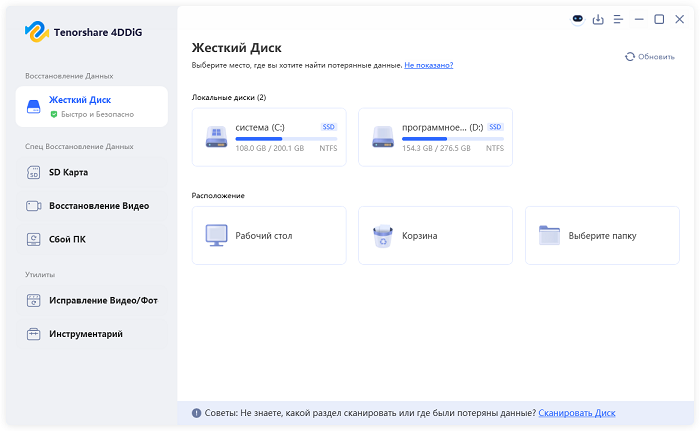
Запустится процесс сканирования, в результате которого будут отображены все найденные файлы устройства. После завершения сканирования можно переключиться из режима Tree View в режим File View для поиска нужных файлов.
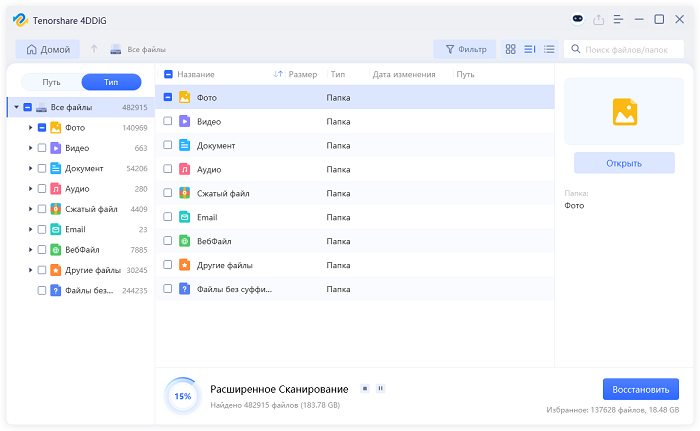
Найдя нужные файлы, нажмите кнопку «Восстановить», чтобы сохранить их в безопасном месте на компьютере. Убедитесь, что вы не сохраняете файлы в том же месте, откуда они были удалены, поскольку это может привести к перезаписи файлов.
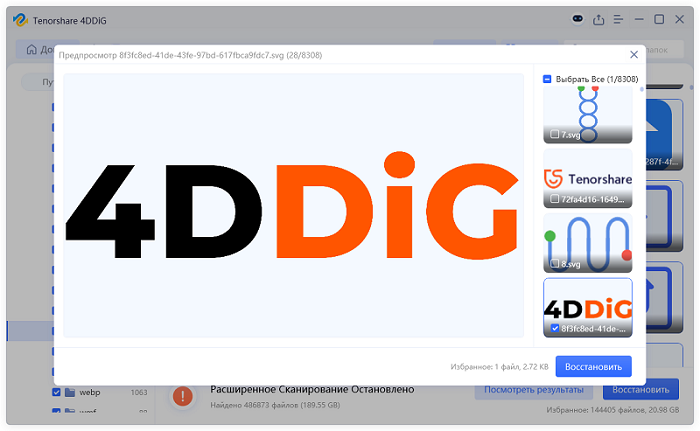
Совет: Если Tenorshare 4DDiG не может обнаружить поврежденную SD-карту, сперва отформатируйте ее, а затем используйте 4DDiG для восстановления отформатированной SD-карты.
Часть 3: Восстановление поврежденной SD-карты Android без ПК
Ниже представлены способы устранения повреждений sd-карты в android без использования компьютера.
Способ 1: Попробуйте подключить SD-карту к другому устройству Android
Данный способ весьма прост и не требует пояснений. Он является частью метода hit-and-trial. Этот способ хорошо известен для решения проблем, связанных с неисправностью устройства или ошибками файловой системы. Достаточно извлечь SD-карту и вставить ее в другое устройство — фотоаппарат, мобильный телефон, ноутбук или любое другое.
Если карта работает на другом устройстве, значит, она просто несовместима с вашим телефоном. После этого создайте резервную копию файла на ПК или ноутбуке, а после перезагрузки устройства снова вставьте SD-карту в телефон.
Способ 2: Обновите систему Android
Обновление системы позволяет устранить различные проблемы, в том числе связанные с доступом к файлам, хранящимся локально и на SD-картах.
Способ 3: Разблокируйте SD-карту
Если после обновления Android sd-карта все еще повреждена, предлагаем воспользоваться данным способом. На большинстве SD-карт имеется физический переключатель, который можно переместить для блокировки или разблокировки доступа к записи. Если запись файлов на SD-карту невозможна, извлеките карту и переведите переключатель в положение off.
Способ 4: Проверьте ее на наличие физических повреждений
Восстановите поврежденную sd-карту android без компьютера, проверив ее на наличие физических повреждений. Извлеките SD-карту из Android и проверьте ее на предмет физических повреждений.
Способ 5: Очистите SD-карту
Извлеките SD-карту из телефона или планшета Android и аккуратно протрите ее чистой тканью от грязи и пыли. Будьте осторожны. Удалить грязь и пыль из порта SD-карты устройства можно с помощью вакуумного пылесоса. После этого верните SD-карту на место и попробуйте снова получить к ней доступ.
Способ 6: Отформатируйте SD-карту на Android
Если телефон способен прочитать SD-карту, то можно отформатировать ее, что, как известно, позволяет решить большинство проблем. Следует помнить, что форматирование SD-карты означает потерю всех данных на ней. Поэтому обязательно создайте резервную копию файлов на карте или сохраните их на другом устройстве.
Ниже представлено пошаговое руководство по форматированию SD-карты:
Шаг 1: Перейдите в меню настроек на устройстве Android.
Шаг 2: Найдите вкладку Хранение/Память и карту SD в ней.
Шаг 3: На экране должна появиться опция форматирования SD-карты. Если этого не произошло, нажмите на три точки в правом верхнем углу, чтобы открыть эту опцию.
Шаг 4: Выберите опцию «Форматировать SD-карту».
Шаг 5: Затем нажмите «OK/Стереть и отформатировать».
После форматирования SD-карты можно проверить ее работоспособность в Диспетчере файлов или Галерее.
Часть 4: Устранение повреждений SD-карты в Android с помощью компьютера
Данная процедура идентична для ПК и ноутбуков с операционными системами Windows и Mac. Ниже представлены дополнительные способы восстановления поврежденной SD-карты на устройствах android.
Способ 1: Присвойте диску новую букву
Проверьте SD-карту на других устройствах, чтобы убедиться, что SD-карта не повреждена. Чаще всего карты SD не работают из-за их несовместимости с устройствами Android. В этом случае подключите SD-карту к ПК и восстановите данные.
Когда SD-карта не считывается в устройстве для чтения карт памяти, подключенном к ПК, компьютер продолжает безуспешные попытки присвоить кардридеру букву диска, например C, D, E. И если вам даже посчастливилось увидеть букву диска, назначенную кардридеру, то впоследствии вы можете увидеть сообщение: «Пожалуйста, вставьте диск в дисковод E». Ниже описано, как назначить букву диска вручную.
Шаг 1: Отключите SD-карту от устройства Android и вставьте ее в кардридер, подключенный к ПК.
Шаг 2: Щелкните правой кнопкой мыши на «Мой компьютер» и выберите «Управление».
Шаг 3: В левой части найдите пункт Управление дисками и перейдите к нему.
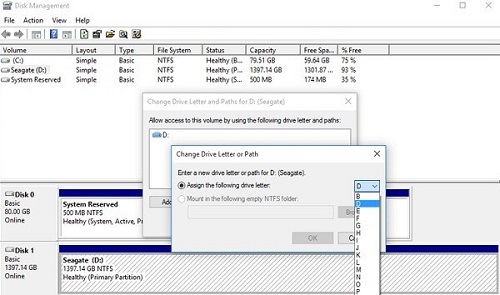
Шаг 4: Щелкните правой кнопкой мыши на SD-карте и выберите Change Drive Letter and Paths (Изменить букву диска и пути), пока не загрузится служба Virtual Disk.
Шаг 5: Щелкните правой кнопкой мыши на букве диска и выберите пункт «Изменить».
Шаг 6: Выберите нужную букву диска, нажмите OK и проверьте, распознается ли SD-карта.
Способ 2: Переустановите драйверы SD-карты
Шаг 1: При переустановке драйвера SD-карты щелкните правой кнопкой мыши на опции This PC (Этот компьютер) и выберите Manage (Управление). В левой части экрана выберите Диспетчер устройств, затем дважды щелкните на пункте Дисковые накопители.
Шаг 2: Далее щелкните правой кнопкой мыши на имени съемного диска. Снова выберите пункт Uninstall (Удалить), затем OK. После этого можно извлечь SD-карту и перезагрузить систему.
Способ 3: Исправьте SD-карту с помощью инструмента Windows Repair
В состав Windows входит графический инструмент для проверки дисков на наличие ошибок в файловой системе. Этот инструмент известен как Windows Repair Tool, и Windows иногда запускает его автоматически при подключении поврежденного диска. Для проверки диска на наличие ошибок его можно использовать и вручную. Восстановить SD-карту или USB-накопитель с помощью Windows Repair Tool можно следующим образом:
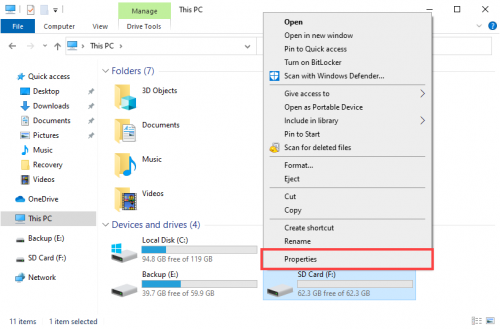
Шаг 1: Введите «this PC» в строку поиска на панели задач и выберите This PC (Этот компьютер).
Шаг 2: Выберите пункт Свойства в контекстном меню при щелчке правой кнопкой мыши на SD-карте.
Шаг 3: Выберите пункт Check (Проверка) в меню Tools (Инструменты).
Шаг 4: Просканируйте и восстановите накопитель, нажав кнопку Сканировать и восстановить.
Если появляется предупреждение о том, что Windows не может восстановить накопитель во время его использования, сохраните несохраненные наработки на SD-карте и решите, следует ли восстановить накопитель сейчас или после следующего запуска.
Способ 4: Отформатируйте SD-карту в FAT32
Чтобы преобразовать SD-карту RAW в FAT32, выполните следующие действия:
Шаг 1: Подключите SD-карту к компьютеру.
Шаг 2: В строке поиска на панели задач введите «cmd» и выберите пункт Запуск от имени администратора.
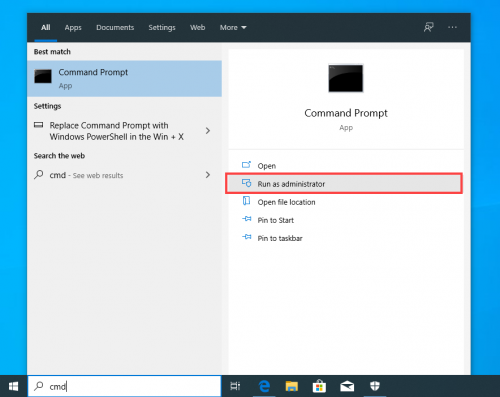
Шаг 3: Введите часть диска и нажмите клавишу Enter на клавиатуре.
Шаг 4: Введите в строку поиска том списка.
Шаг 5: Введите номер, соответствующий RAW SD-карте, в поле выбора тома.
Шаг 6: Введите команду format fs=fat32.
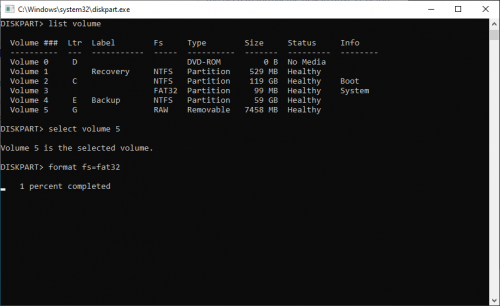
Способ 5: Устраните повреждение SD-карты Android с помощью команды CHKSDK
Начнем с того, что вставим SD-карту в систему и наберём в строке поиска команду cmd.
Щелкните правой кнопкой мыши на cmd и выберите Запуск от имени администратора; автоматически откроется командное окно; теперь введите следующую команду — chkdsk #: /f.
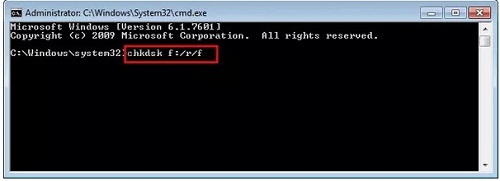
Когда Windows внесла исправления в файловую систему, все прошло успешно, и проблема была устранена. Нажмите клавишу Enter, и процесс сканирования начнет поиск возможных ошибок и восстановление поврежденной SD-карты.
Часть 5: Как защитить карту памяти Android?
- В приложении «Настройки» выберите пункт Биометрия и безопасность.
- Прокрутите страницу в самый низ и выберите Зашифровать или Расшифровать SD-карту.
- Выберите Зашифровать SD-карту.
- Для продолжения введите свой пин-код, шаблон или пароль.
- Запустится процесс шифрования. Продолжайте использовать устройство в обычном режиме.
Часто задаваемые вопросы о повреждении SD-карты
1. Можно ли восстановить поврежденную SD-карту?
Да, вы можете восстановить поврежденную SD-карту с помощью компьютера или без него, используя любой из приведенных выше методов. Данные способы также позволяют восстановить поврежденную micro sd карту Android.
2. Как восстановить поврежденную SD-карту без форматирования?
Существует несколько способов восстановления поврежденной sd-карты android без компьютера и без необходимости форматирования. Одним из таких способов является восстановление утраченных данных с помощью специальной программы, например Tenorshare 4DDiG. В качестве другого варианта, для восстановления поврежденных секторов на карте можно использовать дисковый редактор. И наконец, для восстановления утраченных данных можно использовать кардридер.
Заключение
Надеюсь, данное руководство поможет вам восстановить поврежденную SD-карту Andorid. Если вам нужно восстановить данные с поврежденных или отформатированных SD-карт, то программа для восстановления данных Tenorshare 4DDiG, которая представляет собой универсальный инструмент, будет отличным выбором. Если эта статья оказалась для вас полезной, поделитесь с друзьями.
Tenorshare 4DDiG Data Recovery
4DDiG — это ваш непревзойденный выбор для восстановления всех потерянных данных на компьютере Windows / Mac после различных сценариев потери, таких как удаление, форматирование, RAW и т.д. с более высокой вероятностью успеха.

Александр Кокин, главный редактор 4DDiG, занимается предоставлением наилучших решений для проблем, связанных с Windows и Mac, включая восстановление данных, ремонт, исправление ошибок.
(Нажмите, чтобы оценить этот пост)
Ваша оценка 4.5 ( участвовало)
[Решено] Решения для расшифровки зашифрованной SD-карты
Резюме : Статья ниже поможет пользователям расшифровать зашифрованную SD-карту и восстановить все важные файлы с SD-карты с помощью Программное обеспечение для восстановления данных Bitwar!
Проблема с SD-картой: шифрование и дешифрование
Каждый пользователь будет хранить важные данные на внешнем запоминающем устройстве, таком как SD-карта, в качестве резервной копии. Кроме того, некоторые пользователи могут попытаться зашифровать свои SD-карты, чтобы защитить данные от кражи другими пользователями. Однако немногие люди понимают, что такое дешифрование, и это может вызвать у вас проблемы в будущем, если вам потребуется получить доступ или передать некоторые данные с SD-карты, поскольку мы покажем вам пример, с которым столкнулся пользователь:
«Я всегда использую карту памяти для передачи и резервного копирования своих данных, поэтому я буду шифровать устройство, чтобы никто не мог получить доступ к данным, кроме меня, но однажды я купил новую SD-карту, чтобы заменить старую карту памяти, но у меня было забыл код шифрования. Где я могу восстановить свои данные с зашифрованной карты памяти? »
Итак, мы познакомим вас вкратце и покажем вам, что такое расшифровка в первую очередь, где вы можете расшифровать устройство так же, как вы сначала шифруете устройство. Мы рекомендуем вам сначала расшифровать SD-карту своим старым паролем, воспользовавшись некоторыми из наших полезных решений ниже!
Связанная статья:Лучшие решения для исправления ошибки неформатирования карты памяти в Windows
Эффективные решения для расшифровки зашифрованной SD-карты
Предположим, что вы использовали сторонний инструмент шифрования, такой как устройство Android, для шифрования устройства в прошлом, а затем вы можете легко его расшифровать, используя свой телефон Android с паролем.
Решение 1. Расшифруйте SD-карту с помощью пароля на Android
Шаг 1: Вставьте SD Card в Samsung телефонное устройство а также рестарт телефон.
Шаг 2: Подойдите к телефону настройки и щелкните Экран блокировки и безопасность.
Шаг 3: Пролистать вниз и выберите Расшифровать SD-карту вариант.
Шаг 4: Введите свой пароль и терпеливо дождитесь завершения процесса расшифровки.
Иногда процесс может занять больше времени, поскольку для файла данных большего размера потребуется больше времени.
Примечание: Вы можете спросить, есть ли другое телефонное устройство, которое может помочь вам расшифровать SD-карту, помимо использования телефона Samsung, но, к сожалению, ответ отрицательный, потому что другие разные телефоны имеют разные алгоритмы шифрования, поэтому процесс дешифрования тоже будет другим. Поэтому мы предлагаем вам использовать то же устройство стороннего производителя, которое вы использовали для шифрования SD-карты, чтобы снова расшифровать SD-карту.
Решение 2. Расшифровать SD-карту без пароля
Если вы забыли свой пароль шифрования, другое решение — восстановить пароль шифрования с помощью другого стороннего приложения или выполнить команду diskpart clean all.
Метод 1: стороннее приложение
Мы настоятельно рекомендуем использовать FExplorer для выполнения этой работы, потому что он эффективен и прост в использовании. Вы можете загрузить приложение из App Store и, следуя инструкциям ниже, расшифровать SD-карту.
Шаг 1: Вставьте SD Card в свой телефон и соединять телефонное устройство к ПК через USB-кабель.
Шаг 2: Скачать FExplorer а также запустить приложение на вашем телефоне.
Шаг 3: Перейти к Внутреннее хранилище а также найти имя папки: mmcstore.
Шаг 4: Переименовать папку для mcstore.txt а также копировать файл на ваш компьютер
Шаг 5: Откройте файл с помощью Блокнота, и вы можете проверить пароль зашифрованной SD-карты.
ШАГ 6: Наконец, вы можете вернуться к решение 1 выше к расшифровать SD-карту с паролем.
Метод 2: команда Diskpart Clean All
Предположим, что у вас нет важных файлов на SD-карте, и все, что вам нужно, это расшифровать устройство, затем вы можете следовать приведенным ниже инструкциям, чтобы выполнить команду DiskPart clean all.
Шаг 1: Вставьте SD Card сквозь Устройство чтения SD-карт к вашему ПК.
Шаг 2: Нажмите Окна + S открыть поиск меню и введите cmd.
Шаг 3: В Командная строка тип diskpart и ударил входить.
Шаг 4: Тип список диска > выберите диск * (заменять * с затронутым устройством)> очистить все > создать первичный раздел > формат fs = fat32.
Дождитесь завершения процесса и подключите SD-карту к другим устройствам, чтобы проверить, расшифрована ли она.
Дополнительный совет: восстановление потерянных или удаленных файлов с зашифрованной SD-карты
Если вы не смогли расшифровать SD-карту после выполнения всех вышеперечисленных решений, то единственный способ спасти ваши данные — восстановить их с помощью программное обеспечение для восстановления данных.
Лучшее программное обеспечение для работы — это Восстановление данных Bitwar Программное обеспечение. Он обеспечивает эффективное сканирование, позволяя пользователям восстанавливать все типы файлов с любых внешних или внутренних запоминающих устройств, включая SD-карту, флэш-карту, внешний жесткий диск, карту памяти и другие.
Шаг 1: Перейти к Центр загрузок Bitwarsoft и загрузите программное обеспечение для восстановления данных на свой компьютер.
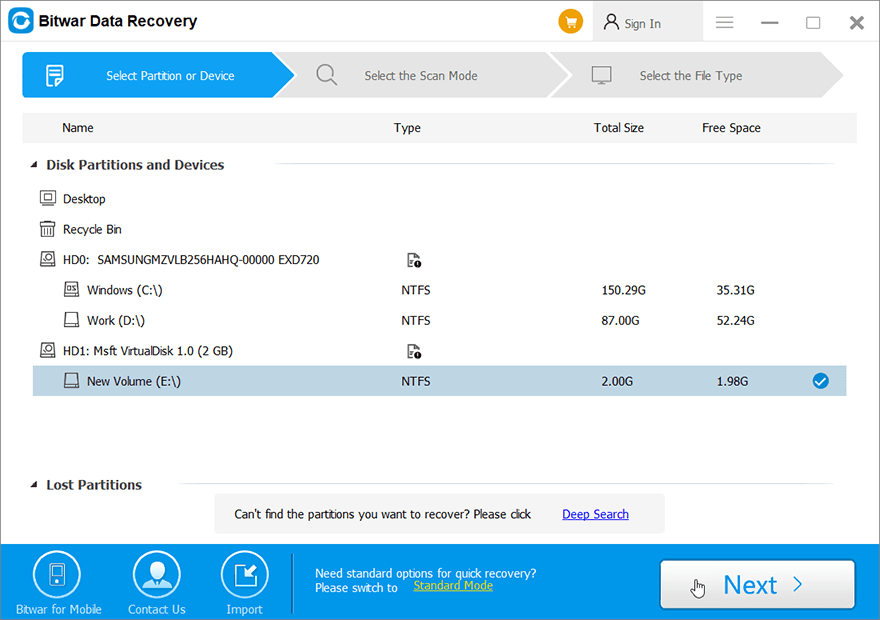
Шаг 2: Выберите зашифрованная SD-картаиз списка разделов и устройств и нажмите Следующий.
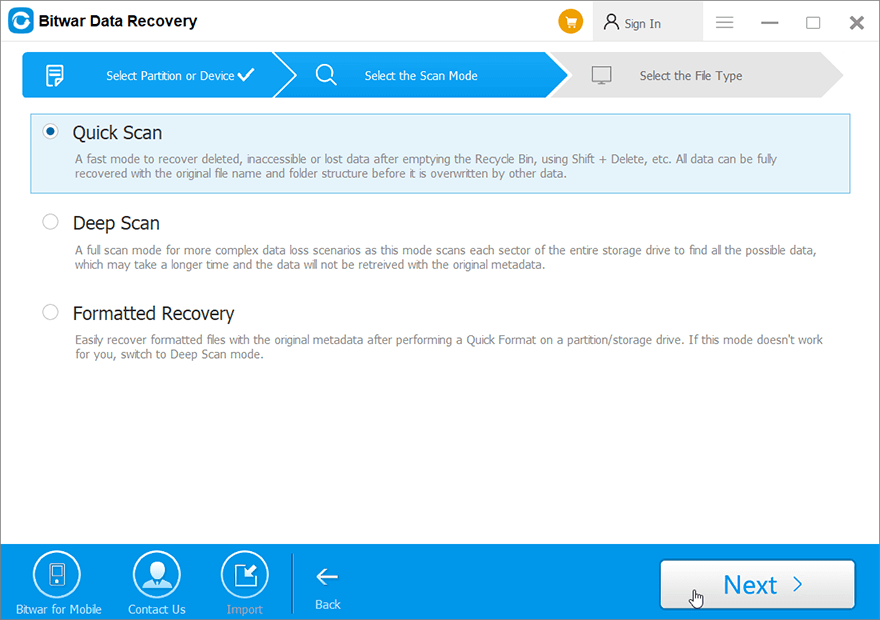
Шаг 3: Выбрать Режим сканирования и нажмите на Следующий кнопка.
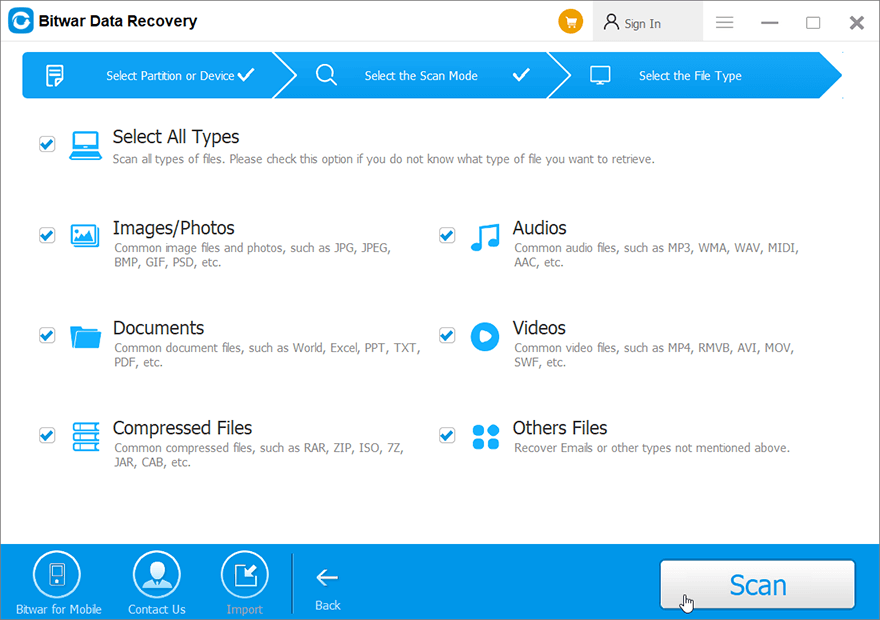
Шаг 4: Выберите тип файла вам нужно восстановить и нажать Следующий.
Шаг 5: Предварительный просмотр результаты сканирования и щелкните Восстанавливаться кнопку, чтобы начать восстановление.
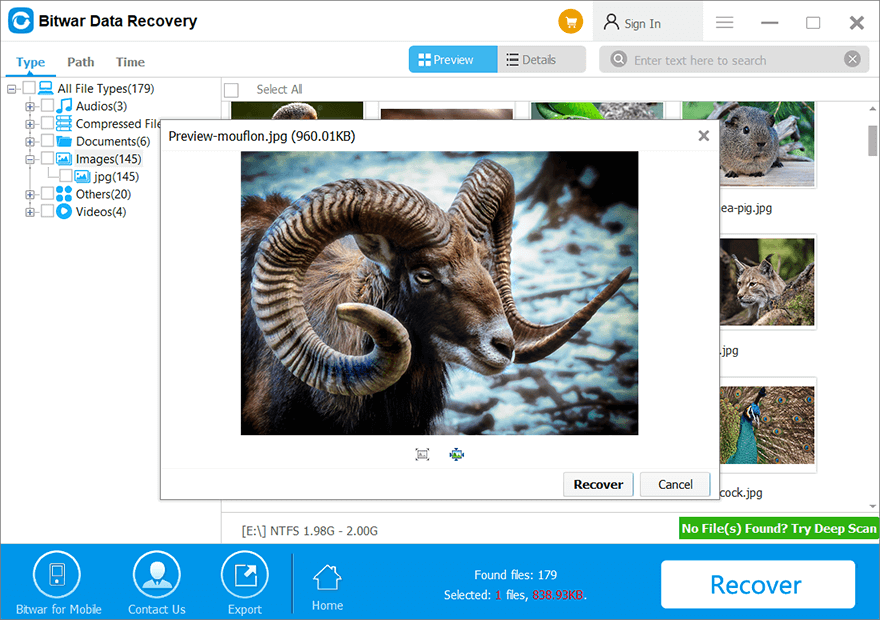
Добрый Совет: Помнить НЕ НАДО сохранить файл обратно на ту же SD-карту, чтобы предотвратить любые ПОСТОЯННАЯ ПОТЕРЯ ДАННЫХ!
Расшифровать SD-карту!
Зашифрованная SD-карта всегда является лучшей мерой защиты наших данных от кражи другими пользователями, но это может стать проблемой, если мы забудем пароль шифрования. Поэтому следуйте приведенным выше решениям, чтобы исправить это, и, если вам нужно восстановить ваши важные данные, не забудьте использовать Программное обеспечение для восстановления данных Bitwar легко восстановить потерянные данные на SD-карте!
Насколько полезен был этот пост?
Нажмите на звездочку, чтобы поставить оценку!
Средний рейтинг 4.5 / 5. Подсчет голосов: 88
Голосов пока нет! Будьте первым, кто оценит этот пост.