Удаление обычной или концевой сноски либо разделителя
Добавить сноски в Word совсем не сложно. Удалить один, некоторые или даже все еще проще. Вы также можете удалить линию, которая отделяет обычные и концевые сноски от основного текста.
Важно: Удалять нужно не содержимое сноски, а ее номер или знак (в основном тексте). При этом Word автоматически обновит нумерацию остальных сносок.
Удаление сноски
Вот пример сноски, которая находится внизу страницы:
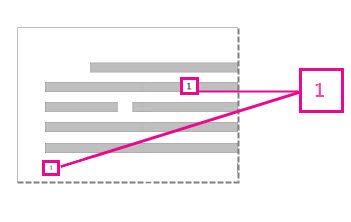
Чтобы удалить обычную сноску (в нижней части страницы), удалите число 1 в тексте. После этого сноска исчезнет. Эту задачу можно выполнить и другим способом: щелкните внизу страницы сноску, которую хотите удалить, правой кнопкой мыши, выберите команду Перейти к концевой сноске и удалите ее номер.
Удаление концевой сноски
Удаление концевых сносок выполняется так же, как и для обычных.
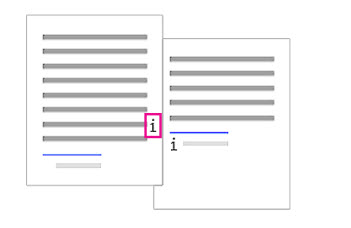
Чтобы удалить концевую сноску, удалите символ i в основном тексте (в розовой рамке на представленном выше рисунке). Кроме того, если вы нашли концевую сноску, вы можете щелкнуть ее правой кнопкой мыши, выбрать Перейти к концевой сноске и удалить число.
Удаление всех обычных и концевых сносок из документа
Для поиска и удаления всех обычных и концевых сносок используйте функцию поиска и замены.
- Поместите курсор в верхней части документа и откройте диалоговое окно Расширенный поиск и замена.
- В Word 2013 или Word 2016 нажмите CTRL+H.
- В Word 2016 для Mac, в меню Правка выберите найти >расширенныйпоиск и замена .
- В диалоговом окне Найти и заменить откройте вкладку Заменить.
- В поле Найти введите ^f для обычной или ^e для концевой сноски. Чтобы ввести эти символы, также можно нажать Больше, чтобы развернуть диалоговое окно, щелкнуть Специальный и выбрать в списке вариант Знак концевой сноски или Знак сноски. В Word 2016 для Mac щелкните стрелку в нижней части диалогового окна Поиск и замена, чтобы отобразить все параметры.
- Убедитесь, что поле Заменить на пустое, а затем нажмите кнопку Заменить все.
Удаление или изменение разделителя обычной или концевой сноски
Вы можете удалить или изменить линию, которая отделяет обычные и концевые сноски от основного текста.
- Откройте вкладку Вид и в группе Представления выберите вариант Черновик.
- Дважды щелкните любую обычную или концевую сноску в основном тексте. Внизу документа появится область Сноски.
- Вы можете изменить цвет или стиль разметки, выбрав параметры на вкладке Главная. Чтобы удалить их, в списке Сноски выберите в списке Сноски кнопку «Сноска», а затем выберите и удалите линию. С помощью вкладки Вид вернитесь в режим чтения, разметки или веб-документа.
Как в word убрать линию, за которую делаются сноски?
вот из Помощи по Ворду
найдено в Помощи по словам «разделитель сноски» :
Изменение или удаление разделителя обычных и концевых сносок
Текст документа отделяется от текста сносок с помощью короткой горизонтальной линии, которая называется разделителем сносок. Если сноски переходят на следующую страницу, печатается более длинная линия, называемая разделителем продолжения. Разделители можно настраивать, добавляя границы, текст или рисунки.
Перейдите в обычный режим (Вид — Обычный) .
В меню Вид выберите команду Сноски.
Если документ содержит как обычные сноски, так и концевые, появится соответствующее сообщение. Выберите обычные сноски или концевые сноски, а затем нажмите кнопку OK.
В области сносок в поле Сноски выберите тип разделителя, который требуется удалить или изменить.
Чтобы изменить разделитель между текстом документа и текстом сносок, выберите параметр Разделитель сносок или Разделитель концевых сносок.
Чтобы изменить разделитель для сносок, которые продолжаются с предыдущей страницы, выберите параметр Разделитель продолжения сноски или Разделитель продолжения концевой сноски.
Выберите разделитель и внесите нужные изменения.
Чтобы удалить разделитель, нажмите клавишу DEL.
Чтобы изменить разделитель, вставьте картинку или введите текст.
Чтобы восстановить стандартный разделитель, нажмите кнопку Сброс.
Текст сноски отображается без разделителя.
Чтобы увидеть, как разделитель продолжения будет напечатан в документе, нажмите кнопку Режим разметки на горизонтальной полосе прокрутки.
В обозревателе измененные разделители сносок отображаются как короткие горизонтальные линии.
TikaУченик (175) 4 года назад
Остальные ответы
Для форматирования разделителя сноски (горизонтальной линии) в Word:
1) в закладке «Вид», в поле «Режим просмотра документа» нажмите кнопку «Черновик»;
2) в закладке «Ссылки», в поле «Сноски» нажмите кнопку «Показать сноски»;
3) в нижнем окне в выпадающем списке «Сноски» выберите пункт «Разделитель сноски».
Если нужно убрать чрезмерный отступ горизонтальной линии от текста сноски, то уберите лишние переводы строки.
4) вернитесь в режим «Разметка страницы» в закладке «Вид», поле «Режим просмотра документа».
Концевые сноски

Концевая сноска состоит из двух связанных частей: номер концевой сноски (в исходном тексте) и текст концевой сноски (отображается в новом фрейме в конце документа). В левом нижнем углу фрейма концевой сноски отображается графическое украшение .
Предусмотрена возможность создания концевых сносок и их импорта из документов Word. Концевые сноски автоматически нумеруются по мере их добавления в документ. Есть возможность управлять стилем нумерации, внешним видом и макетом концевых сносок. Кроме того, нумерация автоматически настраивается при изменении порядка концевых сносок в тексте. Концевые сноски можно также добавлять в таблицы.

Ниже приведена процедура создания концевых сносок.
Поместите точку ввода в то место, где должен находиться номер концевой сноски.
- Нажмите правой кнопкой мыши и выберите Вставить концевую сноску.
- Выберите Текст >Вставить концевую сноску.
Введите текст концевой сноски.
Примечание.
Если точка ввода находится в концевой сноске, можно выполнить одно из следующих действий, чтобы перейти в то место, где находится ее номер:
- Нажмите правой кнопкой мыши и выберите Перейти к концевой сноске.
- Выберите Текст >Перейти к концевой сноске.
Импорт концевых сносок из документов Word
Можно импортировать концевые сноски из документа Word, который содержит концевые сноски, с помощью параметров импорта Microsoft Word. Параметр импорта концевых сносок включен по умолчанию.

Выберите Файл > Поместить.
Выберите документ Word для импорта.
Нажмите Открыть.
Все концевые сноски будут импортированы и добавлены в новый текстовый фрейм.
Примечание.
Одновременно можно импортировать несколько документов Word. Концевые сноски всех документов импортируются в одном тестовом фрейме, если для параметра Область применения выбрано значение Документ.
Изменение нумерации и макета концевых сносок
Чтобы изменить нумерацию и макет концевых сносок, выполните одно из следующих действий:
- Выберите Текст > Параметры концевых сносок документа
- Нажмите графическое украшение в левом нижнем углу фрейма концевой сноски
Внесенные изменения будут применены к существующим концевым сноскам, а также ко всем новым концевым сноскам. В диалоговом окне «Параметры концевой сноски» можно настроить следующие параметры:

Заголовок концевой сноски
Имя концевой сноски.
Введите имя фрейма концевой сноски.
Выберите стиль абзаца для имени концевой сноски. Меню отображает стили абзацев, доступные в палитре «Стили абзацев». По умолчанию используется стиль «[Основной абзац]». Стиль «[Основной абзац]» по внешнему виду может отличаться от стиля, определяемого параметрами шрифта для документа по умолчанию.
Нумерация
Задайте стиль нумерации для номеров концевых сносок.
Укажите номер, используемый для первой концевой сноски в материале. Использование параметра «Начать с» особенно полезно для документов в книге. Невозможно выполнить единую нумерацию концевых сносок по всем документам книги.
При наличии нескольких материалов или текстового фрейма в документе со сквозной нумерацией страниц выберите Непрерывно, чтобы начинать нумерацию концевых сносок в каждом материале с номера, следующего за последним номером сноски в предыдущем материале. Выберите В каждом материале заново, чтобы концевые сноски для всех материалов документа начинались с номера, заданного параметром «Начать с».
Номер концевой сноски в тексте
Этот параметр определяет вид номера концевой сноски, который по умолчанию представлен в виде надстрочного индекса. Если нужно отформатировать справочный номер сноски с использованием одного из стилей символа (например, надстрочный индекс OpenType), выберите «Нормальная» и задайте стиль.
Выберите стиль символов для форматирования номера концевой сноски в тексте. Например, вместо надстрочных символов можно выбрать стиль, предусматривающий обычное положение символов при поднятой базовой линии. Меню отображает стили символов, доступные на палитре «Стили символов».
Формат концевой сноски
Выберите стиль абзаца для форматирования текста всех концевых сносок в документе. Меню отображает стили абзацев, доступные в палитре «Стили абзацев». По умолчанию используется стиль «[Основной абзац]». Стиль «[Основной абзац]» по внешнему виду может отличаться от стиля, определяемого параметрами шрифта для документа по умолчанию.
Определяет размер пробела между номером концевой сноски и началом ее текста. Чтобы сменить разделитель, сначала выберите или удалите существующий разделитель, а затем выберите новый. Можно включить несколько символов. Для вставки пробелов следует использовать соответствующий метасимвол (например, «^m» для отображения круглой шпации).
Параметры положения
Выберите этот параметр, чтобы настроить оформление концевых сносок в данном документе. Выберите Материал, чтобы создать отдельный фрейм концевой сноски для каждого материала. Выберите Документ, чтобы создать один фрейм концевой сноски для всего документа. С помощью этого параметра также можно изменить диапазон.
Фрейм концевой сноски.
Выберите этот параметр, чтобы определить, каким образом новый фрейм концевой сноски будет создан при вставке концевой сноски. Выберите На новой странице, чтобы создать фрейм концевой сноски на новой странице для определенного диапазона. Выберите Загрузить курсор размещения, чтобы загрузить курсор размещения при вставке первой концевой сноски для определенного диапазона. Стек помещения может быть расположен в любом месте документа; все концевые сноски в данном диапазоне будут добавлены только в этот фрейм.
Префикс/суффикс
Выберите этот параметр, чтобы в ссылке на концевую сноску и/или в тексте концевой сноски отображались префиксы или суффиксы. Этот параметр особенно удобен для заключения номера концевой сноски в символ (например, «[1]»).
Префикс отображается перед номером (например, «[1»). Введите один или несколько символов или выберите префикс. Чтобы выбрать специальные символы, откройте меню, нажав значок рядом с полем «Префикс».
Суффикс отображается после номера (например, «1]»). Введите один или несколько символов или выберите суффикс. Чтобы выбрать специальные символы,
откройте меню, нажав значок рядом с полем «Суффикс».
Работа с текстом концевой сноски
При редактировании текста концевой сноски следует учитывать следующие рекомендации.
- Концевые сноски создаются в новом фрейме, имеющем графическое украшение в левом нижнем углу. При нажатии графического украшения открывается диалоговое окно «Параметры концевой сноски».
- Фрейм концевой сноски не может быть объединен с другим материалом.
- Концевые сноски в соответствующем фрейме отмечены маркерами концевых сносок. Текст (например, текст названия) можно ввести в фрейме концевой сноски за пределами этих маркеров. Это дополнительное содержимое не относится к концевой сноске.
- Пользователь может вырезать фрейм концевой сноски и вставить его в любом другом месте документа.
- При удалении маркера концевой сноски весь текст, относящийся к концевой сноске, будет удален. Аналогичным образом при удалении текста концевой сноски соответствующий маркер будет удален.
- При удалении всего фрейма концевой сноски все соответствующие концевые сноски будут удалены.
- При удалении всех концевых сносок весь соответствующий текст будет удален. Текст за пределами маркеров концевых сносок не будет удален.
- Можно выделить текст концевой сноски и применить к нему форматирование символов или абзацев. Таким же образом можно изменить внешний вид справочного номера концевой сноски, однако для этого рекомендуется пользоваться диалоговым окном «Параметры концевых сносок документа».
- При вырезании или копировании текста со справочным номером концевой сноски, в буфер обмена попадает также ее текст. При копировании текста в другой документ в концевых сносках будут использованы параметры нумерации и внешний вид макета, заданные для этого документа.
- После очистки изменений и стилей символов в абзаце, который содержит маркер знака концевой сноски, справочные номера сносок теряют атрибуты, которые были применены в диалоговом окне «Параметры концевых сносок документа».
Преобразование сносок и концевых сносок
Чтобы в документе преобразовать сноску в концевую сноску и наоборот, выполните следующие действия.
покупка
Как удалить разделительную линию сноски / концевой сноски в документе Word?
При вставке сносок или концевых сносок в документ Word вы всегда найдете горизонтальную разделительную линию над текстом сносок или концевых сносок. Если вы хотите избавиться от этих разделительных линий, попробуйте методы, описанные в этой статье.
Удалить разделительную линию сноски / концевой сноски в Word
Вы можете удалить сноску или разделительную линию концевой сноски в Word следующим образом.
1. Удалите из документа сноску или разделительную линию концевых сносок, нажмите Вид > Осадка.

2. Затем нажмите Рекомендации > Показать заметки как показано ниже.

3. Если в вашем документе есть и сноски, и концевые сноски, Показать заметки появится диалоговое окно, выберите нужный вариант и нажмите кнопку OK кнопка. Здесь я выбираю Посмотреть сноску области.
Внимание: Если в вашем документе есть только сноска или концевая сноска, пропустите этот шаг и перейдите к шагу 4.
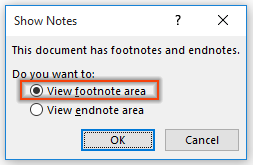
4. Теперь Заметки раздел отображается в конце документа, выберите Разделитель сносок в Сноски в раскрывающемся списке выберите разделительную линию и нажмите Удалить ключ, чтобы удалить его. Смотрите скриншот:
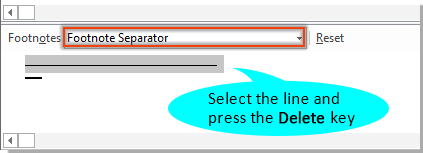
5. Перейти к Компоновка страницы вид документа.

Тогда вы увидите, что разделительная линия сноски сразу же удаляется из документа.
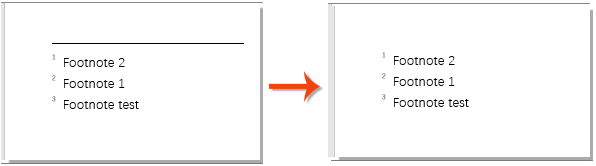
Внимание: Чтобы удалить разделительную линию концевых сносок, вам просто нужно проверить Посмотреть сноску область в указанном выше Показать заметки диалоговое окно, а затем выберите Разделитель концевых сносок в Сноски выпадающий список.
Удалите разделительные линии сносок / концевых сносок с помощью кода VBA
Если описанный выше метод неудобен для вас, вы можете попробовать следующие коды VBA, чтобы быстро удалить все разделительные линии сноски или как сноску, так и концевую сноску из документа.
1. В документе удалите разделительную линию сноски, нажмите кнопку другой + F11 , чтобы открыть Microsoft Visual Basic для приложений окно.
2. в Microsoft Visual Basic для приложений окна, нажмите Вставить > Модули. Затем скопируйте ниже код VBA в окно модуля.
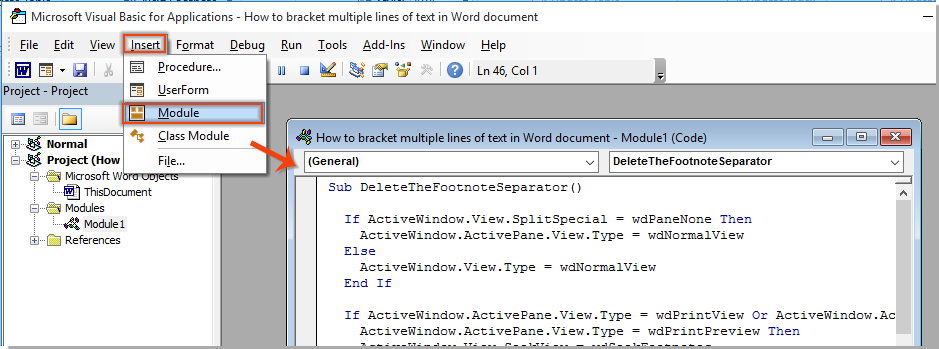
Код VBA: удалить разделительную линию сноски в документе
Sub DeleteTheFootnoteSeparator() 'Updated by ExtendOffice 20181112 If ActiveDocument.Footnotes.Count < 1 Then Exit Sub If ActiveWindow.View.SplitSpecial = wdPaneNone Then ActiveWindow.ActivePane.View.Type = wdNormalView Else ActiveWindow.View.Type = wdNormalView End If With ActiveWindow.ActivePane.View If .Type = wdPrintView Or .Type = wdWebView Or _ .Type = wdPrintPreview Then ActiveWindow.View.SeekView = wdSeekFootnotes Else ActiveWindow.View.SplitSpecial = wdPaneFootnotes End If End With ActiveWindow.View.SplitSpecial = wdPaneFootnoteSeparator With Selection .MoveRight Unit:=wdCharacter .TypeBackspace .TypeBackspace End With ActiveWindow.View.SplitSpecial = wdPaneFootnoteContinuationSeparator With Selection .MoveRight Unit:=wdCharacter, Count:=1 .TypeBackspace .TypeBackspace With .ParagraphFormat .LineSpacingRule = wdLineSpaceMultiple .LineSpacing = LinesToPoints(0.06) End With End With ActiveWindow.View.Type = wdPrintView End Sub3. нажмите F5 ключ для запуска кода. Тогда все разделительные линии сносок сразу удаляются из документа.
Внимание: Если вы хотите удалить все разделительные линии сноски и концевой сноски, может помочь приведенный ниже код VBA.
Код VBA: удалить строки разделителя сноски и концевой сноски в документе
Sub DeleteTheFootnoteSeparator() 'Updated by ExtendOffice 20181112 If ActiveDocument.Footnotes.Count < 1 Then Exit Sub If ActiveWindow.View.SplitSpecial = wdPaneNone Then ActiveWindow.ActivePane.View.Type = wdNormalView Else ActiveWindow.View.Type = wdNormalView End If With ActiveWindow.ActivePane.View If .Type = wdPrintView Or .Type = wdWebView Or _ .Type = wdPrintPreview Then ActiveWindow.View.SeekView = wdSeekFootnotes Else ActiveWindow.View.SplitSpecial = wdPaneFootnotes End If End With ActiveWindow.View.SplitSpecial = wdPaneFootnoteSeparator With Selection .MoveRight Unit:=wdCharacter .TypeBackspace .TypeBackspace End With ActiveWindow.View.SplitSpecial = wdPaneFootnoteContinuationSeparator With Selection .MoveRight Unit:=wdCharacter, Count:=1 .TypeBackspace .TypeBackspace With .ParagraphFormat .LineSpacingRule = wdLineSpaceMultiple .LineSpacing = LinesToPoints(0.06) End With End With ActiveWindow.View.SplitSpecial = wdPaneEndnoteSeparator With Selection .MoveRight Unit:=wdCharacter .TypeBackspace .TypeBackspace End With ActiveWindow.View.SplitSpecial = wdPaneEndnoteContinuationSeparator With Selection .MoveRight Unit:=wdCharacter, Count:=1 .TypeBackspace .TypeBackspace With .ParagraphFormat .LineSpacingRule = wdLineSpaceMultiple .LineSpacing = LinesToPoints(0.06) End With End With ActiveWindow.View.Type = wdPrintView End SubЛучшие инструменты для офисной работы
Kutools for Word - Повысьте свой опыт работы со словом с помощью Over 100 Замечательные особенности!
Преобразуйте свои задачи Word с помощью Kutools. �� Загрузите 30-дневную пробную версию прямо сейчас ��.