Как установить астра линукс на компьютер

—> BIM
ОБЯЗАТЕЛЬНЫЙ ПЕРЕХОД НА BIM С 2022 ГОДА —
УЖЕ РЕАЛЬНОСТЬ!
—> BIM
ОБЯЗАТЕЛЬНЫЙ ПЕРЕХОД НА BIM С 2022 ГОДА —
УЖЕ РЕАЛЬНОСТЬ!
—> 15% для одного и 35% для двоих на очные и дистанционные курсы
—> 2-6.08 | 23-27.08 | с нуля до профи (углубленный уровень)
Проектирование в системе AutoCAD

Выпускники будут уметь:
— Создавать бота для мессенджеров — Сайт-визитку с портфолио — Информационный ресурс — Онлайн-гид или полноценный магазин Создайте собственное портфолио
Веб-разработчик на языке Python
Старт 27 марта 2024 года Веб-разработчик на языке Python
подробнее
50% —> скидка —> на курс —> 50% —> скидка —> на курс —> Скидка 35% на дистанционные сметные курсы!
При оплате курса по 31 августа
СКИДКИ НА ВСЕ КУРСЫ
УЖЕ НА САЙТЕ!
скидки на все курсы
ЧЕРНАЯ ПЯТНИЦА
В ИПАП
с 25 по 29 ноября
—> 17.03.2022 —> Функциональный
подход в Java —> —> —> —> 18 августа 2020 года в связи с проведением плановых технических работ с 08:00 до 19:00 —> Сметный отдел: +7 (911) 002-37-04 —> —> —> IT отдел: +7 (952) 379-75-00 —> —> —> —> —>
ИНСТИТУТ ПРИКЛАДНОЙ
АВТОМАТИЗАЦИИ
И ПРОГРАММИРОВАНИЯ
8 (800) 551-01-42 Звонок бесплатный
+7 (812) 655-63-22 +7 (911) 002-37-04 
 Cметное дело
+7 (812) 655-63-21 +7 (952) 379-75-00  Информационные технологии

СПРАВОЧНИК
BIM-инженера/сметчика
 Обратная связь

ОБРАТНАЯ СВЯЗЬ
Оставьте свой телефон и e-mail , чтобы мы могли с Вами связаться.
Поля, помеченные * , обязательны для заполнения.


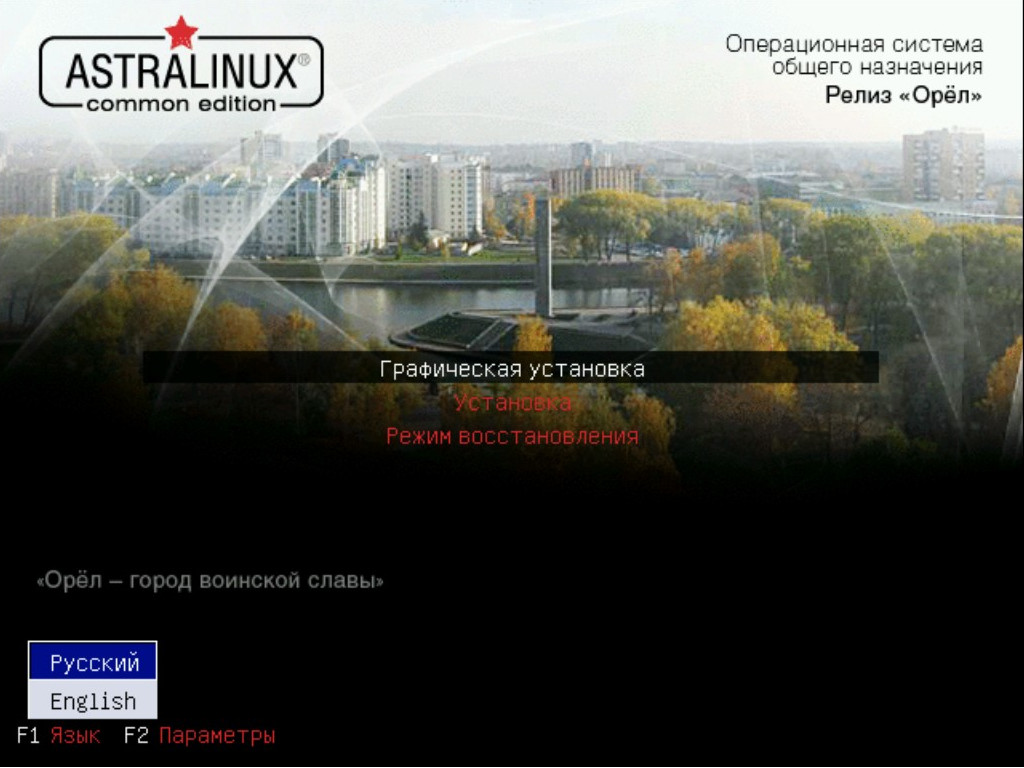
Основой программы служит ее вариант из Debian, а значит, для прохождения большинства шагов достаточно нажимать кнопку «Продолжить» внизу окна (за исключением экранов, которые будут рассмотрены более подробно).
Итак, первым откроется текст лицензии с требованием согласиться. Ставим «да» и идем далее. Следующее окно – выбор раскладки клавиатуры. Оставляем без изменений, жмем «Продолжить». Имя компьютера – вводим желаемое имя для идентификации в сети.
Следующий экран – учетная запись администратора. Подразумевается пользователь, работающий на ПК постоянно и изменяющий параметры системы под себя. Вносим английским шрифтом, желательно без регистра. Впоследствии, большие и малые буквы могут стать причиной проблемы – логин linux, вводимый на экране входа, чувствителен к разнокалиберным литерам, правильную последовательность которых иногда забывают.
Нажатие «Продолжить» откроет экран установки пароля. Вносим требуемую информацию в оба поля. Ограничение на минимальную длину – 8 символов. Более короткие пароли не допускаются требованиями безопасности установщика. Далее идет настройка часового пояса. Указывается текущий от Гринвича.
Разметка дисков
На следующем экране, касающемся разметки дисков, стоит остановиться более подробно. В нем создаются будущие разделы, предназначенные для хранения пользовательских и системных файлов.
Не стоит изначально выбирать «Авто», даже если установка дистрибутива выполняется на чистый HDD. Лучше корректировать существующие разделы или создавать новые вручную, выбрав нижний пункт и нажав «Продолжить». Причина – в плавающей ошибке, доставшейся Астра Линукс от инсталлятора Debian 9. Автоматическое распределение часто не соответствует ожиданиям, и требует ручной корректировки.
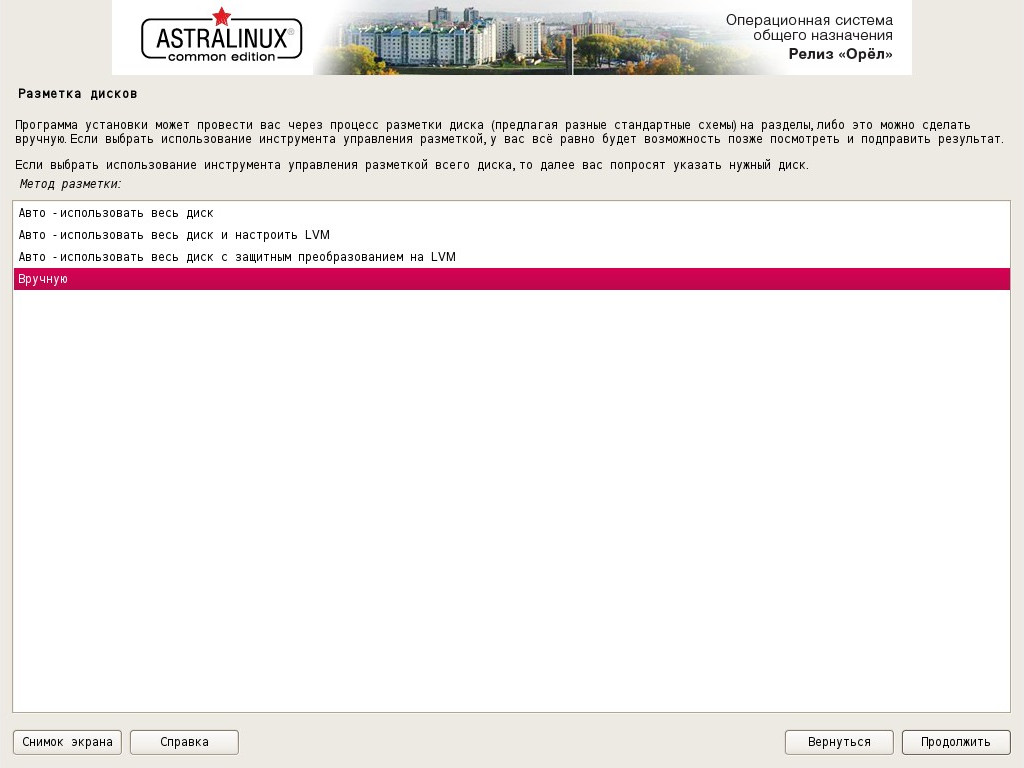
Если Astra Linux устанавливается на жесткий диск без существовавшей разметки, вам будет предложено ее создать. Соглашаемся и жмем «Продолжить». В открывшемся экране выбираем пустое место и подготавливаем в нем разделы для системы. Если диск уже занят информацией и размечен, можно существующие части уменьшить за счет оставшегося на них свободного пространства, предоставив его установщику. Последнее действие выполняется двойным кликом в существующим раздел и выбором пункта меню «Изменить размер. ». Файловую систему лучше оставить изначальной, от форматирования отказаться. После активации «Продолжить» придется согласиться со своими действиями в окне сообщения о риске уничтожения данных.
Итак, в свободном пространстве жесткого диска размечают (в идеале) три раздела. Два первых создают с точками подключения «/» и «/home» при файловой системе ext4.
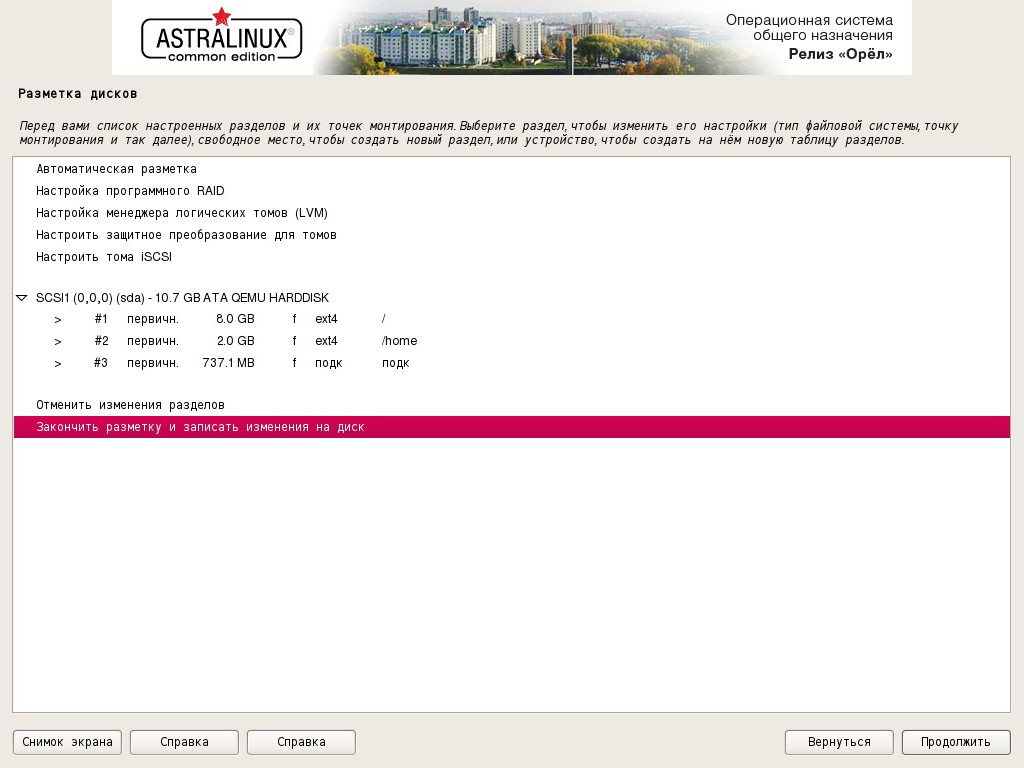
В дополнительных параметрах каждого указывается опция «relatime». Если аппаратно подключен диск SSD, там же проставляется галочка на «discard».
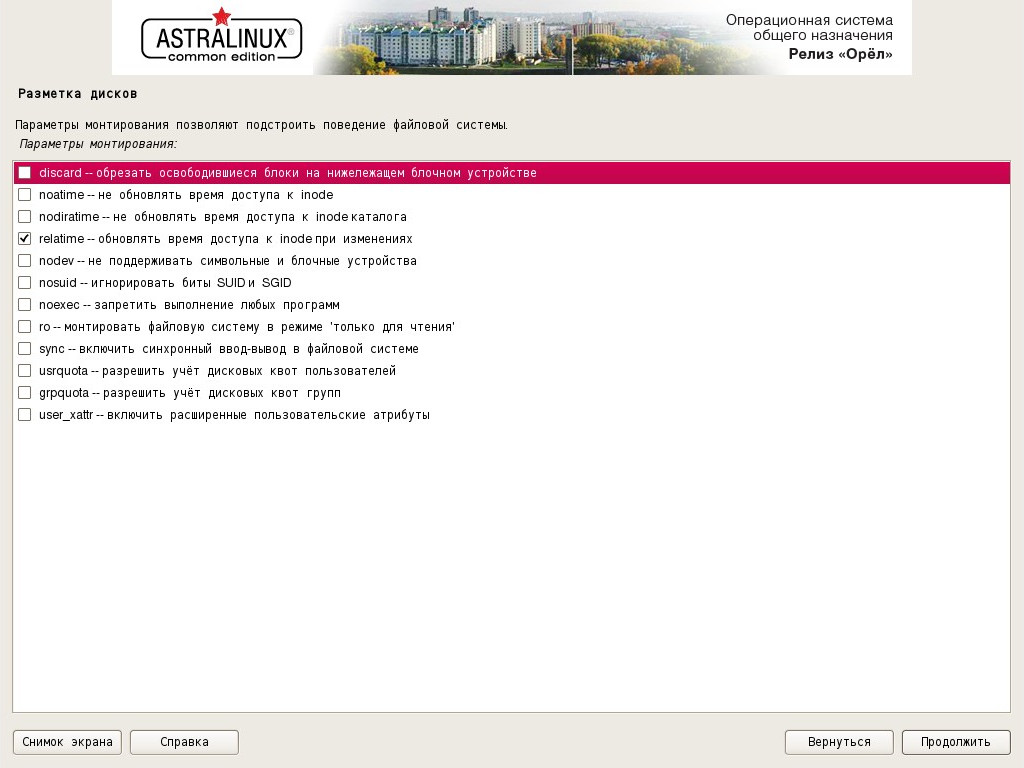
Процедура создания любого раздела состоит из трёх этапов. Сначала выбирается его размер, потом тип, затем расположение – в начале или конце свободного места (если он не занимает всё оставшееся).

Далее открывается окно «разметка диска», в котором задаются файловая система, точка подключения и дополнительные параметры.
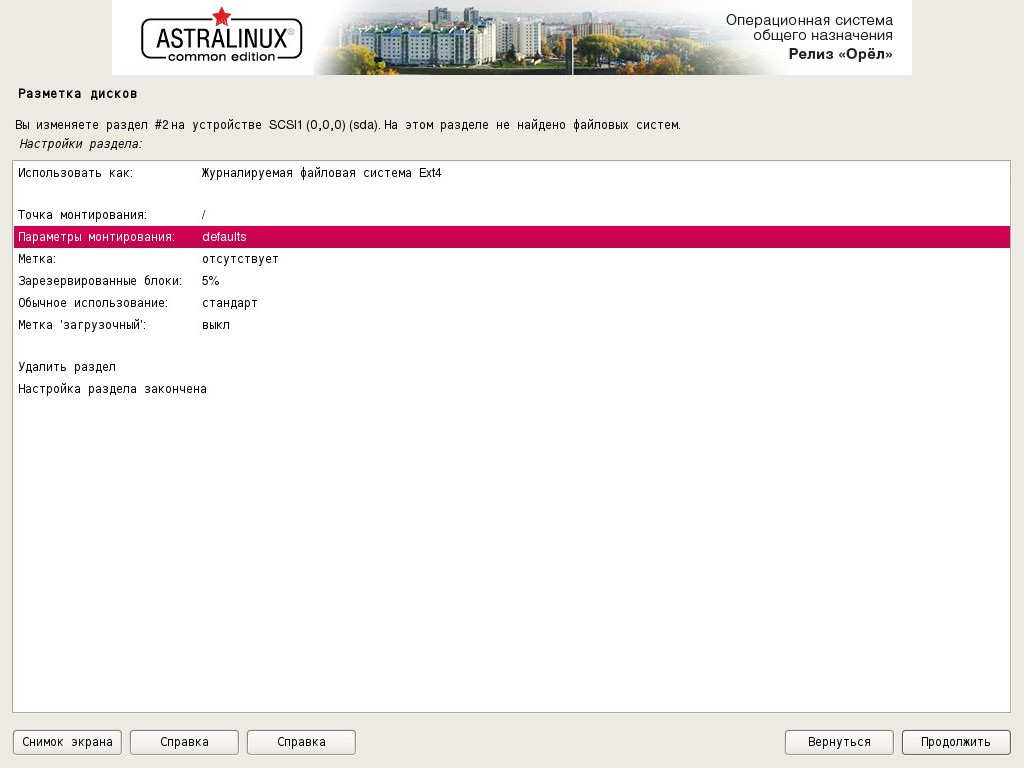
После указания характеристик любой части разбитого на партиции диска выбирается «Настройка раздела окончена», а затем «Продолжить».
Оставшееся свободное место используют как «раздел подкачки», который отличается от остальных только выбором соответствующей файловой системы из перечисленных в верхней строчке «Использовать как» окна «разметка диска». Минимальный рекомендуемый его объем – не менее 2 Гб.
Прочие параметры
После задания конфигурации мест хранения нужно дважды кликнуть на «Закончить разметку и записать изменения на диск». На все последующие предупреждения о сохранении и изменении дать согласие. После форматирования разделов выполнится автоматическая установка базовой системы. Она относительно долгая, придется подождать.
По окончании откроется окно выбора программного обеспечения. Следующий экран запросит дополнительные настройки параметров системы. Выбор параметров производят согласно предпочтениям безопасности. «Продолжить» завершает этап. Следом выполнится установка GRUB (загрузчика linux). Весь сопутствующий выбор опций делается согласно рекомендации экранного мастера. Последним этапом будет долгая финализация, по завершении которой компьютер перезагрузится.
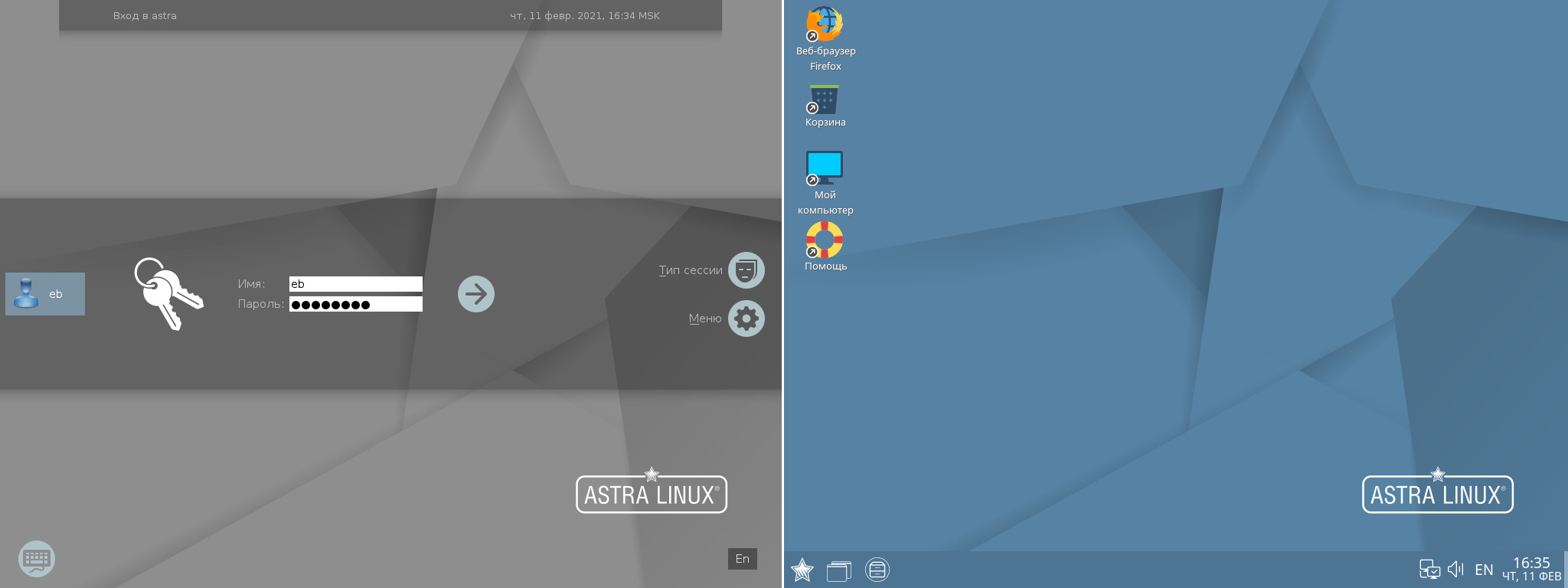
Финалом установки можно считать корректное открытие менеджера входа пользователя, если иное поведение среды рабочего стола не выбрано на стадии дополнительных настроек системы.
Послесловие про обновления
При всей пользе своевременного обновления, рекомендуется вначале его процедуру для Astra Linux проводить на отдельно взятом компьютере. И только при корректном результате выполнять аналогичную на всех остальных машинах пользователей организации, раздав новые пакеты через внутренний сетевой репозиторий.
Причиной подобных действий стал случай, коснувшийся обоих дистрибутивов SE и CE в сентябре 2019 года. Обновление, установленное автоматически, удалило пакет fly-wm вместе с сопутствующими по умолчанию. После перезагрузки рабочий стол не открылся ни на одном из компьютеров с Астра Линукс. Потребовалось на всех пострадавших ПК загружать недостающие пакеты вручную, вводя apt-get install fly-all-main в их консоли. Для организаций с количеством рабочих станций 50+ и выше, а также при широкой территориальной разбросанности описываемых машин, выполнение упомянутых действий составило определенную сложность.
Хотите узнать больше об Astra Linux и обучиться сетевому администрированию? Добро пожаловать на курсы:
- Astra Linux для пользователей ALSE-1601
- Astra Linux. Базовое администрирование ALSE-1602
- Astra Linux. Расширенное администрирование ALSE-1603
- Astra Linux. Сетевое администрирование. ALSE-1604
- Astra Linux. Специальный курс. ALSE-1605
Установка операционной системы Astra Linux
Установка российской альтернативы операционной системы Windows — Astra Linux.

Установка операционной системы Astra Linux
Поделиться
// Российский софт
Ранее мы уже писали про российские аналоги западных программных продуктов и кратко рассказывали про российскую альтернативу операционной системы Windows — Astra Linux. Теперь мы сделаем более полный обзор на российскую ОС, который будет состоять из нескольких частей.
Что же все-таки такое Astra Linux?
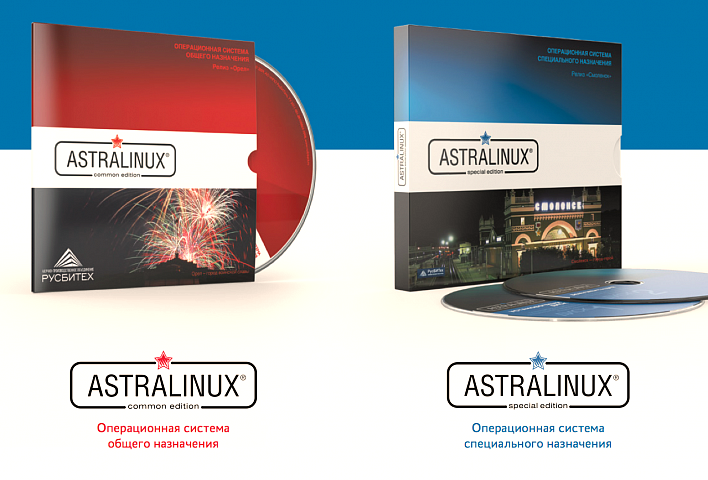
Astra Linux — российский продукт, операционная система на базе ядра Linux, которая внедряется в России в качестве альтернативы от Microsoft Windows. Изначально был оборонной разработкой компании “Русбитех” и предназначался для комплексной защиты информации силовых структур. Кроме силовых структур, в настоящее время она активно внедряется в медицинских, образовательных, государственных и коммерческих учреждениях. В ходе дальнейшего развития системы и процессов импортозамещения, Astra Linux начал широко применяться в гражданских целях, как универсальная операционная система. На данный момент существует две основные версии операционной системы: Astra Linux Common Edition (Орёл) — сильно упрощенная версия операционной системы, которая предназначена для общего повседневного использования. Больше подходит для работы на компьютерах, где не требуется установка специализированного софта, разграничение прав доступа к информации и соответствие федеральному законодательству. Astra Linux Special Edition (Смоленск) — на данный момент единственная операционная система на базе Linux в России, которая соответствует всем требованиям к защите информации, а также прошло государственную сертификацию всех основных регуляторов рынка:
Защита информации
- Персональных данных
- Коммерческой тайны
- Секретных документов
- Конфиденциальной информации
- Документов с грифом «совершенно секретно»
- Документов особой важности
Соответствие законодательству
- Федеральные законы №187-ФЗ и №194-ФЗ
- Постановление Правительства РФ №1236, №2013, №1746, №239,17,21, №878
- Приказ Минкомсвязи России №335
- Постановление Правительства РФ №2458 от 31.12.2020г
Государственная сертификация
- Сертифицирована Минобороны, ФСТЭК и ФСБ
- Принята в стандарт Ростех, Росгвардия, Росатом, в более чем 18 регионах
- Принята на снабжение Вооруженных сил РФ, МВД РФ, РЖД, МЧС
- Соответствие приказам ФСТЭК №239, 17, 21
- Сертифицирована Оперативно-аналитическим центром при президенте Республики Беларусь
Установка операционной системы Astra Linux
Теперь давайте попробуем разобраться с установкой на примере релиза Astra Linux «Орел».
Установщик операционной системы постарались сделать максимально понятным и удобным, чтобы даже самый неподготовленный пользователь мог разобраться с установкой ОС к себе на компьютер.
Шаг 1. Создание загрузочного накопителя
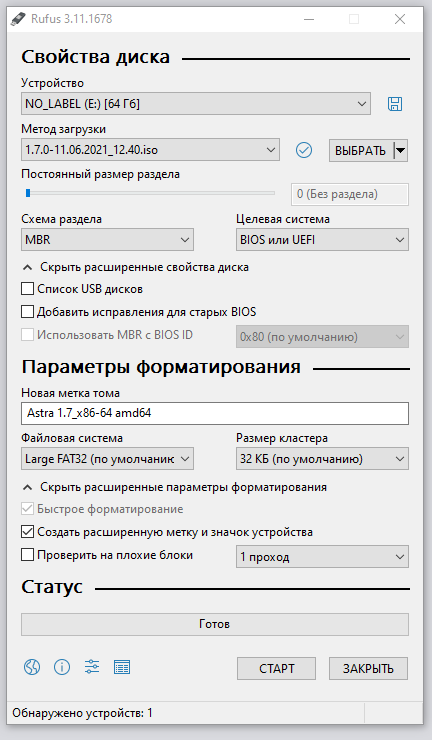
Перед тем как устанавливать операционную систему необходимо скачать и записать установочный образ на флэш накопитель.
Для создания загрузочного накопителя из под windows лучше всего подходит утилита Rufus.
Шаг 2. Запуск установщика
После подключения USB накопителя и загрузки установщика операционной системы, появляется меню с выбором способа установки. Необходимо выбрать способ “Графическая установка”
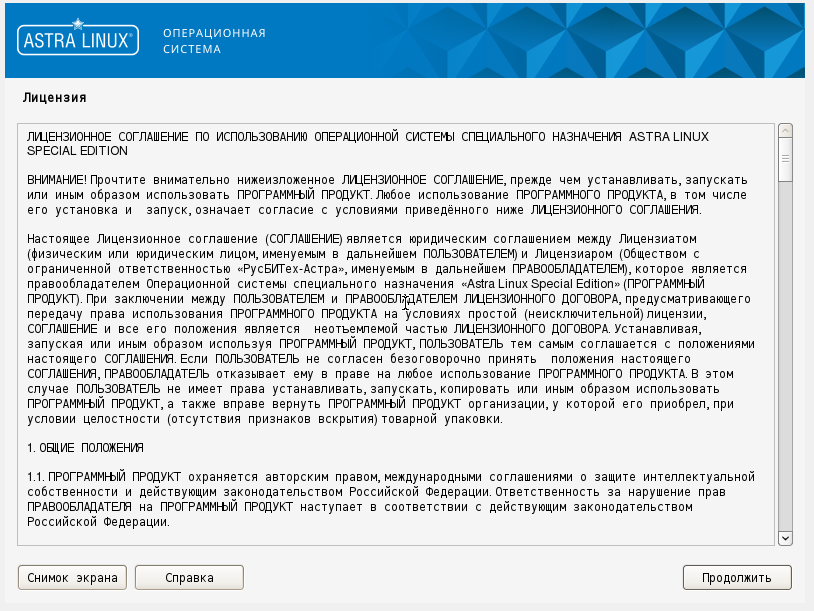
Шаг 3. Лицензионное соглашение
Для продолжения установки необходимо прочитать и согласиться с лицензионным соглашением:
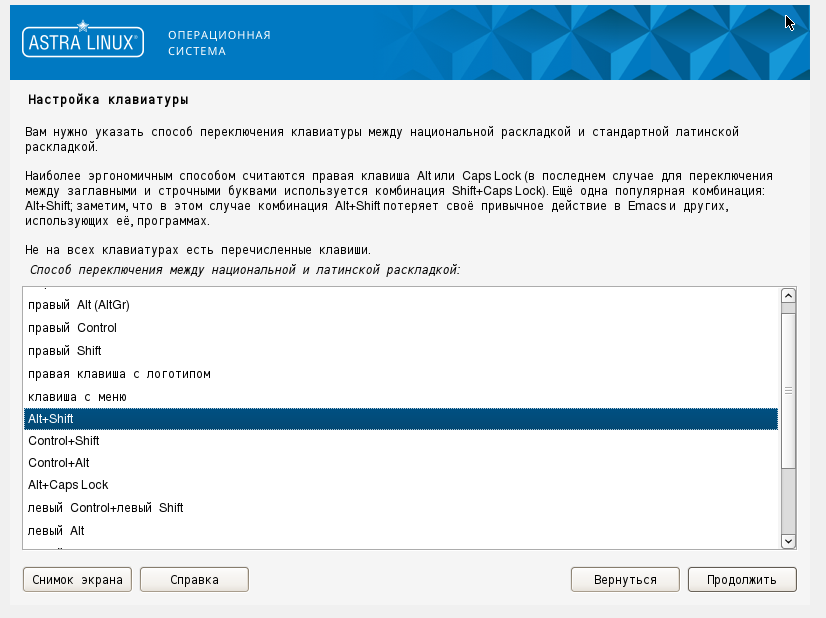
Шаг 4. Раскладка клавиатуры
Далее необходимо выбрать способ переключения раскладки клавиатуры:
Шаг 5. Имя компьютера
В данном поле нужно указать имя компьютера, которое будет использоваться для обнаружения в локальной сети:

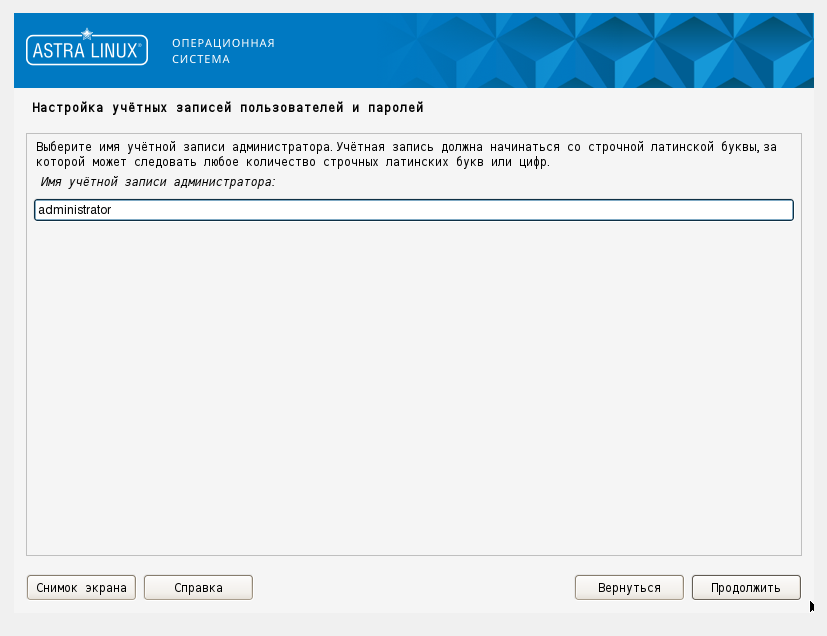
Шаг 6. Имя пользователя
Необходимо придумать имя для учетной записи администратора:
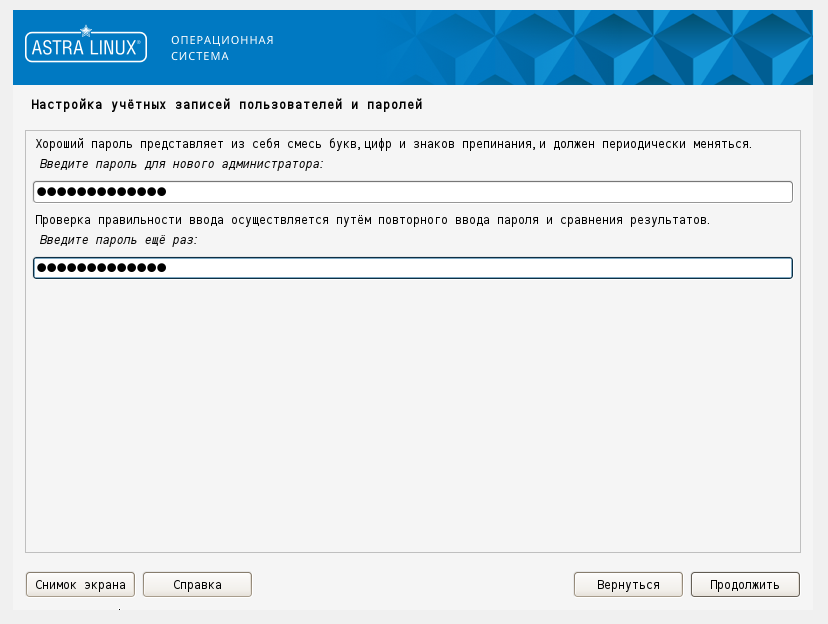
Шаг 7. Пароль пользователя
Необходимо два раза повторить пароль для нашего пользователя:
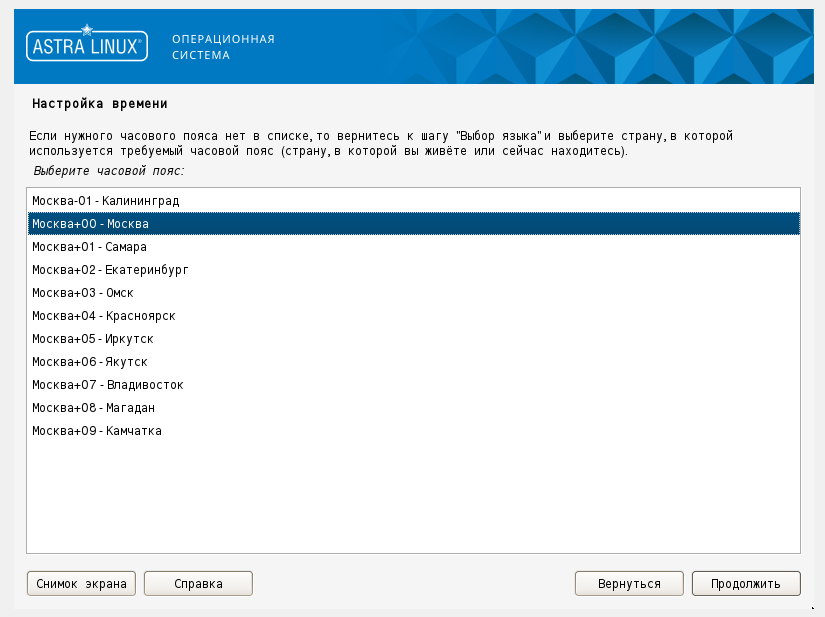
Шаг 8. Часовой пояс
Устанавливаем подходящий часовой пояс:
Шаг 9. Разметка диска
Далее необходимо разметить диск. В данном случае мы выберем вариант “Авто — использовать весь диск”. При таком варианте система автоматически создаст на диске необходимые для работы разделы:

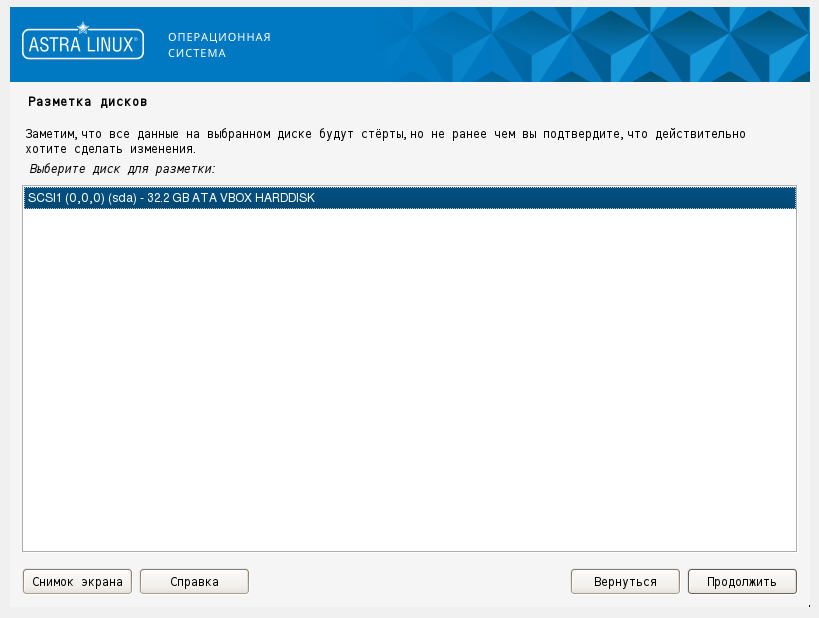
Далее необходимо выбрать диск на который будем устанавливать операционную систему:
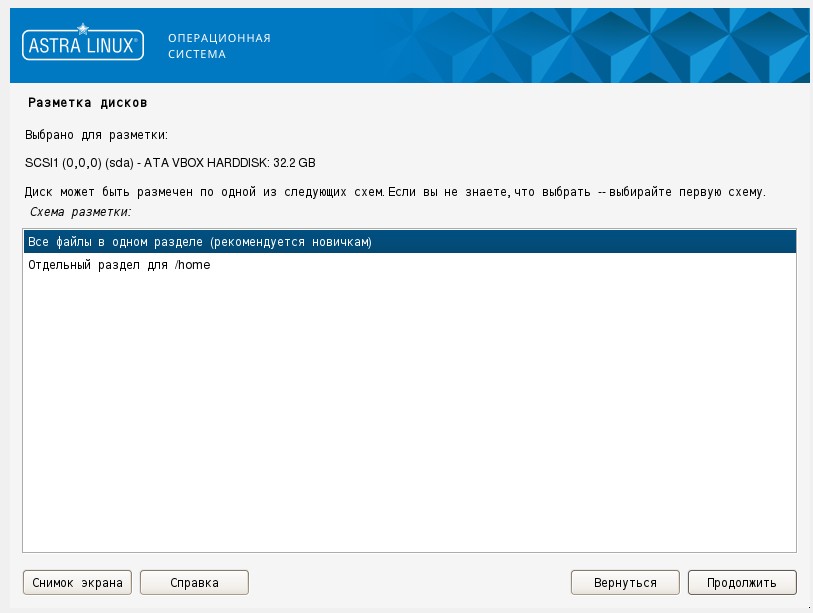
Так как в данный момент мы рассматриваем упрощенную установку и настройку операционной системы, выберем вариант “Все файлы в одном разделе” и продолжим:
На следующем этапе система предложит нам записать изменения на диск. Выбираем значение “Да” и продолжаем:
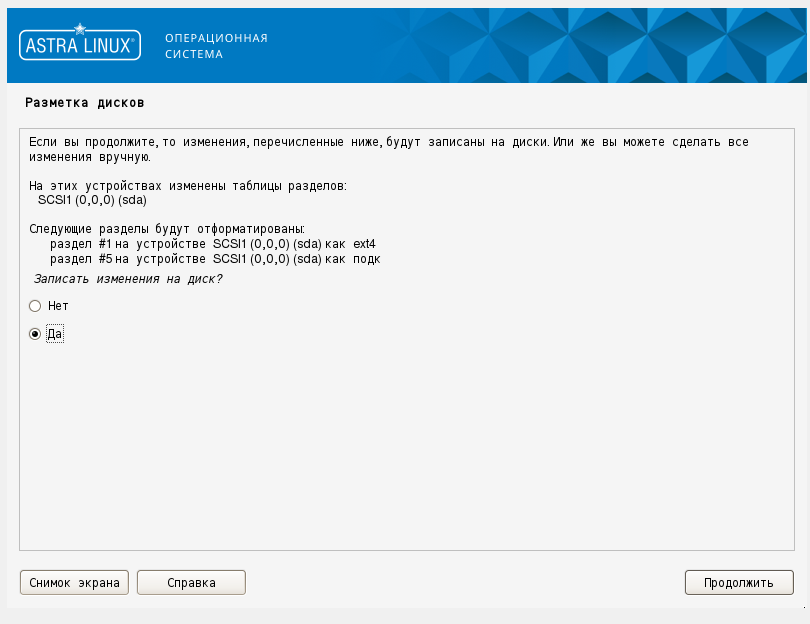
На последнем этапе необходимо проверить, что все разделы создались корректно. Если все правильно, записываем изменения на диск:

Шаг 10. Выбор программного обеспечения
Далее необходимо выбрать пакеты, которые могут пригодиться при работе в операционной системе:
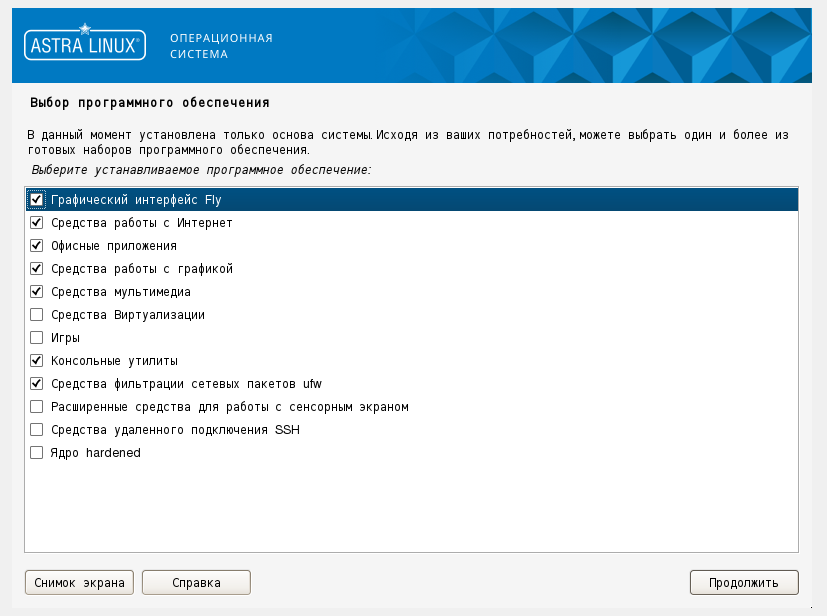
Шаг 11. Выбор версии операционной системы
На этом шаге необходимо выбрать версию Astra Linux в зависимости от типа приобретенной лицензии:
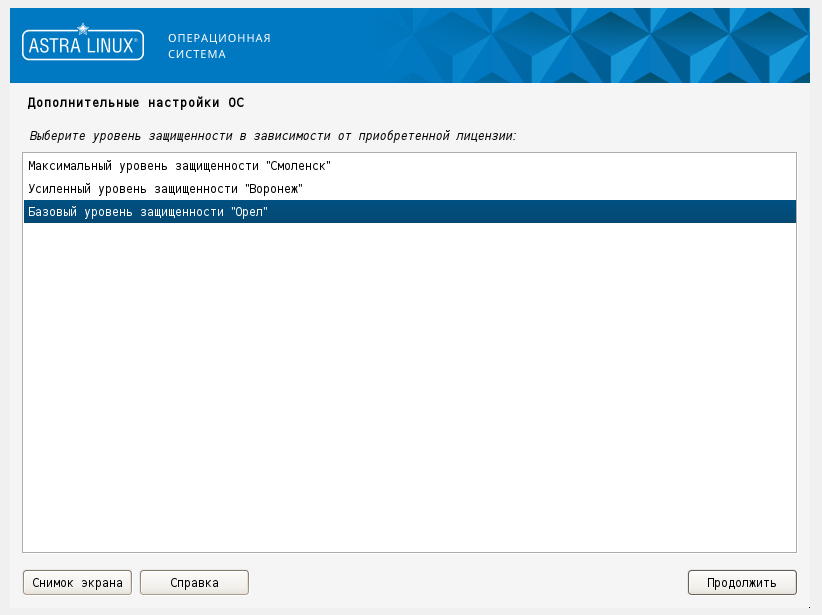
Шаг 12. Дополнительные настройки
В зависимости от потребностей, можно включить или отключить дополнительные функции в операционной системе:
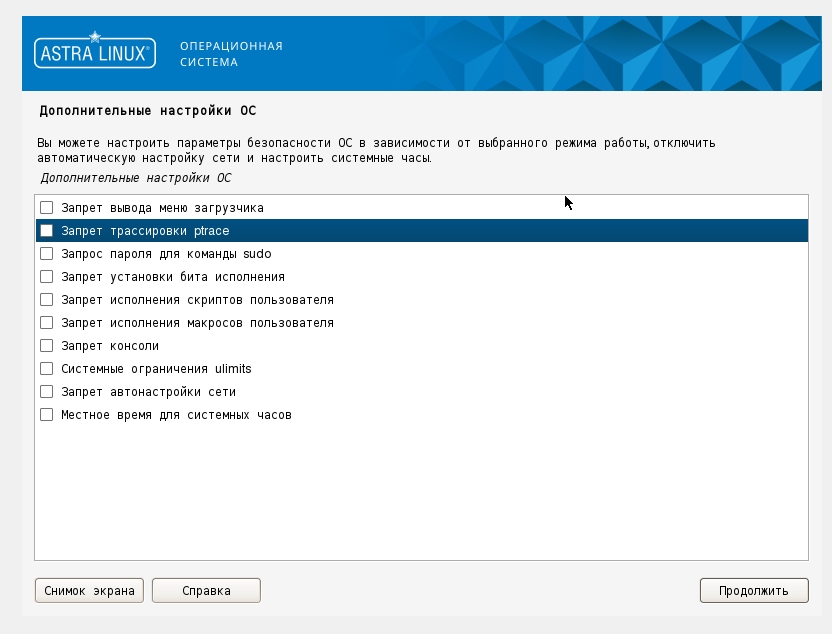
Шаг 13. Установка загрузчика
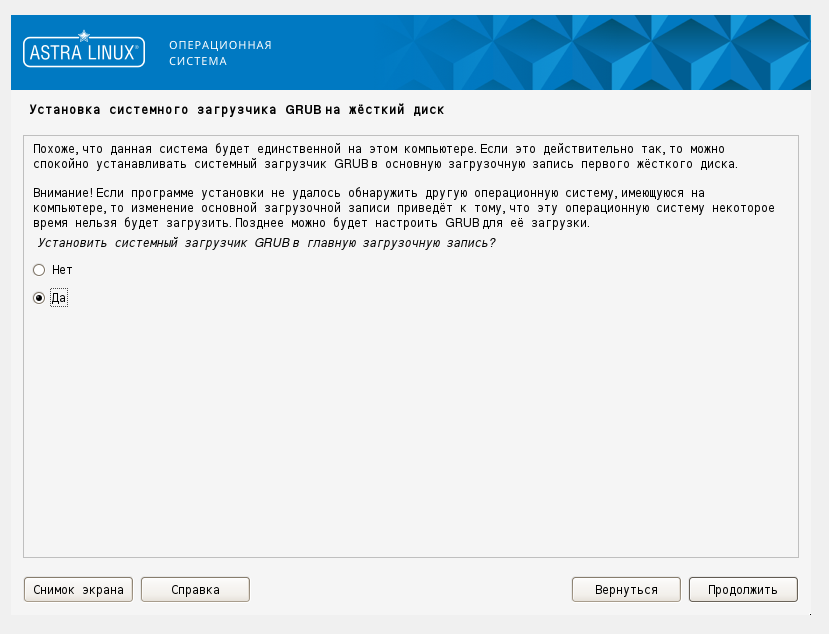
На данном шаге необходимо указать устанавливать ли загрузчик GRUB. Так как у нас на ПК только один Linux дистрибутив, устанавливаем загрузчик в главную загрузочную запись:
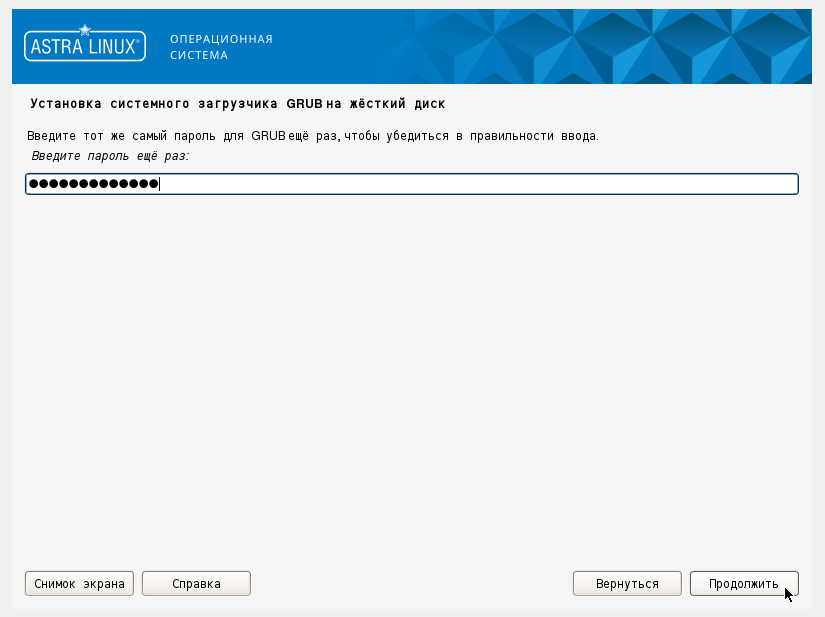
Затем необходимо дважды ввести пароль системного загрузчика GRUB:
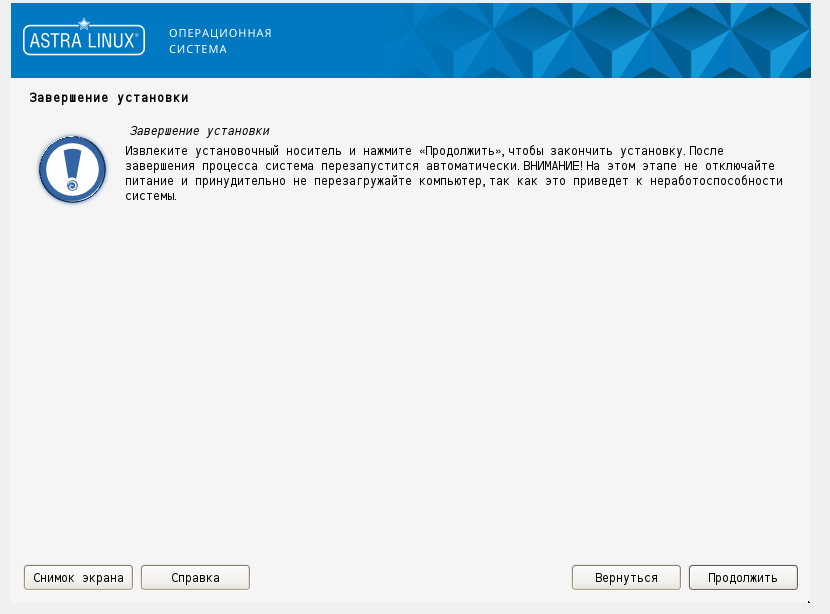
Шаг 14. Завершение установки
Установка операционной системы завершена. После нажатия кнопки “Продолжить” операционная система перезагрузится:
Шаг 15. Вход в операционную систему
После перезагрузки отобразиться экран с полями авторизации пользователя. Необходимо ввести данные, которые мы заполняли на 6 и 7 шаге:
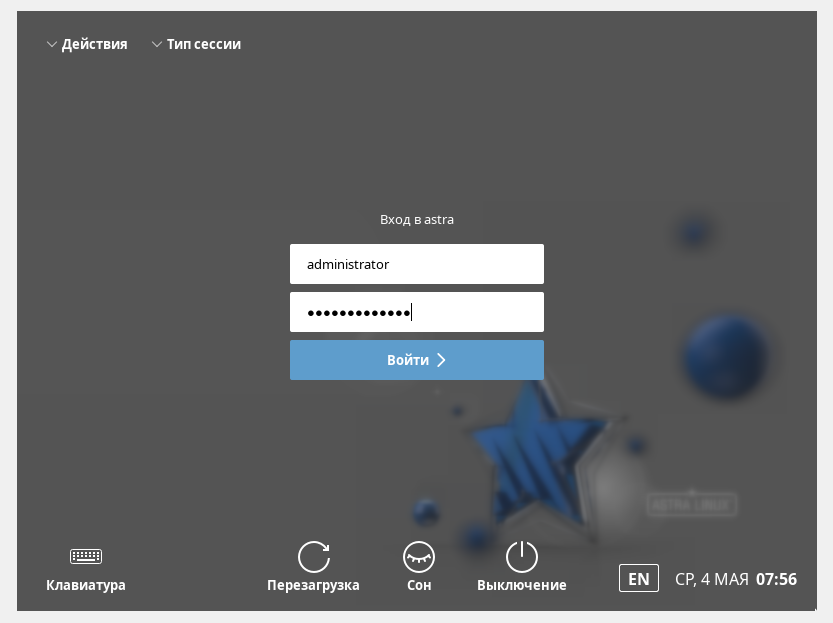
При успешной авторизации пользователя, отобразиться рабочий стол графической оболочки Fly Astra Linux:
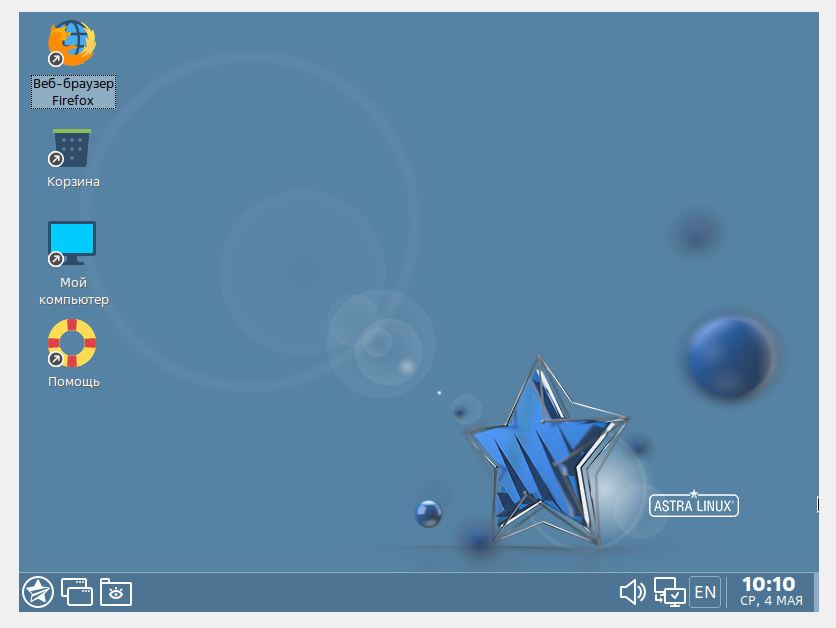
На этом установка операционной системы закончена.
Подводя итог первой части, мы рассмотрели процесс записи и установки операционной системы Astra Linux на ПК. Во второй части сделаем обзор на основные возможности ОС, а также рассмотрим некоторые программные пакеты, идущие в комплекте.
Нужна помощь с 1С?
Мы можем взять на себя ваш бухгалтерский учет. Вам не нужно будет думать о расчете налогов и сдаче отчетности. Мы будем вести финансовую ответственность за ошибки. Мы — команда профессионалов, а не один бухгалтер, мы не заболеем, не пропадем и не уйдем внезапно в отпуск. Сосредоточьтесь на управлении. А учет и отчетность мы возьмем на себя. Чтобы получить бесплатную консультацию по автоматизации своего бизнеса Вы можете пообщаться с нашими специалистами в офисе компании или позвонив по телефону: 8-800-707-01-02.
Установка ОС
В данной инструкции приведено описание рекомендуемого способа установки и настройки операционной системы специального назначения «Astra Linux Special Edition» РУСБ.10015-01 (очередное обновление 1.6), далее по тексту — Astra Linux на сервера ПК СВ «Брест».
После установки и настройки Astra Linux необходимо применить оперативное обновление 1.6.12 в соответствии с указаниями, представленными в бюллетене № 20221220SE16 (оперативное обновление 12) .
Допускается для установки Astra Linux использовать установочный диск Astra Linux Special Edition РУСБ.10015-01 (очередное обновление 1.6) с интегрированными ядром 5.15 и обновлением БЮЛЛЕТЕНЬ № 20221220SE16 (оперативное обновление 12) . При этом во время установки на странице Установка базовой системы следует выбрать ядро linux-5.15-generic .
Введение
Приводятся минимально необходимая информация о конфигурировании сети (настраивается только одно сетевое подключение).
Кроме того при установке Astra Linux можно воспользоваться указаниями, представленными в статье Установка Astra Linux по сети (UEFI или Legacy BIOS).
Требования
- Сервер соответствует минимальным требованиям.
Установка
Установить с загрузочного диска ОС Astra Linux.
Выбрать язык для удобства установки, далее — пункт Установка.
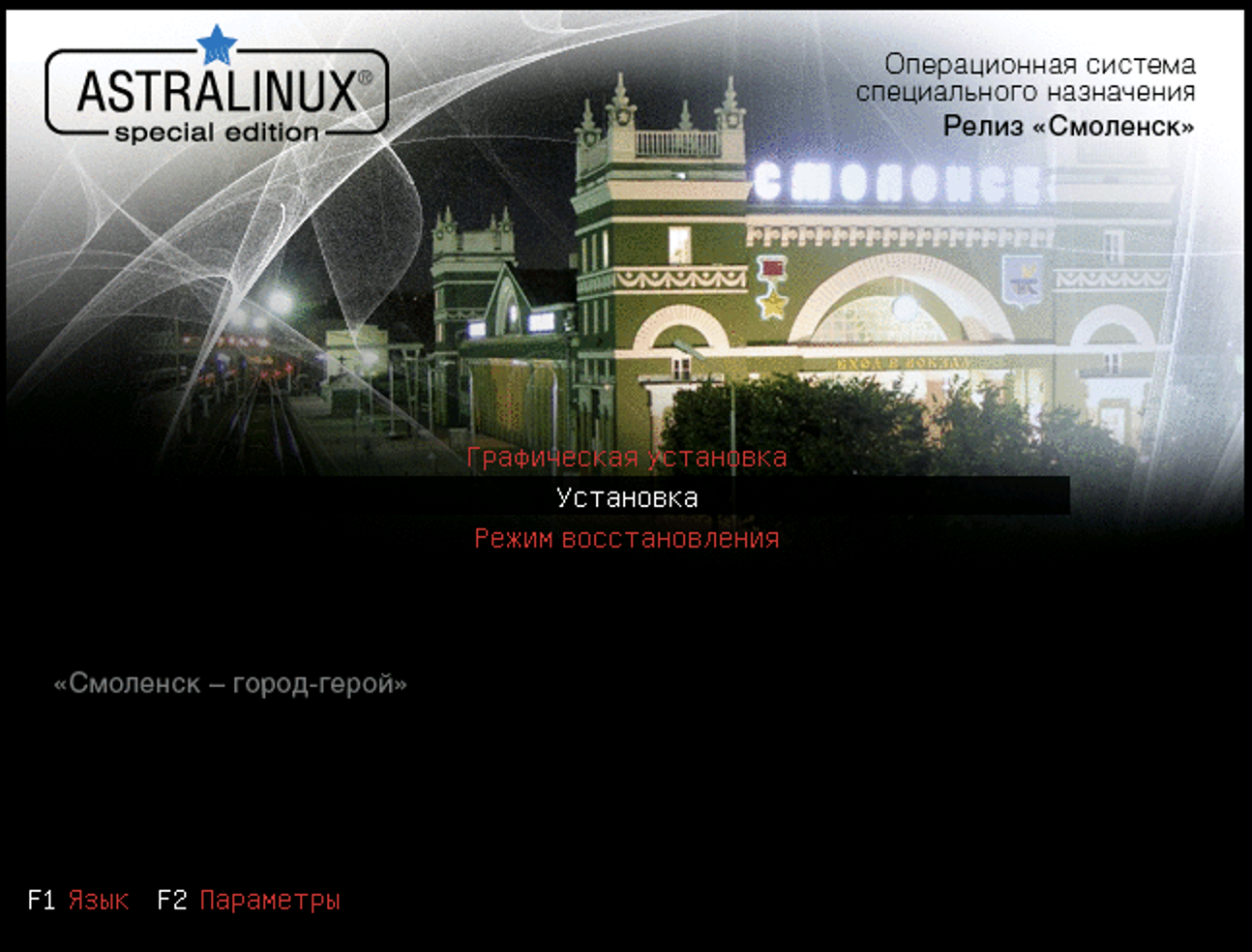
Разметка дисков
В разделе Разметка дисков выбрать пункт Авто — использовать весь диск.
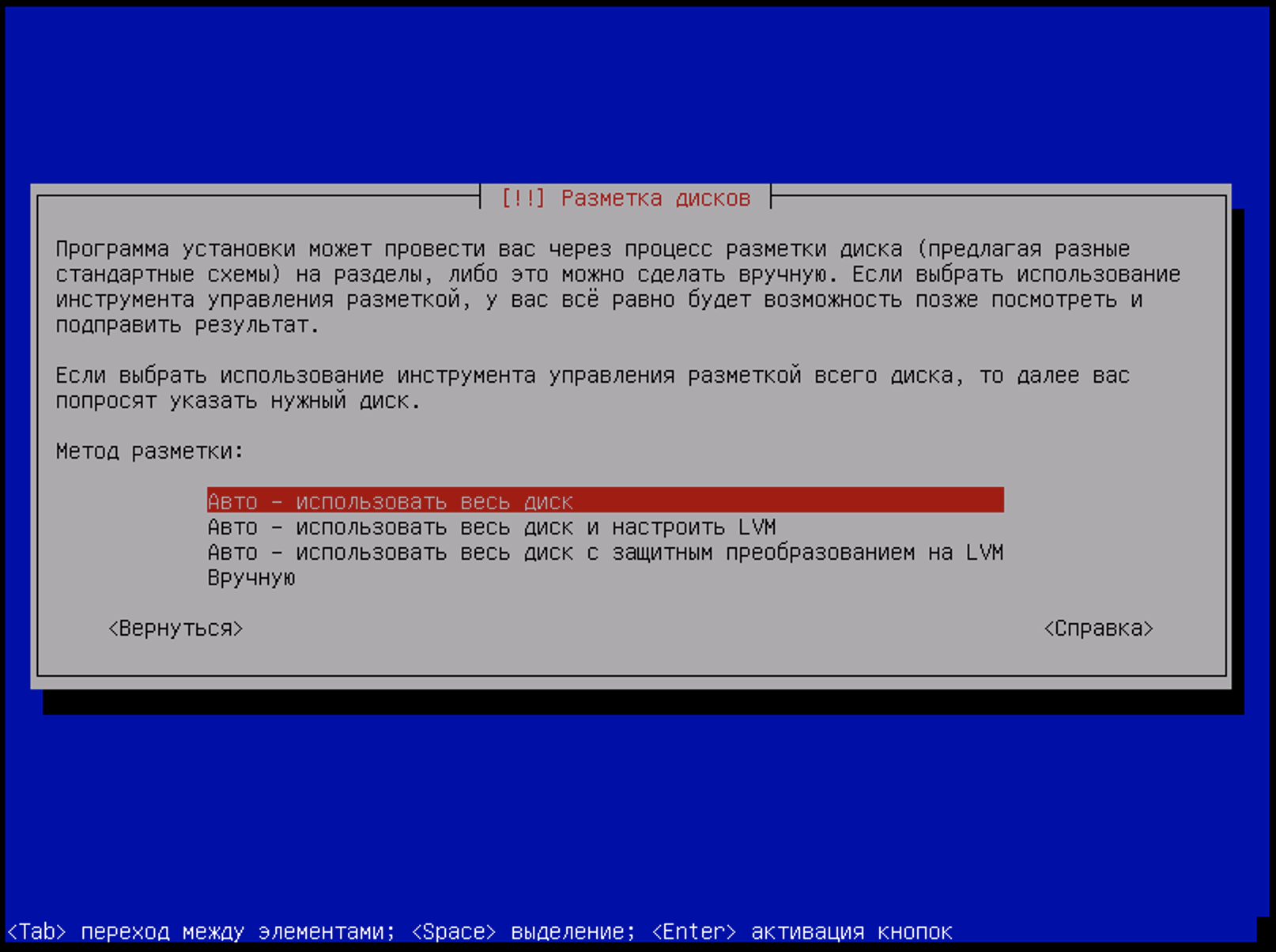
Если на сервере объем оперативной памяти будет превышать размер диска, куда устанавливается ОС, то метод разметки Авто – использовать весь диск выдаст ошибку и не выполнит автоматическую разметку диска, т.к. не сможет создать на диске SWAP-раздел, равный объему оперативной памяти сервера. Потребуется выбрать метод разметки Вручную.
Выбрать подготовленный диск для установки ОС.
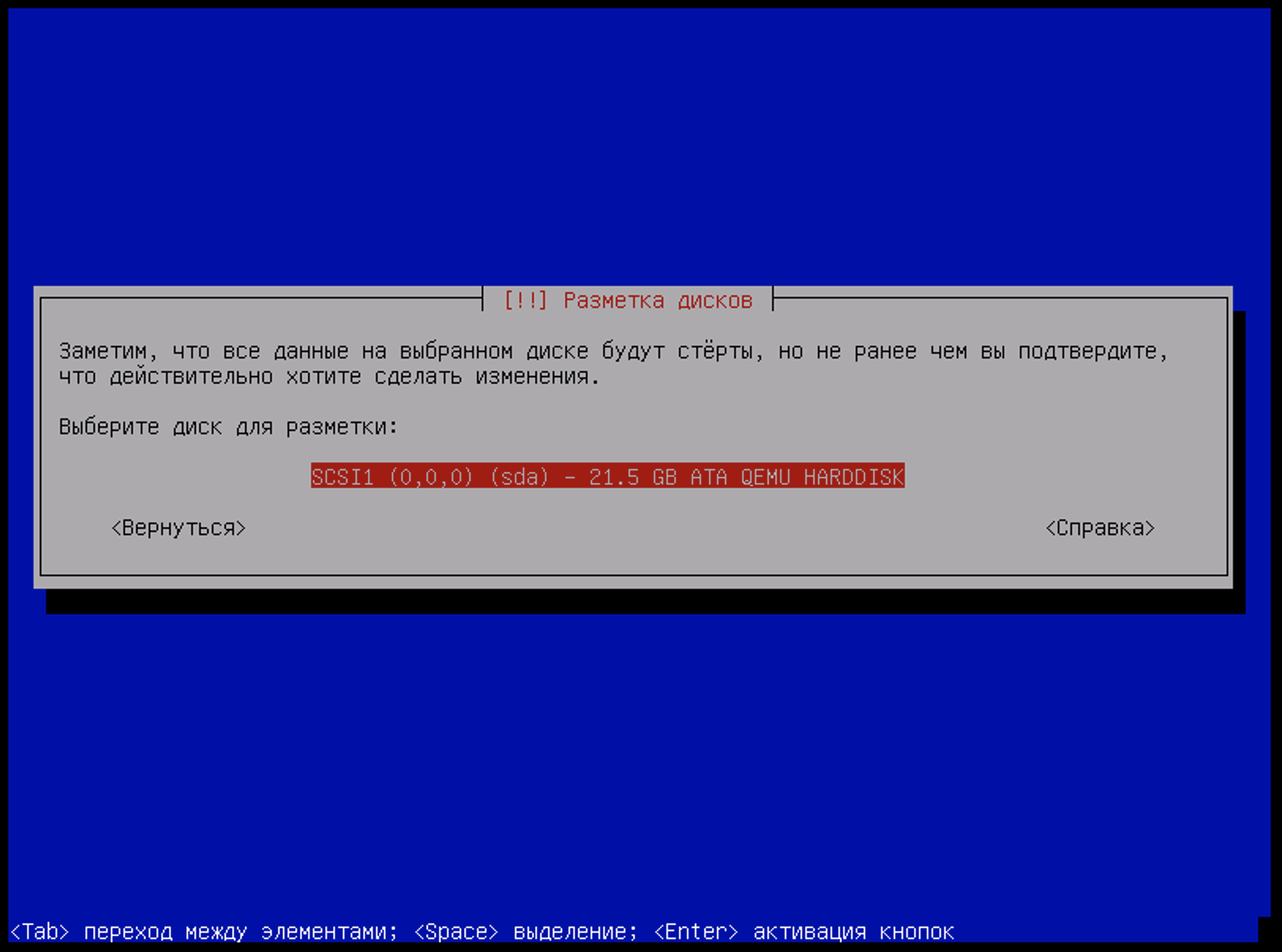
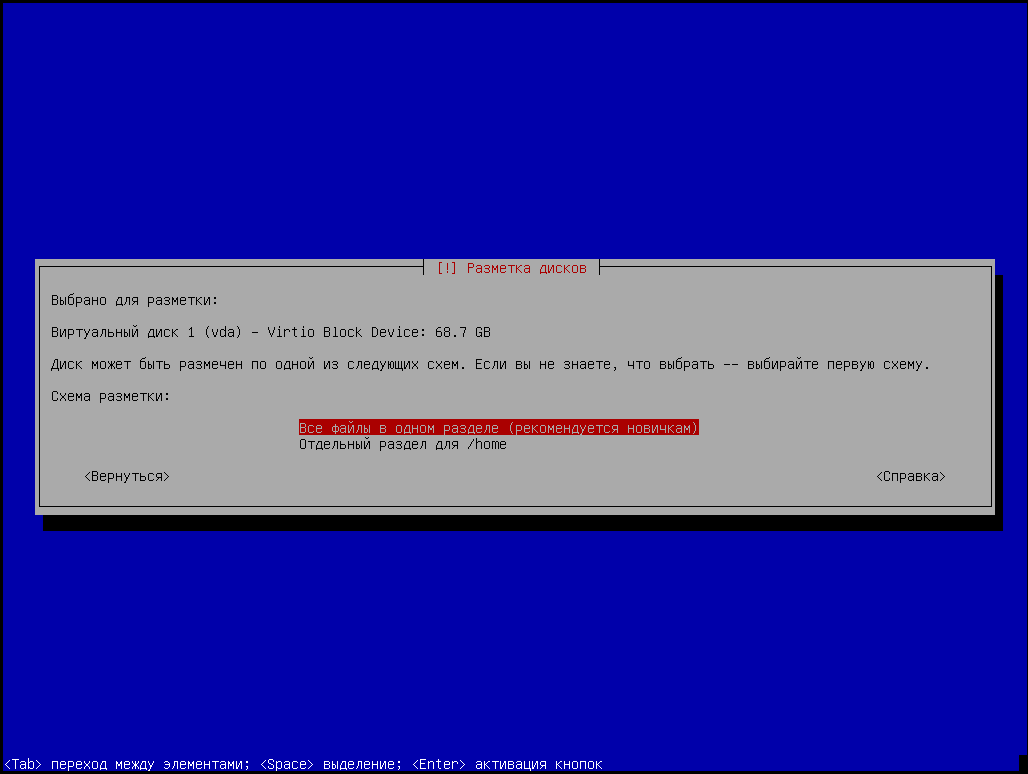
Схему разметки диска выбрать Все файлы в одном разделе (рекомендуется новичкам) .
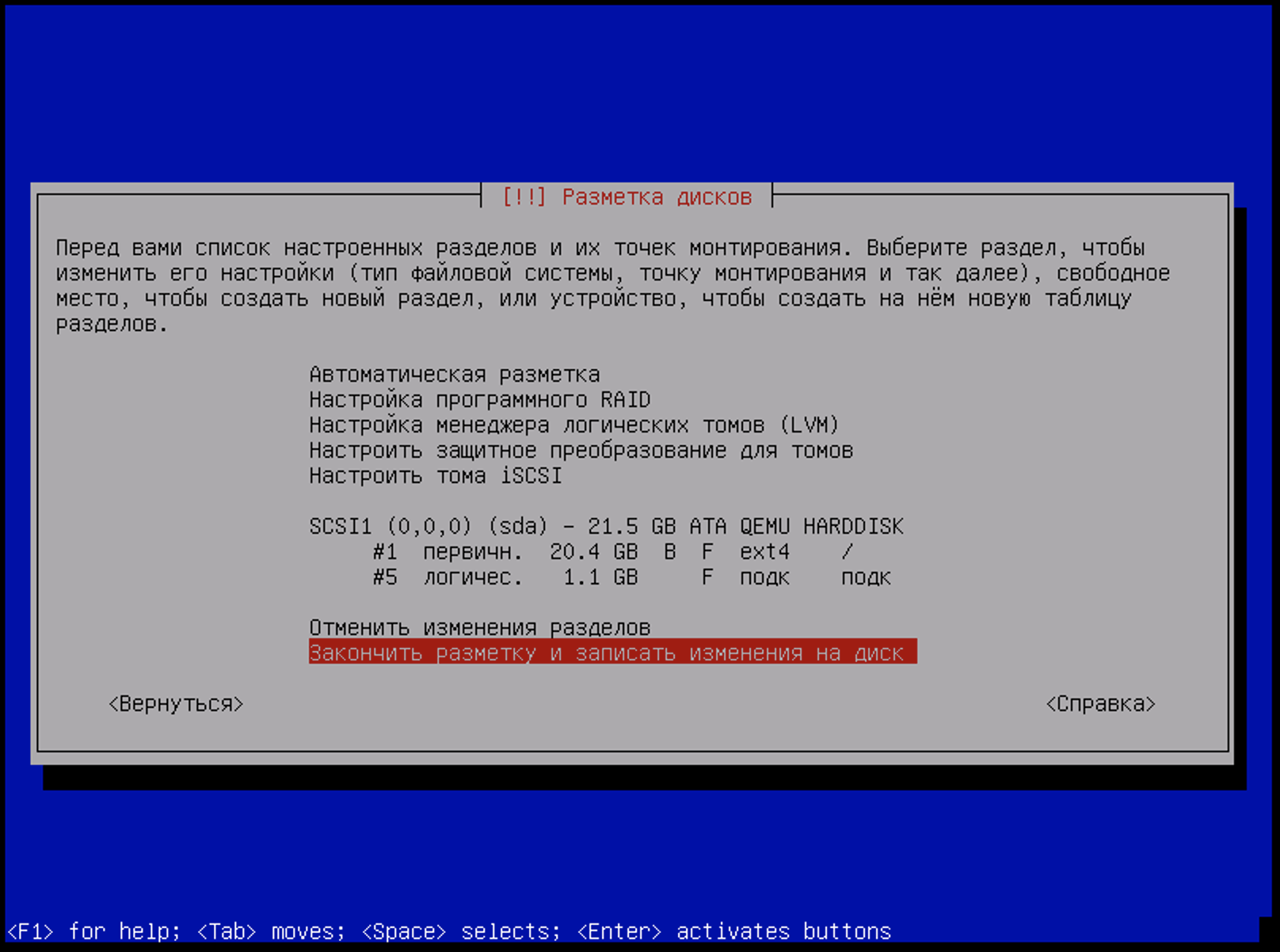
В списке настроенных разделов и их точек монтирования в ыбрать пункт Закончить разметку и запись изменения на диск.
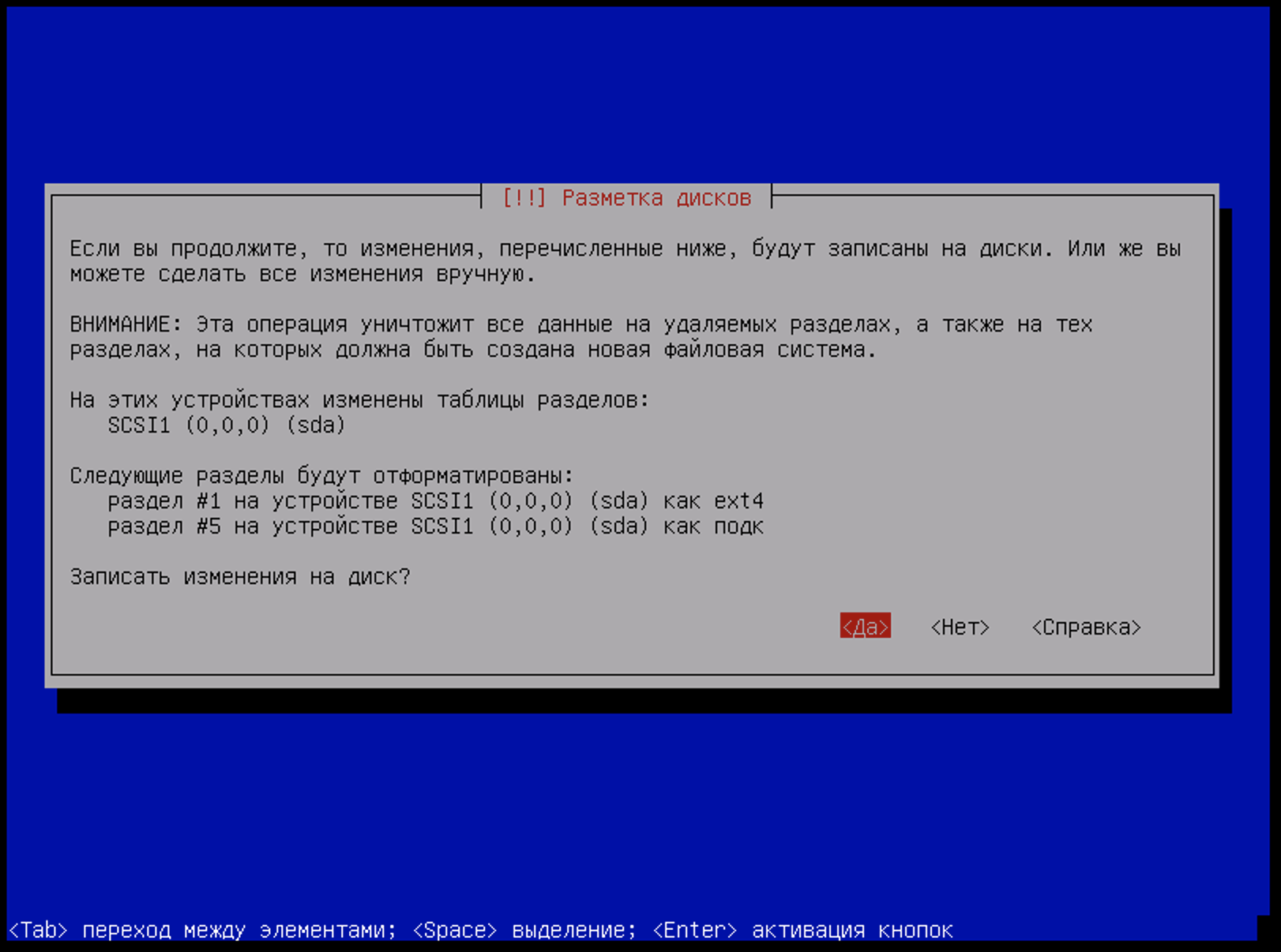
Подтвердить перечисленные изменения для записи их на диск.
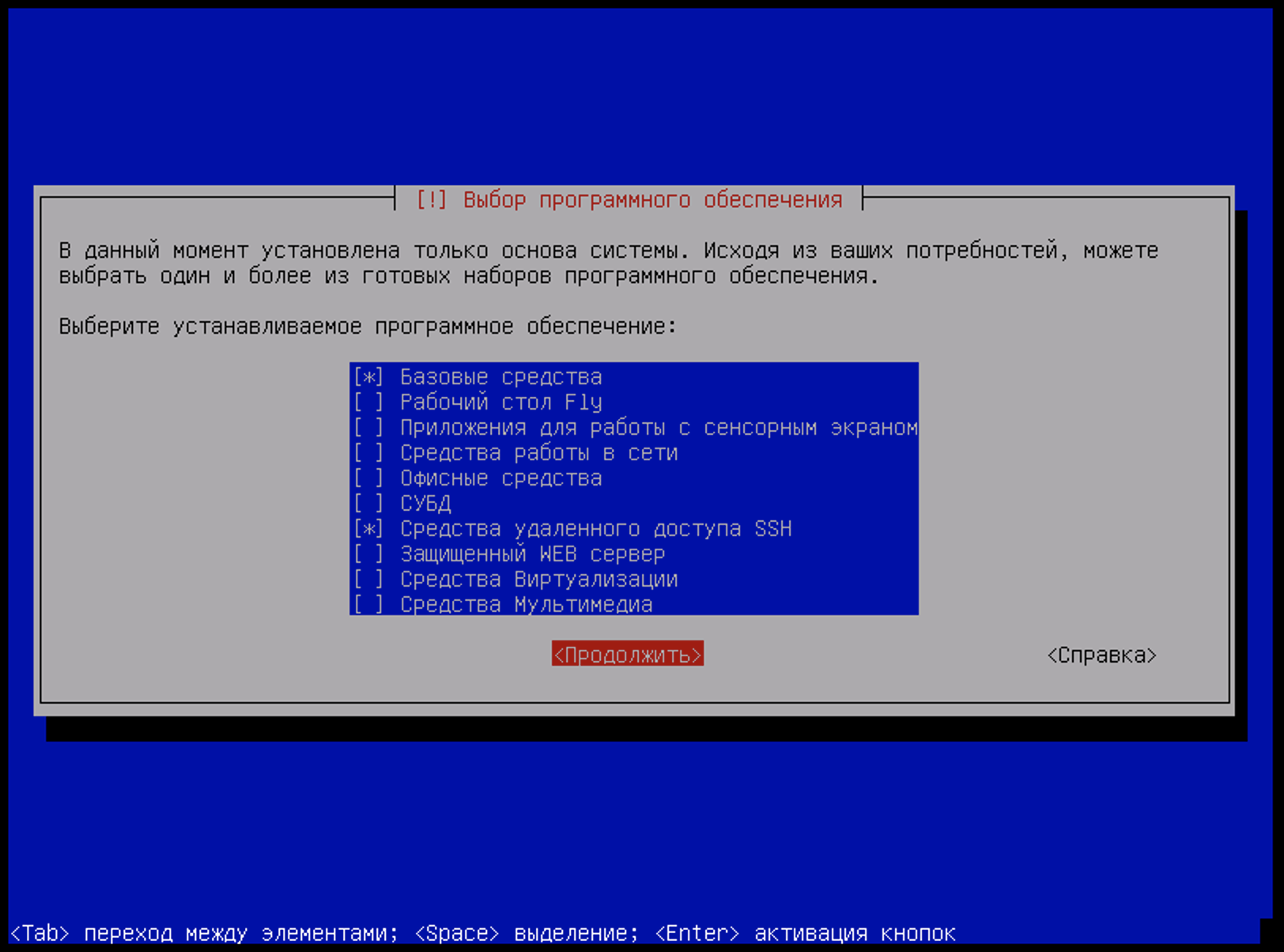
Выбор программного обеспечения
Для установки дополнительного ПО выбрать Базовые средства и Средства удаленного доступа SSH.
Дополнительные настройки
Отметить пункт Отключить автоматическую настройку сети.
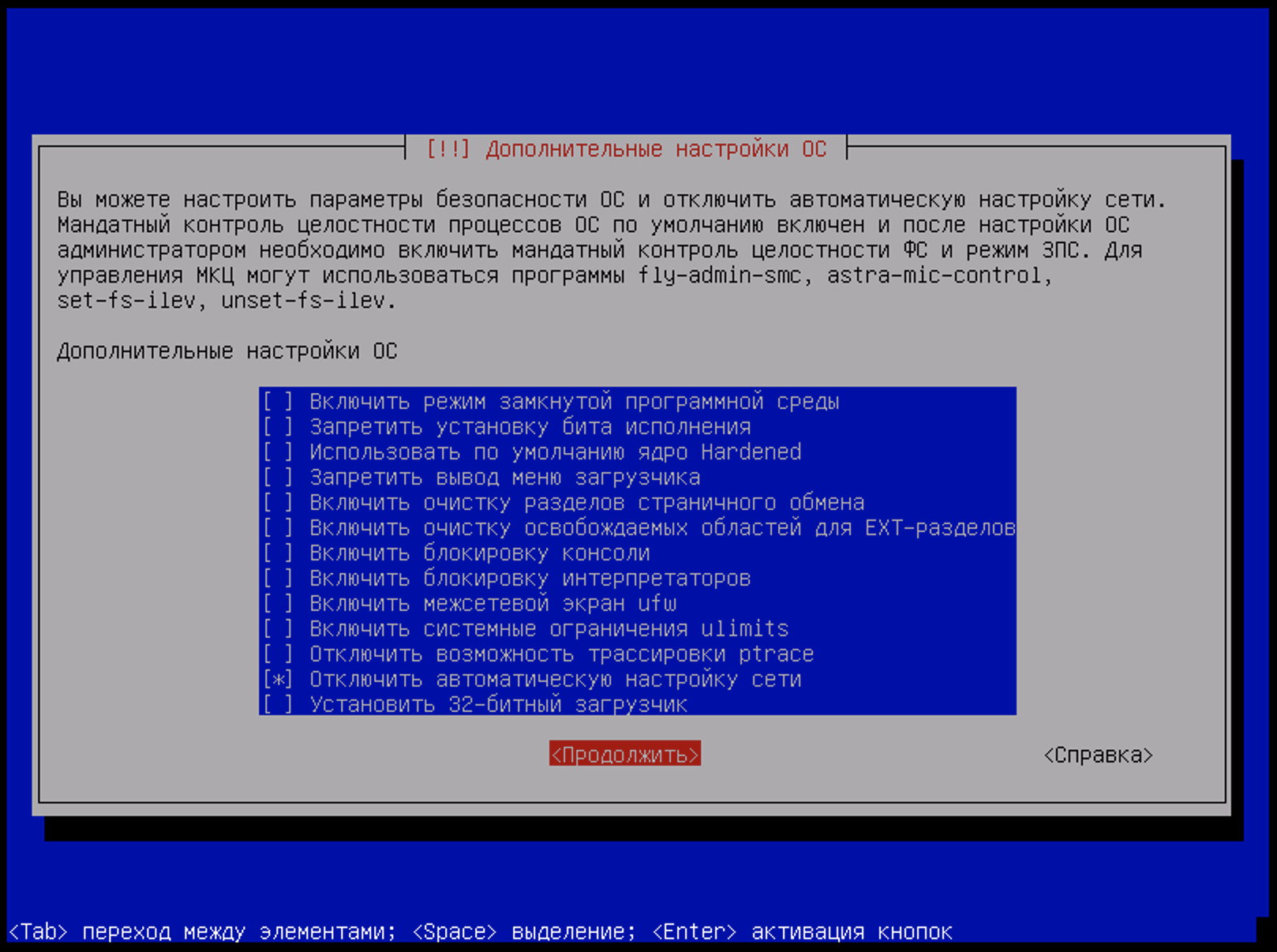
Настройка сети
Проверить статус сервиса network-manager, он должен быть не активен.
sudo systemctl status network-manager.service ● network-manager.service Loaded: masked (/dev/null; bad) Active: inactive (dead)Если сервис активен, отключить его командой:
sudo systemctl mask network-manager.serviceНастройка сети для узлов виртуализации (гипервизоров) и остальных участников кластера отличается.
Для узла виртуализации
В случае, если ведется настройка узла виртуализации (гипервизора) кластера, в качестве сетевого соединения необходимо настроить мост:
-
Установить пакет bridge-utils командой:
sudo apt install bridge-utilsauto eth0 iface eth0 inet manual auto br0 iface br0 inet static bridge_ports eth0 address netmask
sudo ifup br0Для остальных узлов
Для остальных узлов настроить сетевой интерфейс eth0 , добавив в файл /etc/network/interfaces следующие строки :
auto eth0 iface eth0 inet static address netmask
Запустить сетевой интерфейс командой:
sudo ifup eth0Другие настройки
Необходимо включить следующие службы:
-
Добавить и запустить службу ssh в автозапуск:
sudo systemctl enable ssh sudo systemctl start sshsudo systemctl enable ntp sudo systemctl start ntpsudo apt install vsftpdУстановка обновлений
После установки и настройки Astra Linux необходимо применить оперативное обновление 1.6.12 в соответствии с указаниями, представленными в бюллетене № 20221220SE16 (оперативное обновление 12) .
Вернитесь к предыдущей статье.
Как установить российскую Astra Linux (Астра). Небольшой обзор системы, явл. альтернативой Windows
В свете последних событий всё чаще можно услышать, что Microsoft тоже придумает «что-нибудь эдакое» и перестанет обслуживать рос. пользователей. (впрочем, проблему с загрузкой ISO образов с их сайта уже многие отметили. ). И в этом плане интерес к нашим ОС и офису за посл. год серьезно вырос. ⬆️
Собственно, на одной из наших ОС сегодня и хочу остановиться — речь пойдет о Astra Linux (или как у нас в просторечье: «Астра»). Кто его знает, возможно, со временем эта российская система сможет полноценно заменить Windows? ��
По крайней мере, интерфейс у нее очень дружелюбный (на мой взгляд даже лучше, чем у Windows 10/11), работает стабильно (т.к. на базе Debian), надежно защищена (и это не просто слова, ОС используется в гос. учреждениях), есть целый набор встроенных приложений (редакторы текста, графики, таблиц, игры. ).
В общем-то, рассмотрю работу с ней чуть подробнее.
Astra Linux: как начать работу в ОС
Подготовка установочной флешки (+ сист. требования)
Для начала стоит сказать, что у «Астры» системные требования гораздо скромнее, чем у современной Windows 11 и она отлично может сгодиться для использования на относительно-слабых «машинках»:
- 1 ГБ ОЗУ;
- 10 ГБ места на диске;
- VGA-совместимый видеоинтерфейс (подходит практически любая совр. карта, выпущенная за посл. ~15 лет);
- Установщик содержит комплект драйверов сетевых плат, поддерживаемых ядром Linux версии 4.15.хx. Это относится почти ко всем картам PCI и PCMCIA. (Информация с офиц. сайта!)
�� Для запуска установки Astra Linux необходимо правильным образом подготовить загрузочную флешку. А для этого потребуется загрузить ISO образ с офиц. сайта — ссылка ниже:
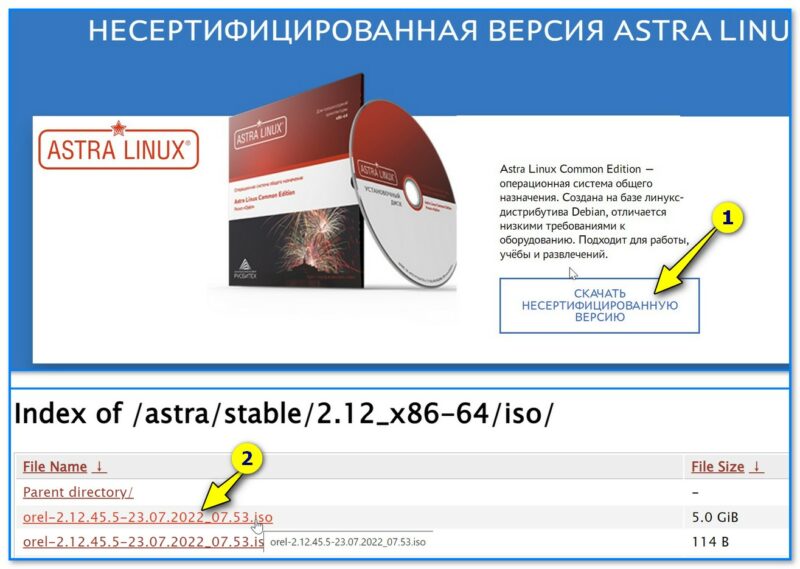
Скриншот с офиц. сайта Astra (загрузка общей версии)
�� Когда образ будет загружен — вам потребуется записать его на флешку с помощью спец. приложения. Приведу пару ссылок ниже, я рассмотрел два случая:
- первый : если вы работаете в Windows — https://ocomp.info/zagruzochnuyu-fleshku-skachat-s-win11.html#i (вместо образа ISO с Windows — просто записываете образ с Astra Linux).
- второй : если вы работаете в Linux — https://ocomp.info/sozdat-zagruzochnuyu-fleshku.html
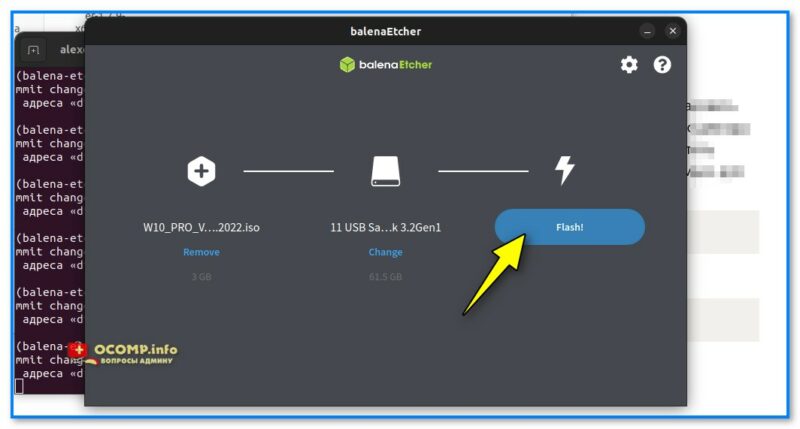
Скриншот. Etcher (приложение для подготовки установочных флешек) — запускаем запись
Установка «Астры»
�� Важно!
Перед операцией установки — рекомендую вам сделать БЕКАП всех нужных данных на жестком диске. Всегда есть риск, что что-то может пойти не так (произойдет какая-нибудь ошибка) и информация будет утеряна!
Первые действия
1) Итак.
Подключаем флешку к компьютеру, включаем его и сразу же заходим в Boot Menu. В своем примере я использовал Ventoy для подготовки флешки, и должен отметить, что Astra Linux совместима с ним (всё работало без нареканий).
В списке Ventoy, кстати, выберите образ ISO с «Астрой» (на текущий момент его название начинается с «Orel. «).
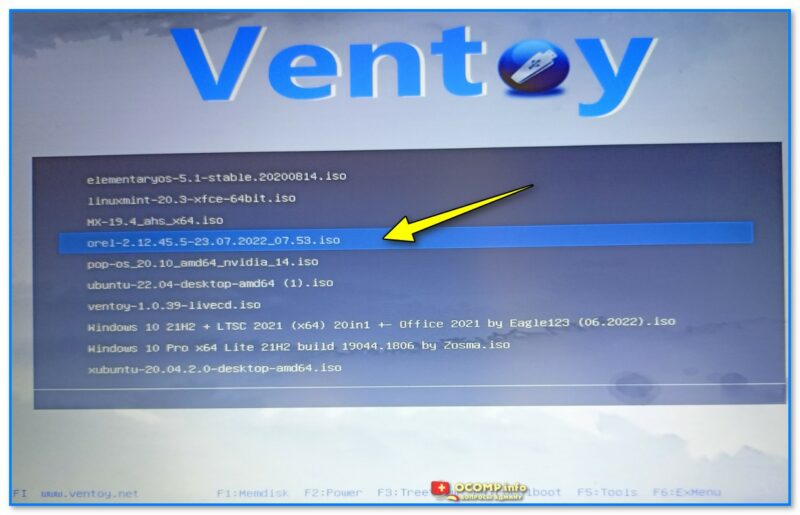
Фото. Загрузка с флешки Ventoy — выбираем образ ISO с Астрой
2) Далее появится меню GRUB — в нем (в большинстве случаев) следует установиться на пункте «Графическая установка ОС (Русский язык)» . См. скрин ниже. ��
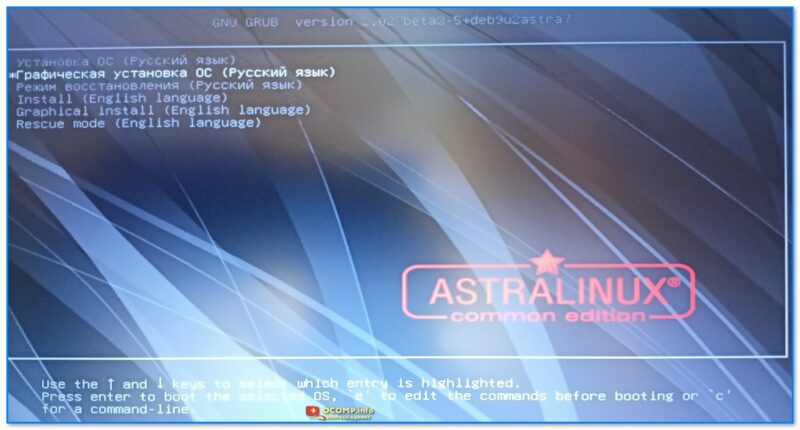
Фото. Графическая установка ОС Астры (рус. язык)
3) После установщик попросит прочитать и согласиться с лицензионным соглашением + указать сочетание кнопок для переключения раскладки клавиатуры (по умолчанию выбран вариант Alt+Shift , как в Windows).
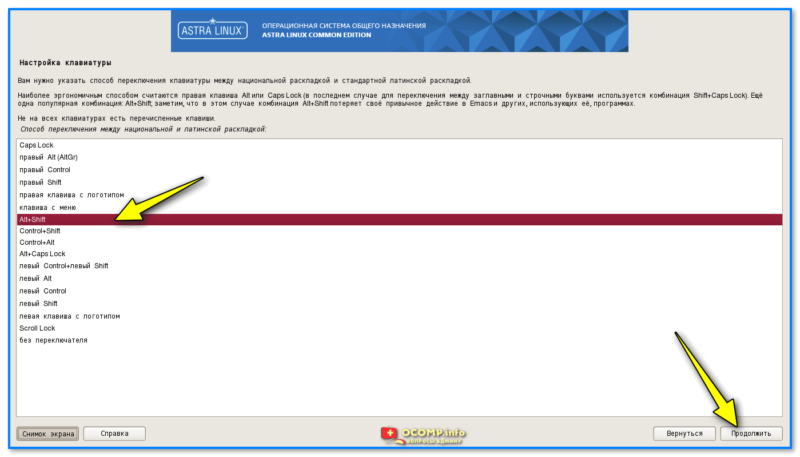
Скриншот. Лиц. соглашение, и выбор сочетания клавиш для смены языка
4) В следующем шаге требуется указать имя компьютера: рекомендую писать его на латинице и без использования спец. символов (чтобы не было лишних вопросов при дальнейшей настройки ОС).
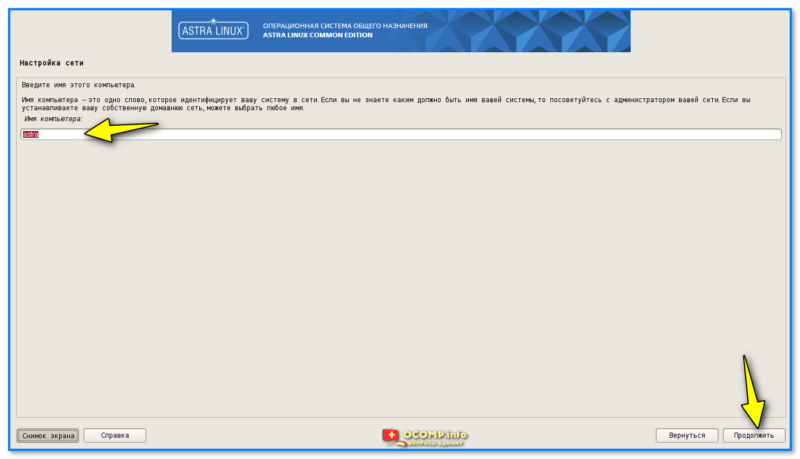
Скриншот. Настройка сети — введите имя этого ПК (Астра-линукс)
5) Имя пользователя тоже лучше задать на латинице и без разнообразных символов (например, «Alex», как у моем случае ��).
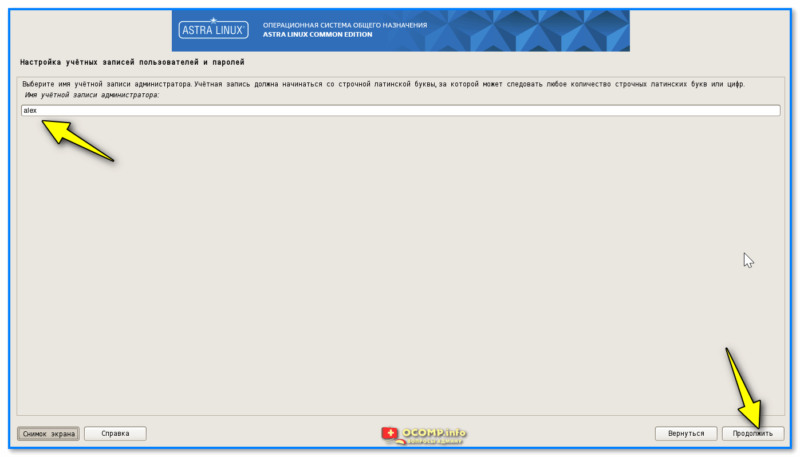
Скриншот. Настройка учетных записей пользователя и пароля
6) Далее система потребует установить пароль (обратите внимание, длина пароля — 7 символов, содержит буквы и цифры).
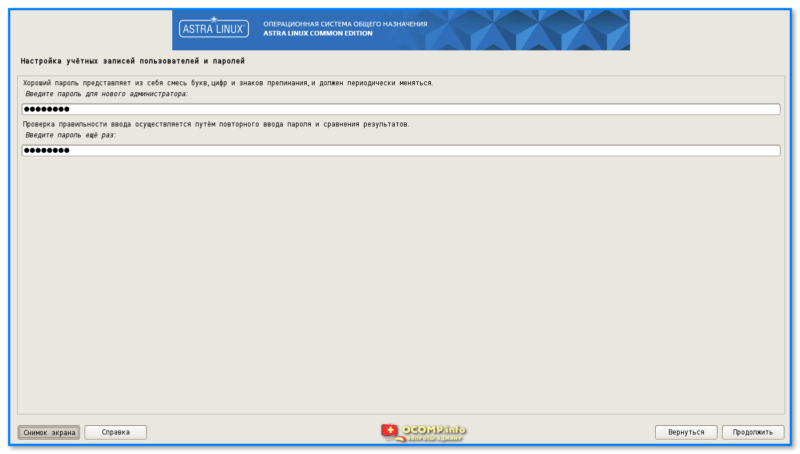
Скриншот. 7-значный пароль
7) Установка часового пояса (время относительно Москвы).
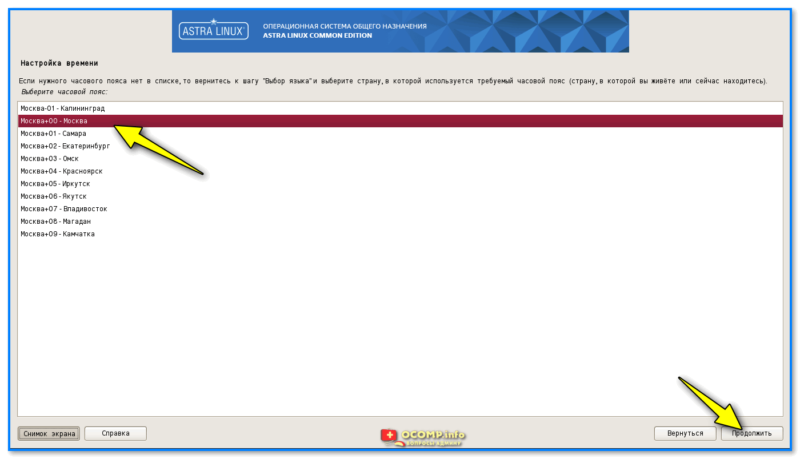
Скриншот. Выбор часового пояса
Разметка диска
8) �� Дошли до самого важного шага — разметки диска (т.е. выбора места, куда будет установлена ОС)
Если вам не нужны никакие данные на диске — просто выберите пункт с автоматической разметкой и нажмите «Продолжить» . Установщик автоматически выберет (/создаст) подходящий раздел.
�� У меня же на ПК два диска, на одном установлена Windows, а на другой диск будет поставлена Astra. И в этом случае нужно указать ручной вариант разметки.
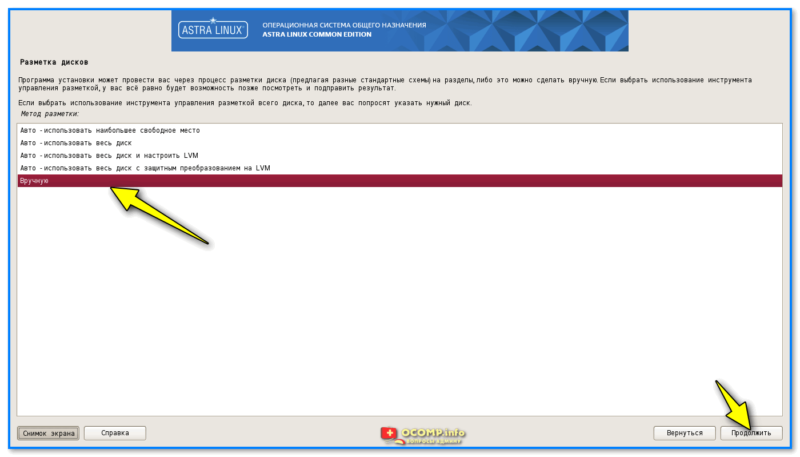
Скриншот. Разметка дисков — вручную (Астра-линукс)
Кстати, если у вас не сработает авто-разметка (и появится ошибка, как у меня на скрине ниже ��) — возможно, вам тоже понадобиться ручной вариант разметки. (те, кто успешно воспользовался авто-разметкой — могут переходить к пункту 9 далее в заметке)
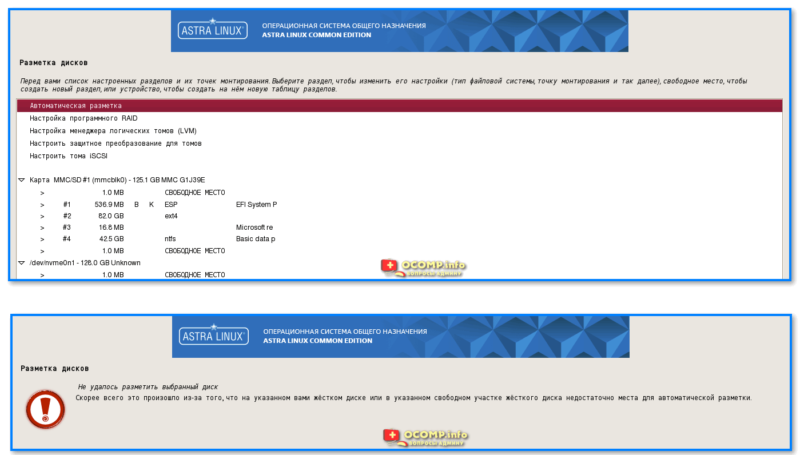
Скриншот. Не удалось разметить автоматически выбранный диск — Астра
Ручная разметка
Нужный мне диск под установку «Астры» равен 126 ГБ (он представлен в списке установщика). Нужно сделать двойной клик мышки по разделу на нем (при наличии), а затем в открывшемся окне выбрать «Удалить раздел» . Таким образом вся информация на диске будет удалена. См. 2 скрина ниже. ��
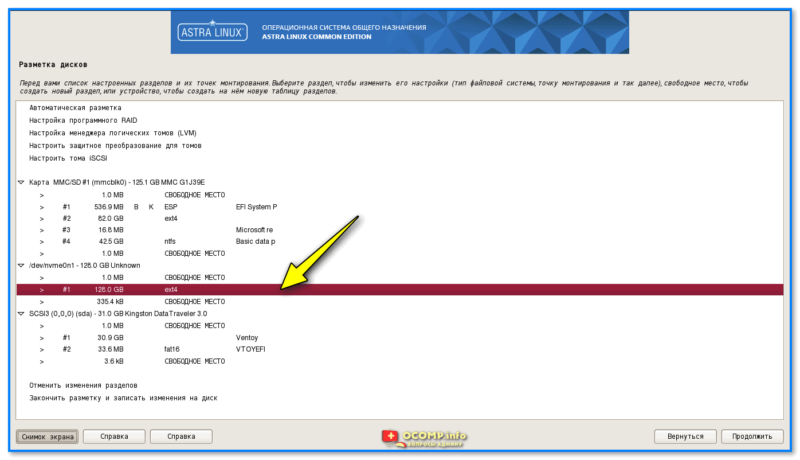
Скриншот. Открываем диск — Астра
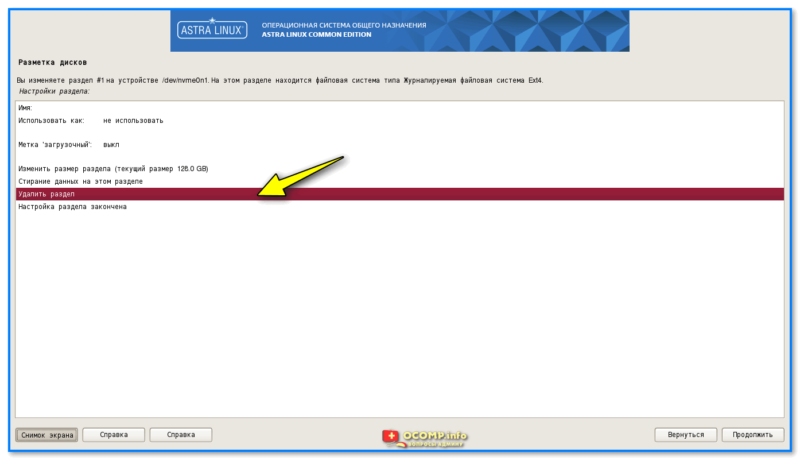
Скриншот. Удаляем раздел открытого диска
В идеале у вас на выбранном диске не должно быть никаких разделов — просто свободное место (в моем случае на 126 ШБ, т.е. на весь объем диска).
Именно по этому свободному месту делаем двойной клик ЛКМ. ��
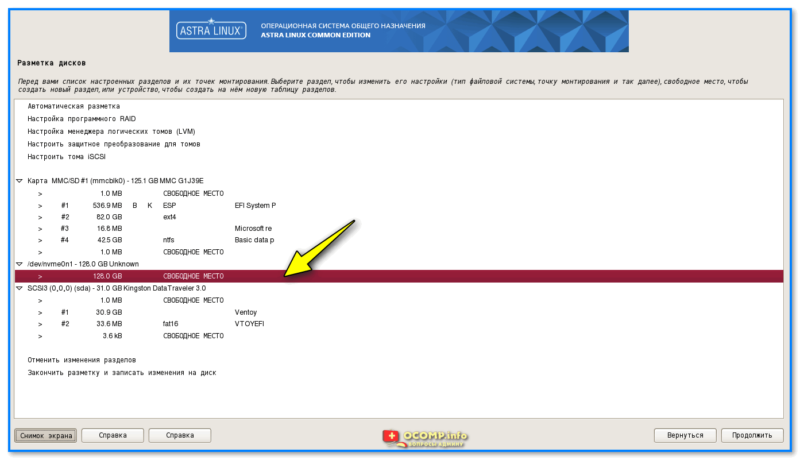
Скриншот. Свободное место — открываем
А затем выбираем автоматическую разметку свободного места (второй пункт на моем скрине ниже).
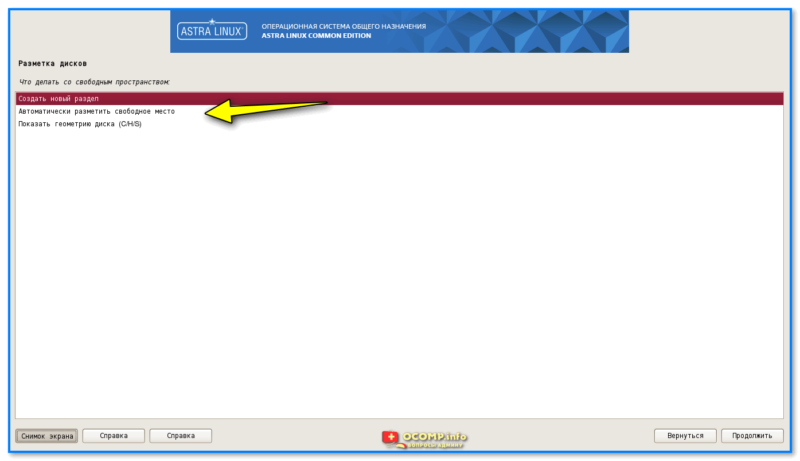
Скриншот. Автоматически разметить свободное место
Далее указываем, что все файлы будем хранить на одном разделе. ��
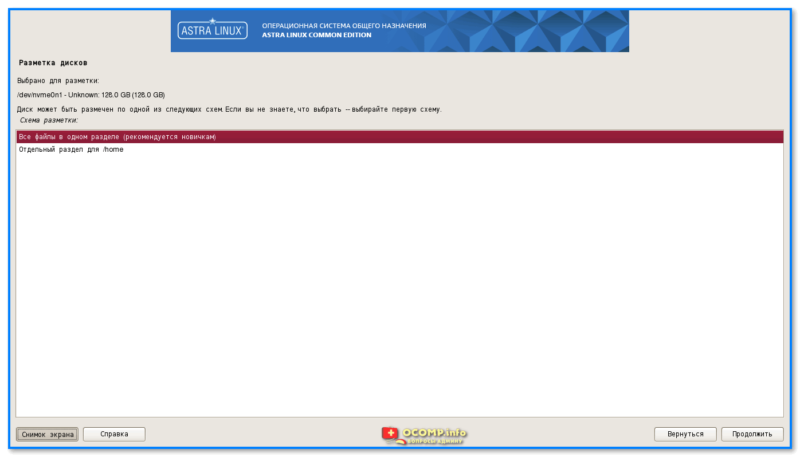
Скриншот. Все файлы в одном разделе
Ну и последний штрих: соглашаемся с изменениями и подтверждаем операцию.
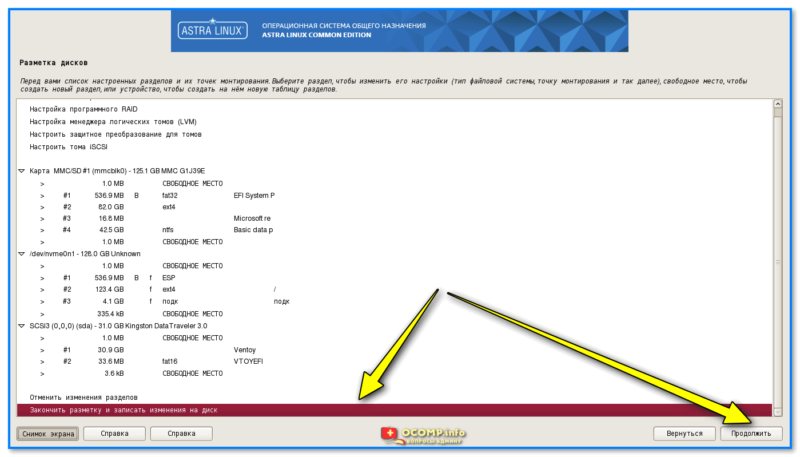
Скриншот. Закончить разметку и записать изменения — Астра
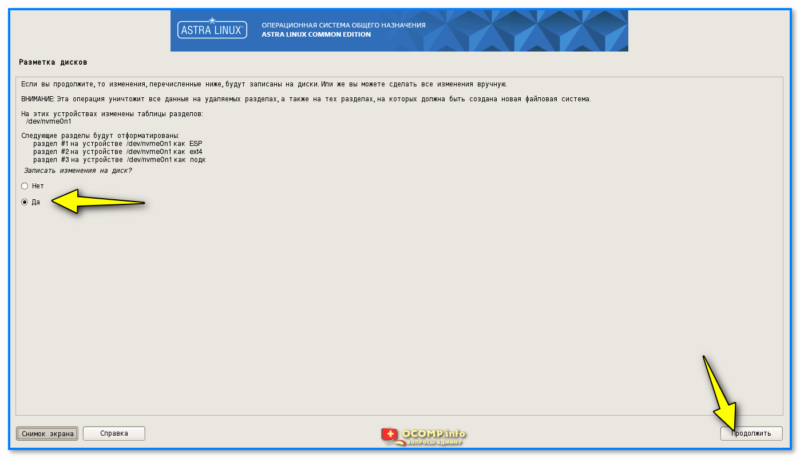
Скриншот. Записать изменения на диск
Если все прошло корректно — начнется копирование файлов и установка ОС.
Уста.-ка базовой системы
9) Далее Astra попросит выбрать ядро: в большинстве случаев можно указать то, что выставил установщик по умолчанию. Обычно, в этом случае все работает корректно. (от ядра зависит поддержка чипсетов ЦП и современных видеокарт, совместимость с рядом крипто-ПО, устранение ошибок и уязвимостей).
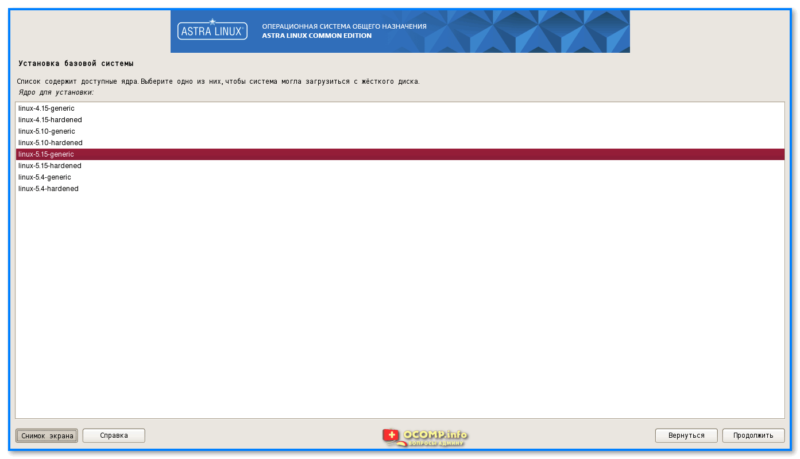
Скриншот. Установка базовой системы
10) В окне выбора программного обеспечения не рекомендовал бы вам что-то отключать из стандартного списка: и офисное ПО, и мультимедиа, и рабочий стол Fly и др. — всё это облегчает знакомство с системой и упрощает взаимодействие на начальном этапе.
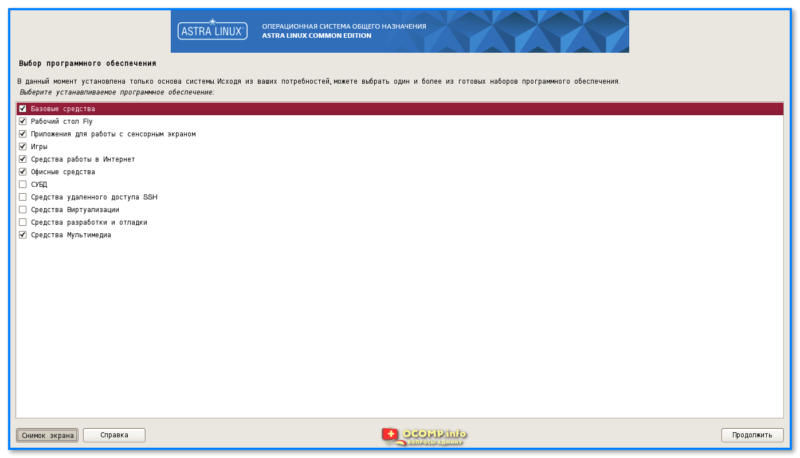
Скриншот. Выбор программного обеспечения
11) Окно с доп. настройками можно просто пропустить (всё, что вам потребуется потом — можно настроить непосредственно в панели управления рабочей системы).
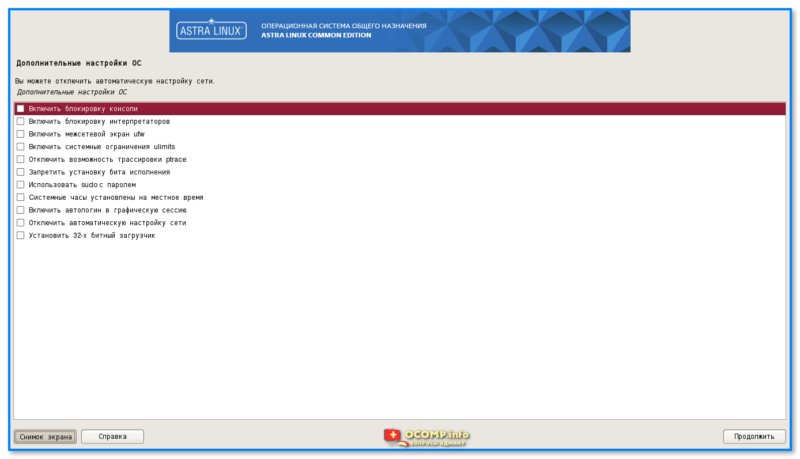
Скриншот. Дополнительные настройки ОС
12) Собственно, всё! ��
Если ошибок никаких не возникло — увидите сообщение о успешной установке. Можно перезагружать компьютер и откл. загрузочную флешку.
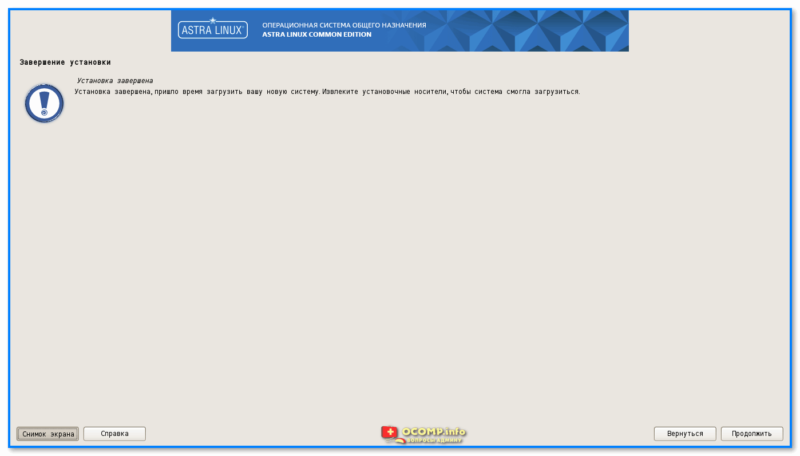
Скриншот. Установка завершена — Астра
Кстати, сразу после перезагрузки — увидите окно приветствия Astra Linux: попросит вас ввести логин (имя пользователя) и пароль, указанные при установке. ��
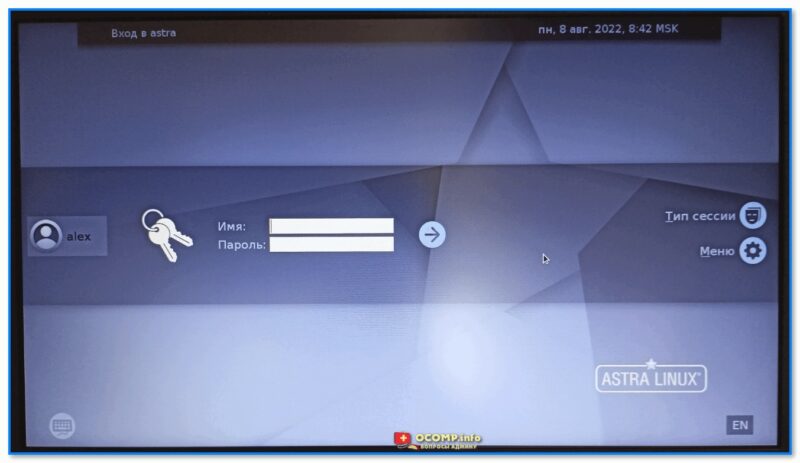
Фото. Первый экран приветствия — первая загрузка Astra Linux — ввод логина и пароля
Краткий обзор ОС
Рабочий стол
Если вы успешно вошли в систему (т.е. имя пользователя и пароль был указан корректно) — пред вами предстанет довольно простой и удобный рабочий стол. ��
Что сразу же подкупает:
- наличие значков браузера, моего компьютера, корзины и помощи прямо на рабочем столе (в Windows сегодня это нужно искать в «ПУСКе». А справка вообще доступна только по сети Интернет. );
- удобная панель задач и трей: можно в один клик настроить громкость, яркость экрана, подкл. к сети, дату и время;
- нет никаких всплывающих окон и напоминаний. ��
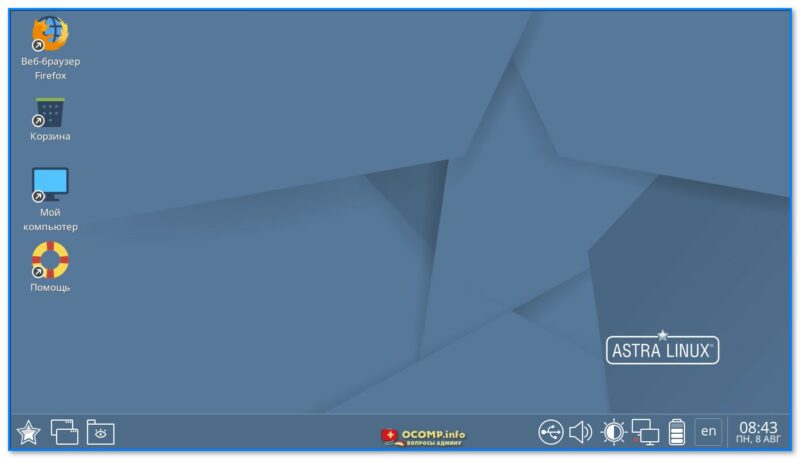
Скриншот. Рабочий стол Астры — вполне себе приятный!
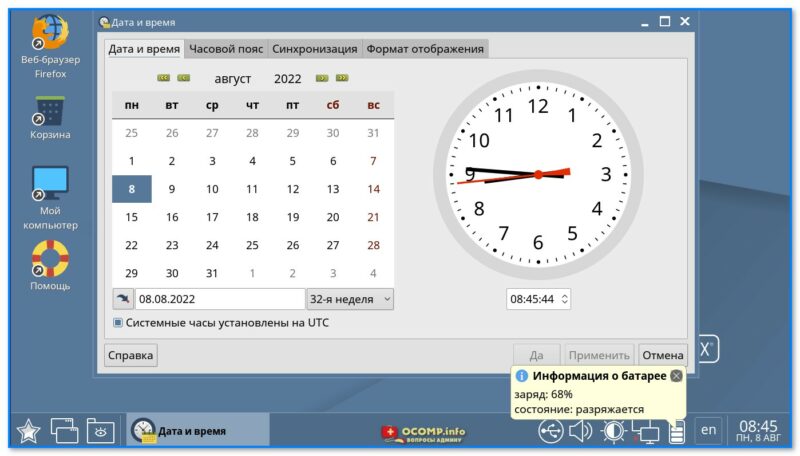
Скриншот. Часы и календарик смотрятся неплохо!
Меню ПУСК (и список приложений по умолчанию)
Значок «ПУСК» у Astra Linux выполнен в виде «звезды» — кликнув по ней ЛКМ откроется довольно удобный список с неск. разделами (за крупный шрифт отдельное спасибо!) :
- офис: есть редактор и таблиц, и текста, и презентаций (Libre Office);
- сеть (эту и другие вкладки я представлю подробнее ниже);
- графика;
- мультимедиа;
- научные;
- игры (в Windows сейчас нужно вручную их до-устанавливать. ��);
- мобильные;
- утилиты;
- системные;
- панель управления;
- менеджер файлов (почти такой же, как проводник. Мало чем отличается).
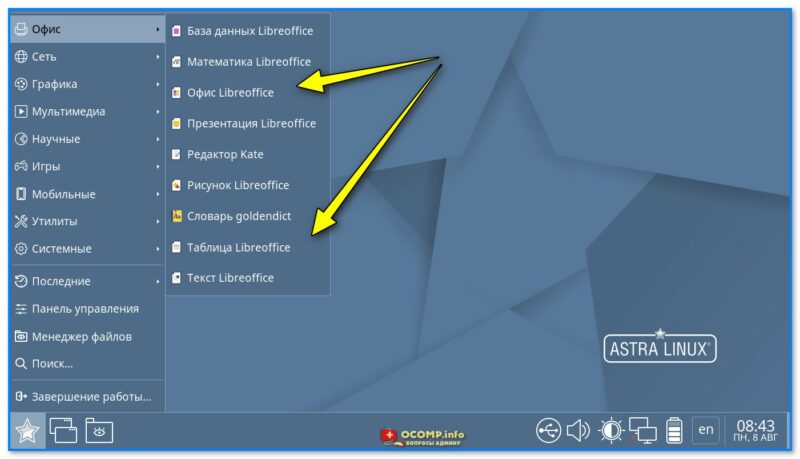
Скриншот. В Астре есть встроенные офисные приложения
Во вкладке «Сеть» представлено неск. браузеров, почтовая программа, и торрент-клиент. Удобно, что ничего искать по сути не нужно, один клик и работаешь в сети. ��
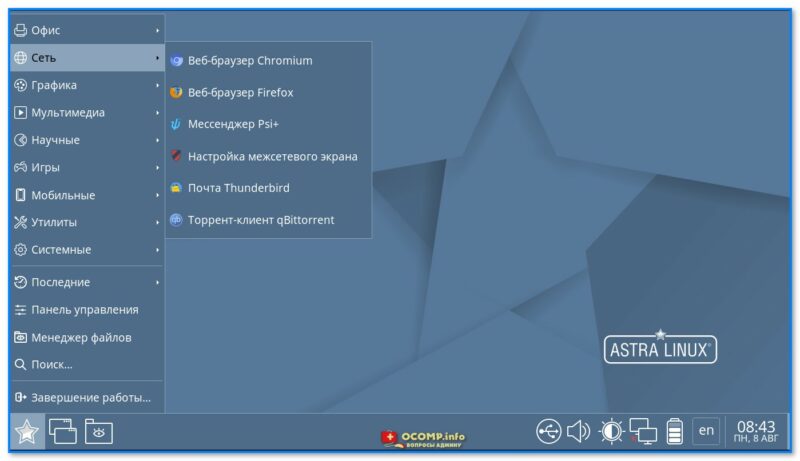
Скриншот. Меню ПУСК в Астре — есть неск. браузеров и почтовый клиент. Удобно!
Вкладка » Графика» представлена на скрине ниже: есть редактор Inskape, Gimp, неск. просмотрщиков, ПО для сканирования и создания скриншотов.
(почему бы Microsoft не внедрять в свою ОС некоторый полезный софт? По крайней мере, самый популярный. )
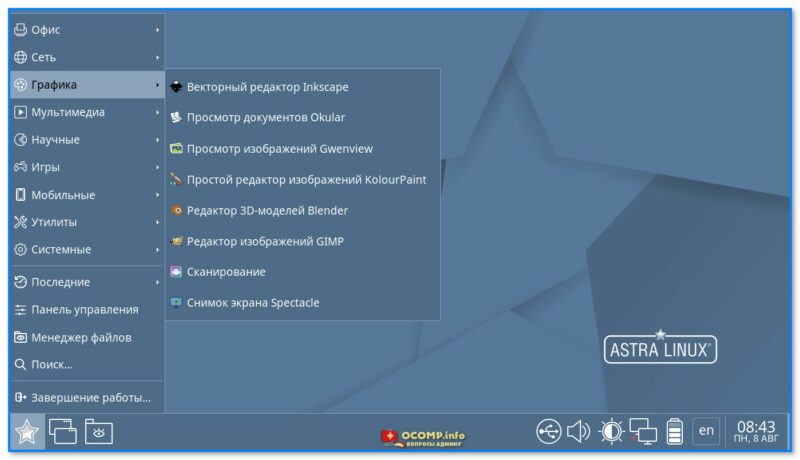
Скриншот. Есть несколько редакторов графики (я пока сам не тестировал). Астра-линукс
Из встроенных игр есть: пасьянс, сапер, стратегия Warzone 2100, цветные линии, Jag. Какой-никакой, а набор. ��
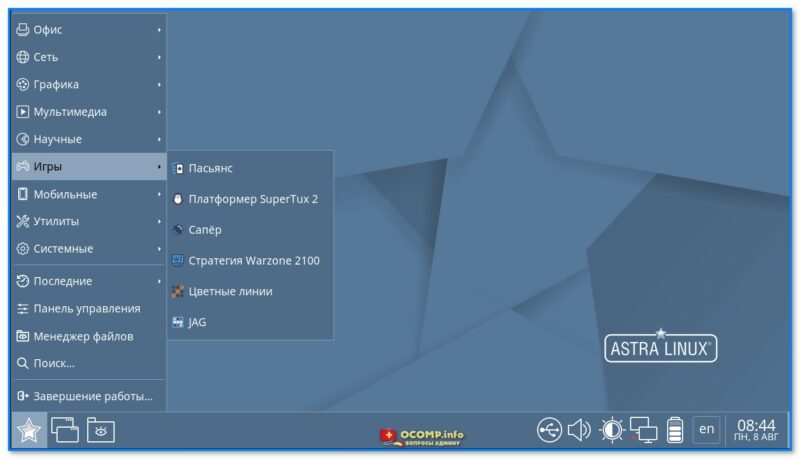
Скриншот. Встроенные игры в Астре тоже есть!
Кстати, классические игры почти никак не отличаются по дизайну от своих «со-братьев» в Windows. Я бы даже отметил большее кол-во опций. ��
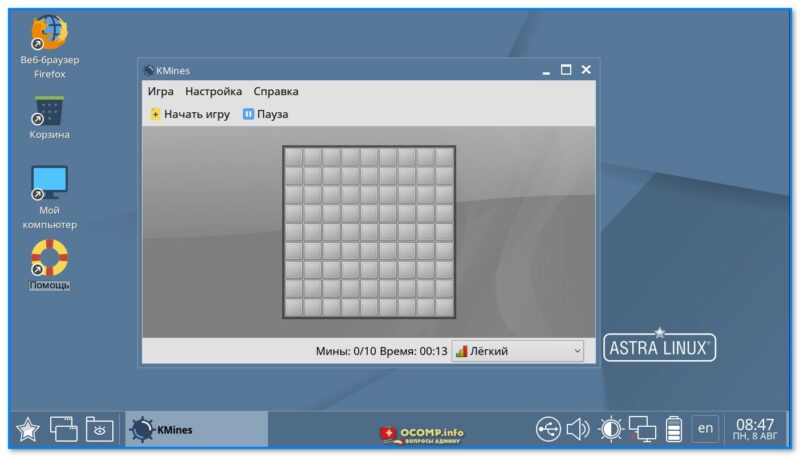
Скриншот. Пример запуска минера
Среди мобильных приложений есть: мониторинг GPS/ГЛОНАСС, калькулятор, звукозапись, погода, просмотрщик PDF, и пр. ��
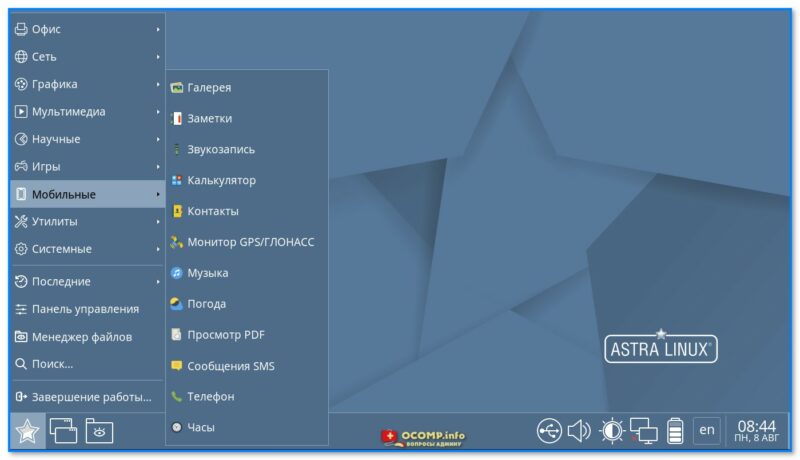
Скриншот. Всякая мелочь вроде калькулятора тоже в наличии
Порадовало, что есть встроенная утилита для записи ISO на флешки (это раздел «Утилиты»). Кроме этого, в этой же вкладке есть виртуальная клавиатура, менеджер файлов, архиватор.
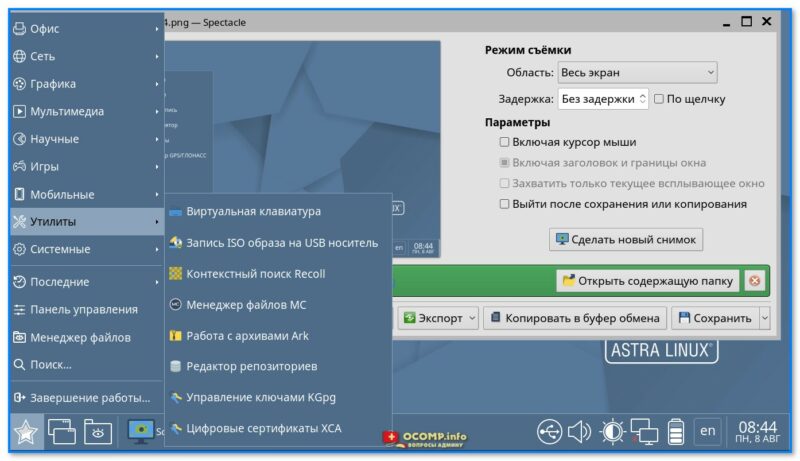
Скриншот. Системные утилиты
Вкладка «Системные» позволит узнать информацию о системе и более точечно ее настроить. Также здесь есть вкладка «Принтеры» , «Системный монитор» , и редактор разделов/дисков.
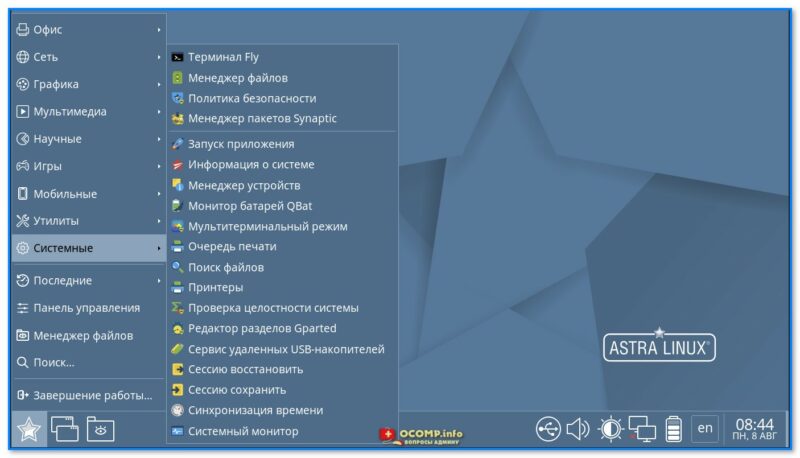
Скриншот. Есть возможность посм. информацию о системе, вести поиск файлов, посм. очередь печати и пр. Многое из этого не хватает в Windows!
Панель управления
�� Что касается панели управления: то в Astra Linux всё выглядит более, чем достойно. Пройдясь по неск. вкладкам можно полностью настроить систему под-себя. Причем, никаких спец. знаний не требуется. См. неск. скринов ниже. ��
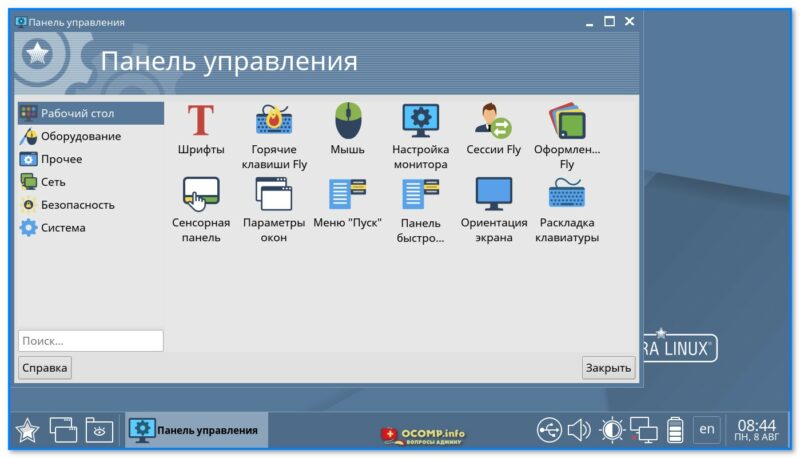
Скриншот. Понятная панель управления, доступная из меню ПУСК
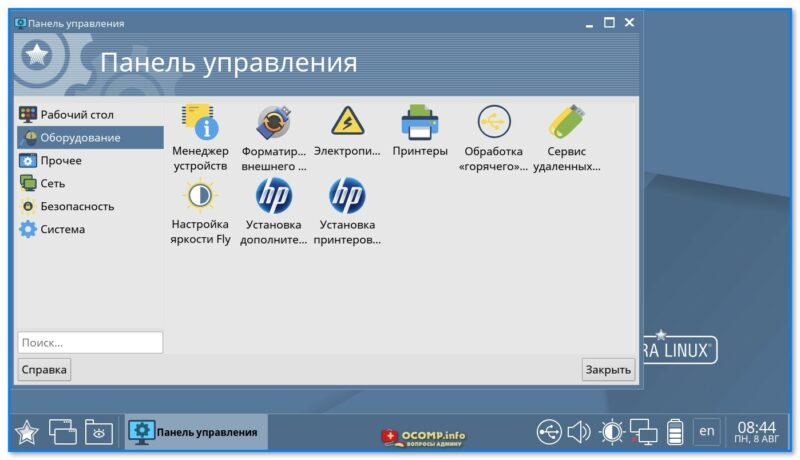
Скриншот. Панель управления Астры — вкладка с оборудованием
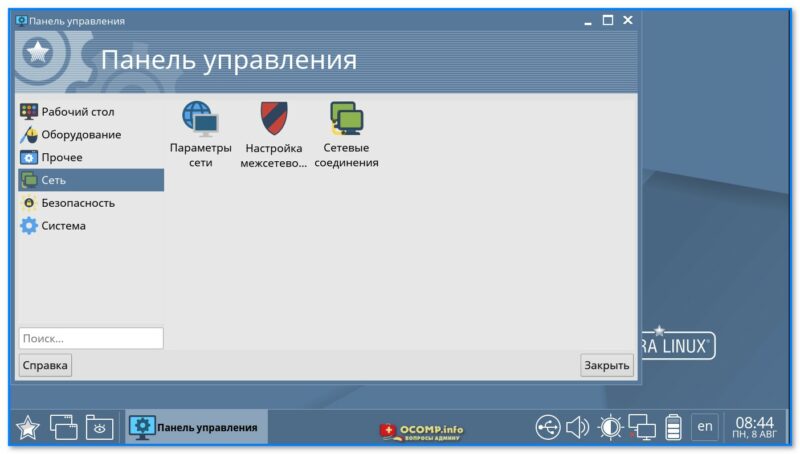
Скриншот. Вкладка сеть — Астра-линукс
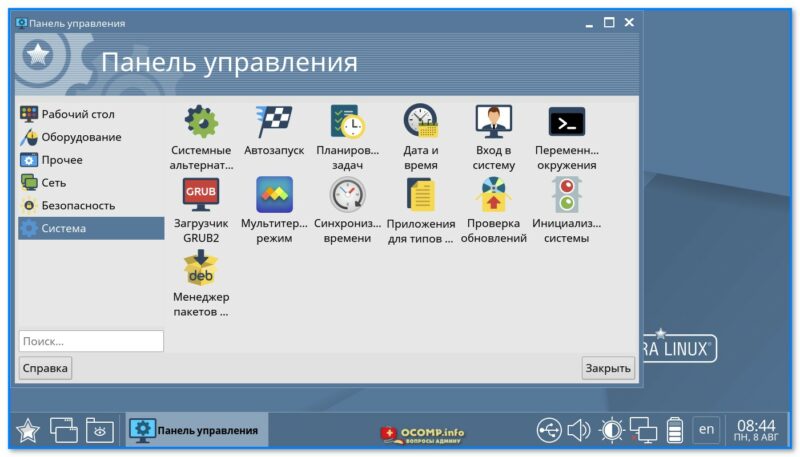
Скриншот. Из панели управления Астры можно настроить меню GRUB, автозагрузку системы, и др.
Менеджер файлов (аналог проводника)
Программа практически никак не отличается от классического проводника: слева представлены основные вкладки (видео, изображения, загрузки и т.д.), справа — файлы в выбранной вкладке.
Операции копирования, вставки и пр. — выполняются аналогично (по правому клику мышки).
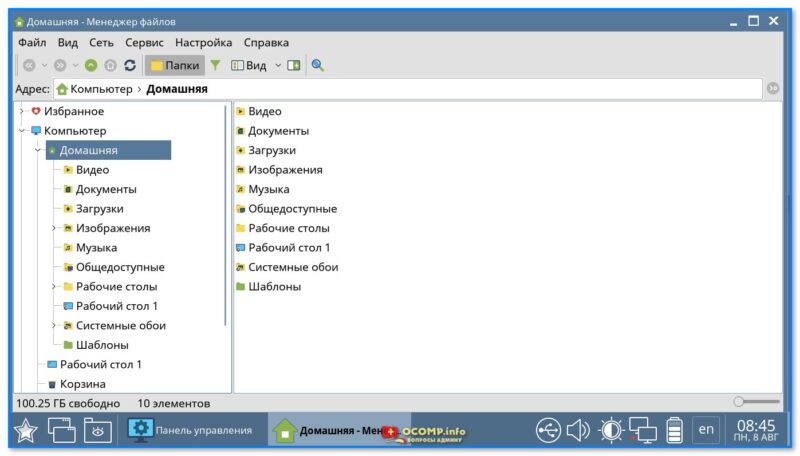
Скриншот. Менеджер файлов в Астре — это аналог проводника. Смотрится прилично
Справка
В «Астре» есть справка (см. меню ПУСК), доступная даже в офлайн-режиме (полезно, когда доступ в сеть пропал. ).
Из нее можно узнать об основах работы в ОС, описание основного ПО, советы. Когда-то в Windows XP была такая же штука, но почему-то Microsoft от нее отказалась, как и от встроенных игр. Странные решения. ��
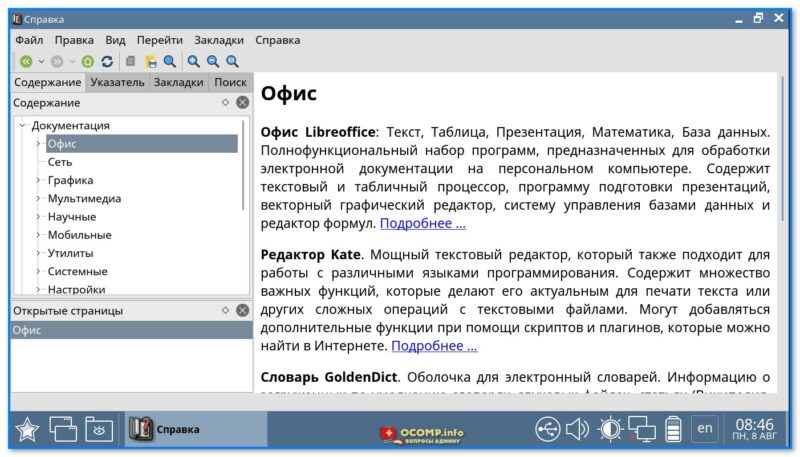
Скриншот. Есть встроенная справка, доступная без Интернета
Меню выключения
Кстати, при нажатии на кнопку выключения — в Astra Linux появляется довольно удобное меню — в нем представлено всё самое необходимое:
- сон и блокировка;
- гибернация;
- перезагрузка;
- завершение сессии;
- планировщик;
- выключение.
В Windows часть из этого «добра» нужно вручную настраивать и добавлять в панельку (иначе недоступно. ).
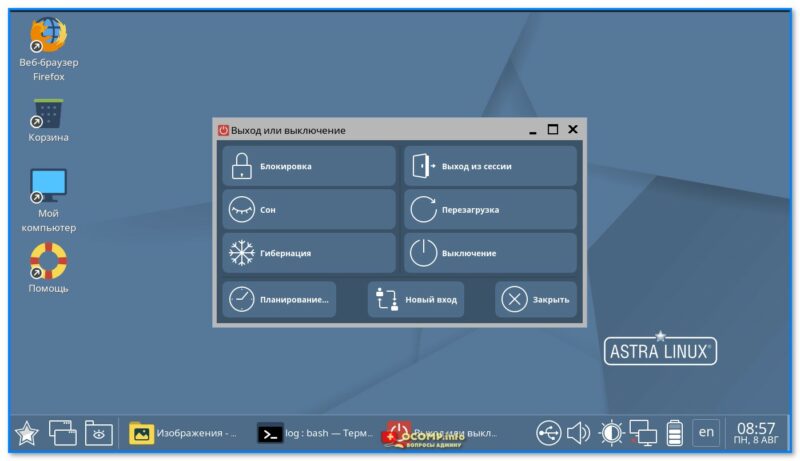
Скриншот. Удобное меню выключения — есть все необходимые режимы
В общем и целом, система смотрится весьма достойно! Все самое необходимое для не искушенной работы тут точно есть. Могу смело рекомендовать к знакомству (например, установив систему рядом с Windows можно потихоньку знакомиться, на случай не предвиденных проблем. )
За сим откланяюсь.
Иные рекомендации и мнения — приветствуются в комментариях.