как убрать сетку в word 2003.
откуда то появилась сетка на каждой старнице в worde 2003.как ее убрать на совсем?
Лучший ответ
На панели инструментов Рисование — кнопка Действие — Сними галку Отображать сетку
Остальные ответы
Скрин в студию!
Источник: мой мосК
Похожие вопросы
Ваш браузер устарел
Мы постоянно добавляем новый функционал в основной интерфейс проекта. К сожалению, старые браузеры не в состоянии качественно работать с современными программными продуктами. Для корректной работы используйте последние версии браузеров Chrome, Mozilla Firefox, Opera, Microsoft Edge или установите браузер Atom.
Использование сеток, направляющих и инструментов измерения в документах PDF

Можно использовать сетки для точного размещения текста и объектов в документе. При включении сеток отображаются рамки с пересекающимися линиями, которые помогают выравнивать различные элементы.
Параметр «Привязка к сетке» при перемещении объекта выравнивает его относительно ближайшей линии сетки.

Чтобы показать или скрыть сетку, выберите Меню > Просмотр > Показать/Скрыть > Линейки и сетки > Сетка. При отображении сетки рядом с именем команды появляется флажок.

Для включения или отключения параметра «Привязка к сетке» выберите > Просмотр > Показать/Скрыть > Линейки и стеки > Привязка к сетке.
Изменение внешнего вида сетки
Выберите Меню > Установки. Откроется диалоговое окно «Установки».
На панели слева выберите Единицы измерения и направляющие.

- Чтобы изменить расстояние между линиями сетки, введите значения для параметров Ширина ячейки и Высота ячейки.
- Чтобы изменить точку начала сетки, введите значения для параметров Смещение от левой границы и Смещение от верхней границы.
- Чтобы изменить количество подъячеек в каждом квадрате сетки, введите значение для параметра Подъячейки. Линии внутреннего деления светлее, чем линии сетки.
- Чтобы изменить цвет линий сетки, выберите квадрат Цвет линий сетки и новый цвет в параметрах.
Использование линеек и направляющих
Горизонтальные и вертикальные линейки позволяют измерять размер объектов в документе. Кроме того, можно создавать направляющие для удобного выравнивания объектов, таких как поля форм. Для линеек можно менять единицы измерения и цвет.
- Чтобы просмотреть линейки, выберите Меню >Просмотр >Показать/Скрыть >Линейки и сетки >Линейки.
- Чтобы показать или скрыть направляющие, выберите Меню >Просмотр >Показать/Скрыть >Линейки и сетки >Направляющие.
Использование линеек и направляющих
Для создания горизонтальной направляющей перетащите указатель мыши вниз от горизонтальной линейки или дважды нажмите местоположение на вертикальной линейке. Для создания вертикальной направляющей перетащите указатель мыши вниз от вертикальной линейки или дважды нажмите местоположение на горизонтальной линейке.
Чтобы переместить направляющую, нажмите ее для выбора и перетащите в новое местоположение.
Чтобы удалить направляющую, нажмите ее для выбора и нажмите клавишу Delete.
Чтобы удалить все направляющие, нажмите область линейки правой кнопкой мыши и выберите Удалить все направляющие или Удалить направляющие.
Чтобы изменить цвета направляющих, перейдите в Меню > Установки, а затем на панели слева выберите Единицы измерения и направляющие. Затем выберите квадрат Цвет направляющих и новый цвет в параметрах.
Измерение высоты, ширины и площади объектов
Можно использовать инструменты «Измерить объекты» для измерения расстояний и областей объектов в документах PDF. Инструменты для измерения полезны, если нужно показать расстояния и области, связанные с объектами, в виде чертежей CAD. Эти инструменты можно также использовать для измерения определенных областей документа перед отправкой на профессиональный принтер. Инструменты измерения доступны для пользователей Acrobat Reader , только если создатель файла PDF включит функцию измерения.
При использовании инструмента измерения на панели Сведения об измерении отображается информация об измерении, например текущее измерение, разброс значений и масштаб. Приложение Acrobat вставляет комментарии со вычисленными значениями смещения, периметра или площади.

A. Панель инструментов «Измерение» B. Измеряемые объекты C. Область сведений об измерении
В меню Все инструменты выберите Измерить объект. На панели слева отображается набор инструментов «Измерить объект».
В меню «Измерить объект» слева выберите инструмент Измерение. Отобразятся панель инструментов «Измерение» и панель «Сведения об измерении».
Чтобы измерить область в документе PDF, выберите один из типов измерений.
- Выберите инструмент Расстояние
 для измерения расстояния между двумя точками. Щелкните первую точку, переместите курсор на вторую точку и щелкните еще раз.
 - Выберите инструмент Периметр
 для измерения расстояний между несколькими точками. Нажмите каждую точку, которую хотите измерить. Затем дважды нажмите последнюю точку.
 - Выберите инструмент Площадь
 для измерения площади нарисованных линейных сегментов. Нажмите каждую точку, которую хотите измерить. Выбрав не менее двух точек, снова нажмите первую точку для выполнения измерения площади.
При измерении объектов выполните одно из следующих действий.
- Чтобы привязать измерение к концу линии, выберите «Привязать к контурам»
- Чтобы привязать измерение к конечной точке линии, выберите «Привязать к конечным точкам»
- Чтобы привязать измерение к середине линии, выберите «Привязать к средним точкам»
- Чтобы привязать измерение к пересечению нескольких линий, выберите «Привязать к пересечениям»
- Чтобы измерительные линии поворачивались только под углом, кратным 45º, удерживайте нажатой клавишу Shift.
- Чтобы прервать измерение, нажмите правую кнопку мыши и выберите «Отменить измерение».
- Чтобы удалить разметку измерений, нажмите ее, выбрав инструмент «Измерение», затем клавишу Delete.
Установка параметров инструмента «Измерение»
Чтобы установить параметры инструмента «Измерение», выберите инструмент, затем нажмите правой кнопкой мыши в любой точке документа PDF. Отображаются следующие параметры:
- Изменить соотношение сторон и точность: изменяет соотношение сторон (например, 3:2) и единицы измерения в областях рисования.
- Изменить пометку: добавляет или изменяет текст, отображающийся рядом с размерами.
- Выключить/Включить разметку измерений: если этот параметр включен, рисуемые измерительные линии добавляются в документ PDF. Если параметр отключен, измерительные линии исчезают при измерении следующего объекта или при выборе другого инструмента.
- Включить орто/Выключить орто: если параметр включен, измерительные линии располагаются только под прямыми углами.
- Показать/Скрыть линейки: показывает или скрывает вертикальные или горизонтальные линейки на странице.
- Привязать к содержимому страницы/Не привязывать к содержимому страницы: включает все функции «Привязка позволяет» или отключает их.
- Экспорт разметки измерений в Excel: сохраняет сведения для всех измерений в документе PDF в файл .csv.
- Установки: открывает установки измерения (2D).
Задание установок измерения
Можно задать установки 2D-измерения, чтобы определить способ измерения 2D-данных. Для этого перейдите в > Установки, затем выберите Измерение (2D) на панели слева и настройте следующие параметры:
- Использовать масштаб и единицы измерения документа (если они имеются): если параметр включен, используются измерения в единицах измерения, заданных при создании исходного документа (если они имеются). Снимите этот флажок, чтобы указать единицы измерения вручную.
- Использовать перпендикулярные линии: если параметр включен, измерительные линии являются только перпендикулярными.
- Цвет измерительной линии: определяет цвет линии, появляющейся при рисовании.
- Включить разметку измерений: если этот параметр включен, рисуемые измерительные линии добавляются в документ PDF. Если параметр отключен, измерительные линии исчезают при измерении следующего объекта или при выборе другого инструмента. Можно использовать разметку измерений по умолчанию или задать собственную.
- Использовать длину отточия по умолчанию (только для инструмента «Расстояние»): если этот параметр не выбран, каждый раз при измерении расстояния нужно передвигать мышь, чтобы определить длину отточия.
- Начало строки по умолчанию: определяет внешний вид начала линии при измерении расстояний.
- Конец строки по умолчанию: определяет внешний вид конца линии при измерении расстояний.
- Стиль заголовка (только для инструмента «Расстояние»): указывает, должен ли заголовок измерения расстояния отображаться внутри или поверх измерительной линии.
- Длина отточия по умолчанию (только для инструмента «Расстояние»): определяет длину отточия, отображаемого с одной стороны точек измерения.
- Удлинение отточия над линией по умолчанию (только для инструмента «Расстояние»): определяет, на сколько удлиняется отточие над измерительной линией.
- Смещение отточия от точек линии по умолчанию (только для инструмента «Расстояние»): определяет количество пустого пространства между точками измерения и отточием.
- Настройки привязки 2D: укажите поведение привязки. Параметр «Чувствительность» показывает, насколько близко указатель должен находиться к элементу, к которому привязывается. Параметр «Цвет подсказок для привязки» позволяет указать цвет линии привязки, которая появляется, если навести курсор на объект.
Примечание.
В Acrobat Reader настройки измерения применяются к документам PDF, для которых разрешено комментирование.
Просмотр координат курсора
Инструмент «Координаты курсора» отображает положение координат указателя в рамках области документа. Начало оси координат находится в верхнем левом углу документа. Инструмент «Координаты курсора» также показывает ширину и высоту выбранного объекта при изменении его размеров.
Просмотр координат x и y
Выберите Меню > Просмотр > Показать/Скрыть > Координаты курсора .
Отключаем отображения графической сетки в документе MS Word
Графическая сетка в Microsoft Word — это тонкие линии, которые отображаются в документе в режиме просмотра “Разметка страницы”, но не выводится при этом на печать. По умолчанию эта сетка не включена, но в некоторых случаях, особенно, при работе с графическими объектами и фигурами, она очень даже необходима.
Если же сетка включена в документе Word , с которым вы работаете (возможно, его создал другой пользователь), но вам она только мешает, лучше отключить ее отображение. Именно о том, как убрать графическую сетку в Ворде и пойдет речь ниже.
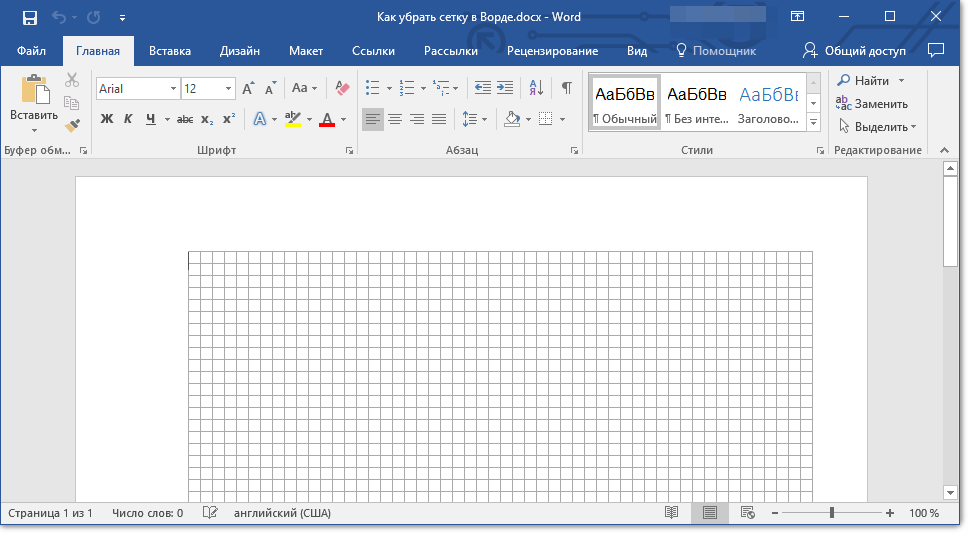
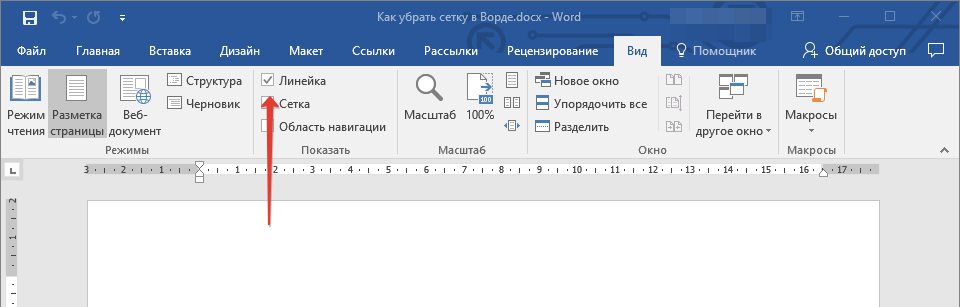
Как уже было сказано выше, сетка отображается только в режиме “Разметка страницы”, включить или отключить который можно во вкладке “Вид”. Эту же вкладку необходимо открыть и для отключения графической сетки.
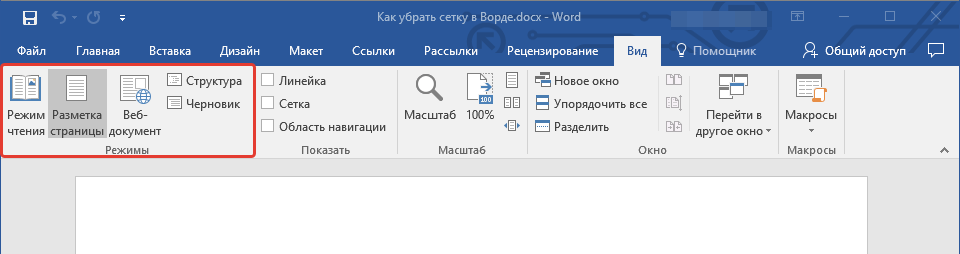
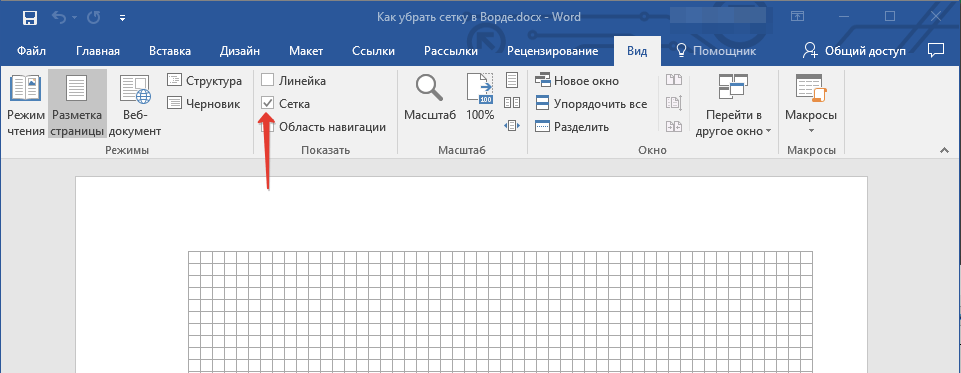
- Во вкладке “Вид” в группе “Показать” (ранее “Показать или скрыть”) снимите галочку напротив параметра “Сетка”./li>
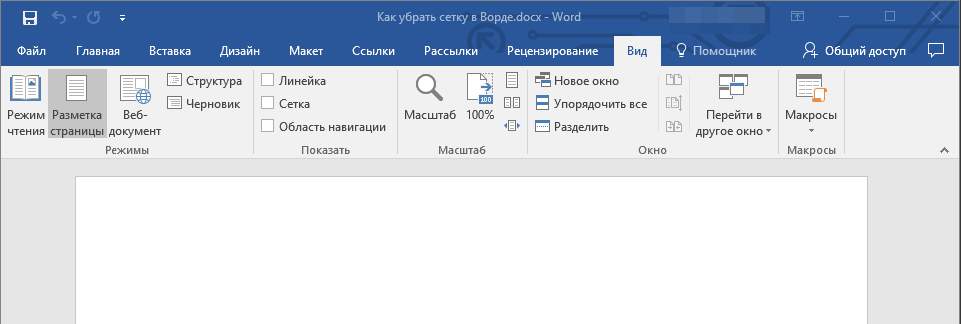
- Отображение сетки будет отключено, теперь вы можете работать с документом, представленным в привычном для вас виде.
К слову, в этой же вкладке вы можете включить или отключить линейку, о пользе которой мы уже рассказывали. К тому же, линейка помогает не только ориентироваться на странице, но и задавать параметры табуляции.
Вот, собственно, и все. Из этой небольшой статьи вы узнали, как убрать сетку в Ворде. Как вы понимаете, включить ее при необходимости можно точно таким же образом.
Вспомогательная сетка в Word
Сетка в MS Word – это встроенный фоновый рисунок, который облегчает работу с графическими объектами. Она присутствует на всей рабочей поверхности листа.
Благодаря своим свойствам, сетка позволяет поверх себя создавать рисунки, диаграммы, схемы и графики. Регулирует точность расположения объектов на листе, и определяет шаг сдвига фигур.
- В каких случаях пригодится сетка в документе;
- Как сделать сетку в Ворде;
- Настройка сетки в документе Word:
- Шаг сетки;
- Интервал сетки;
- Привязка объектов к сетке.
В каких случаях пригодится сетка в документе
Сетку полезно применять для форматирования графических объектов. В пределах одного рисунка, сетка позволяет выровнять элементы рисунка и создать более точную и красивую композицию, а также расположить их в точном соответствии с координатами листа по вертикали или горизонтали.
Чем меньше шаг сетки, тем точнее будет привязка элементов рисунка.
Когда в документ добавляются несколько графических объектов, сетка помогает выровнять их относительно текста или друг друга.
Как сделать сетку в Ворде
Сетка присутствует в каждом документе Word всегда. Пользователь может отображать, либо скрывать ее в документе. Данный инструмент можно включить или выключить в нескольких разделах меню программы.
Простое включение или выключение сетки с настройками по умолчанию:
- Зайти на закладку «Вид»;
- В группе «Показать» напротив строки «Сетка» установить галку, чтобы включить сетку и отобразить ее на листе.
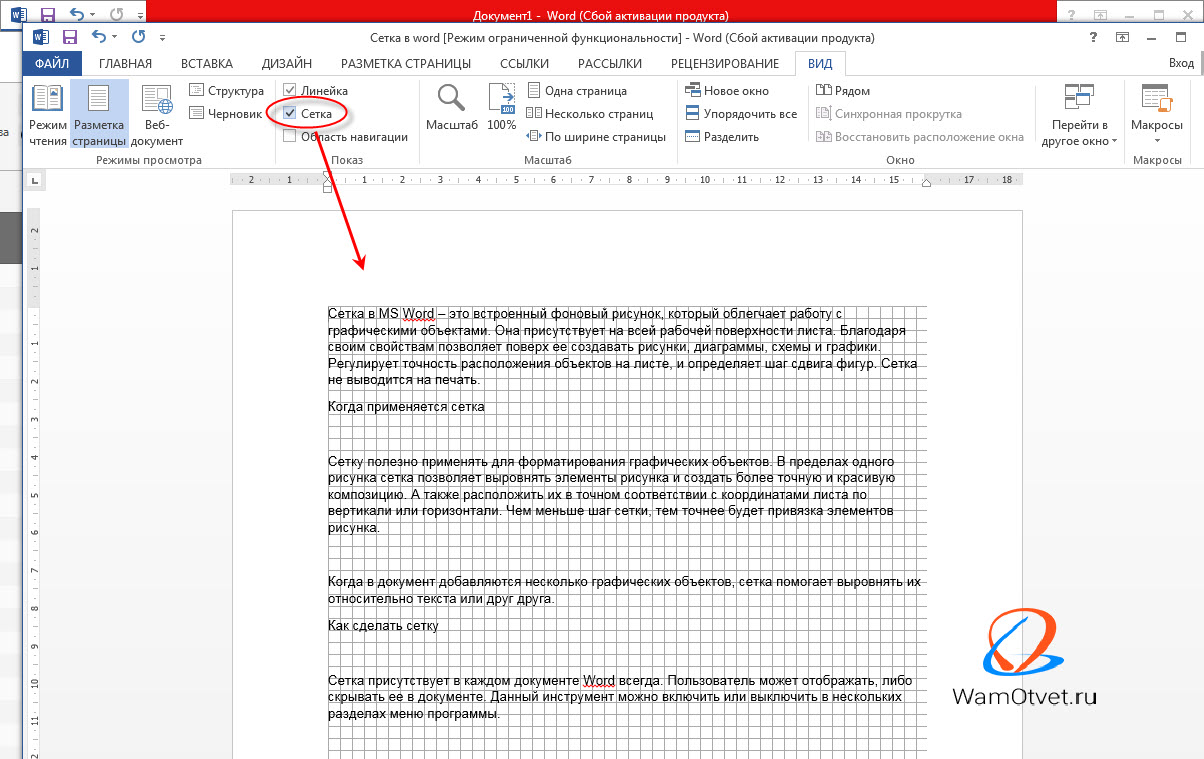
Часто при работе с графическими элементами, необходимо изменять настройки сетки, для этого предусмотрены еще несколько вариантов управления параметрами сетки.
Для выравнивания и настройки расположения объектов на листе, а также привязки их к сетке или относительно друг друга, включить инструмент «Сетка» можно следующим образом:
- развернуть закладку «Разметка страницы»
- раскрыть список команд «Выровнять» в блоке меню «Упорядочить»
- установить галку в строке «Отображать сетку».
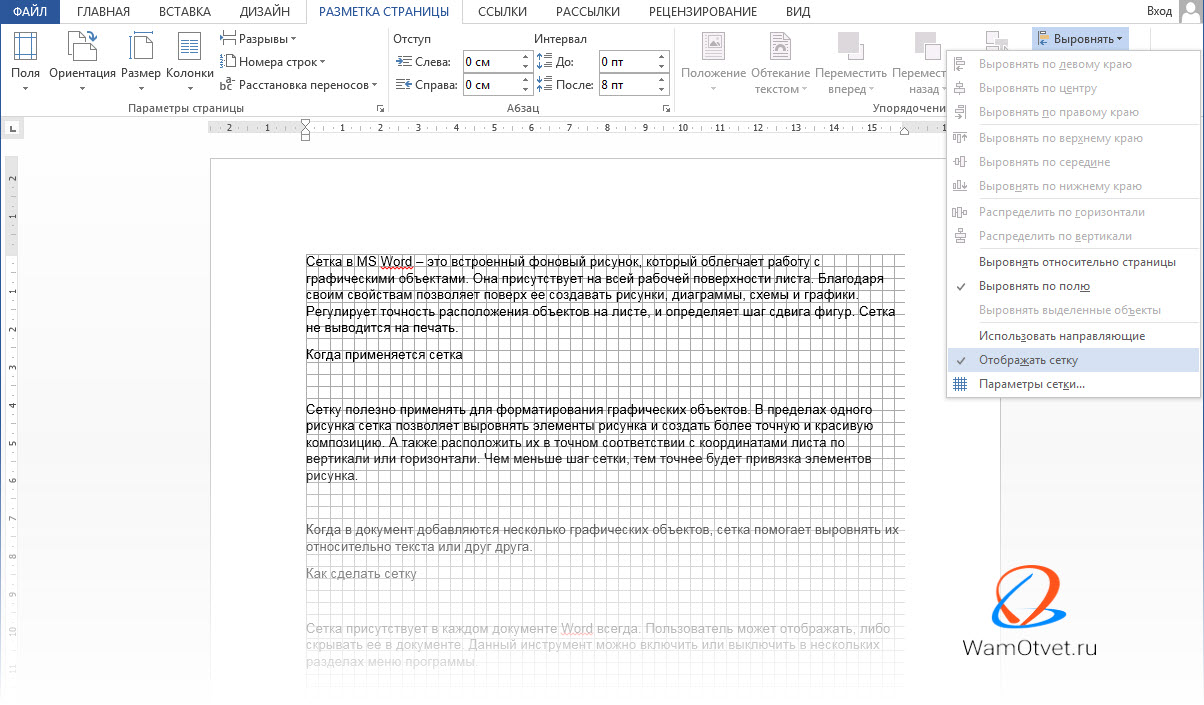
В процессе работы с рисунком, отобразить сетку можно так: Средства рисования (появляется только при непосредственной работе с рисунком) → Формат → Упорядочить → Выровнять (иконка в верхнем правом углу блока) → Отображать сетку → установить галку, после чего сетка будет нарисована.
Как сделать сетку в Ворде, разобрались. Переходим к еще одному важному моменту, настройка сетки.
Настройка сетки в документе Word
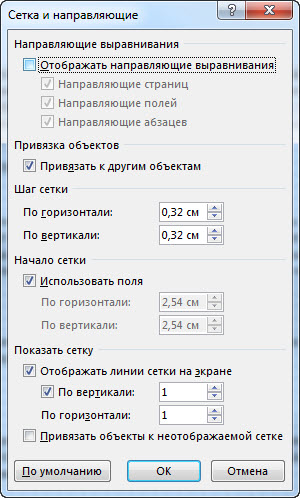
Настройка сетки применяется для более точного выравнивания элементов и выполняется в окне «Привязка к сетке». Чтобы открыть это окно, необходимо в списке команды «Выровнять» щелкнуть мышью по строке «Параметры сетки».
Шаг сетки
Важным параметром настройки является размер сетки, в настройках называется «Шаг сетки», который задается в окошках «по горизонтали» и «по вертикали». Чем меньше значение, тем с большей точностью можно сопоставить отдельные части относительно друг друга или установить размер фигуры.
Интервал сетки
Для того, чтобы сетка при отображении не была слишком мелкой, линии сетки можно отображать через определенный интервал, который нужно задать в блоке «Показать сетку», предварительно поставив галку в строке «Отображать линии сетки на экране.
Привязка объектов к сетке
Изначально все объекты привязаны к отображаемой сетке, если необходимо это изменить, надо установить галку в окне строки «Привязать объекты к неотображаемой сетке».
Для привязки текущего объекта к другим, надо поставить галку в окне строки «Привязать к другим объектам».
Как распечатать сетку в Ворд
Как вы уже поняли, сетка — это вспомогательный инструмент, помогающий правильно и четко расположить графические элементы относительно друг друга и текста. По умолчанию,
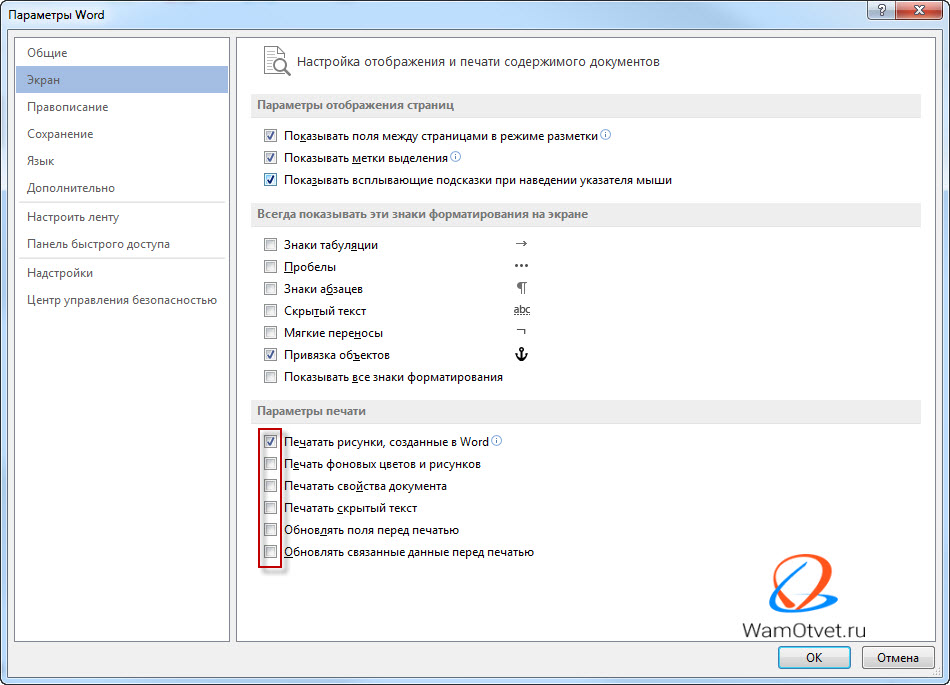
нарисованная сетка не выводится на печать.И все же, бывают случаи, когда появляется необходимость распечатать сетку на листе. В этом случае, необходимо прибегнуть к настройками:
- «Файл» → «Параметры»;
- В появившемся окне выбираем «Экран»;
- Находим блок «Параметры печати»;
- Устанавливаем галочки.
Как убрать сетку из документа Ворд
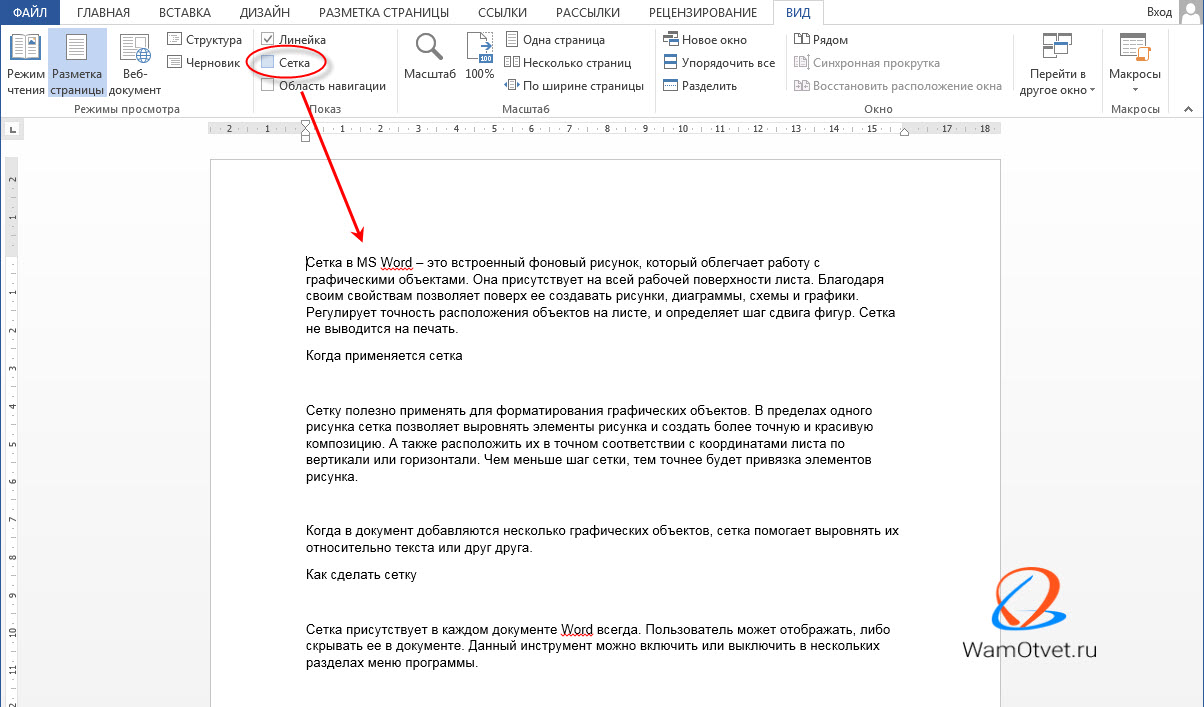
Убрать сетку можно при помощи тех же алгоритмов, что и её отображение. Для этого необходимо:
- Открыть закладку «Вид»;
- В блоке «Показать» снять галку напротив строки «Сетка».
Другой вариант удобно использовать в процессе работы с графическими объектами: Средства рисования → Формат → Упорядочить → Выровнять (иконка в верхнем правом углу блока) → Отображать сетку → установить галку.
Из раздела меню «Разметка страницы»:
- раскрыть список команд «Выровнять» в блоке меню «Упорядочить»
- установить галку в строке «Отображать сетку».