Как сделать на Айфоне живые обои
Живые обои, они же динамические обои, представляют собой анимацию, которая устанавливается на рабочий стол или экран блокировки вместо обычной статической картинки. Они оживают, как только пользователь касается экрана. Создать их можно самостоятельно при помощи опции LivePhoto. Подробнее о том, как сделать на Айфоне живые обои, расскажем ниже.

Живые обои — это анимация, которую можно установить на экран блокировки или рабочий стол
Принцип живых обоев — что это такое
Живые обои — это не видеофайл в чистом виде, а комбинация графического файла .JPG и видео формата .MOV. Они работают не только на смартфонах iPhone, но и часах Apple Watch с watchOS 2, а также Mac с OS X El Capitan либо более новой версией.
Зачем в живых обоях применяется два типа файла? Все очень просто — пока вы не касаетесь экрана, отображается обычная статическая картинка формата .JPG. Но, как только вы касаетесь дисплея, проигрывается .MOV-компонент, в результате чего обои оживают. Если открыть живые обои на устройстве, которое их не поддерживает, к примеру, на Айфоне с iOS 8, то будет отображаться одна лишь статическая картинка .JPG без видеофайла.
Что касается LivePhoto — это режим камеры, в котором записывается короткое видео длительностью 1,5 секунды, затем делается снимок, после чего записывается второй фрагмент короткого видео.

Создать живые обои можно самостоятельно в режиме LivePhoto
Как создать и установить живые обои
Создавать самостоятельно живые обои можно на смартфонах iPhone начиная с версии iPhone 6S, но с установленной операционной системой не ниже iOS 9. Для этого необходимо выполнить следующие действия:
- Откройте приложение “Камера”.
- Найдите подходящий кадр для создания живых обоев.
- Коснитесь значка LivePhoto в правом верхнем углу экрана.
- Запишите LivePhoto тапнув по кнопке затвора (камера снимает короткое видео длительностью около 3 секунд).
- Откройте настройки на смартфоне.
- Перейдите в раздел “Обои” и перейдите в подменю “Динамические”.
- Найдите среди списка обои, которые вы создали и нажмите кнопку “Установить”.
- Выберите куда вы хотите установить обои — на экран блокировки или на рабочий стол.
- Подтвердите действие.
Надо сказать, что можно использовать не только те живые обои, которые вы сделали самостоятельно, но и установленные в смартфоне по умолчанию. Они находятся там же, где и созданные вами LivePhoto, то есть в разделе “Динамические обои”.
Читайте также:

11 ноября 2023
Смартфона iPhone поддерживают быструю зарядку, что позволяет максимально оперативно заряжать батарею. Но это только при условии, что в смартфон полностью исправен, а для зарядки используется .

21 января 2022
Инструмент Локатор, который появился в iPhone не так давно, стал мощным инструментом для поиска гаджетов Apple, привязанных к одной учетной записи. Недавно мы рассказывали о том, как с его помощью .

11 апреля 2016
— “Телефон ранее был в ремонте?” — “Нет, я первый владелец. Телефон покупался новым, я лично распечатывал коробку!” — “Вынужден Вас огорчить – Ваш айфон уже .
Это просто. Я создаю живые обои для iPhone за 2 минуты

В закладки
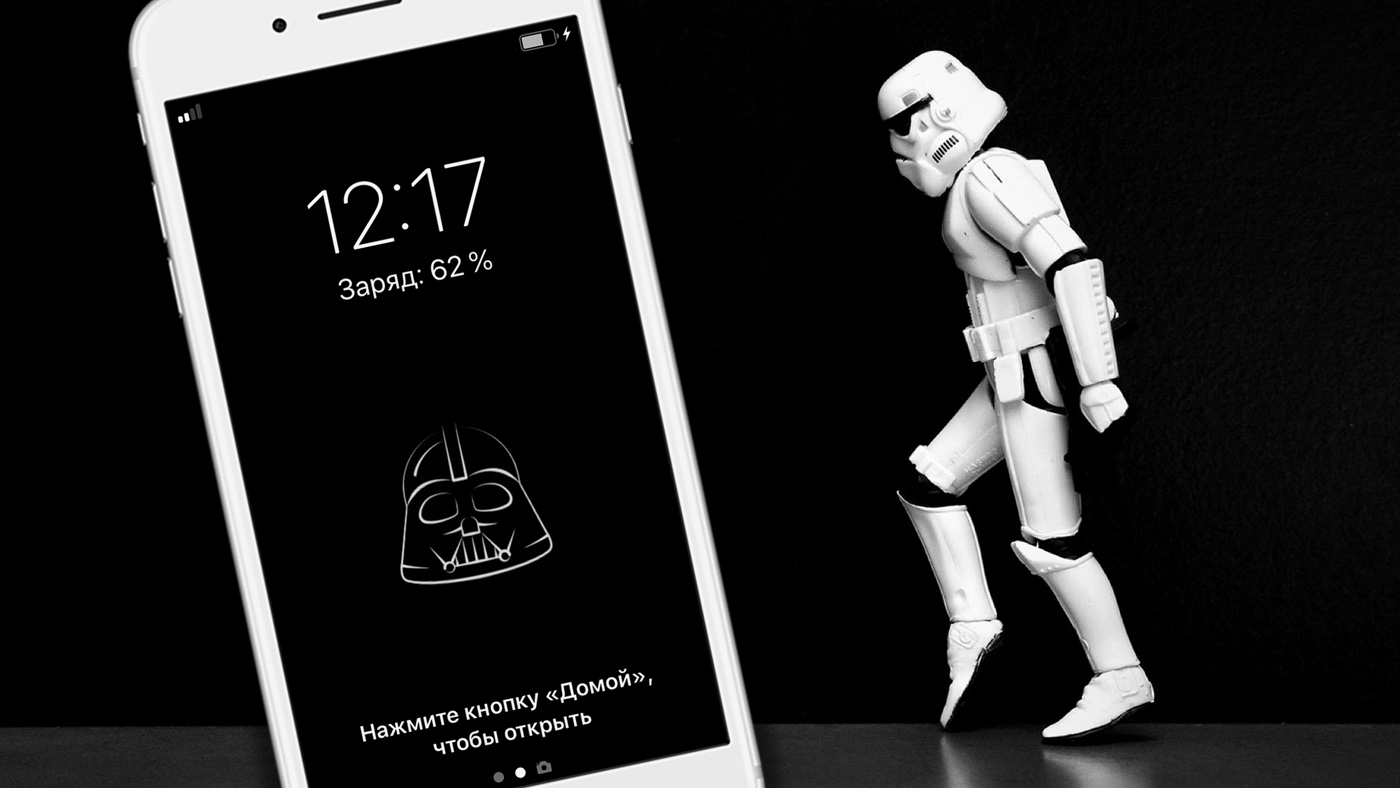
Живые обои создаются из Live-фотографий. Если установить любую такую в качестве хранителя домашнего экрана, она начнет двигаться после сильного* нажатия на заблокированный дисплей.
Дело за малым — превратить стильное видео или анимацию в Live-фото. В этом нам поможет простая, но функциональная программа intoLive, которая выступит в роли редактора и конвертера.
* Обратите внимание, живые обои работают только на iPhone, которые поддерживают 3D Touch.
Рекомендованное чтение:
Предлагаю создавать живые обои через intoLive
Шаг 1. Скачайте и откройте приложение intoLive (бесплатно + покупки).
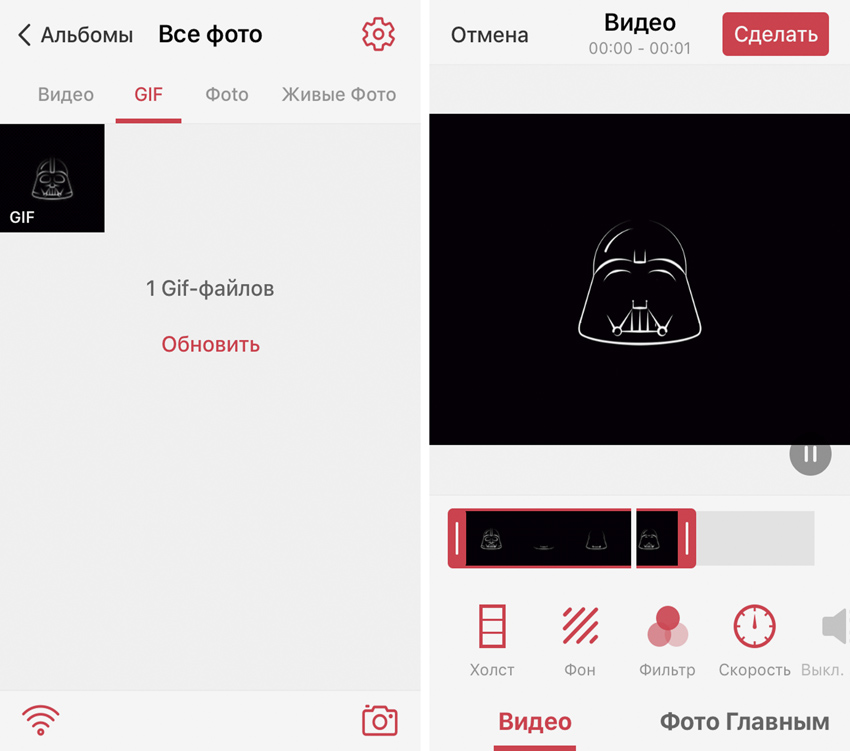
Шаг 2. Выберите видео или GIF для создания живых обоев.
Шаг 3. Используйте инструмент «Холст», чтобы заранее выбрать расположение анимации на экране.
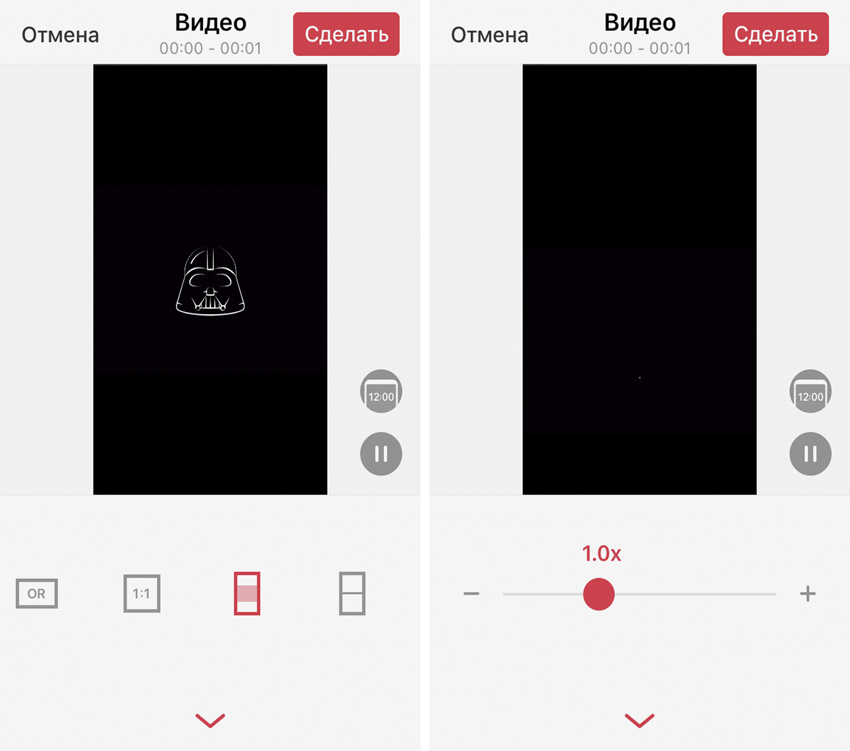
Шаг 4. Наложите на обои «Фильтр» и выберите «Скорость», при необходимости поверните или отразите их.
Шаг 5. Перейдите в меню «Фото Главным», чтобы выбрать кадр, который будет отображаться в статичном варианте живых обоев.
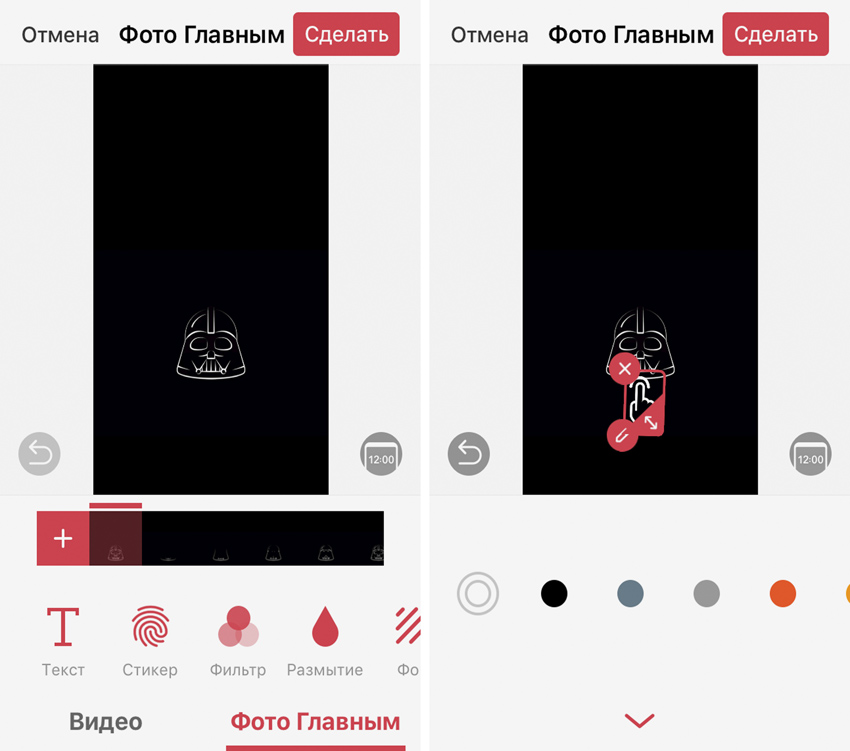
Шаг 6. Попробуйте инструменты редактирования для «Фото Главным», чтобы сделать его неповторимым: «Текст», «Стикер», «Фильтр», «Размытие», «Фон», «Поворот» и «Флип».
Шаг 7. Нажмите на кнопку «Сделать» и выберите число повторений анимации: от одного до 10-ти раз.
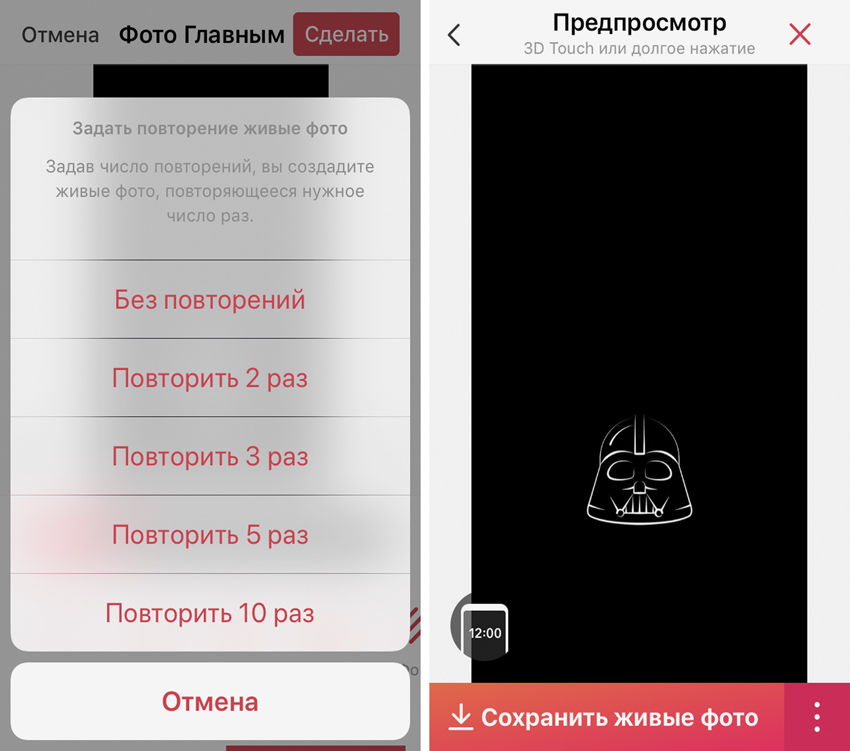
Шаг 8. Просмотрите готовую анимацию и выберите «Сохранить живые фото», чтобы обои появились в галерее.
Шаг 9. Отройте приложение «Фото» и выберите живые обои, которые вы создали.
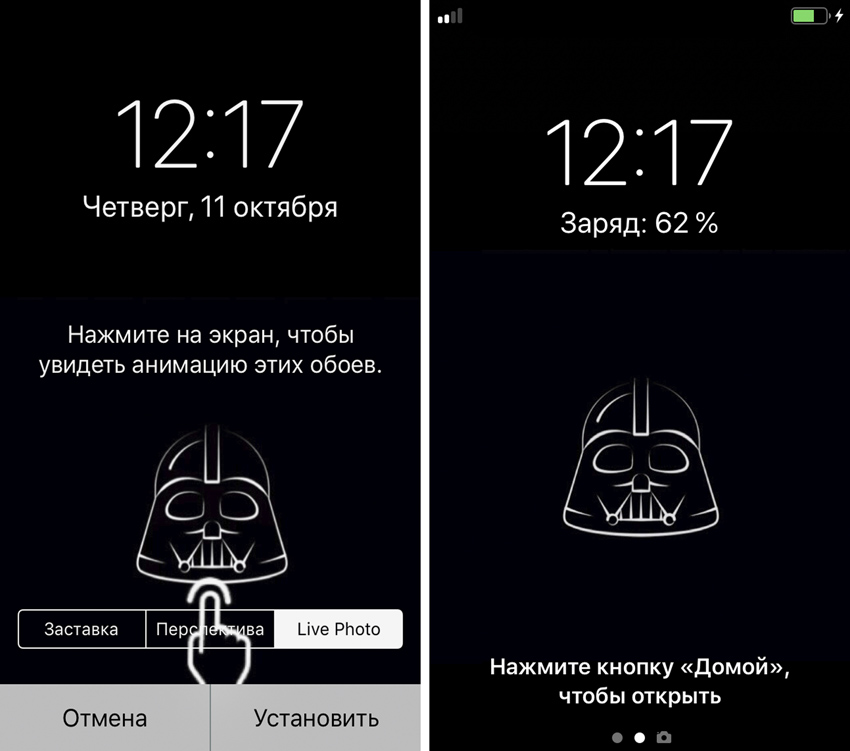
Шаг 10. Перейдите в меню дополнительных действий, воспользуйтесь возможностью «Сделать обоями» и установите их.
Вот что получилось (лого intoLive есть только на превью).
Нужно ли покупать платную версию приложения

Чтобы превратить intoLive в intoLive Pro, нужно один раз заплатить 229 руб. Это откроет доступ ко всем премиум-возможностям приложения:
«Макет холста». Вы можете разделить экран на несколько частей и использовать разные настройки живых обоев на каждой из них.
«Фото Главным». С помощью этой функции вы сможете изменить изображение, которое будет отображаться на экране в статичном варианте.
Выбор статичного изображения — это важная особенность, которой в бесплатной версии очень не хватает.
«Редактировать Фото Главным». Это даст вам возможность добавлять стикеры, текст и специальные эффекты на то самое статичное изображение.
«30 фотографий». Вы сможете использовать одновременно до 30 изображений для конвертирование в живые снимки.
«Продолжительность 30 с». По умолчанию вы можете создавать живые обои продолжительностью всего 5 с, в Pro версии его длина увеличится в 6 раз.
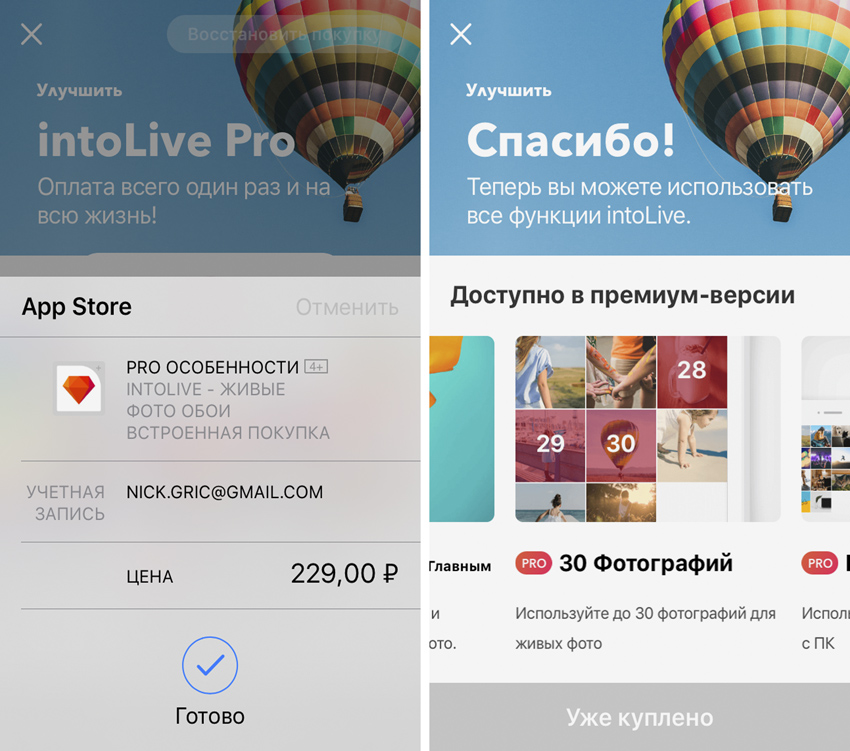
«Подключение к ПК». Pro-версия программы даст возможность забрасывать анимированные изображения и видео для создания живых обоев напрямую в программу через iTunes.
Это актуально, если вы хотите создать живые обои из целого фильма, который другим образом добавить в галерею не так просто.
«Цикличные видео и GIF». Лучший вариант живых обоев — зацикленность, и это доступно только за деньги.
«Различные фильтры». Вы сможете отредактировать живые обои на свой вкус.
«Убрать рекламу». В бесплатной версии программы действительно много рекламы.
Нужно вам все это или нет, решать только вам. Лично мне тема живых обоев действительно пришлась по вкусу, поэтому я без зазрения совести отдал эти деньги.
10 живых обоев, которые нельзя пропускать:
Нажмите на любое превью анимации и сохраните ее в системную галерею стандартными средствами вашего браузера.
Как сделать живые обои из TikTok
Неочевидным использованием контента из Тик Ток является скачивание и установка живых обоев. С их помощью заставка оживится ��.
Для устройств, имеющих функцию живых снимков их загрузка уже встроена в приложение. Для тех, у кого такой функционал не предусмотрен, есть специальные приложения, помогающие реализовать задуманное.
Установка
Установка живых обоев на большинство устройств не требует дополнительных приложений. TikTok сам реализует эту возможность через меню действий под каждым клипом. Для каждой операционной системы своя последовательность действий, описанная ниже отдельно для каждой из них: iOS и Android.
iPhone (iOS)
�� Установка живых обоев на iOS в 8 шагов:
- Запустите приложение и выберите нужный ролик.
- Нажмите кнопку расшаривания (она может выглядеть как стрелочка, три точки или логотип любой социальной сети).
- Пролистайте нижнюю часть меню с серыми иконками вправо, найдите кнопку » Живое фото «.
- Дождитесь окончания загрузки, не закрывайте приложение.
- Войдите в настройки устройства и выберите пункт » Обои «.
- По кнопке » Выбрать новые обои » найдите папку с названием » Живые фото » или » Live Photos «.
- Выберите нужное, нажмите на него для предварительного просмотра.
- Выбери, на какой экран установить ролик.
Android
Аналогично с устройствами на iOS, владельцы смартфонов с операционной системой Android могут рассчитывать на простое решение проблемы с помощью встроенного функционала.
�� Установка живых обоев на Android в 7 шагов:
- Войдите в приложение TikTok, выберите ролик.
- Нажмите кнопку » Поделиться » (выглядит как стрелочка, три точки или логотип одной из социальных сетей).
- Пролистайте нижнее меню вправо.
- Найдите значок с подписью » Live Photo » или » Живое Фото «, нажмите на него.
- ⚠️ Если вы устанавливаете живые обои впервые, нужно установить «TikTok Live Photo», нажав на кнопку » Установить сейчас «.
- Вернитесь в TikTok, проделайте еще раз шаги до установки приложения. Откроется окно с превью. Для установки живых обоев нажмите » Установить фоновый рисунок «.
Tik Tok Wall Picture
Для владельцев Android смартфонов существует альтернативный вариант установки живых обоев из Тик Ток. Для этого необходимо скачать приложение Tik Tok Wall Picture.
Сделать это можно через Google Play или найдя файл в формате APK в интернете. После установки ничего предварительно настраивать не нужно, нужная кнопка появится в приложении TikTok.
Последовательность действий не поменяется в сравнении с предыдущим списком. Единственным отличием будет то, что по нажатию кнопки » Живое фото » система сама предложит установить ее на фон рабочего стола сразу, искать сохраненный файл самостоятельно в галерее или файловой системе не нужно.
Проблемы с установкой живых обоев
Кнопка «Живое фото» отсутствует
Бывает такое, что кнопки нет, даже если устройство поддерживает живые изображения или стороннее приложение не помогает.
Проблема может быть в следующем:
⌛️ Устаревшая версия ТикТок Возможно, версия приложения просто устарела. Ее можно обновить через магазин приложений операционной системы. Если приложение было скачано из другого источника, обновить его поможет файл со свежей версией.
Обновлением можно исправить любые неполадки, связанные с работоспособностью приложения. Рекомендуем переключить его на автоматическую проверку или регулярно проверять наличие новых версий.
�� Устаревшая или «сломанная» версия Tik Tok Wall Picture Сама по себе программа имеет недоработки из-за которых регулярно случаются сбои в его работе. Большинство пользователей утверждают, что его переустановка помогает решить проблему.
Проверка наличия актуальных версий может исправить положение. TikTok имеет собственный API, который регулярно меняется. Из-за изменений, некоторые сторонние приложения перестают функционировать. Разработчики отслеживают это и оперативно вмешиваются.
��️ Видео заблокировано автором на скачивание Приватные ролики или видео с ограничениями нельзя скачивать. Отсутствие такой возможности также влияет на установку его как живых обоев. Есть 2 вариант решить проблему:
- Попросить автора временно разблокировать клип, открыв возможность загрузки.
- Использовать стороннее приложение, например » Total files » для iOS. Оно скачивает видеозаписи с сервиса, даже если оно закрыто приватностью. Для преобразования видеоролика в живую фотографию, потребуется приложение » IntoLive » для iPhone или » Video Live Wallpaper » для Android. Оба позволяют всего с помощью пары нажатий конвертировать любой клип. После завершения конвертации, установка обоев производится по аналогичному принципу, описанным выше.
Анимации нет в галерее или она не двигается на заставке
В данной ситуации, решения проблемы не существует. Разработчики не предусмотрели анимированную заставку для устройства. Возможно, дело в версии операционной системы или недостаточной производительности устройства.
Как сделать живые обои на iPhone
Многих пользователей привлекают живые обои. На телефонах под Android анимированные обои повсеместно распространены, и владельцы, например, телефонов HTC могут без проблем поставить их на заставку.
Однако живые обои на iPhone можно поставить только если на Вашем смартфоне или планшете стоит джейлбрейк.
В установке живых обоев Вам поможет программа vWallpaper. Для того, чтобы поставить живые обои, Вам необходимо следовать приведенной ниже инструкции:
- Включите Cydia;
- Откройте вкладку «Manage”, и затем нажмите на «Sources”;
- Нажмите на кнопку «Edit”, затем на «Add”;
- В появившемся окне введите http://i.danstaface.net/deb, и нажмите на кнопку «Add Source”;
- Подождите, пока приложение Cydia самостоятельно обновит все репозитории;
- По окончании обновления перейдите в меню поиска и в поисковой строке введите название программы для живых обоев – vWallpaper. Данная программа может быть запущена только на iOS 4.x и iOS 3.x;
- Когда загрузка и установка приложения завершится, Вы сможете выбрать бесплатные и платные живые обои на iPhone или iPad.

Имейте в виду, что при установке живых обоев на iPhone снижается производительность мобильного телефона.