Furmark rog edition что это
2017.02.20 — setup (8.4MB)
Version History
Version 0.9.1.0 - 2023.08.27 - added support of AMD Radeon RX 7900 GRE, NVIDIA GeForce RTX 4060 Ti 16GB, Intel Arc A570M, Arc A530M, Arc Pro A60M and A30M, AMD Radeon PRO W7900, PRO W7800, PRO W7600 and PRO W7500. - updated with latest GeeXLab SDK libs (v0.53.0) Version 0.9.0.0 - 2023.05.25 - added support of NVIDIA GeForce RTX 4060 Ti. - added support of AMD Radeon RX 7600. - added a in-app message box to notify the availability of a new version. - updated with latest GeeXLab 0.52 SDK Version 0.8.18.0 - 2023.04.12 - added support of NVIDIA GeForce RTX 4070. - updated with latest GeeXLab SDK libs (v0.51.2) Version 0.8.17.0 - 2023.04.11 - minor improvements in the OpenGL renderer for Intel Arc GPUs. - improved the detection of AMD Radeon GPUs. - minor changes in the artifact scanner plugin. - updated with latest GeeXLab SDK libs (v0.51.1) Version 0.8.16.0 - 2023.01.31 - added support of Radeon RX 7900 XTX and RX 7900 XT. - added support of GeForce RTX 4070 Ti. - added monitoring support for Intel Arc A770, A750, A380. - updated with latest GeeXLab SDK libs (v0.50.0) Version 0.8.15.0 - 2022.12.08 * fixed a bug in the detection of AMD Radeon GPUs. - updated with latest GeeXLab SDK libs (v0.49.2) Version 0.8.14.0 - 2022.11.25 - added support of GeForce RTX 4090 and RTX 4080. - added detection of Intel Arc A750 and A770. - improved detection of some Radeon RX 470/480/570/580 GPUs. - updated GPU monitoring with NVAPI 525 - updated with latest GeeXLab SDK libs (v0.49.0) Version 0.8.13.0 - 2022.07.31 - updated some OpenGL 3/4 shaders to make AMD Adrenalin 22.7.1 happy! - added support of AMD Radeon RX 6700 and NVIDIA GeForce GTX 1630. - added detection of Intel Arc A380. - improved detection of Radeon GPUs. - updated GPU monitoring with NVAPI 515 - updated with latest GeeXLab SDK libs (v0.48.0) Version 0.8.12.0 - 2022.05.14 - added support of AMD Radeon RX 6950 XT, 6750 XT and 6650 XT. - added detection of Intel Arc 7 A770M, A730M, Arc 5 A550M and Arc 3 A370M and A350M. - added support of GeForce RTX 3090 Ti, RTX A4500, GeForce RTX 3050 8GB, GeForce RTX 3050 4GB. Updated some RTX 3060 and RTX 3050 models. - added support of AMD Radeon RX 6400, RX 6500 XT, RX 6500M, RX 6300M, Radeon RX 6650 XT, Radeon Pro W6500M, Radeon Pro W6400, Radeon Pro W6600, Radeon Pro W6600M, Radeon RX 6650M, Radeon RX 6800S / RX 6700S. - updated GPU monitoring with NVAPI 510 - updated with latest GeeXLab SDK libs (v0.46.0) Version 0.8.11.0 - 2021.11.15 - compiled with VS2022 - updated GPU monitoring with NVAPI 495 - updated with latest GeeXLab SDK libs (v0.45.0) Version 0.8.10.0 - 2021.08.18 - added support of AMD Radeon RX 6700M, RX 6800M, RX 6600 XT, RX 6600, RX 6600M and Radeon Pro W6800 and W6600. - added support of NVIDIA RTX A2000, - fixed support of NVIDIA GeForce RTX 3080 Ti and RTX 3070 Ti. - updated with latest GeeXLab SDK libs (v0.43.0) Version 0.8.9.0 - 2021.05.20 - fixed command line parameters -duration_ms=xx and -duration_frames=xx. - added benchmark stats in the log file. - added support of NVIDIA GeForce RTX 3080 Ti - added support of NVIDIA GeForce RTX 3070 Ti - added support of NVIDIA GeForce RTX 3050 - added support of NVIDIA GeForce RTX 3060 12GB - added support of NVIDIA GeForce RTX 3060 (id: 2504) - added support of NVIDIA A6000, A5000 and A4000. - updated with latest GeeXLab SDK libs (v0.42.2) Version 0.8.8.0 - 2021.01.30 - added support of NVIDIA GeForce GT 1010 - added support of NVIDIA GeForce RTX 3080 Laptop, RTX 3070 Laptop and RTX 3060 Laptop. - bugfix: the artifact scanner remained always enabled after the first use. - updated with latest GeeXLab SDK libs (v0.40.0) Version 0.8.7.0 - 2020.12.10 - added support of Radeon RX 6900 XT. - added support of GeForce RTX 3060 Ti. - updated with latest GeeXLab SDK libs (v0.39.1) Version 0.8.6.0 - 2020.11.20 - added support of Radeon RX 6800 and RX 6800 XT. - added support of GeForce RTX 3070. - updated with latest GeeXLab SDK libs (v0.39.x) - compiled with VS2019. Version 0.8.5.0 - 2020.09.25 - added support of GeForce RTX 3080 and RTX 3090. - added support of Radeon RX 5300. - added display of ASIC power in Watts for AMD Radeon RDNA GPUs. - improved high DPI scaling support. - updated with latest GeeXLab SDK libs (v0.38.1.0) Version 0.8.4.3 - 2020.06.18 - updated installer with correct registry paths for GPU Tweak. - updated with latest GeeXLab SDK libs (v0.33.2.0) Version 0.8.4.2 - 2020.06.05 - updated with new Vulkan2 renderer. - updated with latest GeeXLab SDK libs (v0.33.0.0) * fixed artifact scanner. - log file back in FurMark ROG folder. Version 0.8.4.1 - 2020.02.21 - updated the folder for the log file (now in appdata/). Version 0.8.4.0 - 2020.02.20 - fixed a bug in all VRAM stress test demos (like (FurMark + XXXXMB VRAM) ): now VRAM is correctly filled with data (lot of textures). - updated with latest GeeXLab SDK libs (v0.29.16.0) Version 0.8.3.1 - 2020.01.23 * fixed the screen name (always anonymous) bug in the score box. Version 0.8.3.0 - 2020.01.23 - added support of Radeon RX 5700 XT, Radeon RX 5500 XT, Radeon RX 5600 XT, GeForce RTX 2060 with TU104 GPU and GeForce GTX 1650 SUPER. - the log file is now saved in user's temp folder (C:\Users\USER_NAME\AppData\Local\Temp\_rog_log.txt). - updated with latest GeeXLab SDK libs (v0.29.12.0) Version 0.8.2.0 - 2019.10.02 * fixed bugs in the Vulkan renderer. ! updated user execution level to asInvoker. ! updated with latest GeeXLab framework (0.29.3.0). Version 0.8.1.0 - 2019.07.04 + added support of GeForce RTX 2060 SUPER and RTX 2070 SUPER. ! updated with latest GeeXLab framework (0.28.4.0). Version 0.8.0.2 - 2019.05.06 + added support of GeForce GTX 1650 ! updated user execution level to highestAvailable. ! updated with latest GeeXLab framework. Version 0.8.0.0 - 2019.04.14 + added online scores submission. + added four new FurMark-based tests that allocate lot of graphics memory (VRAM): 1700MB, 3200MB, 5200MB and 6500MB. - removed old rog07 / GPU-Memtest. + added support of recent GeForce and Radeon GPUs + disallow screen saver and screen blanking. + added logging of GPU data (command line). ! increased fur density of ROG mesh ! updated command line options. * fixed bugs in the Vulkan renderer. ! updated with latest GeeXLab framework. Version 0.7.0.1 - 2018.06.29 - added new command line options to launch the different tests (-rog01 . -rog08). - fixed a crash in the rog08 stress test Version 0.7.0.0 - 2018.06.21 + added a new GPU memory stress test: rog-07: FurMark(donut)::GPU-Memtest::OpenGL This test can utilize up to 90% of the GPU memory. + added GLmem utility to monitor OpenGL memory usage. Useful with the new GPU memory test. * fixed a bug related to current app folder. Now FurMark-ROG can be launched from any folder via the command line for example. ! compilation with latest 3D framework. Version 0.6.2.0 - 2018.05.11 * fixed bugs in artifact scanner with Vulkan renderer and improved Vulkan support for Radeon and GeForce GPUs. + added minimal high-dpi support. ! compilation with latest 3D framework. Version 0.6.1.0 - 2017.10.23 + added new temperature graph for OpenGL and Vulkan. * fixed some minor bugs. ! updated with latest 3D framework. Version 0.6.0.1 - 2017.09.05 - recompilation with latest 3D framework. Version 0.6.0 - 2017.09.01 - added Vulkan API support with stress tests (FurMark + TessMark). - added score file (_scores.csv) - support of latest GeForce and Radeon graphics cards. - fixed many minor bugs - compiled with latest 3D framework Version 0.5.0 - 2017.02.20 - added original furmark stress test - updated ROG logo - updated ROG font v1.5 - updated installer with registry changes - compiled with latest 3D framework Version 0.4.1 - 2017.02.15 - updated the application icon - compiled with latest 3D framework. Version 0.4.0 - added an external gadget utility: a clock/watch + GPU temp monitor. - added an external utility to stress test the CPU. - updated the Furry ROG stress test (TEST1). - improved the ROG 3D model. - GPU monitoring moved in a separate update thread. Version 0.3.0 - removed a bottleneck in the render path that impacted AMD Radeon GPUs. - added support of recent GeForce TITAN (Pascal), GTX 1060 3G, and Radeon RX 400 series. Version 0.3.0 - new background image for TEST1 and TEST2. - artifact counters are now displayed in the real time stats zone. - changed default size of the 3D window to 1024x768. - added support of recent GeForce TITAN (Pascal), GTX 1060 3G, and Radeon RX 400 series.
To ensure the integrity of your download, you can verify the following checksum values (a tool like h4shg3n can help you): ASUS_FurMark_ROG_Edition_x64_Setup_v0.9.0.0.exe hash codes: - file size : 15840536 bytes - MD5 : 6cabfc65642c2c89d0099400113fc3c0 - SHA-1 : 4d324bd9fbc3f5bcc4c4ab0b81feaf3b94a92b41 - SHA-256 : 82bd020c1560819204dd12d9de2907bc0333e102433a8f06e756a598e3c77b46 ASUS_FurMark_ROG_Edition_x64_Setup_v0.8.18.0.exe hash codes: - file size : 15774505 bytes - MD5 : ec9d27074b4c17e3a95fea57378392fd - SHA-1 : f1613853b1b78f3a5158cf99a10815e7fe64436a - SHA-256 : 69b591610eb9b308fec7b2e0b8f9c30d94d06b06fcc651a4bcae423ac0cd7fea ASUS_FurMark_ROG_Edition_x64_Setup_v0.8.16.0.exe hash codes: - file size : 15886348 bytes - MD5 : 8094d4be0c0279d576eebc0011c5ec85 - SHA-1 : 2ac3b41d331ba3e35ebf5c81a7a4e516f5fa9063 - SHA-256 : b7ba50d6ef893c6566de7c4a232a1515f5b0f1afb49ac704b83ebc1e967d73b8 ASUS_FurMark_ROG_Edition_x64_Setup_v0.8.15.0.exe hash codes: - file size : 15703354 bytes - MD5 : c27e2d24b546ed0600c5e202812ef6d6 - SHA-1 : e04380ce88ac9f065701e208b1d6fdf11d20c98c - SHA-256 : d9244f3f87ab17ce34a672a051182a8167f0b16a1b397d02f012acd89429b466 ASUS_FurMark_ROG_Edition_x64_Setup_v0.8.14.0.exe hash codes: - file size : 15665623 bytes - MD5 : 0d993601ccf9e22afeb23dbc7d62174c - SHA-1 : 264dbc85dd137d66e72cf37eb05bd4ef2901197a - SHA-256 : 89d4089b7c02ebc87e7af527a9f4cb0d045b972f05e87ce2988f66d12ae513df ASUS_FurMark_ROG_Edition_x64_Setup_v0.8.13.0.exe hash codes: - file size : 16460304 bytes - MD5 : 9c353cf05ba550443fae1b3fa3d94056 - SHA-1 : 3e601b289a88bd65f31a273c31882a525db6057f - SHA-256 : 867f635cba4f7101179227c405ed87ae6b485124ef97fb629b69d3aa7663203e ASUS_FurMark_ROG_Edition_x64_Setup_v0.8.12.0.exe hash codes: - file size : 16131709 bytes - MD5 : f840ed2fde7c3d266eace63a19575f35 - SHA-1 : e45afb7cc1c3a39911b370bad862a751a3cd0950 - SHA-256 : 3fa588db504cdf76a4e54f8cc9b515c804175be192d8173fdbc520878ce0c08c ASUS_FurMark_ROG_Edition_x64_Setup_v0.8.11.0.exe hash codes: - file size : 15397903 bytes - MD5 : 5c30114f5a73658c420f10155d686e58 - SHA-1 : 662ac7540753630397e77b8fbcca7cf7dbd99fb7 - SHA-256 : 35bf9b379a032daf80eccf436c23742f57818b8cff4579ec6fa850ee9aa3d401 ASUS_FurMark_ROG_Edition_x64_Setup_v0.8.10.0.exe hash codes: - file size : 15218285 bytes - MD5 : ce22b4dccdaf00624bc4544bd14546f0 - SHA1 : eaca0073f7e6e021c01cf37a0c6e5ca7c095471d - SHA256 : 61c91ee60615d08fe4dcf32cdb1728d946d7855aef4943a2772ba100da5fb84d ASUS_FurMark_ROG_Edition_x64_Setup_v0.8.9.0.exe hash codes: - file size : 15096071 bytes - MD5 : e28ba5508be8edfc89c96a19690de26f - SHA1 : 82bf54d95b9c0c62b62e92c00222cec491cca08b - SHA256 : c1382ef43bce22b6fda8ca6713855baaaaed76827b4cb6bae9af8d8718fb0a85 ASUS_FurMark_ROG_Edition_x64_Setup_v0.8.8.0.exe hash codes: - file size : 15026860 bytes - MD5 : ba15f435ef41e076a939809d5ff25e74 - SHA1 : 0b43667bb2e86a777a5e7f582bdab17843c81b23 - SHA256 : 8404810f231562effa5dacc7d731ff130f973a1018ab8f3a898faea5340d1a03 ASUS_FurMark_ROG_Edition_x64_Setup_v0.8.7.0.exe hash codes: - file size : 14970090 bytes - MD5 : 0bcbde5a7de15a8b9f8ef7f72010edbb - SHA1 : 5a5a5b00a79b4879d3631058ba8805c3a4ebee53 - SHA256 : 1c7e96a252e7c63cc51da4a63f488cf4f08feea1a7110844e13bb9928d7f747f ASUS_FurMark_ROG_Edition_x64_Setup_v0.8.6.0.exe hash codes: - file size => 14929059 bytes - MD5 => 2ba0b4aaa55fbbe1305a60c2f4a24cda - SHA1 => 0400ab631500d2beb0f38f0bc554fe1692eaea41 - SHA256 => 464a68e2afdf607c4ce027c7d0642d71a405d7b9ac06d2ba6e0210d916d51dad ASUS_FurMark_ROG_Edition_x64_Setup_v0.8.5.0.exe hash codes: - file size => 14697150 bytes - MD5 => 7225b65ead4e37a1a00e35ceea695581 - SHA1 => b48868460411a2009bba55aed8790d1ae5a4ea1a - SHA256 => 9fc2ced807a25554fd6e09bbb6d5e74747de73fcc0464ce8100a00544e795d6e ASUS_FurMark_ROG_Edition_x64_Setup_v0.8.4.3.exe hash codes: - file size => 14553952 bytes - MD5 => 304980c654de6130d5d81e56fc4fb000 - SHA1 => 5857437c90c3c76502c889a7d45533fe7bac1cde - SHA256 => 770a40043e157f8acccbfbd3acc0bc03e5873c9c241b58d10a370a6410d90f3e ASUS_FurMark_ROG_Edition_x64_Setup_v0.8.4.2.exe hash codes: - file size => 14554363 bytes - MD5 => ce42c2275d8d4e5f621cea588c457b57 - SHA1 => 57ee383e65e398a22e80ab734c4b905c36d6c07e - SHA256 => ab980894520b5bc83dd5c07c4253b46f17122ce7f616ae1375eca52fbd9d4e27 ASUS_FurMark_ROG_Edition_x64_Setup_v0.8.4.0.exe hash codes: - file size => 14173570 bytes - MD5 => e158fc93a2e43a8a46579682ebd353f8 - SHA1 => b77c9a5523b8c060e636fe85e77f87ade17d7fb7 - SHA256 => 1a35e8acbdd29b8a70957f85948c27d81abc66a85ba2416ed340ae3bf239306c -->
Copyright (c)2016-2023 ASUS / Geeks3D
Furmark rog edition что это
FurMark ROG Edition
GPU Burn-in and Artifact Scanner Tool


FurMark ROG Edition is a heavily revamped version for ASUS of the popular FurMark tool. FurMark ROG Edition comes with modern stress-tests and artifact scanner based on OpenGL and Vulkan. Thanks to FurMark ROG Edition, you can push your graphics card to the limits to test stability and thermal performance.
Copyright (c)2016-2023 ASUS / Geeks3D
Программа FurMark: как её правильно использовать для тестирования видеокарты
Тщательная проверка видеокарты и её возможностей в основном волнует людей, пользующихся ресурсоёмкими приложениями: играми, профессиональными программами для рисования, анимации и т. п. Это не случайно, поскольку именно качество графического адаптера влияет на точность отображения картинки. Также очень важна выносливость, устойчивость к нагреву, скорость. Фирмы-производители сами тестируют свой продукт и снабжают соответствующими сведениями, но не каждый покупает новую видеокарту – некоторые берут подержанную. Чтобы её проверить, прибегают к специальному ПО. Об одном из самых популярных мы подробно расскажем далее.
Для чего нужна эта программа
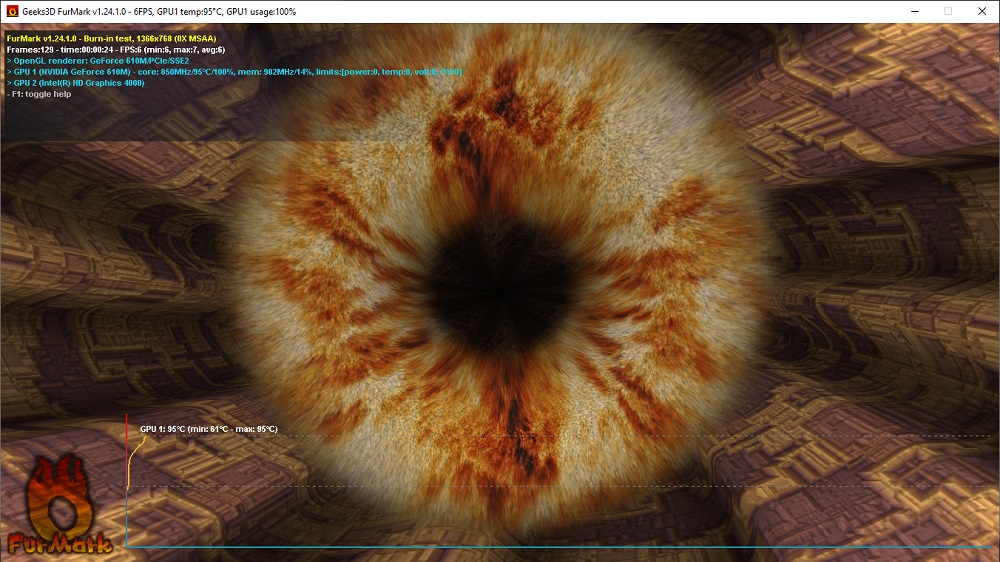
FurMark даёт адаптеру некоторую нагрузку, специально составленную так, чтобы возможные дефекты проявили себя – вот, что это за программа. Она анализирует, как видеокарта справляется с задачами при максимально сложных условиях, насколько быстро реагирует на смену кадров, за какое время и как сильно нагревается/остывает.
Но самое главное – FurMark подскажет, есть ли проблемы в ПК, влияющие на работу графической карты. Иногда пользователи винят её в маломощности и нерасторопности, а потом выясняется, что проблема скрывалась в узлах питания или системных настройках.
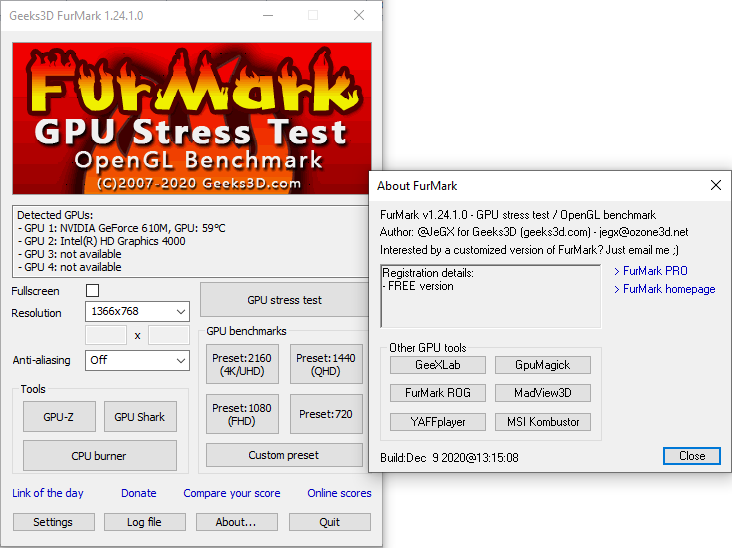
Каждый, кто проверил своё оборудование, может поделиться результатами на сайте FurMark — таким образом, накапливается общая база, позволяющая составить представление о тех или иных брендах, и понять, соответствует ли конкретная видеокарта норме, которую демонстрируют аналоги.
Основные возможности приложения
С помощью FurMark вы сможете:
- Проверять видеокарты на работоспособность за счёт специального сценария высокой нагрузки и поиска уязвимостей. При этом вы сможете сами наблюдать на экране изменения температуры и количество смены кадров в единицу времени.
- Менять условия проведения теста, если вас интересуют какие-то определённые исследования: например, показатели при включенных и выключенных опциях сглаживания.
- Проводить так называемое «Испытание на выгорание», выявляющее проблемы кулера и устойчивости карты к предельной нагрузке.
- Открывать содержимое страницы на весь экран, либо, наоборот, уменьшить окно до нужных размеров во время тестирования (некоторые аналогичные программы по умолчанию разворачиваются на весь экран, и изменить это невозможно).
- Получать доступ к результатам тестирования чужих видеокарт и сравнивать показатели.
Загрузка и установка
У лицензионного FurMark англоязычный интерфейс. Некоторые ресурсы предлагают русифицированную версию, но мы не рекомендуем загружать приложение из непроверенных источников, тем более, что оригинал можно получить бесплатно.
Итак, поступите следующим образом:
- Зайдите на верифицированный ресурс разработчика.
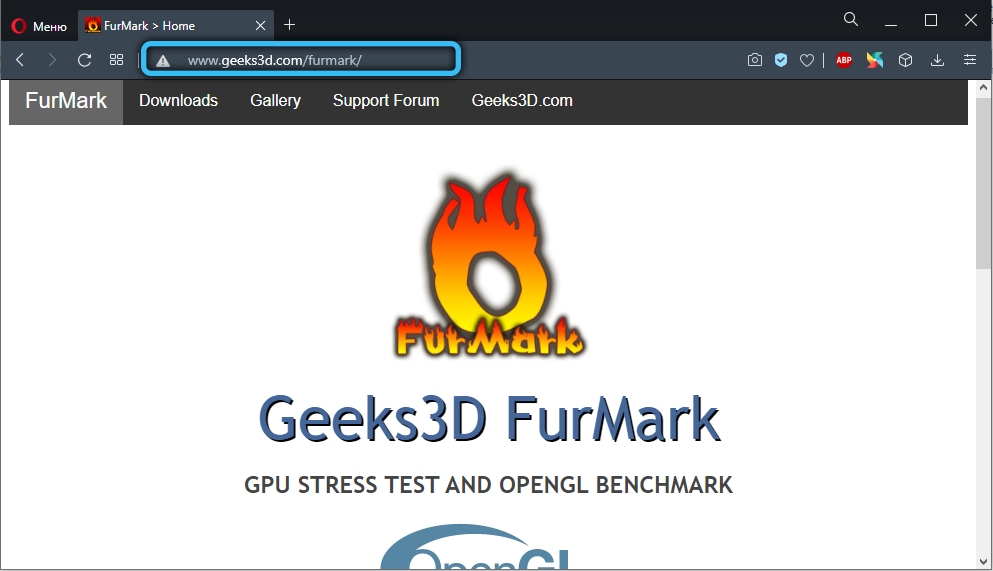
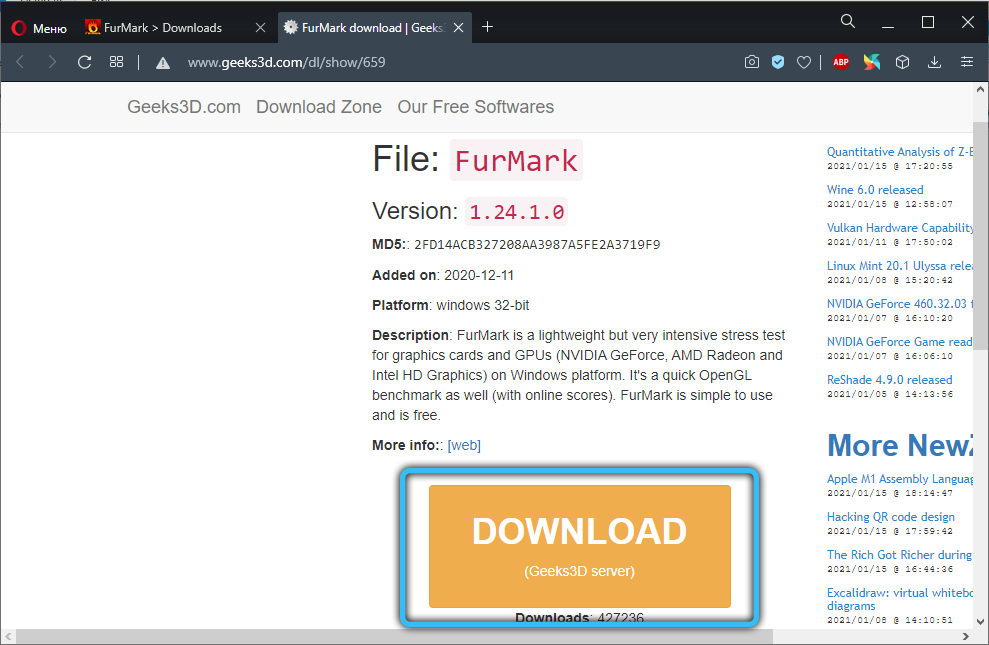
- Вы тут же увидите крупную плашку с надписью «Download» — нажмите на неё.
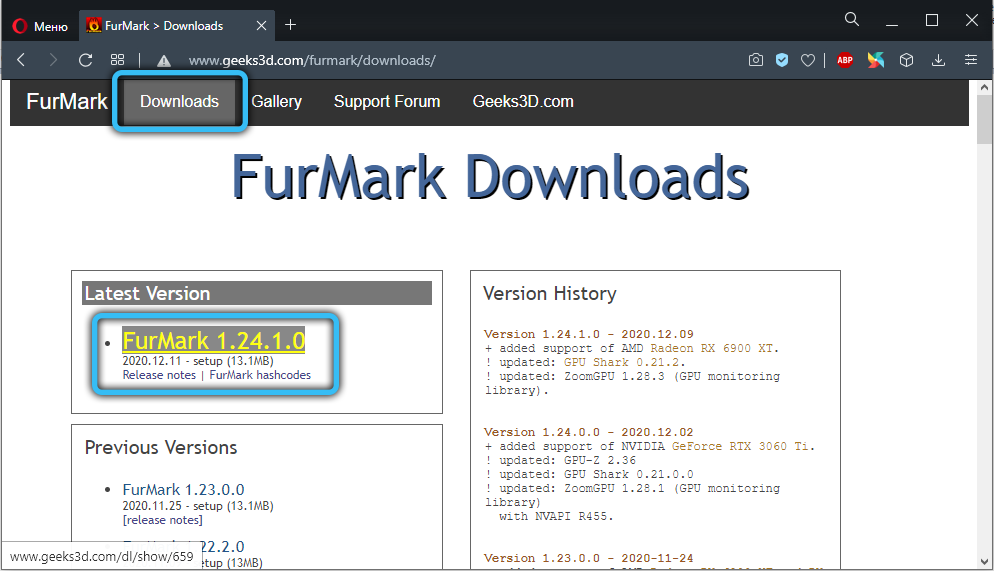
- Выберите свежую версию ПО, кликните по её названию.
- Снова нажмите Download, подождите окончания загрузки, щёлкните по файлу дважды.
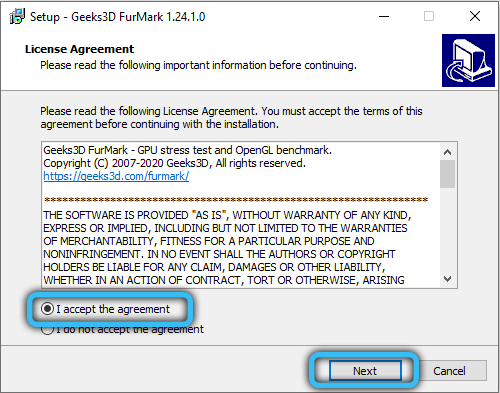
- Поставьте отметку напротив фразы: «I accept the agreement» и кликните Next.
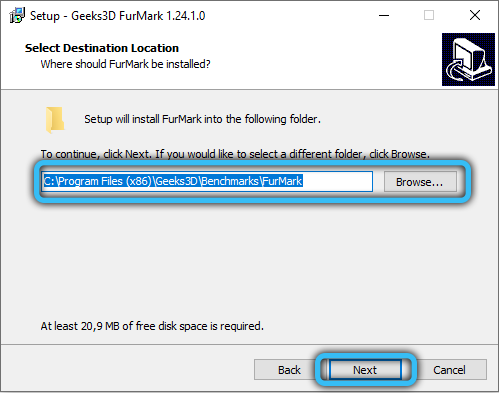
- Далее укажите директорию для распаковки, согласитесь или откажитесь от создания ярлыка на рабочем столе и нажмите Install.
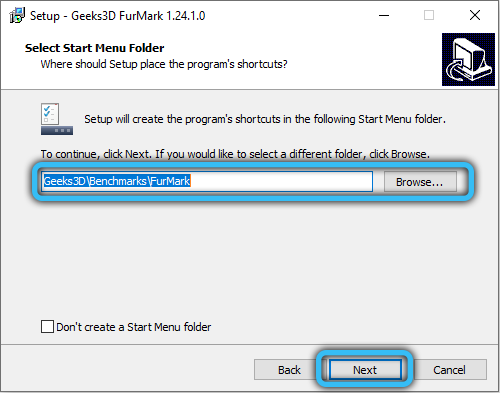
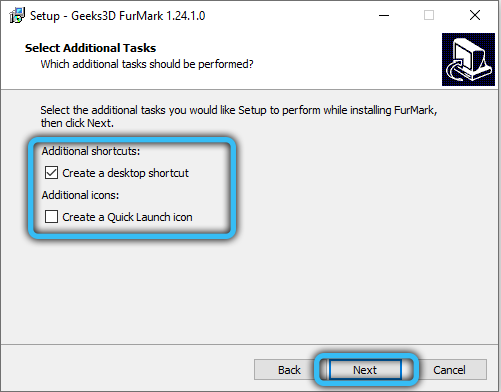
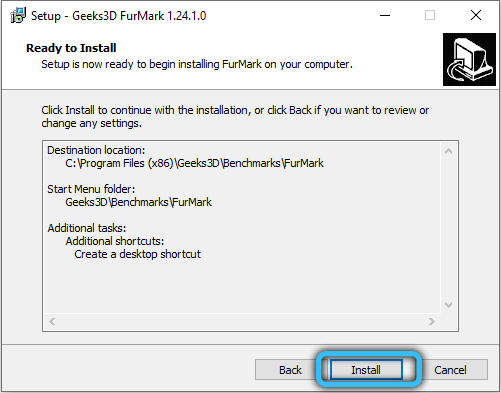
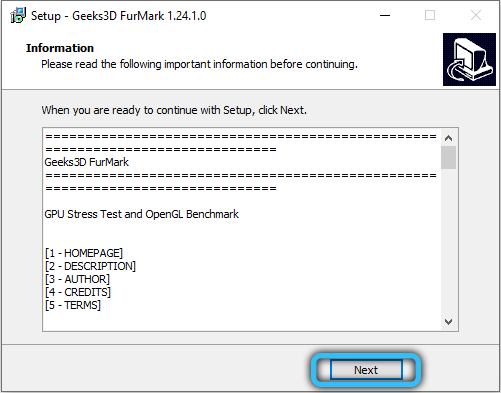
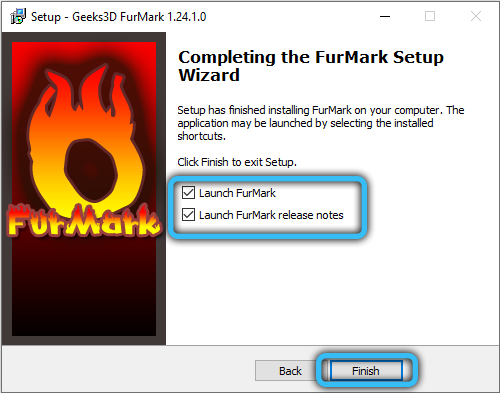
FurMark, как правило, устанавливается очень быстро.
Интерфейс программы
Чтобы правильно протестировать видеокарту и не навредить ей, нужно предварительно разобраться в интерфейсе и всех остальных функциях (тем более, если вы не владеете английским). Итак, запустите её и внимательно рассмотрите:
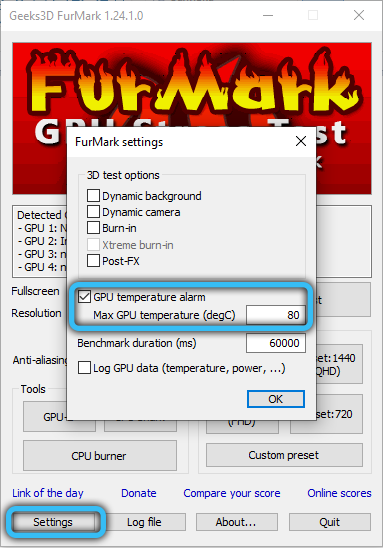
- Signal about overheating. В это поле нужно вписать температурный максимум для теста и интервал между замерами. Лучше остановиться на 80 градусах. Видеокарта не должна выйти за этот порог, если так случится, вы увидите. Это будет говорить о плохой устойчивости адаптера из-за недостаточной активности системы охлаждения или устаревшей термопасты.
- Temperature Log. В этом окошке предлагается поставить галочку, если вы хотите наблюдать колебания температуры в ходе процесса проверки.
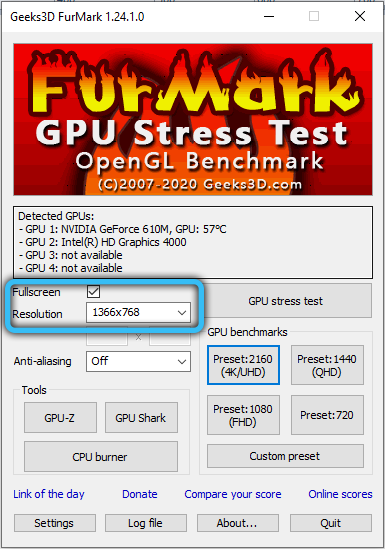
- Full Screen. Уберите отметку, если не желаете, чтобы окно тестирования отображалось в полноэкранном режиме.
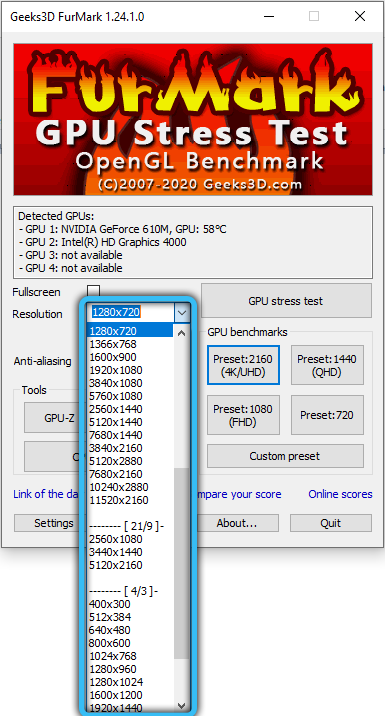
- Resolution. Здесь нужно указать разрешение экрана, чтобы проверить, как видеокарта с ним работает.
- Anti-aliasing. Здесь пишут параметры сглаживания.
- Active background. Отметьте, если собираетесь работать с ПК во время теста.
- Active Cam. Активируйте, чтобы веб-камера не отключилась.
- Heavy Mode. Неограниченное время тестирования – оно будет длиться, пока не прервёте. Лучше включать эту опцию, если вы хорошо разбираетесь в технике и точно понимаете, что делаете.
- Post-processing. Стоит выбрать, чтобы иметь возможность менять характеристики изображения по ходу тестирования.
- GPU Stress Test (также может обозначаться, как Extreme Load Test). Предлагает максимально жёсткие условия, и затягивать их надолго нельзя. Следите за показателями и, как только увидите то, что вас интересовало, прерывайте процесс, иначе адаптер сгорит.
- Burn-in benchmark 1920×1080 15 min. Пятнадцатиминутная проверка показателя выгорания при работе с высоким разрешением экрана.
- Performance Test. Общая проверка состояния и настроек графической карты.
- Benchmark Preset. Тестирование в определённом расширении монитора.
В самом низу можно выбрать тип отслеживания информации:
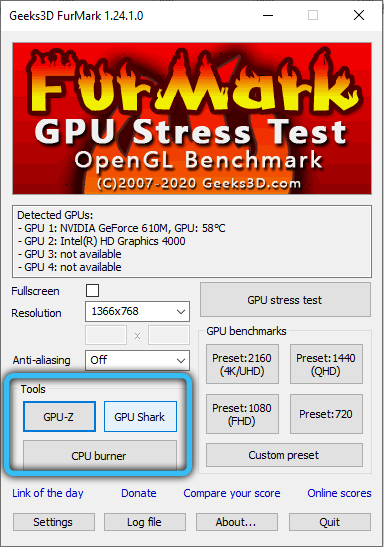
- GPU-Z. Вы увидите только основные сведения о графическом адаптере.
- GPU-Shark. Позволяет оценить состояние карты в настоящий момент.
- Results. Вы сможете увидеть, как прошли тест видеокарты других людей и понять, насколько им соответствует ваша.
Как выполнить тест видеокарты FurMark
Ознакомьтесь с инструкцией, как пользоваться уже установленной программой FurMark:
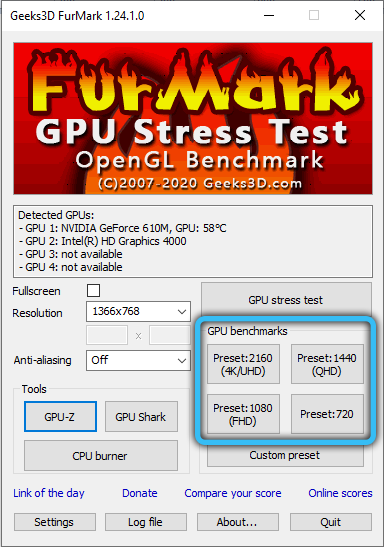
- Из пункта Benchmark Preset выберите своё разрешение экрана.
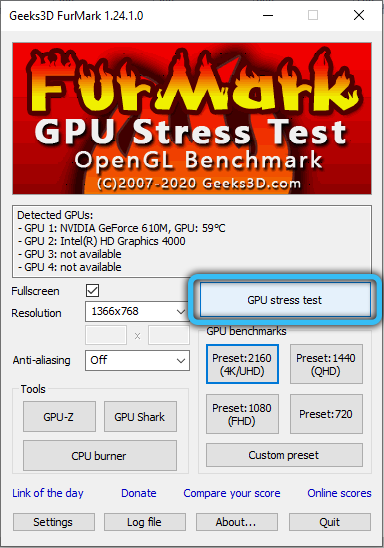
- Нажмите GPU Stress Test.
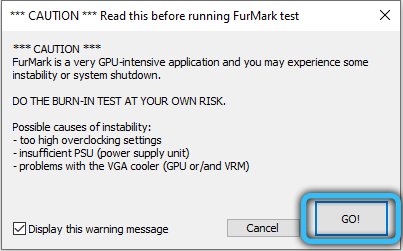
- Не уходите и не отвлекайтесь, смотрите на график, особенного внимания заслуживает температура. Как только она выйдет за рамки дозволенного, немедленно нажмите кнопку «Завершить тест».
- Даже если карта не перегревается, не заставляйте проверку длиться дольше 20 минут.
Если вас интересуют не «уязвимости» графического адаптера, а общие показатели продуктивности, можно запустить Performance Test – он более безопасный. Если вы ищете способ, как проверить видеокарту на предмет выгорания, и больше вам ничего не нужно, запускайте Burn-in benchmark 1920×1080 15 min – программа в этом случае сама следит за тем, сколько идёт тест.
Соблюдайте меры предосторожности при разгоне и стресс-тестировании. FurMark в режиме экстремальной проверки полностью полагается на пользователя и не снижает нагрузки, даже когда пора это сделать. Поэтому графическая карта подвергается опасности. Перед тем, как использовать один из таких режимов FurMark, активируйте GPU-Z или GPU-Shark. В некоторых версиях они включены в общий пакет, но если нет, скачайте отдельно. С их помощью вы во всех подробностях увидите, что происходит с адаптером, процессором, системой охлаждения.
Теперь вы знаете, как протестировать видеокарту, осталось разобраться, как правильно оценить результаты.
Как проанализировать результаты тестирования FurMark
Чтобы в полной мере оценить работоспособность графического адаптера, нужно обратить внимание на два показателя:
- Максимальной рабочей температуры – проследите, как меняется линия на графике во время проверки: она должна резко идти вверх, а достигнув лимита, сделать кривую и превратиться в горизонталь, идущую вдоль границы. Это свидетельствует о своевременной реакции кулеров. Если карта продолжает нагреваться, нужно заменить охладительную систему и теплоотводную пасту.
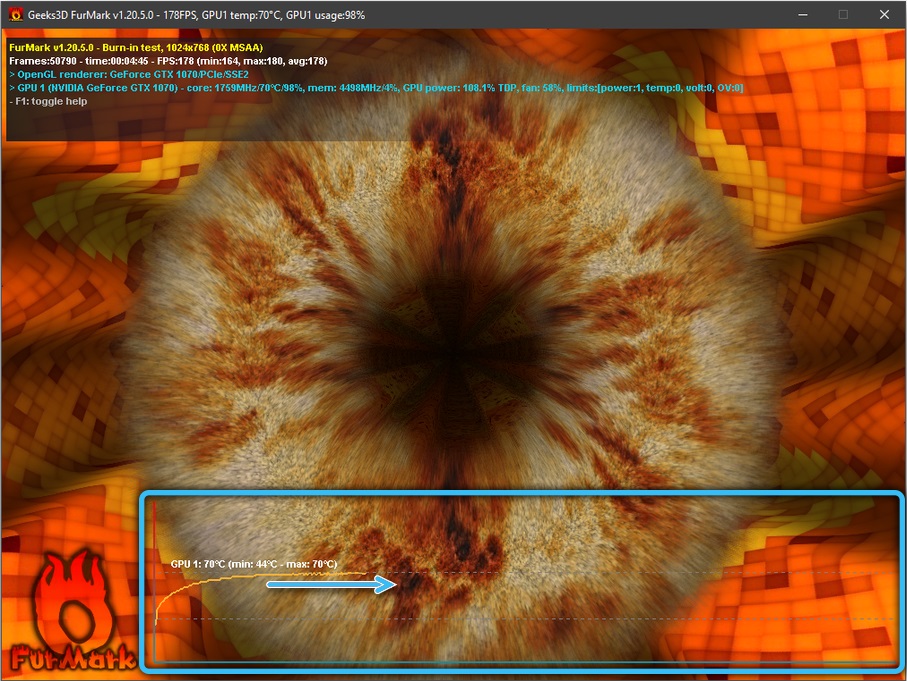
- Скорости вращения вентиляторов – если они работают на максимальном ускорении, а температура не падает, то это ощутимый дефект. ПК будет издавать громкий гул во время игры, но это не самое страшное – видеокарта может выйти из строя в любой момент. Бывает и другая крайность – лопасти системы охлаждения, словно не замечая нагревания, вращаются не спеша (на графике вы увидите 25-30%). В этом случае проверьте актуальность драйверов.
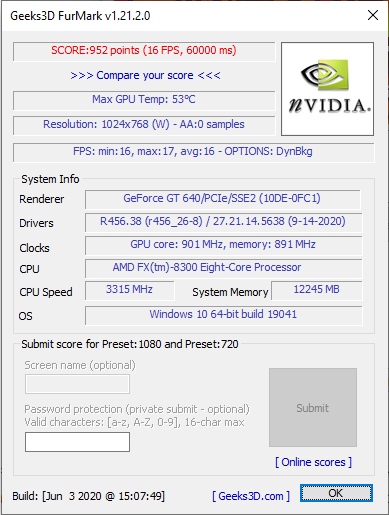
Иногда в процессе тестирования компьютер выключается – это значит, что он не может снабдить графический адаптер должным уровнем питания.
Пользовались ли вы программой FurMark? Насколько она вам понравилась и не было ли проблем при тестировании? Напишите об этом в комментариях.
8 бесплатных инструментов для тестирования видеокарт
В вашей видеокарте нет ошибок? Если вы разгоняете их и он перегревается, скорее всего, память RAM может быть повреждена. В отличие от других компонентов на вашем рабочем столе, если происходит сбой памяти, будь то ошибки памяти или ОЗУ графического процессора, ваша система автоматически перезагружается, иногда она отображает синий экран смерти.
Программы для Windows, мобильные приложения, игры — ВСЁ БЕСПЛАТНО, в нашем закрытом телеграмм канале — Подписывайтесь:)
Альтернатива 2020 Статья № 4 Бесплатные инструменты для проверки оперативной памяти для Windows, Linux и Mac
Единственный способ узнать, является ли память вашего GPU неисправной, – это быстро и тщательно выполнить стресс-тест памяти GPU! Ниже приведены 5 очень полезных инструментов для стресс-тестирования вашего графического процессора.
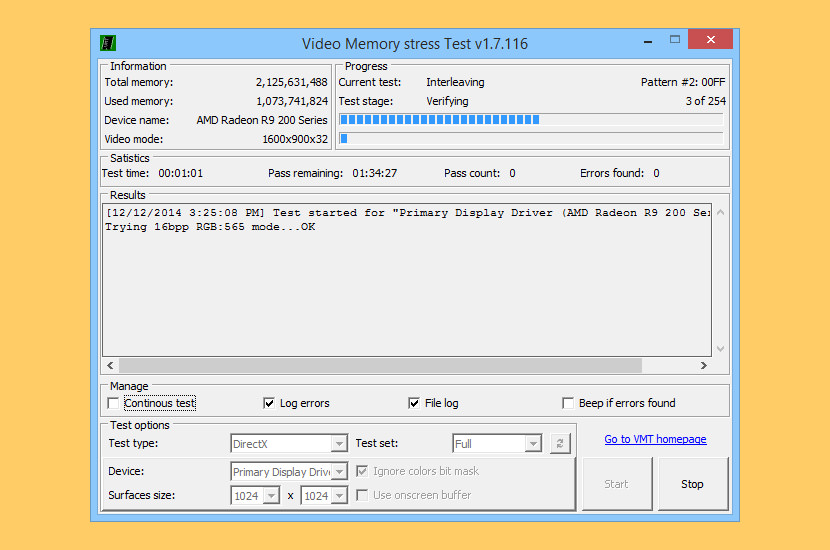
Стресс-тест видеопамяти – это небольшое приложение, которое бесплатно для домашнего использования (но платное для коммерческого использования) и предназначено для проверки оперативной памяти на вашей видеокарте. Подобно Memtest86 +, он будет считывать и записывать данные в каждую часть ОЗУ видеокарты и регистрировать любые найденные ошибки. Этот тест позволит вам полностью протестировать ваш видеопамять (доступную для DirectX). Лучший способ проверить стабильность после разгона;)
↓ 02 – OCCT | Бесплатно | профессионал

OCCT – это инструмент для проверки стабильности, бесплатный для личного использования. Он поставляется с 4 встроенными тестами, предназначенными для тестирования процессоров, графических процессоров и блоков питания. OCCT также контролирует температуру, напряжение и скорость вращения вентилятора, а также системные константы, такие как загрузка ЦП, использование памяти и FPS (при тестировании в 3d).
↓ 03 – GpuMemTest | Только nVidia

GpuMemTest подходит для всех, кто хочет убедиться, что их оборудование не неисправно. GpuMemTest подходит для оверклокеров (только на графических процессорах nVidia!), Которые хотят быстро определить самую высокую стабильную частоту памяти. Мы рекомендуем устанавливать частоту памяти не более 90% от максимальной стабильной частоты. Пожалуйста, не используйте GpuMemTest для разгона на графических процессорах AMD, так как он может не обнаружить ошибки. GpuMemTest подходит для программистов CUDA и OpenCL, потому что уверенность в оборудовании необходима для серьезной разработки приложений.
↓ 04 – FurMark | OpenGL

FurMark – очень интенсивный тест OpenGL, использующий алгоритмы рендеринга меха для измерения производительности видеокарты. Меховой рендеринг особенно приспособлен для перегрева графического процессора, поэтому FurMark также является идеальным инструментом для проверки стабильности и стресс-тестирования (также называемым записывающим устройством GPU) для видеокарты.
↓ 05 – GpuTest | Linux | Windows | Macos
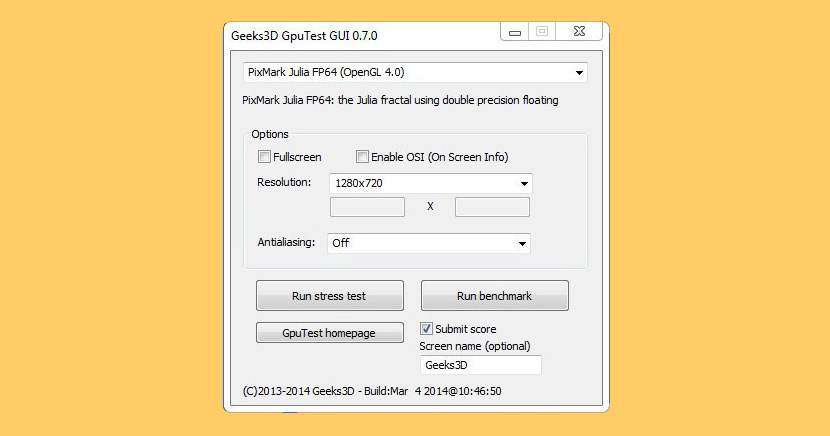
GpuTest – это кросс-платформенный (Windows, Linux и Max OS X) стресс-тест GPU и тест OpenGL. GpuTest поставляется с несколькими тестами GPU, включая некоторые популярные из мира Windows (FurMark или TessMark). Количество тестов GPU растет с новыми версиями инструмента. Следующие тесты доступны в последней версии:
- Стресс-тест на основе FurMark (OpenGL 2.1 или 3.2).
- Тест тесселяции на основе TessMark (OpenGL 4.0).
- GiMark: тестирование геометрии (OpenGL 3.3).
- Тест пиксельного шейдера PixMark Piano (OpenGL 2.1 или 3.2).
- Тест пиксельного шейдера PixMark Volplosion (OpenGL 2.1 или 3.2).
- Тест вершинного шейдера Plot3D (OpenGL 2.1 или 3.2).
- Треугольник – одна из самых простых 3D-сцен, когда-либо созданных … (OpenGL 2.1 или 3.2).

Представляем EVGA OC Scanner X, необходимую утилиту для любой карты EVGA GeForce. Это приложение позволяет вам довести свою карту до предела благодаря эксклюзивным встроенным функциям сканирования артефактов, инструментам для тестирования производительности, информации о жизненно важных процессорах графического процессора, утилите загрузки ЦП и встроенным функциям регистрации. В сочетании с EVGA Precision X ваш опыт разгона GeForce завершен!
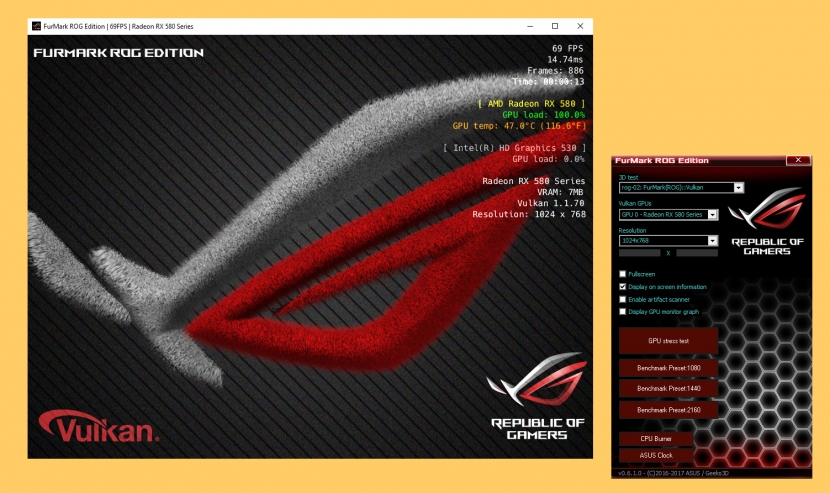
FurMark ROG Edition – сильно обновленная версия для ASUS популярного инструмента FurMark. FurMark ROG Edition поставляется с современными стресс-тестами и сканером артефактов на основе OpenGL и Vulkan. Благодаря FurMark ROG Edition вы можете довести свою видеокарту до предела, чтобы протестировать стабильность и тепловую производительность.
↓ 08 – MSI Kombustor | Бесплатно для карт MSI

MSI Kombustor – это эксклюзивный инструмент тестирования производительности от MSI, основанный на известном программном обеспечении FurMark. Эта программа специально разработана для того, чтобы максимально расширить возможности вашей видеокарты, чтобы протестировать стабильность и тепловую производительность. Kombustor поддерживает самые современные 3D API, такие как OpenGL или Vulkan.
Программы для Windows, мобильные приложения, игры — ВСЁ БЕСПЛАТНО, в нашем закрытом телеграмм канале — Подписывайтесь:)