Как изменить имя Wi-Fi iPhone, когда раздаёшь интернет

Проверяйте интернет-трафик, интернет на телефоне не бесплатный.
Похожие новости
- Завис iPhone – Как перезагрузить

- Как изменить громкость будильника iPhone

- Как сменить имя пользователя Instagram на iPhone

- Как поделится интернетом Wi-Fi на iPhone – с телефона на телефон

Как переименовать точку доступа на айфоне
Будь в курсе последних новостей из мира гаджетов и технологий
iGuides для смартфонов Apple

Как переименовать «режим модема» на iPhone или iPad

Олег Воронин — 30 ноября 2022, 09:47
Экосистема Apple устроена таким образом, что мобильным интернетом с вашего iPhone могут пользоваться сразу все устройства, привязанные к одному и тому же Apple ID. Однако иногда может потребоваться предоставить доступ другому человеку — и вам может не понравиться, как iPhone в «режиме модема» будет отображаться у другого человека.
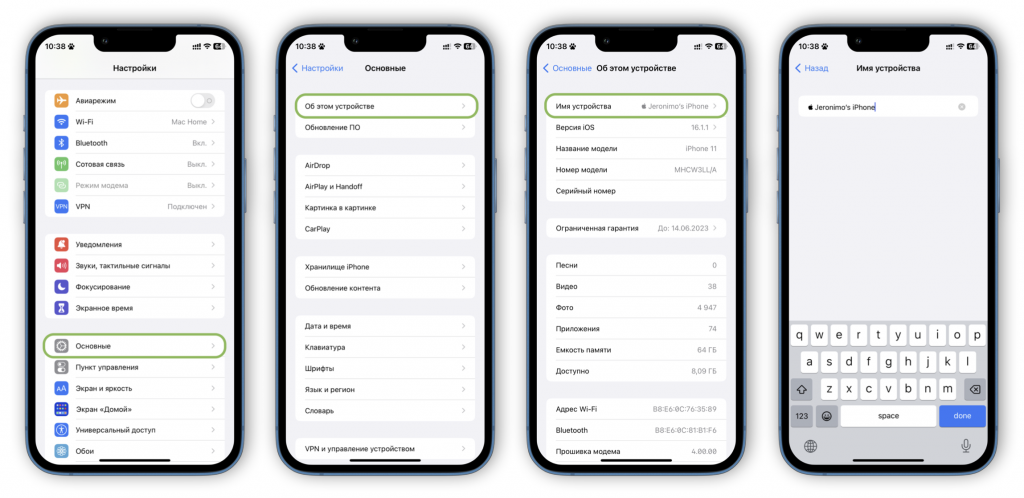
Дело в том, что название для девайса iOS выбирает самостоятельно при первой настройке. Как следствие, оно может выглядеть неопрятно, или даже просто быть слишком длинным. В настройках «режима модема» отсутствует возможность переименовать девайс вручную, но сделать это всё же можно.
- Откройте «Настройки» → «Основные»
- Нажмите пункт «Об этом устройстве»
- Тапните на «Имя устройства»
- Введите любое имя, которое вам понравится.
Готово! Теперь это название будет отображаться у других людей, когда они попытаются подключиться к вашему iPhone или iPad в режиме модема.
Ранее мы рассказали, как сделать яркость дисплея ниже минимальной. А если хотите эмодзи рядом с часами, как на скриншотах, то загляните в этот гайд.
Как отключить / включить личную точку доступа на iPhone X, iPhone 8, 8 Plus
Персональная точка доступа – это быстрое решение для доступа в Интернет на другом устройстве через соединение Wi-Fi, USB или Bluetooth. Мы можем использовать наше устройство (iPhone, iPad, iPod Touch) в качестве Wi-Fi-роутера для личного использования или между групповым и общедоступным доступом в Интернет. Некоторые интересные и полезные настройки личных точек доступа, которые сохраняют сотовые данные и помогают обеспечить безопасность в Интернете с помощью пароля.
Переименовать личную точку доступа: конфликт с существующим именем WiFi на других устройствах. Хотите изменить имя точки доступа Wi-Fi. Посмотрим, как это сделать. Переименуйте свой iPhone X. Перейдите в приложение «Настройки»> «Основные»> «О нас»> «Имя»> «Введите уникальное имя». (На другом устройстве выключите Wi-Fi и повторно просканируйте свое личное имя WiFi на iPhone X)> Нажмите на него> Введите пароль, и готово.
Нет персональной точки доступа на iPhone X, получите хитрости и устраните проблему: на iPhone отсутствует личная точка доступа
Программы для Windows, мобильные приложения, игры — ВСЁ БЕСПЛАТНО, в нашем закрытом телеграмм канале — Подписывайтесь:)
Действия по активации персональной точки доступа на iPhone X, 8 Plus
Примечание. Чтобы использовать или включить персональную точку доступа на устройстве, необходимо включить или активировать тарифный план сотовой связи.
Перейдите в приложение «Настройки» на iPhone X.
Затем нажмите «Сотовые данные» или «Мобильные данные». И включите его.
После включения прокрутите вниз и найдите Personal Hotspot> Enable Personal Hotspot.
Установите пароль или заблокируйте личную точку доступа на iPhone X,
Хочет получить доступ к точке доступа iPhone X через Wi-Fi, сгенерируйте пароль Wi-Fi, используя шаги.
Вы можете установить пароль Wi-Fi для персональной точки доступа> Нажмите на пароль Wi-Fi> Введите пароль для желаемой персональной точки доступа Wi-Fi.
В противном случае мы можем использовать персональную точку доступа Bluetooth и USB прямо из сгенерированного на экране пароля.
Второй способ: в противном случае вы также напрямую получаете доступ к личным настройкам точки доступа в приложении настроек iPhone X.
Отключить персональную точку доступа на iPhone X: быстро
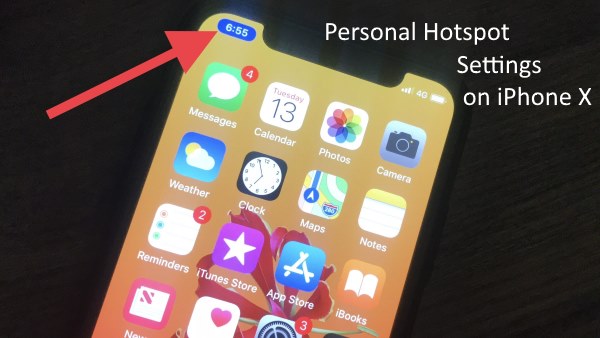
Нажмите на синий значок в верхней части экрана iPhone X.
И сразу откройте Настройки личной точки доступа> Отключить. Вот и все.
Личная точка доступа не отображается или не работает: сбросьте настройки сети на iPhone X
Перейдите в приложение «Настройки» на iPhone.
Затем нажмите «Общие»> «Сброс»> «Сбросить настройки сети».
Вам понравилась эта статья; не упустите возможность поделиться на своей странице в социальных сетях или поставить лайк на нашем канале: Facebook, Twitter и Google+.
Программы для Windows, мобильные приложения, игры — ВСЁ БЕСПЛАТНО, в нашем закрытом телеграмм канале — Подписывайтесь:)
Как переименовать iPhone или изменить имя iPad? — Инструкция

Имя нашего iPhone или iPad — это его уникальный определитель, позволяющий не только отличать один девайс от другого. Благодаря этой возможности, мы можем с легкостью идентифицировать свой iPhone в ходе выполнения важных задач при взаимодействии с другими устройствами. Поэтому важно, чтобы имя было узнаваемым, и владелец легко мог его запомнить.
Обычно при покупке в устройстве настроено стандартное имя, но практически всем пользователям, даже начинающим, будет удобнее выбрать и установить собственное имя на своём девайсе, для большего комфорта в его использовании.
Как задать имя своего iPhone или изменить уже имеющееся, и где используется это имя? Об этих моментах мы и поговорим сегодня подробно в статье, рассмотрев детально все возможные способы осуществления данной операции на примере iPhone 8+.
Оглавление.
- Где используется имя iPhone. Как оно меняется на разных устройствах.
- Как поменять имя на самом iPhone.
- Как поменять имя iPhone на компьютере.
- Выводы.
Где используется имя iPhone. Как оно меняется на разных устройствах
Имя iPhone отображается при выполнении многих операций, осуществляемых в ходе взаимодействия нашего девайса с другими устройствами. Мы видим имя своего iPhone в следующих случаях:
- при обмене информацией с другими смартфонами/планшетами посредством AirDrop
- при создании точки доступа от нашего iPhone (для «раздачи» интернета на другое устройство)
- при использовании функции handoff
- при подключении iPhone к компьютеру посредством usb для обмена файлами
- при синхронизации с другим устройством через Bluetooth
- при использовании iPhone для управления телевизором и в других случаях.
Как мы видим, имя iPhone задействовано в ходе выполнения многих операциях. Так как же его изменить? На iOS8, iOS9 и iOS 10 существуют два способа: через настройки самого девайса (так меняют имя устройств iPhone, iPad и iPod Touch), и через ПК (в случае с изменением названий iPod classic, iPod nano и iPod shuffle). Рассмотрим подробно каждый из них.
Как поменять имя на самом iPhone?
Чтобы изменить имя нашего устройства непосредственно на нем самом, нам понадобится выполнить несколько несложных шагов:
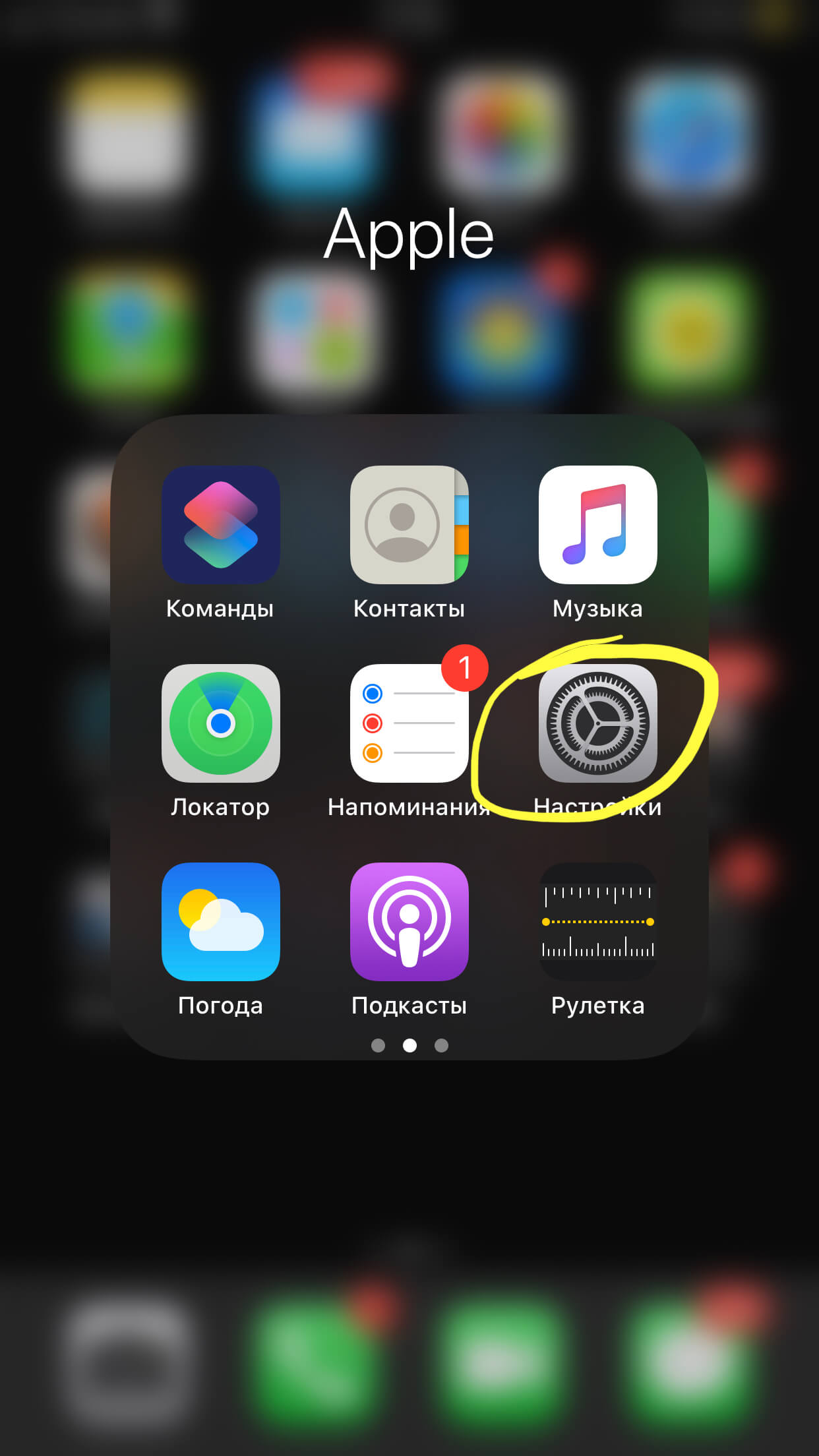
Рисунок 1. Заходим в раздел «Настройки»
- Выбираем раздел «Основные»
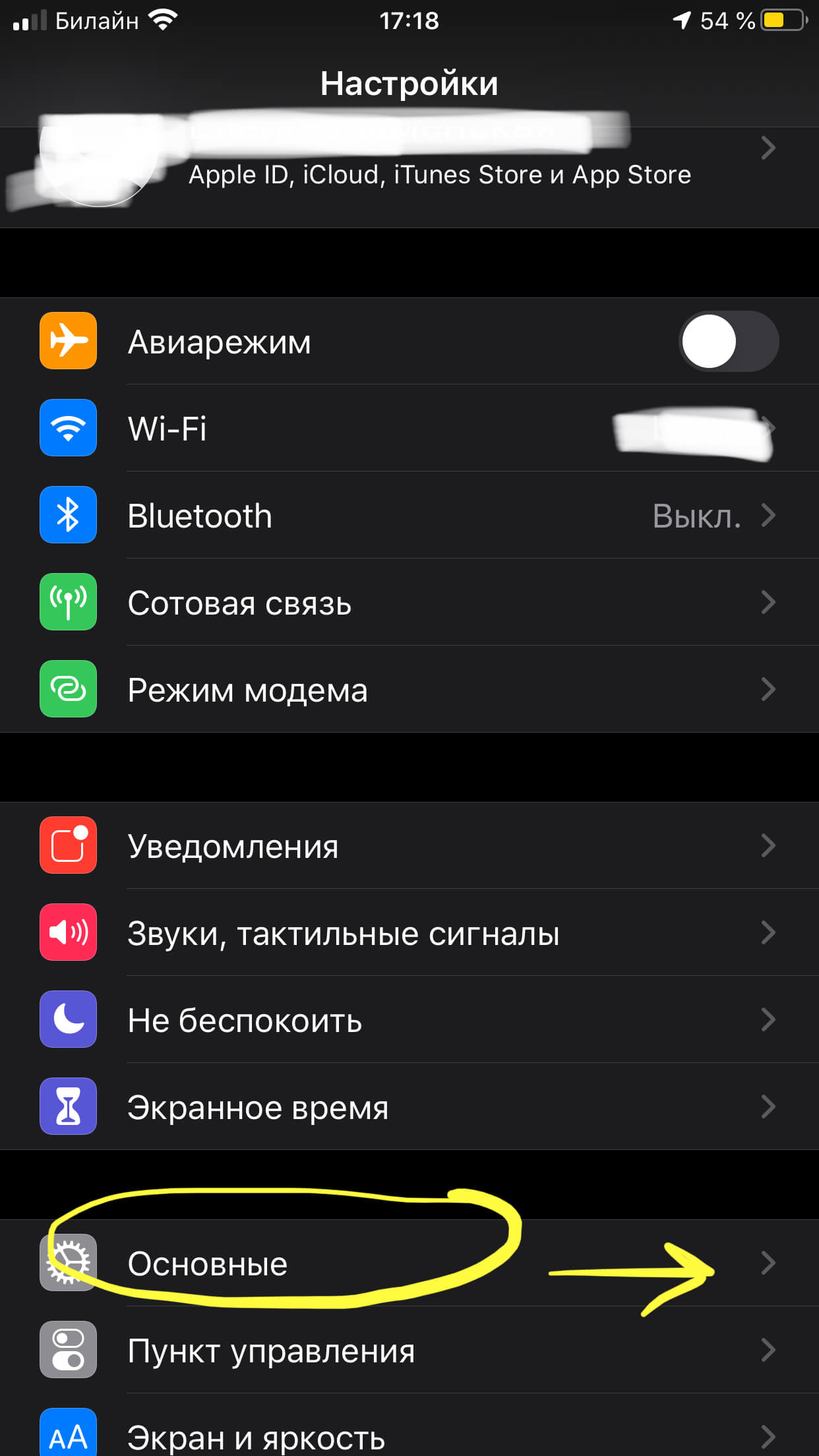
Рисунок 2. Следующий шаг — «Основные»
- Находим вкладку «Об этом устройстве»
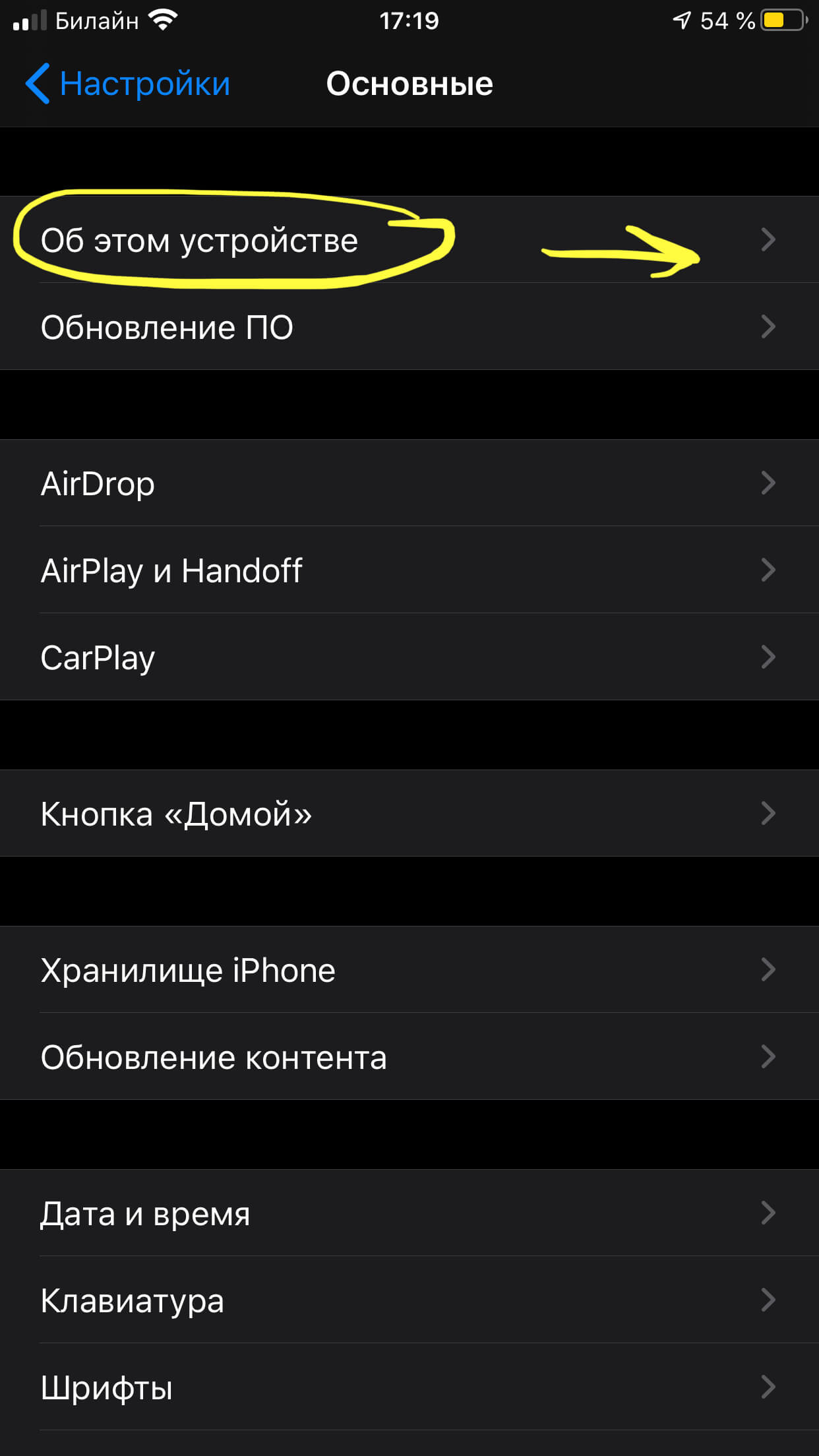
Рисунок 3. Переходим во вкладку «Об устройстве»
- Выбираем «Имя» и жмём на него
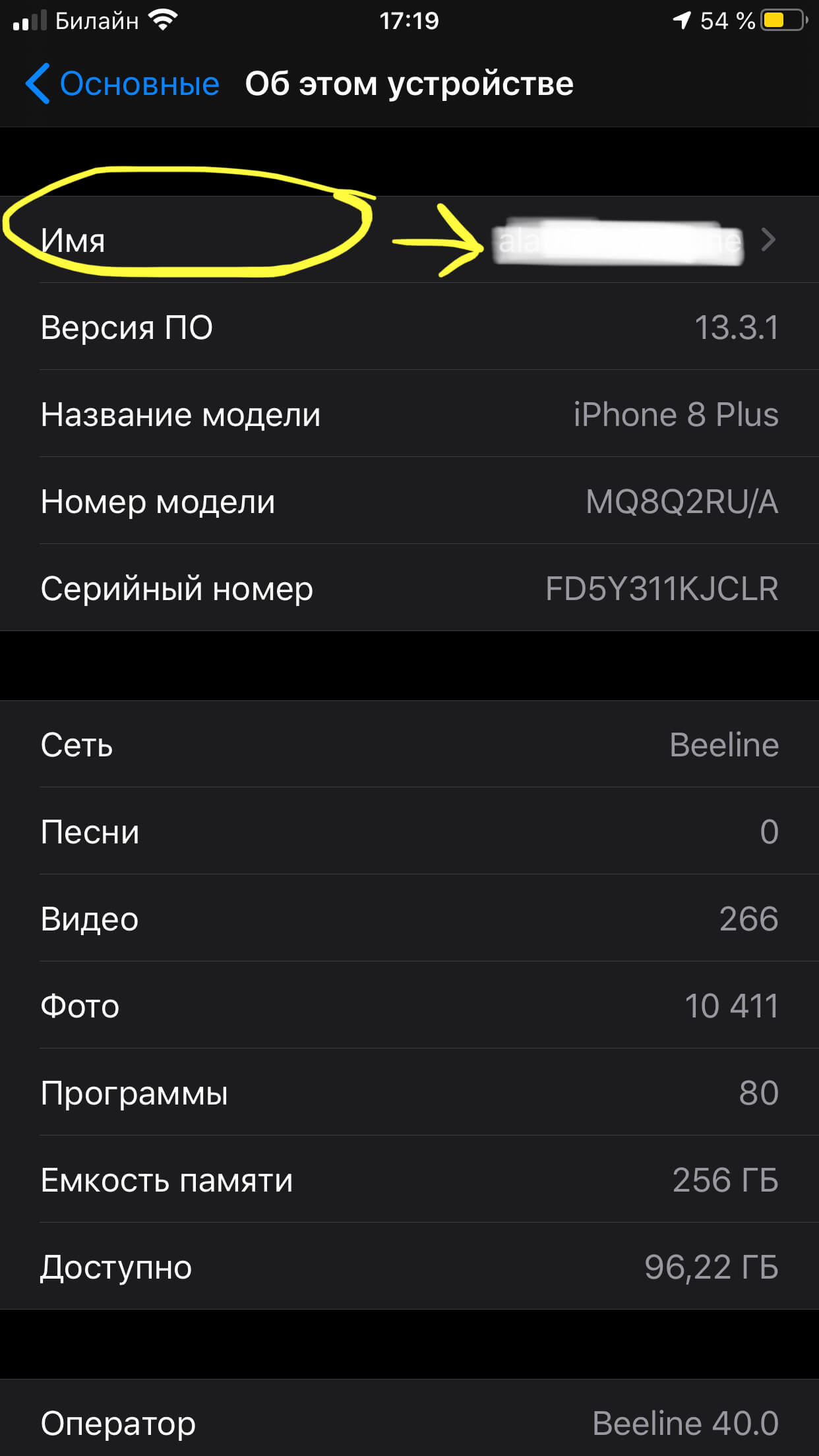
Рисунок 4. Находим «Имя», нажимаем
- Редактируем (печатаем) имя, затем просто нажимаем вкладку «Назад»
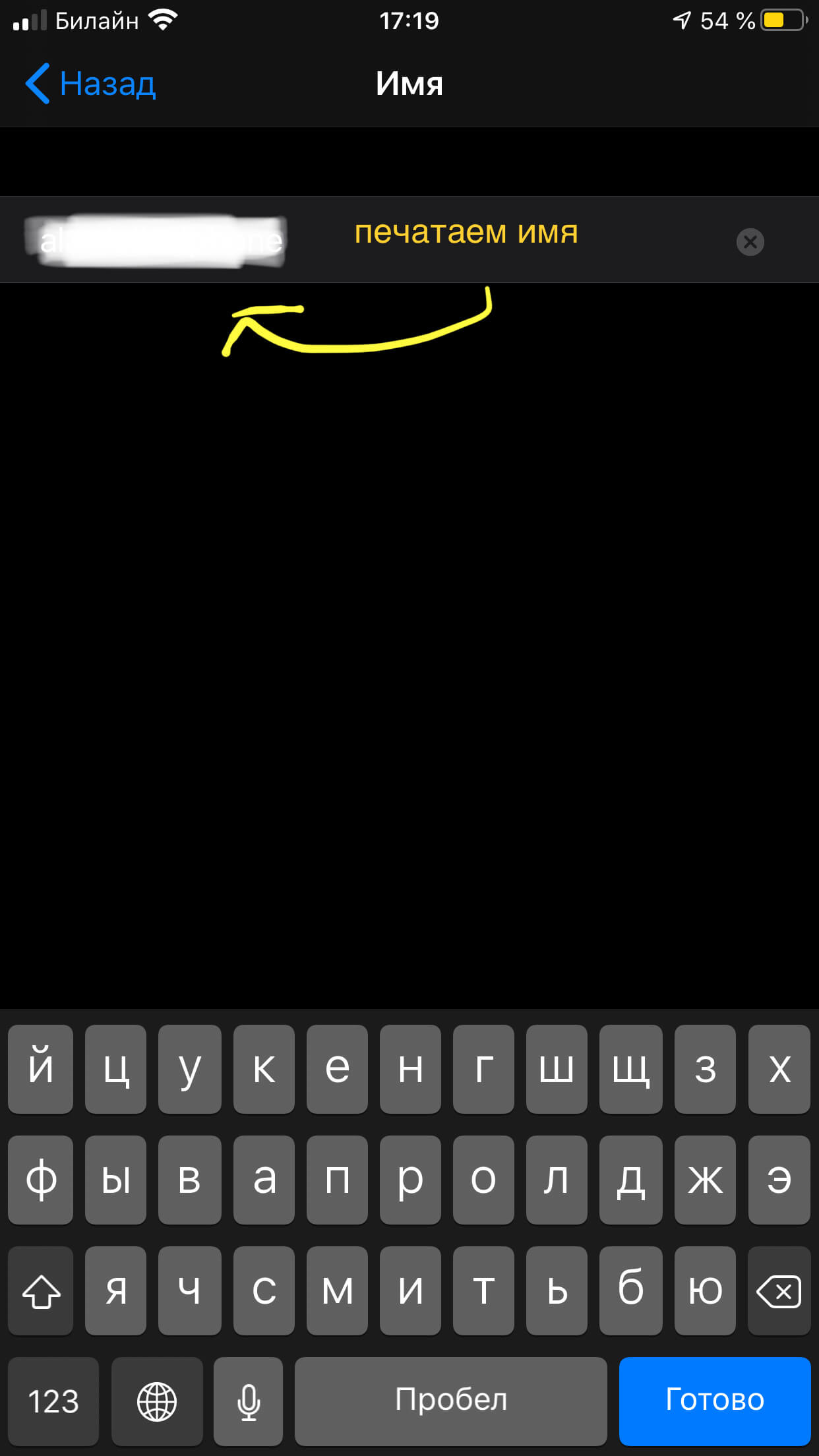
Рисунок 5. Редактируем имя нашего iPhone
Как поменять имя iPhone на компьютере
- Подключаем через USB наш девайс с компьютеру
- Запускаем на ПК программу iTunes
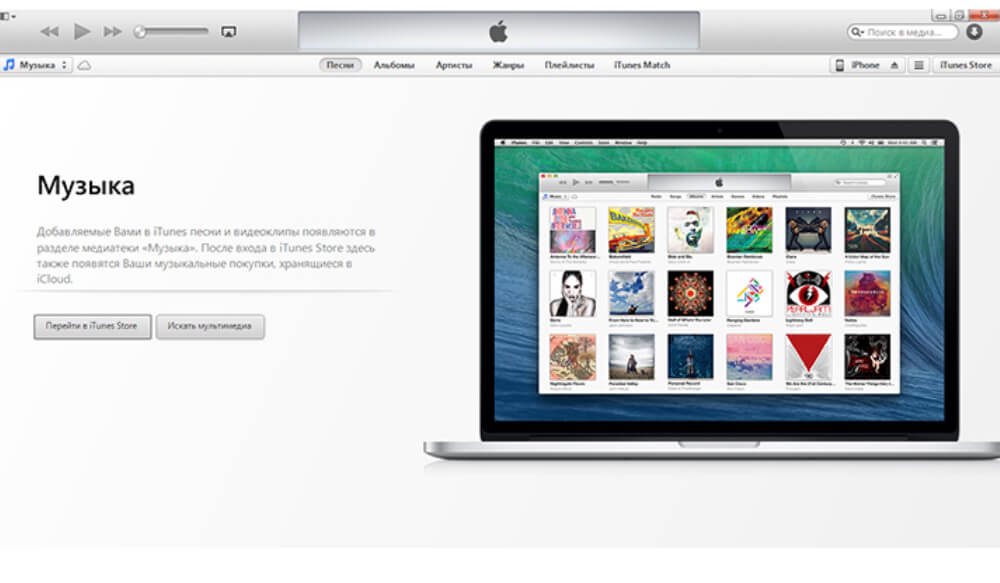
Рисунок 6. Открываем iTunes на ПК или ноутбуке
- Открываем раздел с подключённым устройством
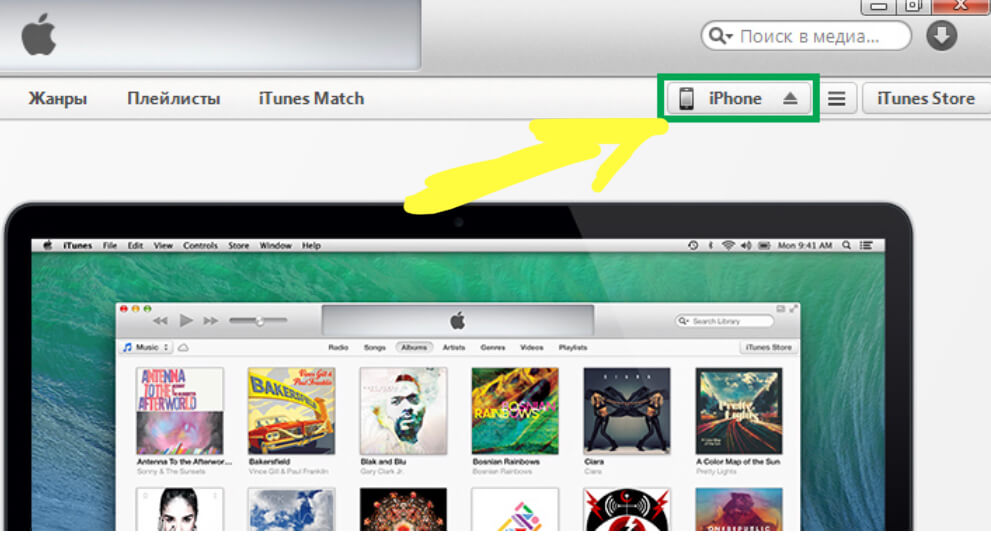
Рисунок 7. Открываем в компьютере iTunes и выбираем название своего устройства
- Дважды щелкаем мышью (левой кнопкой) на названии iPhone в верхнем углу слева
- Редактируем имя iPhone
Выводы
Как мы видим, оба способа, дающие возможность изменить имя iPhone, очень просты и выполняются буквально за минуту. Для айфонов, айпадов и айпод-тач мы можем выбрать более удобный для нас способ изменения — на самом устройстве или через АйТьюнс в ПК, а для девайсов Айпод — Классик, Нано и Шаффл изменение возможно только через ПК.
После редактирования имени, все другие устройства, взаимодействующие с Вашим, будут определять его уже по изменённому названию.
Надеемся, что статья пригодилась начинающим пользователям продукции Apple. Возможно, и более опытные фанаты «яблока» нашли здесь полезную информацию.
Удачи и комфорта в работе с i-девайсами