Пошаговая установка Linux Mint 14, 15, 16 в картинках
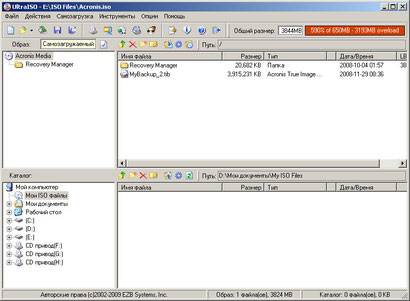
Запустите программу, выберите флешку и скачанный образ. Нажмите ОК. После завершения процесса флешка готова. Заметьте, что все файлы, содержащиеся на флешке, будут удалены! (при закачке образа с помощью программы UltraISO и UNetbootin особых трудностей не возникнет).
Теперь нам необходимо вставить флешку в компьютер и НАСТРОИТЬ BIOS под загрузку с флешки. Хоть линукс, хоть виндовс — настройки биоса не отличаются. Если вы сделали все правильно, у вас должно получиться примерно как на этом скриншоте:
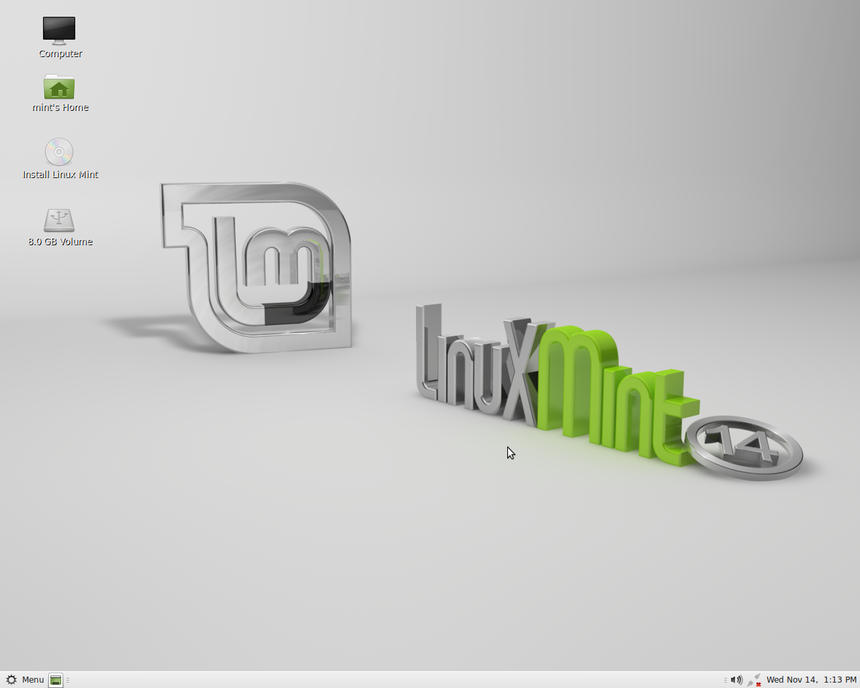
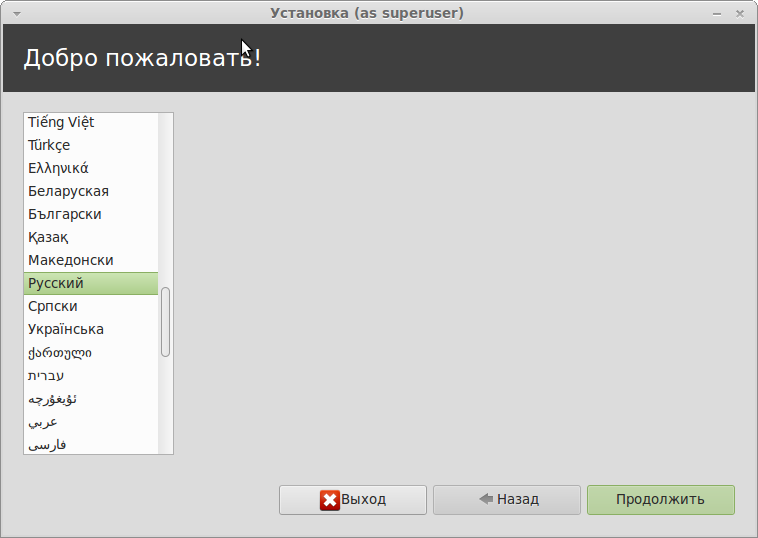
Это начальный экран установки. На нем расположены ярлычки. Нам необходимо выбрать установщик «Install» и нажать на него двойным кликом. После открытия окна выберите язык системы.
Далее вы увидите извещение о доступном месте на жестком диске и наличии интернета. Если у вас имеется роутер, то настоятельно рекомендую НЕ ВЫКЛЮЧАТЬ его во время установке. Все языковые файлы и параметры установятся автоматически.
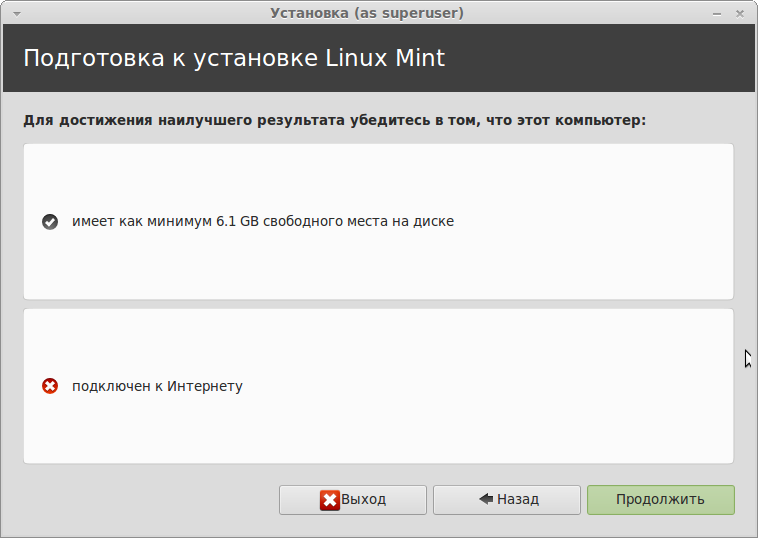
Убеждаемся,в том, что есть подключение к интернету ,нажимаем «продолжить». Далее нам предлагают выбрать тип установки. Выбираем «Установить Linux Mint рядом с Windows 7 (Home)».

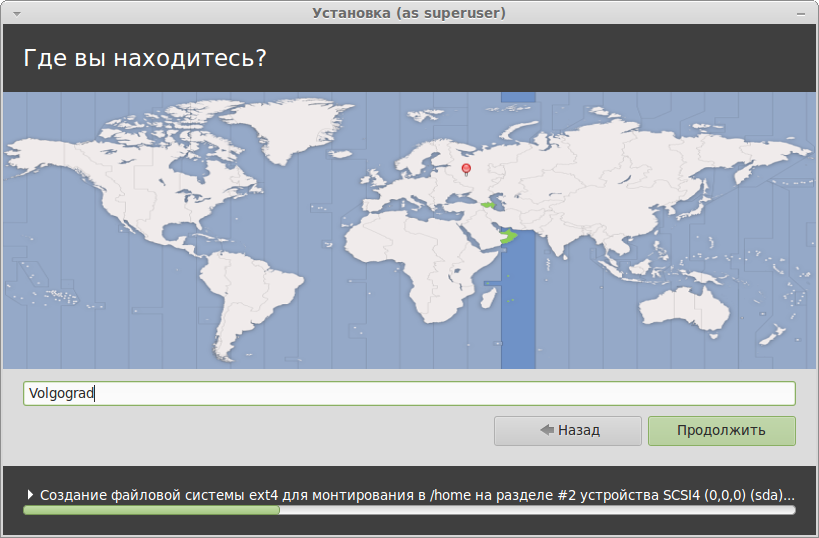
Вводим местоположение
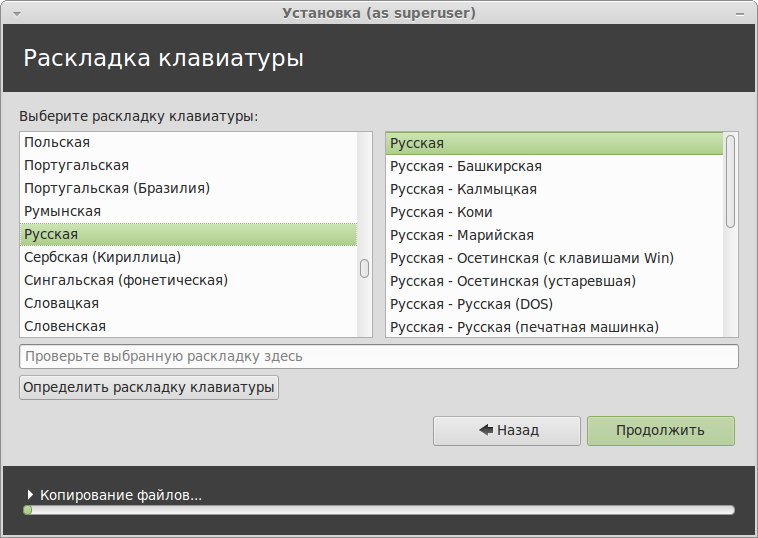
Язык и раскладки клавиатуры (если случайно нажали что-то неправильно, то потом можно будет изменить).
Настраиваем учетную запись. Вводим логин и пароль.

В первых трёх полях может быть введено одно и тоже имя или псевдоним. В поле Задайте пароль, введите свой пароль и ниже подтвердите его. Пароль лучше записать, т.к. в последствии его нужно будет употреблять для изменений, производимых вами в системе. Активируйте один из пунктов: Входить в систему автоматически или Требовать пароль для входа в систему. Если вы пользуетесь компьютером один/одна, то лучше-автоматически. Шифровать мою домашнюю папку, решите сами или оставьте не активированным. Если всё заполнено, нажмите Продолжить.
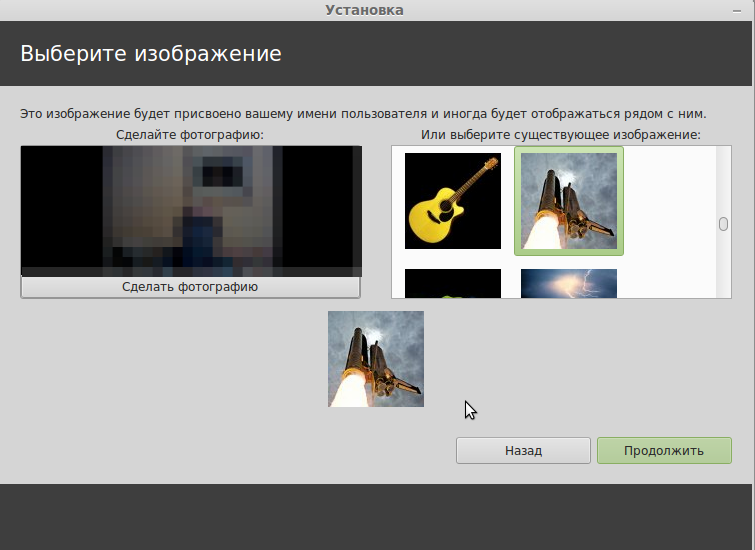
В окне Выберите изображение можно сделать Вашу фотографию или выбрать существующее изображение, которое будет отображаться в окне входа в систему (MDM) и Продолжить.
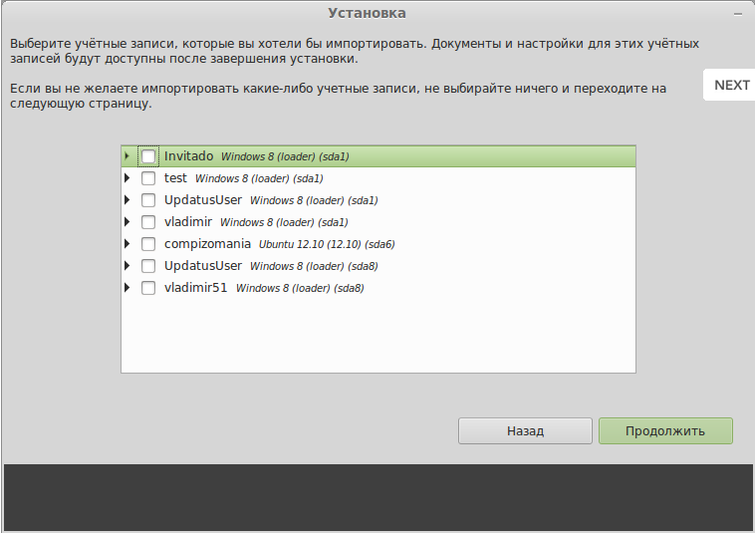
Почитайте аннотацию к данному окну установки, отметьте нужные пункты и Продолжить.
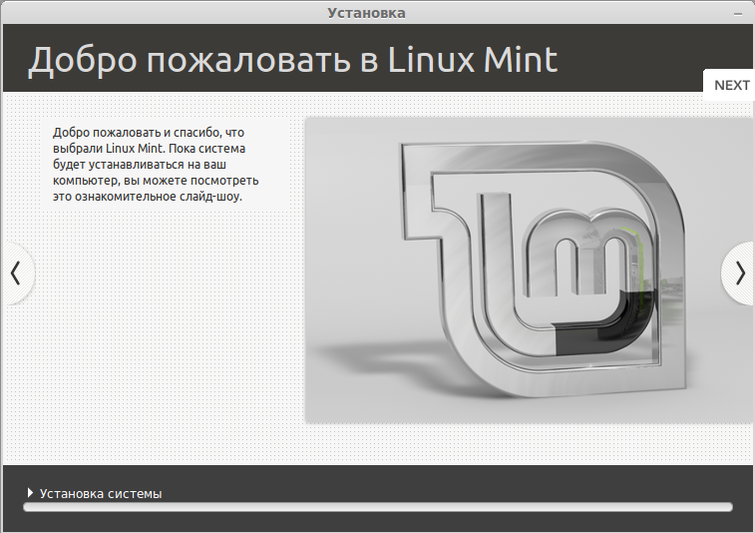
Тем временем, пока вы вводили необходимые данные, установка продолжалась.
В данном окне, до окончания установки, вы можете познакомиться с возможностями Linix Mint 14 Cinnamon, перелистывая страницы. Дождитесь окончания установки, когда закроется окно Установка и откроется последнее окно Установка завершена:
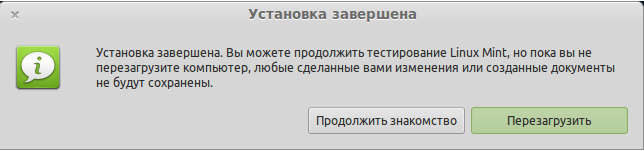
Нажмите Перезагрузить, чтобы загрузить уже установленную систему с жёсткого диска.
После перезагрузки компьютера открывается загрузчик GRUB для выбора систем с 10-ти секундным таймером, позволяющим вам выбрать систему, путем перемещения стрелок на клавиатуре вверх/вниз и после выбора нажать Enter. Как правило Linux Mint в загрузчике стоит первым и если ничего не трогать, то через 10 секунд произойдет его загрузка.
Вот и все. Вы в Linux Mint 14 Cinnamon.
UNetbootin — создание загрузочной флешки
UNetbootin — Universal Netboot Installer — позволяет вам создавать загрузочные LiveUSB-диски для Ubuntu, Fedora и любых других дистрибутивов Linux без записи CD (Brasero или k3b). Он работает на Windows, Linux и Mac OS X. Вы можете либо загрузить какой-либо поддерживаемый дистрибутив прямо в окне программы, либо предложить свой собственный файл ».iso» Linux. Распространяется на условиях лицензии GNU GPLv2
Создание загрузочной флешки
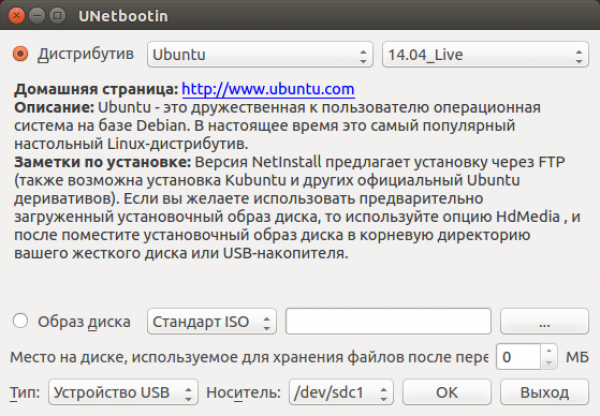
Загрузите пакет unetbootin для Windows 
 Пакет из репозитория universe
Откройте Unetbootin с правами администратора.
Выберите желаемый дистрибутив, например, отсюда Ubuntu.
Выберите версию выбранного дистрибутива, например, 14.04_Live.
Тип диска: Устройство USB.

Носитель: /dev/sdc1.
Если в этом поле несколько носителей — отсоедините лишние флешки, и перезапустите программу.
Запустите процесс и подождите пару минут
Частичная русификация LiveUSB
В меню загрузки Unetbootin выберите пункт Default и нажмите клавишу Tab
В конец строки добавьте « locale=ru_RU» (без кавычек).
Нажмите клавишу Enter
Дождитесь загрузки системы
Настройка параметров BIOS
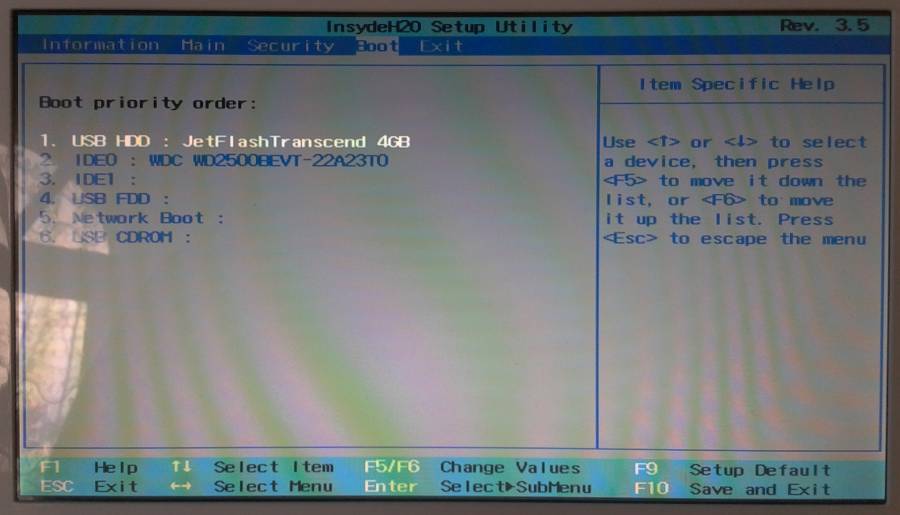
Для запуска загрузочной флешки с Ubuntu необходимо настроить ваш BIOS таким образом, чтобы он в первую очередь загружал данные с Flash-диска, а не с HDD. Для этого вам необходимо зайти в окно управления BIOS вашего компьютера, это делается нажатием специальной кнопки ( Del , F2 или другие) в момент после включения компьютера и до загрузки операционной системы.
Выставите необходимую очередь загрузки так, чтобы загрузочный Flash-диск с Ubuntu загружался первым, после чего сохраните настройки и перезагрузите компьютер назначенной клавишей, на примере это F10 1) .
Ссылки
программа Unetbootin — тема на форуме
UNetbootin — Homepage and Downloads — домашняя страничка проекта (англ.)
UNetbootin, Universal Netboot Installer — страничка проекта на SourceForge (англ.)
Создание загрузочной флешки Windows 10 под Linux (Runtu Lite 12.04)?
День добрый!
Перепробовал несколько разных утилит и флешек, результат везде один — не грузит.
Пробовал через unetbootin и несколько других популярных (названия не помню). Одни выдают ошибки что-то там с монтированием файловой системы, unetbootin всё записывает, но при выборе пункта при загрузке происходит циклический ребут меню и надпись в логах «Corrupt image». Образ весит около 4GB, пробовал несколько флешек на 4GB, побольше не было.
Может надо флешку побольше или искать где-то виндус?
- Вопрос задан более трёх лет назад
- 466 просмотров
RENOTES
Для форточек (Windows) самая распространная программа, с помощью которой можно сделать Live-CD с Ubuntu — UNetbootin. Также доступны варианты скачки под Linux-системы и для Mac OS X.
В данном обзоре распишу два способа создания создания загрузочного USB-носителя через ОС Ubuntu.
Скачиваем ISO-образ Ubuntu Desktop с официального сайта ubuntu.com.
1) Способ первый: UNetbootin
Скачиваем с сайта, указанного выше, bin-файл. Перейдем в папку со скачанным файлом и в теминале:
chmod a+x ./file.bin ./file.binПосле запуска программы необходимо выбрать образ, съемный носитель и запустить процесс инсталяции.
2) Способ второй: Создание загрузочного диска
Используя поиск в меню, запускаем встроенную утилиту «Создание загрузочного диска».
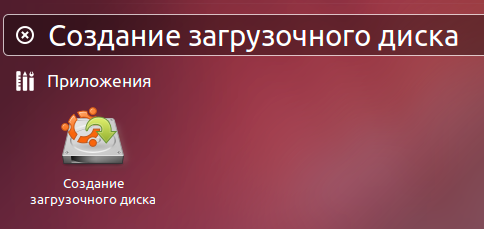
По аналогии с UNetbootin, указываем образ и usb-носитель.