Удаление UWP приложений по умолчанию из образа Windows 10
В Windows 10, разработчики из Microsoft представили новую программную платформу под названием UWP — универсальная платформа Windows (англ. Universal Windows Platform), на которую перевели большую часть своих стандартных приложений. В связи с этим, старые методы удаления стандартных приложений, потеряли свою актуальность, о новом же способе удаления стандартных приложений и будет идти речь в данном материале.
Использование DISM
Для работы с образом системы, который «разворачивает» программа установки Windows, используется стандартная программа DISM, которая по умолчанию присутствует в Windows. Сам же образ системы, по умолчанию находится в файле install.esd, который нужно конвертировать в формат wim — про данную процедуру можно прочитать в нашем отдельном материале. После преобразования файла install.esd в формат wim, станет доступна возможность монтирования образа с помощью DISM. Предположим, что мы хотим смонтировать файл install.wim, который находится в директории C:\Temp в директорию C:\Temp\Win10. Создадим целевую директорию C:\Temp\Win10, и выполним следующую команду:
DISM /Mount-Wim /WimFile:C:\Temp\install.wim /Index:1 /MountDir:C:\Temp\Win10После выполнения процесса монтирования, получаем список установленных по умолчанию в образе Windows 10 приложений:
DISM /Image:C:\Temp\Win10 /Get-ProvisionedAppxPackagesДля удобства, можно переправить вывод данной команды в текстовый файл:
DISM /Image:C:\Temp\Win10 /Get-ProvisionedAppxPackages > C:\Temp\UWP.txtУзнать, какие приложения скрываются за определенным именем, можно используя этот материал.
Определившись с тем, какие приложения стоит удалить, приступаем к данной процедуре. Предположим, что мы хотим удалить приложение «Техническая поддержка«, пакет с которым носит имя «Microsoft.GetHelp_10.1706.13331.0_neutral_~_8wekyb3d8bbwe«. Запомнив название пакета, выполняем команду удаления:
DISM /Image:C:\Temp\Win10 /Remove-ProvisionedAppxPackage /PackageName:Microsoft.GetHelp_10.1706.13331.0_neutral_~_8wekyb3d8bbweТаким же образом, выполняем удаление всех остальных приложений, от которых нужно избавиться. По завершению процедуры их удаления, размонтируем образ, сохранив изменения:
DISM /UnMount-Wim /MountDir:C:\Temp\Win10 /commitВсе! После этого, можно помещать измененный образ к остальным файлам установки (удалив оригинальный install.esd), и начинать установку системы.
Удаление предустановленных UWP (APPX) приложений в Windows 10

21.04.2021

itpro

PowerShell, Windows 10

комментария 24
Windows 10 поставляется с набором предустановленных современных (Modern) UWP приложений (ранее они назывались Metro Apps или APPX). Это Калькулятор, Календарь, Почта, Кортана, Карты, Новости, OneNote, Groove Music Камера и т.д. UWP приложения Windows 10 автоматически в профиль пользователя устанавливаются при первом входе в систему. Большинстве из этих приложения не нужны бизнес пользователям, поэтому их обычно требуют удалить. В этой статье мы рассмотрим, как правильно удалить встроенные UWP/APPX приложения в Windows 10, что позволит сохранить дополнительное место на системном диске и уберет ненужные элементы в стартовом меню.
Удаление UWP приложений из меню Параметры Windows 10
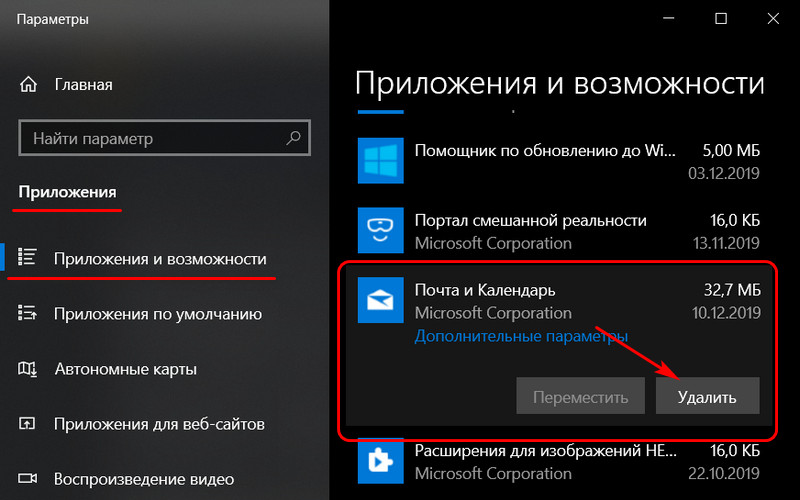
Самый очевидный способ удалить современное приложение в Windows 10 – воспользоваться новой панелью управления Параметры. Для этого нажмите кнопку Пуск и перейдите в раздел Settings -> Apps -> Apps and features (Параметры -> Приложения -> Приложения и возможности). В списке программ найдите и выберите приложение, которое нужно удалить. Нажмите кнопку Uninstall (Удалить).
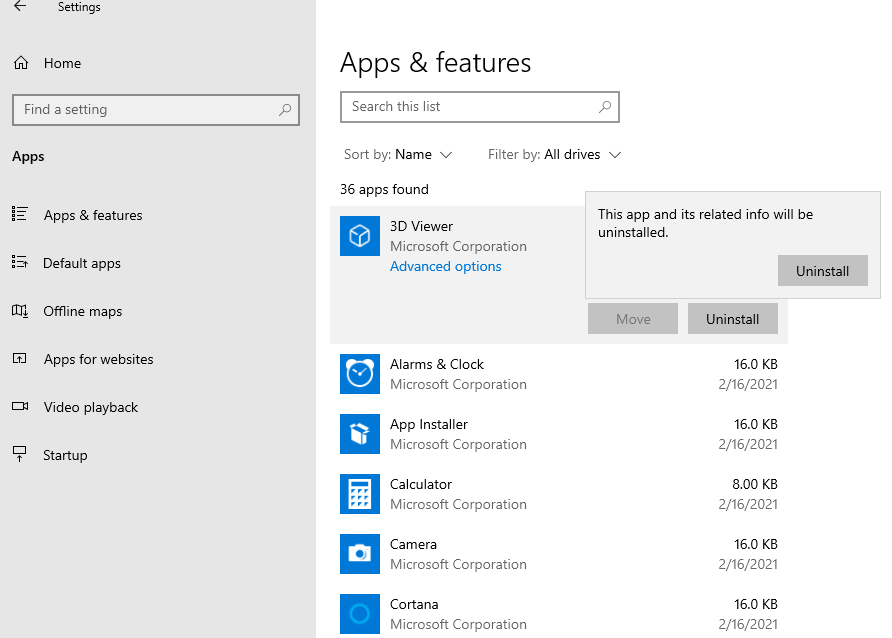
Таким образом вы удалили UWP приложение только в профиле текущего пользователя. При входе любого другого нового пользователя, appx приложение автоматически установится из системного хранилища.
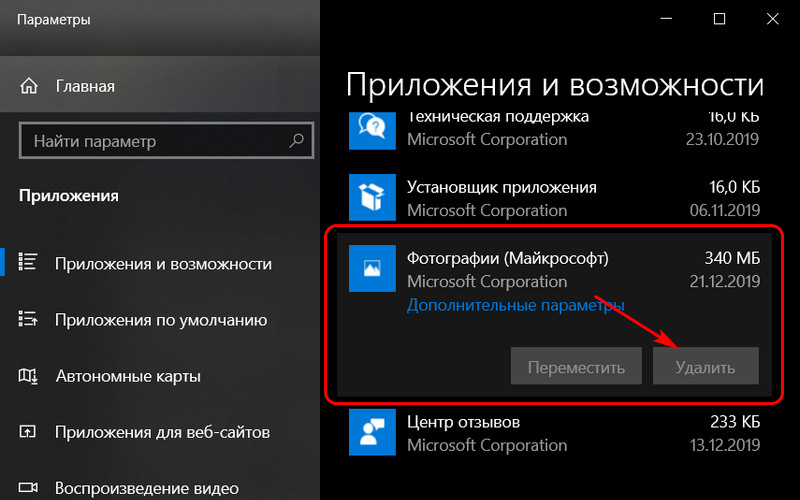
Кроме того, обратите внимание, что у большинства предустановленных современных приложений просто недоступна кнопка Uninstall.
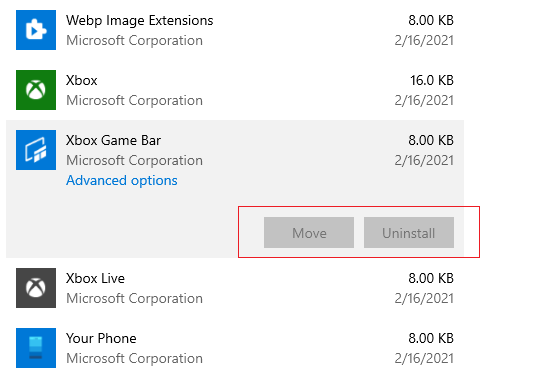
Удалить такие системные приложения Windows 10 можно только с помощью командной строки Powershell.
Как удалить определенное UWP приложение в Windows 10 из PoweShell?
Рассмотрим, как удалить конкретное UWP приложение в Windows 10 с помощью PowerShell. Обратите внимание, что в Windows 10 есть два типа приложений:
- AppX packages – UWP приложения, которые установлены для текущего пользователя Windows 10
- AppX provisioned packages — встроенные Windows 10 приложения, которые устанавливаются при первом входе пользователя в систему
Запустите консоль PowerShell с правами администратора. Следующая команда выведет список современных приложений, установленных для вашего аккаунта:
Get-AppxPackage | select Name,PackageFullName,NonRemovable
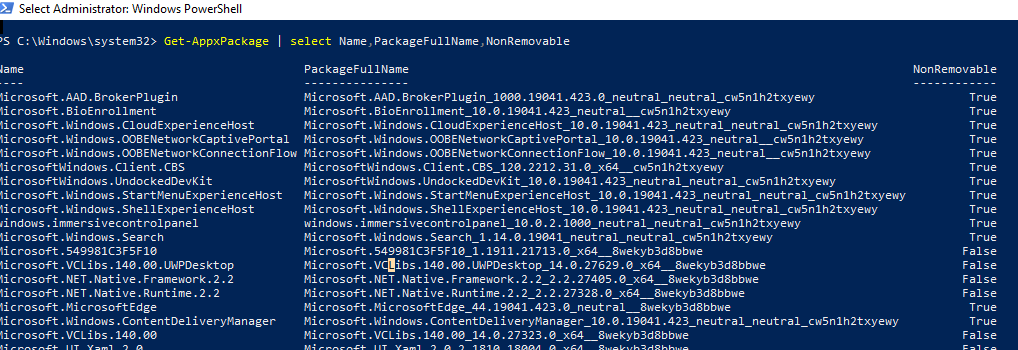
Если вы удалил приложение из графического интерфейса Windows 10, оно пропадет из этого списка.
Вы можете вывести список установленных приложений для всех пользователей. В этом случае команда будет выглядеть так:
Get-AppxPackage -AllUsers | select Name,PackageFullName,NonRemovable
Совет. Результаты команды можно перенаправить в текстовый файл для более удобного просмотра и поиска требуемого имени пакета:
Чтобы найти приложение по имени, используйте такую команду (в этом примере мы ищем приложение BingWeather):
Get-AppxPackage -AllUsers | select Name,PackageFullName,NonRemovable | where-object | Format-Table

Для удаления конкретного appx приложения для текущего пользователя, вам нужно скопировать название пакета из столбца PackageFullName (полное имя пакета) и вставить его в команду Remove-AppxPackage:

Команда удалила приложение только для текущего пользователя. Чтобы удалить приложение у всех пользователей компьютера, используйте параметр –AllUsers:
Remove-AppxPackage -AllUsers Microsoft.BingWeather_4.25.20211.0_x64__8wekyb3d8bbwe
Get-AppxPackage * BingWeather * -AllUsers| Remove-AppPackage –AllUsers
Если нужно удалить приложение у другого пользователя системы, нужно воспользоваться параметром -User .
При таком удалении приложения оно все еще остается в системе в состоянии Staged (и хранится на диске в каталоге C:\Program Files\WindowsApps). Состояние Staged, означает, что приложение будет устанавливаться для каждой новой учетной записи на этом компьютере.
Теперь посмотрим на список Staged приложений, которые встроены в образ Windows и автоматически устанавливаются всем пользователям при первом входе на компьютер:
Get-AppxProvisionedPackage -online |select DisplayName,PackageName
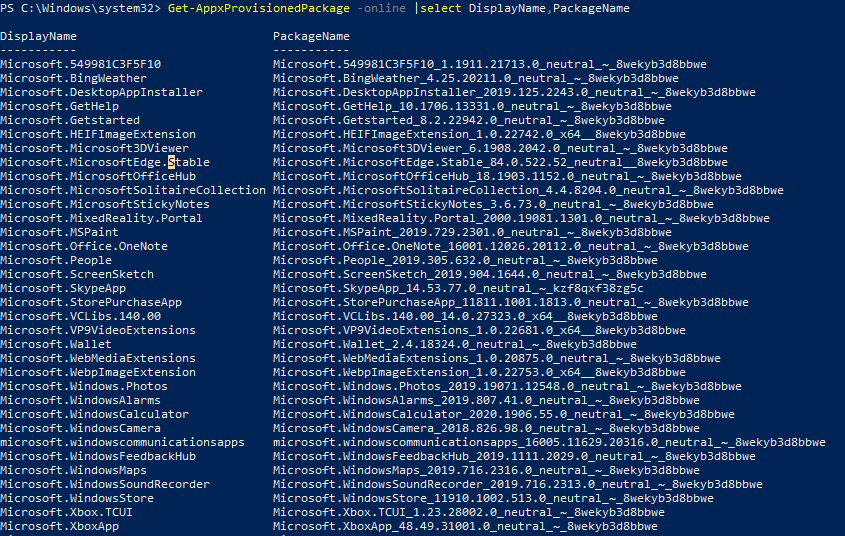
Чтобы полностью удалить определенное UWP приложение из образа Windows 10, нужно указать его имя в команде Remove-AppxProvisionedPackage:
Get-AppxProvisionedPackage -online | where-object | Remove-AppxProvisionedPackage -online –Verbose

Теперь при входе нового пользователя Windows 10 это приложение не будет устанавливаться в его профиль.
Удаляем сразу все ненужные UWP приложения в Windows 10
Конечно, удалять встроенные приложения по одному – задача довольно утомительная. Вы можете использовать простой скрипт для автоматического удаления всех приложений.
Важно. Обратите внимание, что не нужно бездумно удалять все UWP приложения подряд командой:
Get-AppXProvisionedPackage -online | Remove-AppxProvisionedPackage -online
Не стоить удалять системные приложения, такие как Microsoft.VCLibs, Microsoft.NET.Native.Framework, Microsoft.NET.Native.Runtime, Microsoft.WindowsStore. То же Microsoft Photos при определенной настройке работает вполне быстро, но конечно не так удобно как классическое “Средство просмотра фотографий”.
При удалении магазин приложений Microsoft вы не сможете установить приложения из Windows Store. Впрочем, UWP приложения можно устанавливать и из командной строки при наличии appx файла (а вот здесь описан способ позволяющий получить установочный appx файл любого приложения Магазина Windows).
Кроме того, некоторые предустановленные UWP приложения в Windows, восстановить его довольно сложно. По ссылке доступна статья про восстановить Windows Store в Windows 10 после его удаления через PowerShell.
Создадим список приложений, которые нужно удалить:
В этом примере я создал список встроенных приложений, которые не нужны мне в билде Windows 10 2004. Обратите внимание, что список приложений может отличаться в зависимости от билда Windows 10 и вам всегда стоит проверить все staged приложения и актуализировать этот список.
Теперь удалим эти приложения как в образе Windows 10, так и в профилях всех пользователей:
foreach ($UWPApp in $UWPApps) Get-AppxPackage -Name $UWPApp -AllUsers | Remove-AppxPackage
Get-AppXProvisionedPackage -Online | Where-Object DisplayName -eq $UWPApp | Remove-AppxProvisionedPackage -Online
>
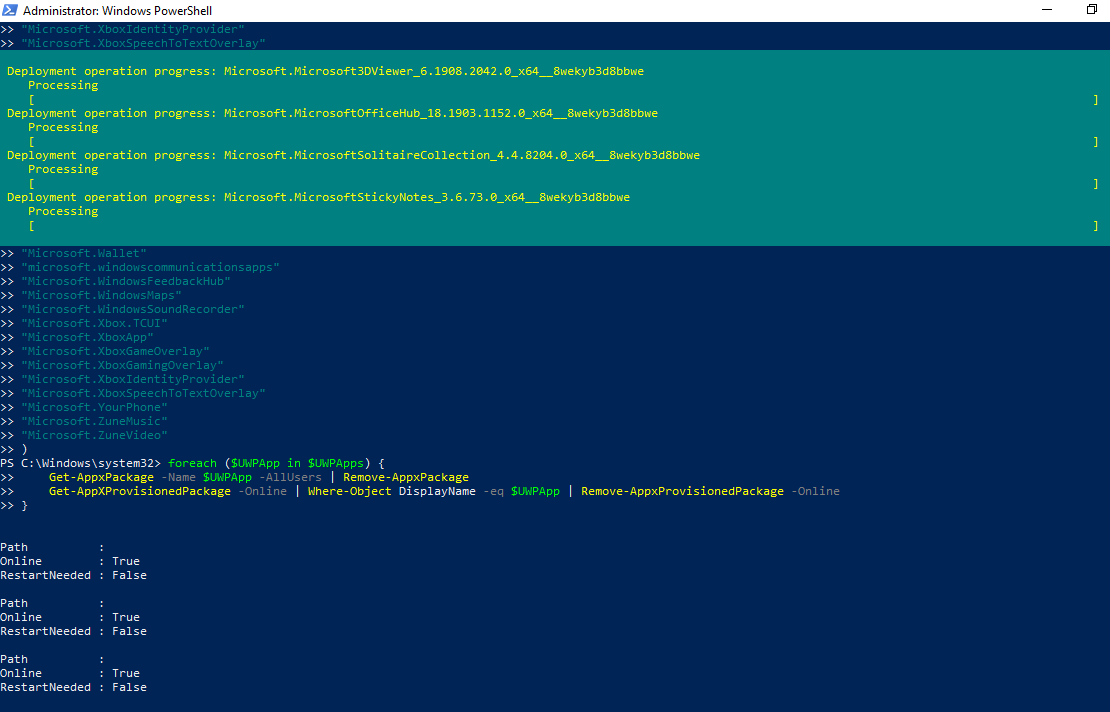
Теперь проверьте список приложений, оставшихся в образе Windows. Список должен серьезно уменьшится:
Get-AppxProvisionedPackage -online |select displayname
Таким образом, все новые учетные записи будут создаваться без встроенных приложений Windows 10 (профили новых пользователей будут создаваться быстрее).
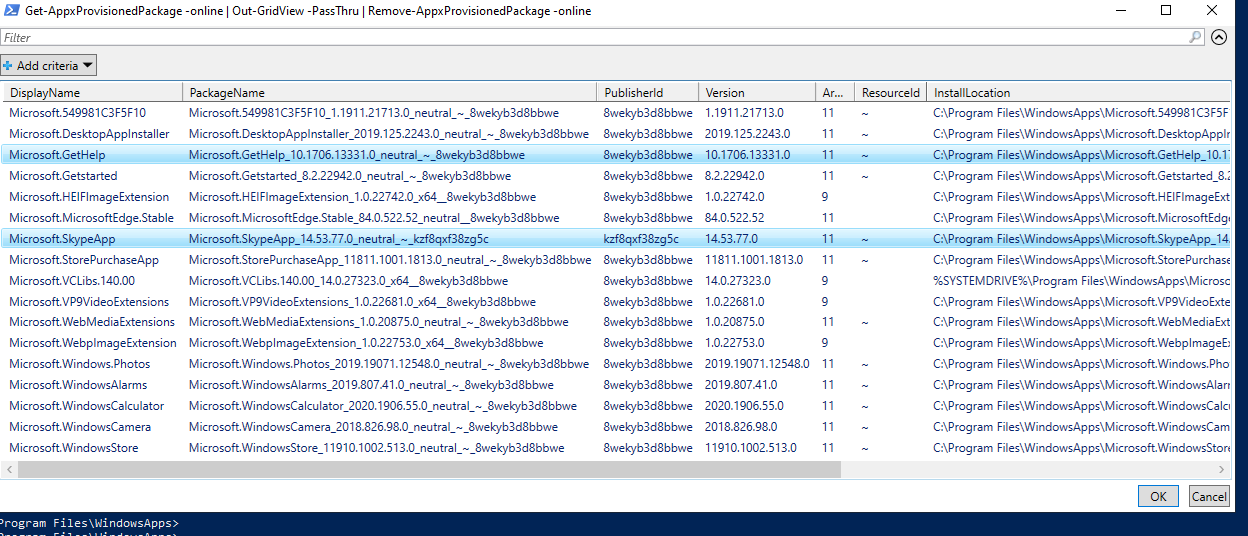
Также для удобства ручного удаления вы можете вывести список всех установленных приложений Widows 10 с помощью Out-GridView:
Get-AppxProvisionedPackage -online | Out-GridView -PassThru | Remove-AppxProvisionedPackage –online
Данный скрипт выведет графическую таблицу со списком provisioned приложений в образе Windows 10. Вам достаточно выделить приложения, которые нужно удалить (несколько строк можно выбрать, зажав ctrl) и нажать Ok.
Вы можете удалять встроенные приложения уже после деплоя Windows 10 на компьютеры (например с помощью запуска скрипта PowerShell через GPO и обязательной фильтрации по версии билда Windows 10 с помощью WMI фильтров). Однако можно удалить приложения из смонтированного офлайн образа Windows, который вы используете для деплоя на рабочие станции (предположим, путь к подключенному образу — c:\offline).
Подробнее про удаление встроенных приложений и компонентов из установочного образа Windows 10 здесь.
Команда будет такой:
foreach ($UWPApp in $UWPApps) Get-AppXProvisionedPackage –Path c:\offline | Where-Object DisplayName -eq $UWPApp | Remove-AppxProvisionedPackage –Path c:\offline
>
Совет. Если при удалении UWP приложения Windows 10 у вас появилась ошибка 0x80073CFA, это означает что такое приложение защищено. Удалить такие приложения можно по этой инструкции http://winitpro.ru….oshibka-0x80073cfa-udaleniya-vstroennogo-appx-windows-10/.
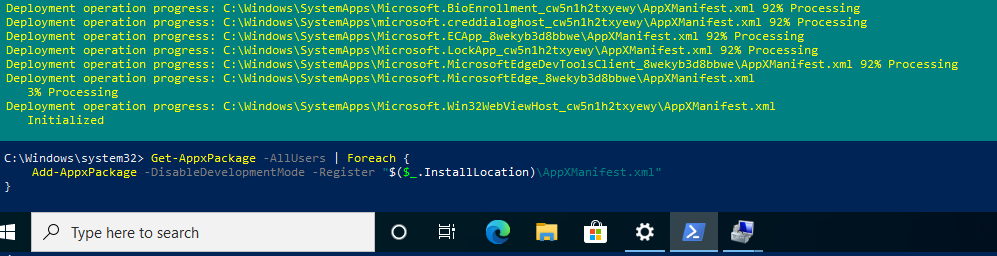
Если вам нужно переустановить удаленные приложения, можно воспользоваться командлетом Add-AppXPackage, который позволяет получить данные приложения из XML манифеста и зарегистрировать его в системе:
Get-AppxPackage -AllUsers | Foreach
 Предыдущая статья Следующая статья
Как удалить встроенные в Windows 10 приложения UWP, которые обычным способом не удаляются
Как удалить встроенные в Windows 10 приложения UWP , которые обычным способом не удаляются? Вместе с «Десяткой» на компьютер устанавливается огромное количество предустановленных приложений – универсальных приложений современного типа UWP от компании Microsoft. Это «Магазин», «Скайп», «Кино и ТВ», «Запись голоса», «Фотографии», «Центр отзывов» и прочие. Часть из них мы можем удалить обычным способом, с использованием системных возможностей, а часть – нет.
Для удаления последних необходимо прибегнуть либо к системному средству развёртывания Windows, работающему через командную строку или PowerShell , либо к сторонним программам-деинсталляторам. Последний способ, конечно же, проще и удобнее. Но не каждый деинсталлятор может удалять неудаляемые приложения Windows 10, лишь некоторые. Ниже приведём тройку таких, ну и рассмотрим, собственно, как происходит сам процесс удаления.
Итак, есть два типа встроенных в Windows 10 приложений UWP – удаляемые и неудаляемые. Удаляемые мы, соответственно, можем удалить обычной кнопкой в системных параметрах.
Для неудаляемых эта кнопка будет неактивной.
Если нужно удалить из Windows 10 неудаляемое приложение, можно прибегнуть к помощи одной из предложенных ниже программ. Все они бесплатные.
Важно: неудаляемые приложения можно удалять, а если станет необходимость в их использовании, их можно установить по новой в магазине Microsoft Store. Главное — по ошибке не удалить сам магазин.
Также на заметку: есть такие приложения UWP, которые связаны с работой других приложений UWP или системного функционала Windows 10. Следовательно, после удаления таких приложений могут быть проблемы в работе, соответственно, других приложений или системного функционала.
И самое важное напутствие: не удаляйте Cortana и браузер Microsoft Edge. Представленные ниже программы этого не предлагают, но в сети есть инструкции по удалению этих системных компонентов. Cortana и Edge являются неотъемлемой частью Windows 10, плотно интегрированы в неё, их удаление может иметь следствием некорректную работу всей операционной системы.
CCleaner
В числе функционала известного Windows-чистильщика CCleaner есть возможность удалять в Windows 10 приложения UWP . В том числе неудаляемые.
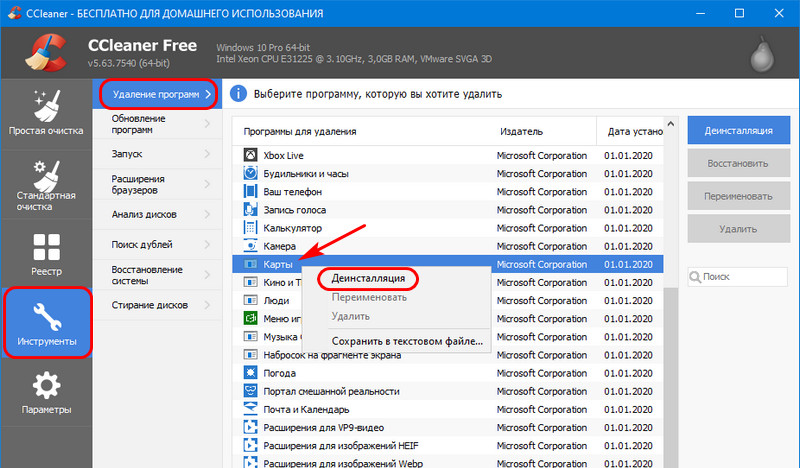
В разделе программы «Инструменты» в первой же вкладке «Удаление программ» кликаем ненужное приложение и удаляем его кнопкой «Деинсталляция» вверху справа или опцией с этим же названием в контекстном меню.
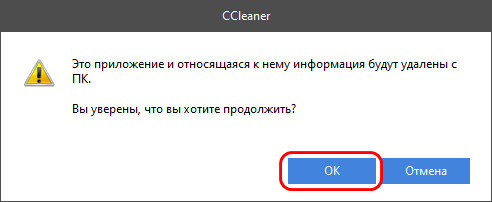
И приложение тотчас же удалится. У CCleaner много других возможностей, впрочем, эта программа не нуждается в особом представлении. Наверняка у многих она окажется уже установленной в системе, просто не все обращали внимание на её функцию деинсталляции.
IObit Uninstaller
Профильный деинсталлятор – программа Uninstaller – предлагает развёрнутые возможности для удаления программ из Windows. И в отдельном разделе «Приложения Windows» предусматривает удаление приложений UWP из «Десятки», включая неудаляемые.
Заходим в этот раздел. Здесь будет два раскрывающихся списка. В одном представлены сторонние приложения UWP , которые мы сами устанавливали в Microsoft Store.
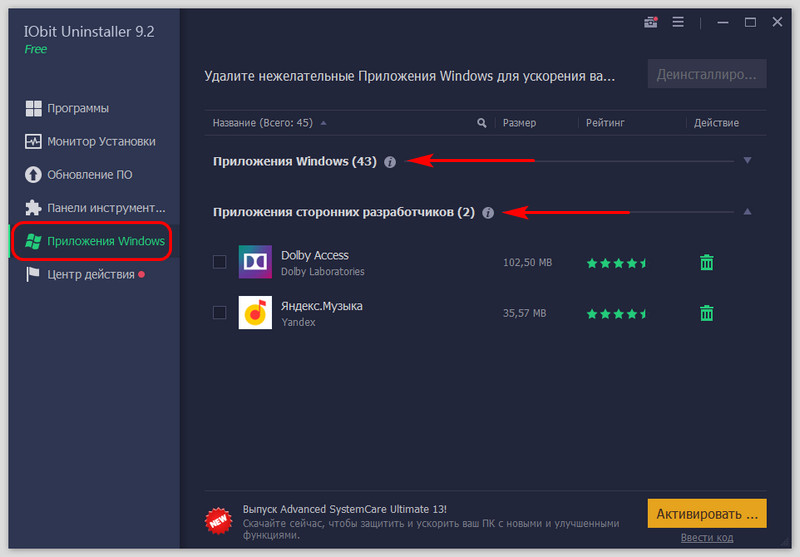
В другом находятся штатные приложения UWP – и удаляемые, и нет. Отмечаем галочкой те приложения, которые хотим удалить. И жмём кнопку «Деинсталлировать».
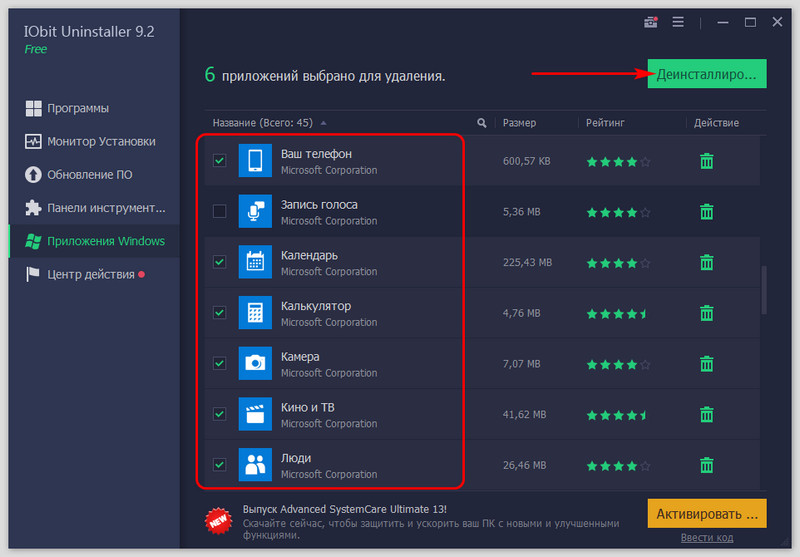
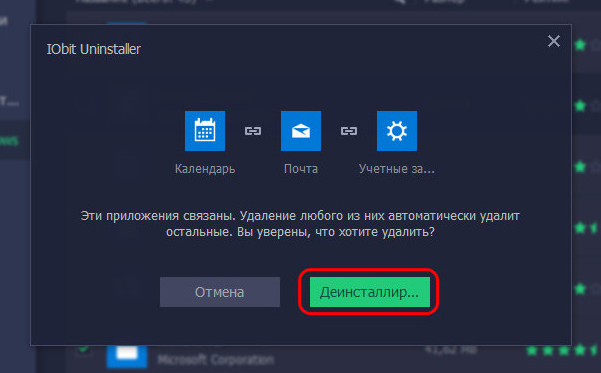
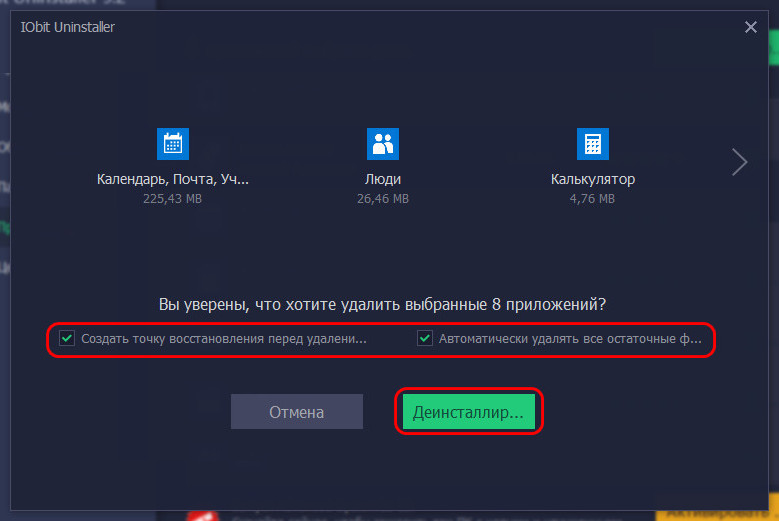
На следующем этапе программа предложит нам создать точку восстановления и применить функцию зачистки остатков приложений. Можем использовать эти возможности и установить их галочки. Жмём ещё раз «Деинсталлировать».
В конце программа выдаст нам отчёт о проделанной операции.
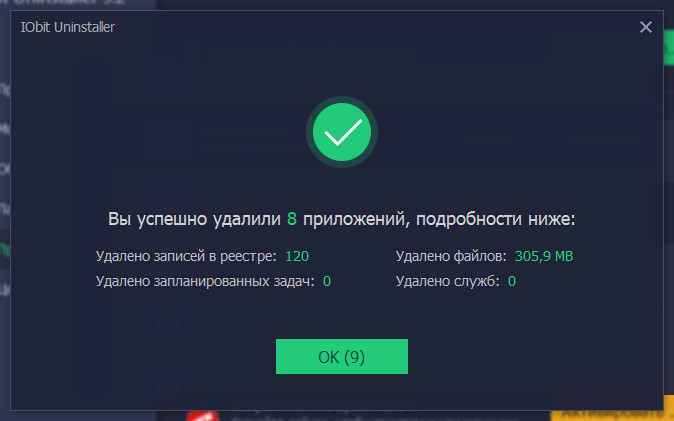
Чем хороша IObit Uninstaller для удаления не только неудаляемых приложений UWP из Windows 10, но любого софта из Windows в любой её версии, так это возможностью пакетной деинсталляции. Очень удобно такой программой в пакетном режиме удалять ненужные приложения UWP сразу же после переустановки Windows 10, пока их обновления они не начали нагружать системные ресурсы. IObit Uninstaller, как упоминалось, является профильным деинсталлятором, у программы масса возможностей по этой части – зачистка остатков программ, отслеживание установки программ для наиболее корректной зачистки остатков при деинсталляции, удаление браузерных панелей.
Утилита-твикер WPD
Портативная утилита WPD – это твикер, в первую очередь предназначенный для отключения в Windows 10 слежки Microsoft. А в числе дополнительного функционала утилита содержит возможность удаления приложений UWP . В главном окошке WPD кликаем «Приложения».
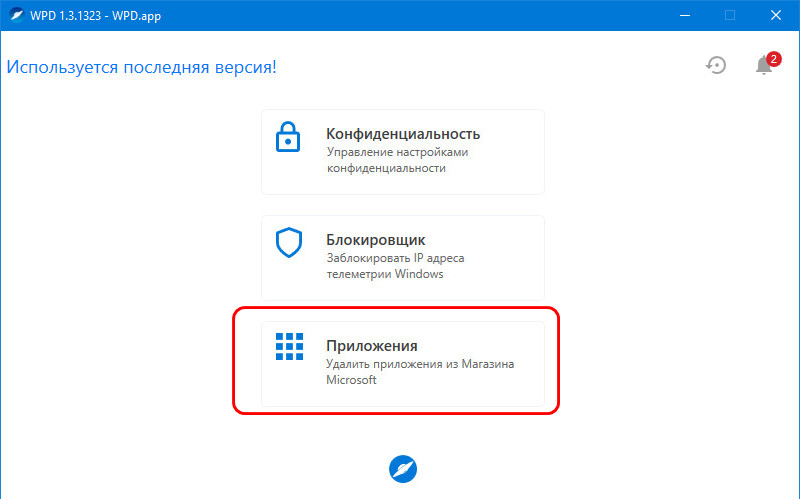
Синим блоком отмечаем приложения, которые мы хотим удалить. И жмём кнопку «Удалить выбранное».
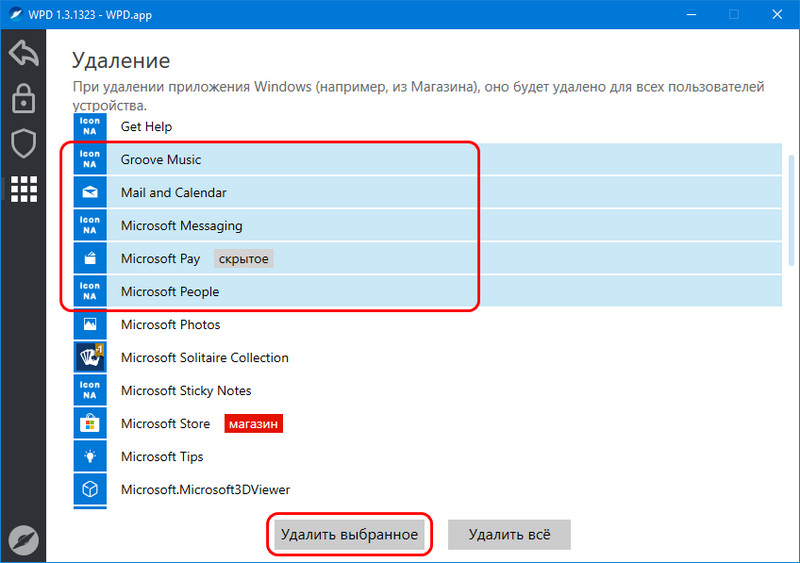
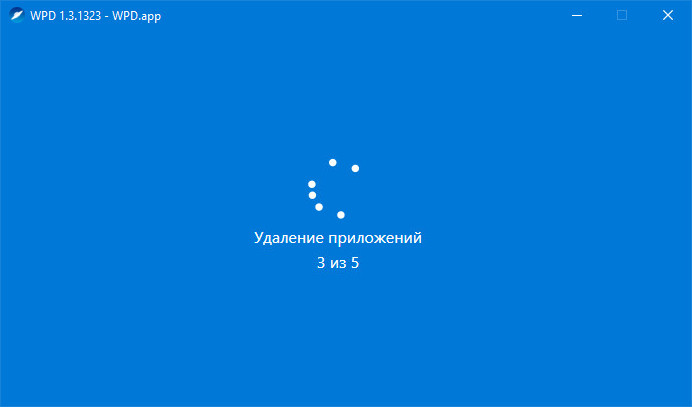
Утилита WPD, как видим, также предлагает удобство в виде пакетного удаления приложений. Её могут использовать для непосредственного решения поставленной в статье задачи те, кто между прочим интересуется темой приватности «Десятки».
Как удалить встроенные в Windows 10 приложения UWP из её установочного дистрибутива
Как удалить встроенные в Windows 10 приложения UWP – «Карты», «Фотографии», «Камера», «Кино и ТВ» и прочие — из её установочного дистрибутива? Для этого необходимо отредактировать дистрибутив системы и пересобрать установочный файл ISO . В обывательских целях этого можно не делать, и удалять ненужные приложения сразу после переустановки «Десятки» деинсталляторами, которые умеют деинсталлировать контент UWP , включая неудаляемые системные приложения.
Но при частой переустановке системы UWP -хлам лучше удалить именно из дистрибутива: это избавит от многократной ручной работы, а также немногого сократит процессы переустановки Windows 10 и создания в последующем новых учётных записей.
Примечание: удаление UWP-приложений из дистрибутива Windows 10 – это не оптимизирующая операция для уменьшения веса файла ISO, если тот умещается на флешку впритык или не умещается вовсе. Вес установщиков таких приложений критически мал, и на общий вес ISO-файла в значительной степени не повлияет. При наличии проблемы с большим весом установочного ISO лучше его просто переупаковать со сжатием файла install.wim (путём преобразования в файл install.esd).
Для удаления встроенных в дистрибутив Windows 10 приложений нам потребуется, собственно, сам дистрибутив – скачанный на сайте Microsoft установочный ISO нужной разрядности. Также нам нужны будут архиватор 7-Zip (или аналог WinRAR) и бесплатная портативная программа Dism++. Это редактор дистрибутива Windows, работает по принципу реализации графического интерфейса к консольному средству Dism в составе самой операционной системы.
Dism++ ищем на сайте программы:
Важно: программа Dism++ умеет редактировать дистрибутив Windows только в части одной выбранной редакции. При редактировании все остальные редакции, что были в исходном дистрибутиве, не сохраняются. На сохранение идёт только одна редактируемая редакция.
Создание папки монтирования и распаковка исходного дистрибутива
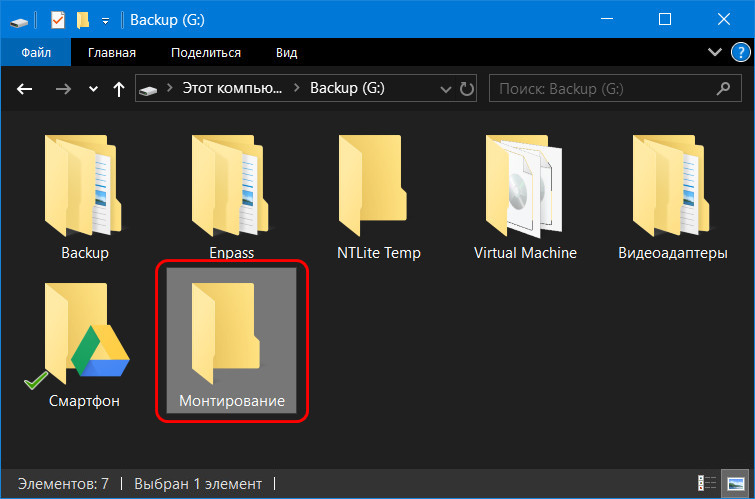
Первым делом создадим папку для монтирования дистрибутива Windows 10. В эту папку программа Dism++ извлечёт содержимое непосредственно установочного образа — файла install.wim — на время его редактирования. Это может быт любая папка – с любым названием, в любом месте диска компьютера. В нашем случае назовём её банально «Монтирование» .
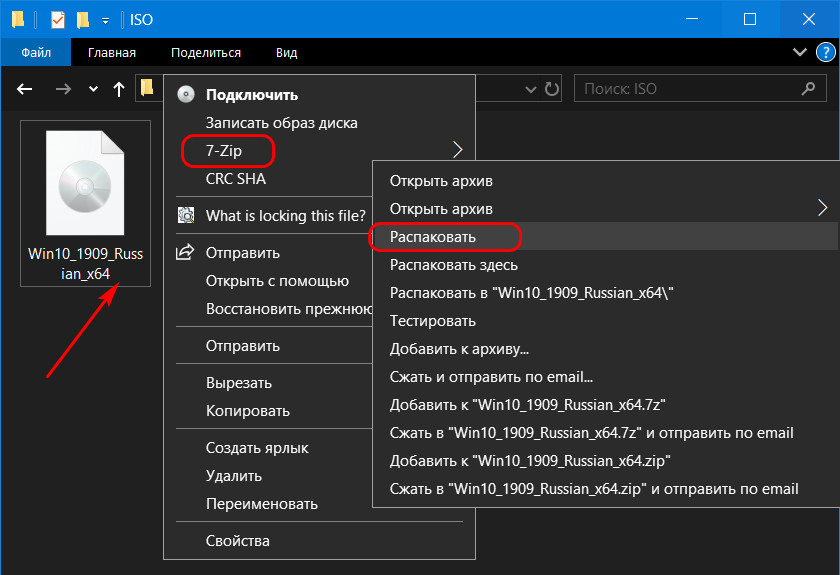
Далее распаковываем архиватором 7-Zip (или WinRAR) скачанный на сайте Microsoft установочный ISO Windows 10.
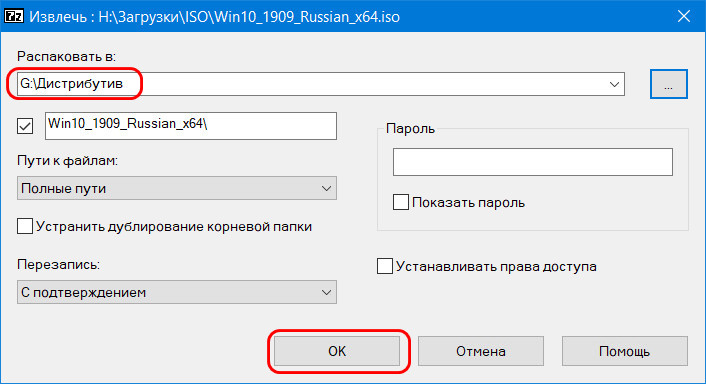
Распаковываем в папку с любым названием, в любом месте диска. В нашем случае папка названа, опять же, банально «Дистрибутив» .
В папке с распакованным дистрибутивом нам нужна подпапка «sources» . В ней находится файл непосредственно образа установки Windows 10 — install.wim .
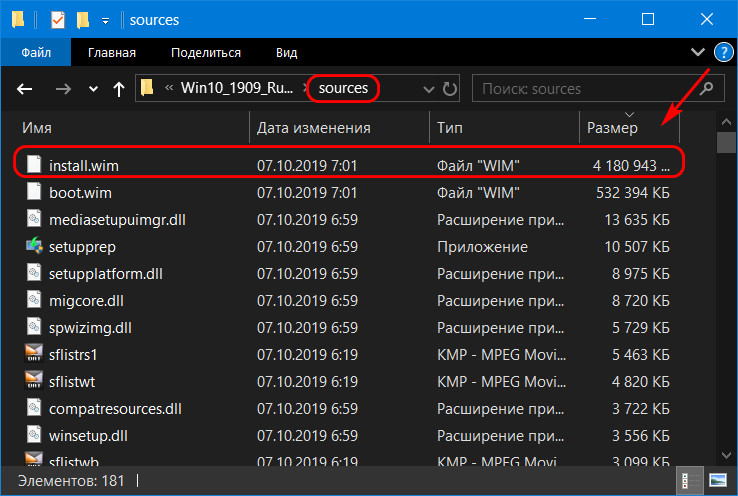
И вот этот файл, по этому пути надо будет указать программе Dism++ при монтировании образа.
Монтирование образа
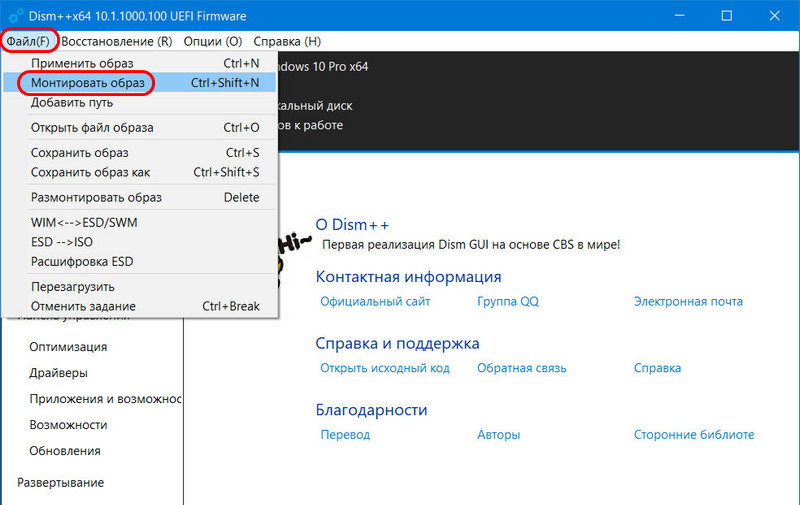
Запускаем Dism++. В меню «Файл» выбираем «Монтировать образ».
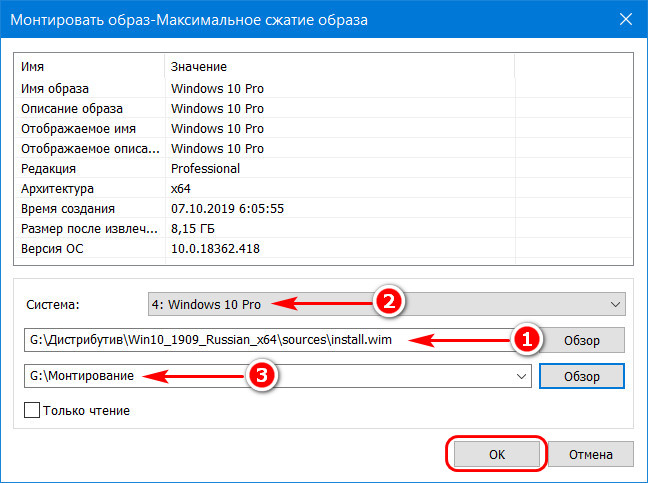
В строке 1, указанной как на скриншоте ниже, указываем путь к файлу install.wim в подпапке «sources» , что внутри папки с распакованным дистрибутивом. В строке 2 выбираем редакцию Windows 10. В строке 3 – путь к папке монтирования.
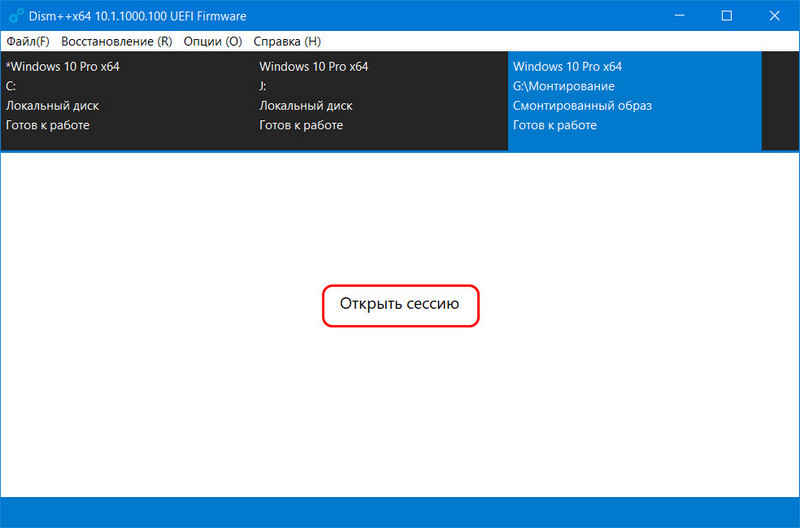
По завершении монтирования кликаем «Открыть сессию».
Удаление приложений
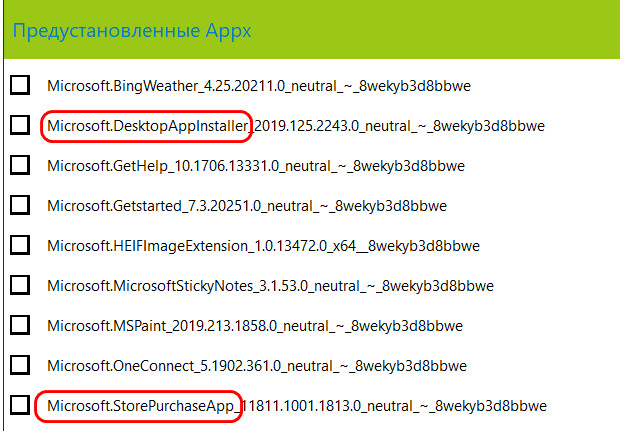
Идём в раздел программы «Управление Appx», здесь находятся предустановленные приложения UWP . Галочками в перечне отмечаем ненужные и жмём кнопку «Удалить».
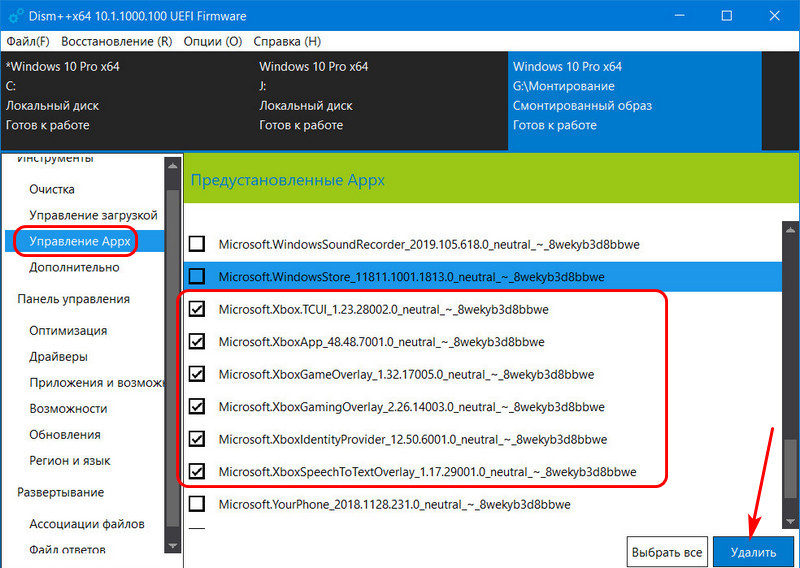
Приложения не будут представлены нам в привычных их русскоязычных наименованиях. Перечень будет содержать их технические наименования, и ориентироваться нам нужно на англоязычные наименования приложений, это надписи до нижнего подчёркивания.
Важно: любые удалённые таким вот образом приложения мы при необходимости потом сможем установить в магазине Microsoft Store. Но для этого нужно по ошибке не удалить сам магазин, он до нижнего подчёркивания значится как Microsoft.StorePurchaseApp. И также не стоит удалять компонент Microsoft.DesktopAppInstaller, он нужен для установки неопубликованных приложений UWP.
Сохранение отредактированного дистрибутива
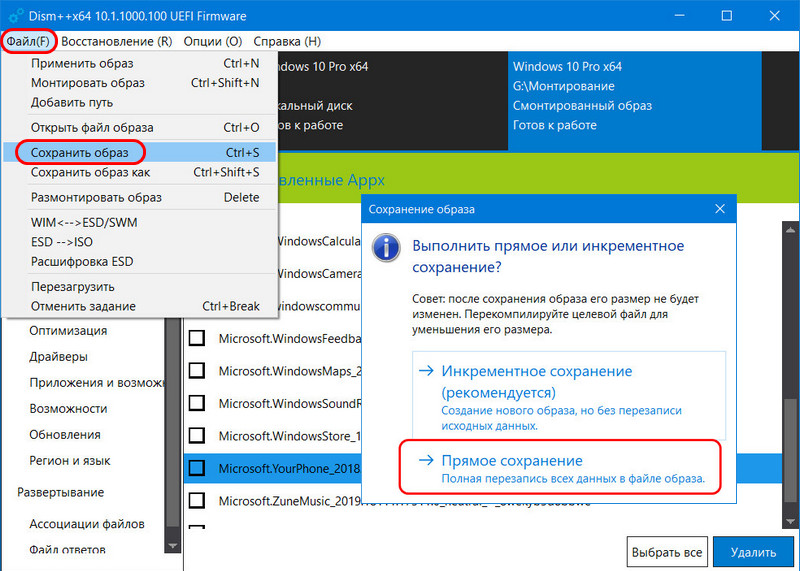
Теперь можем сохранять всё, что мы редактировали. В меню «Файл» выбираем «Сохранить образ». И далее выбираем «Прямое сохранение».
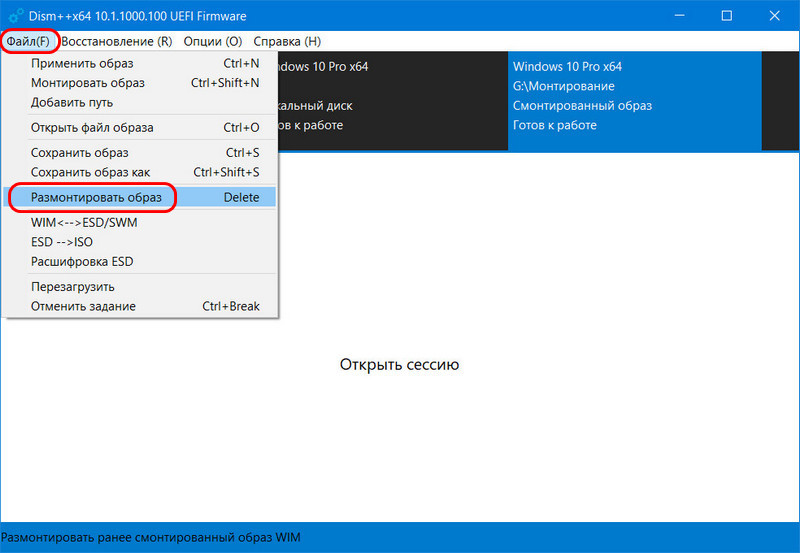
Теперь можем размонтировать образ. В меню «Файл» жмём «Размонтировать образ».
Создание ISO
Наконец, последний штрих – сборка отредактированного дистрибутива в новый установочный ISO . Идём в программный раздел «Дополнительно». Выбираем «Создание ISO».
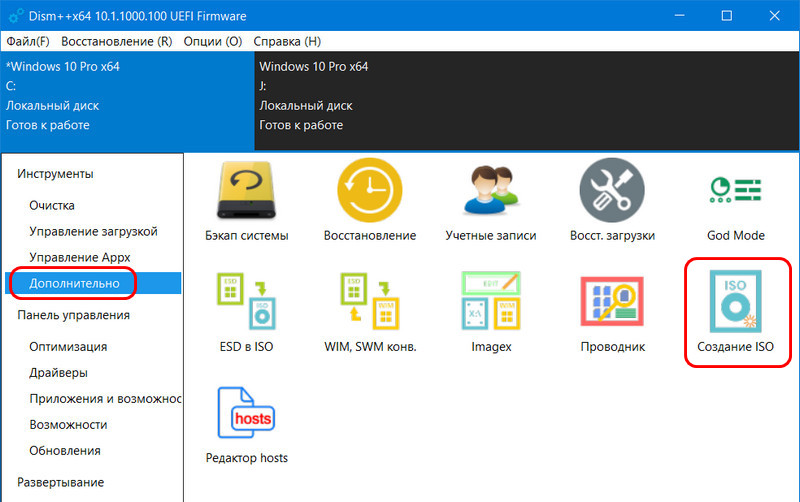
В форме создания ISO в графе 1, как отображено на скриншоте ниже, указываем путь к папке с распакованным дистрибутивом. Теперь там хранится отредактированный и пересохранённый файл install.wim . В графе 2 указываем путь сохранения нового файла ISO на выходе. В графе 3 указываем метку ISO .
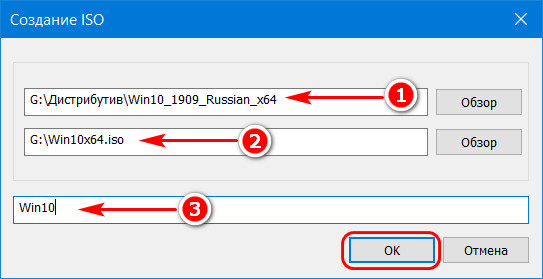
И ждём завершения процесса создания нового установочного ISO Windows 10 с удалёнными приложениями UWP .
Ну и уже после того, как ISO будет создан, можем удалить те две папки, что мы создали в начале для работы — папку монтирования и с распакованным дистрибутивом.
И, собственно, на этом всё.