Совершение и прием вызовов с помощью наушников AirPods Pro (всех поколений)
- Наденьте наушники AirPods Pro и убедитесь, что они подключены к устройству.
- Выполните одно из описанных ниже действий.
- Совершение вызова. На iPhone или iPad с поддержкой Wi‑Fi и сотовой связи, скажите: «Привет, Siri». Затем произнесите, например: «Позвони Лизе на сотовый» . Если у Вас iPad только с поддержкой Wi-Fi, скажите: «Позвони по FaceTime» . Чтобы настроить активацию Siri при нажатии и удержании ножки наушника, см. раздел Настройка наушников AirPods Pro (всех поколений). Также можно совершить вызов на устройстве, например в приложении FaceTime
 или «Телефон»
  .
. - Ответ на вызов. Один раз нажмите ножку любого из наушников AirPods.
Примечание. Включив объявление вызовов, Вы также можете принимать или отклонять вызовы с помощью голосовых команд.
Выключение и включение микрофона во время вызова.
- Во время вызова один раз нажмите ножку любого из наушников AirPods. В некоторых приложениях, например FaceTime, подается звуковой сигнал и отображается сообщение о том, что микрофон включен или выключен.
Отклонение входящего вызова
Когда наушники AirPods Pro подключены к iPhone, можно отклонить входящий телефонный вызов и отправить его на автоответчик.
При поступлении входящего вызова дважды нажмите ножку наушника.
Ответ на второй вызов
- При поступлении второго вызова нажмите ножку, чтобы поставить первый вызов на удержание и ответить на второй.
- Выполните любое из следующих действий.
- Чтобы переключиться между вызовами, нажмите ножку наушника.
- Чтобы завершить текущий вызов и переключиться на вызов, находящийся на удержании, дважды нажмите ножку наушника.
Можно поменять местами действия, необходимые для завершения вызова и выключения или включения микрофона. Обратитесь к разделу Изменение способа завершения вызова и выключения звука микрофона на AirPods Pro.
Это руководство применимо к iOS 17, iPadOS 17, watchOS 10, tvOS 17, macOS Sonoma или новее.
Настройка наушников AirPods Pro (всех поколений)
На iPhone, iPad и Mac можно настраивать элементы управления AirPods Pro. Например, можно настроить действие, выполняемое при нажатии и удерживании датчика силы нажатия на AirPods Pro (1-го поколения) или области сенсорного управления на AirPods Pro (2-го поколения), изменить местоположение микрофона, выключить функцию «Автообнаружение уха» и задать другие настройки.
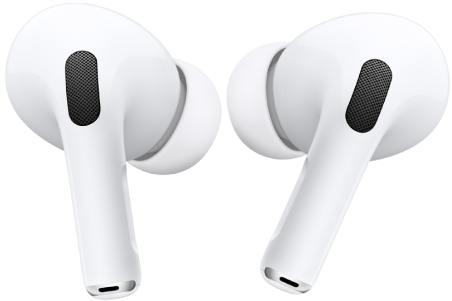
Настройка датчика силы нажатия или сенсорного управления
Можно изменить действие, выполняемое при нажатии и удерживании ножки AirPods Pro.
- Наденьте наушники AirPods и убедитесь, что они подключены к устройству.
- Выполните одно из описанных ниже действий.
- На iPhone или iPad. Откройте «Настройки»
 , затем коснитесь имени своих наушников AirPods вверху экрана.
 - На Mac. Выберите меню Apple

Изменение способа завершения вызова и выключения звука микрофона на AirPods Pro
По умолчанию для завершения вызова нужно два раза нажать ножку AirPods, а для включения или выключения звука своего микрофона нужно нажать ее один раз, но можно задать эти настройки наоборот.
- Наденьте наушники AirPods и убедитесь, что они подключены к устройству.
- Выполните одно из описанных ниже действий.
- На iPhone или iPad. Откройте «Настройки» , затем коснитесь имени своих наушников AirPods вверху экрана. Коснитесь «Завершение вызова» или «Включение и выключение звука», затем выберите «Одно нажатие» или «Два нажатия». Второй параметр переключается автоматически.
- На Mac. Выберите меню Apple
Выбор расположения микрофона для наушников AirPods
- Наденьте наушники AirPods и убедитесь, что они подключены к устройству.
- Выполните одно из описанных ниже действий.
- На iPhone или iPad. Откройте «Настройки» , затем коснитесь имени своих наушников AirPods вверху экрана.
- На Mac. Выберите меню Apple
- Автопереключение AirPods. Любой из наушников AirPods может использоваться в качестве микрофона. Если используется только один наушник, он будет являться микрофоном.
- «Всегда левый» или «Всегда правый». Выбранный наушник будет использоваться в качестве микрофона, даже если он вынут из уха или находится в футляре.
Выключение функции автообнаружения уха
Наушники AirPods Pro автоматически останавливают воспроизведение аудио, когда Вы их снимаете, и возобновляют воспроизведение, когда Вы их надеваете. Эту настройку можно изменить.
- Наденьте наушники AirPods и убедитесь, что они подключены к устройству.
- Выполните одно из описанных ниже действий.
- На iPhone или iPad. Откройте «Настройки» , коснитесь имени своих наушников AirPods вверху экрана, затем включите или выключите «Автообнаружение уха».
- На Mac. Выберите меню Apple
Выключение звуков зарядного футляра на AirPods Pro (2‑го поколения)
Зарядный футляр AirPods Pro (2‑го поколения) воспроизводит звук при создании пары, зарядке и других действиях. Эти звуки можно выключить.
- Наденьте наушники AirPods и убедитесь, что они подключены к устройству.
- Выполните одно из описанных ниже действий.
- На iPhone или iPad. Откройте «Настройки» , коснитесь имени своих наушников AirPods вверху экрана, затем включите или выключите «Включить звуки зарядного футляра».
- На Mac. Выберите меню Apple
Также можно изменить громкость звуковых эффектов, воспроизводимых AirPods. Обратитесь к разделу Регулировка громкости звуковых эффектов на AirPods.
Это руководство применимо к iOS 17, iPadOS 17, watchOS 10, tvOS 17, macOS Sonoma или новее.
Настройка адаптации наушников для AirPods

При использовании поддерживаемых AirPods с iPhone или iPad можно изменять параметры Универсального доступа для наушников AirPods с учетом особенностей слуха. Можно усиливать тихие звуки и регулировать определенные частоты, чтобы сделать музыку, фильмы, телефонные звонки и подкасты более четкими и ясными. Если у Вас есть аудиограмма в приложении «Здоровье» на iPhone, Вы можете использовать ее для индивидуальной настройки звука.
- На iPhone или iPad откройте «Настройки» > «Универсальный доступ» > «Аудиовизуализация» > «Адаптация наушников», затем включите параметр «Адаптация наушников».
- Коснитесь «Пользовательская аудионастройка», затем следуйте инструкциям на экране. Либо вручную настройте любые из следующих параметров.
- Настройка аудио. Выберите «Сбалансированный тон», «Голосовой диапазон» или «Яркость».
- Уровень. Выберите уровень усиления тихих звуков: «Легкий», «Умеренный» или «Сильный».
- Телефон. Примените эти настройки звука к телефонным звонкам.
- Медиа. Примените эти настройки звука к воспроизведению мультимедиа.
- Режим прозрачности на AirPods Pro (всех поколений). Включите параметр «Режим настройки прозрачности» и настройте усиление, баланс и тон, чтобы лучше слышать то, что происходит вокруг. См. раздел Настройка режима прозрачности для AirPods Pro.
- Для проверки настроек звука коснитесь «Воспроизвести образец».
Настройка полученных на замену наушников AirPods или зарядного футляра
После получения замены следуйте этим инструкциям, чтобы снова использовать наушники AirPods.
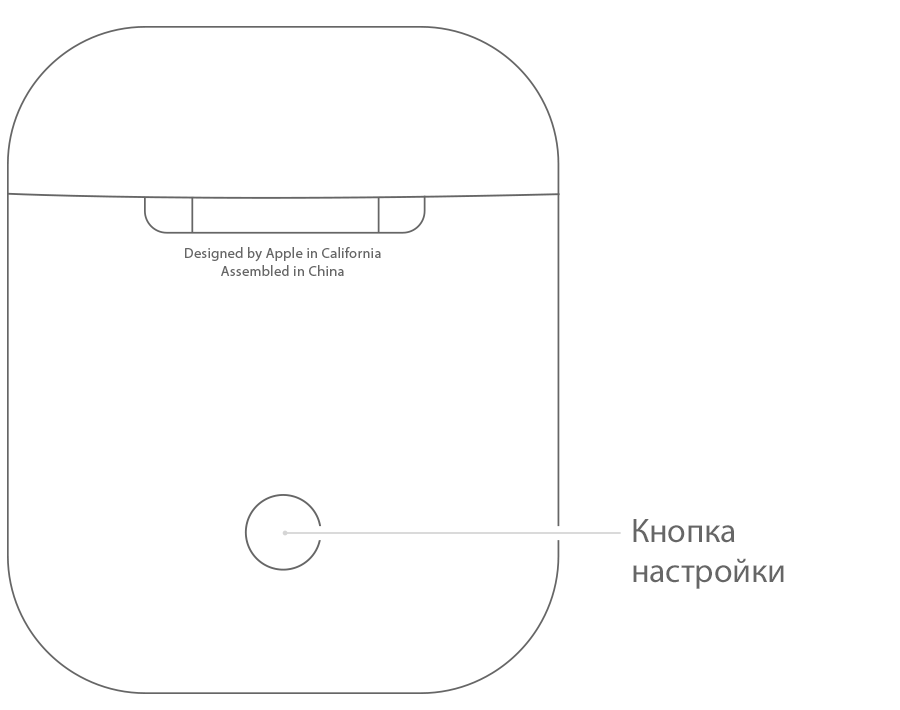
Настройка наушников AirPods или зарядного футляра
- Поместите оба наушника AirPods в футляр для зарядки.
- Подключите футляр к источнику питания, закройте крышку и подождите 20 минут.
- Откройте крышку и проверьте световой индикатор состояния. Он должен мигать желтым цветом.
- Нажмите и удерживайте кнопку настройки на задней стороне футляра на протяжении 15 секунд, пока световой индикатор состояния не начнет мигать белым цветом.
- Перейдите на экран «Домой» на iPhone, iPad или iPod touch.
- Откройте футляр, поместив в него наушники AirPods, и поднесите его к iPhone, iPad или iPod touch. На экране отобразится анимация настройки.
- Нажмите «Подключить» и выберите «Готово».