Как отключить удаленный рабочий стол Windows 11 и Windows 10

В Windows присутствует встроенная функция удаленного рабочего стола, которая может быть удобной, о чем подробнее в статье про Удаленный рабочий стол Microsoft (RDP), с другой стороны — если вы не используете функцию, из соображений безопасности разумным может быть её отключение.
- Отключение удаленного рабочего стола в Параметрах и Свойствах системы
- Как отключить удаленный рабочий стол в реестре, gpedit, службах
- Видео инструкция
Отключение удаленного рабочего стола в Параметрах или свойства системы
Самый простой способ отключить возможность подключения через RDP или Удаленный рабочий стол Microsoft — использовать соответствующие Параметры:
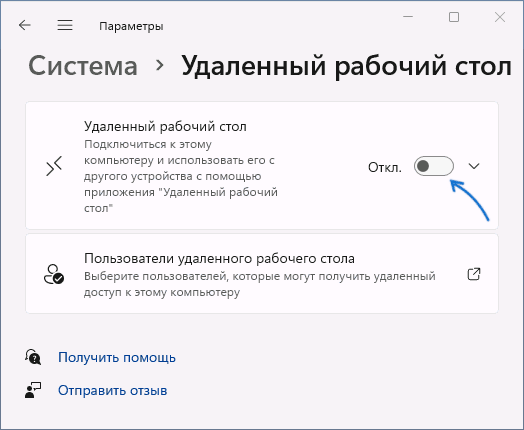
- В Windows 11 зайдите в Параметры (можно нажать клавиши Win+I) — Система — Удаленный рабочий стол. Установите переключатель в положение «Выключено».
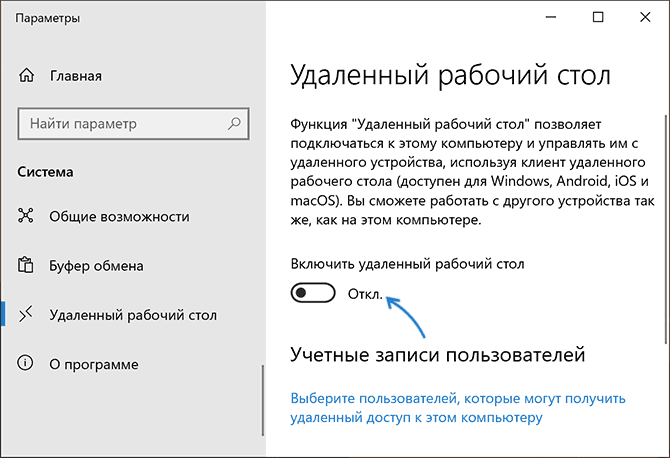
- В Windows 10 откройте Параметры, перейдите в раздел «Система» и откройте «Удаленный рабочий стол» слева. Измените положение переключателя «Включить удаленный рабочий стол».
Это действие запретит удаленные подключения к текущему компьютеру или ноутбуку. Но, если цель — полностью исключить такую возможность, дополнительно рекомендую выполнить следующие действия в свойствах системы:
Дополнительные методы отключить удаленный рабочий стол
Помимо описанных выше способов для обычного пользователя, вы можете использовать следующие подходы отключения:
-
В реестре, в разделе
HKEY_LOCAL_MACHINE\SYSTEM\CurrentControlSet\Control\Terminal Server
Видео инструкция
В случае если ваш вопрос касается не встроенной функции удаленного рабочего стола, а какого-то стороннего решения, то, как правило, бывает достаточно удалить соответствующую программу через Панель управления — Программы и компоненты или Параметры — Приложения.
А вдруг и это будет интересно:
- Лучшие бесплатные программы для Windows
- Как открыть Свойства системы Windows 11 и 10
- Как отключить или удалить Связь с телефоном в Windows 11 и 10
- Ошибка 0xc000001d при запуске игры или программы — как исправить?
- Ключ восстановления BitLocker в Windows — способы посмотреть
- User OOBE Broker — что это за процесс в Windows 11 и 10
- Windows 11
- Windows 10
- Android
- Загрузочная флешка
- Лечение вирусов
- Восстановление данных
- Установка с флешки
- Настройка роутера
- Всё про Windows
- В контакте
- Одноклассники
-
LeTTpiKoH 19.11.2021 в 09:29
Блокировка доступа извне к механизмам /service
В портале присутствует папка /secureservice, которая содержит управляющие файлы и функции в них.
Как мне закрыть к ним доступ извне?
Настройка доступа выполняется в файле /secureservice/.htaccess.
Чтобы ограничить доступ к файлам определённым компьютерам нужно сделать следующее:
Удалить строку Allow from all.
Добавить строку Allow from IpV6.
Обратите внимание, что в ip6 должны быть записаны все ip номера компьютеров, на которых запущен хотя бы один помощник. Ip разделяются между собой пробелами.
Раскомментировать строку Deny from all (т.е. убрать символ #).
В настройках Apache(по умолчанию находятся здесь «C:\Program Files (x86)\STU-Soft\Business Studio 4.2\BS_WebService\Apache2.4\conf\httpd-service.conf») надо проверить, что включено переопределение ограничений в файлах .htaccess
AllowOverride Limit
Мы предлагаем включать эту директиву не на все порталы, а только на соответствующую папку:
AllowOverride Limit
Соответственно, если эти настройки менялись – службу BS_WebService надо перезапустить.
При указанных настройках список файлов будет недоступен машинам, ip которых не записаны в разрешении.
Чтобы получить Ip адрес компьютера нужно сделать следующее:
Откройте коммандую строку Windows.
Наберите комманду «ipconfig» (без кавычек).
Примечание. Из строки Ip6 забирать только 20 символов, разделённых двоеточиями. Символ «%» и всё, что идёт после него, вписывать в настройки не нужно.
Как обнаружить несанкционированный удаленный доступ к компьютеру
Соавтор(ы): Yaffet Meshesha. Яффет Мешеша — специалист по компьютерам и основатель компании Techy, которая занимается ремонтом компьютеров, включая доставку в мастерскую и обратно к клиенту. Имеет более восьми лет опыта, специализируется на ремонте компьютеров и технической поддержке. О Techy писали TechCrunch и Time.
Количество просмотров этой статьи: 348 531.
В этой статье:
Мало что может быть столь же неприятно для пользователя, как несанкционированный доступ к компьютеру. Если вы думаете, что компьютер взломан, первым делом отключите его от интернета. Затем найдите уязвимости, которыми воспользовался взломщик, чтобы проникнуть в систему, и устраните их. После этого примите меры, чтобы избежать подобных вторжений в будущем.
Часть 1 из 2:
Признаки несанкционированного доступа
- Наиболее очевидные признаки активного несанкционированного доступа — движение курсора, запуск программ или удаление файлов без вашего участия. Однако не все всплывающие окна должны вас тревожить — они также появляются в процессе автоматического обновления многих программ.
- Медленное интернет-соединение или незнакомые программы необязательно являются результатом несанкционированного доступа.
- Windows: чтобы увидеть, какие файлы недавно открывались, нажмите «Windows» + «E», чтобы открыть Проводник. Внизу главной панели проверьте «Последние файлы», нет ли среди них чего-то, что вы сами не открывали. Также можете посмотреть список недавних документов в верхней части меню «Пуск».
- Mac: нажмите на меню «Apple» в левом верхнем углу экрана и выберите «Недавние». Затем нажмите «Приложения» (чтобы посмотреть список недавно использованных программ), «Документы» (для списка файлов) или «Серверы» (для списка удаленных исходящих соединений). [1] X Источник информации
- В Windows нажмите «Ctrl» + «Shift» + «Esc».
- В Mac OS откройте папку «Приложения», дважды щелкните «Утилиты» и затем дважды щелкните «Мониторинг системы». [2] X Источник информации
- VNC, RealVNC, TightVNC, UltraVNC, LogMeIn, GoToMyPC, TeamViewer.
- Также ищите незнакомые или подозрительные программы. Если вы не знаете назначение того или иного активного процесса, найдите информацию о нем в интернете.
Обратите внимание на аномально высокую загруженность процессора. Она отображается в Диспетчере задач или в Мониторинге системы. Высокая загруженность процессора является нормальным явлением и не свидетельствует о взломе компьютера, но если она наблюдается тогда, когда компьютером никто не пользуется, скорее всего, множество процессов работает в фоновом режиме, что весьма подозрительно. Имейте в виду, что высокая загруженность процессора может означать просто фоновое обновление системы или скачивание больших файлов (о которых вы, возможно, забыли).
- Если на компьютере нет антивирусной программы, скачайте программу-установщик на другой компьютер и скопируйте на ваш компьютер при помощи USB-накопителя. Установите антивирус и просканируйте систему.
- Одна из бесплатных и простых в использовании программ для поиска вредоносного программного обеспечения как для Windows, так и для Mac — Malwarebytes Anti-Malware. Ее можно скачать на сайте https://www.malwarebytes.com.
Обнаруженные вредоносные программы отправьте на карантин. Если антивирус или программа для поиска вредоносного ПО нашла подозрительные объекты, поместите их в карантин, чтобы они больше не могли причинить вреда системе.
Скачайте и запустите Malwarebytes Anti-Rootkit Beta. Эту программу можно бесплатно скачать на сайте malwarebytes.org/antirootkit/ . Anti-Rootkit Beta обнаруживает и удаляет руткиты, которые являются вредоносными программами, позволяющими злоумышленнику закрепиться в системе и скрыть следы проникновения. На полное сканирование системы уйдет некоторое время.
Последите за поведением компьютера после удаления вредоносных программ. Даже если антивирус и/или другая программа нашли и удалили вредоносные программы, следите за поведением компьютера, чтобы определить наличие скрытых вредоносных программ.
Смените все пароли. Если компьютер взломан, скорее всего, злоумышленник получил ваши пароли при помощи кейлоггера. В этом случае смените пароли к различным учетным записям. Не используйте один и тот же пароль для разных сайтов или служб.
Выйдите из всех учетных записей. Сделайте это после смены паролей. Выйдите из учетных записей на всех устройствах, на которых вы пользуетесь этими аккаунтами. В этом случае взломщик не сможет воспользоваться старыми паролями.
- Создавая резервную копию данных, сканируйте каждый файл, потому что есть риск, что старые файлы приведут к заражению переустановленной системы.
- Прочитайте эту статью, чтобы получить дополнительную информацию о том, как переустановить систему Windows или Mac OS.
Часть 2 из 2:
Предотвращение несанкционированного доступа
- Прочитайте эту статью, чтобы получить дополнительную информацию о том, как включить Защитник Windows.
- Прочитайте эту статью, чтобы получить дополнительную информацию о том, как установить антивирусную программу (в этом случае Защитник Windows автоматически выключится).
- Прочитайте эту статью, а потом проверьте, все ли порты закрыты (если только вы не являетесь владельцем сервера).
Будьте осторожны с вложениями электронной почты. Они являются самым популярным способом распространения вирусов и вредоносных программ. Открывайте вложения к письмам от знакомых людей, и даже в этом случае лучше связаться с отправителем и уточнить, посылал ли он какое-либо вложение. Если компьютер отправителя заражен, то вредоносные программы будут рассылаться без его ведома.
Устанавливайте надежные пароли. Каждая защищенная учетная запись или программа должна иметь уникальный и надежный пароль. В этом случае злоумышленник не сможет использовать пароль к одной учетной записи для взлома другой. В интернете найдите информацию о том, как пользоваться менеджером паролей.
- Прочитайте эту статью, чтобы получить информацию о том, как подключиться к VPN-сервису.
Будьте осторожны с программами, которые скачаны из интернета. Многие бесплатные программы, которые можно найти в интернете, включают дополнительное и зачастую ненужное программное обеспечение. Поэтому во время установки любой программы выбирайте выборочную установку, чтобы отказаться от ненужного программного обеспечения. Также не скачивайте «пиратское» (нелицензионное) программное обеспечение, потому что оно может содержать вредоносный код. [3] X Источник информации
- Знайте, что иногда компьютер может сам активизироваться, чтобы установить обновления. Многие современные компьютеры настроены на автоматическую установку обновлений, обычно ночью, когда компьютер не используется. Если кажется, что компьютер включается сам, когда вы его не трогаете, вероятно, он выходит из спящего режима, чтобы загрузить обновления.
- Вероятность того, что кто-то получил удаленный доступ именно к вашему компьютеру, существует, но очень мала. Вы можете предпринять шаги, чтобы предотвратить вторжение.
Как ограничить доступ к домашнему компьютеру
Даже в семьях, имеющих пару-тройку компьютеров, доступ к каждому из них нередко может получить любой из домочадцев. Ну а если ПК всего один, то само собой разумеется, что им пользуется всё семейство: одни — по полной программе, другие — по минимуму (посмотреть погоду и новости в Интернете, обменяться рецептами на форуме и т.п.). С одной стороны, это хорошо — в конце концов, почему бы всем не приобщиться к компьютерным технологиям? С другой — чревато массой проблем для «компьютерного главы семейства», которому нужно обеспечить комфортные и позволяющие достичь желаемых результатов условия для всех потенциальных пользователей и при этом обезопасить свои файлы и папки и поддерживать работоспособность системы в течение длительного времени. Самое простое — учесть компьютерные потребности и пристрастия всех членов семейства, ведь для этого достаточно создать различные профили или использовать разные операционные системы (что при нынешних объемах жестких дисков вполне реально) и установить для каждого пользователя предпочтительные настройки системы и определить набор нужных приложений.
Гораздо сложнее обеспечить стабильную работу системы и защитить на диске информацию, так как опасности подстерегают буквально со всех сторон. Достаточно одного «ловкого» перемещения мыши делающим первые шаги пользователем — и важная папка (например, Program Files) может исчезнуть в неизвестном направлении со всеми вытекающими отсюда последствиями. Неудачный эксперимент с настройками экрана неизбежно приведет к ухудшению отображения, случайное удаление принтера сделает невозможной печать документов, из-за изменения настроек доступа к Интернету компьютер перестанет подключаться к Всемирной сети и т.д. и т.п. Для предотвращения подобных ситуаций необходимо блокирование всех действий начинающих пользователей, которые могут привести к неработоспособности компьютера. Еще более печальные последствия может вызвать случайное удаление или непреднамеренное изменение кемто из пользователей вашего домашнего офиса важной персональной информации, копии которой у вас может и не быть. Чтобы ничего подобного не случилось, лучше предусмотрительно заблокировать доступ ко всем своим папкам или (при наличии разных дисков у различных пользователей) даже к отдельным дискам в целом.
Нелишне также сказать о проблемах, связанных с бесконтрольной установкой игрушек и иного софта с компактдисков и флэшек, в результате чего количество программ в меню Пуск, равно как и ярлыков на рабочем столе, растет прямо на глазах и не исключено попадание на компьютер вместе с безобидными играми какойнибудь вредоносной нечисти.
Защита персональных данных
Поскольку компьютер, особенно домашний, нередко используется всеми домочадцами, то не исключено, что ваши важные файлы и папки будут удалены с него или изменены, или перемещены в неизвестном направлении просто по чистой случайности. Вдруг, например, кому-то в ваше отсутствие придет в голову мысль освоить работу с файлами и папками? И вовсе не факт, что потом вам удастся восстановить ценную информацию. Лучше оградить себя от такого стресса, предусмотрительно заблокировав доступ к важным данным, — тогда вы можете не переживать, что с ними чтото случится по вине ваших домашних.
Самый простой способ ограничить доступ других пользователей к своим персональным дискам, папкам и файлам — воспользоваться встроенными средствами операционной системы Windows, которые позволяют вводить некоторые ограничения такого рода. В частности, можно вообще запретить другим пользователям доступ к определенным объектам либо разрешить только их просмотр, что позволит предотвратить случайное удаление важных для вас папок и файлов.
Для настройки ограничений доступа встроенными средствами Windows необходимо иметь отдельную учетную запись с правами администратора, а также одну (или более, если домочадцев/детей несколько и требуется разграничение прав) учетную запись обычного пользователя, под которой он будет заходить в систему. Разумеется, гостевой профиль должен быть отключен, а на профиль администратора установлен пароль — в противном случае обойти подобную блокировку при желании труда не составит.
Технология настройки ограничений никаких сложностей не вызывает: достаточно щелкнуть в проводнике на диске, папке или файле правой кнопкой мыши, выбрать из контекстного меню команду Свойства, активировать вкладку Безопасность, выбрать учетную запись пользователя, для которого требуется настройка ограничений, а затем определить для него права доступа к выбранному объекту. Для выполнения последней операции нужно щелкнуть на кнопке Изменить и настроить требуемые ограничения (рис. 1). Разумеется, данную операцию потребуется провести для каждого пользователя.
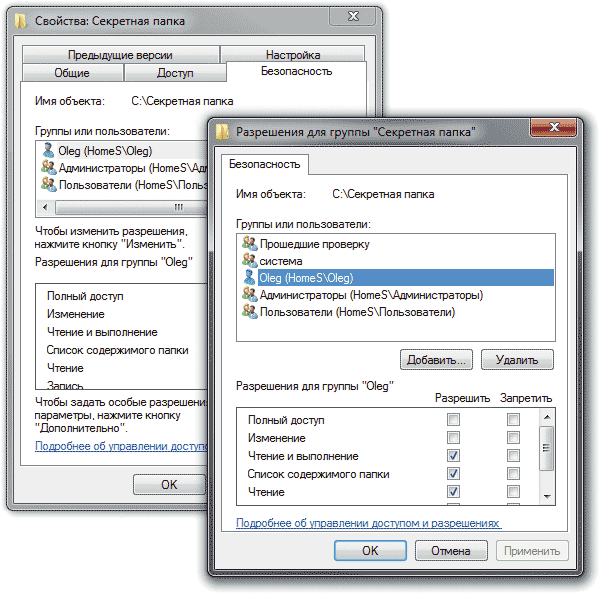
Рис. 1. Ограничение доступа к папке с помощью встроенных инструментов Windows
К сожалению, объекты, доступ к которым был запрещен с использованием базового функционала операционной системы, будут видимы. Это не очень хорошо, поскольку недоступные папки и файлы однозначно будут вызывать у домочадцев вполне понятный интерес. Теоретически запретные для других пользователей папки можно скрыть встроенными средствами Windows (путем маркировки соответствующих объектов в качестве скрытых). Однако скрытые таким образом папки и файлы не будут видимы в проводнике другим пользователям системы только при условии включенного в настройках флажка Не показывать скрытые файлы, папки и диски (рис. 2), и в любом случае они будут отображаться в других приложениях, например в FAR, Total Commander и др., которые не используют стандартный диалог для отображения файлов и папок. Поэтому подобное сокрытие подойдет не всем.
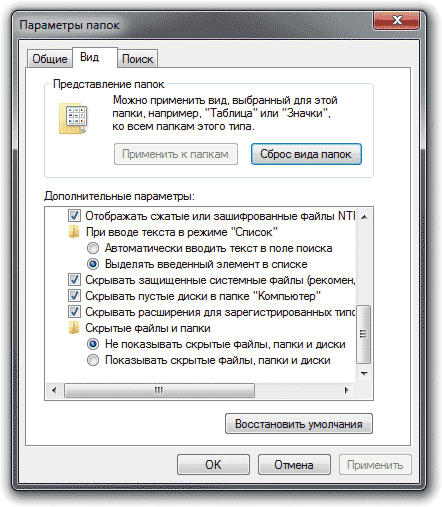
Рис. 2. Настройка невидимости скрытых файлов,
папок и дисков в Windows
Добиться более надежного сокрытия/блокирования данных можно посредством применения специализированной сторонней утилиты — например программы Hide Folders или «Пароль На Папку». С их помощью ограничить доступ к некоторым данным или полностью спрятать от чужих глаз отдельные папки и файлы совсем несложно — для этого достаточно перетащить объект из проводника в окно утилиты и при необходимости изменить режим защиты (рис. 3). Обе программы позволяют как скрывать папки, так и блокировать их. Сокрытые таким образом элементы не будут видимы ни из проводника Windows, ни из любых других программ, но доступ к ним останется открытым. Поэтому разумно скрывать некоторые папки ОС и прикладных программ — тогда их можно будет использовать обычным образом, например запуская прикладные программы из меню Пуск, но ситуации случайного удаления или перемещения соответствующих папок будут исключены. Заблокированные папки окажутся видимыми, но недоступными ни для просмотра, ни для редактирования, поэтому находящиеся в них документы будут надежно защищены от любых изменений. Для предотвращения несанкционированного доступа к защищенным данным в решениях предусмотрена защита паролем при запуске программы и ее удалении (удаление утилит вручную не позволит получить доступ к спрятанным папкам и файлам).
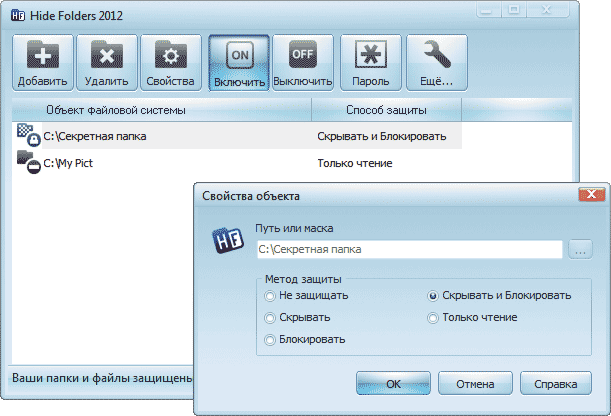
Рис. 3. Изменение режима ограничения доступа к папке в Hide Folders
Подобное блокирование/скрытие данных поможет уберечь их во многих случаях, однако оно всетаки не обеспечивает полной безопасности, поскольку обойти такого рода защиту можно, загрузив ПК в другой операционной системе (если на компьютере установлено несколько ОС) либо загрузившись с оптического привода или флэшнакопителя. Также удастся получить доступ к защищаемым данным, если снять диск и подключить его к другому компьютеру. Правда, для применения на практике подобных способов обхода защиты пользователь должен обладать определенной квалификацией и целенаправленно искать сокрытую от него информацию, а это уже совсем иной случай. В домашнем же офисе защиту данных с помощью таких утилит можно считать достаточно надежной, особенно при условии установки запрета на загрузку с внешних накопителей в комплексе с паролем на BIOS.
Блокирование доступа к настройкам операционной системы
Слишком активные действия подрастающего поколения или какие -то ошибки начинающих пользователей могут в два счета нарушить нормальное функционирование ОС, а то и вообще угробить ее. Поэтому лучше минимизировать риск возникновения подобных ситуаций, заблокировав доступ к тем или иным компонентам операционной системы. Так, имеет смысл закрыть доступ к панели управления (или скрыть в ней папки «Система и безопасность», «Учетные записи пользователей и семейная безопасность», «Программы», «Сеть и Интернет» и т.п.), запретить запуск системного ре естра и применение команды Выполнить. Возможно, разумно также будет запретить и иные (не имеющие столь фатальных последствий, но также вызывающие определенные неудобства) операции — например изменение свойств экрана, способа отображения файлов и папок, внешнего вида стандартных папок и ярлыков и т.п. Может оказаться полезным установить запрет на изменение панели задач и ярлыков на рабочем столе и др.
Многие, если не все, подобные операции могут быть выполнены встроенными средствами Windows через редактор групповой политики gpedit.msc. Теоретически данный способ предпочтителен, поскольку при его использовании отпадает необходимость в установке стороннего ПО, но на практике мы рекомендуем его только пользователям с достаточным уровнем подготовки. Для изменения настроек через редактор групповой политики необходимо войти в Windows под учетной записью с правами администратора и запустить редактор, нажав комбинацию клавиш Windows + R и введя команду gpedit.msc. Потом нужно раскрыть ветку Конфигурация пользователя → Административные шаблоны и скорректировать интересующие настройки — например полностью запретить доступ к панели управления (рис. 4). Разумеется, запрещать всё и вся — далеко не всегда самое разумное решение. Гораздо лучше вручную скорректировать список запрещенных/разрешенных элементов панели управления, удалив из нее самые опасные, но это дольше и сложнее, так как потребуется знание так называемых канонических имен элементов панели управления, ознакомиться с которыми можно в библиотеке MSDN Library (http://msdn.microsoft.com/).
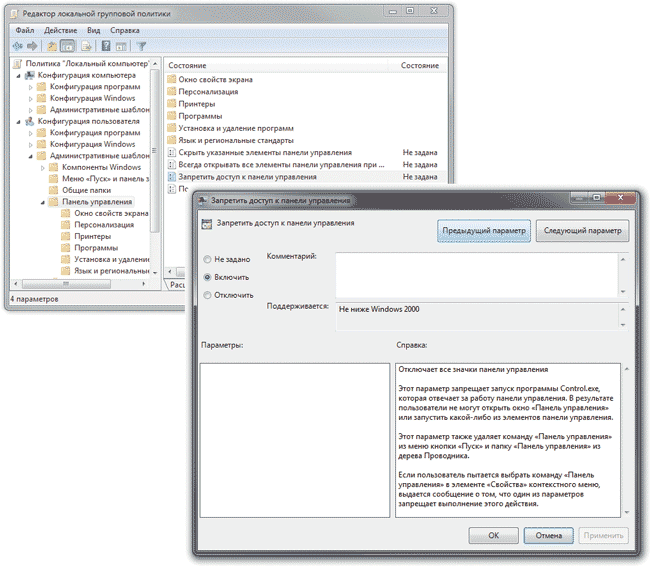
Рис. 4. Установка запрета на запуск панели управления в Windows
Существует более простой и гораздо более быстрый способ ограничения доступа к настройкам ОС с применением утилит-твикеров либо утилит, специально предназначенных для решения такого рода задач. Основное назначение утилит-твикеров — настройка и оптимизация Windows. Они открывают доступ ко многим скрытым настройкам операционной системы и дополнительно могут использоваться для блокирования или сокрытия тех или иных системных элементов. Каких? Самых разных — тут всё зависит от выбранного твикера, поскольку в этом плане разработчики единых требований не придерживаются. Например, набор утилит Ashampoo WinOptimizer может применяться для того, чтобы убрать пункты Установка компонентов Windows и Установка и удаление программ из панели управления (рис. 5), запретить открытие системного реестра, отключить элемент контекстного меню Свойства для значка Мой компьютер, отключить отображение ряда системных иконок (Администрирование, Сетевые подключения и др.) на рабочем столе и в папке «Мой компьютер», отключить пункт Выполнить в меню Пуск и т.д. Кроме того, с помощью этой программы несложно запретить изменение значков рабочего стола и скрыть отдельные диски.
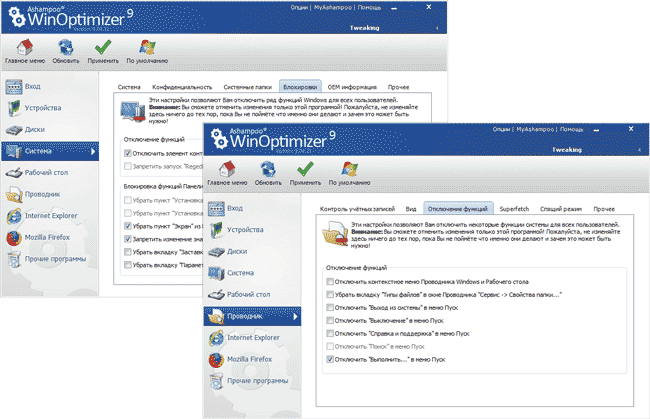
Рис. 5. Настройка ограничений к системным настройкам в Ashampoo WinOptimizer
В свою очередь, узкоспециализированные утилиты оснащены более широким функционалом для настройки ограничений. Правда, в большинстве случаев подобные инструменты ориентированы на системных администраторов, а потому дороги и достаточно сложны в освоении. Однако на рынке можно найти и приемлемые по цене и даже бесплатные утилиты, разобраться с которыми вполне по силам обычным пользователям. В их числе WinLock и My Simple Desktop, позволяющие заблокировать доступ к важным компонентам операционной системы в считаные секунды. С их помощью не составит труда ограничить доступ других пользователей к рабочему столу и панели управления, запретить запуск системного реестра, скрыть панель задач и т.п., ведь для этого окажется достаточно просто включить или выключить соответствующие флажки в окне программы (рис. 6). Изменить установленные подобным способом настройки без знания заданного для утилиты пароля будет невозможно.
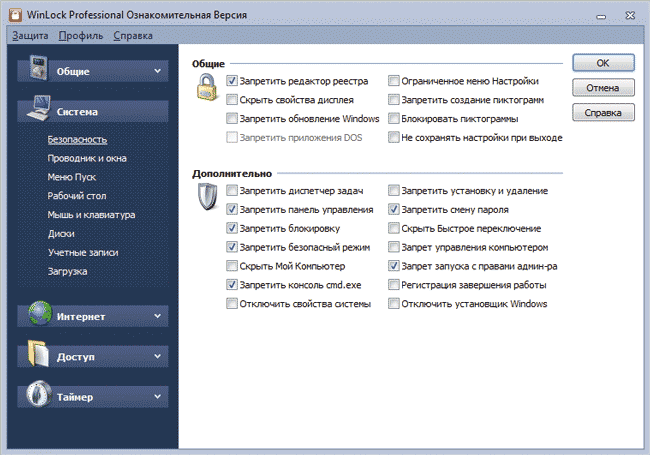
Рис. 6. Ограничение доступа к системным настройкам в WinLock
Кроме того, некоторую пользу в плане защиты настроек системы от изменений могут принести вышерассмотренные утилиты для блокирования/сокрытия папок. С их помощью можно, например, заблокировать рабочий стол так, чтобы другие пользователи не смогли удалять, добавлять и изменять на нем ярлыки, папки и т.д. Чтобы добиться этого, нужно для соответствующей папки (положение и имя папки зависят от системы — в Windows 7 это папка C:\Пользователи\имя_пользователя\Рабочий стол) установить права Только чтение. Таким же образом можно защитить от изменений папку Мои документы (C:\Пользователи\имя_пользователя\Документы) и Избранное (C:\Пользователи\имя_пользователя\Избранное). Однако ни в коем случае не нужно прятать и/или блокировать диски или папки, которые содержат системные файлы операционной системы (C:/Windows либо C:/Пользователи и т.п.), так как это приведет к неправильной работе системы.
Справедливости ради нужно отметить, что заблокировать доступ к некоторым настройкам операционной системы можно и с помощью других приложений. Скажем, если вам необходимо одновременно ограничить доступ домочадцев к некоторым системным операциям, обезопасить свои данные и установить для подрастающего поколения контроль за работой на компьютере, то имеет смысл обратить внимание на программу Time Boss (рис. 7).
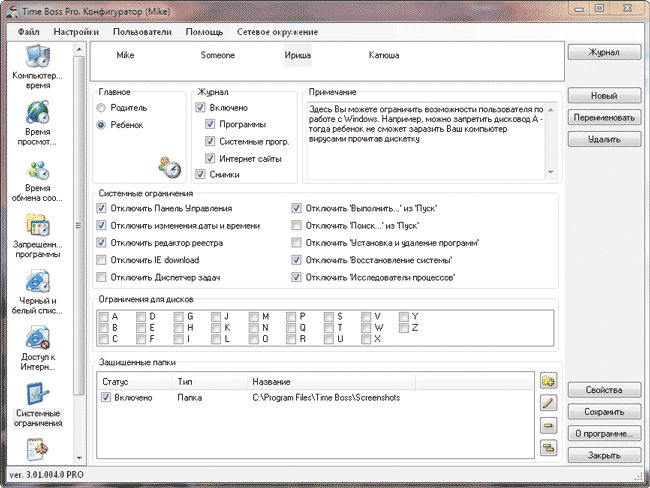
Рис. 7. Настройка системных ограничений в TimeBoss
Запрет использования съемных запоминающих устройств
Если вам надоело удалять с домашнего компьютера новые игрушки и вы опасаетесь случайной установки вместе с ними вредоносного софта, имеет смысл прибегнуть к блокированию компакт и DVD-дисков, а также USB-накопителей и иных съемных запоминающих устройств. Понятно, что и игрушки и вирусы с таким же успехом можно скачать из Интернета, но это уже отдельная тема.
Запретить доступ к съемным запоминающим устройствам можно без подключения стороннего софта через BIOS либо используя редактор групповой политики gpedit.msc. Вариант отключения устройств в BIOS не особенно привлекателен, поскольку при необходимости поработать с ними придется каждый раз обращаться к BIOS и вновь включать устройства, поэтому лучше использовать политики. Для установки запретов через редактор групповой политики следует загрузить его, перейти в раздел Конфигурация пользователя → Административные шаблоны → Система → Доступ к съемным запоминающим устройствам, дважды щелкнуть на пункте Съемные запоминающие устройства всех классов и изменить статус на Включить (рис. 8). В итоге система запретит доступ ко всем съемным запоминающим устройствам. Допускается и более тонкое регулирование параметров доступа к отдельным типам устройств — например можно ограничиться установкой запрета на чтение с компакт и DVD-дисков во избежание установки на компьютер дополнительных игр именно с этих устройств.
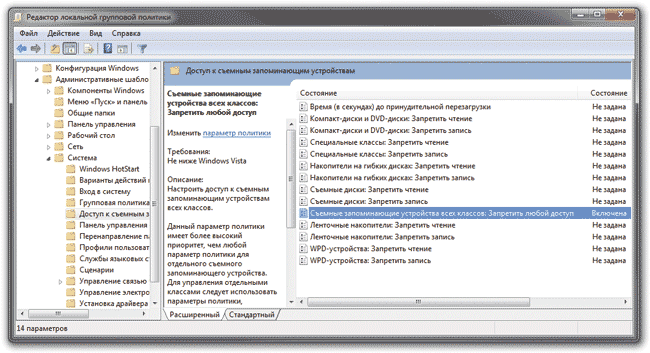
Рис. 8. Установка запрета на доступ к съемным запоминающим устройствам через gpedit.msc
Однако гораздо быстрее и удобнее осуществлять контроль доступа к устройствам с помощью дополнительных приложений. В частности, можно прибегнуть к возможностям сокрытия или блокирования устройств, предусмотренным в вышерассмотренных утилитах для управления доступом к настройкам операционной системы. Скажем, не составит труда запретить доступ к сменным носителям (CD/DVD-приводам, USB-устройствам и др.) в WinLock, включив в окне утилиты соответствующий флажок (рис. 9).
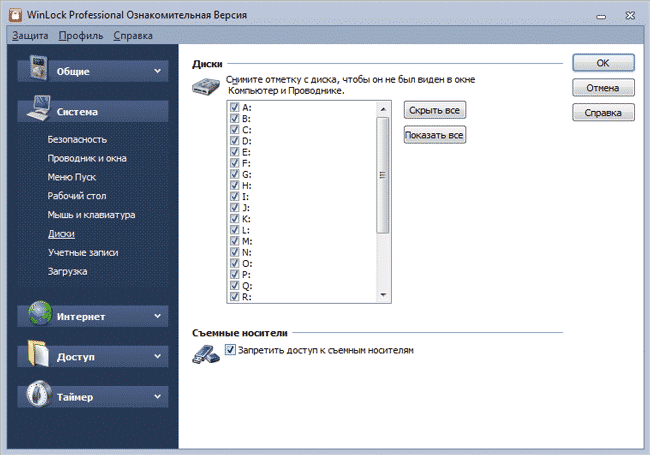
Рис. 9. Блокирование доступа к сменным носителям в WinLock
Правда, возможности ограничения доступа к устройствам в таких приложениях ограниченны: контролировать доступ можно далеко не ко всем внешним запоминающим устройствам, а уж о контроле носителей речь и не идет. Гораздо большей функциональностью в этом плане обладают утилиты — блокировщики доступа к устройствам. Большинство подобных решений ориентированы на корпоративных пользователей и стоят дорого. Вместе с тем при желании можно найти подходящий инструментарий и по приемлемой цене — например такова утилита USB Security.
Технология управления устройствами в ней очень проста: требуется сформировать белый список разрешенных устройств, последовательно добавив в него всю нужную периферию (рис. 10). Устройства, использующие шифрование BitLocker, можно включить в белый список без авторизации, установив в окне настроек соответствующий флажок. После этого доступ ко всем прочим USB-устройствам будет возможен только по паролю; хотя системой они и будут определяться, но пользователь каждый раз при открытии съемного диска будет видеть, что он пустой. Правда, отметим, что наряду с неавторизованными USB-устройствами утилитой USB Security будут заблокированы оптические диски, о чем разработчики «скромно умалчивают». Это, конечно, программная недоработка, но в рассматриваемом нами ракурсе она окажется весьма кстати, ведь в целях предотвращения бесконтрольной установки софта блокировать нужно и USB-накопители, и CD/DVD-приводы.
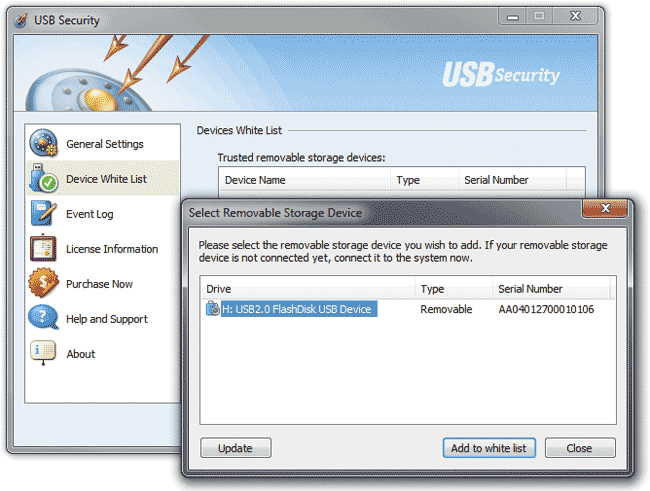
Рис. 10. Блокирование доступа к сменным носителям в USB Security
Кратко о программах
Ashampoo WinOptimizer 9.4.3.1
Разработчик: Ashampoo GmbH & Co. KG
Размер дистрибутива: 24,6 Мбайт
Цена: 39,99 долл.; для русскоязычных пользователей — 799,99 руб.
Ashampoo WinOptimizer — известный набор утилит для оптимизации и тонкой настройки Windows. Программа предоставляет инструменты для корректировки широкого спектра системных настроек. В частности, она позволяет выключать ненужные Windows-сервисы, управлять элементами автозапуска, оптимизировать параметры интернет-соединения (автоматически либо путем ручной корректировки настроек) и деинсталлировать ненужные приложения. Имеется функционал для тонкой настройки множества параметров Windows, включая те, что влияют на производительность и безопасность системы. Предусмотрена возможность быстрой оптимизации системы в один клик (функция One-Click Optimizer), в ходе которой производится удаление с диска мусорных данных, из системного реестра — устаревших записей, а также уничтожаются следы работы в Интернете. В состав пакета входит встроенный советник Tuning Assistant, который автоматически выбирает наиболее подходящие настройки, опираясь на анализ системы и требования пользователя. Ashampoo WinOptimizer обеспечивает доступ к ряду системных модулей, применение которых также позволяет добиться повышения производительности при работе за компьютером. В их числе — модули для выявления и исправления ошибок в системном реестре, очистки жестких дисков от разнообразного мусора, а также дефрагментации реестра и дисков.
Дополнительно приложение включает инструментарий для эффективного управления файлами (в том числе восстановления удаленных файлов и разбивки/склейки больших файлов) и позволяет повысить уровень приватности и безопасности при работе за компьютером. Последнее осуществляется путем отключения ряда настроек Windows, связанных с безопасностью (можно, например, запретить удаленный доступ к компьютеру, отключить службу сообщений и т.п.), гарантированного удаления файлов без возможности их восстановления, а также шифрования файлов с конфиденциальной информацией. Кроме того, в приложении предусмотрен функционал для управления запущенными процессами, отображения разнообразной системной информации об аппаратном обеспечении и установленных приложениях, оценки производительности процессора и памяти, а также некоторый инструментарий для мониторинга и обслуживания жестких дисков (проверки дисков на наличие потенциальных ошибок, анализа S.M.A.R.T.-параметров). Имеются и некоторые другие инструменты.
WinLock 6.07
Разработчик: Crystal Office Systems
Размер дистрибутива: 4,7 Мбайт
Цена: WinLock — 23,95 долл.; WinLock Professional — 31,95 долл. (в Softkey.ru WinLock Professional — 450 руб.)
WinLock — удобный инструмент для ограничения доступа к важным системным ресурсам и пользовательским данным. Программа представлена в двух версиях: базовой WinLock и расширенной WinLock Professional, возможности базовой версии не позволяют ограничивать доступ к вебресурсам и использовать шифрование.
Программа поможет запретить доступ к системному реестру и скрыть свойства дисплея, заблокировать запуск панели управления, установить запрет на блокирование компьютера, загрузку Windows в безопасном режиме и запуск системы с правами администратора. Также несложно предотвратить появление в меню Пуск команды Выполнить, скрыть Мой компьютер, закрепить панель задач и запретить изменение ее настроек и т.п. Кроме того, утилита WinLock может быть использована для блокирования доступа к сменным носителям (CD/DVD-приводам, USB-устройствам и др.) и сокрытия отображения определенных дисков в папке Мой компьютер и проводнике. Также в программе предусмотрен инструментарий для блокирования конкретных приложений (например, в целях безопасности можно запретить загрузку download-менеджеров, файлов и папок), предотвращения доступа к сомнительным вебресурсам и ограничения длительности работы пользователя на компьютере.
Time Boss 3.03
Разработчик: Nicekit Software
Размер дистрибутива: 1,8 Мбайт
Цена: Time Boss — 600 руб.; Time Boss PRO — 800 руб.
Time Boss — простая и удобная программа для организации родительского контроля. С ее помощью родители легко могут ограничивать время компьютерной деятельности ребенка (в том числе в играх и Интернете), определять перечень доступных приложений (включая игры), вводить ограничения на ряд системных операций, запрещать доступ к отдельным папкам, а также регулировать посещение сайтов при интернет-серфинге. Программа обеспечивает контроль для всех зарегистрированных в системе пользователей, поэтому при необходимости может быть использована для настройки разных вариантов ограничений по различным профилям. В целях защиты от взлома подрастающим поколением разработчики предусмотрели ряд возможностей: применение пароля доступа к программе, работу в скрытом (Стелс) режиме, защиту от удаления приложения при загрузке Windows в безопасном режиме Safe mode и др. Приложение предлагается в двух редакциях: базовой Time Boss и расширенной Time Boss PRO. Редакция Time Boss PRO дополнительно предоставляет функционал для удаленного управления в рамках локальной домашней сети (можно удаленно менять настройки, оперативно добавлять время и пр.) и оснащена защитой от кейлоггеров (чтобы исключить возможность получения ребенком пароля доступа к программе).
Hide Folders 2012 (4.0.8)
Разработчик: FSPro Labs
Размер дистрибутива: 2,05 Мбайт
Цена: 39,95 долл. (в магазине Softkey.ru — 1000 руб.)
Hide Folders — простая программа для защиты папок и файлов в файловых системах FAT, FAT32 и NTFS от несанкционированного доступа путем их сокрытия и/или блокирования; возможна также установка доступа «только для чтения». Защищенные папки не будут доступны другим пользователям (включая администратора системы даже при загрузке Windows в безопасном режиме), причем защищенными от удаления окажутся не только защищенные папки и файлы, но и папки, их содержащие. Помимо сокрытия/блокирования данных, программа позволяет удалять следы, остающиеся на компьютере после включения защиты данных, и может в целях конспирации не отображаться в списке часто запускаемых программ.
«Пароль На Папку» 3.9.4 (Lock Folder XP)
Разработчик: Everstrike Software
Размер дистрибутива: 3,46 Мбайт
Цена: 24,95 долл. (для русскоязычных пользователей — 300 руб.)
«Пароль На Папку» — это русскоязычный вариант программы Lock Folder XP (http://www.everstrike.com/lock_folder.htm). Утилита поддерживает файловые системы FAT, FAT32 и NTFS и позволяет скрывать файлы, папки и локальные/сетевые диски, а также защищать паролем папки и съемные диски (карты памяти, флэшнакопители, внешние диски и т.д.). Сокрытие данных возможно даже в случае ограничения прав пользователя администратором, а защищенные данные не будут доступны другим пользователям даже при загрузке Windows в безопасном режиме (требуется включение в настройках соответствующей опции). Дополнительно с помощью программы можно запретить доступ к панели управления и заблокировать изменение даты и времени.
My Simple Desktop (Home Edition) 2.1
Разработчик: Anfibia Software
Сайт разработчика: http://www.anfibia-soft.com/ (разработчиком утилита более не поддерживается, но ее несложно найти на порталах ПО — например на http://download.cnet.com/)
Размер дистрибутива: 1,77 Мбайт
My Simple Desktop — очень простая программа для ограничения доступа к компьютеру и его настройкам. С ее помощью можно защитить от изменений рабочий стол, панель задач и меню Пуск, сделать невозможным внесение изменений в настройки дисплея, а также запретить доступ к панели управления и системному реестру. Предусмотрены возможности для ограничения доступа к локальным дискам, сокрытия сетевых дисков и блокирования доступа к внешним USB-устройствам. При необходимости можно установить ограничения на время использования компьютера.
USB Security 2.6
Разработчик: Everstrike Software
Размер дистрибутива: 3,52 Мбайт
Цена: 34,95 долл. (для русскоязычных пользователей — 500 руб.)
USB Security — простая утилита для организации контроля доступа к USB-устройствам, включая флэшки, принтеры, сканеры, клавиатуры и мыши. Программа позволяет разрешить использование любого из таких устройств путем добавления его в список разрешенной периферии, при этом все USB-устройства, не включенные в белый список, окажутся заблокированными. В случае необходимости возможна работа с любым из запрещенных устройств после ввода пароля.
Если вашим домашним компьютером пользуются и стар и млад, то лучше заранее позаботиться о защите важных папок и файлов от случайного удаления, перемещения или изменения, а также обезопасить систему от непредсказуемых действий неподготовленных пользователей и предотвратить бесконтрольную установку игр и ПО. Сделать это можно благодаря подключению самых разных программных решений — например тех, что были рассмотрены в данной статье.
- ПК и комплектующие
- Настольные ПК и моноблоки
- Портативные ПК
- Серверы
- Материнские платы
- Корпуса
- Блоки питания
- Оперативная память
- Процессоры
- Графические адаптеры
- Жесткие диски и SSD
- Оптические приводы и носители
- Звуковые карты
- ТВ-тюнеры
- Контроллеры
- Системы охлаждения ПК
- Моддинг
- Аксессуары для ноутбуков
- Принтеры, сканеры, МФУ
- Мониторы и проекторы
- Устройства ввода
- Внешние накопители
- Акустические системы, гарнитуры, наушники
- ИБП
- Веб-камеры
- KVM-оборудование
- Сетевые медиаплееры
- HTPC и мини-компьютеры
- ТВ и системы домашнего кинотеатра
- Технология DLNA
- Средства управления домашней техникой
- Планшеты
- Смартфоны
- Портативные накопители
- Электронные ридеры
- Портативные медиаплееры
- GPS-навигаторы и трекеры
- Носимые гаджеты
- Автомобильные информационно-развлекательные системы
- Зарядные устройства
- Аксессуары для мобильных устройств
- Цифровые фотоаппараты и оптика
- Видеокамеры
- Фотоаксессуары
- Обработка фотографий
- Монтаж видео
- Операционные системы
- Средства разработки
- Офисные программы
- Средства тестирования, мониторинга и диагностики
- Полезные утилиты
- Графические редакторы
- Средства 3D-моделирования
- Веб-браузеры
- Поисковые системы
- Социальные сети
- «Облачные» сервисы
- Сервисы для обмена сообщениями и конференц-связи
- Разработка веб-сайтов
- Мобильный интернет
- Полезные инструменты
- Средства защиты от вредоносного ПО
- Средства управления доступом
- Защита данных
- Проводные сети
- Беспроводные сети
- Сетевая инфраструктура
- Сотовая связь
- IP-телефония
- NAS-накопители
- Средства управления сетями
- Средства удаленного доступа
- Системная интеграция
- Проекты в области образования
- Электронный документооборот
- «Облачные» сервисы для бизнеса
- Технологии виртуализации
1999 1 2 3 4 5 6 7 8 9 10 11 12 2000 1 2 3 4 5 6 7 8 9 10 11 12 2001 1 2 3 4 5 6 7 8 9 10 11 12 2002 1 2 3 4 5 6 7 8 9 10 11 12 2003 1 2 3 4 5 6 7 8 9 10 11 12 2004 1 2 3 4 5 6 7 8 9 10 11 12 2005 1 2 3 4 5 6 7 8 9 10 11 12 2006 1 2 3 4 5 6 7 8 9 10 11 12 2007 1 2 3 4 5 6 7 8 9 10 11 12 2008 1 2 3 4 5 6 7 8 9 10 11 12 2009 1 2 3 4 5 6 7 8 9 10 11 12 2010 1 2 3 4 5 6 7 8 9 10 11 12 2011 1 2 3 4 5 6 7 8 9 10 11 12 2012 1 2 3 4 5 6 7 8 9 10 11 12 2013 1 2 3 4 5 6 7 8 9 10 11 12 Популярные статьи

В настоящем обзоре мы рассмотрим модель моноблока от компании HP, которая является признанным лидером в производстве компьютеров как для домашнего использования, так и для офисов. Моноблок HP 205 G4 22 — модель нового семейства, которая построена на базе процессоров AMD последнего поколения и отличается неплохой производительностью вкупе с привлекательной ценой

Швейцарская компания Logitech G представила беспроводную игровую мышь Logitech G PRO X Superlight. Новинка предназначена для профессиональных киберспортсменов, а слово Superlight в ее названии указывает на малый вес этой модели, который не превышает 63 г. Это почти на четверть меньше по сравнению с анонсированным пару лет тому назад манипулятором Logitech G PRO Wireless

Как показало недавнее исследование Кембриджского университета — количество людей, которые пользуются сегодня криптовалютами, приближается к размеру населения небольшой страны и это только начало, мир меняется. Поэтому компания ASRock разработала и выпустила в продажу весьма необычную материнскую плату — H110 PRO BTC+, которую мы и рассмотрим в этом обзоре

Компания Rapoo анонсировала в Китае беспроводную клавиатуру Ralemo Pre 5 Fabric Edition. Новинка выполнена в формате TKL (без секции цифровых клавиш) и привлекает внимание оригинальным дизайном. Одна из отличительных особенностей этой модели — верхняя панель, обтянутая тканью с меланжевым рисунком

Линейку компьютерных мониторов MSI пополнила модель Optix MAG301 CR2, адресованная любителям игр. Она оборудована ЖК-панелью типа VA со сверхширокоформатным (21:9) экраном изогнутой формы (радиус закругления — 1,5 м). Его размер — 29,5 дюйма по диагонали, разрешение — 2560×1080 пикселов

Каталог продукции компании SilverStone пополнил комплект MS12. Он позволяет создать портативный накопитель на базе стандартного SSD типоразмера M.2 2280 с интерфейсом PCI Express

Компания ADATA Technology анонсировала твердотельные накопители серии XPG Spectrix S20G. Они предназначены для оснащения игровых ПК и, как утверждают их создатели, сочетают высокую производительность и эффектный внешний вид

Линейку видеоадаптеров ASUS на базе графических процессоров NVIDIA пополнила модель GeForce RTX 3070 Turbo (заводской индекс TURBO-RTX3070-8G), предназначенная для оснащения игровых ПК. Одной из особенностей новинки является конструкция системы охлаждения

КомпьютерПресс использует