Выделение текста столбиком
Я думаю, что возможность выделять столбиком какой-то текст в документе очень пригодится бухгалтерам или людям, работающим с псевдографикой.
Предположим, у вас есть некий напечатанный текст в несколько строк.
Вам необходимо выделить лишь некоторые слова (или цифры), с которых начинается каждое предложение. Например так, как это показано на скриншоте.
Делается это очень просто. Нажимаете и удерживаете нажатой клавишу ALT на клавиатуре, а мышкой выделяете нужную вам область текста.
Выделенную таким образом часть текста можно копировать или форматировать по своему усмотрению.
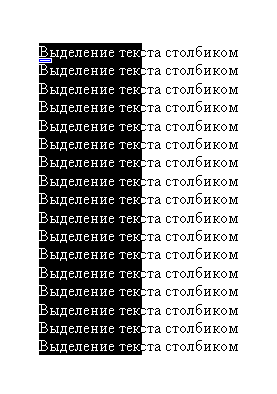
Когда я создавал отчет в пенсионный фонд в программе зарплаты, меня этот совет очень выручил. Ох, и не легкое это дело расчет зарплаты и учет налогов))
Еще записи по вопросам использования Microsoft Word:
- 10 полезных заметок о колонтитулах
- 3 способа очистки списка недавно открытых документов
- Microsoft Office: популярные команды на одной вкладке
- SQL для начинающих: изучите SQL онлайн за 9 часов
- Word 2007: полотно, рисунки, линии
- Word 97. Слияние документов как один из способов упростить свою работу
- Автозаполняемые колонтитулы
- Автоматизация текстового набора в Word
- Автоматическая запись макроса
- Автоматическая нумерация билетов
- Автоматическое сохранение всех открытых документов
- Автотекст с последовательной нумерацией
- Белый текст на синем фоне: ностальгия по DOS
- Быстрое выделение идущих рядом слов
- Быстрое изменение стиля форматирования текста
- Быстрое перемещение между открытыми документами Word
- Быстрое создание списков в документе
- Быстрый доступ к диалоговому окну Параметры страницы
- Быстрый поиск форматированного текста
- Быстрый способ создания закладок со ссылками на них
- В чем различие между Автозаменой и Автотекстом
- Ввод повторяющихся фрагментов текста в Word 2007
- Вертикальное выравнивание текста
- Восстановление поврежденных документов Word
- Всплывающая подсказка для гиперссылки в тексте
Как в ворде сделать текст в два столбика.
Один уже напечатала он красивенько слева стоит, а как на првао переключится и там начать печатать?Насчёт формат-колонки, не предлагайте. так не получается.
Лучший ответ
разметка страницы — колонки
или таблицу справа сделай из одного столбца и строки
Остальные ответы
Формат —> Колонки —> Две
АндреевичПрофи (990) 8 лет назад
ставим курсор к концу строчки и едем вправо. и начинаем печатать. и так со всеми строчками, и затем выравниваем.
в пайнте можно всяко разно эксперементировать потм сохранить в док
Иришка оригинальный способ)) ) откройте новый документ, сделайте формат-колонки и вставьте текст который вы напечатали, так будет легче, чем вы будете каждую строку ровнять)
Anzelika LvovaМастер (1318) 12 лет назад
я пробовала, он не вставляется
Создавайте табличку, меняйте её цвет границ под цвет фона и можете писать хоть в 22 колонки
Anzelika LvovaМастер (1318) 12 лет назад
как сделать эту табличку белой?
Сергей Синица Мастер (2016) Через пункт контекстного меню «Границы и заливка»
выделить все, разметка страницы — колонки — выбирай сколько хочешь
Я делаю всё как вы говорите, но получаются два столбика но в каждой строчке по одной букве.
Похожие вопросы
Ваш браузер устарел
Мы постоянно добавляем новый функционал в основной интерфейс проекта. К сожалению, старые браузеры не в состоянии качественно работать с современными программными продуктами. Для корректной работы используйте последние версии браузеров Chrome, Mozilla Firefox, Opera, Microsoft Edge или установите браузер Atom.
Преобразовать список столбиком в строку через запятую, точку с запятой или другой разделитель онлайн
Онлайн конвертер, для тех кому необходимо текст записанный в колонку преобразовать в строку через запятую, точку с запятой или любой другой разделитель.
Онлайн конвертер столбик в строку
Разделитель:
Преобразовать Дополнительные функции Сохранить Очистить
Добавить в начале (открывающий тег): в конце (закрывающий тег):
ВЕРХНИЙ РЕГИСТР (ПРОПИСНЫЕ БУКВЫ) нижний регистр (строчные буквы) Формат предложений Каждое Слово С Заглавной Буквы чЕрЕдОвАнИе рЕгИсТрОв ПРоиЗВольнОЕ нАПисанИе
Как записать деление столбиком в Ворде?
Например, нужно написать перевод из одной системы счисления в другую.

Как это можно сделать?
комментировать
в избранное
11 ответов:
vdtes t [36.9K]
4 года назад
В программе Ворд деление столбиком можно делать таблицей
Сначала делается таблица (меню Вставка/Таблица) и заполняется цифрами

Затем убираются все границы между ячейками (меню Главная/Абзац)

остаются только цифры

Далее проставляются все нужные границы ячеек

автор вопроса выбрал этот ответ лучшим
комментировать
в избранное ссылка отблагодарить
Ксарф акс [156K]
4 года назад
Самый простой вариант сделать деление столбиком в Ворде — это использовать вспомогательную таблицу.
При этом в данной таблице ширину столбцов не нужно делать слишком большой.
1) Сначала в ячейках таблицы последовательно пишем цифры, которые используются в записи деления столбиком.
Вот как, например, выглядит деление 264 на 4:

2) Далее некоторые цифры сдвигаются в сторону:

3) Нужно убрать ненужные границы ячеек.

Для этого нужно выделять нужную ячейку и в её контекстном меню выбирать пункт «Границы и заливка», а в опции «Применить к» указывать значение «ячейке».
Вот окончательный вариант:

Если вам нужно проставить минусы, то можно вставить фигуру «линия» (вкладка «Вставка» -> «Фигуры»).

Есть и другой способ написать деление в столбик в Ворде, но это займёт больше времени.
1) Сначала нужно отобразить сетку на листе, чтобы ориентироваться по ней.
Для этого на вкладке «Разметка страницы» выберите «Выровнять» и во всплывающем меню щёлкните на «Отображать сетку».

В этом же меню можно задать её параметры, чтобы сделать более крупную клетку.
2) Далее пишем числа (отделить их от друга в пределах строки можно пробелами).

В свойствах абзаца также нужно немного поменять настройки интервалов (перед тем, как писать строчки с числами):

3) Потом остаётся нарисовать линии и немного подкорректировать интервалы между цифрами.

Когда всё будет готово, сетку можно и убрать.
комментировать
в избранное ссылка отблагодарить
Kriti kSPb [94.1K]
3 года назад
Мне больше всего понравился вариант с онлайн калькулятором.
В поисковой строке Яндекса был задан поисковый параметр «онлайн калькулятор деление в столбик».
Воспользовались первым же из огромного списка.
Делили первое пришедшее в голову число.
Мгновенно получается ответ и наглядно видно деление в столбик.
Нажимаем кнопку на клавиатуре — Prtscr, открываем программу Paint, вставляем изображение в него,
далее выделяем нужную область, копируем и вставляем в виде картинки в Ворд. Всё! Описать процесс, как записывали деление столбиком в Ворд, гораздо дольше, чем это сделать.

комментировать
в избранное ссылка отблагодарить
Go Green [538K]
3 года назад
Возможно, для написания заданий и курсовых понадобится печатать в документе и показывать наглядно не только результат деления одного числа на другое, но и сам процесс в виде записи «деление столбиком».
Если нет возможности работать с онлайн калькулятором или неудобно, я предлагаю использовать имеющиеся на клавиатуре символы и не заморачиваться с таблицами, внесением чисел и в ячейки, со стиранием ячеек и восстановлением нужных границ.
Просто переключимся на английскую клавиатуру и там где нужны вертикальные черточки, будем ставить знак «|» он на клавише со слешами.
Для нижних границ используем ____.

Смотрите ниже, где искать ключи на клаве: