Как выбрать карту по умолчанию в Apple Pay?
Карта по умолчанию в Apple Pay помогает быстро оплачивать покупки в автоматическом режиме. Иногда определенный банковский “продукт” нужно вынести на главную или наоборот отодвинуть назад. Разберемся, как это сделать на разных устройствах Эпл.
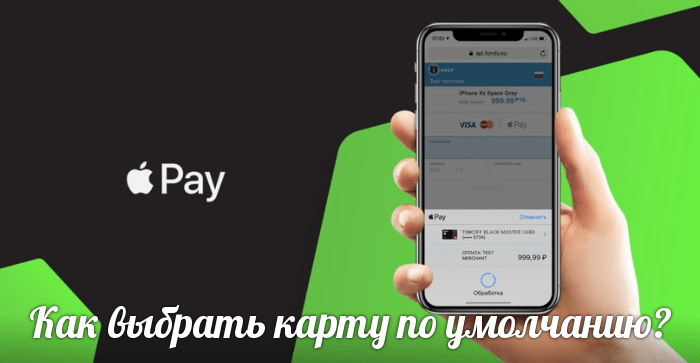
Управление платежными “инструментами” в Apple Pay
Если у вас несколько карт в приложении, то актуальным будет вопрос об их перемещении, ведь не всегда оплата происходит с одного и того же платежного “инструмента”. Если на определенном временном промежутке требуется автоматическая оплата одним банковским “средством”, то стоит установить его по умолчанию.
Изменение настроек
Инструкция установки карточки для автоматической оплаты разнится, в зависимости от того, какое устройство будет использоваться для оплаты. Рассмотрим каждый вариант отдельно.
iPhone или iPad
Если у вас планшет или смартфон от Эпл, то изменить порядок карт на таких устройствах, поможет следующая инструкция:
- Откройте меню с настройками.
- Найдите “ Wallet и Apple Pay”.
- Отыщите “параметры оплаты по умолчанию”.
- Кликните на платежный инструмент “по умолчанию”.
- Найдите и выберите нужный.
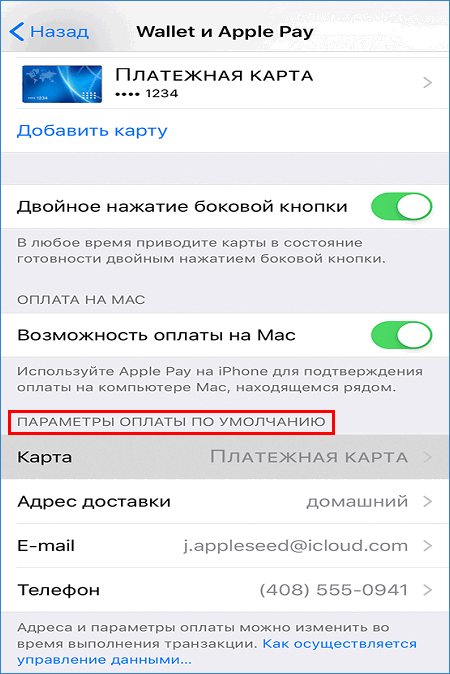
Более простой вариант, применимый на айфоне — изменение параметров карт в Wallet . Для того, чтобы их поменять местами, достаточно зайти в список, прикоснуться к желаемой и перетащить ее в н ачало.
Apple Watch
Чтобы изменить основную карту на Эпл часах, нужно:
- Найти программу “Apple Watch”.
- Открыть раздел “часы”.
- Нажать на “ Wallet и Apple Pay”.
- Выбрать нужный банковский продукт “ по умолчанию”.
- Определиться с платежным “инструментом”.
ПК с МАС и Touch ID
Если компьютер соответствует заявленным параметрам, то оплачивать покупки можно будет без iPhone. Для того, чтобы поменять основную карт у , следует:
- Открыть “системные настройки”.
- Перейти в “ Wallet и Apple Pay”.
- Выбрать главную карту.
- Установить ее по умолчанию.
Как управлять скидочными и бонусными карточками магазинов
Добавлять в систему можно не только банковские “продукты”, но и акционные и бонусные карт очки магазинов. Чтобы в соответствующей торговой точке при использовании Эпл Пей в автоматическом режиме отображалась вся информация по бонусам, нужно включить параметр “автоматический выбор”. Сделать основной карт у можно так:
- Войдите в Wallet.
- Кликните на нужную скидочную карточку.
- Выберите “включить автоматический выбор”.
Таким же образом можно отключить данный параметр.
Управление платежными “инструментами” при краже или потере гаджета
Разработчики системы бесконтактных платежей Эпл, предоставили возможность пользователям отыскать устройство, на котором установлен Apple Pay или заблокировать все банковские «средства» , привязанные к нему.
Чтобы обнаружить месторасположение гаджета, нужно включить режим “Найти айфон”. Это поможет удалить все данные по карт очкам или заблокировать мошенникам к ним доступ.
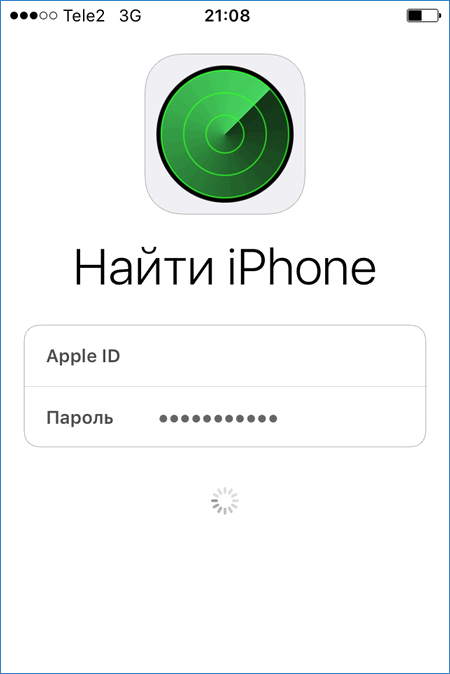
Чтобы активировать, следует:
- Посетить https://www.icloud.com .
- Пройти авторизацию, используя Apple ID.
- Кликнуть на устройство, которое утеряно.
- Перейти в “Apple Pay”.
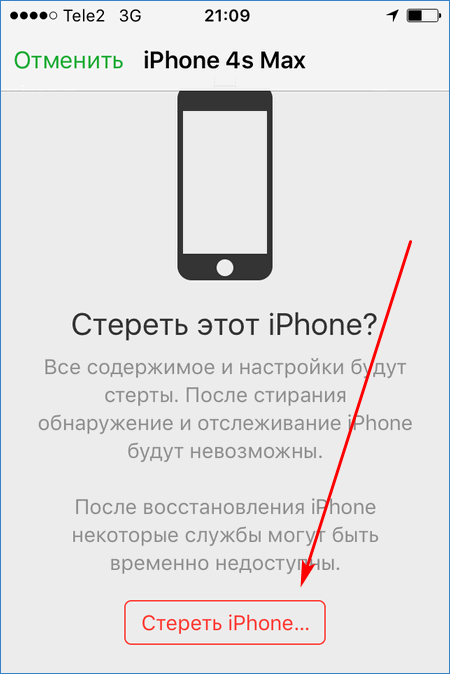
- Произвести удаление. Тут можно убрать полностью все или заблокировать учетную запись на время.
На этом сайте можно даже стереть все с айфона.
Заключение
Переместить карточки в Эпл Пей можно за пару минут. Если все сделать по инструкции, то в дальнейшем не возникнут трудности с использованием сервиса. Платежи будут проходить намного быстрее.
Как установить карту по умолчанию в apple pay на apple
Электронный адрес технической поддержки обслуживания юридических лиц с помощью системы «Банк-клиент»: dbo@ns-bank.ru
Время работы Службы поддержки пользователей «Банк-Клиент» (для юридических лиц) пн.-чт. с 9:00 до 18:00, пт. с 9:00 до 17:00
- Главная
- »
- Частным клиентам
- »
- Банковские карты
- »
- Apple Pay по карте Masterсard в Национальном стандарте
- »
- Вопросы и ответы по использованию Apple Pay
Вопросы и ответы по использованию Apple Pay
Что такое Apple Pay?
Это быстрый и удобный способ совершать покупки, имея при себе лишь гаджет, работающий на iOS.
Какие карты я могу привязать к Apple Pay?
Любую карту Masterсard или Мир АО Банк «Национальный стандарт».
С какими устройствами совместим Apple Pay?
С картами Masterсard Apple Pay работает с iPhone 6 и новее — в магазинах, приложениях и веб-сайтах в Safari; с Apple Watch — в магазинах и в приложениях; с iPad Pro, iPad Air 2, iPad mini 3 и новее — в приложениях и на веб-сайтах; и с Mac в Safari при наличии Apple Watch либо iPhone 6 или новее, на которых есть Apple Pay.
Для карт Мир обновите операционную систему на вашем устройстве: iPhone до версии iOS 14.5, Apple Watch до версии 7.5, MacBook до версии 11.3, iPad до версии iOS 14.5.
Полный список устройств доступен по ссылке.
Сколько стоит подключение к сервису Apple Pay и его обслуживание?
Регистрация карты на мобильном устройстве и совершение операций с использованием Токена Карты осуществляется бесплатно – никаких дополнительных комиссий Банк не взимает.
Могу я привязать свою карту к Apple Pay друга или родственника?
Нет, это запрещено Банком, поскольку равносильно передаче персональных данных вашей карты другому человеку.
Можно ли одновременно использовать пластиковую карту и оплачивать покупки в приложениях?
Конечно, да. Если терминал торговой точки не оснащен бесконтактным приемом платежей, вы можете оплатить покупку пластиковой картой.
Действуют ли ограничения при оплате покупок в магазинах с помощью Apple Pay?
Можно ли оплачивать покупки разными картами в Wallet и как это сделать?
В Wallet вы можете добавить несколько карт и настроить одну из них для использования по умолчанию.
Если вы хотите оплатить другой картой в кошельке:
- Удерживайте iPhone рядом с бесконтактным считывающим устройством до тех пор, пока не отобразятся данные карты, выбранной по умолчанию.
- Нажмите на значок карты, выбранной по умолчанию, чтобы просмотреть все добавленные в Wallet карты. Нажмите на изображение той карты, которой вы хотели бы оплатить покупку.
- Приложите палец к кнопке отпечатка пальца Touch ID. Когда операция пройдёт, iPhone завибрирует и появится сообщение «Готово».
Как управлять картами и установить/изменить карту по умолчанию?
На iPhone выберите «Настройки» > «Wallet и Apple Pay». Нажмите «Карта по умолчанию», после чего выберите новую карту. Подробнее о настройках на сайте Apple.
Как использовать систему Apple Pay в приложениях?
Помимо проведения бесконтактных платежей вы можете использовать систему Apple Pay для покупки физических товаров и услуг в приложениях, установленных на вашем устройстве.
1. Войдите в приложение, поддерживающее систему Apple Pay.
2. Выберите понравившийся товар.
3. Нажмите на кнопку «Купить в Apple Pay».
4. Просмотрите платёжные и контактные данные.
5. Пройдите процедуру проверки с помощью Touch ID или ввода пароля.
Как убрать карту из Apple Pay?
Вы можете удалить карту из Wallet следующими способами:
Через приложение Wallet
1. Войдите в приложение Wallet и выберите карту, которую вы хотели бы удалить.
2. Нажмите на неё, перейдите на вкладку «Информация» и выберите «Удалить карту».
В «Настройках» > Wallet&Apple Pay
1. Войдите в «Настройки» > Wallet&Apple Pay, выберите карту, которую вы хотели бы удалить. Нажмите «Удалить карту».
Через приложение Watch > Wallet&Apple Pay
1. Войдите в «Настройки» > Wallet&Apple Pay, выберите карту, которую вы хотели бы удалить. Нажмите «Удалить карту».
Через приложение Find My iPhone
1. Войдите в приложение Find My iPhone и авторизуйте свой Apple ID.
2. Через поиск выберите нужное устройство и нажмите «Стереть iPad/iPhone» или «Режим пропажи».
На сайте www.icloud.com
1. Загрузите страницу www.icloud.com и авторизуйте свой Apple ID.
2. Выберите устройство, с которого вы хотели бы удалить карты.
3. В разделе Apple Pay нажмите Remove All.
© 2005-2023 Copyright АО Банк « Национальный стандарт »
Все права защищены
Генеральная лицензия Банка России №3421 от 14.05.2015

Адрес электронной почты для проверки доверенностей нотариусами: info@ns-bank.ru
Служба поддержки пользователей « Банк-Клиент » (для юридических лиц): +7(495) 725-59-53, +7(495) 956-17-24
Круглосуточная Служба поддержки: 8(800) 250-33-00
Контактная информация службы технической поддержки web-сайта: +7(8442) 99-50-33, e-mail: webmaster@ns-bank.ru
Лицо, ответственное за полноту, достоверность и актуальность публикуемых на web-сайте сведений Елисеева Татьяна Анатольевна, телефон: +7(495) 664-73-44, e-mail: teliseeva@ns-bank.ru
Как установить кредитную карту по умолчанию и удалить устаревшую карту в Wallet и Apple Pay на iPhone
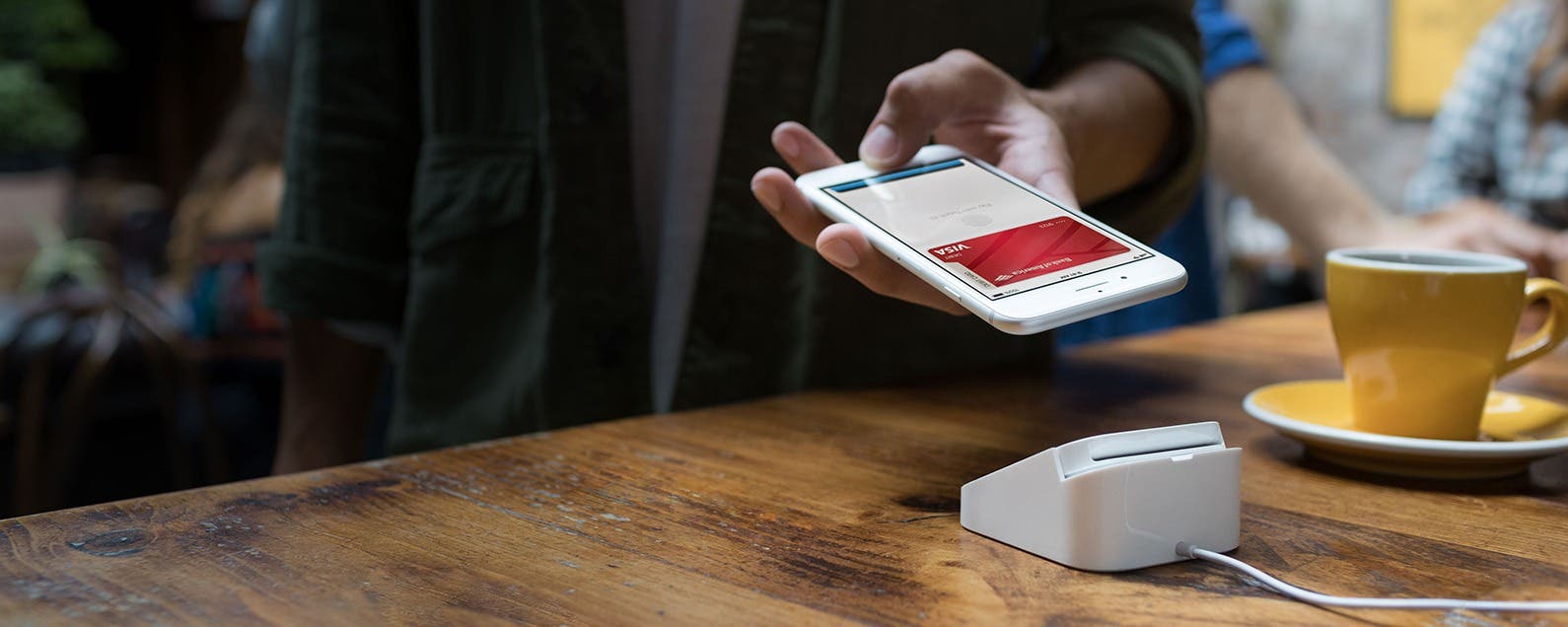
Некоторые из самых замечательных улучшений, которые мы видели в iOS 11.2, – это крутые вещи, которые вы можете делать с Apple Pay. Оплачивать покупки с помощью iPhone очень легко, даже прямо из текстового сообщения или с экрана блокировки, без необходимости проводить пальцем по кредитной карте. Конечно, если вы собираетесь использовать эту функцию, вам нужно знать, как установить карту по умолчанию и удалить устаревшую карту в Apple Pay. Давайте начнем изучать, как установить кредитную карту по умолчанию и удалить устаревшие карты из вашего кошелька на iPhone.
Связанный: Как использовать Apple Pay на iPhone X
Как установить кредитную карту по умолчанию и удалить устаревшую карту в Wallet и Apple Pay на iPhone
Установите кредитную карту по умолчанию в Wallet и Apple Pay на iPhone
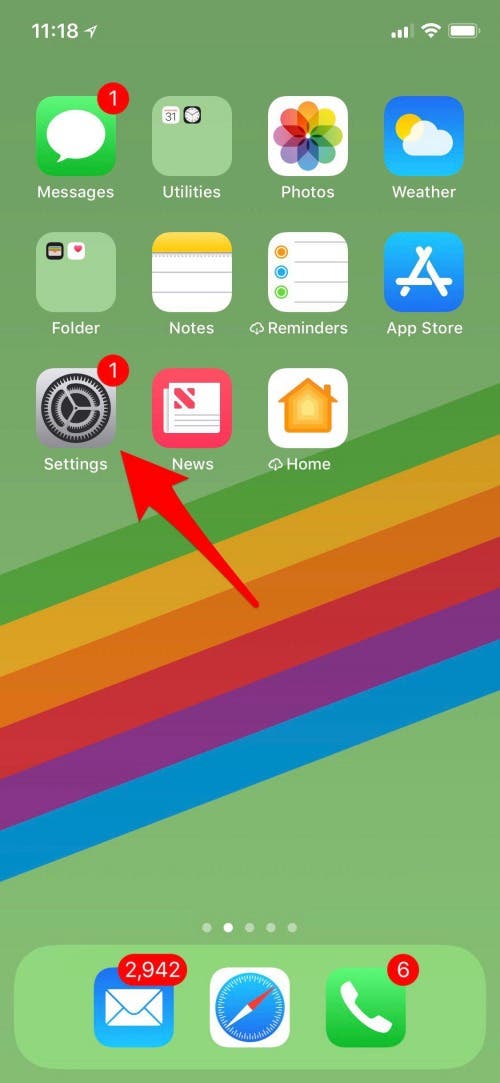
- Нажмите на «Настройки» на главном экране.
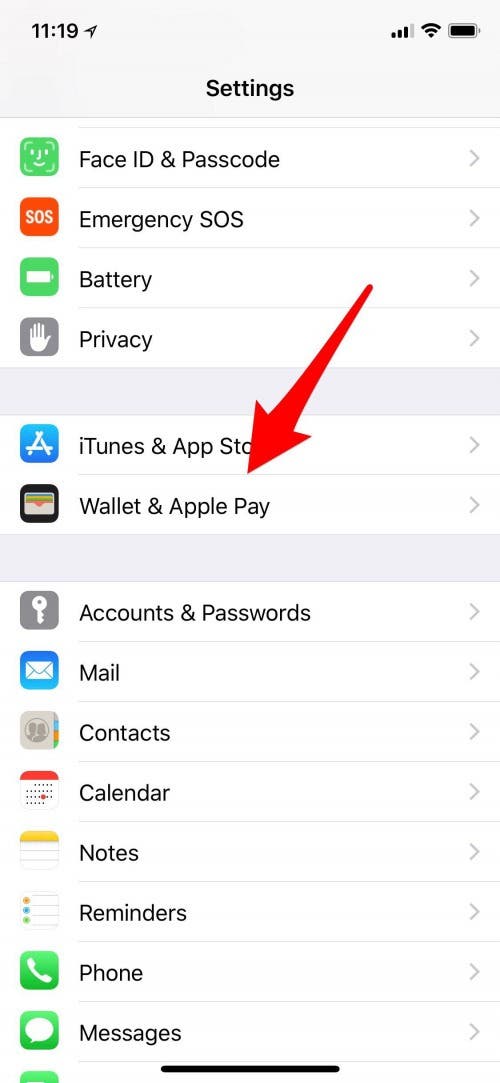
- Теперь нажмите на Кошелек и Apple Pay.
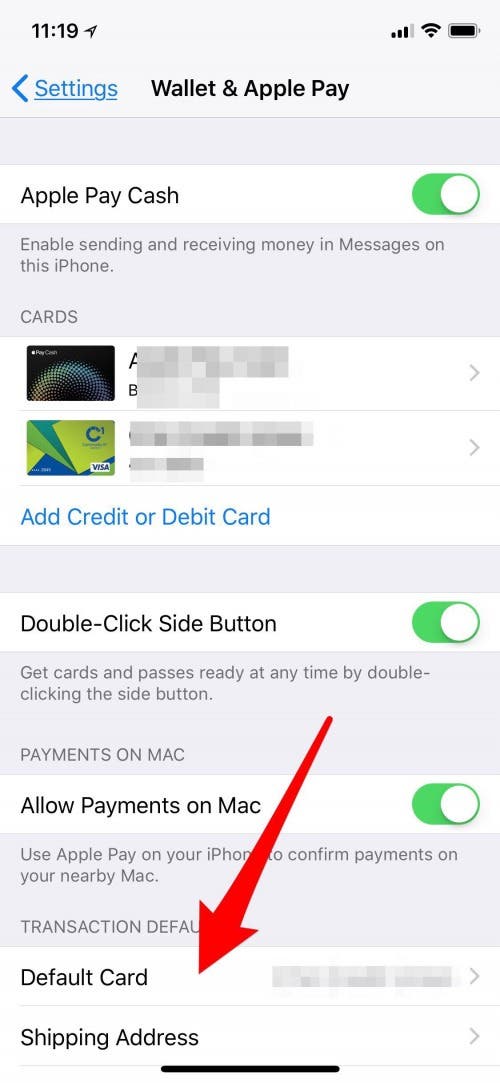
- Нажмите на карту по умолчанию.
- Вы увидите синюю галочку рядом с вашей текущей картой по умолчанию, нажмите на карту, которую вы хотите использовать в качестве новой карты по умолчанию, и галочка переместится.

Удалите устаревшие карты в Wallet и Apple Pay на iPhone
- Нажмите на «Настройки» на главном экране.
- Теперь нажмите на Кошелек и Apple Pay.
- Выберите карту, которую хотите удалить, и коснитесь ее.
- Внизу найдите красный вариант «Удалить карту» и коснитесь его.
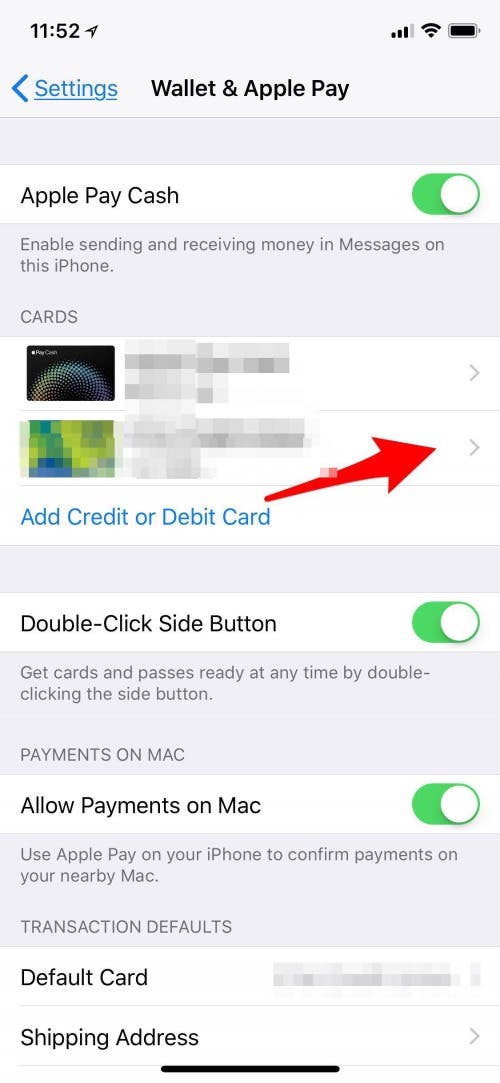
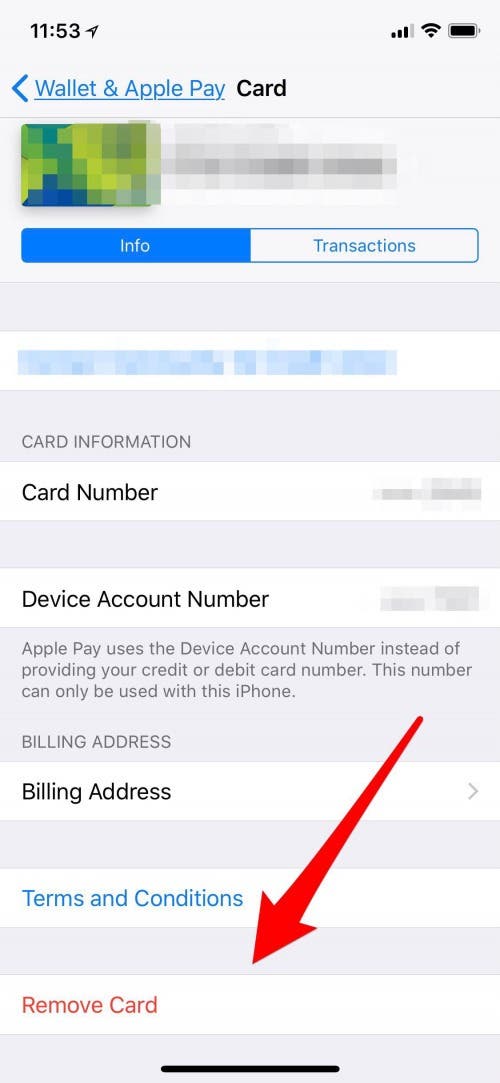
Поздравляем, теперь вы знаете, как установить новую кредитную или дебетовую карту по умолчанию в Apple Pay, а также как удалить устаревшую карту! Вскоре вы также сможете добавить свои водительские права или государственный идентификатор в свой Apple Wallet!
Как привязать к iPhone банковскую карту?

Все больше людей переходят на безналичную оплату покупок. POS-терминалы установлены практически в каждом супермаркете и даже в небольших магазинах. А при оплате покупок в интернет-магазинах безналичный способ и вовсе является основным.
65003 , Украина , Одесская область , Одесса , улица Одария, 2/1
Если вы ищете интернет-магазин Apple iPhone в Одессе и желаете купить дешево Apple iPhone со склада по хорошей цене от поставщика — рекомендуем ознакомиться с ассортиментом нашего каталога.
- Добавить карту в Wallet
- Как привязать карту к Айфону: пошаговая инструкция
- Как оплачивать покупки картой через iPhone
- FAQ
- Почему не могу привязать карту в Айфоне?
- Как платить Айфоном без Apple Pay?
- Какие карты можно добавить в Apple Wallet?
- Чем можно заменить Эпл Пей?
- Как включить Apple Pay?
Все больше людей переходят на безналичную оплату покупок. POS-терминалы установлены практически в каждом супермаркете и даже в небольших магазинах. А при оплате покупок в интернет-магазинах безналичный способ и вовсе является основным. Многие люди по-прежнему проводят карты, вставляют их в слоты или прикладывают к POS-терминалам. Однако все чаще инструментом платежа становится смартфон.
Такой способ очень удобен. Во-первых, выходя из дома, можно даже не брать с собой кошелек – если к айфону привязана карта, это равносильно тому, будто она находится в кармане. Во-вторых, при каждой операции не требуется вводить PIN-код, что экономит время на кассе. В-третьих, физически не изнашивается сама карта – и не приходится ее менять в банке каждые полгода.

Привязка банковской карты к iPhone
Оплата покупок через ПОС-терминалы или в интернете с помощью смартфона – быстро, удобно, безопасно и современно. Но чтобы использовать такую возможность, карту необходимо привязать к iPhone. Сделать это довольно просто. И если вам нужна четкая пошаговая инструкция, как добавить карту в Айфон, именно к ней мы сейчас и перейдем!
Магазин электроники Mobileplanet предлагает самые доступные цены на iPhone 13 в Одессе, а также обеспечит доставку в ваш город по всей Украине.
1) Добавить карту в Wallet
Используя популярное приложение Wallet, можно не только подключить платежную карту, но и также добавлять, использовать посадочные талоны, билеты в кино, купоны, бонусные карты и многое другое. Apple Wallet является предустановленным приложением (пользователю не нужно искать способы, как установить Wallet) во всех современных Айфонах, которое стало отличной альтернативой обычному кошельку. В результате все необходимые карты, в том числе и банковские, теперь будут находиться в одном месте и всегда под рукой.

Добавить различные карты в Apple Wallet
За счет расширенного функционала Wallet, приложение позволяет использовать собственный смартфон в качестве ключа при открытии автомобиля или собственного дома, квартиры. Чтобы воспользоваться всеми возможностями данного приложения, нужно ознакомиться с пошаговой инструкцией.
2) Как привязать карту к айфону: пошаговая инструкция
- Привяжите банковскую карту к Apple ID.
- Добавьте карту в Apple Pay на смартфоне.
Важно сразу отметить, что привязка к Apple ID и последующее добавление в Apple Pay возможна только с вашей картой. То есть нельзя использовать кредитку родственника или друга, ведь это равносильно передачи личной (конфиденциальной) информации третьему лицу.
Итак, у вас есть кредитная, дебетовая или предоплаченная банковская карта. Первым делом привязываем ее к Apple ID:
- Зайдите (авторизуйтесь) в аккаунт Google.
- Перейдите в меню «Еще», далее – «Кошелек».
- Выберите «Способ оплаты».
- Далее – «Добавить кредитную/дебетовую карту».
- В открывшемся окне потребуется ввести данные карты, ваши координаты.
- Нажмите «Сохранить» – привязка карты завершена.
Теперь ваша карта добавлена в кошелек Apple ID – и вы можете использовать ее для совершения транзакций. Отметим, что одновременно к аккаунту может быть привязано несколько карт. И если вы хотите сделать одну из них основной, то задайте ей параметры «Карта по умолчанию» в настройках или просто перетяните пальцем вверх списка в приложении Wallet на айфоне.
После привязки пластика в Apple ID можно добавлять ее в Apple Pay. Это доступно как для новых карт, так и для уже ранее используемых. Инструкции их добавления схожи, но все же есть некоторые отличия. Начнем с новой карты:
- Откройте приложение Wallet.
- Нажмите кнопку «+» (добавить).
- Выберите «Дебетовая/кредитная карта».
- Нажмите «Продолжить».
- Добавьте новую карту, следуя инструкциям на экране.
- Если потребуется, выберите банк-эмитент в списке доступных или с помощью поиска.
- Подтвердите данные в банке-эмитенте.
После этого можно использовать карту в Эпл Пей. Правда, в банке могут запросить дополнительные сведения или предложить скачать их приложение на смартфон. После привязки карты к Apple ID и в Apple Pay ее также можно добавить на iPad, Apple Watch.

Оплата Айфоном с помощью привязки к Apple Pay
Добавление ранее использованной карты:
- Откройте приложение Wallet.
- Нажмите кнопку «+» (добавить).
- Выберите «Ранее добавленные карты».
- Выберите одну или несколько карт из списка.
- Нажмите «Продолжить».
- Добавьте карту, следуя инструкциям на экране.
- При необходимости, подтвердите данные в банке-эмитенте (может потребоваться скачать его приложение на смартфон).
После добавления карты в приложении Wallet вы также можете добавить ее на iPad, Apple Watch. Теперь ваш пластиковый платежный инструмент оцифрован на айфоне. И вы можете совершать транзакции в интернете, на кассах магазинов и т.д.
3) Как оплачивать покупки картой через iPhone
- Выберите Apple Pay в качестве способа оплаты.
- Поднесите айфон к POS-терминалу.
- Прикоснитесь к Touch ID (можно использовать и Face ID), чтобы подтвердить операцию.
После этого телефон слегка завибрирует, и на экране появится надпись «Готово». Такой способ оплаты очень удобен, и потому все больше людей им пользуются. Если вы хотите тоже идти в ногу со временем, использовать современные технологии себе во благо, то инструкции выше помогут вам быстро и правильно привязать банковскую карту к iPhone.
А если вы еще только собираетесь стать пользователем «яблочной» техники, то прямо сейчас переходите в онлайн-каталог интернет-магазина Mobile Planet, выбирайте подходящую модель и заказывайте iPhone по доступной цене и с доставкой по Украине!
FAQ
1. Почему не могу привязать карту в Айфоне?
Причин может быть несколько. Одной из первых является отсутствие поддержки Apple Pay. Необходимо выполнить обновление iOS до последней версии и убедиться в том, что вы находитесь в регионе или в стране, где данная функция поддерживается.
2. Как платить Айфоном без Apple Pay?
Оплату можно проводить с помощью предложенных QR-кодов. Если такие коды имеются, необходимо включить камеру и произвести их сканирование. Во всех остальных ситуациях Apple Pay считается обязательным условием.
3. Какие карты можно добавить в Apple Wallet?
К Wallet можно привязать различные карты – кредитные, социальные, карты для выплат (универсальные) и другие. Кроме того, приложение позволяет добавлять карты магазинов (карты лояльности и бонусные карты), билеты, посадочные талоны и прочее.
4. Чем можно заменить Эпл Пей?
Добавить карту в кошелек Apple ID – отличная идея, если нужно проводить оплату за товары и услуги. На сегодняшний день это универсальный инструмент оплаты, который работает на всех цифровых площадках Apple.
5. Как включить Apple Pay?
Откройте параметры Wallet на своем Айфоне. Зайти в приложение можно с помощью ранее придуманного пароля. Список всех добавленных карт в Apple Pay будет представлен на экране.